UPDF
UPDF
 UPDF pour Windows
 UPDF pour Mac
 UPDF pour iPhone/iPad
 updf android
 UPDF AI en ligne
 UPDF Sign
 Modifier le PDF
 Annoter le PDF
 Créer un PDF
 Formulaire PDF
 Modifier les liens
 Convertir le PDF
 OCR
OCR PDF en Word
 PDF en Image
 PDF en Excel
 Organiser les pages PDF
 Fusionner les PDF
 Diviser le PDF
 Rogner le PDF
 Pivoter le PDF
 Protéger le PDF
 Signer le PDF
 Rédiger le PDF
 Biffer le PDF
 Supprimer la sécurité
 Lire le PDF
 UPDF Cloud
 Compresser le PDF
 Imprimer le PDF
 Traiter par lots
 À propos de UPDF AI
 Solutions de UPDF AI
 Mode d'emploi d'IA
 FAQ sur UPDF AI
 Résumer le PDF
 Traduire le PDF
 Analyser le PDF
 Discuter avec IA
 Analyser l'image
 PDF vers carte mentale
 Expliquer le PDF
 Outils IA PDF
 Outils IA Image
 Outils de Chat IA
 Outils de Rédaction IA
 Outils d’Étude IA
 Outils Professionnels IA
 Autres Outils IA
 PDF en Word
 PDF en Excel
 PDF en PowerPoint
 UPDF pour les entreprises
 UPDF Sign pour les entreprises
 UPDF AI pour les entreprises
 Plans pour les entreprises
 Mode d'emploi pour les entreprises
 Webinar d'Entreprise
 Banque
 Santé
Santé Assurance
 Juridique
 Fabrication
 Gouvernement
 Solution pour l'éducation
 Témoignages de clients
 Mode d'emploi
 Astuces UPDF
 FAQs
FAQs Avis sur UPDF
 Centre de téléchargement
 Blog
Blog Actualités
 Spécifications techniques
 Mises à jour
 UPDF vs. Adobe Acrobat
 UPDF vs. Foxit
 UPDF vs. PDF Expert

Google Keep est l’une de ces plateformes en ligne conçues pour la prise de notes sous différentes formes, telles que des images, du texte, des listes, etc. Toutefois, lorsque vous devez utiliser vos notes sur plusieurs appareils, notamment pour un usage hors ligne, sa fiabilité peut s’avérer limitée. De plus, l’expérience d’affichage peut varier d’un appareil à l’autre, ce qui explique pourquoi il est préférable de convertir Google Keep en PDF.
Comme Google Keep ne propose pas d’option intégrée pour convertir directement le contenu en PDF, il est nécessaire de recourir à des méthodes alternatives. Dans ce guide, nous vous présentons non seulement ces différentes méthodes, mais également des instructions détaillées, accompagnées d’étapes claires et d’illustrations, afin que vous puissiez facilement choisir et appliquer celle qui vous convient le mieux.
Google Keep est idéal pour capturer rapidement des idées. Cependant, l’absence d’une fonction native d’exportation en PDF entraîne souvent une mise en page désordonnée lors de l’impression. Si vous souhaitez conserver une présentation professionnelle ou annoter vos notes après la conversion, essayez UPDF. Il s’agit d’un éditeur PDF puissant et léger qui vous permet d’affiner, de modifier et d’organiser vos notes Google Keep une fois converties en format PDF. Téléchargez UPDF gratuitement !
Windows • macOS • iOS • Android 100% sécurisé
Partie 1. Convertir Google Keep en PDF via l'impression
La première et la plus simple méthode pour convertir vos notes Google Keep au format PDF consiste à utiliser l’option d’impression. Cette méthode ne nécessite ni installation de logiciel ni imprimante physique, puisqu’elle repose sur la fonction d’impression par défaut du navigateur. Cependant, elle présente certaines limites. Le problème le plus fréquent concerne les erreurs de mise en page : les listes interactives, les images et le formatage du texte peuvent être altérés dans le fichier PDF final.
De plus, cette méthode ne prend pas en charge la conversion par lots et offre des options de personnalisation limitées. Par ailleurs, si vos notes contiennent des textes avec hyperliens, ceux-ci ne seront pas conservés de la même manière dans le PDF : seul le texte visible sera exporté, sans la structure de lien complète. Malgré ces inconvénients, vous pouvez suivre les étapes ci-dessous pour utiliser cette méthode :
Note : Assurez-vous que la note est entièrement développée avant l’impression afin d’éviter de capturer l’ensemble de l’interface du navigateur.
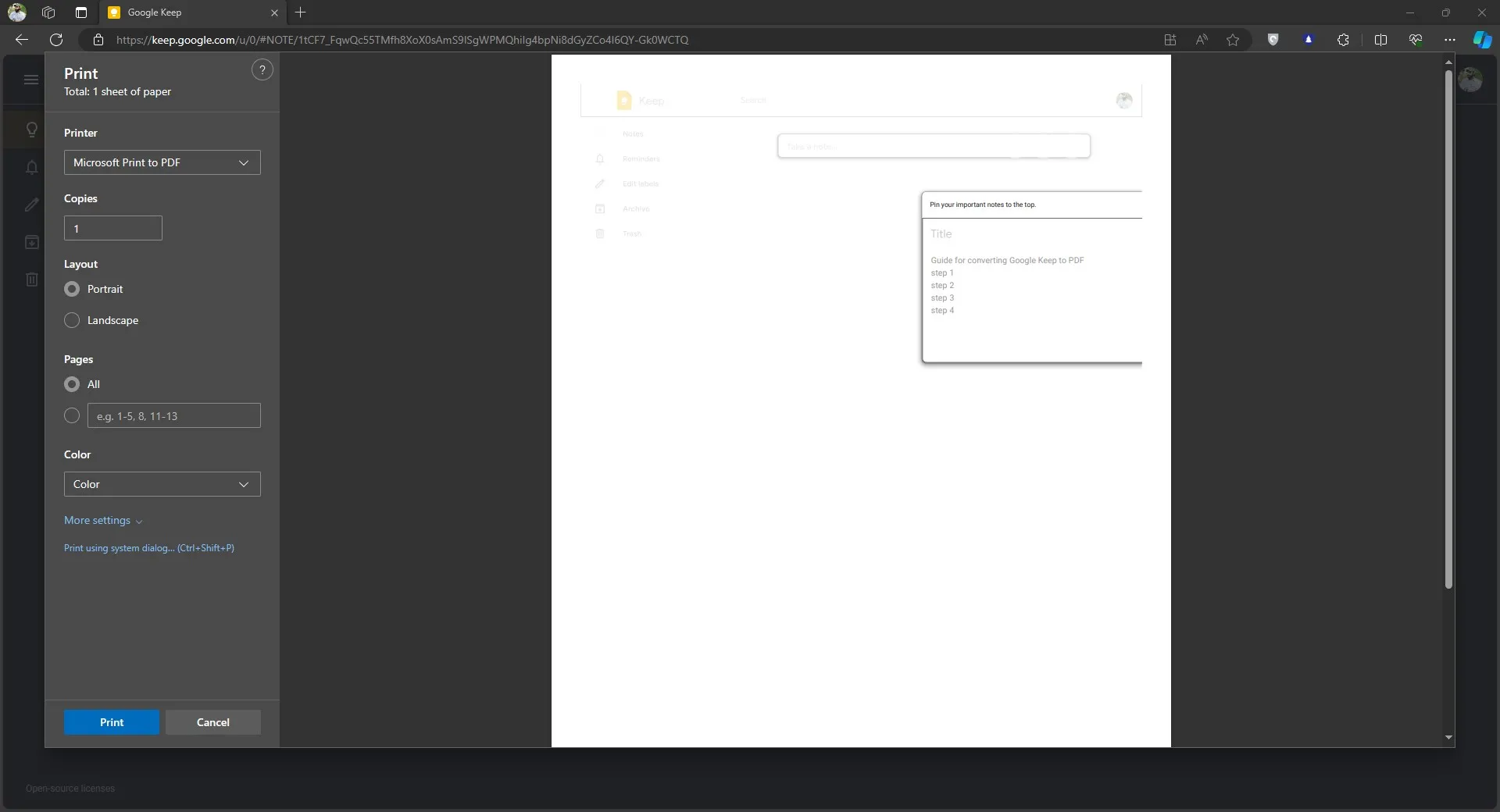
Étape 1 : Ouvrez Google Keep, puis cliquez sur la note que vous souhaitez convertir afin de l’afficher. Une fois la fenêtre de la note ouverte, appuyez sur « Ctrl + P » pour accéder aux options d’impression de votre navigateur.
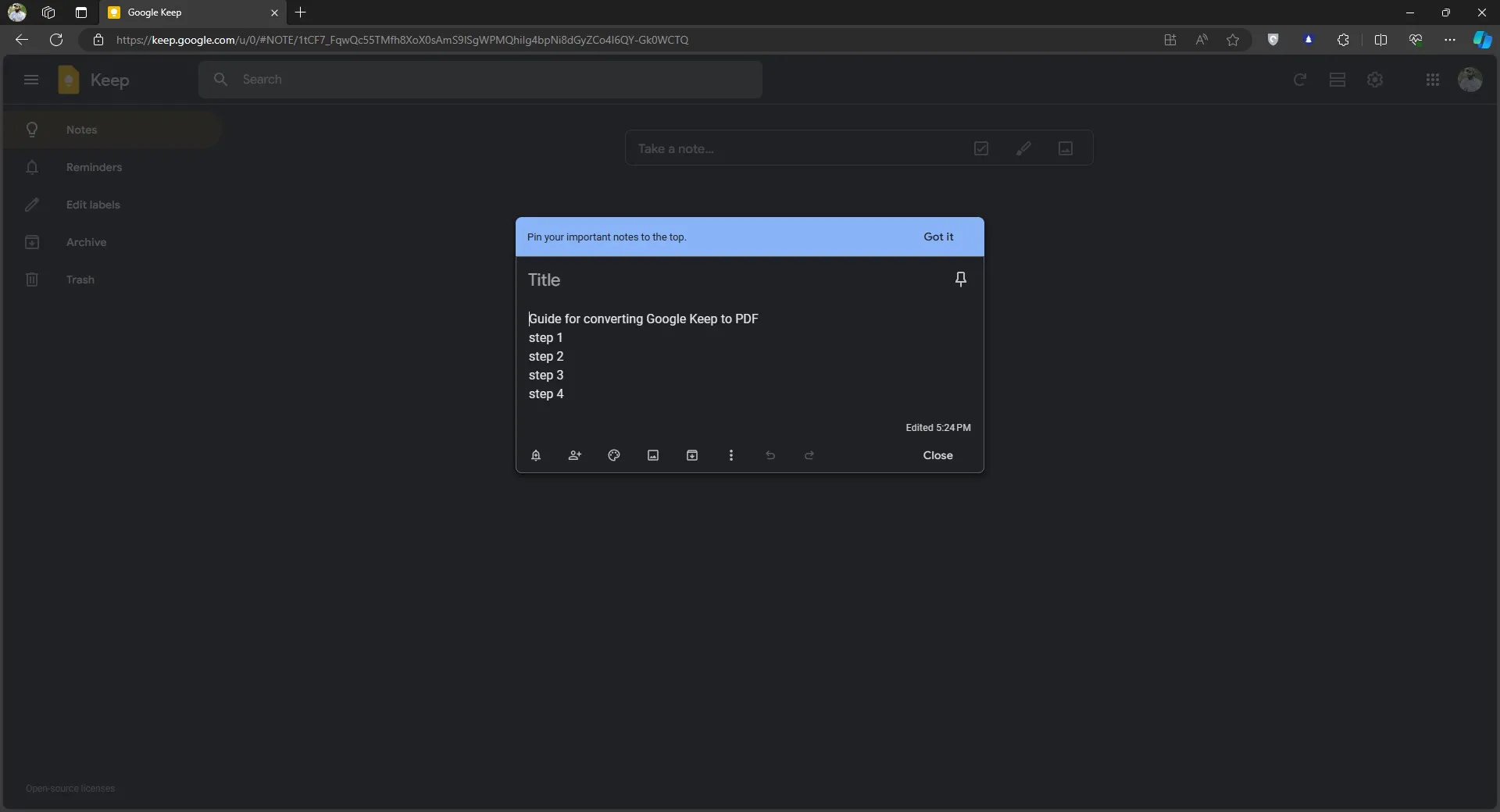
Étape 2 : Vérifiez que l’option d’imprimante est définie sur « Microsoft Print to PDF ». Vous pouvez ensuite ajuster les autres paramètres selon vos besoins. Cliquez sur « Print » et suivez les étapes d’enregistrement du fichier. Une fois l’opération terminée, le PDF de votre note Google Keep sera enregistré sur votre PC, comme indiqué dans l’aperçu avant impression.
Partie 2. Convertir Google Keep en PDF en passant par Google Docs
La méthode suivante consiste à utiliser Google Docs. Il s’agit d’une option plus fonctionnelle, puisque Google Keep peut interagir directement avec Google Docs grâce à une fonctionnalité intégrée. L’un des avantages de cette approche est la possibilité de modifier la mise en forme et d’autres éléments dans Docs avant de procéder à la conversion en PDF. Toutefois, cette solution présente également plusieurs limites.
Parmi ces contraintes figurent la nécessité de disposer d’une connexion Internet pour effectuer la conversion, la modification et le téléchargement. De plus, cette méthode ajoute des étapes supplémentaires au processus et se révèle peu efficace pour la gestion des images et des listes à cocher. Il arrive également que l’intégrité des hyperliens ne soit pas entièrement préservée. Si vous devez rétablir des catégories codées par couleur, les outils d’arrière-plan et de surlignage de UPDF sont particulièrement adaptés pour restaurer l’organisation visuelle de vos notes d’origine.
Si vous souhaitez néanmoins utiliser la méthode Google Docs pour cette conversion, suivez les étapes ci-dessous :
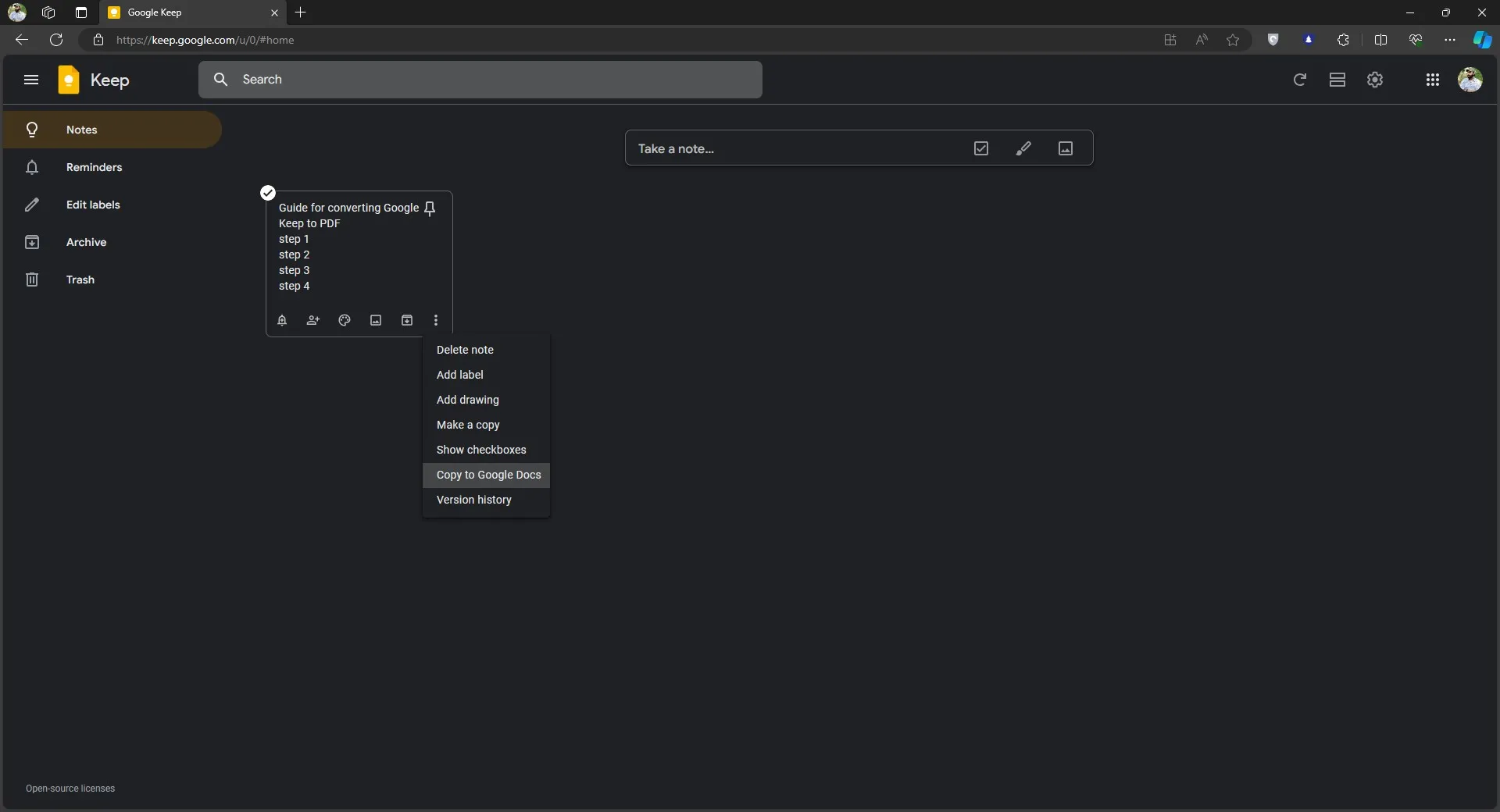
Étape 1 : Commencez dans l’interface Google Keep sans ouvrir la note. Cliquez sur le bouton « Options » représenté par les trois points, puis sélectionnez « Copy to Google Docs » > « Open Doc ». Le contenu de votre note Google Keep s’ouvrira alors dans une nouvelle fenêtre Google Docs.
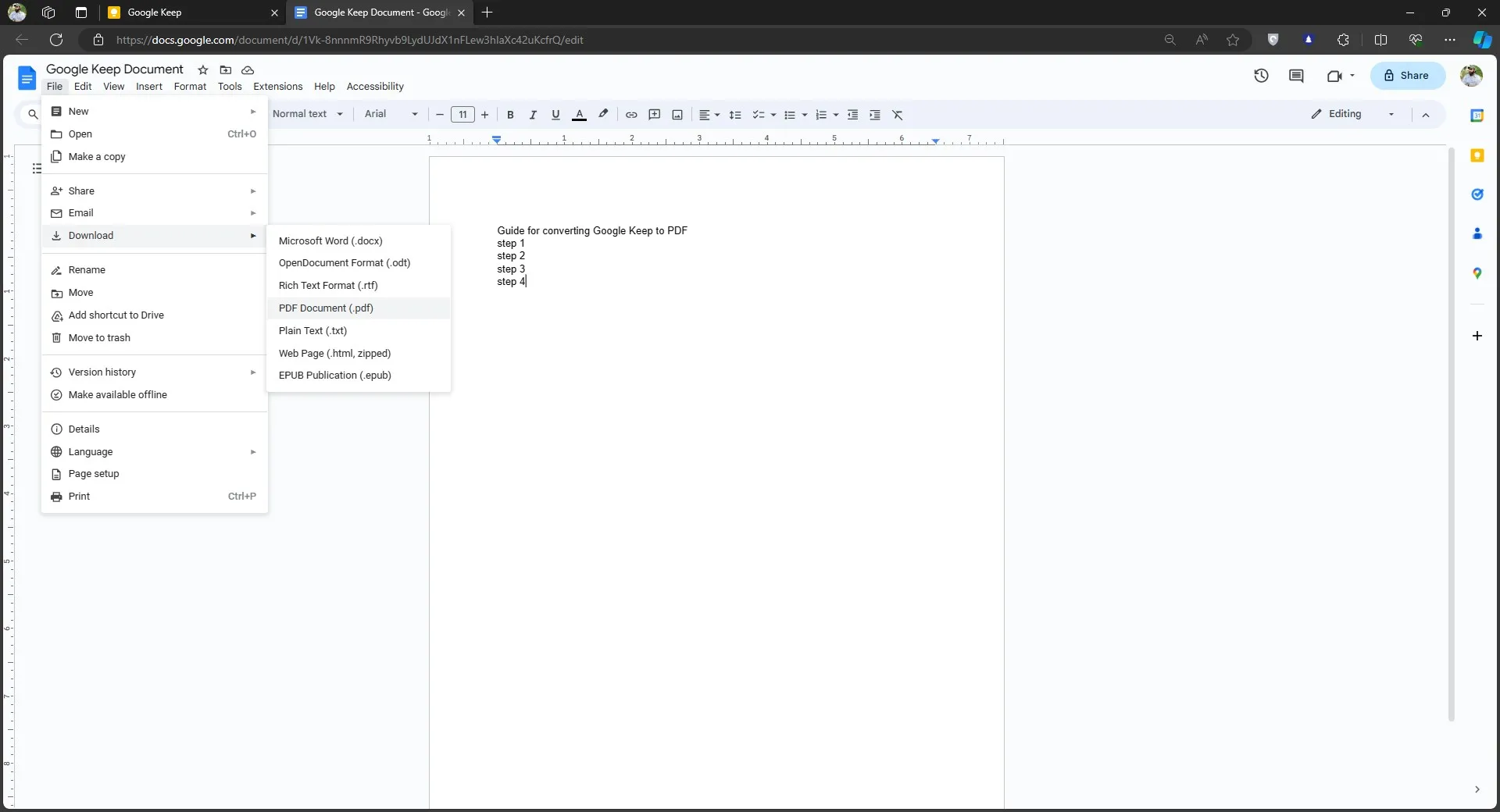
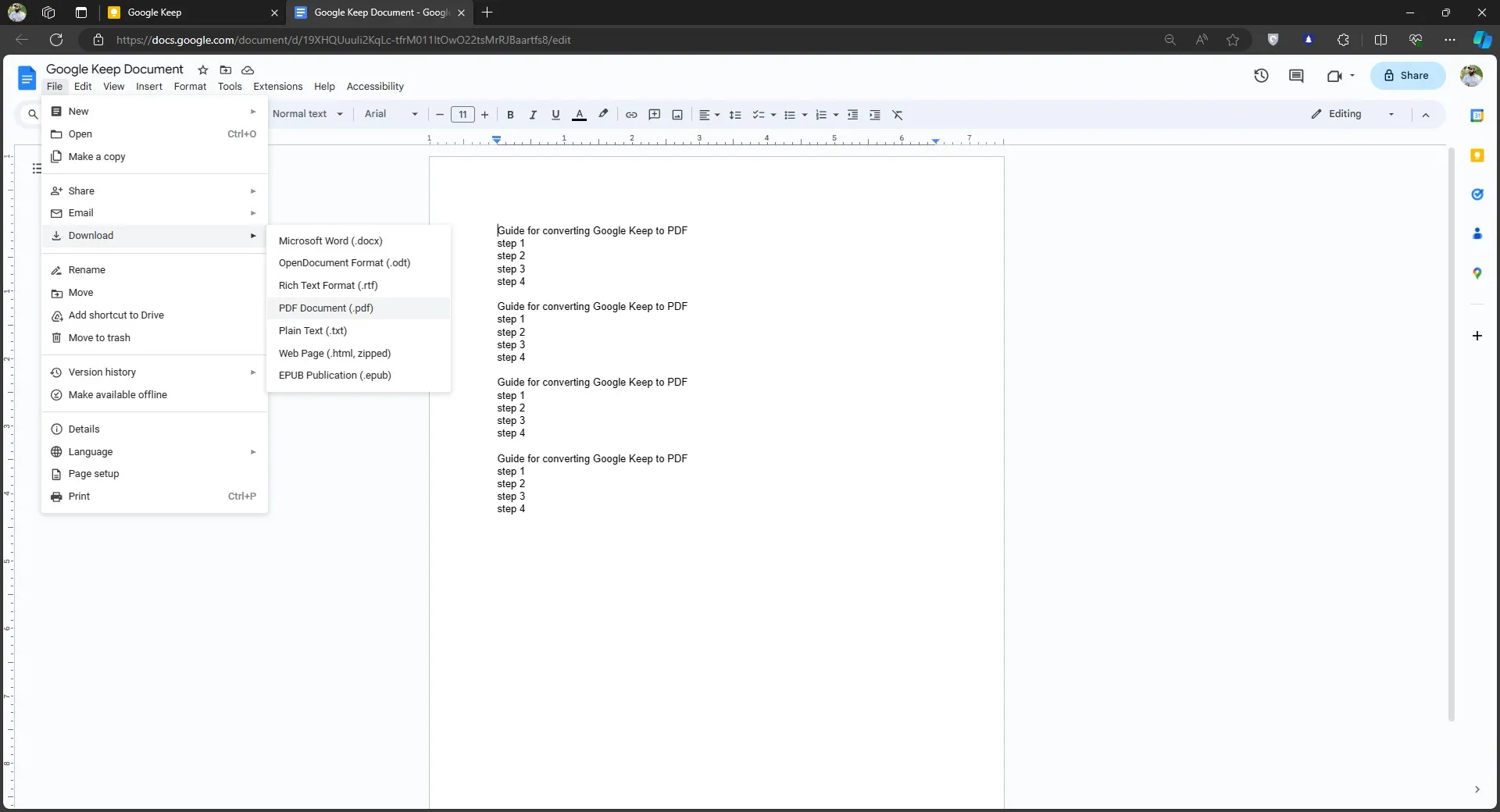
Étape 2 : Cliquez ensuite sur « File » > « Download » > « PDF Document ». L’ensemble du document Google Docs sera alors converti au format PDF et téléchargé immédiatement sur votre PC.
Partie 3. Convertir des notes Google Keep en PDF par lots
Si vous avez plusieurs notes Google Keep à convertir au format PDF, vous pouvez utiliser l’option de traitement par lots. Toutefois, cette fonctionnalité ne correspond pas exactement à ce que l’on attend habituellement d’un traitement par lots. On pourrait penser que chaque note sera convertie en un fichier PDF distinct. En réalité, cette méthode permet de sélectionner plusieurs notes et de les convertir en un seul document PDF combiné. Cela peut rendre service et faire gagner du temps, mais le résultat reste limité.
Cette méthode repose également sur Google Docs et comporte donc toutes les limitations mentionnées précédemment. De plus, étant donné que le document Docs regroupe le contenu de plusieurs notes, les problèmes de mise en page peuvent devenir plus importants et nécessiter davantage de temps pour être corrigés. Voici un guide détaillé pour convertir des notes Google Keep en PDF par lots :
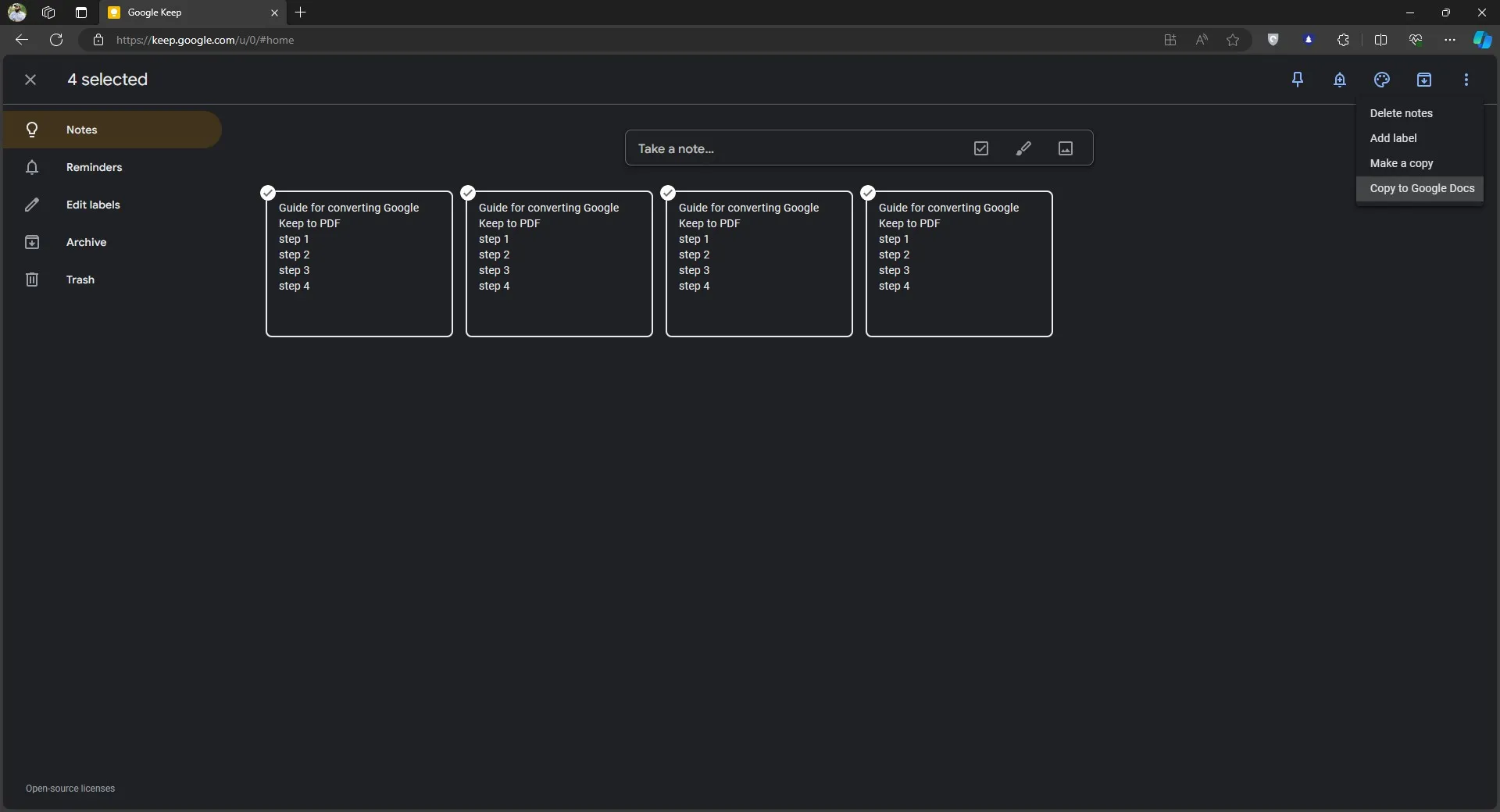
Étape 1 : Cliquez, maintenez et faites glisser votre curseur pour sélectionner plusieurs notes Google Keep. Ensuite, cliquez sur le bouton « Options » (les trois points) situé en haut à droite de l’écran, puis choisissez « Copy to Google Docs » et cliquez sur « Open Doc » une fois que le message confirme que le contenu a été converti avec succès.
Étape 2 : Le reste du processus est identique à la méthode précédente : cliquez sur « File » > « Download » > « PDF Document » afin d’enregistrer le contenu des notes Google Keep sur votre appareil au format PDF. La seule différence cette fois-ci est que le fichier PDF enregistré contiendra les informations de toutes les notes Google Keep que vous avez sélectionnées.
Partie 4. Comment modifier un PDF après l’avoir créé à partir de notes Google Keep ?
La conversion de vos notes n’est que la première étape. Pour rendre votre contenu Google Keep réellement professionnel ou prêt à être utilisé dans un cadre d’étude, vous avez besoin d’un éditeur hors ligne fiable et stable. UPDF comble l’écart entre une simple note et un document structuré.
- Annotation intelligente : Ajoutez des commentaires, des encadrés ou des formes à vos listes converties.
- Modification sans perte : Corrigez des fautes de frappe ou mettez à jour des informations directement dans le PDF, sans devoir retourner dans Google Keep.
- Accès multiplateforme : Consultez vos notes sur Windows, Mac, iOS ou Android avec un seul compte.
Windows • macOS • iOS • Android 100% sécurisé
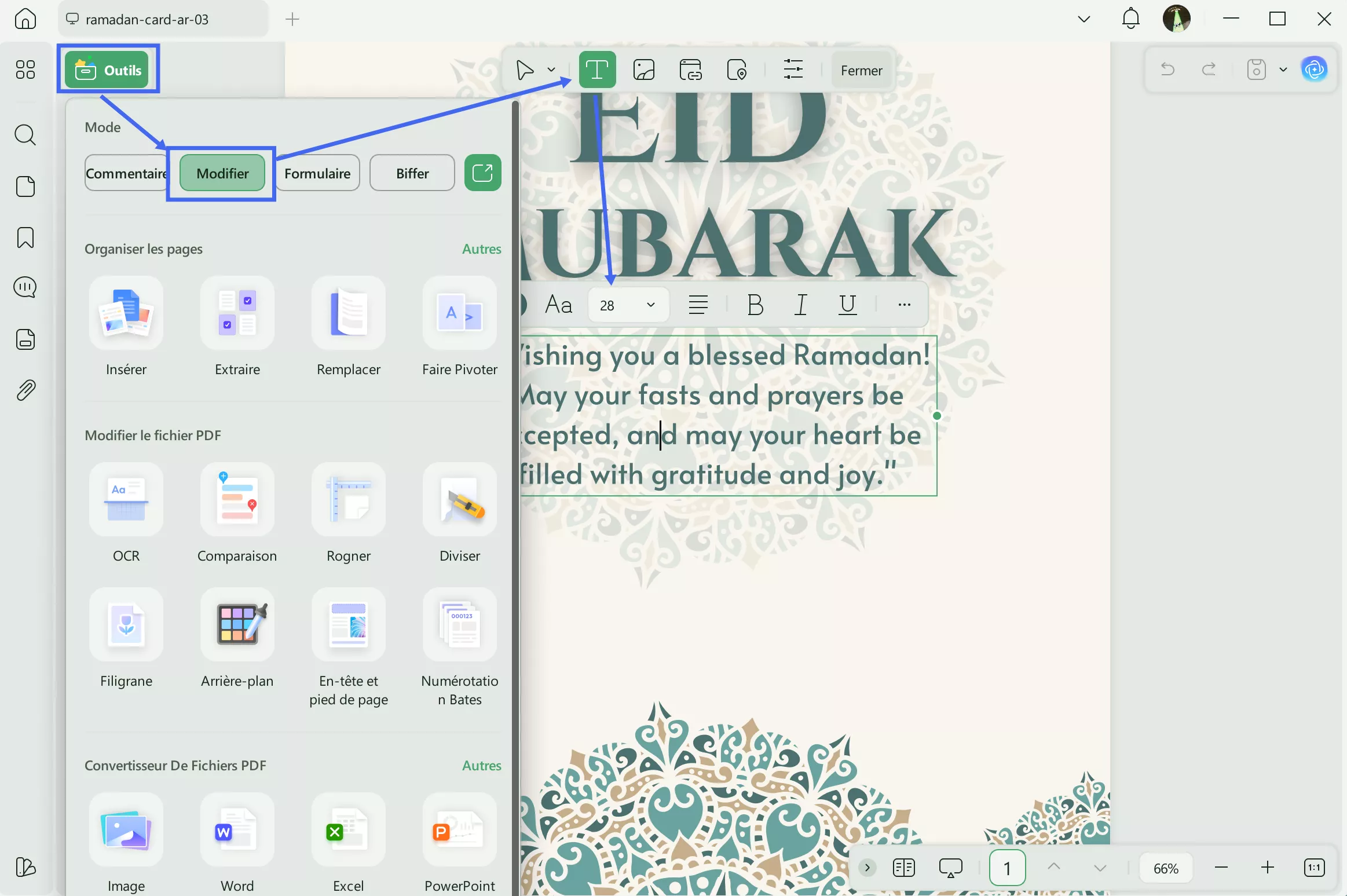
Étape 1 : Double-cliquez sur l’icône de bureau pour lancer le logiciel UPDF sur votre ordinateur, puis ouvrez le PDF converti depuis Google Keep. Cliquez sur « Ouvrir un Fichier », sélectionnez le fichier PDF depuis le stockage local de votre PC pour l’ouvrir, puis cliquez sur « Modifier » dans « Outils » afin de modifier le document. Choisissez l’une des options disponibles en haut de l’interface pour éditer le contenu. Double-cliquez n’importe où dans le document pour accéder aux options de modification.
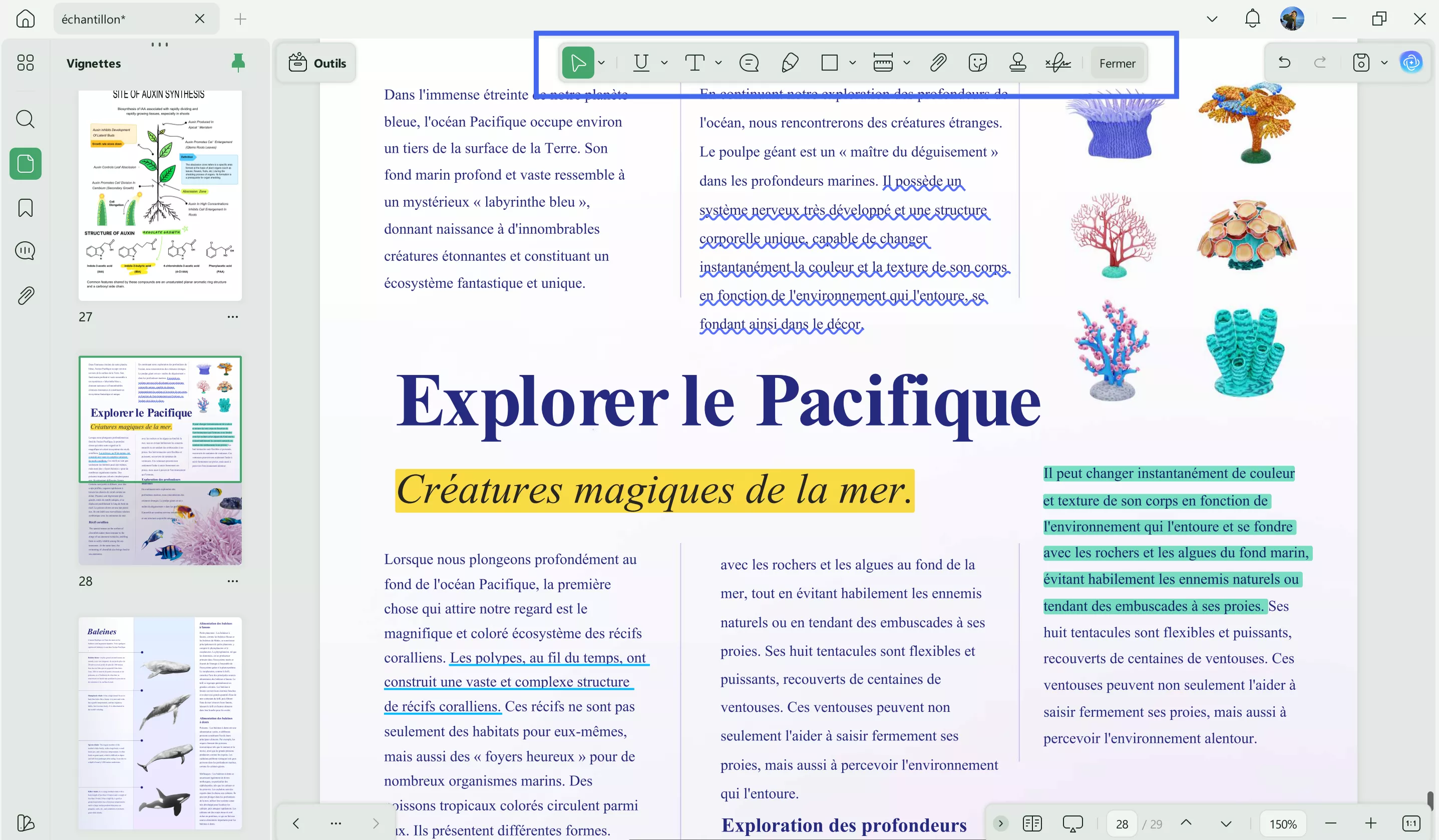
Étape 2 : Si vous souhaitez annoter le document, cliquez sur « Commentaire » dans « Outils ». Sélectionnez ensuite l’un des outils d’annotation disponibles, comme « Surligner », « Souligner », etc. Cliquez et faites glisser votre curseur sur le texte pour le surligner ou le barrer, et utilisez de la même manière les autres outils d’annotation. Après modification et annotation, enregistrez votre travail à l’aide du raccourci clavier « Ctrl + S ».
UPDF propose de nombreuses autres fonctionnalités. Vous pouvez en apprendre davantage grâce à l’évaluation UPDF publiée par François. Vous pouvez également visionner la vidéo de présentation ci-dessous afin de découvrir toutes les capacités offertes par UPDF :
Conclusion
Il existe de nombreuses raisons de convertir vos notes Google Keep au format PDF. La plus courante est le partage. Étant donné que tout le monde n’utilise pas Google Keep, il est plus judicieux de les convertir en PDF. Dans cet article, nous avons présenté trois méthodes indirectes permettant d’effectuer cette conversion efficacement.
Une fois vos notes converties en PDF, vous aurez probablement besoin de les modifier ou de les organiser. Pour cela, l’utilisation d’un éditeur PDF est indispensable. Nous vous recommandons de télécharger les applications UPDF sur vos smartphones et ordinateurs via le bouton ci-dessous afin d’adapter vos documents à vos besoins. Cliquez ici et profitez des réductions et découvrez le rapport qualité-prix exceptionnel d'UPDF !
Windows • macOS • iOS • Android 100% sécurisé





 Freddy Leroy