UPDF
UPDF
 UPDF pour Windows
 UPDF pour Mac
 UPDF pour iPhone/iPad
 updf android
 UPDF AI en ligne
 UPDF Sign
 Modifier le PDF
 Annoter le PDF
 Créer un PDF
 Formulaire PDF
 Modifier les liens
 Convertir le PDF
 OCR
OCR PDF en Word
 PDF en Image
 PDF en Excel
 Organiser les pages PDF
 Fusionner les PDF
 Diviser le PDF
 Rogner le PDF
 Pivoter le PDF
 Protéger le PDF
 Signer le PDF
 Rédiger le PDF
 Biffer le PDF
 Supprimer la sécurité
 Lire le PDF
 UPDF Cloud
 Compresser le PDF
 Imprimer le PDF
 Traiter par lots
 À propos de UPDF AI
 Solutions de UPDF AI
 Mode d'emploi d'IA
 FAQ sur UPDF AI
 Résumer le PDF
 Traduire le PDF
 Analyser le PDF
 Discuter avec IA
 Analyser l'image
 PDF vers carte mentale
 Expliquer le PDF
 Outils IA PDF
 Outils IA Image
 Outils de Chat IA
 Outils de Rédaction IA
 Outils d’Étude IA
 Outils Professionnels IA
 Autres Outils IA
 PDF en Word
 PDF en Excel
 PDF en PowerPoint
 UPDF pour les entreprises
 UPDF Sign pour les entreprises
 UPDF AI pour les entreprises
 Plans pour les entreprises
 Mode d'emploi pour les entreprises
 Webinar d'Entreprise
 Banque
 Santé
Santé Assurance
 Juridique
 Fabrication
 Gouvernement
 Solution pour l'éducation
 Témoignages de clients
 Mode d'emploi
 Astuces UPDF
 FAQs
FAQs Avis sur UPDF
 Centre de téléchargement
 Blog
Blog Actualités
 Spécifications techniques
 Mises à jour
 UPDF vs. Adobe Acrobat
 UPDF vs. Foxit
 UPDF vs. PDF Expert

Vous utilisez Adobe Acrobat et ne savez pas comment créer un tampon ? Je suis passé par le même problème. Créer un tampon personnalisé et dynamique selon vos besoins n’est pas une tâche facile avec Adobe.
Si vous possédez déjà Adobe Acrobat, suivez le guide ci-dessous pour apprendre la procédure. Sinon, vous pouvez opter pour une alternative plus simple et économique : UPDF. Avec UPDF, créer un tampon est beaucoup plus rapide et abordable. Cliquez sur le bouton ci-dessous pour créer votre tampon dès maintenant.
Windows • macOS • iOS • Android 100% sécurisé
Comment créer un tampon personnalisé dans Adobe ? (2 méthodes)
Adobe Acrobat permet de créer un tampon personnalisé, mais il ne prend en charge que l’importation d’une image. Cela signifie que vous devez d’abord créer votre tampon sous forme d’image avec un autre outil, puis l’importer dans Adobe Acrobat. Si vous n’êtes pas pressé, vous pouvez également utiliser les formes et l’ajout de texte dans Adobe pour créer le tampon manuellement. Voici comment utiliser ces deux méthodes pour obtenir le tampon souhaité.
Méthode 1 : Créer un tampon personnalisé dans Adobe en important une image
Étape 1 : Ouvrez votre PDF avec Adobe Acrobat. Cliquez sur « Outils » dans le menu supérieur. Faites défiler jusqu’à « Tampons » dans la section « Partager & Commenter ».
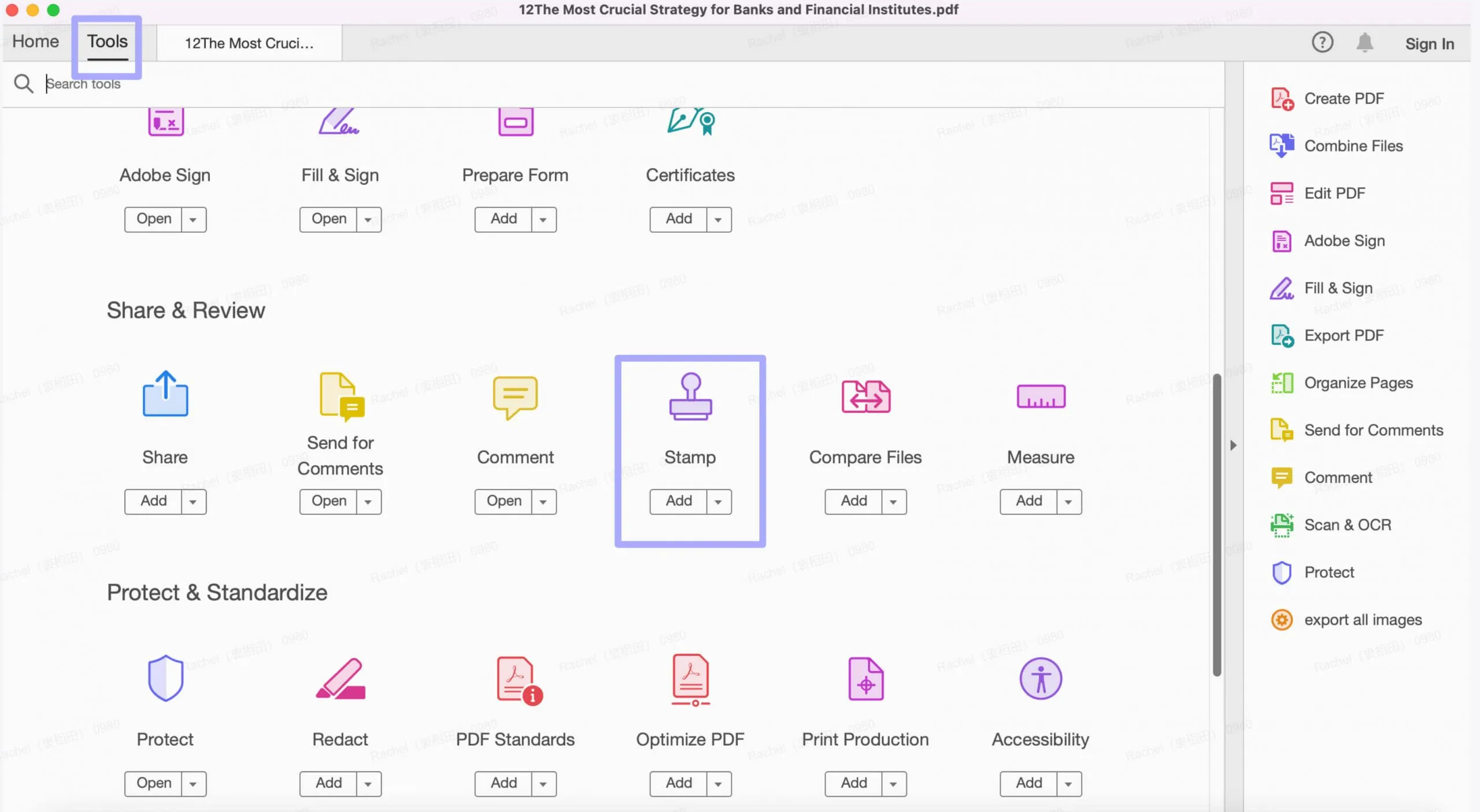
Étape 2 : Cliquez sur « Tampons personnalisés » > « Créer » > « Parcourir » pour sélectionner l’image de votre tampon créée avec un autre outil (comme Photoshop). Cliquez sur « OK », choisissez « Dynamique » dans la catégorie, nommez le tampon, puis cliquez sur « OK » pour l’enregistrer.

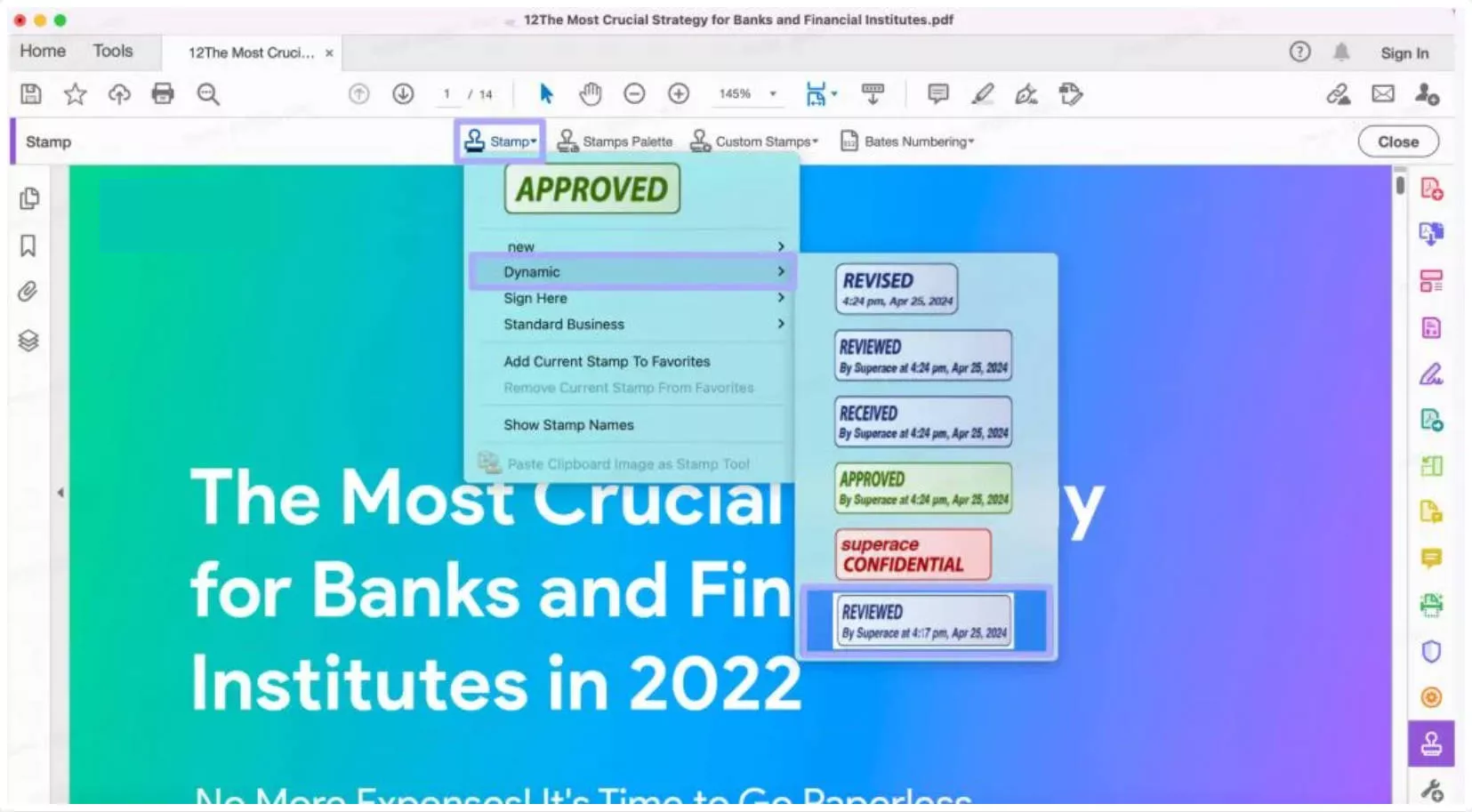
Étape 3 : Pour l’utiliser, cliquez sur « Tampon » > « Dynamique », choisissez votre tampon personnalisé et cliquez sur la page PDF pour l’appliquer. Vous pouvez ajuster sa position et son emplacement selon vos besoins.
Méthode 2 : Créer un tampon personnalisé dans Adobe en ajoutant des formes et du texte
Si vous ne disposez pas d’un outil pour créer un tampon sous forme d’image sur votre ordinateur, vous pouvez également utiliser les fonctionnalités de formes et de texte d’Adobe Acrobat pour créer un tampon personnalisé manuellement.
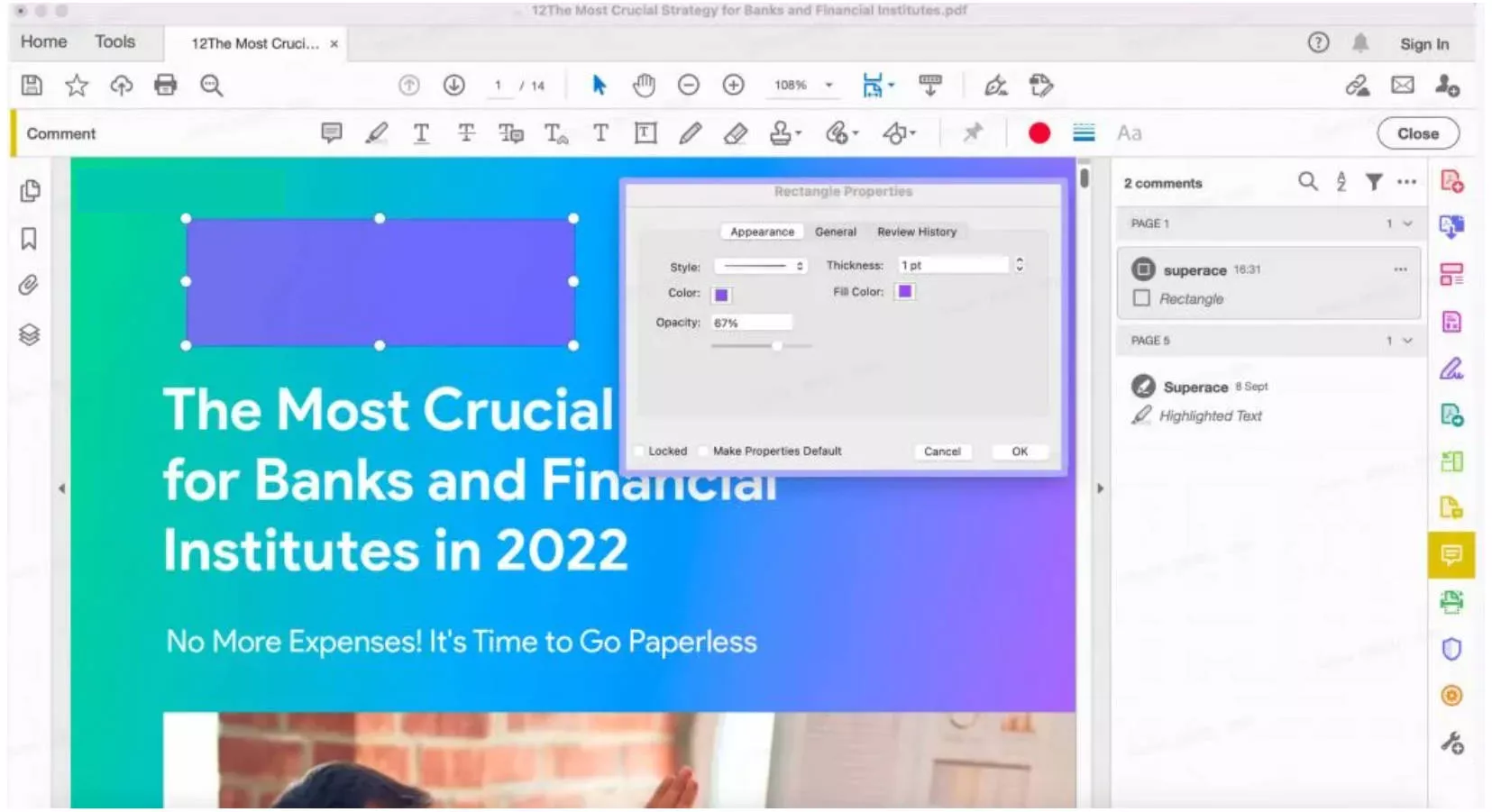
Étape 1 : Dans « Outils », cliquez sur « Commentaires ». Sélectionnez « Rectangle » dans la liste des formes.

Étape 2 : Faites un clic droit sur le rectangle, puis cliquez sur « Propriétés ». Choisissez le style de bordure, l’épaisseur, la couleur et la couleur de remplissage souhaités. Cliquez sur « OK » pour enregistrer les paramètres.
Étape 3 : Cliquez sur l’icône « T » et cliquez en dehors du rectangle pour ajouter votre texte. Vous pouvez modifier le style, la taille et la couleur du texte, puis le positionner sur le rectangle. Pour ajouter la date, répétez les mêmes étapes. Une fois terminé, enregistrez votre PDF.

Comment créer un tampon dynamique personnalisé dans Adobe
Pour créer un tampon dynamique personnalisé avec Adobe Acrobat, suivez les étapes ci-dessous :
Étape 1 : Ouvrez Adobe Acrobat sur votre ordinateur. Cette fonctionnalité n’est pas disponible dans la version en ligne gratuite d’Acrobat. Vous devrez donc acheter et installer Adobe Acrobat sur votre ordinateur.
Étape 2 : Dans Acrobat, cliquez sur « Outils » puis sélectionnez « Tampon ».
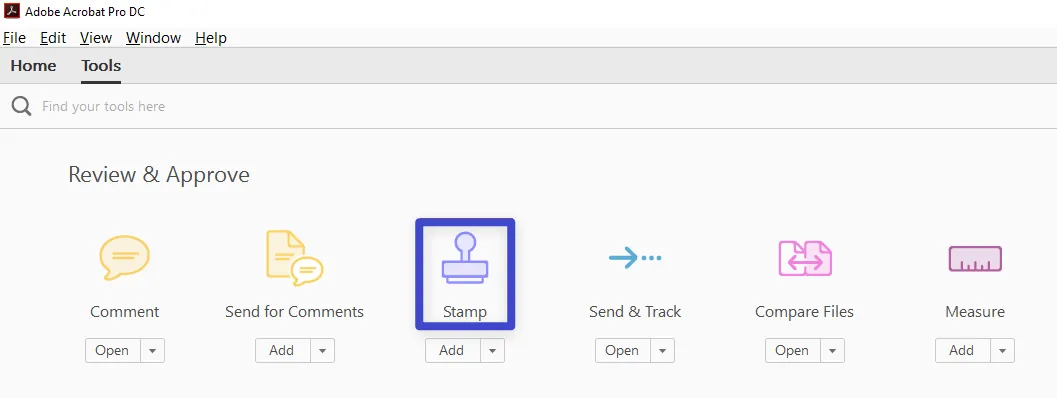
Étape 3 : La fenêtre des tampons s’ouvre. Cliquez sur « Tampons personnalisés » puis choisissez « Créer ».
Étape 4 : Cliquez sur « Parcourir » pour sélectionner une image de tampon depuis vos fichiers. Cliquez sur « OK » après votre sélection : le fichier sera converti en PDF.
Étape 5 : Vous accédez alors à la fenêtre « Créer un tampon personnalisé ». Sélectionnez « Dynamique » dans la catégorie, nommez le tampon et cliquez sur « OK ».
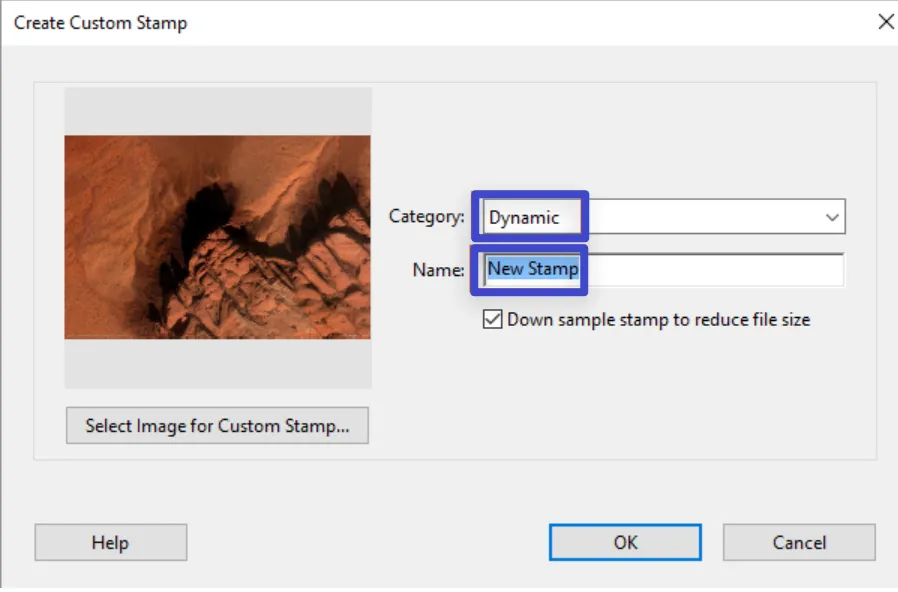
Étape 6 : Localisez le tampon nouvellement créé sur votre ordinateur et ouvrez-le. Les fichiers se trouvent aux emplacements suivants :
- PC: C:\Users\[user name]\AppData\Roaming\Adobe\Acrobat\DC\Stamps
- Mac OS: /Users/[user name]/Library/Application Support/Adobe/Acrobat/DC/Stamps
Étape 7 : Allez dans « Outils » et cliquez sur « Préparer le formulaire ». Assurez-vous que le tampon créé est sélectionné, puis cliquez sur « Commencer ».
Étape 8 : Cliquez sur « Ajouter un champ de texte », puis nommez-le et placez-le à l’endroit où la date doit apparaître.

Étape 9 : Double-cliquez sur le champ de texte et sélectionnez « Toutes les propriétés ».
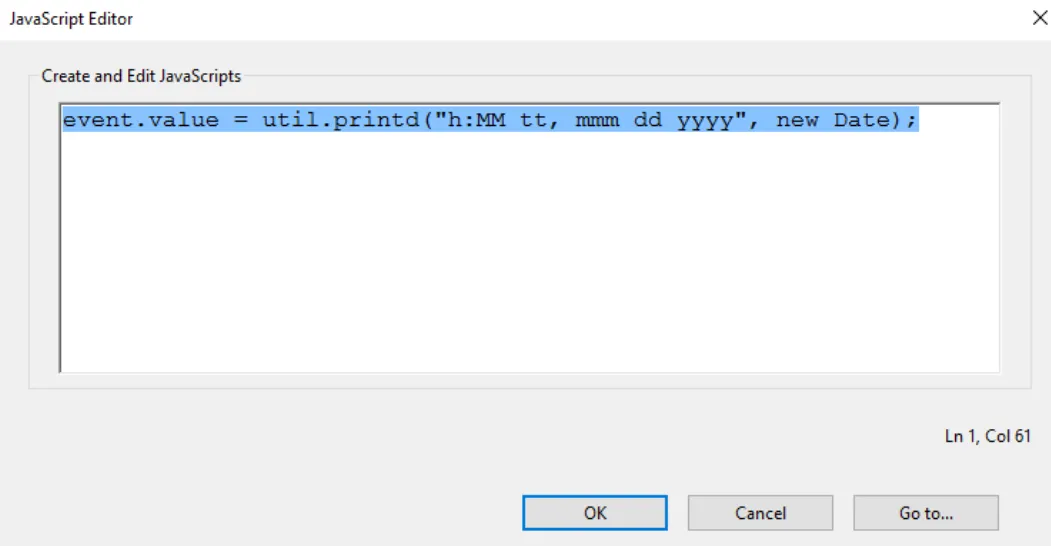
Étape 10 : Cliquez sur l’onglet « Calcul » et choisissez « Script de calcul personnalisé ». Cliquez sur « Modifier » pour ouvrir l’éditeur JavaScript.
Étape 11 : Saisissez le code suivant dans l’éditeur JavaScript, puis cliquez sur « OK » :
event.value = util.printd ("h:MM tt, mm dd, yyyy" , new Date);
Étape 12 : Fermez la fenêtre des propriétés du champ de texte et le mode « Préparer le formulaire », puis enregistrez le fichier. Vous pouvez renommer le tampon pour le retrouver plus facilement.
Votre tampon dynamique est maintenant prêt à être utilisé sur n’importe quel ordinateur. Il suffit de copier le fichier pour le transférer et l’ajouter à vos documents quand vous le souhaitez.
Inconvénients de l’utilisation d’Adobe pour créer un tampon
Un tampon dynamique, comme celui que vous pouvez créer avec les étapes précédentes, peut être très utile, notamment pour valider la date et l’heure d’ajout sur un PDF. Cependant, Adobe ne facilite pas vraiment la création d’un tampon PDF.
Lors de nos tests, nous avons identifié plusieurs inconvénients à prendre en compte lors de la création d’un tampon dans Adobe Acrobat :
- Le processus de création est complexe et il est facile de rencontrer des erreurs lors de l’implémentation. Nous avons dû essayer plusieurs fois pour obtenir la date et l’heure correctes, et vous pourriez rencontrer le même problème, perdant ainsi un temps précieux.
- Cette fonctionnalité n’est pas disponible dans la version gratuite d’Adobe Acrobat. Pour créer un tampon dynamique, il est nécessaire d’acheter la version complète, ce qui peut représenter un coût élevé.
- Nous avons également constaté qu’Acrobat peut être lent à charger de gros fichiers PDF, ce qui pose problème lorsqu’on souhaite ajouter des tampons à de nombreux emplacements dans le document.
Comment créer un tampon personnalisé avec la meilleure alternative à Acrobat
Faut-il donc acheter Adobe Acrobat pour créer un tampon personnalisé ? Non. Acrobat est le logiciel le plus connu pour créer, éditer et gérer des PDF, mais ce n’est pas la seule solution, et loin d’être la plus simple.
Une alternative efficace existe : UPDF. Elle permet de créer un tampon personnalisé à moindre coût et en quelques étapes simples. UPDF a été conçu pour être intuitif et facile à utiliser, offrant le moyen le plus rapide de créer et d’ajouter des tampons personnalisés à vos PDF.
Voici un guide étape par étape pour créer un tampon personnalisé avec UPDF :
Étape 1 : Téléchargez et installez UPDF sur votre ordinateur via le bouton ci-dessous. Le programme propose une version d’essai gratuite.
Windows • macOS • iOS • Android 100% sécurisé
Étape 2 : Ouvrez UPDF et cliquez sur « Ouvrir un fichier » pour importer le PDF auquel vous souhaitez ajouter un tampon.

Étape 3 : Cliquez sur le bouton « Commentaire » dans « Outils » sur la barre d’outils de gauche pour accéder à tous les outils d’annotation, y compris les tampons.
Étape 4 : Cliquez sur l’icône « Tampon » en haut. Allez dans l’onglet « Personnalisé » et sélectionnez « Créer ».

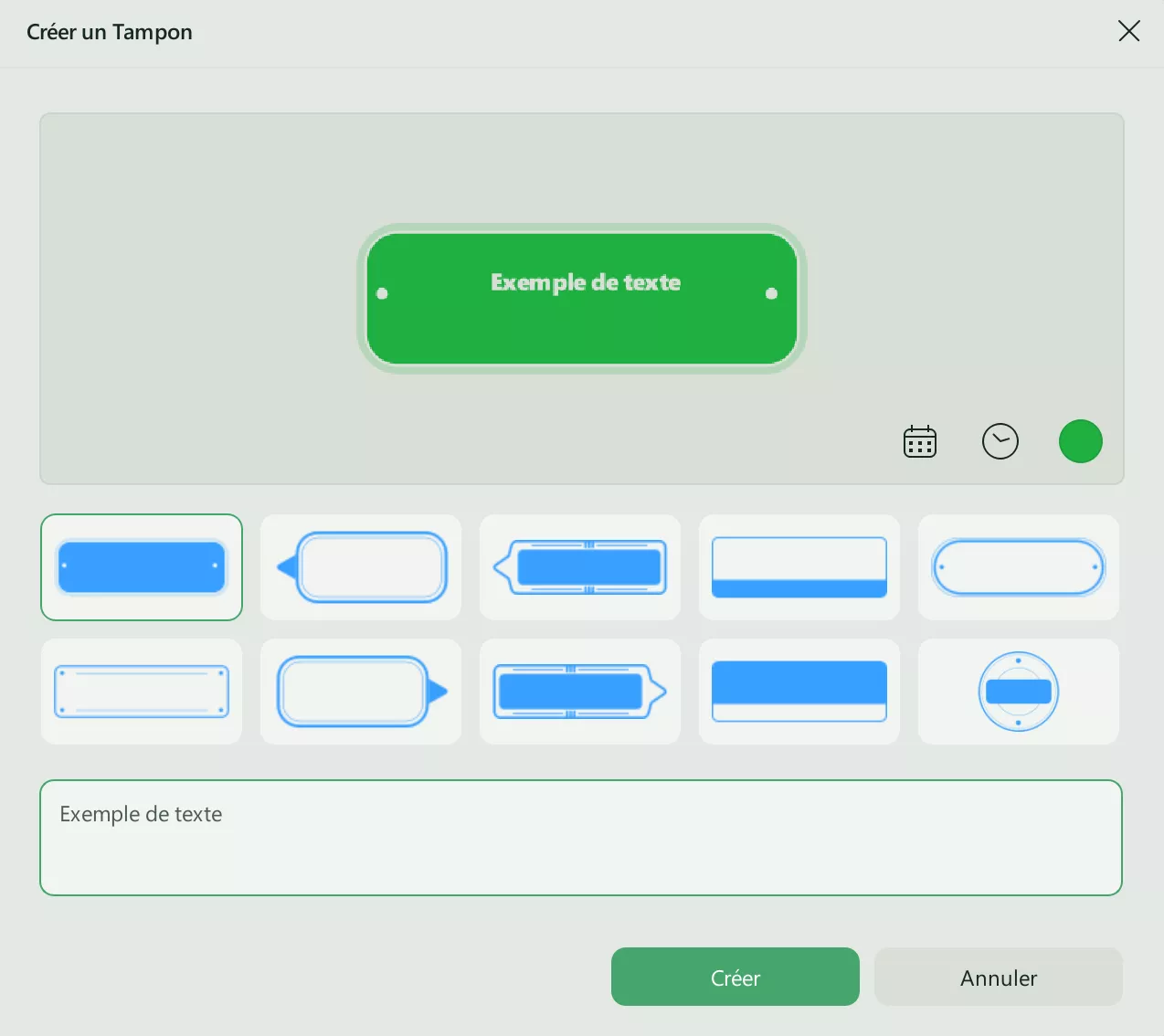
Étape 5 : La fenêtre « Créer un tampon » s’ouvre, vous permettant de concevoir votre tampon.
Étape 6 : Choisissez un modèle parmi les options sous la fenêtre de prévisualisation. Cliquez sur la section « Texte d’exemple » pour ajouter le texte que vous souhaitez voir apparaître sur le tampon.
Étape 7 : Cliquez sur l’icône « Calendrier » pour ajouter une date et sur l’icône « Heure » pour ajouter une heure personnalisée.
Étape 8 : Enfin, cliquez sur l’icône « Couleur » pour choisir la couleur du tampon. Cliquez sur « Créer », puis sur n’importe quelle zone du document pour ajouter votre tampon personnalisé.
Astuce bonus
Conclusion
Vous savez maintenant comment créer un tampon dans Adobe Acrobat. Bien que la création d’un tampon personnalisable soit possible dans Acrobat, le processus reste long et complexe.
Utiliser UPDF pour créer un tampon facilement personnalisable et l’ajouter à votre PDF est la meilleure solution si vous souhaitez gagner du temps. Contrairement à Acrobat, UPDF simplifie considérablement le processus et vous permet d’annoter vos PDF de multiples façons. Essayez-le dès maintenant !
Windows • macOS • iOS • Android 100% sécurisé






 Freddy Leroy