UPDF
UPDF
 UPDF para Windows
 UPDF para Mac
 UPDF para iPhone/iPad
 UPDF para Android
 UPDF AI ONLINE
 UPDF Sign
 Editar PDF
 Anotar PDF
 Crear PDF
 Formulario PDF
 Editar enlaces
 Convertir PDF
 OCR
OCR PDF a Word
 PDF a imagen
 PDF a Excel
 Organizar PDF
 Combinar PDF
 Dividir PDF
 Recortar PDF
 Girar PDF
 Proteger PDF
 Firmar PDF
 Redactar PDF
 Desinfectar PDF
 Eliminar seguridad
 Leer PDF
 UPDF Cloud
 Comprimir PDF
 Imprimir PDF
 Proceso por lotes
 Sobre UPDF IA
 Soluciones de UPDF IA
 Guía de Usuario de IA
 Preguntas frecuentes sobre UPDF IA
 Resumir PDF
 Traducir PDF
 Chat con PDF
 Chat con imagen
 PDF a Mapa Mental
 Chat con IA
 Explicar PDF
 Herramientas IA para PDF
 Herramientas IA para Imagen
 Herramientas IA de Chat
 Herramientas IA de Redacción
 Herramientas IA de Estudio
 Herramientas IA de Trabajo
 Otras Herramientas IA
 Generación de Marcadores con IA
 Resumen de Marcadores con IA
 Generación de Marcas de Agua con IA
 Generación de Fondos con IA
 Generación de Pegatinas con IA
 Generación de Sellos con IA
 Suite de Escritura con IA
 UPDF Copilot
 Gestión de Páginas con IA
 Búsqueda Semántica con IA
 PDF a Word
 PDF a Excel
 PDF a PowerPoint
 Solución Empresarial
 Letrero de empresa
 Inteligencia artificial empresarial
 Plan para Empresas
 Guía del Usuario Empresarial
 Webinar Empresarial
 Banca
Banca Salud
Salud Seguros
 Legal
Legal Manufactura
 Gobierno
 Solución para Educación
  Historias de Clientes
 Guía del Usuario
 Trucos de UPDF
 Preguntas Frecuentes
 Reseñas de UPDF
 Centro de descargas
 Blog
Blog Sala de prensa
 Especificaciones Técnicas
 Actualizaciones
 UPDF vs. Adobe Acrobat
 UPDF vs. Foxit
 UPDF vs. PDF Expert

Dividir páginas con UPDF en tu iPhone o iPad te ayuda a dividir una sola página en varias secciones con precisión. Las páginas se pueden dividir en dirección vertical u horizontal para que el contenido sea más fácil de encontrar y leer. El proceso es sencillo e incluye guías visuales claras que muestran dónde se dividirá la página. Prueba esta función descargando la aplicación UPDF desde la App Store.
¿Cómo recortar una página en iOS?
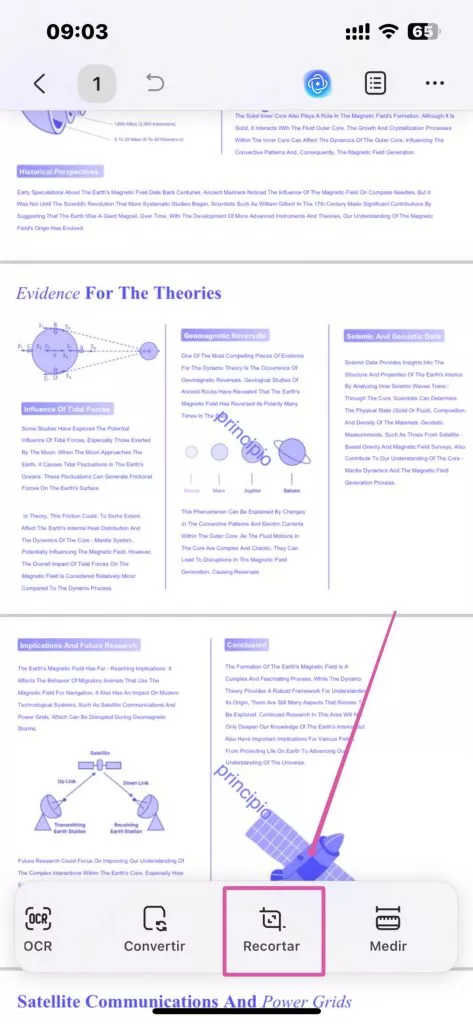
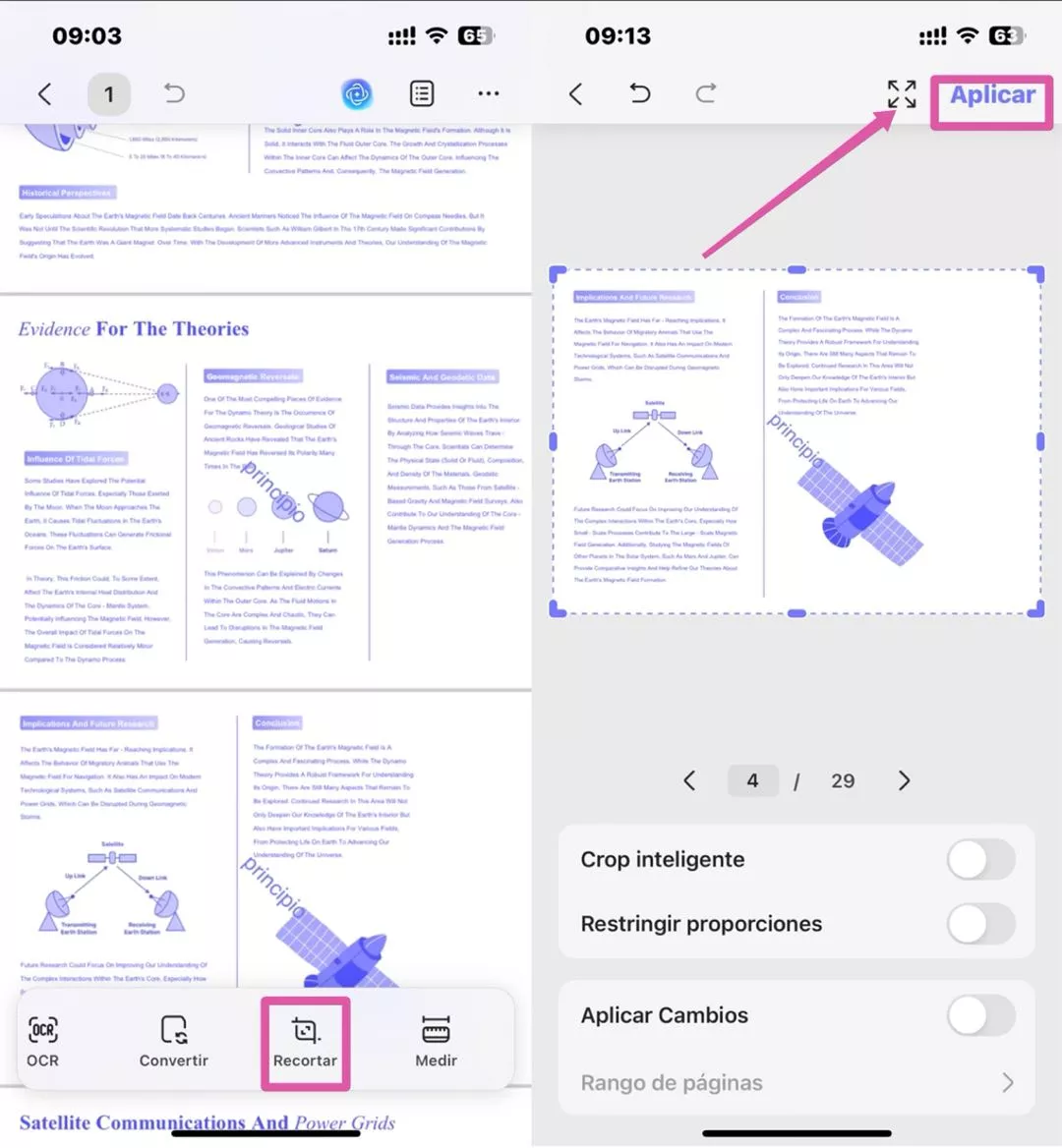
Una vez que abras un PDF en UPDF iOS, pulsa el icono «Recortar» en el menú inferior. Esta función ofrece tres formas de recortar el PDF.
Método 1. Recorte libre
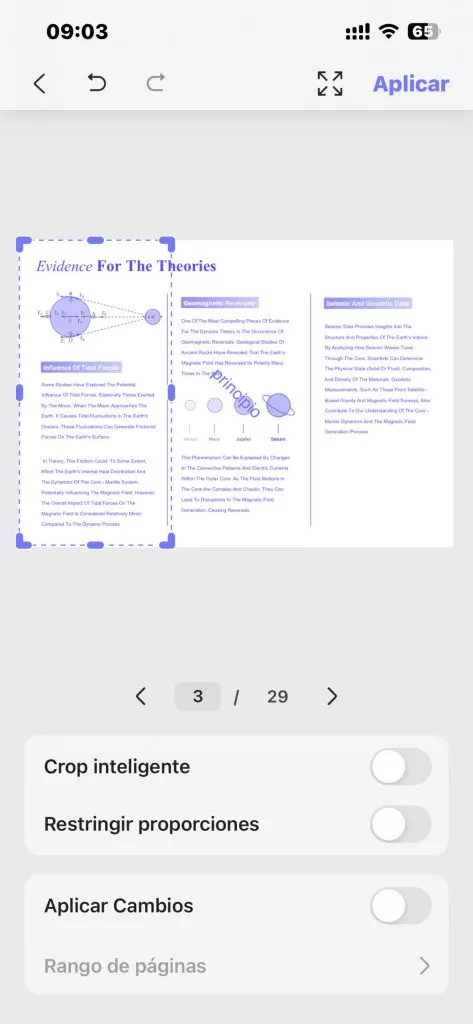
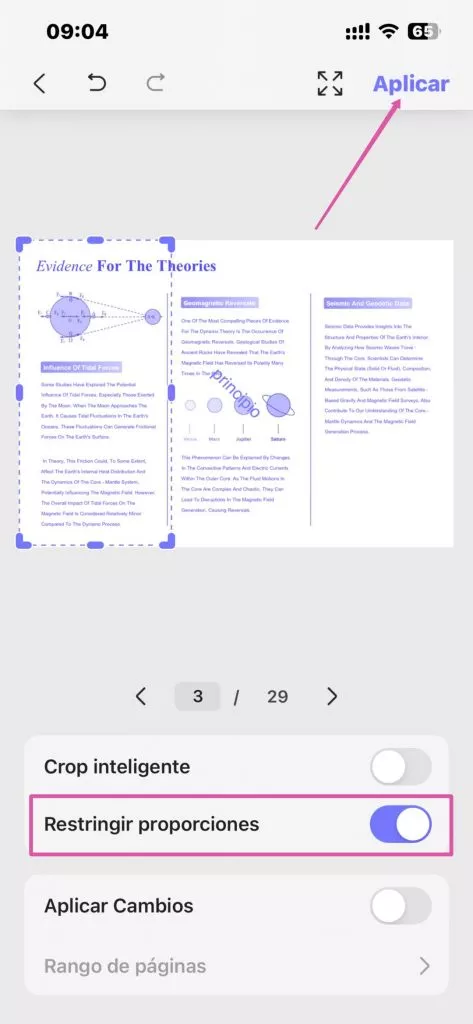
En la siguiente pantalla, arrastre los controles alrededor de la página para dibujar el área de recorte y ajuste hasta capturar el diseño deseado.
Método 2. Recorte inteligente
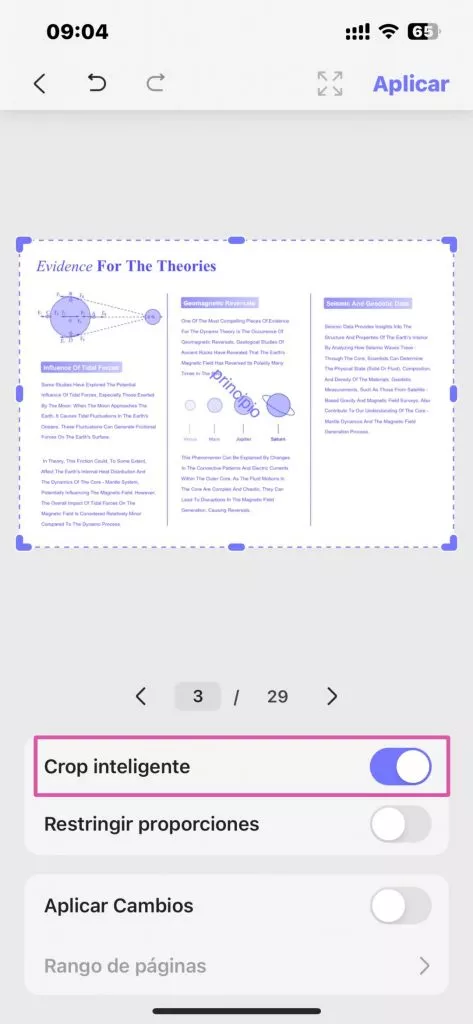
Activa la opción «Recorte inteligente» y deja que la aplicación capture los límites del contenido para obtener un recorte automático más limpio.
Método 3. Recorte proporcional
Si desea elegir una relación de aspecto fija para recortar la página, active la opción «Restringir proporciones». Una vez que haya terminado de recortar el área deseada, active la opción «Aplicar cambios» y pulse la opción «Aplicar» en la esquina superior derecha.
¿Cómo recortar varias páginas en iOS?
Cuando se trabaja con un PDF de varias páginas, UPDF también permite recortar varias páginas con solo unos pocos toques.
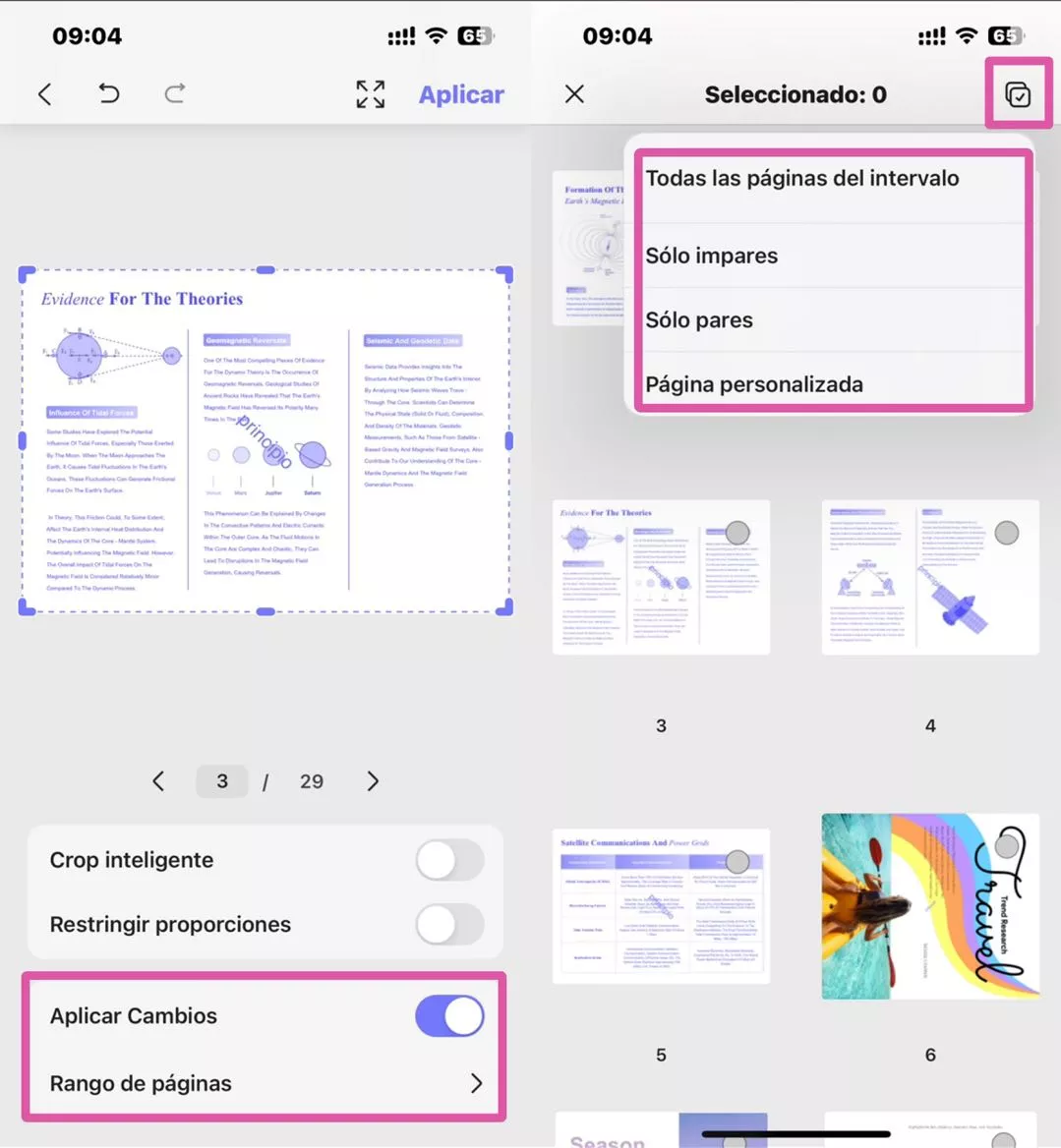
Instrucciones. Después de recortar una página y habilitar la opción «Aplicar cambios», pulsa la opción «Rango de páginas». A continuación, selecciona el icono «Seleccionar», donde podrás acceder a más opciones para seleccionar todas las páginas, las pares, las impares o un rango de páginas personalizado. También puedes seleccionar las páginas manualmente para recortarlas.
¿Cómo restaurar páginas recortadas?
Las páginas recortadas se pueden restaurar a una página completa en cualquier momento mientras se edita el documento.
Instrucciones. Abra la página recortada y seleccione la opción «Recortar» en el menú inferior. A continuación, seleccione el icono «Restaurar» y pulse «Aplicar» para restaurar los cambios de recorte en la página PDF.
¿Cómo revertir todos los cambios?
Si no está satisfecho con las páginas PDF restauradas o recortadas, puede revertir todos los ajustes con facilidad.
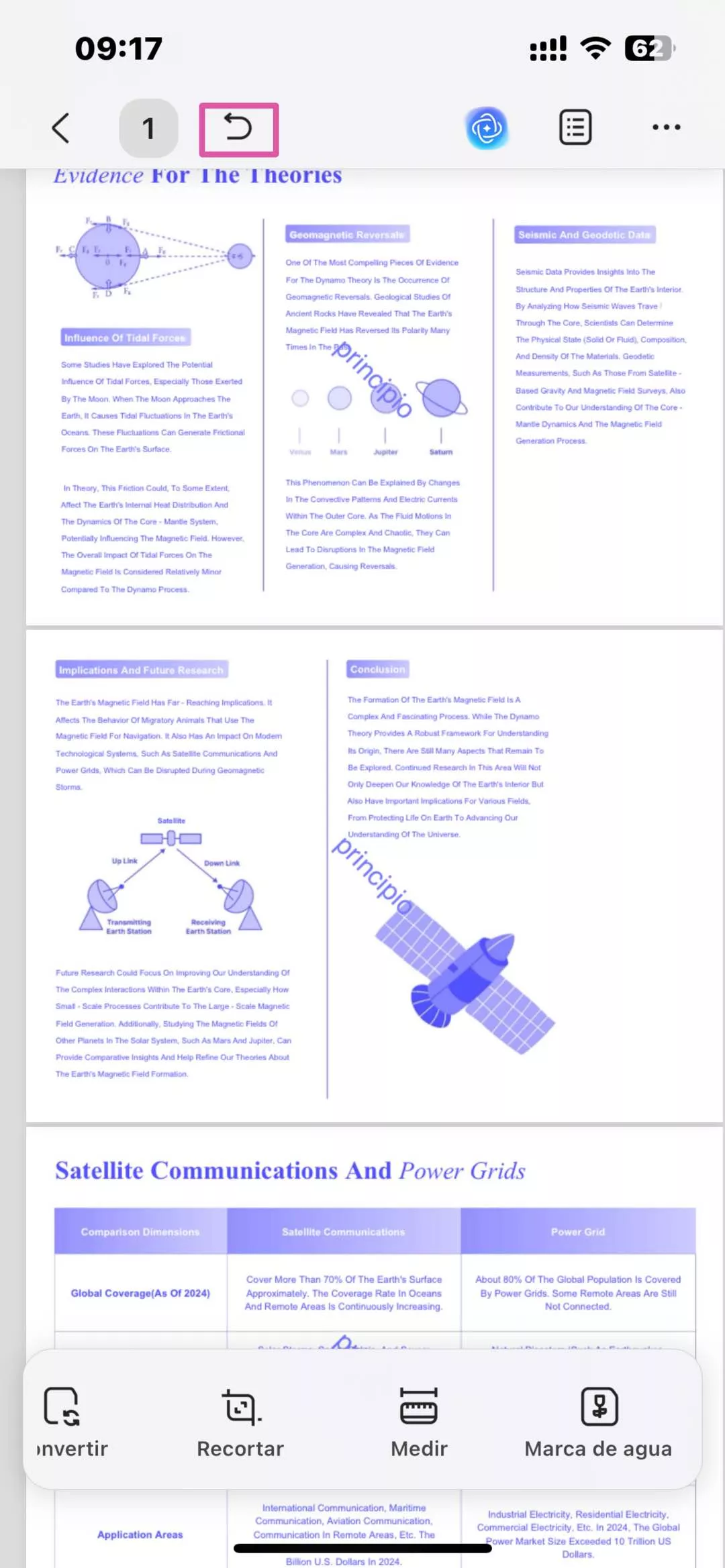
Instrucciones. Para revertir todos los cambios, simplemente toque la opción «Deshacer» en la parte superior y siga tocando hasta llegar a la versión deseada del PDF.
Dividir por página con UPDF
Dividir páginas con UPDF en tu iPhone o iPad te ayuda a dividir un documento en varias versiones más pequeñas. Esto es esencial para la organización de archivos, ya que permite a los usuarios gestionar cómodamente sus archivos PDF de gran tamaño.
Cómo dividir una página
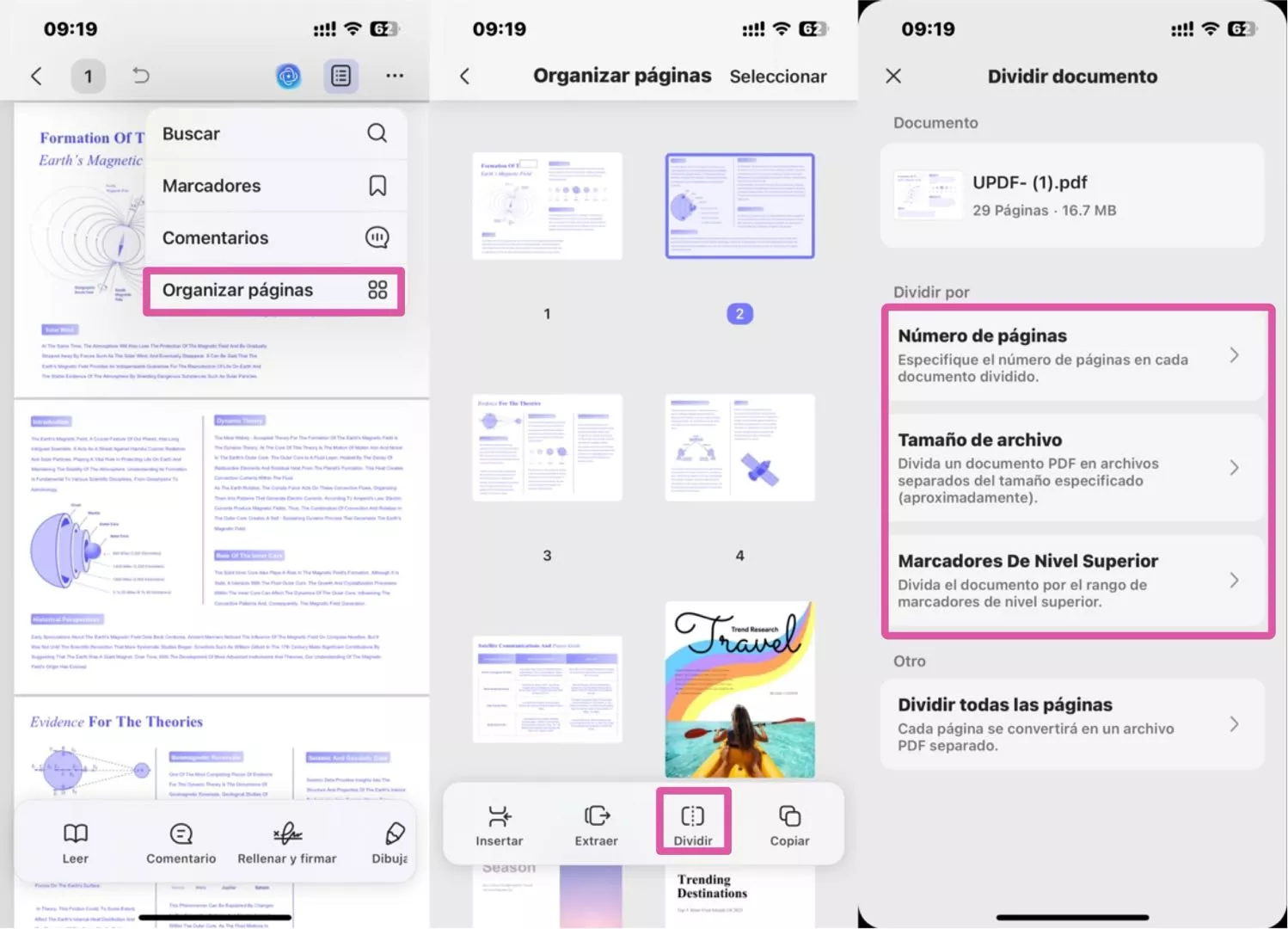
La función Dividir páginas permite dividir un archivo PDF en dos o más archivos según el número de páginas, el tamaño del archivo o los marcadores de nivel superior.
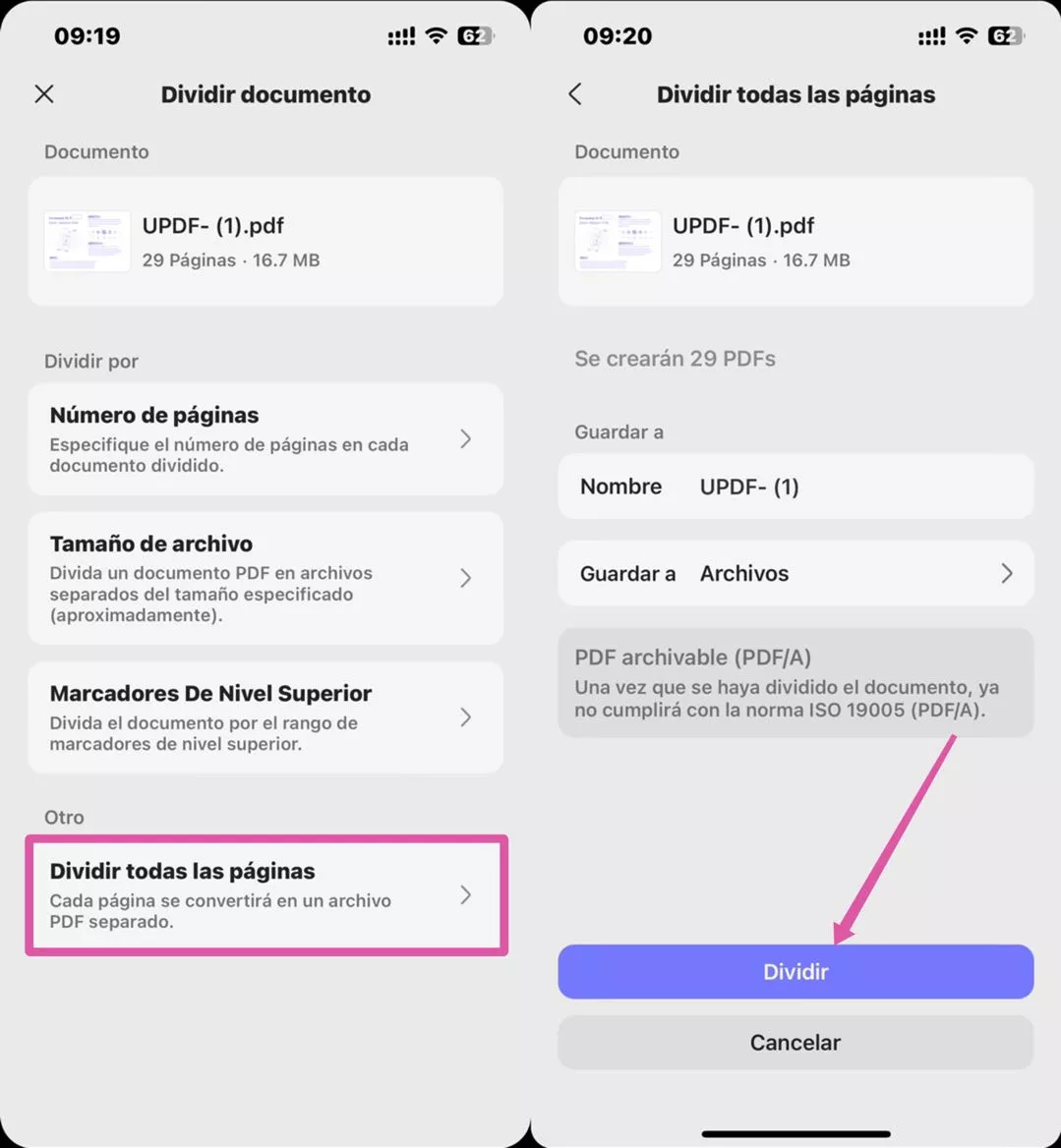
Para utilizar esta función, pulse el icono «Más» situado en la esquina superior derecha y utilice la opción «Organizar páginas». A continuación, seleccione la opción «Dividir» para ver los distintos modos de división.
Método 1. Dividir por número de páginas
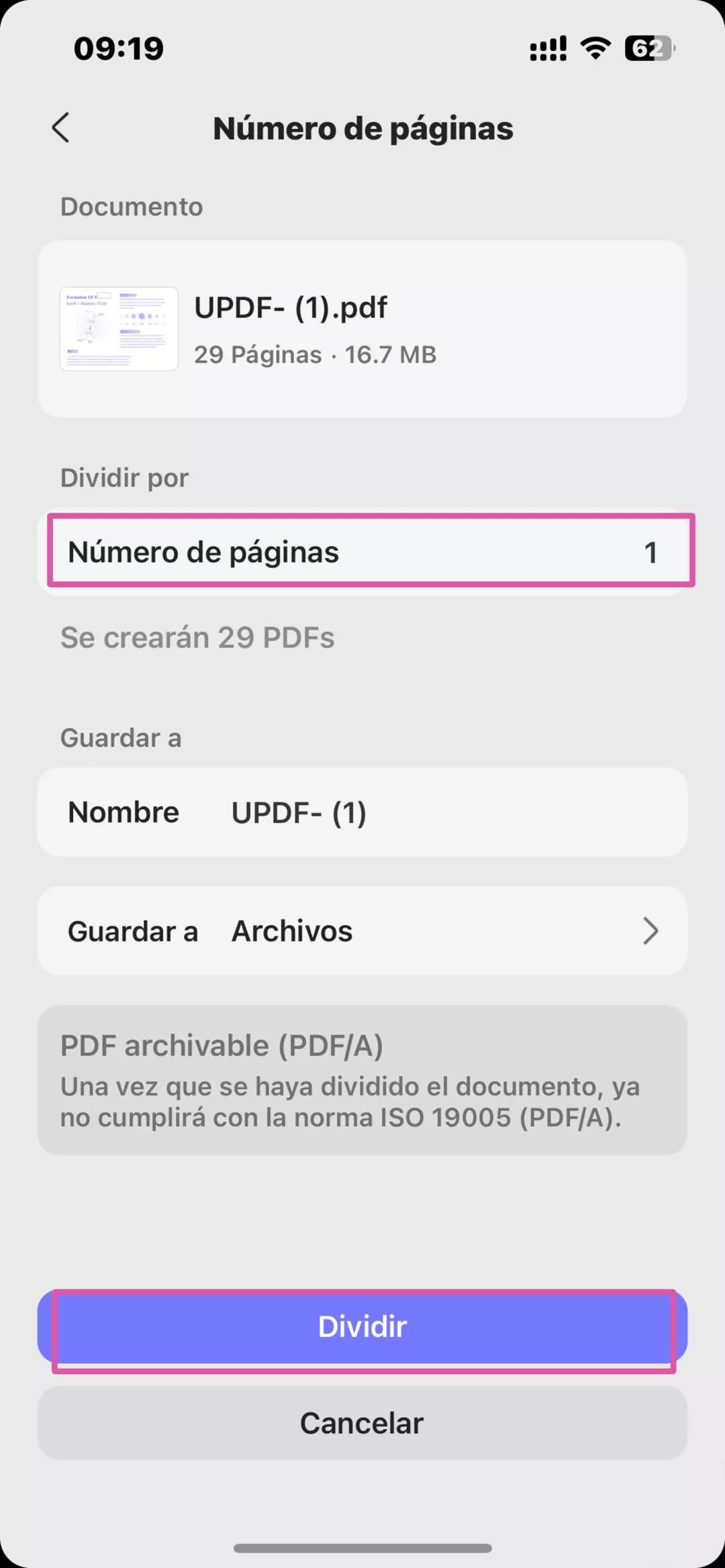
Para dividir las páginas por número, seleccione la opción «Número de páginas» y aparecerá un cuadro de diálogo. Establezca el número de páginas que desea dividir y pulse la opción «Dividir» para iniciar el proceso de división.
Método 2. Dividir por tamaño de archivo
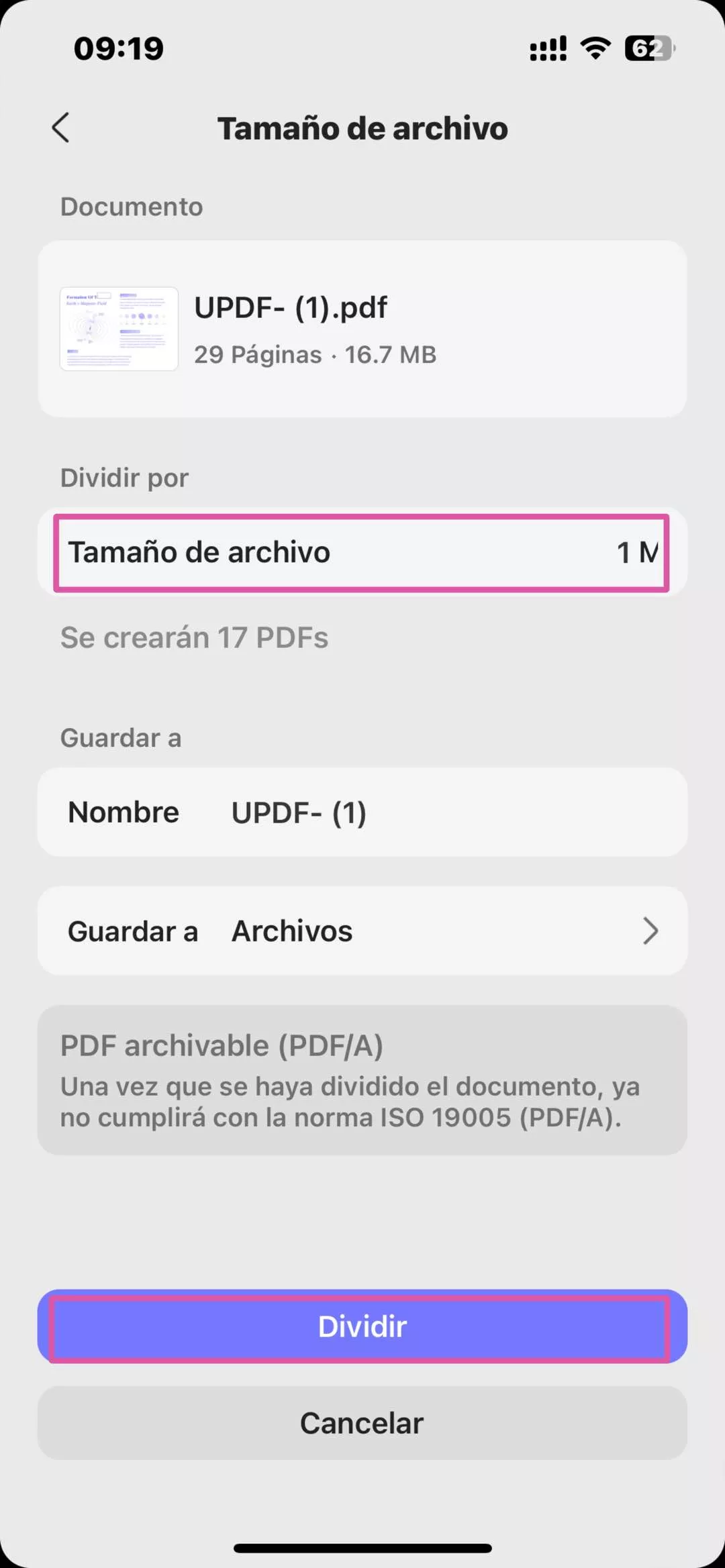
Esta opción le permite dividir las páginas según el tamaño del archivo. Después de seleccionar la opción «Tamaño de archivo», establezca el tamaño del PDF que desee y pulse la opción «Dividir» para comenzar a dividir las páginas por tamaño.
Método 3. Dividir por marcadores de nivel superior
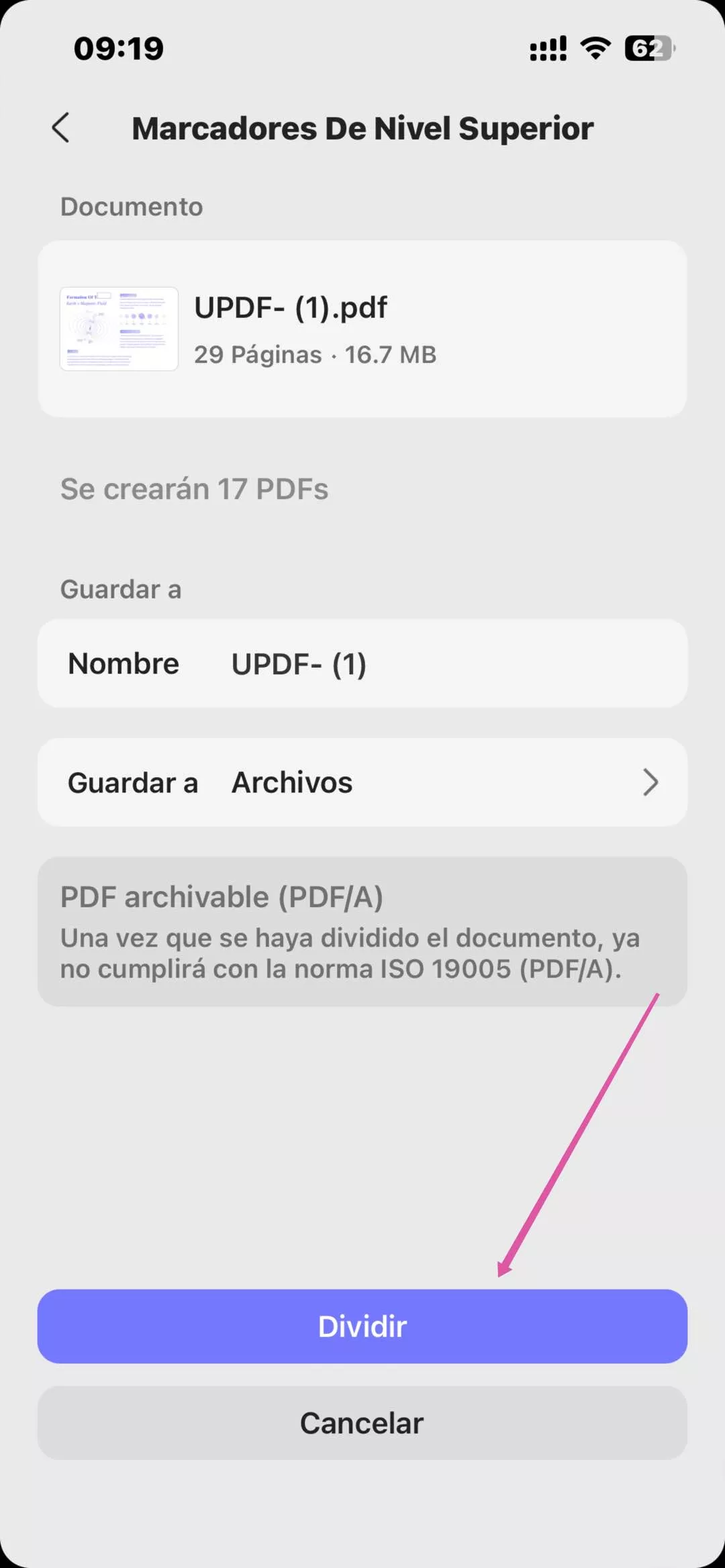
Por último, selecciona la opción «Marcadores de la lista superior». Esta opción convierte todo el contenido de un marcador principal en un PDF independiente. A continuación, pulsa la opción «Dividir» para iniciar el proceso de división.
Cómo dividir varias páginas en iOS
Puede dividir varias páginas en archivos PDF individuales, de modo que cada archivo contenga solo una página del documento original.
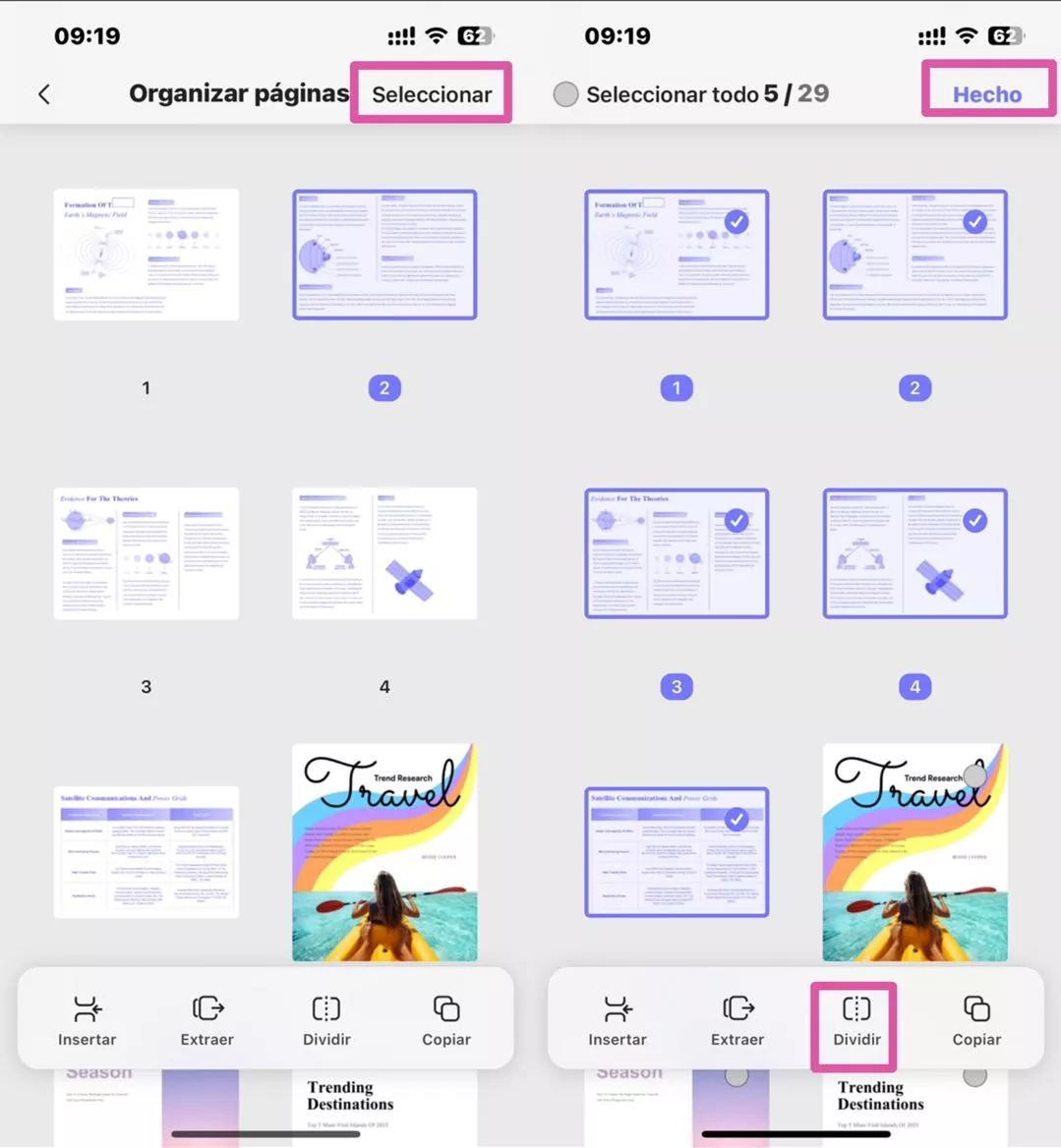
Método 1. Dividir con selección múltiple o seleccionar todo
En primer lugar, seleccione la opción «Seleccionar» en la esquina superior derecha y seleccione todas las páginas que desee dividir. A continuación, seleccione la opción «Hecho» y pulse «Dividir» en la barra inferior para dividir todas las páginas.
Método 2. Botones para dividir todas las páginas
Otra forma de dividir todas las páginas es utilizar la opción específica de esta función. Para dividir todas las páginas, solo tienes que pulsar la opción «Dividir todas las páginas» y utilizar la opción «Dividir» que aparece debajo para dividir todas las páginas a la vez.