 UPDF
UPDF
 UPDF para Windows
 UPDF para Mac
 UPDF para iPhone/iPad
 UPDF para Android
 Nomostar
 UPDF AI ONLINE
 UPDF Sign
 IvyCraft
 Editar PDF
 Anotar PDF
 Crear PDF
 Formulario PDF
 Editar enlaces
 Convertir PDF
 OCR
OCR PDF a Word
 PDF a imagen
 PDF a Excel
 Organizar PDF
 Combinar PDF
 Dividir PDF
 Recortar PDF
 Girar PDF
 Proteger PDF
 Firmar PDF
 Redactar PDF
 Desinfectar PDF
 Eliminar seguridad
 Leer PDF
 UPDF Cloud
 Comprimir PDF
 Imprimir PDF
 Proceso por lotes
 Sobre UPDF IA
 Soluciones de UPDF IA
 Guía de Usuario de IA
 Preguntas frecuentes sobre UPDF IA
 Resumir PDF
 Traducir PDF
 Chat con PDF
 Chat con imagen
 PDF a Mapa Mental
 Chat con IA
 Explicar PDF
 Herramientas IA para PDF
 Herramientas IA para Imagen
 Herramientas IA de Chat
 Herramientas IA de Redacción
 Herramientas IA de Estudio
 Herramientas IA de Trabajo
 Otras Herramientas IA
 Generación de Marcadores con IA
 Resumen de Marcadores con IA
 Generación de Marcas de Agua con IA
 Generación de Fondos con IA
 Generación de Pegatinas con IA
 Generación de Sellos con IA
 Suite de Escritura con IA
 UPDF Copilot
 Gestión de Páginas con IA
 Búsqueda Semántica con IA
 PDF a Word
 PDF a Excel
 PDF a PowerPoint
 Solución Empresarial
 Letrero de empresa
 Inteligencia artificial empresarial
 Plan para Empresas
 Guía del Usuario Empresarial
 Webinar Empresarial
 IT
IT Educativos
 Construcción
 Servicios Financieros
 Salud
Salud Seguros
 Legal
Legal Manufactura
 Gobierno
 Investigadores y doctorandos
 Emprendedores individuales
 Abogados y despachos
 Profesionales inmobiliarios
 Solución para Educación
  Historias de Clientes
 Guía del Usuario
 Trucos de UPDF
 Preguntas Frecuentes
 Reseñas de UPDF
 Centro de descargas
 Blog
Blog Sala de prensa
 Especificaciones Técnicas
 Actualizaciones
 UPDF vs. Adobe Acrobat
 UPDF vs. Foxit
 UPDF vs. PDF Expert

Agregar, Editar y Eliminar Enlaces en iOS
UPDF es un editor de PDF robusto que permite la edición de varios elementos dentro de un PDF, incluidos los enlaces. Sin embargo, algunos usuarios pueden no estar seguros de cómo acceder a los pasos necesarios para utilizar esta función. En esta guía, proporcionaremos instrucciones completas sobre cómo agregar y editar enlaces en PDFs utilizando UPDF para iOS.
Agregar Enlaces
Para agregar enlaces, los usuarios deberán seguir los pasos mencionados a continuación:
- Abre un documento PDF en UPDF para iOS.
- Ingresa al modo de edición seleccionando el ícono de Editar en las opciones que se muestran en la parte inferior.
- Elige la opción "Enlace a la Web" o "Enlace a la Página" de las opciones que aparecen en la parte inferior y toca en cualquier lugar del PDF para agregar un enlace.

- La opción "Enlace a la Web" te permite ingresar la dirección URL deseada y, al tocar el enlace, navegar a la página especificada después de aplicar el enlace.La opción "Enlace a la Página" requiere que ingreses el número de página deseado.
- Selecciona tu opción preferida y agrega un hipervínculo o una página como enlace. Una vez completado, aparecerá un cuadro cuadrado fijado en el centro de tu pantalla.
- Si eliges la opción "Enlace a la Web", UPDF te pedirá que ingreses la URL a la que deseas enlazar..
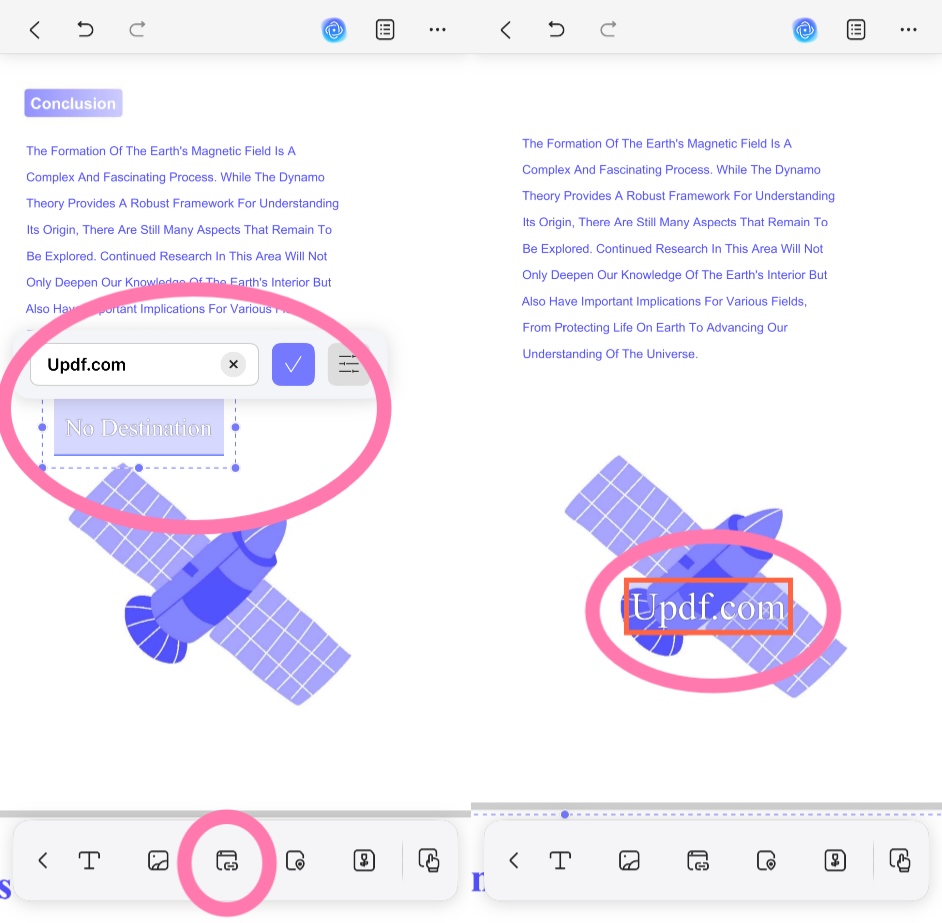
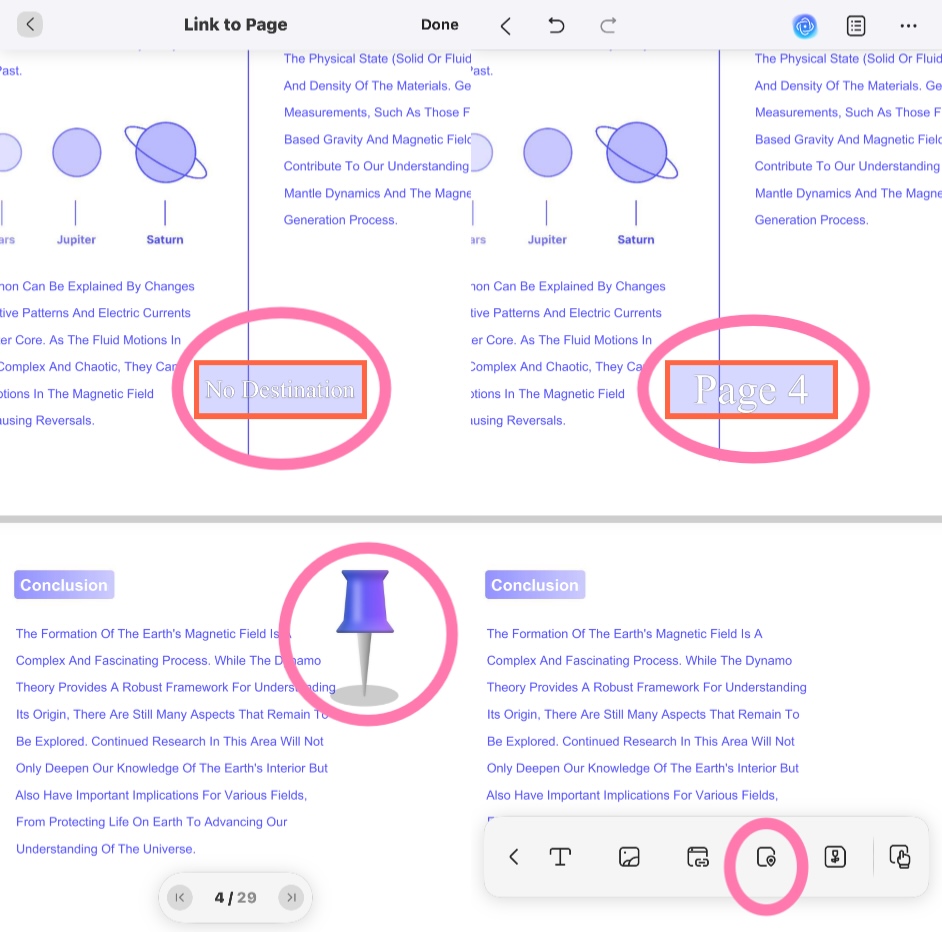
- Si eliges la opción "Enlace a la Página", aparecerá un ícono de chincheta y un cuadro etiquetado como "Sin Destino". Necesitarás colocar el cuadro en la página desde la cual deseas saltar a la página designada. Luego, si quieres saltar a otra ubicación dentro de la misma página, toca el ícono de la chincheta y muévelo al lugar deseado dentro de la página actual. En este caso, saltarás a la página actual.Alternativamente, si deseas saltar a una página específica, toca el ícono de la chincheta y luego haz clic en cualquier área de la página a la que quieras ir. El cuadro con las palabras "Sin Destino" cambiará para mostrar el número de la página en la que colocaste la chincheta.
- Después de agregar el enlace con éxito, toca el cuadro del enlace para acceder a varias opciones, como copiar, propiedades, editar y eliminar.

Además, UPDF para iOS ofrece otras formas rápidas de insertar o agregar nuevos enlaces al PDF manteniendo presionado el espacio en blanco del archivo. Por lo tanto, también puedes elegir un método alternativo de las siguientes opciones disponibles.
Editar Enlaces
Así es como puedes editar el enlace que has agregado:
- Selecciona cualquier enlace agregado en tu PDF y pulsa el botón "Editar".
- Si eliges editar "Enlace a la página", el ícono de la uña reaparecerá, permitiéndote tocar el ícono de la uña y luego hacer clic en cualquier área de la página a la que deseas ir. Después, toca "Hecho", y el cuadro con las palabras "Página X" cambiará para mostrar el número de la página donde colocaste la uña.

- Si eliges editar "Enlace a la web", UPDF te permitirá cambiar la URL del enlace. Puedes volver a ingresar la página web a la que deseas vincularte y luego tocar el ícono "√" para confirmar..

- Además, puedes seleccionar cualquier enlace agregado en tu PDF y pulsar el botón "Propiedades".
- A través de la opción de edición, los usuarios pueden elegir el color, el texto y la visibilidad de la URL que han agregado.

- En la sección de propiedades, los usuarios pueden seleccionar el contorno y el grosor del cuadro del enlace URL.

- Una vez hecho, ajusta el cuadro en la página del PDF según tus preferencias.
Eliminar el enlace
Para eliminar el enlace, tócalo y luego selecciona la opción Eliminar.
