 UPDF
UPDF
 UPDF para Windows
 UPDF para Mac
 UPDF para iPhone/iPad
 UPDF para Android
 Nomostar
 UPDF AI ONLINE
 UPDF Sign
 IvyCraft
 Editar PDF
 Anotar PDF
 Crear PDF
 Formulario PDF
 Editar enlaces
 Convertir PDF
 OCR
OCR PDF a Word
 PDF a imagen
 PDF a Excel
 Organizar PDF
 Combinar PDF
 Dividir PDF
 Recortar PDF
 Girar PDF
 Proteger PDF
 Firmar PDF
 Redactar PDF
 Desinfectar PDF
 Eliminar seguridad
 Leer PDF
 UPDF Cloud
 Comprimir PDF
 Imprimir PDF
 Proceso por lotes
 Sobre UPDF IA
 Soluciones de UPDF IA
 Guía de Usuario de IA
 Preguntas frecuentes sobre UPDF IA
 Resumir PDF
 Traducir PDF
 Chat con PDF
 Chat con imagen
 PDF a Mapa Mental
 Chat con IA
 Explicar PDF
 Herramientas IA para PDF
 Herramientas IA para Imagen
 Herramientas IA de Chat
 Herramientas IA de Redacción
 Herramientas IA de Estudio
 Herramientas IA de Trabajo
 Otras Herramientas IA
 Generación de Marcadores con IA
 Resumen de Marcadores con IA
 Generación de Marcas de Agua con IA
 Generación de Fondos con IA
 Generación de Pegatinas con IA
 Generación de Sellos con IA
 Suite de Escritura con IA
 UPDF Copilot
 Gestión de Páginas con IA
 Búsqueda Semántica con IA
 PDF a Word
 PDF a Excel
 PDF a PowerPoint
 Solución Empresarial
 Letrero de empresa
 Inteligencia artificial empresarial
 Plan para Empresas
 Guía del Usuario Empresarial
 Webinar Empresarial
 IT
IT Educativos
 Construcción
 Servicios Financieros
 Salud
Salud Seguros
 Legal
Legal Manufactura
 Gobierno
 Investigadores y doctorandos
 Emprendedores individuales
 Abogados y despachos
 Profesionales inmobiliarios
 Solución para Educación
  Historias de Clientes
 Guía del Usuario
 Trucos de UPDF
 Preguntas Frecuentes
 Reseñas de UPDF
 Centro de descargas
 Blog
Blog Sala de prensa
 Especificaciones Técnicas
 Actualizaciones
 UPDF vs. Adobe Acrobat
 UPDF vs. Foxit
 UPDF vs. PDF Expert

Agregar, Editar y Eliminar Marca de Agua en PDF en iOS
Las marcas de agua ahora se consideran un componente esencial en los archivos PDF para evitar la copia. Con ellas, puedes proteger tus PDFs, identificando claramente su fuente y previniendo cualquier uso indebido. Dicho esto, ¡si estás interesado en agregar, editar o eliminar marcas de agua en iOS, UPDF tiene todo cubierto! ¡Sigue leyendo para aprender cómo hacerlo!
1. Crear y Agregar una Marca de Agua
Lanza UPDF en iOS y abre un archivo. En la barra de herramientas inferior, selecciona el ícono de Marca de Agua, el primero desde el lado derecho.
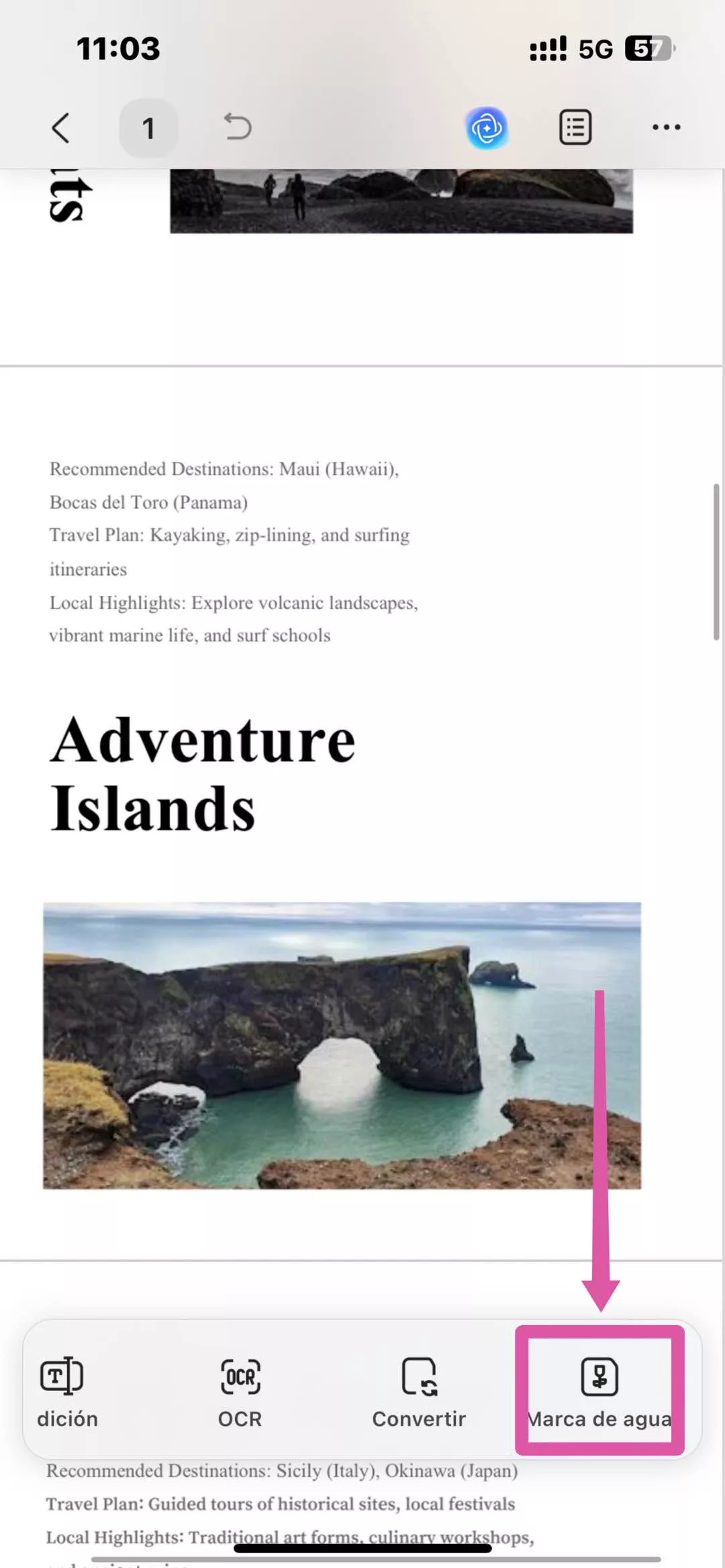
Aquí puedes agregar una nueva marca de agua o editar una previamente añadida.

Para agregar una nueva, simplemente presiona el botón "Agregar marca de agua". UPDF te proporcionará tres opciones para agregar una marca de agua:
- Puedes agregar una marca de agua de texto: Ingresa el texto deseado para establecerlo como marca de agua en el campo Contenido. ¡UPDF para iOS te ofrece muchas opciones de personalización!
- Círculo del selector de color (gradiente arcoíris): Toca para elegir el color del texto de la marca de agua.
- Ícono "Aa": Toca para abrir las opciones de estilo de fuente.
- "≡" icon: Toca para cambiar la alineación del texto.
- Ícono "U" con subrayado: Toca para activar o desactivar el subrayado del texto.
- Pestañas de "Diseño" ("Tamaño", "Opacidad", "Rotación", "Relación", "Ubicación"): Puedes ajustar el tamaño de la marca de agua de 1 a 500. Cambiar la opacidad de la marca de agua de 0% a 100%. Elige la orientación de la marca de agua que prefieras, hay cuatro opciones disponibles. Selecciona la relación de 0 a 250. Establece la ubicación donde deseas colocar la marca de agua, ya sea sobre la página o detrás de la página.
- Pestañas de "Rango de Páginas": Aplica la marca de agua a todas las páginas, a la página actual o selecciona un rango de páginas personalizado para la marca de agua.

- O establece un archivo local como marca de agua: Si seleccionas esta opción, podrás elegir cualquier foto de tu galería o archivo de tu iCloud Drive para establecerla como marca de agua en el campo de Contenido.

- Además, puedes agregar tu plantilla de marca de agua favorita desde la sección "Destacados". Si aún no has guardado ninguna marca de agua como favorita, puedes agregar manualmente una desde otro archivo que contenga una marca de agua. Luego, ve a la sección "Marca de agua" y haz clic en "Edición". En la ventana emergente, haz clic en el ícono de los tres puntos para acceder al botón "Agregar a Favoritos".

- Ahora puedes abrir el documento en el que deseas agregar esta plantilla de marca de agua destacada. Ve a la sección "Marca de agua", haz clic en "Destacados", selecciona la marca de agua que previamente destacaste y añádela al documento.

Elige cualquiera de las opciones anteriores y luego personaliza las opciones de Diseño. Una vez que tengas todo configurado, toca "Hecho" en la esquina superior derecha de la pantalla para aplicar la marca de agua que creaste. No olvides guardar el archivo después.

2. Edición, Eliminar y Agregar a Favoritos
Después de crear una marca de agua con éxito, si deseas continuar editándola, eliminarla o agregarla a favoritos, puedes seleccionar la opción "Edición" y tocar el ícono de los tres puntos. Ahí aparecerán estas tres opciones:
- Edición
- Eliminar
- Agregar a Favoritos

Si has agregado una marca de agua a tu PDF con UPDF y ya no la necesitas, puedes eliminarla seleccionando "Eliminar".