UPDF
UPDF
 UPDF para Windows
 UPDF para Mac
 UPDF para iPhone/iPad
 UPDF para Android
 UPDF AI ONLINE
 UPDF Sign
 Editar PDF
 Anotar PDF
 Crear PDF
 Formulario PDF
 Editar enlaces
 Convertir PDF
 OCR
OCR PDF a Word
 PDF a imagen
 PDF a Excel
 Organizar PDF
 Combinar PDF
 Dividir PDF
 Recortar PDF
 Girar PDF
 Proteger PDF
 Firmar PDF
 Redactar PDF
 Desinfectar PDF
 Eliminar seguridad
 Leer PDF
 UPDF Cloud
 Comprimir PDF
 Imprimir PDF
 Proceso por lotes
 Sobre UPDF IA
 Soluciones de UPDF IA
 Guía de Usuario de IA
 Preguntas frecuentes sobre UPDF IA
 Resumir PDF
 Traducir PDF
 Chat con PDF
 Chat con imagen
 PDF a Mapa Mental
 Chat con IA
 Explicar PDF
 Herramientas IA para PDF
 Herramientas IA para Imagen
 Herramientas IA de Chat
 Herramientas IA de Redacción
 Herramientas IA de Estudio
 Herramientas IA de Trabajo
 Otras Herramientas IA
 PDF a Word
 PDF a Excel
 PDF a PowerPoint
 Solución Empresarial
 Letrero de empresa
 Inteligencia artificial empresarial
 Plan para Empresas
 Guía del Usuario Empresarial
 Webinar Empresarial
 Banca
Banca Salud
Salud Seguros
 Legal
Legal Manufactura
 Gobierno
 Solución para Educación
  Historias de Clientes
 Guía del Usuario
 Trucos de UPDF
 Preguntas Frecuentes
 Reseñas de UPDF
 Centro de descargas
 Blog
Blog Sala de prensa
 Especificaciones Técnicas
 Actualizaciones
 UPDF vs. Adobe Acrobat
 UPDF vs. Foxit
 UPDF vs. PDF Expert

Integración en la Nube para iOS
UPDF para iOS presenta su nueva integración con almacenamiento en la nube. Los usuarios ahora no solo pueden conectarse a la nube desde UPDF, sino también vincularse directamente con Dropbox e iCloud, lo que garantiza que los archivos importantes se puedan cargar, sincronizar y acceder en cualquier momento y lugar. A continuación, le presentamos las guías correspondientes.
1. UPDF Cloud
Aquí tiene las tres formas de cargar archivos a UPDF Cloud.
Método 1: Cargar mediante el menú de tres puntos del archivo
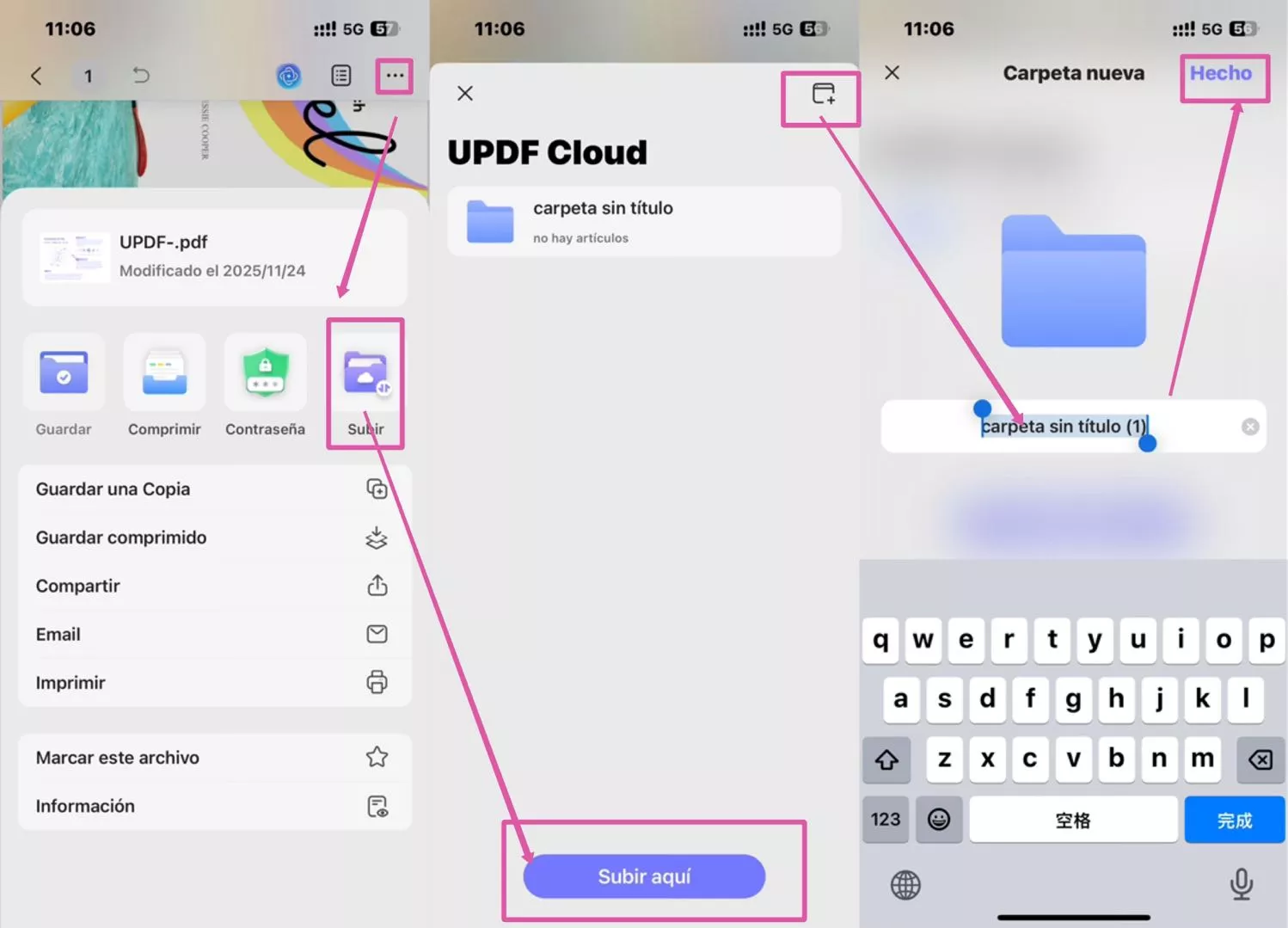
Abra el archivo PDF en UPDF para iOS. Pulse el icono de tres puntos para encontrar la opción "Cargar". Desde la ventana emergente, pulse el botón "Cargar aquí" para subir el archivo actual directamente a UPDF Cloud. También puede crear una nueva carpeta en UPDF Cloud para cargar su archivo en ella.
Método 2: Cargar desde la sección "Archivos" de UPDF
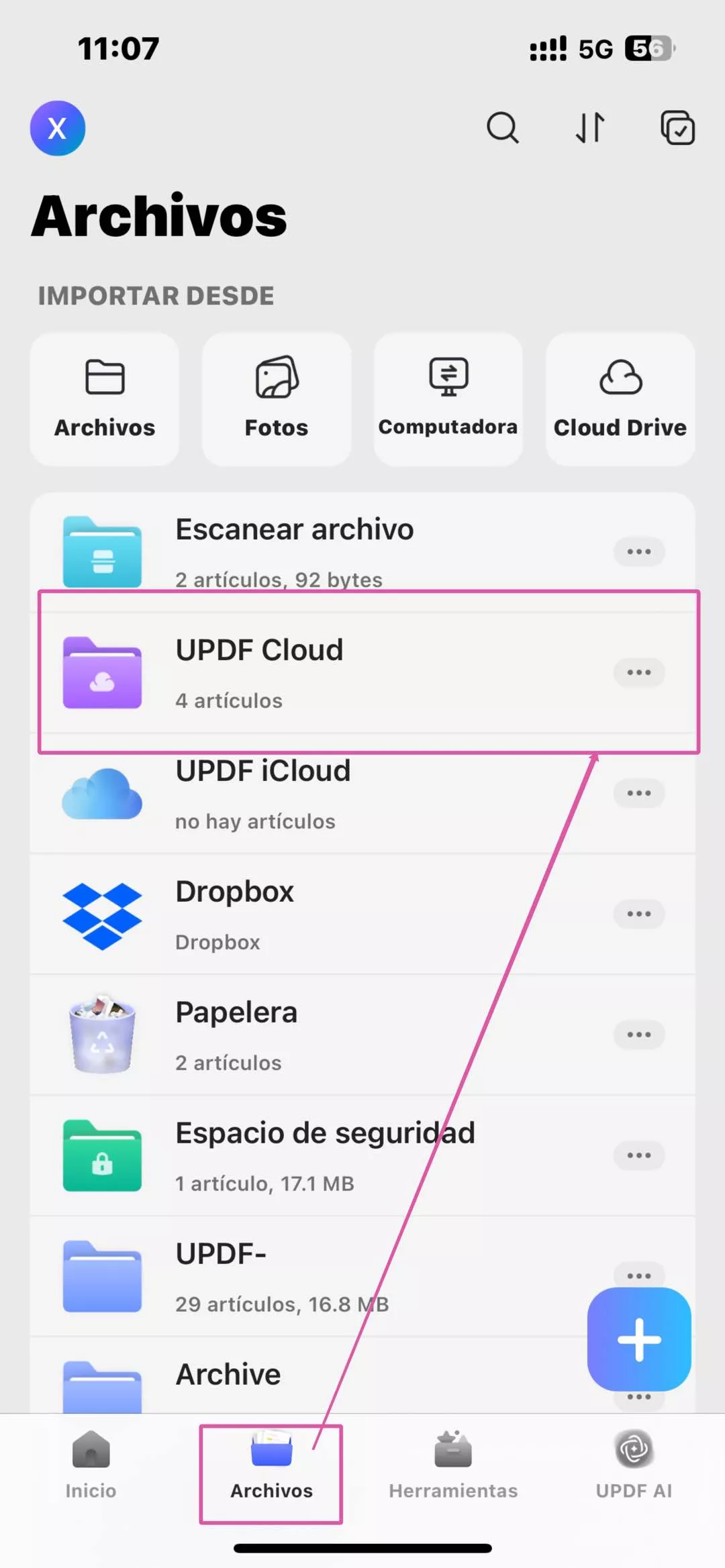
Abra la interfaz principal de la aplicación UPDF y acceda a la sección "Archivos". Busque y pulse "UPDF Cloud".
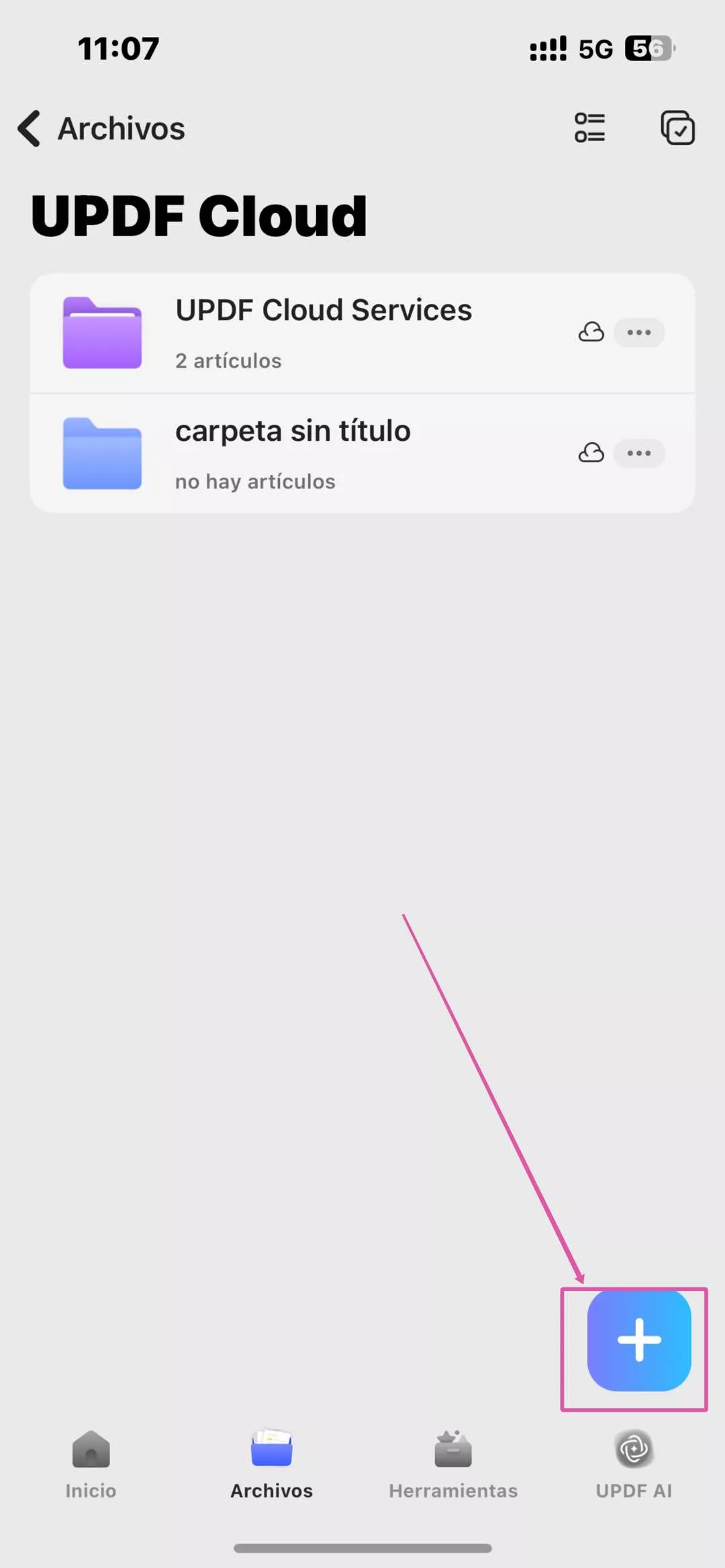
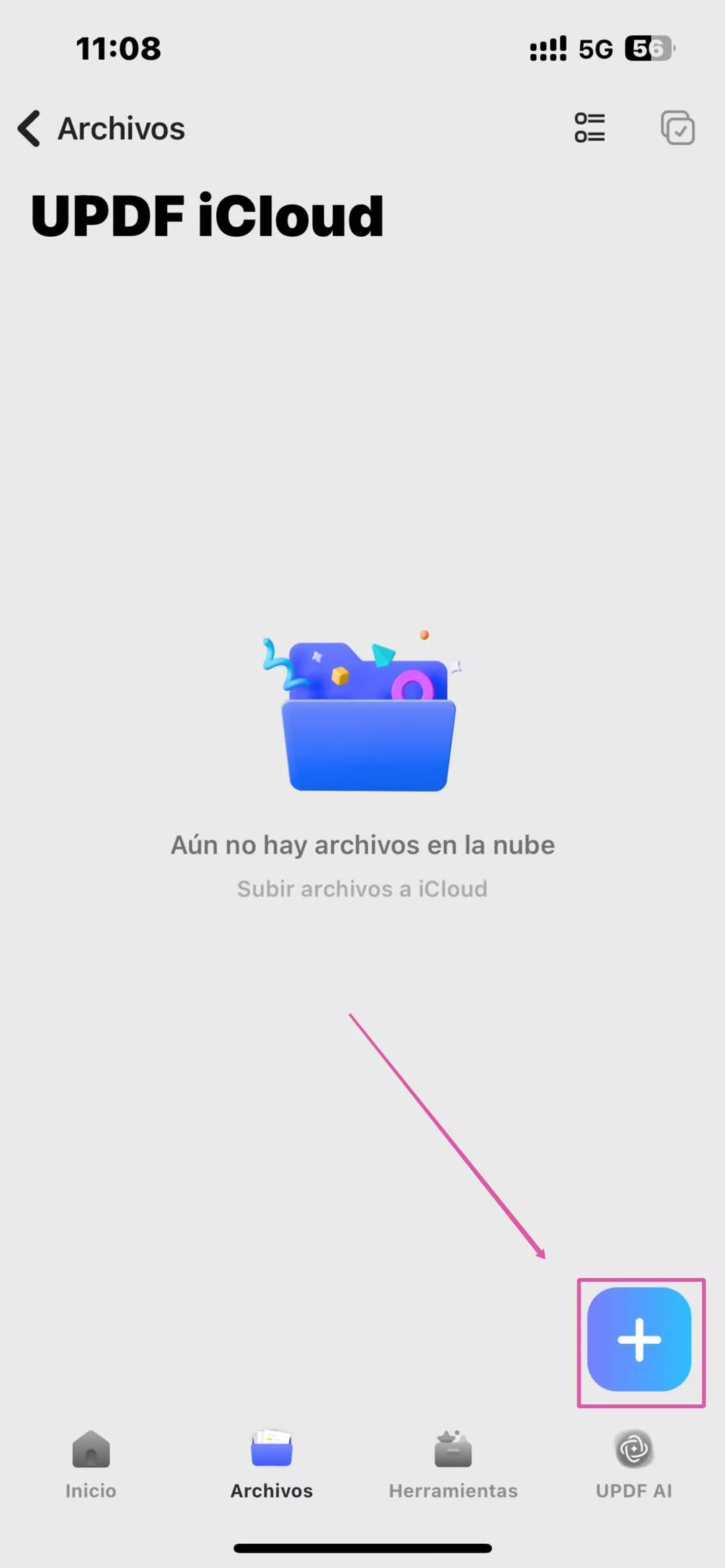
En la interfaz de UPDF Cloud, pulse el botón "+" y seleccione los archivos que desea cargar desde su dispositivo.
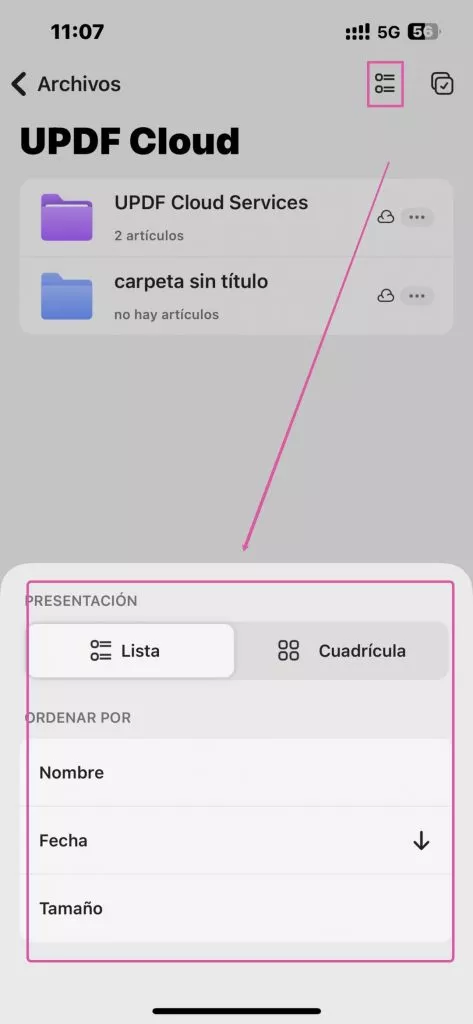
Los archivos cargados aparecerán en la carpeta de la nube. Puede cambiar la visualización de archivos entre cuadrícula y lista, además de ordenarlos por diferentes criterios como "Nombre", "Fecha" o "Tamaño" según sus necesidades.
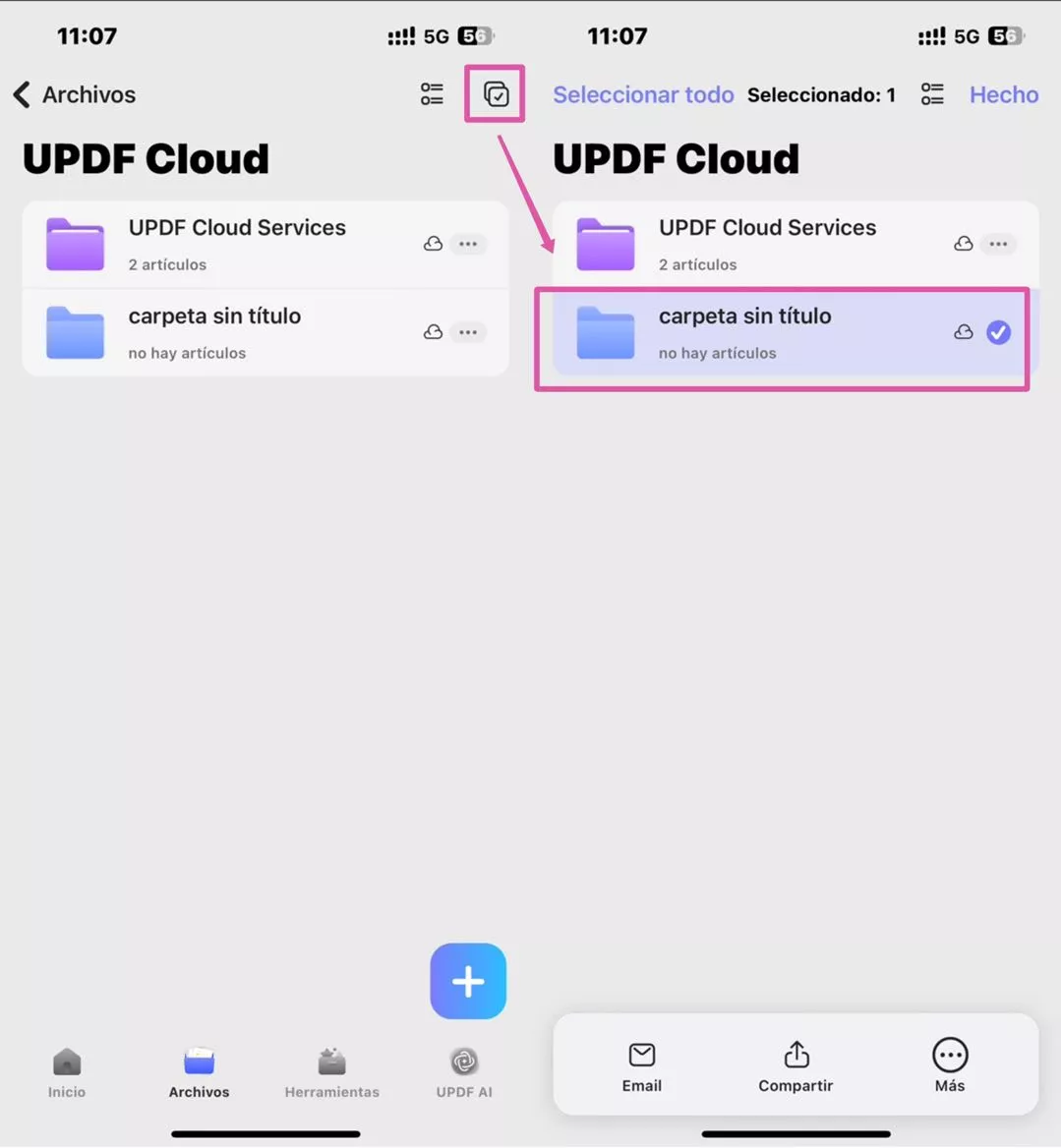
Pulse el icono de selección en la esquina superior derecha. Ahora puede seleccionar los archivos o carpetas que desea compartir, y utilizar los botones "Correo" o "Compartir" de la parte inferior para distribuir los archivos en diferentes lugares y con distintas personas.
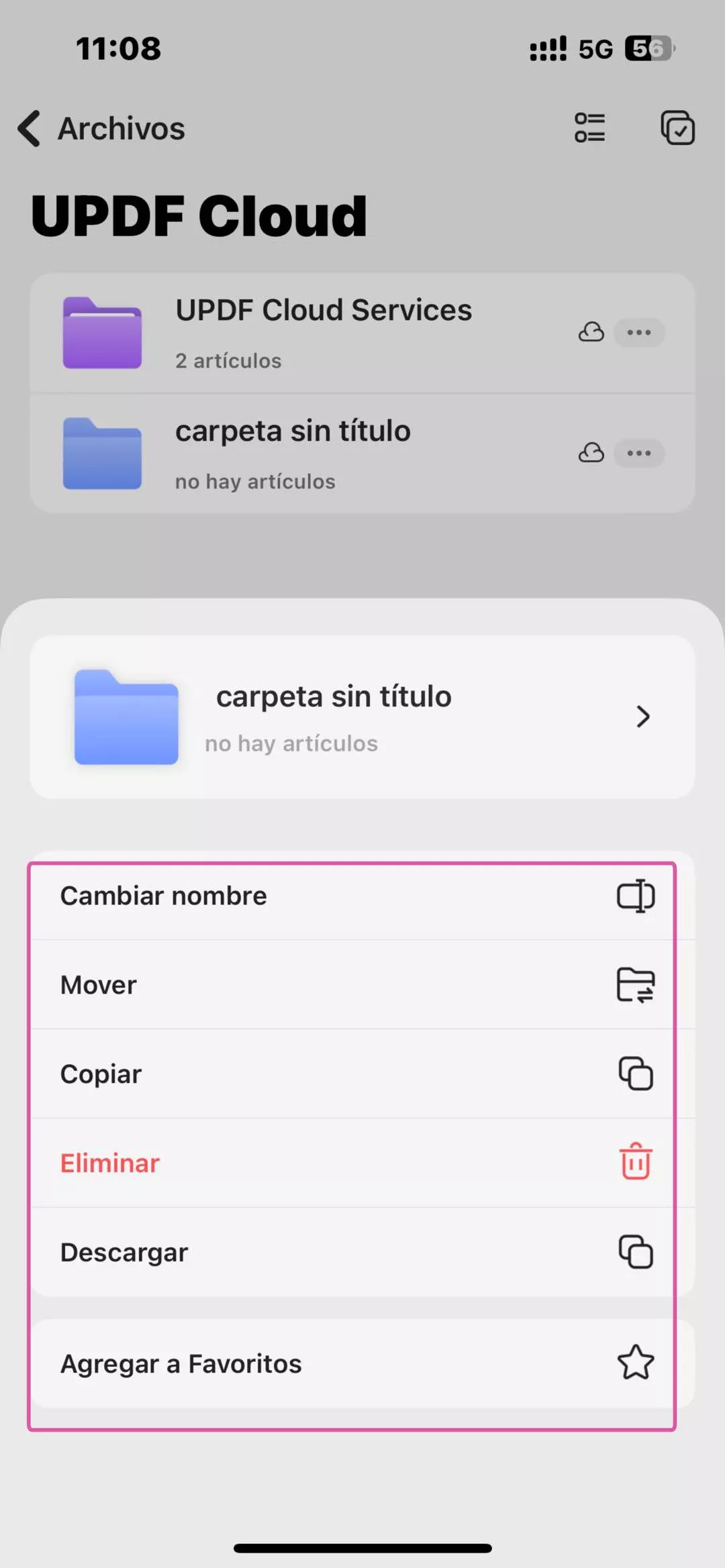
Al pulsar el botón "Más", se le mostrarán más opciones para gestionar archivos. Podrá mover, copiar, descargar, agregar a favoritos o eliminar los elementos seleccionados.
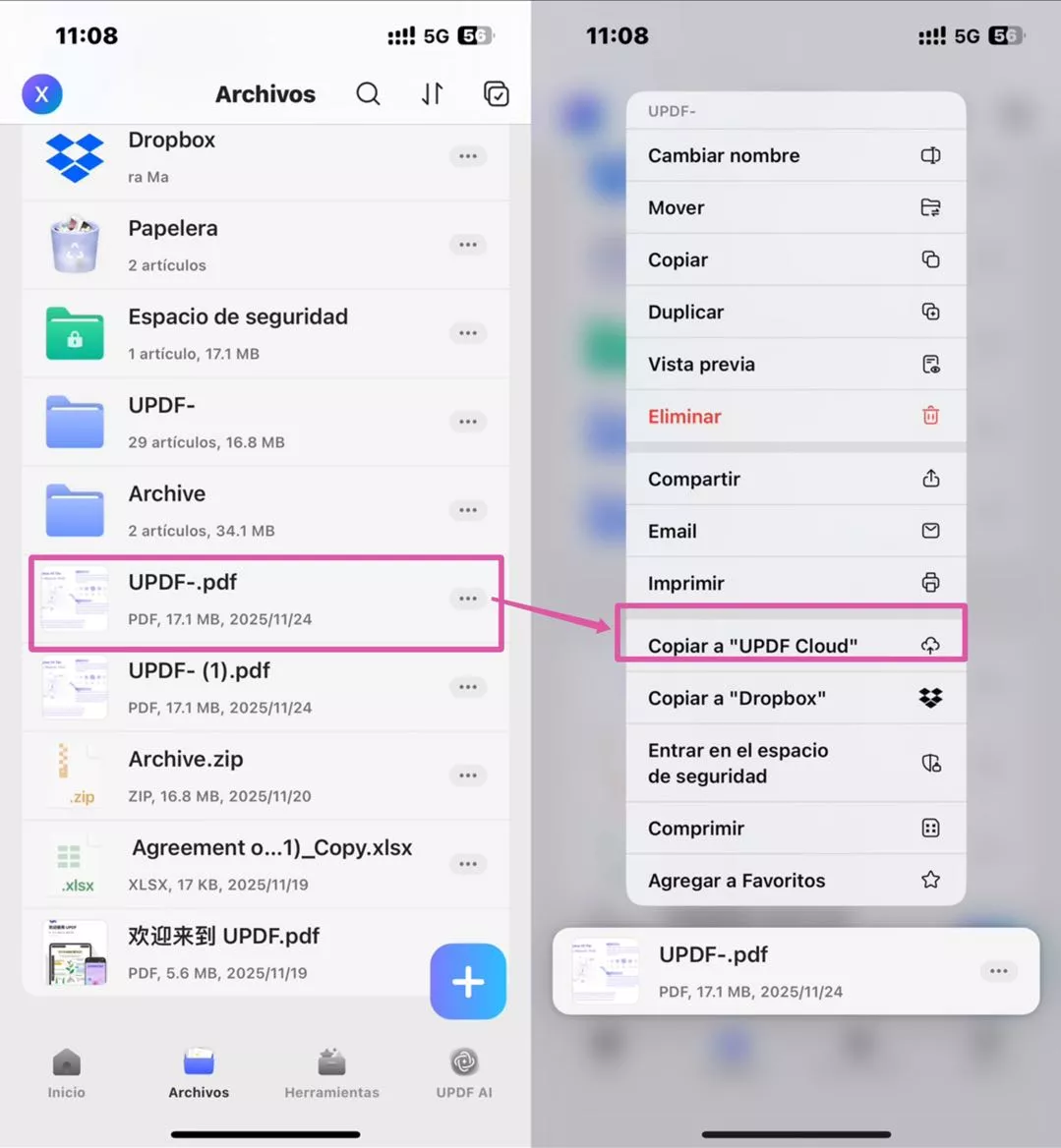
Método 3: Carga mediante pulsación prolongada
Para un archivo individual, existe otra forma de cargarlo a UPDF Cloud sin necesidad de abrirlo: mantenga pulsado el archivo en la página de inicio o en la sección de archivos con el dedo. Esto hará que aparezca una barra de herramientas con acciones disponibles para dicho archivo. Luego, simplemente seleccione "Copiar a UPDF Cloud" en la barra de herramientas..
2. iCloud
Si desea cargar archivos a iCloud, debe abrir la interfaz principal de la aplicación UPDF y acceder a la sección "Archivos". Busque y pulse "UPDF iCloud".
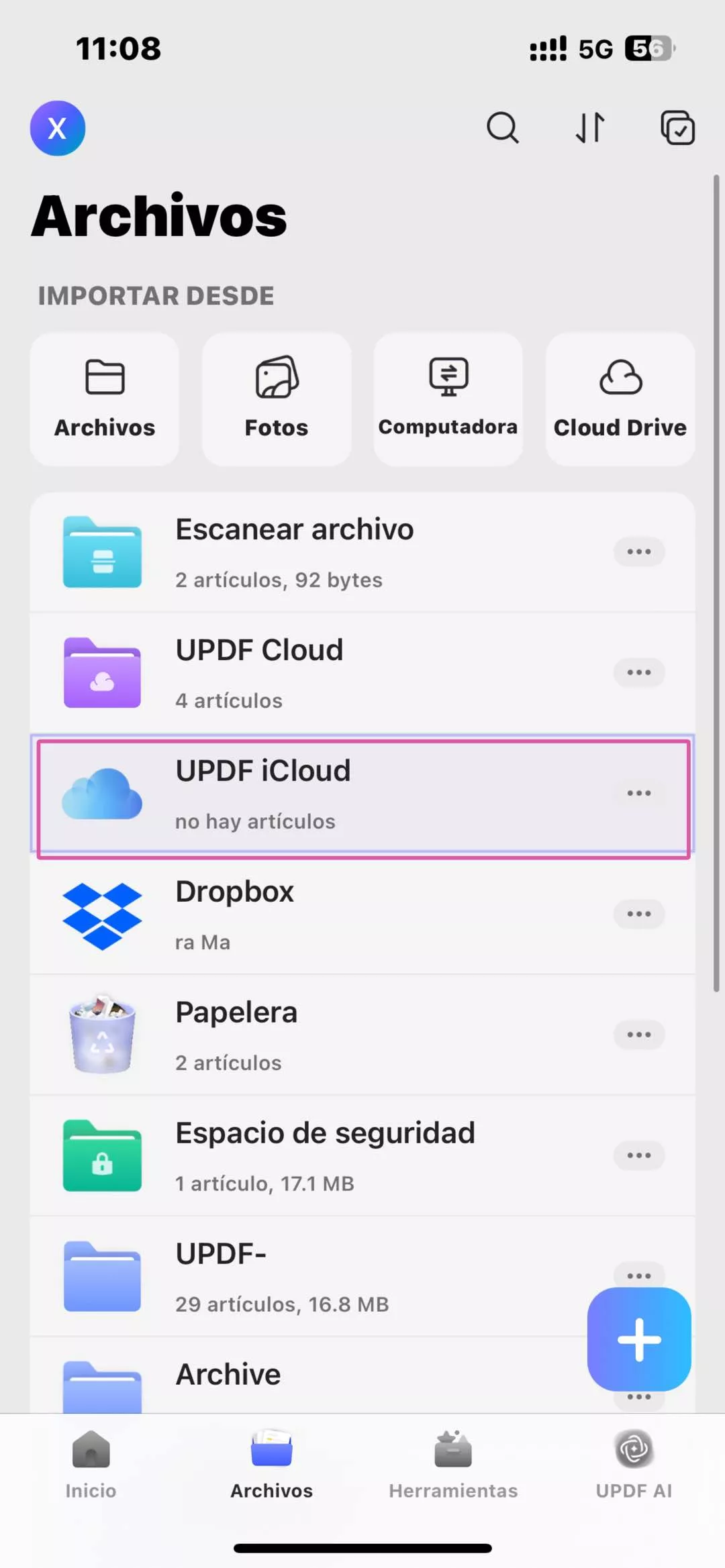
En la interfaz de UPDF iCloud, pulse el botón "+" y seleccione los archivos de su dispositivo que desea cargar.
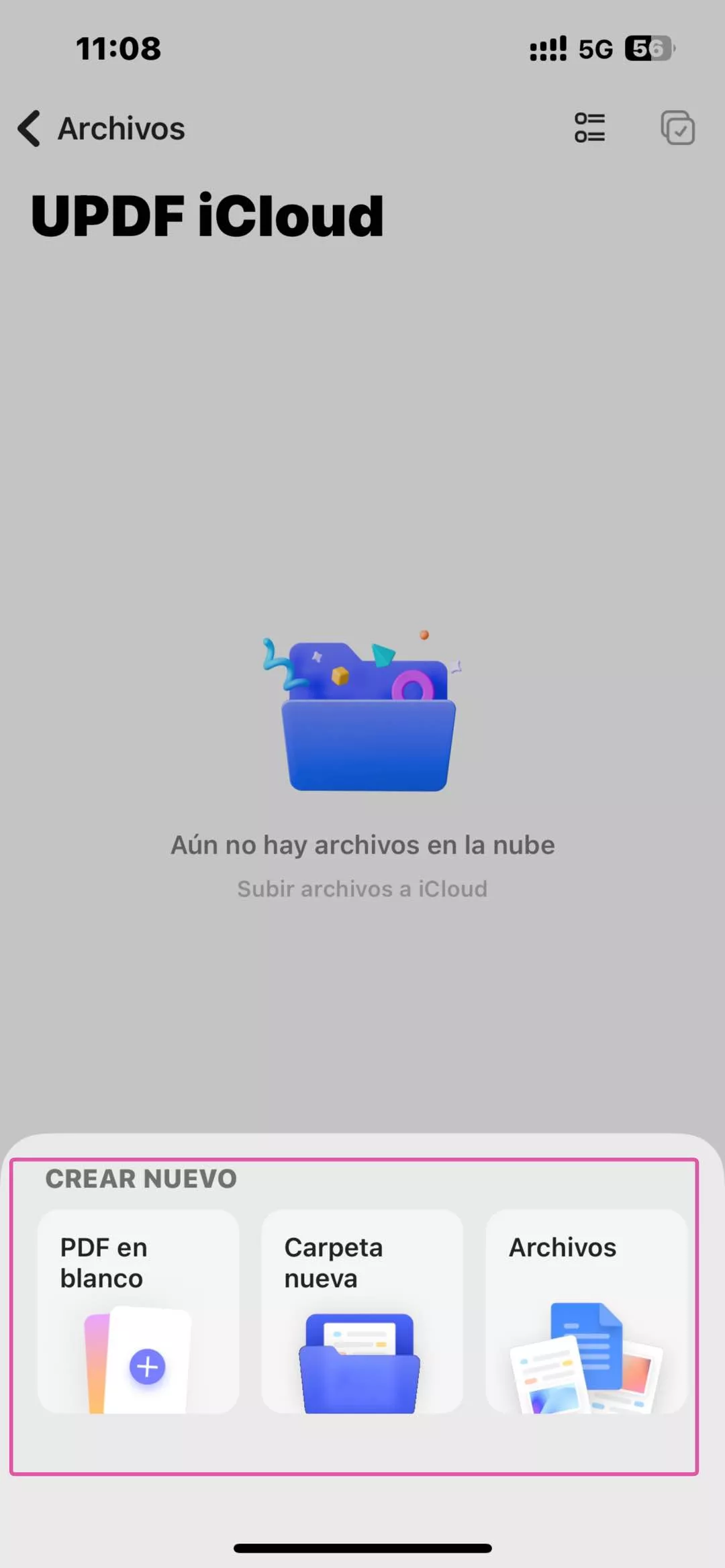
Desde la ventana emergente, el botón "Archivo en blanco" le permite crear un nuevo archivo PDF en iCloud. El botón "Nueva carpeta" le permite crear una nueva carpeta de archivos. El botón "Desde Archivos" le permite importar archivos desde otras ubicaciones.
3. Dropbox
Para sincronizar archivos con Dropbox a través de UPDF, abra la interfaz principal de la aplicación UPDF y acceda a la sección "Archivos", busque y pulse "Unidad en la nube" y, a continuación, pulse "Dropbox" para establecer la conexión entre UPDF y Dropbox.
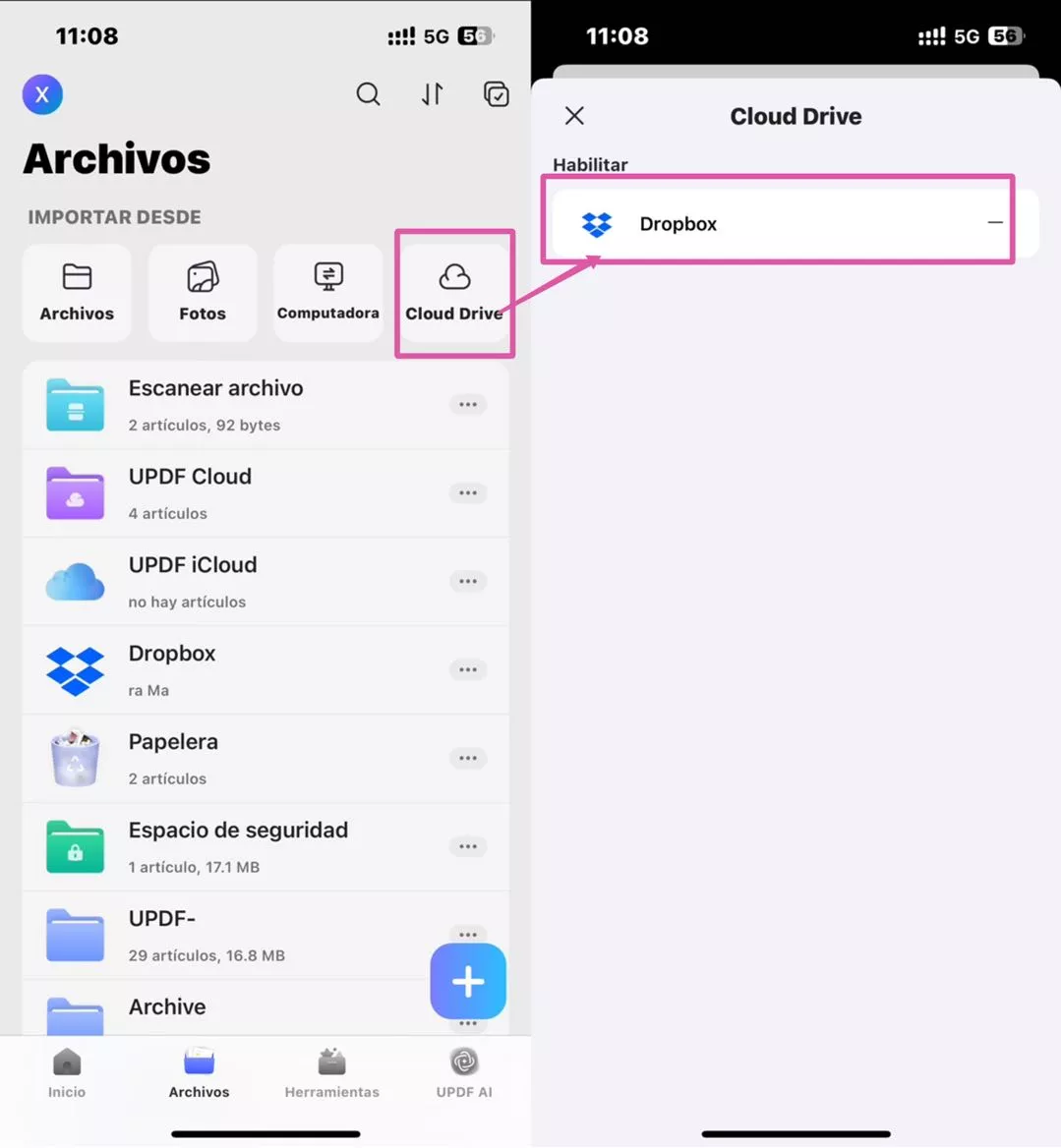
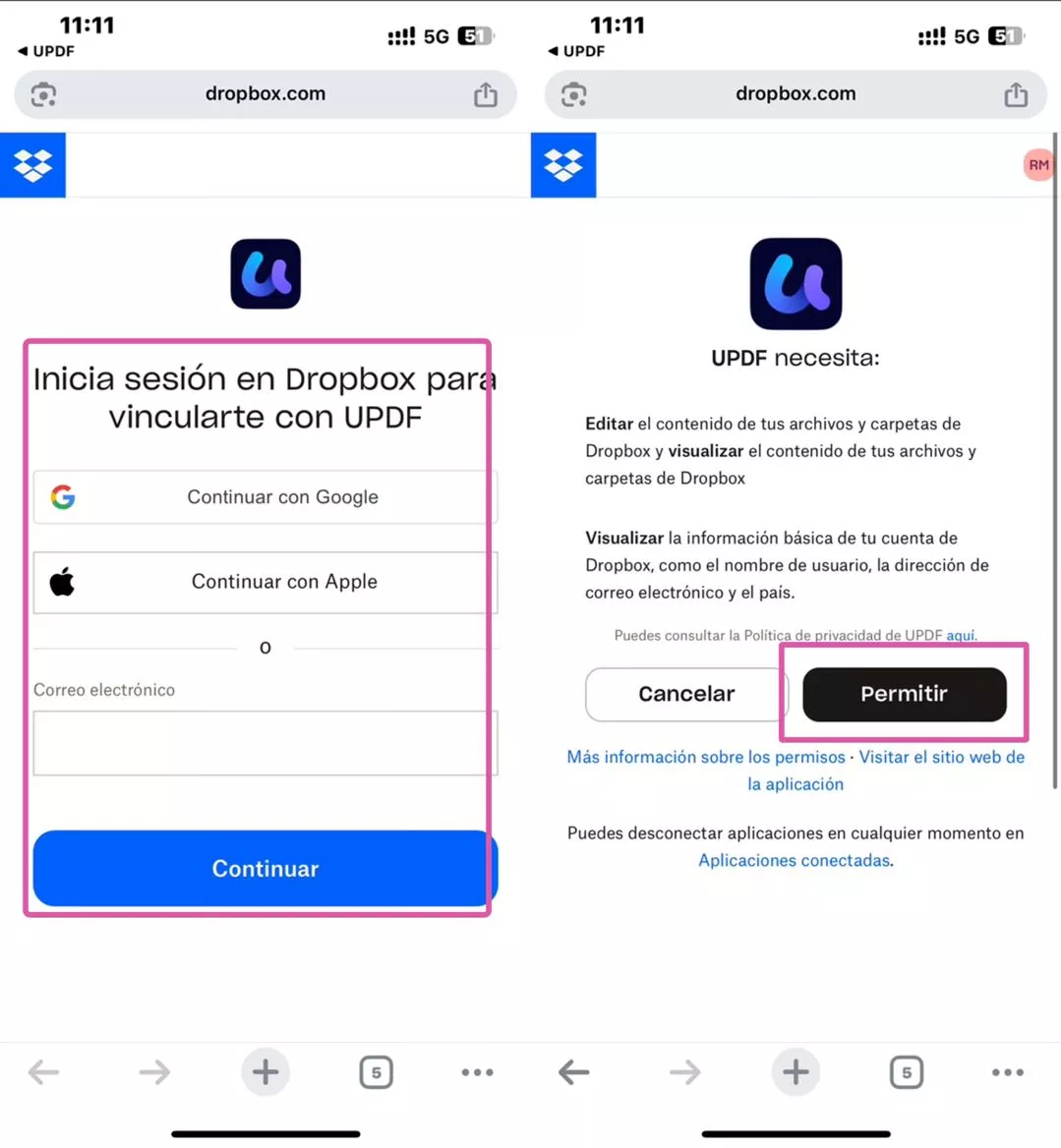
Haga clic en "Dropbox" para vincular su cuenta de Dropbox. Después de iniciar sesión, haga clic en "Permitir" para conceder a UPDF permisos de edición y visualización de sus archivos y carpetas de Dropbox.
Ahora puede hacer clic en el botón "+" para sincronizar archivos con Dropbox a través de UPDF.