UPDF
UPDF
 UPDF para Windows
 UPDF para Mac
 UPDF para iPhone/iPad
 UPDF para Android
 UPDF AI ONLINE
 UPDF Sign
 Editar PDF
 Anotar PDF
 Crear PDF
 Formulario PDF
 Editar enlaces
 Convertir PDF
 OCR
OCR PDF a Word
 PDF a imagen
 PDF a Excel
 Organizar PDF
 Combinar PDF
 Dividir PDF
 Recortar PDF
 Girar PDF
 Proteger PDF
 Firmar PDF
 Redactar PDF
 Desinfectar PDF
 Eliminar seguridad
 Leer PDF
 UPDF Cloud
 Comprimir PDF
 Imprimir PDF
 Proceso por lotes
 Sobre UPDF IA
 Soluciones de UPDF IA
 Guía de Usuario de IA
 Preguntas frecuentes sobre UPDF IA
 Resumir PDF
 Traducir PDF
 Chat con PDF
 Chat con imagen
 PDF a Mapa Mental
 Chat con IA
 Explicar PDF
 Herramientas IA para PDF
 Herramientas IA para Imagen
 Herramientas IA de Chat
 Herramientas IA de Redacción
 Herramientas IA de Estudio
 Herramientas IA de Trabajo
 Otras Herramientas IA
 PDF a Word
 PDF a Excel
 PDF a PowerPoint
 Solución Empresarial
 Letrero de empresa
 Inteligencia artificial empresarial
 Plan para Empresas
 Guía del Usuario Empresarial
 Webinar Empresarial
 Banca
Banca Salud
Salud Seguros
 Legal
Legal Manufactura
 Gobierno
 Solución para Educación
  Historias de Clientes
 Guía del Usuario
 Trucos de UPDF
 Preguntas Frecuentes
 Reseñas de UPDF
 Centro de descargas
 Blog
Blog Sala de prensa
 Especificaciones Técnicas
 Actualizaciones
 UPDF vs. Adobe Acrobat
 UPDF vs. Foxit
 UPDF vs. PDF Expert

La impresión comercial es una parte importante de muchas industrias. Especialmente en la industria de la impresión, los archivos deben ser perfectos cuando se envían para su impresión masiva.
Los archivos que no están diseñados o preparados adecuadamente para la impresión comercial pueden afectar tanto al documento como al resultado de la impresión con problemas como distorsión del color, marcas de recorte, texto faltante, etc.
Aquí es donde se requiere un PDF con calidad de impresión para convertirlo a un formato optimizado que sea flexible para todos los fines de impresión comercial.
En este blog te explicaremos qué es un PDF listo para imprimir y los pasos necesarios para convertir el documento en un archivo con calidad de impresión. Además, también mencionaremos un práctico editor de PDF antes de imprimir archivos PDF. Échale un vistazo.
Parte 1. ¿Qué es un PDF listo para imprimir?
Un PDF listo para imprimir es un término técnico que se utiliza para indicar que el documento PDF se ha convertido de tal manera que puede imprimirse eficazmente en imprentas comerciales. Dado que el PDF es el formato más adecuado para la impresión, ya que incluye todos los componentes importantes, como fuentes, colores, etc., este término se utiliza con frecuencia en el sector de la impresión. En resumen, describe un archivo que debe tener "calidad de impresión" para evitar cualquier problema durante la impresión.
Las funciones de un PDF listo para imprimir consisten en ajustar el tamaño del archivo, ajustar la resolución de las fotos, optimizar la calidad de las fuentes, ajustar las marcas de recorte, evitar cualquier distorsión del color, etc.

Lea también: Cómo solucionar el problema "No se puede imprimir PDF"
Parte 2. Diferencias entre Listo para imprimir e Imprimir como PDF y guardar como PDF
Para evitar cualquier confusión, aclaremos la diferencia principal entre "Listo para imprimir", "Guardar como" e "Imprimir en" cuando vemos las opciones en un archivo PDF.
- Guardar como: significa que se guarda la versión PDF original del documento y que se puede convertir a otro formato si es necesario.
- Imprimir en: significa imprimir exactamente la versión actual del PDF y, a menudo, se previsualiza primero en la aplicación antes de imprimirlo.
- Listo para imprimir: también conocido como PDF listo para imprimir, significa que se convertirá a un formato que contendrá los colores adecuados para la impresión, y todos los textos, bordes, etc., se modificarán para que la impresión sea satisfactoria. Piensa en ello como una versión mejorada y optimizada de la impresión en comparación con la opción "Imprimir en".
Parte 3. Un comodín para el editor de PDF que prepara tus archivos para imprimir
Ahora que ya conoce las diferencias y la importancia de un PDF listo para imprimir, veamos los pasos que puede seguir para encontrar esta opción y preparar su PDF para la impresión comercial.
En la vida cotidiana, algunos usuarios almacenan archivos PDF en sus teléfonos, mientras que otros prefieren guardar los documentos en sus ordenadores de sobremesa. En tal caso, existe una herramienta universal que puede resolver todas sus necesidades relacionadas con los PDF y preparar su documento para una calidad de impresión óptima.
Presentamos UPDF, un potente software PDF que le permite ver cómodamente sus archivos PDF, editarlos, anotarlos, organizarlos e imprimirlos de manera eficiente.
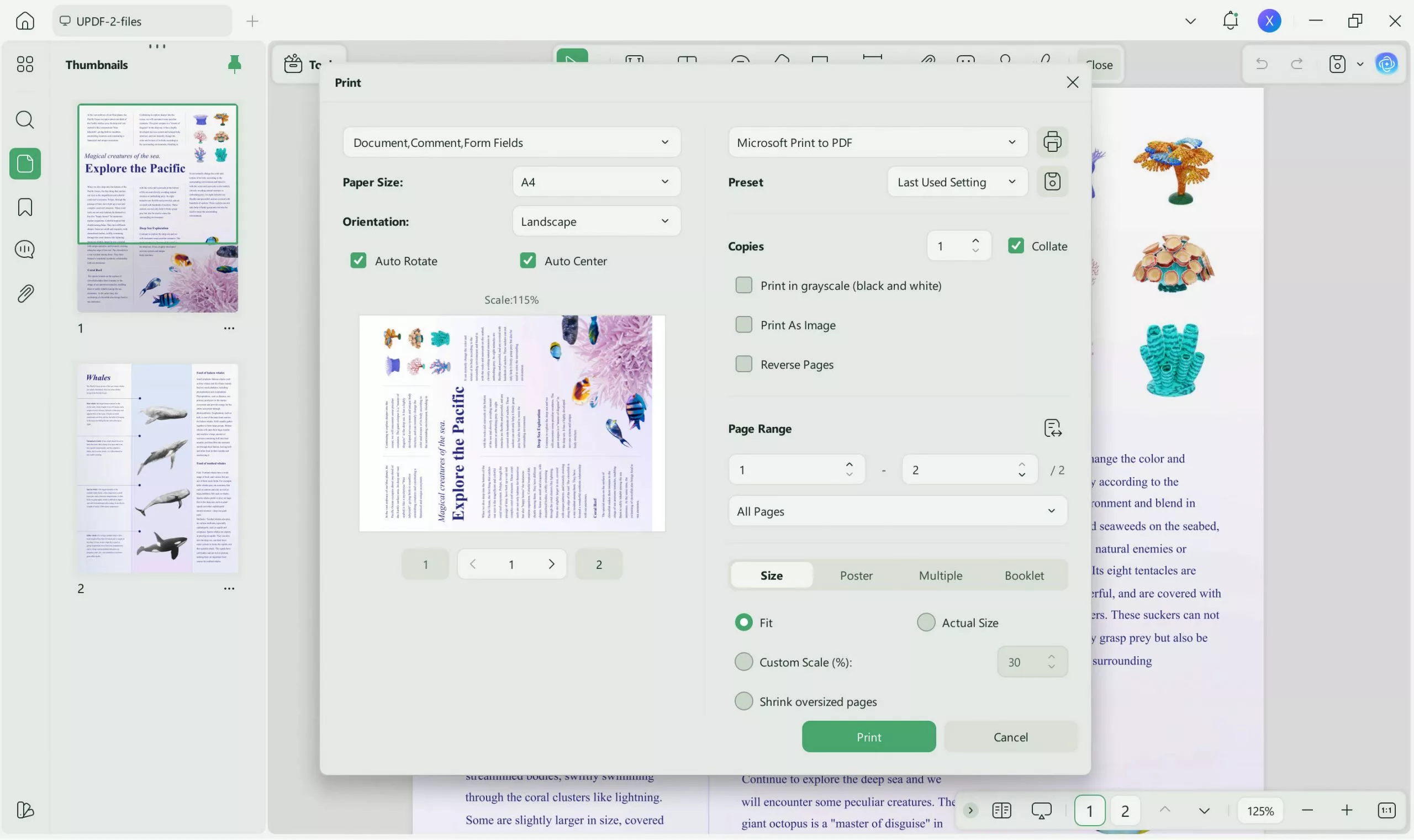
Siga los pasos que se indican a continuación para preparar su PDF para imprimir con UPDF:
Paso 1. Descargue e instale UPDF en su ordenador o smartphone. A continuación, cargue el archivo PDF en UPDF.
Windows • macOS • iOS • Android 100% Seguro
Paso 2. Haga clic en el pequeño icono situado junto a "Guardar" y seleccione "Imprimir...". A continuación, personalice la configuración antes de imprimir.
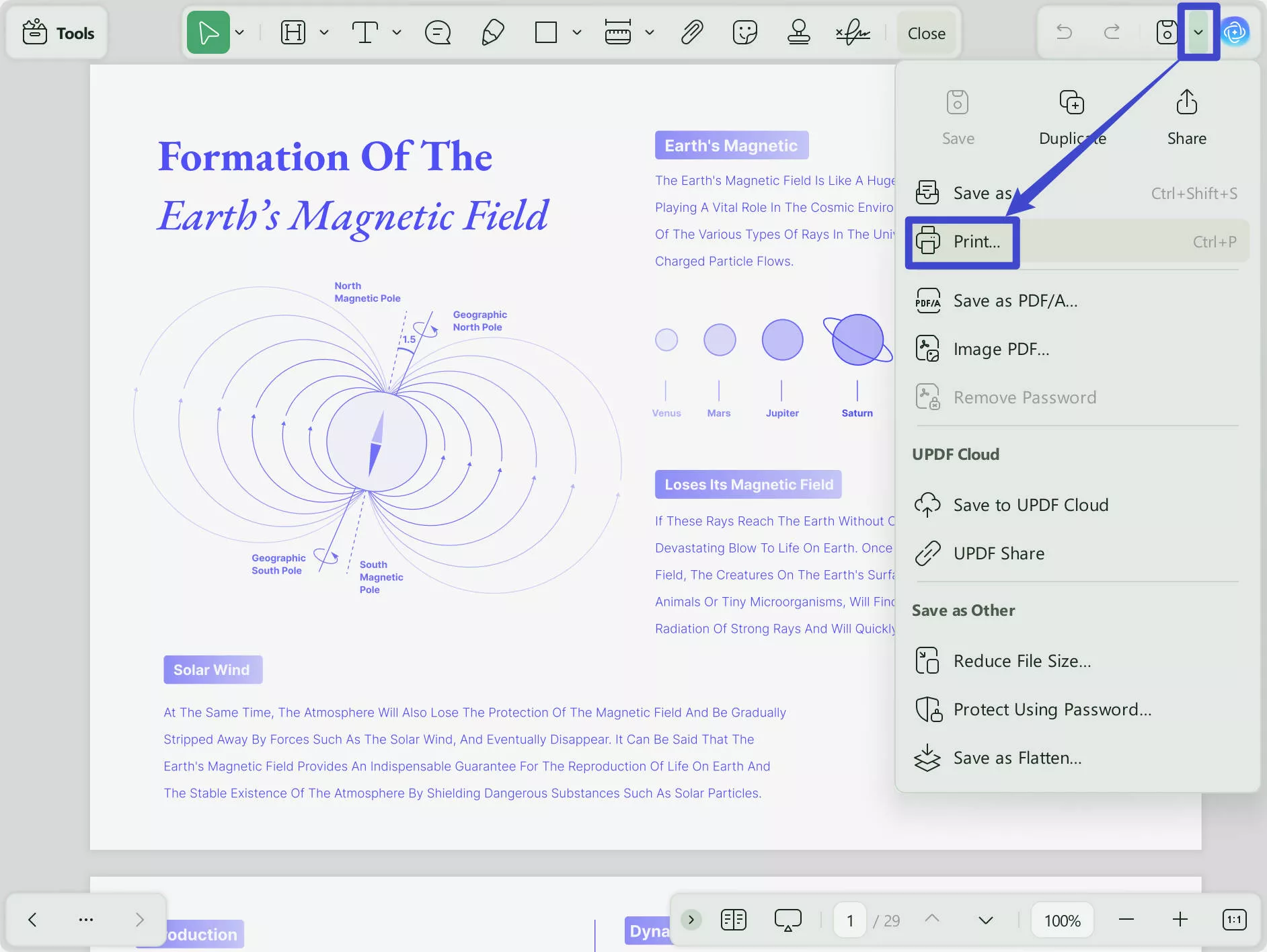
Eso es todo: sencillo y sin esfuerzo. Este software es fácil de usar y los principiantes no necesitan conocimientos técnicos previos para utilizar esta herramienta de forma eficaz.
Además, UPDF también tiene muchas funciones avanzadas:
- Herramientas avanzadas de anotación.
- Amplia gama de modos de lectura.
- Herramientas de edición fluidas.
- Protección sólida de documentos.
- Conversión cómoda a varios formatos.
- Optimización o reducción del tamaño de los archivos PDF.
- Inserción de un PDF en varios archivos PDF por lotes.
Parte 4. Crear un PDF listo para imprimir en alta resolución con Adobe
Es posible que algunos usuarios tengan Adobe Acrobat u otras aplicaciones de Adobe instaladas en sus ordenadores, por lo que pueden simplemente aprovechar estas aplicaciones para crear archivos PDF listos para imprimir. A continuación, exploraremos dónde se pueden encontrar estas opciones.
4.1 Uso de Adobe Acrobat
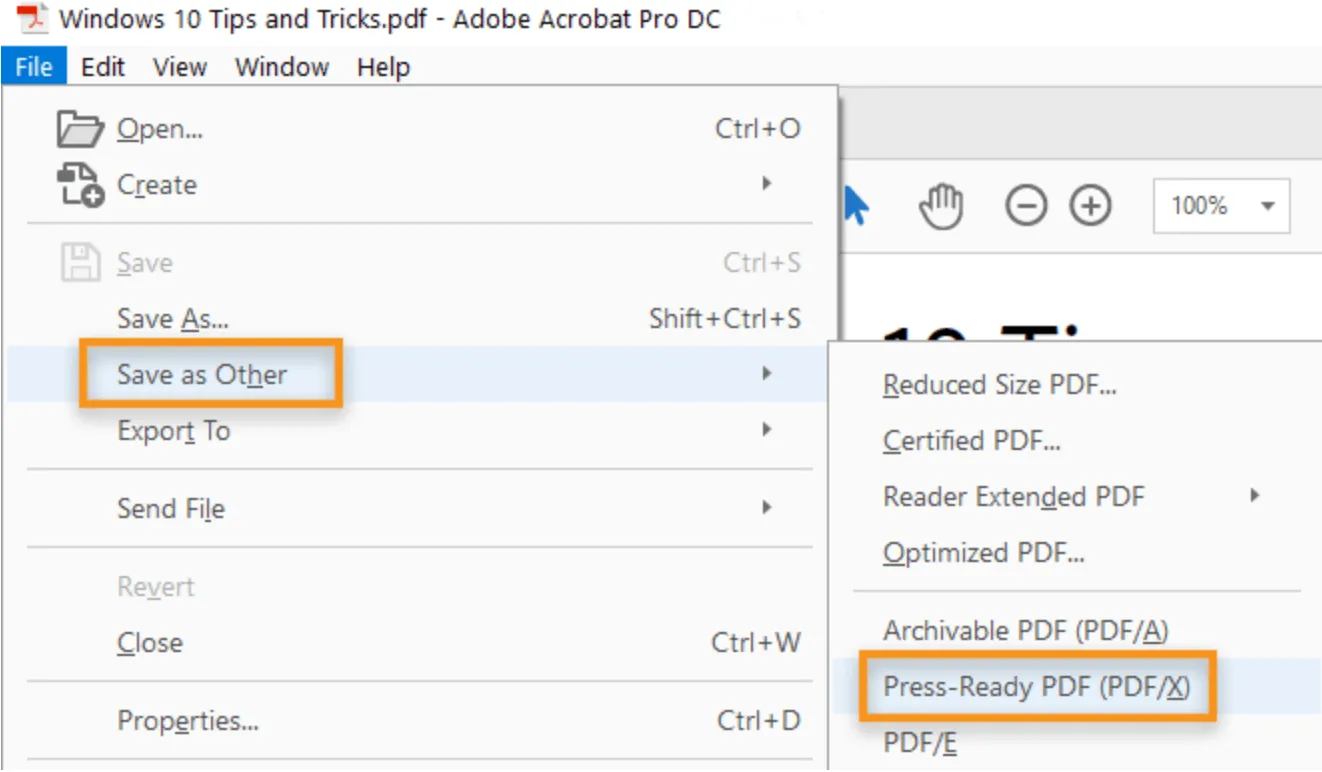
- Paso 1. En Adobe Acrobat, vaya a "Archivo", luego a "Guardar como otro" y, a continuación, haga clic en la opción "PDF listo para imprimir (PDF/X)".
- Paso 2. Aparecerá un nuevo cuadro de diálogo que le pedirá que "Guarde como PDF". Haga clic en "Configuración".
- Paso 3. Aparecerá otro cuadro de diálogo (Preflight). Seleccione la opción "Guardar como PDF/X-4". Por último, haga clic en "Aceptar".
4.2 Uso de Adobe Illustrator
- Paso 1. En Adobe Illustrator, vaya a «Archivo» y haga clic en "Guardar una copia".
- Paso 2. Vaya a "Formato" y cámbielo a "Adobe PDF (pdf)". Asigne un nombre al archivo y haga clic en "Guardar".
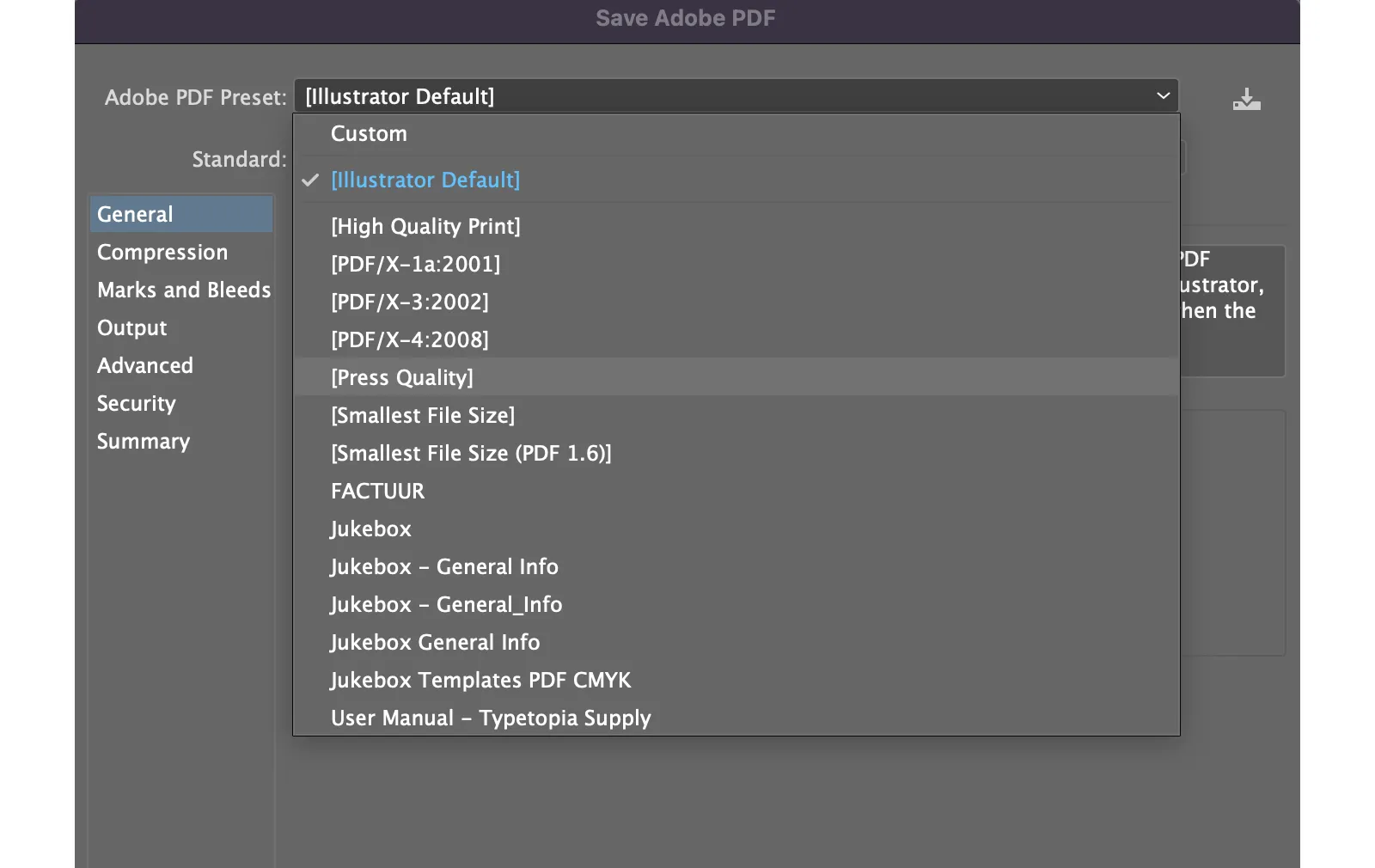
- Paso 3. Aparecerá el cuadro de diálogo "Guardar Adobe PDF". En "Preajuste de Adobe PDF", seleccione [Calidad de impresión] en la lista desplegable.
- Paso 4. En la sección "Marcas y sangrados" de la parte izquierda del cuadro de diálogo, marque la casilla "Marcas de recorte".
- Paso 5. Por último, haga clic en "Guardar PDF".
4.3 Uso de Adobe InDesign
- Paso 1. En Adobe InDesign, vaya a "Archivo" y haga clic en "Exportar".
- Paso 2. En el cuadro de diálogo, seleccione el formato "Adobe PDF (Imprimir)". Asigne un nombre al archivo y haga clic en
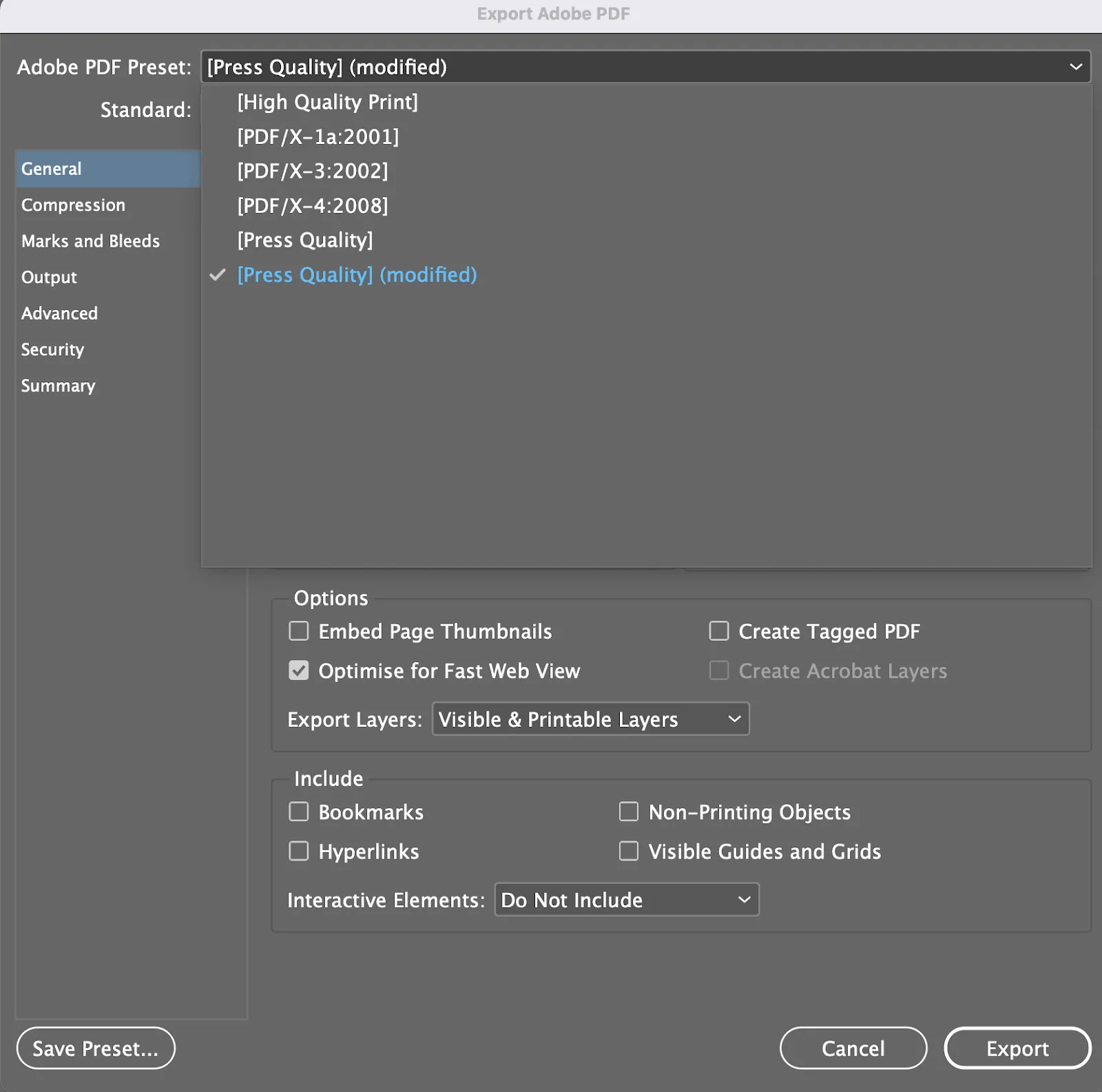
"Guardar". - Paso 3. Aparecerá el cuadro de diálogo "Exportar Adobe PDF". En "Preajuste de Adobe PDF", seleccione [Calidad de impresión] (modificado) en la lista desplegable.
- Paso 4. En la sección "Marcas y sangrados" de la parte izquierda del cuadro de diálogo, marque la casilla "Marcas de recorte".
- Paso 5. Por último, haga clic en "Exportar.
4.4 Uso de Adobe Photoshop
- Paso 1. En Adobe Photoshop, vaya a "Archivo" y haga clic en "Guardar como".
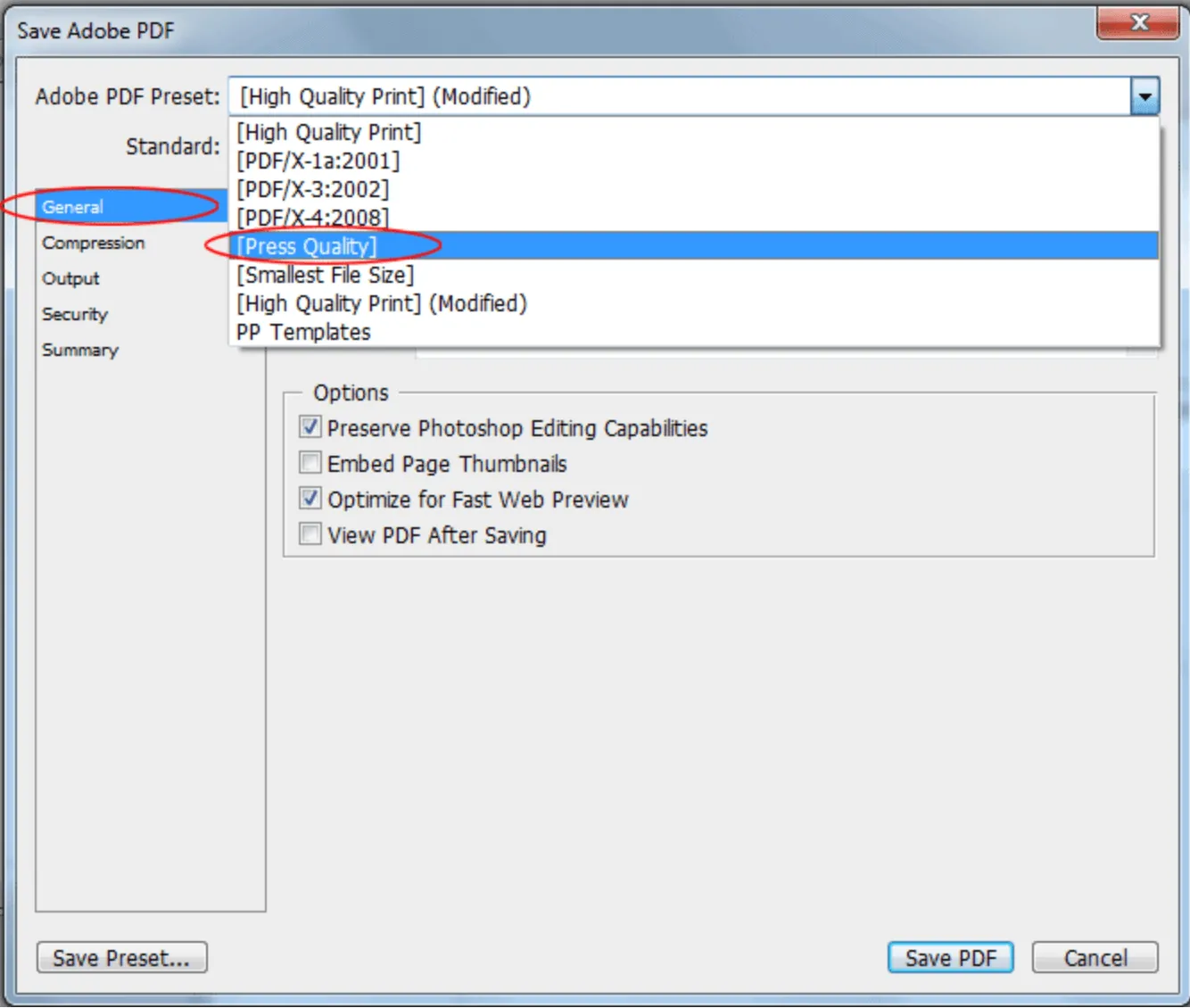
- Paso 2. Aparecerá el cuadro de diálogo "Guardar como Adobe PDF". En "Preajuste de Adobe PDF", seleccione [Calidad de impresión] en la lista desplegable.
- Paso 3. Debajo, encontrará un menú llamado "Estándar". Seleccione la opción "PDF/X-1a:2001" en la lista desplegable.
- Paso 4. En la parte izquierda del cuadro de diálogo, haga clic en la sección "Compresión" y encontrará una sección llamada "Opciones" junto a ella. Asegúrese de que los campos de texto coincidan con los parámetros de la imagen siguiente.
- Paso 5. Por último, haga clic en "Guardar PDF".
Parte 5. Preguntas frecuentes sobre PDF listos para imprimir
P1. ¿Todos los archivos PDF están listos para imprimir?
Los archivos PDF estándar comunes no suelen estar listos para imprimir. En la mayoría de los casos, pueden contener imágenes y colores de baja calidad, lo que puede dar lugar a impresiones de baja calidad. Por eso es necesario preparar manualmente un PDF para que esté listo para imprimir.
P2. ¿Por qué algunos archivos PDF no se pueden imprimir?
Por defecto, la mayoría de los archivos PDF se abren en los navegadores, lo que puede causar algunos problemas de impresión, por ejemplo. En otros casos, el controlador de la impresora podría estar desactualizado, lo que puede provocar problemas de impresión de PDF. Por lo tanto, será necesario actualizar el controlador de la impresora.
Conclusión
Ahora que ya sabe todo sobre los PDF listos para imprimir, puede preparar fácilmente sus documentos para una impresión óptima. Utilizando todos los métodos descritos en este artículo, cualquiera podrá convertir PDF sencillos en PDF listos para imprimir. Sin embargo, si busca la mejor manera de crear este tipo de PDF, UPDF es la mejor herramienta que puede ayudarle en este sentido.
Con su interfaz fácil de usar y sus múltiples opciones de impresión de PDF, UPDF se perfila como la herramienta perfecta para optimizar tus tareas de impresión. Así que, sin perder tiempo, haz clic en el botón "Descargar gratis" para agilizar tus operaciones de oficina. Además, si te satisface su funcionalidad, compra la versión UPDF Pro para disfrutar de sus funciones ilimitadas.
Windows • macOS • iOS • Android 100% Seguro





 Thanakorn Srisuwan