UPDF
UPDF
 UPDF para Windows
 UPDF para Mac
 UPDF para iPhone/iPad
 UPDF para Android
 UPDF AI ONLINE
 UPDF Sign
 Editar PDF
 Anotar PDF
 Crear PDF
 Formulario PDF
 Editar enlaces
 Convertir PDF
 OCR
OCR PDF a Word
 PDF a imagen
 PDF a Excel
 Organizar PDF
 Combinar PDF
 Dividir PDF
 Recortar PDF
 Girar PDF
 Proteger PDF
 Firmar PDF
 Redactar PDF
 Desinfectar PDF
 Eliminar seguridad
 Leer PDF
 UPDF Cloud
 Comprimir PDF
 Imprimir PDF
 Proceso por lotes
 Sobre UPDF IA
 Soluciones de UPDF IA
 Guía de Usuario de IA
 Preguntas frecuentes sobre UPDF IA
 Resumir PDF
 Traducir PDF
 Chat con PDF
 Chat con imagen
 PDF a Mapa Mental
 Chat con IA
 Explicar PDF
 Herramientas IA para PDF
 Herramientas IA para Imagen
 Herramientas IA de Chat
 Herramientas IA de Redacción
 Herramientas IA de Estudio
 Herramientas IA de Trabajo
 Otras Herramientas IA
 Generación de Marcadores con IA
 Resumen de Marcadores con IA
 Generación de Marcas de Agua con IA
 Generación de Fondos con IA
 Generación de Pegatinas con IA
 Generación de Sellos con IA
 Suite de Escritura con IA
 UPDF Copilot
 Gestión de Páginas con IA
 Búsqueda Semántica con IA
 PDF a Word
 PDF a Excel
 PDF a PowerPoint
 Solución Empresarial
 Letrero de empresa
 Inteligencia artificial empresarial
 Plan para Empresas
 Guía del Usuario Empresarial
 Webinar Empresarial
 Banca
Banca Salud
Salud Seguros
 Legal
Legal Manufactura
 Gobierno
 Solución para Educación
  Historias de Clientes
 Guía del Usuario
 Trucos de UPDF
 Preguntas Frecuentes
 Reseñas de UPDF
 Centro de descargas
 Blog
Blog Sala de prensa
 Especificaciones Técnicas
 Actualizaciones
 UPDF vs. Adobe Acrobat
 UPDF vs. Foxit
 UPDF vs. PDF Expert

Todos los usuarios guardan sus datos confidenciales o importantes en formato PDF, Word, Excel o cualquier otro tipo de formato. Para proteger esos datos importantes, muchos usuarios prefieren proteger con contraseña las carpetas en Mac. En este artículo, explicaremos cómo bloquear una carpeta en Mac para garantizar la máxima seguridad de los datos almacenados en ella.
Parte 1: ¿Qué significa bloquear una carpeta en un Mac?
Una carpeta en un Mac puede contener varios archivos PDF, fotos, contratos comerciales, facturas o propuestas. Para garantizar la seguridad de tu carpeta que contiene información confidencial o datos privados, se recomienda protegerla con contraseña en el Mac. Al bloquear la carpeta, solo podrán acceder a ella aquellas personas a las que les hayas facilitado la contraseña.
Sin conocer la contraseña que hayas creado, nadie podrá abrir la carpeta bloqueada en tu MacBook. Esto puede evitar que tus datos se copien o se editen innecesariamente.
Parte 2: ¿Por qué es necesario bloquear una carpeta?
Bloquear una carpeta en tu MacBook tiene numerosas ventajas. Lee las siguientes razones para saber por qué deberías proteger con contraseña las carpetas en tu Mac:
- La información confidencial, como proyectos empresariales, facturas y contratos, debe guardarse de forma segura en tu MacBook para evitar cualquier inconveniente más adelante. Para ello, bloquear la carpeta es la mejor opción.
- Si tus hijos utilizan tu MacBook para jugar, pero accidentalmente modifican o borran tus archivos, la única forma de proteger tus datos es bloqueándolos en la carpeta. De este modo, tus hijos no podrán acceder a la carpeta bloqueada y todos tus archivos estarán a salvo.
- Bloquear una carpeta también es necesario cuando llevas tu MacBook a reparar. En esta situación, tus datos confidenciales estarán protegidos durante el proceso de reparación.
- Si tienes fotos personales o familiares guardadas en tu sistema, lo ideal es protegerlas mediante una carpeta bloqueada. Esto evitará que tus fotos personales sean copiadas o que se acceda a ellas, especialmente si muchas personas utilizan tu portátil a diario.
Parte 3: ¿Cómo bloquear una carpeta en un Mac con la Utilidad de Discos?
Mac se esfuerza constantemente por mejorar su seguridad y privacidad para garantizar un entorno bien protegido a sus usuarios. La Utilidad de Discos es la función integrada en el Mac que permite al usuario bloquear una carpeta. Para ello, asegúrate de reunir todos tus archivos importantes en la carpeta para protegerlos mediante la Utilidad de Discos. Sigue estos pasos para aprender a proteger con contraseña una carpeta en un Mac:
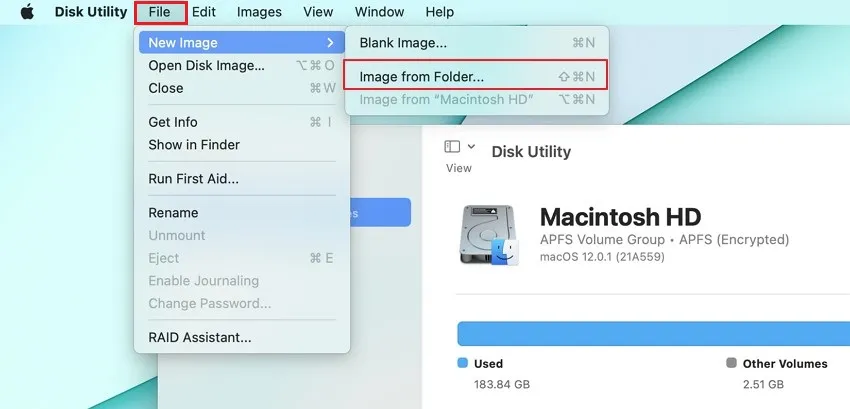
Paso 1: Ve a la función «Utilidad de Discos» y ábrela. Ve a la «barra de menús» y haz clic en el botón «Archivo».
Paso 2: Ahora selecciona «Nueva imagen» y, a continuación, haz clic en «Imagen desde carpeta». Una vez hecho esto, elige la carpeta que deseas bloquear con una contraseña.
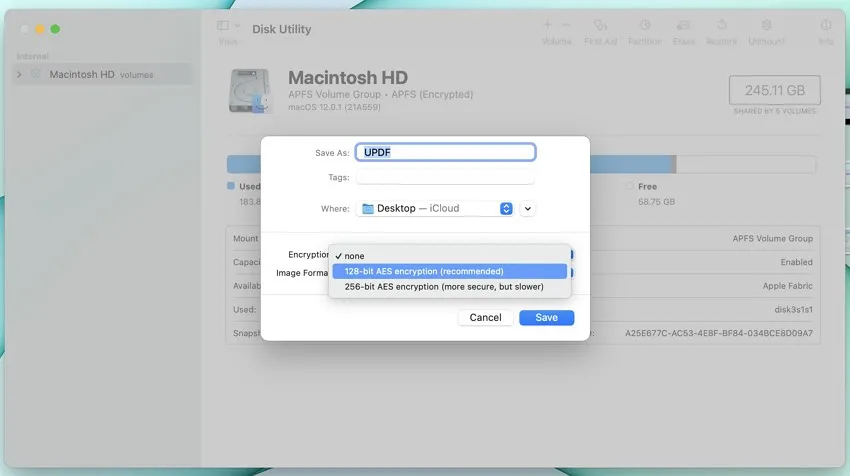
Paso 3: Selecciona el nivel de cifrado, que puede ser de 128 o 256 bits. A continuación, introduce la contraseña con la que deseas bloquear la carpeta. Tras verificar la contraseña, también puedes asignarle un nombre a la carpeta.
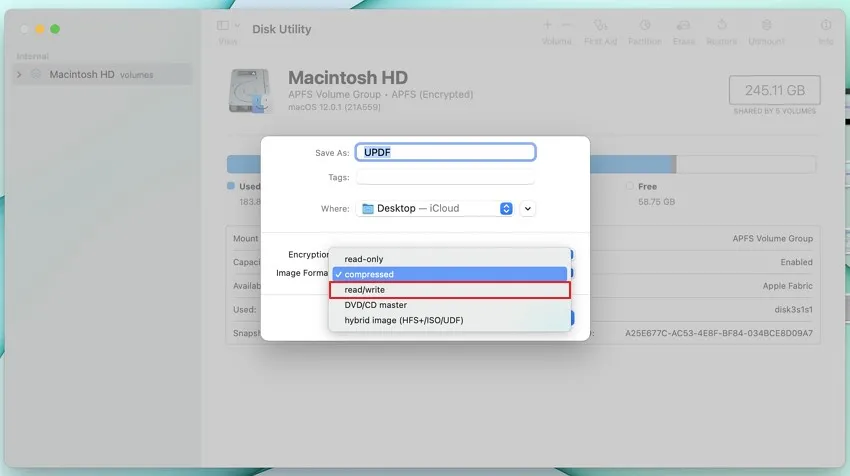
Paso 4: En la sección «Formato de imagen», selecciona el formato «lectura/escritura» en el menú. Una vez hecho esto, haz clic en el botón «Guardar». La carpeta bloqueada aparecerá junto a la carpeta que hayas seleccionado para proteger con contraseña, siempre y cuando no hayas elegido otra ubicación para guardarla.
Parte 4: ¿Cómo proteger con contraseña un PDF en Mac sin usar la Utilidad de Discos?
Si no quieres utilizar la función de la Utilidad de Discos, puedes proteger con contraseña tu archivo PDF en Mac de todas formas. Puedes usar la aplicación Vista Previa para proteger tus datos e información de forma impecable. Sin embargo, con la aplicación Vista Previa solo puedes proteger con contraseña archivos individuales, no una carpeta completa. En esta sección, utilizaremos la aplicación Vista Previa para bloquear archivos importantes de manera eficaz:
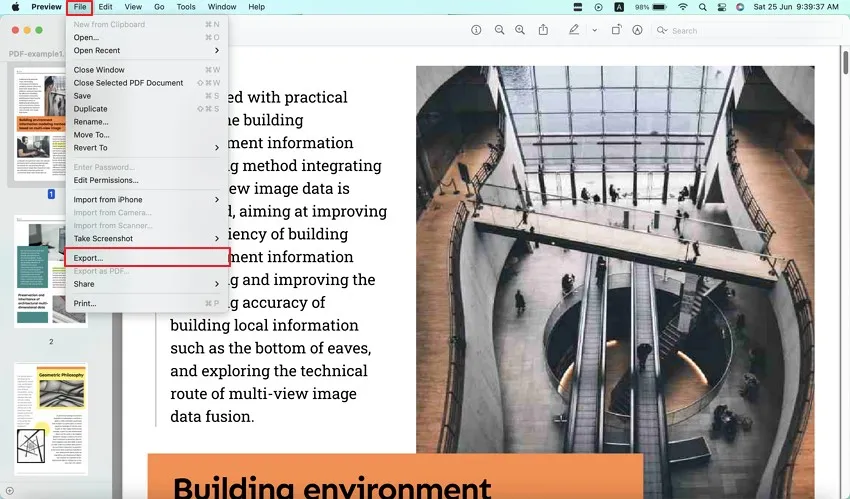
Paso 1: Ve a la aplicación Vista Previa en tu MacBook y abre el archivo PDF que deseas bloquear. Una vez hecho esto, ve al botón «Archivo» y selecciona «Exportar» en el menú desplegable.
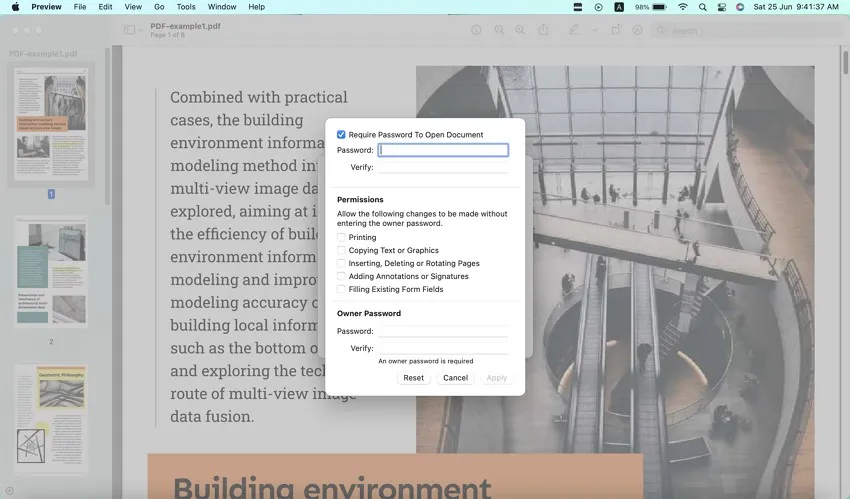
Paso 2: En la parte inferior del menú, busca la opción «Permisos». Toca esta opción para configurar los permisos del archivo y la contraseña. A continuación, introduce una contraseña segura y confírmala. Una vez hecho esto, pulsa el botón «Aplicar».
Parte 5: La diferencia entre «Bloqueado» y «Compartido», y los permisos de configuración de archivos en Mac
A la hora de bloquear cualquier carpeta en tu MacBook, hay dos opciones que puedes utilizar. En primer lugar, puedes bloquear la carpeta mediante una contraseña cifrada. En el segundo caso, puedes proteger la carpeta para evitar que se borre o modifique accidentalmente mediante un bloqueo. En este caso, no necesitas una contraseña; en su lugar, el sistema muestra una notificación de advertencia cada vez que intentas borrar el archivo o la carpeta bloqueados.
La configuración de uso compartido y permisos de los archivos suele ajustarse cuando hay varios usuarios de un MacBook. En la configuración de uso compartido y permisos, puedes ver tres opciones: solo lectura, solo escritura y lectura y escritura. En la opción de solo lectura, solo puedes leer el documento y no podrás modificarlo. Con la configuración de solo escritura, la carpeta se convierte en un buzón, y la persona con este permiso solo puede copiar los elementos en el buzón, pero no puede acceder a los archivos que contiene.
Por otro lado, con la opción de lectura y escritura, el usuario puede realizar ambas funciones sin ninguna restricción. Al elegir entre estas opciones, puedes ajustar los permisos según el usuario.
Parte 6: Un software de gestión de archivos PDF fácil de usar para Mac: UPDF
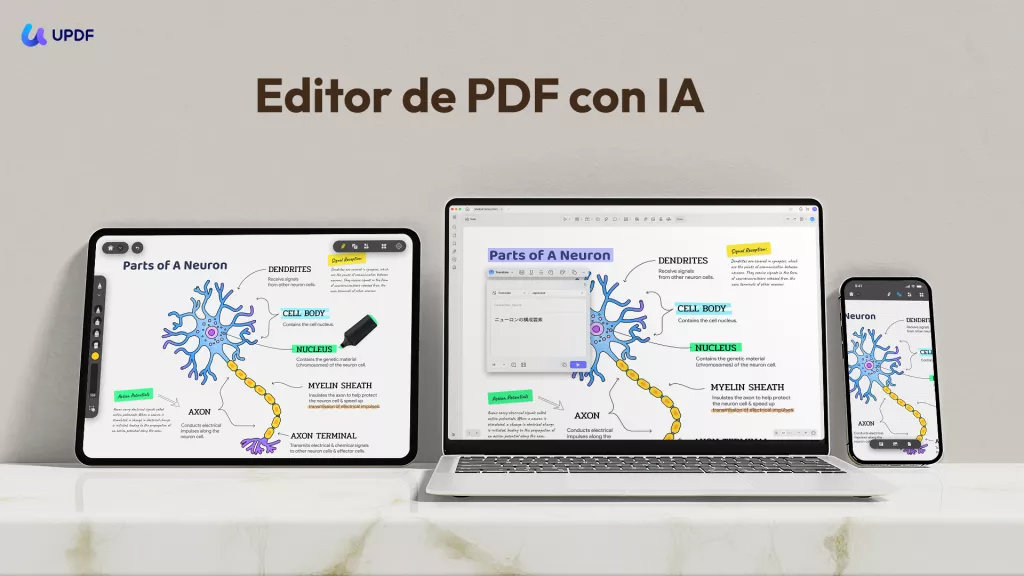
¿Estás buscando la herramienta definitiva para gestionar todos tus archivos PDF? UPDF para Mac es el kit de herramientas completo para tus archivos PDF, ya que te permite realizar diversas funciones en ellos sin ningún problema. Esta plataforma de gran confianza destaca por su interfaz limpia y segura, que ofrece múltiples opciones para mejorar los archivos PDF. Además, puedes utilizar la herramienta UPDF para proteger tu documento al instante con una contraseña segura.
Windows • macOS • iOS • Android 100% Seguro
Características principales
- Puedes cambiar el tamaño, girar y recortar las imágenes de los archivos PDF sin ningún esfuerzo.
- UPDF te ofrece la posibilidad de añadir pegatinas y firmas electrónicas a los archivos PDF para darles un toque único o personalizado.
- Puedes exportar y compartir tus archivos PDF con un solo clic, además de utilizar las opciones correspondientes.
- Puedes añadir comentarios y sugerencias a tus archivos PDF para incluir información adicional en tu documento de forma estructurada.
- Puedes editar el texto de tu documento PDF añadiendo, eliminando o modificando el tipo de letra y el tamaño.
- Puedes convertir archivos PDF a 14 formatos diferentes, entre ellos Excel, Word, PowerPoint, imágenes (GIF, BMP, JPEG, PNG, TIFF) y otros.
Conclusión
En esta época en la que la seguridad se ha convertido en una preocupación fundamental para todos los usuarios de Mac, se recomienda garantizar la total seguridad de tus datos mediante una contraseña. En este artículo se ha explicado detalladamente cómo proteger con contraseña una carpeta en Mac y un PDF utilizando diferentes métodos. Si lo haces y eliges un editor de PDF sin conexión seguro —como UPDF— como medida de doble protección, podrás garantizar la privacidad y la seguridad de tu información confidencial sin preocupaciones.
Windows • macOS • iOS • Android 100% Seguro






 Thanakorn Srisuwan