 UPDF
UPDF
 UPDF para Windows
 UPDF para Mac
 UPDF para iPhone/iPad
 UPDF para Android
 UPDF AI ONLINE
 UPDF Sign
 Editar PDF
 Anotar PDF
 Crear PDF
 Formulario PDF
 Editar enlaces
 Convertir PDF
 OCR
OCR PDF a Word
 PDF a imagen
 PDF a Excel
 Organizar PDF
 Combinar PDF
 Dividir PDF
 Recortar PDF
 Girar PDF
 Proteger PDF
 Firmar PDF
 Redactar PDF
 Desinfectar PDF
 Eliminar seguridad
 Leer PDF
 UPDF Cloud
 Comprimir PDF
 Imprimir PDF
 Proceso por lotes
 Sobre UPDF IA
 Soluciones de UPDF IA
 Guía de Usuario de IA
 Preguntas frecuentes sobre UPDF IA
 Resumir PDF
 Traducir PDF
 Chat con PDF
 Chat con imagen
 PDF a Mapa Mental
 Chat con IA
 Explicar PDF
 Herramientas IA para PDF
 Herramientas IA para Imagen
 Herramientas IA de Chat
 Herramientas IA de Redacción
 Herramientas IA de Estudio
 Herramientas IA de Trabajo
 Otras Herramientas IA
 PDF a Word
 PDF a Excel
 PDF a PowerPoint
 Solución Empresarial
 Letrero de empresa
 Inteligencia artificial empresarial
 Plan para Empresas
 Guía del Usuario Empresarial
 Webinar Empresarial
 Banca
Banca Salud
Salud Seguros
 Legal
Legal Manufactura
 Gobierno
 Solución para Educación
  Historias de Clientes
 Guía del Usuario
 Trucos de UPDF
 Preguntas Frecuentes
 Reseñas de UPDF
 Centro de descargas
 Blog
Blog Sala de prensa
 Especificaciones Técnicas
 Actualizaciones
 UPDF vs. Adobe Acrobat
 UPDF vs. Foxit
 UPDF vs. PDF Expert

¿Tu iPad o iPhone se reinicia constantemente después de la actualización a iOS 26? No eres el único. Muchos usuarios de iOS han experimentado este problema después de instalar la última versión beta.
La actualización hace que el teléfono se reinicie cada pocos minutos. O bien, el teléfono se queda bloqueado en el logotipo de Apple y no vuelve a encenderse. ¡Esto puede ser increíblemente frustrante! Sin embargo, no te asustes. Hay formas sencillas de solucionarlo.
Este artículo te ofrece una guía completa para solucionar el bucle de reinicio en iOS 26 y versiones anteriores de iOS. Nos aseguraremos de que nuestras soluciones te ayuden a recuperar el funcionamiento normal de tu teléfono y a que vuelva a formar parte de tus tareas diarias.
En ese sentido, si quieres una forma eficaz de gestionar tus tareas con archivos PDF en iOS, prueba UPDF. Está basado en inteligencia artificial y te permite realizar ediciones rápidas, resumir, traducir archivos PDF y mucho más.
Windows • macOS • iOS • Android 100% Seguro
¿Estás listo? ¡Vamos!
Parte 1. ¿Por qué mi iPhone se reinicia solo después de actualizar a iOS 26?
iOS 26 aún se encuentra en fase de pruebas beta. Es posible que tenga errores sin resolver que provoquen que tu teléfono se reinicie por sí solo. A continuación te indicamos algunas razones fundamentales por las que tu iPhone sigue reiniciándose tras la actualización a iOS 26.
- Aplicaciones incompatibles: dado que iOS 26 aún no se ha lanzado oficialmente, es posible que algunas aplicaciones no estén optimizadas para ser compatibles con la versión actualizada. Esto puede causar problemas de compatibilidad con aplicaciones como Uber e Instagram.
- Problemas de almacenamiento: un almacenamiento insuficiente en el dispositivo puede interferir en los procesos normales del sistema y provocar fallos aleatorios que pueden hacer que el iPhone se reinicie.
- Energía insuficiente: si el teléfono tiene poca batería y se sobrecalienta con frecuencia, puede provocar reinicios aleatorios. El dispositivo puede quedarse atascado en el bucle de reinicio y no encenderse.
Ahora, veamos cómo solucionar este problema.
Parte 2. ¿Cómo solucionar el problema de que «el iPhone se reinicia continuamente tras la actualización a iOS 26»?
Hemos recopilado ocho métodos prácticos para solucionar el bucle de arranque en iOS 26. Estos métodos funcionan tanto para iPhone como para iPad y para las versiones anteriores de iOS.
1. Forzar el reinicio de tu iPhone
El reinicio forzado puede ayudar a restablecer el software y resolver pequeños fallos, como un bucle de reinicio en iOS. Sin embargo, no borra los datos de tu teléfono.
Así es como funciona.
Paso 1: Pulsa y suelta el botón para subir el volumen.
Paso 2: Pulsa y suelta el botón para bajar el volumen.
Paso 3: Pulsa el botón lateral/de encendido. Manténlo pulsado hasta que aparezca el logotipo de Apple.
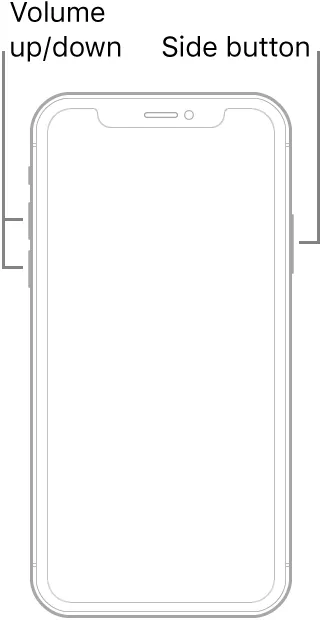
Nota: En un iPhone con botón de inicio, mantén pulsados los botones de encendido y inicio. Suéltalos cuando aparezca el logotipo de Apple.
2. Desinstalar aplicación incompatible
Las aplicaciones incompatibles son otra razón por la que el iPhone sigue reiniciándose después de la actualización a iOS 26. Uber es una de las aplicaciones que pueden causar este problema. A continuación te explicamos cómo desinstalarla y solucionar el problema.
Paso 1: Abre la aplicación «Ajustes» de tu iPhone.
Paso 2: Pulsa «General» y selecciona «Almacenamiento del iPhone» en la siguiente pantalla.
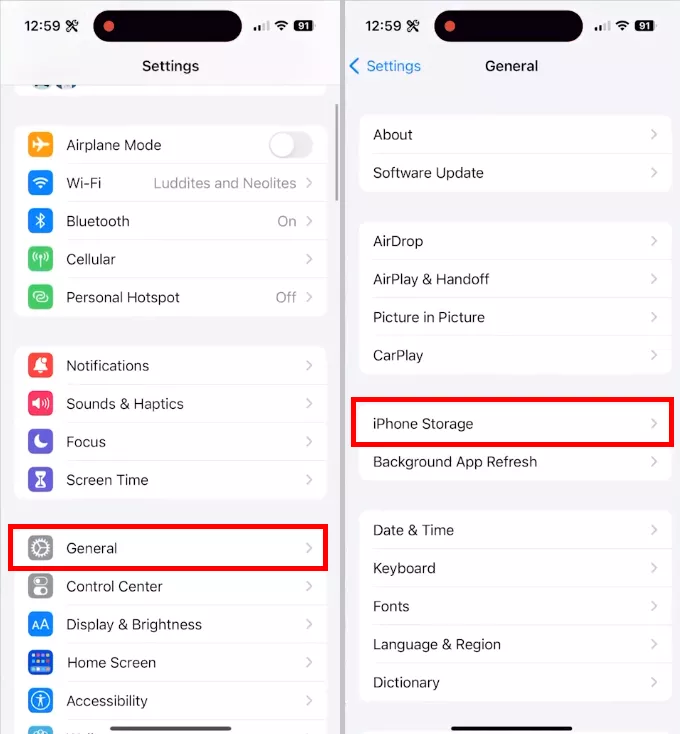
Paso 3: Espera a que se cargue la pantalla. A continuación, podrás ver todas las aplicaciones instaladas en tu dispositivo.
Paso 4: Pulsa la aplicación que deseas eliminar. A continuación, pulsa el botón «Eliminar aplicación» para desinstalarla.
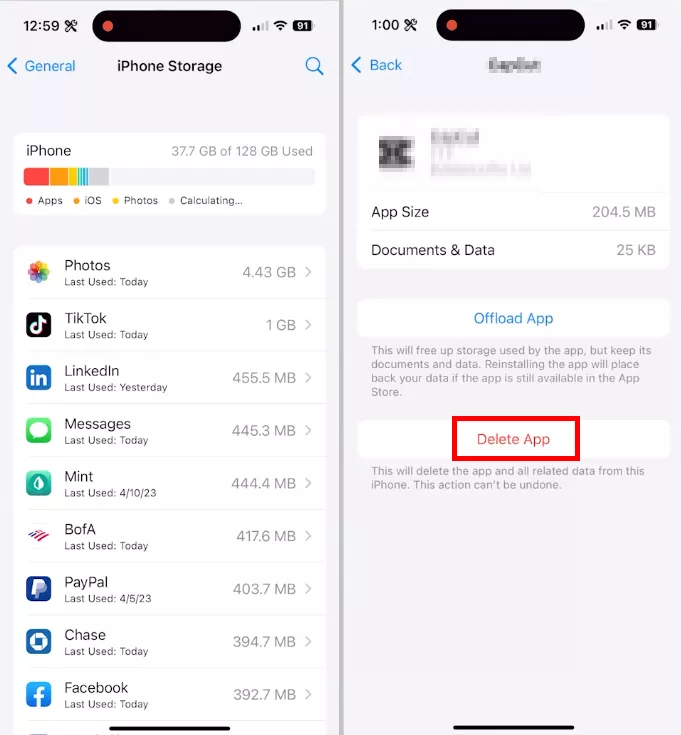
¿Desinstalar la aplicación ha solucionado el problema? Si no es así, no se preocupe. Puede probar nuestra siguiente solución.
3. Restablecer todos los ajustes del iPhone
Restablecer la configuración del teléfono es otra forma de solucionar pequeños errores en el dispositivo. Este método restaura la configuración predeterminada del teléfono sin afectar a sus datos.
A continuación te explicamos cómo hacerlo.
Paso 1: Abre el menú «Ajustes» en tu dispositivo. Selecciona la opción «General».
Paso 2: Desplázate hasta el final y pulsa la opción «Transferir o restablecer».
Paso 3: Vuelve a pulsar «Restablecer» para que aparezca un menú. Selecciona «Restablecer todos los ajustes» desde aquí.
Paso 4: Introduce el código de acceso de tu dispositivo. A continuación, pulsa «Restablecer todos los ajustes» para confirmarlo.
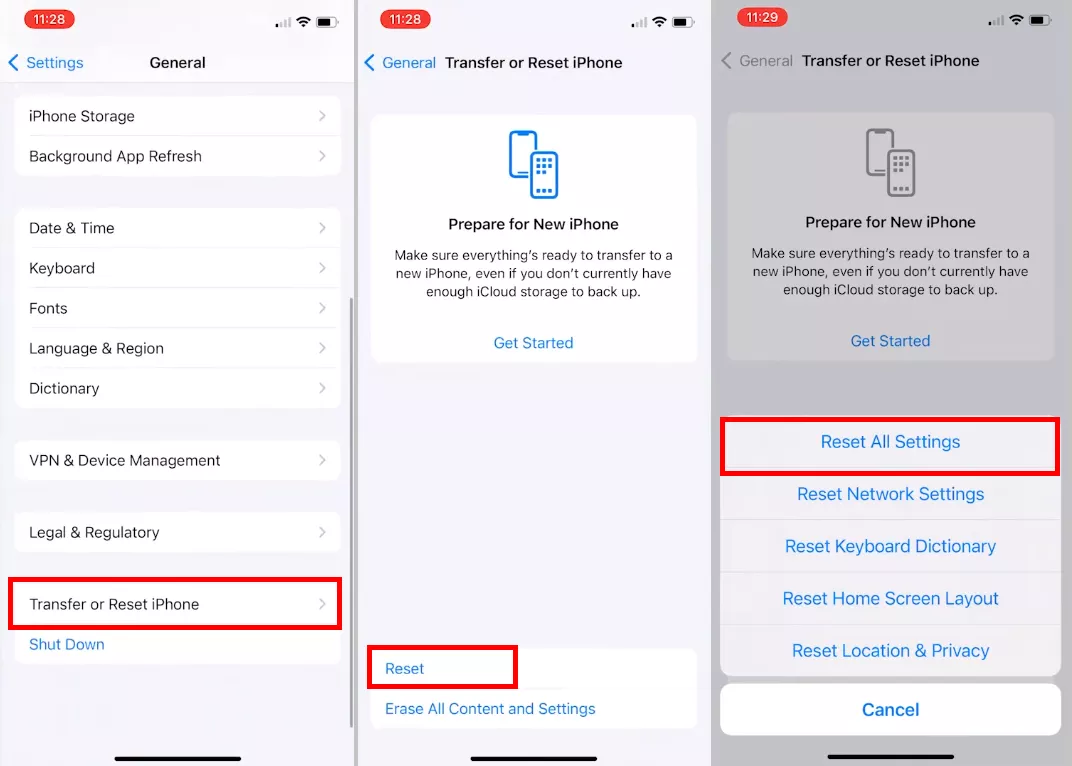
Una vez que el teléfono se reinicie, podrás configurarlo. Sin embargo, puedes descargar la copia de seguridad de iOS 26 para obtener una solución fácil en lugar de hacerlo manualmente.
4. Carga completamente tu iPhone
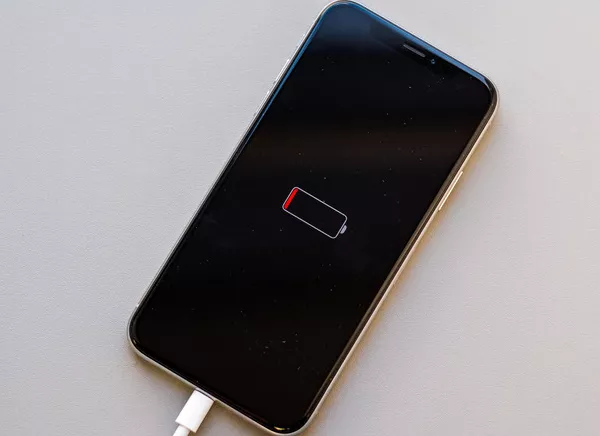
La batería baja es otra razón por la que tu iPhone sigue reiniciándose después de la actualización de iOS 26 o se queda bloqueado en el logotipo de Apple. Cargar el dispositivo hasta que la batería esté lo suficientemente llena debería solucionar el problema.
Veamos cómo hacerlo.
Paso 1: Conecta tu iPhone/iPad a una fuente de alimentación utilizando un cable de carga y un adaptador compatibles.
Paso 2: Espera a que aparezca la pantalla de carga. Deja que tu teléfono se cargue durante unos minutos.
Paso 3: Tu teléfono se encenderá automáticamente una vez que tenga suficiente batería.
Pasemos a la siguiente solución para el problema «El iPhone se reinicia continuamente tras la actualización a iOS 26».
5. Reinserte la tarjeta SIM.
Una tarjeta SIM mal colocada puede impedir la conexión de tu teléfono con el operador. Esta puede ser la razón por la que tu iPhone se reinicia continuamente después de la actualización a iOS 26. Extraer y volver a insertar la tarjeta SIM debería resolver este problema.
¿Cómo lo hacemos?
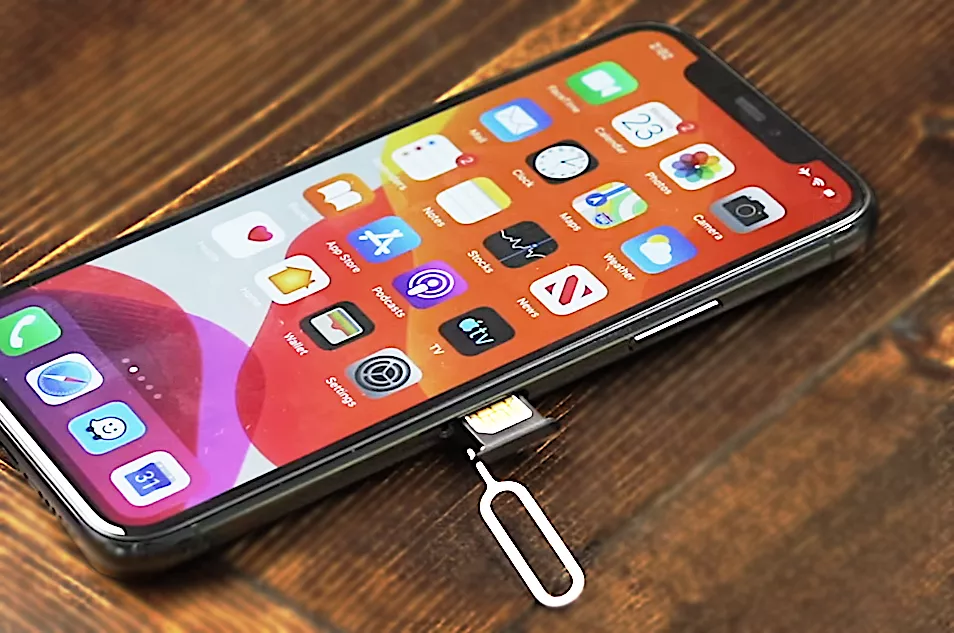
Paso 1: Apaga tu teléfono y busca la tarjeta SIM en el lateral del dispositivo.
Paso 2: Introduce el pin de expulsión de la tarjeta SIM en el pequeño orificio situado junto a la ranura de la tarjeta SIM.
Paso 3: Empuja suavemente el expulsor hasta que la bandeja se deslice hacia fuera. Retira la tarjeta SIM de la bandeja.
Paso 4: Comprueba que la tarjeta SIM no presente daños y límpiala. A continuación, vuelve a colocarla en la bandeja. Desliza la bandeja en la ranura hasta que oigas un clic.
Sigamos adelante y exploremos otra forma de solucionarlo.
6. Buscar actualizaciones para iOS 26
Si ninguno de los métodos anteriores te funciona, es posible que haya un problema de software más grave que provoque que tu iPhone se reinicie continuamente tras la actualización a iOS 26.
iOS 26 aún se encuentra en fase beta y sigue actualizándose con correcciones de errores. Por lo tanto, lo mejor es buscar nuevas actualizaciones para eliminar este problema de una vez por todas. Puedes buscar actualizaciones de iOS en «Ajustes > General > Actualización de software»
7. Cambiar a iOS 26
¿Quieres evitar la espera de las actualizaciones y necesitas una solución rápida? Puedes volver a iOS 26 y evitar que tu dispositivo se reinicie automáticamente.
Pero, ¿cómo funciona? En primer lugar, tendrás que hacer una copia de seguridad de tu dispositivo en iCloud, ya que la reducción de versión borrará todos los datos de tu teléfono. También necesitarás un Mac o un PC con Windows con iTunes.
Veamos cómo bajar de versión a iOS 26.
Paso 1: Primero tendrás que poner tu dispositivo en modo de recuperación. Para ello
Apaga tu teléfono y mantén pulsado el botón de encendido.
Sigue presionando cuando veas el logotipo de Apple.
Suelta el dedo cuando aparezca una pantalla con un cable de carga. Estás en modo de recuperación.
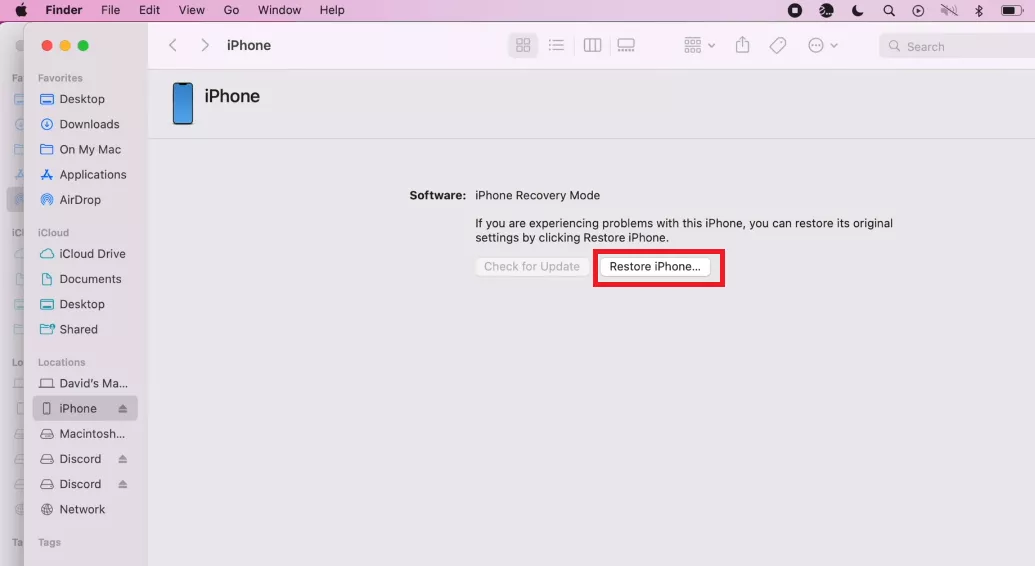
Paso 2: A continuación, conecta tu teléfono a un Mac. Abre Finder y selecciona el nombre de tu teléfono en la sección «Ubicaciones» del panel izquierdo.
Paso 3: Haz clic en el botón «Restaurar iPhone...». Haz clic en «Restaurar y actualizar».
Paso 4: Haz clic en «Siguiente» y pulsa «Aceptar» para iniciar el proceso.
Paso 5: Una vez restaurado el teléfono, verás una notificación en el Mac. El teléfono se encenderá y ya podrás configurarlo.
8. Obtenga ayuda del servicio de asistencia técnica de Apple.
Si no tienes un Mac o un PC para bajar de versión desde iOS26, no te preocupes. Puedes solicitar ayuda profesional al servicio de asistencia de Apple. Ellos te ayudarán a resolver el problema fácilmente.
Puedes ponerte en contacto con el servicio de asistencia de Apple a través de la página web o la aplicación. A continuación, describe el problema y rellena los requisitos, como el nombre del dispositivo y la opción de asistencia. Puedes chatear o llamar por teléfono. También puedes concertar una cita con la tienda más cercana.
Parte 3. Consejo adicional: el mejor editor y lector de PDF para iOS 26
¿Sueles leer y editar archivos PDF en tu iPhone o iPad? ¡Puedes usar UPDF para mejorar aún más tu experiencia con iOS 26! UPDF es un editor de PDF con tecnología de inteligencia artificial para iOS, Mac, Windows y Android. Su diseño intuitivo y sus sencillas herramientas de edición ofrecen la forma perfecta de trabajar con archivos PDF sobre la marcha.
- Edición sin esfuerzo: puedes editar, anotar, convertir, organizar tus archivos y mucho más con facilidad.
- Escaneo rápido a PDF: puedes escanear una imagen o un documento directamente a un PDF.
- Sincronización perfecta entre plataformas: con UPDF Cloud, puedes sincronizar tus PDF entre plataformas y acceder a ellos desde cualquier lugar.
- Asistente de IA: la IA de UPDF te permite resumir, traducir, explicar, reescribir y chatear con PDF.
¡Pero hay más! Descárgalo gratis y explora todas sus funciones. ¡Con UPDF, encontrarás infinitas formas de mejorar tu productividad!
Vea el vídeo a continuación o lea este artículo de reseña para obtener más información sobre sus características y cómo puede beneficiarse de ellas.
Windows • macOS • iOS • Android 100% Seguro
Palabras finales
¡Eso es todo! Hemos cubierto todo lo relacionado con por qué tu iPhone se reinicia constantemente después de la actualización a iOS 26 y cómo solucionarlo. Con nuestra guía completa, podrás volver a poner tu dispositivo en funcionamiento rápidamente y disfrutar de iOS 26 sin preocupaciones.
Si quieres mejorar aún más tu experiencia, ¡prueba UPDF! Te ofrece todas las funciones de un editor de PDF avanzado directamente en tu dispositivo iOS. ¡Descárgalo ahora y empieza a editar tus PDF sin esfuerzo!





 Thanakorn Srisuwan

