 UPDF
UPDF
 UPDF para Windows
 UPDF para Mac
 UPDF para iPhone/iPad
 UPDF para Android
 UPDF AI ONLINE
 UPDF Sign
 Editar PDF
 Anotar PDF
 Crear PDF
 Formulario PDF
 Editar enlaces
 Convertir PDF
 OCR
OCR PDF a Word
 PDF a imagen
 PDF a Excel
 Organizar PDF
 Combinar PDF
 Dividir PDF
 Recortar PDF
 Girar PDF
 Proteger PDF
 Firmar PDF
 Redactar PDF
 Desinfectar PDF
 Eliminar seguridad
 Leer PDF
 UPDF Cloud
 Comprimir PDF
 Imprimir PDF
 Proceso por lotes
 Sobre UPDF IA
 Soluciones de UPDF IA
 Guía de Usuario de IA
 Preguntas frecuentes sobre UPDF IA
 Resumir PDF
 Traducir PDF
 Chat con PDF
 Chat con imagen
 PDF a Mapa Mental
 Chat con IA
 Explicar PDF
 Herramientas IA para PDF
 Herramientas IA para Imagen
 Herramientas IA de Chat
 Herramientas IA de Redacción
 Herramientas IA de Estudio
 Herramientas IA de Trabajo
 Otras Herramientas IA
 PDF a Word
 PDF a Excel
 PDF a PowerPoint
 Solución Empresarial
 Letrero de empresa
 Inteligencia artificial empresarial
 Plan para Empresas
 Guía del Usuario Empresarial
 Webinar Empresarial
 Banca
Banca Salud
Salud Seguros
 Legal
Legal Manufactura
 Gobierno
 Solución para Educación
  Historias de Clientes
 Guía del Usuario
 Trucos de UPDF
 Preguntas Frecuentes
 Reseñas de UPDF
 Centro de descargas
 Blog
Blog Sala de prensa
 Especificaciones Técnicas
 Actualizaciones
 UPDF vs. Adobe Acrobat
 UPDF vs. Foxit
 UPDF vs. PDF Expert

Si te ha pasado esto mientras usabas Adobe Acrobat, ¡no eres el único! Muchos usuarios se han encontrado con el error «Adobe esperaba un objeto dict». Este error te impide guardar tu trabajo y puede ser muy frustrante.
En este artículo explicaremos qué significa este error. Le mostraremos seis formas eficaces de solucionarlo. Desde pasos sencillos hasta soluciones más avanzadas, lo tenemos todo cubierto.
También le presentaremos UPDF, una excelente herramienta para manejar archivos PDF fácilmente. Si está cansado de este tipo de errores, descargue UPDF para disfrutar de una experiencia de edición de PDF más fluida.
Windows • macOS • iOS • Android 100% Seguro
¡Vamos a ello!
Parte 1. ¿Por qué aparece el error «Expected a Dict Object Error» en Acrobat?
El error «Se esperaba un objeto Dict» en Adobe Acrobat suele producirse debido a problemas en el archivo PDF. Este error puede aparecer por varias razones:
- PDF dañado: el archivo PDF puede estar dañado debido a problemas de guardado o transferencia inadecuados.
- Anotaciones y marcas: añadir comentarios o marcas a veces puede provocar este error.
- Errores de software: las versiones obsoletas de Adobe Acrobat pueden tener errores que causen este problema.
- Estructura compleja del PDF: los PDF con muchos elementos o formularios incrustados pueden provocar este error.
Lea también: Reparar un archivo PDF dañado
Sigamos adelante y exploremos las formas de solucionar este error.
Parte 2. Seis formas eficaces de solucionar el error «Adobe Acrobat esperaba un objeto Dict»
En esta sección se exploran cinco formas eficaces de solucionar el error «Adobe Acrobat esperaba un objeto dict». ¡Puedes revisarlas todas y seguir la que creas que te funcionará!
Solución 1. Exportar comentarios
Utilice este método si sus comentarios y marcas están causando el error. Esto le ayudará a guardar sus comentarios por separado y volver a aplicarlos sin problemas. Su uso es gratuito. También puede probar este método si desea trabajar en su PDF sin comentarios.
A continuación le indicamos cómo exportar fácilmente los comentarios sin ningún error:
Paso 1: Abra su PDF con comentarios en Adobe Acrobat. Busque la herramienta «Comentario» y haga clic en ella.
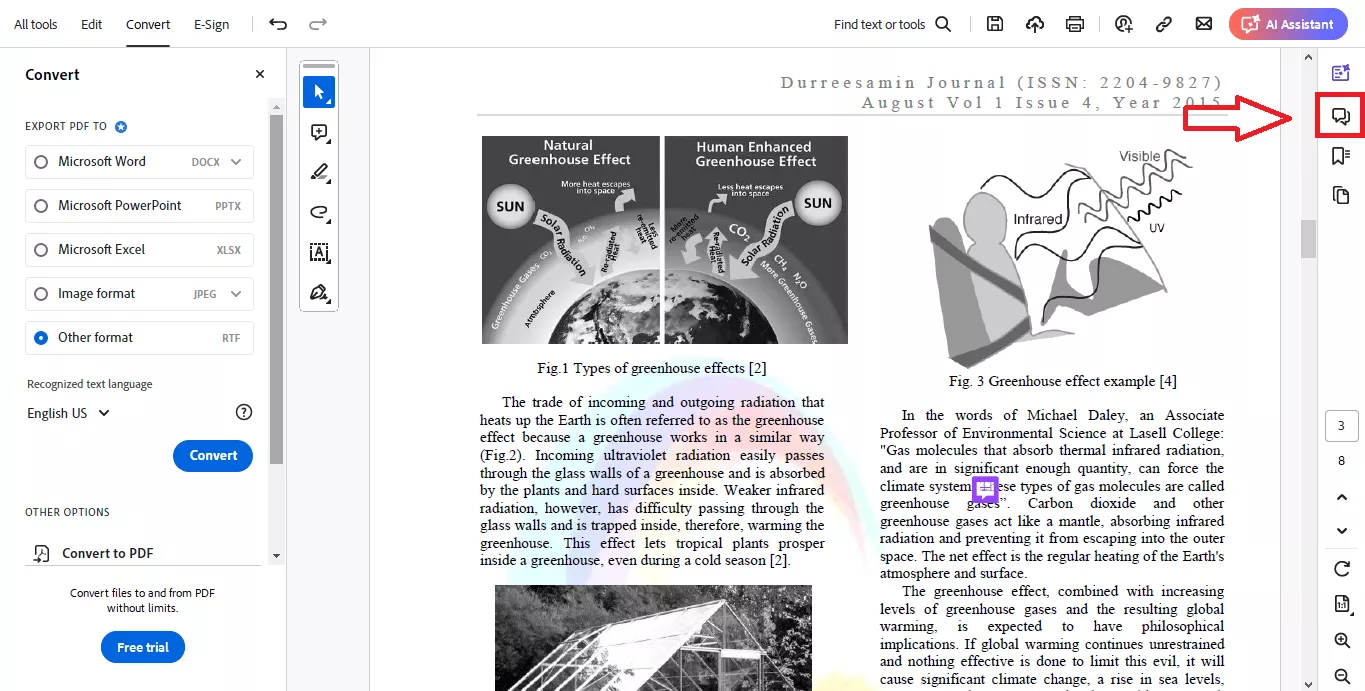
Paso 2: Verás todos tus comentarios en la parte derecha. Haz clic en los tres puntos de la esquina superior derecha. Selecciona «Exportar todo a archivo de datos».
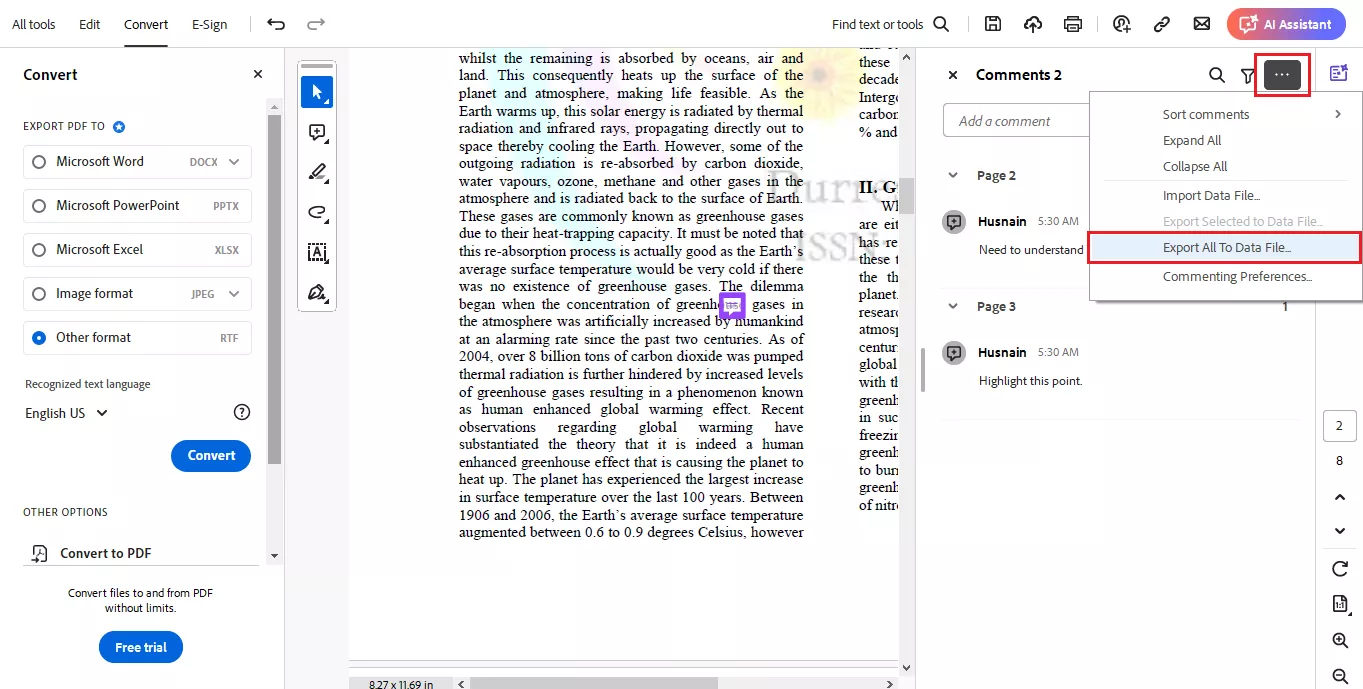
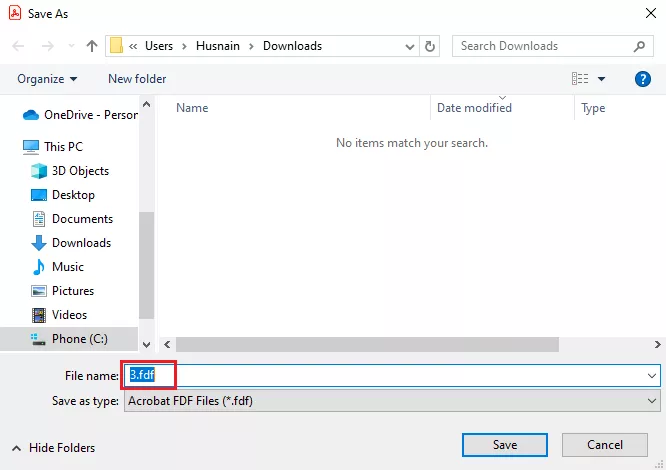
Paso 3: Guarde el archivo como un archivo FDF. A continuación, abra el PDF original (sin comentarios).
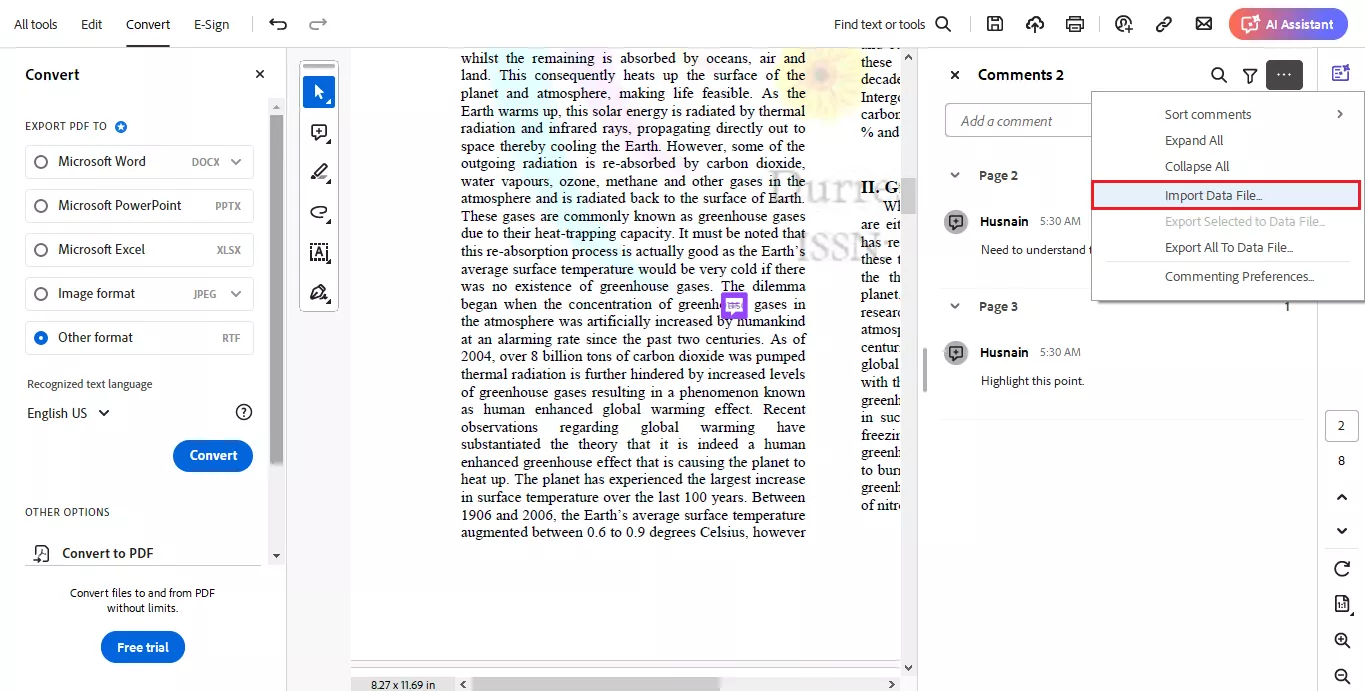
Paso 4: Vuelve a la herramienta «Comentario» y haz clic en «Importar archivo de datos». Busca el archivo FDF que has guardado y ábrelo. ¡Tus comentarios volverán a aparecer en tu PDF!
De esta forma, mantendrás tus comentarios a salvo y evitarás perder cualquier nota importante. Veamos otra forma de solucionar el error «Expected a dict object Adobe Acrobat».
Solución 2. Imprimir PDF con comentarios
Si no puede guardar su PDF debido al error, imprimirlo con comentarios puede ser una buena solución. Puede imprimir fácilmente su PDF, incluidos los comentarios, con solo unos pocos clics. De esta manera, puede conservar una copia impresa de su trabajo con todos los comentarios intactos. A continuación, le indicamos cómo puede imprimir un PDF con comentarios y solucionar el error «Expected a dict object»:
Paso 1: Abra su PDF en Adobe Acrobat. Vaya a «Archivo» o «Menú» > «Imprimir». También puede utilizar las teclas de acceso rápido «Ctrl + P».
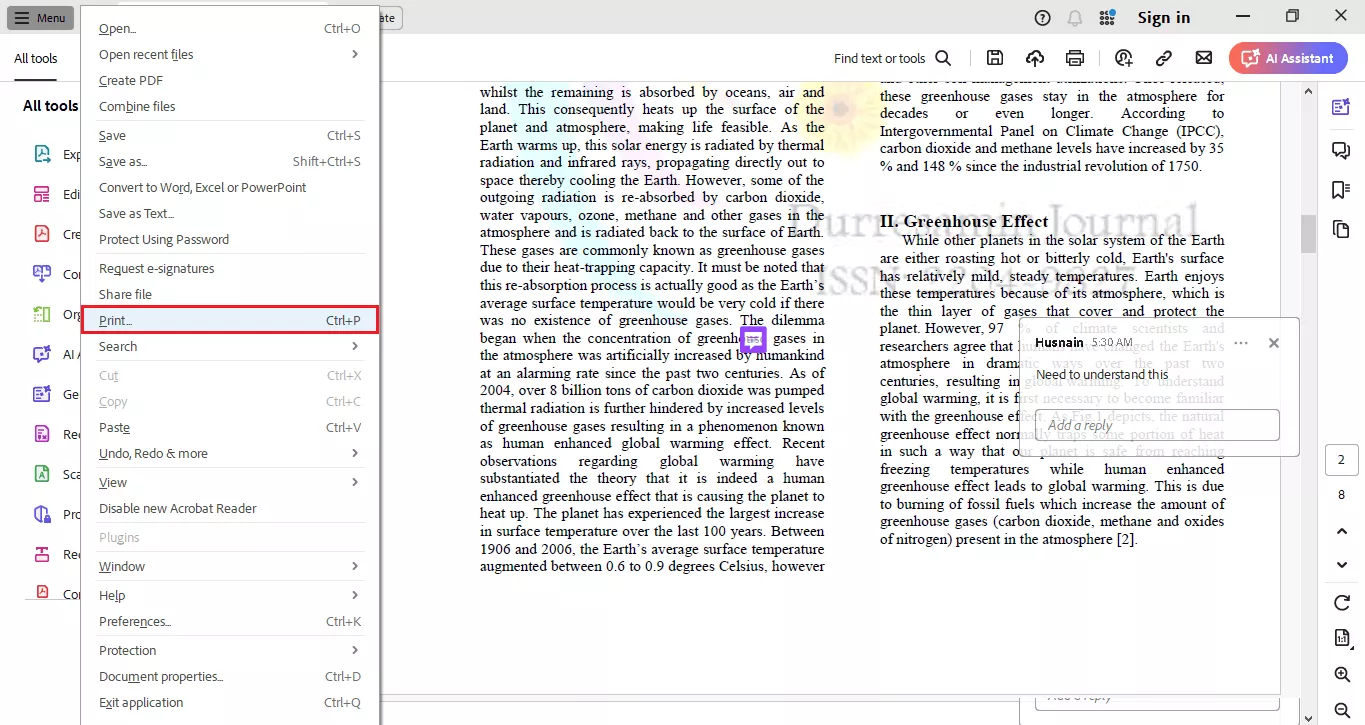
Paso 2: Ahora busca una configuración llamada «Comentarios y formularios» o algo similar. Selecciona «Documento y marcas».
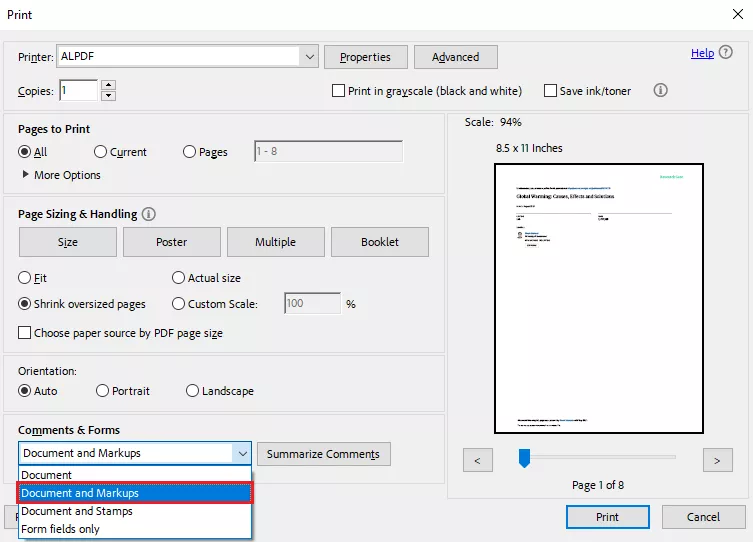
Paso 3: Haga clic en «Imprimir» y guarde el nuevo PDF. De esta forma, se imprimirán tanto el PDF como los comentarios.
Este método le garantiza que tendrá una versión del PDF con todos los comentarios, incluso si no puede guardar el archivo original. Sin embargo, si este método no le funciona, pruebe con el siguiente.
Solución 3. Dividir el PDF para guardarlo
Si no puede guardar todo el PDF, intente dividirlo en partes más pequeñas. Esto puede ayudarle a guardar el documento en archivos separados sin perder ningún contenido. Con este método, también puede solucionar el error «Expected a dict object Acrobat».
A continuación le indicamos cómo dividir el archivo PDF en partes más pequeñas.
Paso 1: Abra el PDF en Adobe Acrobat. Busque una herramienta llamada «Organizar páginas».
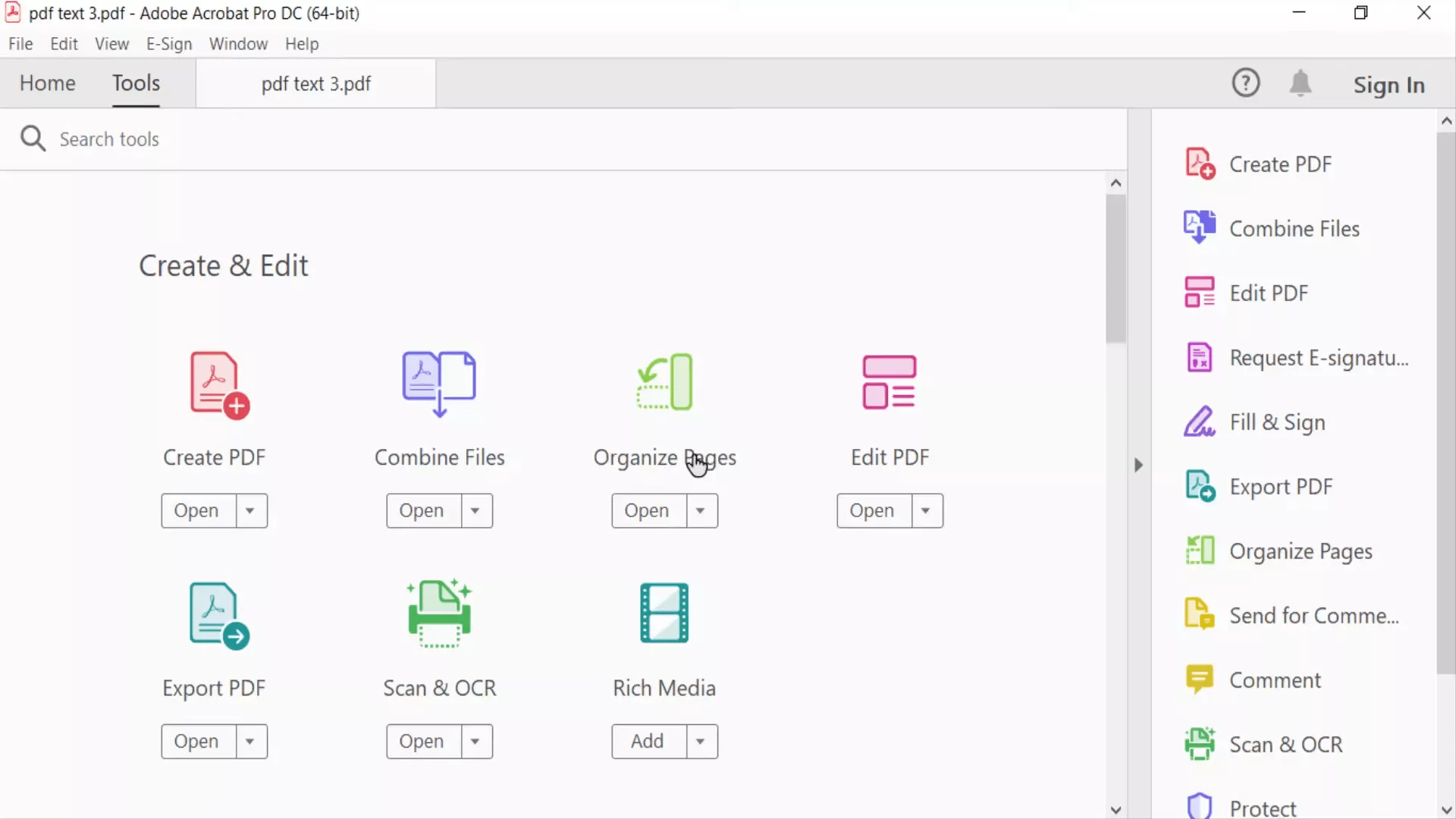
Paso 2: Haga clic en la página que desea dividir. Seleccione la opción «Dividir» en el menú.
Paso 3: También puede elegir cómo desea dividir el PDF (por número de páginas, tamaño del archivo o marcadores de nivel superior).
Haga clic en «Opciones de salida» para elegir dónde guardar los nuevos archivos y haga clic en «Aceptar».
De esta manera, puede guardar su PDF en partes más pequeñas y manejables. También reducirá las posibilidades de enfrentarse al error «Se esperaba un objeto dict Adobe Acrobat».
Solución 4. Convertir PDF a PDF/A
A veces, guardar un PDF puede resultar complicado debido a su formato. Convertirlo a PDF/A puede ayudar a solucionar este problema. PDF/A es un tipo especial de PDF que es más fácil de guardar.
A continuación se explica cómo convertir un PDF a PDF/A:
Paso 1: Abra el PDF en Adobe Acrobat.
Paso 2: Vaya a «Archivo» > «Guardar como otro» > «PDF archivable (PDF/A)».
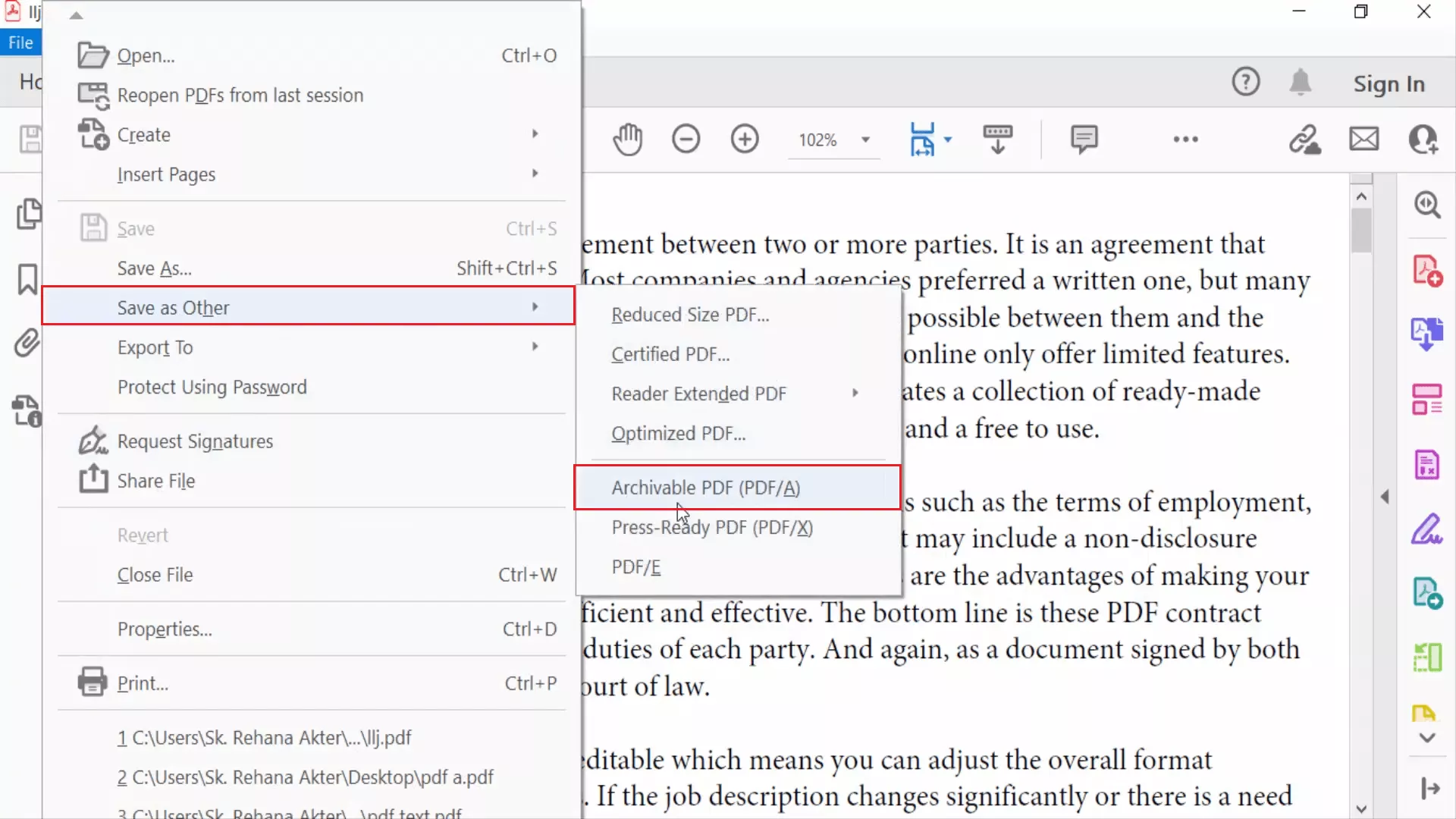
Paso 3: Elija el formato PDF/A (el más utilizado es PDF/A-1b). Haga clic en «Guardar» para crear el archivo PDF/A.
La conversión a PDF/A garantiza que su documento cumpla con los estándares de archivo, lo que puede ayudar a resolver el problema de guardado.
Solución 5. Restaurar versiones anteriores
Si todo lo demás falla, puede intentar restaurar una versión anterior de su PDF. Esta es la última opción que puede intentar. ¡Pero tenga cuidado! Perderá todos los cambios que haya realizado después de la versión que restaure.
A continuación le indicamos cómo puede restaurar la versión anterior de su PDF.
Paso 1: Haga clic con el botón derecho del ratón en el archivo PDF. Seleccione la opción «Restaurar versiones anteriores» en el menú contextual.
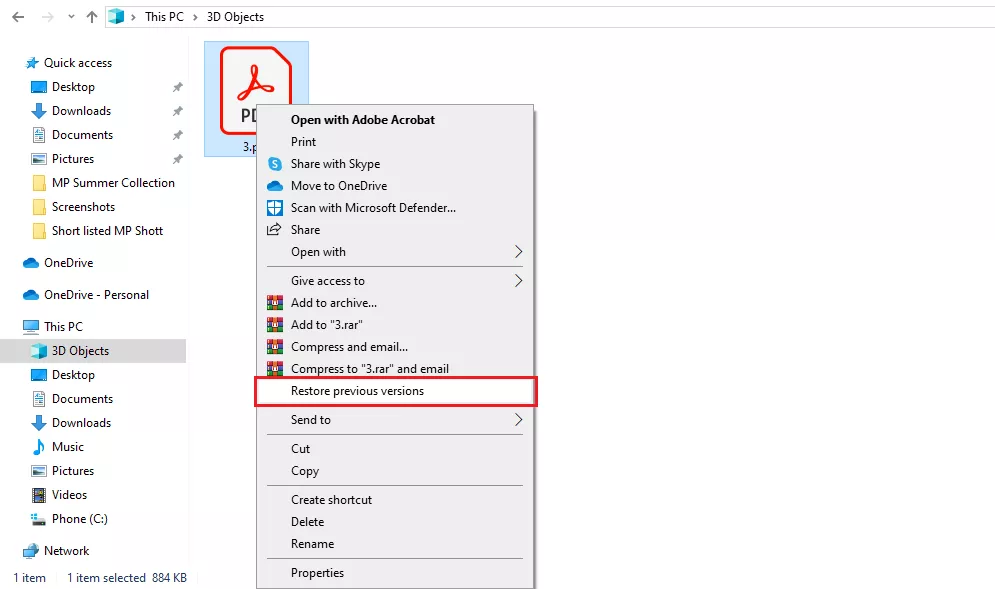
Paso 2: Elija una versión anterior de la lista de versiones disponibles. Haga clic en «Aceptar».
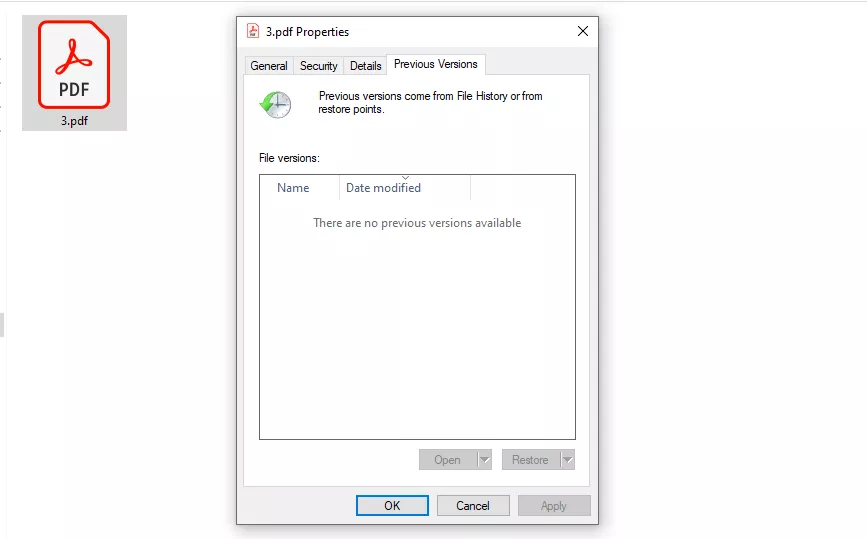
Recuerda que perderás todo lo que hayas hecho en el PDF después de esa versión. Por lo tanto, asegúrate de que esto es lo que quieres hacer.
Solución 6. Actualiza o reinstala Adobe Acrobat
Si crees que no hay cambios importantes en el PDF que sea necesario guardar, pero también quieres evitar el error, prueba a actualizar o reinstalar Adobe Acrobat. A veces, esta sencilla solución puede ayudarte a solucionar el error «Expected a dict object Adobe Acrobat».
Para actualizar Adobe Acrobat:
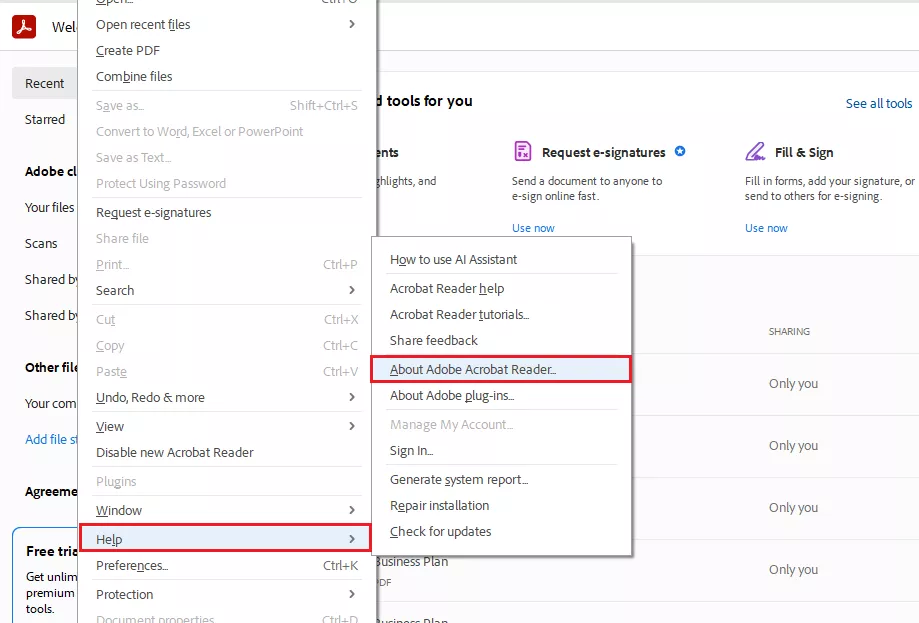
Abra Adobe Acrobat. Busque «Menú» > «Ayuda» > «Acerca de Acrobat» para saber qué versión tiene. Compruebe si hay nuevas actualizaciones; para ello, seleccione «Buscar actualizaciones» en el menú «Ayuda».
Para reinstalar Adobe Acrobat:
Paso 1: Cierre Adobe Acrobat. Abra el menú Inicio de su PC y busque Adobe Acrobat.
Paso 2: Haga clic con el botón derecho del ratón y seleccione «Desinstalar». Se abrirá la ventana Programas y características.
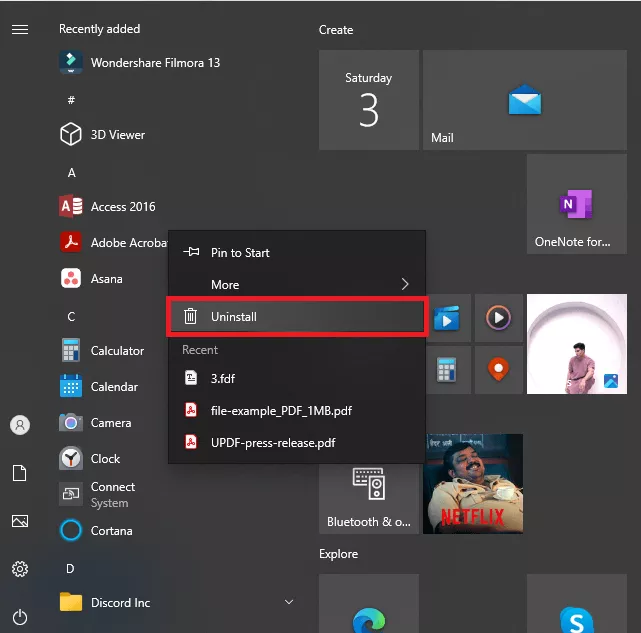
Paso 3: Busque Adobe Acrobat, haga clic con el botón derecho del ratón sobre él y seleccione «desinstalar». A continuación, reinicie el ordenador.
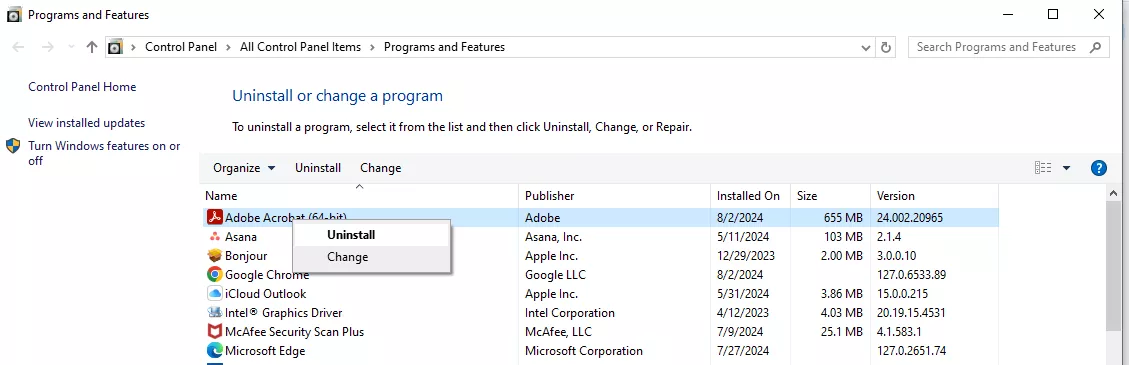
Paso 4: Descargue e instale la última versión de Adobe Acrobat desde el sitio web de Adobe.
Parte 3. Consejos adicionales: la mejor alternativa a Adobe Acrobat
Al utilizar Adobe Acrobat, es posible que se encuentre con muchos errores, como el error «Adobe esperaba un objeto dict». Si está cansado de lidiar con estos problemas, considere utilizar UPDF en su lugar. UPDF no presenta este error y ofrece muchas funciones excelentes que lo convierten en una mejor opción.
¿Por qué elegir UPDF en lugar de Adobe Acrobat?
A continuación se enumeran las razones que bastarían para elegir UPDF en lugar de Adobe Acrobat:
- Sin errores: UPDF elimina los errores comunes que se producen con Adobe Acrobat.
- Funciones de IA: cuenta con herramientas avanzadas de IA. Puedes chatear con imágenes y convertir archivos PDF en mapas mentales sin esfuerzo.
- Divertido y único: con UPDF, puedes añadir pegatinas a tus archivos PDF para hacerlos especiales.
- Asequible: UPDF tiene un precio mucho más bajo que Adobe Acrobat. Ofrece una mejor relación calidad-precio.
- Fácil de usar: este gestor de PDF tiene una interfaz más sencilla e intuitiva. Es muy fácil de entender y utilizar.
- Prueba gratuita: UPDF también ofrece una prueba gratuita sin límite de tiempo. Puedes explorar todas sus funciones a tu propio ritmo.
¿Listo para cambiar? Descarga UPDF y compra UPDF hoy mismo para disfrutar de una experiencia PDF más fluida y sin errores. Mira este vídeo para obtener más información sobre UPDF.
Palabras finales
Tratar con el error «Adobe esperaba un objeto dict» puede ser frustrante, pero hay varias formas de resolverlo. Desde exportar comentarios hasta convertir tu PDF, cada método ofrece una posible solución.
Sin embargo, si desea una mejor experiencia sin estos errores, considere utilizar UPDF. Es una excelente alternativa a Adobe Acrobat. Obtendrá funciones avanzadas y una interfaz fácil de usar. ¡Descargue UPDF hoy mismo para disfrutar de una experiencia PDF sin complicaciones!
Windows • macOS • iOS • Android 100% Seguro







 Thanakorn Srisuwan


