UPDF
UPDF
 UPDF para Windows
 UPDF para Mac
 UPDF para iPhone/iPad
 UPDF para Android
 UPDF AI ONLINE
 UPDF Sign
 Editar PDF
 Anotar PDF
 Crear PDF
 Formulario PDF
 Editar enlaces
 Convertir PDF
 OCR
OCR PDF a Word
 PDF a imagen
 PDF a Excel
 Organizar PDF
 Combinar PDF
 Dividir PDF
 Recortar PDF
 Girar PDF
 Proteger PDF
 Firmar PDF
 Redactar PDF
 Desinfectar PDF
 Eliminar seguridad
 Leer PDF
 UPDF Cloud
 Comprimir PDF
 Imprimir PDF
 Proceso por lotes
 Sobre UPDF IA
 Soluciones de UPDF IA
 Guía de Usuario de IA
 Preguntas frecuentes sobre UPDF IA
 Resumir PDF
 Traducir PDF
 Chat con PDF
 Chat con imagen
 PDF a Mapa Mental
 Chat con IA
 Explicar PDF
 Herramientas IA para PDF
 Herramientas IA para Imagen
 Herramientas IA de Chat
 Herramientas IA de Redacción
 Herramientas IA de Estudio
 Herramientas IA de Trabajo
 Otras Herramientas IA
 PDF a Word
 PDF a Excel
 PDF a PowerPoint
 Solución Empresarial
 Letrero de empresa
 Inteligencia artificial empresarial
 Plan para Empresas
 Guía del Usuario Empresarial
 Webinar Empresarial
 Banca
Banca Salud
Salud Seguros
 Legal
Legal Manufactura
 Gobierno
 Solución para Educación
  Historias de Clientes
 Guía del Usuario
 Trucos de UPDF
 Preguntas Frecuentes
 Reseñas de UPDF
 Centro de descargas
 Blog
Blog Sala de prensa
 Especificaciones Técnicas
 Actualizaciones
 UPDF vs. Adobe Acrobat
 UPDF vs. Foxit
 UPDF vs. PDF Expert

¿Te has encontrado con este problema? El mensaje de error AcroExch puede resultar frustrante cuando intentas incrustar archivos PDF en documentos de Microsoft Word. Pero no te preocupes, tenemos soluciones. En este blog, exploraremos las numerosas soluciones que puedes utilizar para resolver el error AcroExch y volver a poner en marcha tu flujo de trabajo.
Parte 1. ¿Por qué aparece el error Acroexch?
El error AcroExch se produce al insertar archivos PDF creados con Adobe Acrobat en Microsoft Word. Este error puede deberse a diversos factores, como problemas con Adobe Acrobat y Microsoft Office.
Problemas con Adobe Acrobat
Adobe Acrobat es la causa más frecuente del error AcroExch, y estos problemas suelen deberse a una de las siguientes razones:
- Archivos de instalación dañados: cuando el software Adobe Acrobat no se instala correctamente o se daña con el tiempo, pueden surgir problemas al integrarlo con Microsoft Word, lo que provoca errores al intentar incrustar objetos PDF.
- Archivos dañados o faltantes: cuando un archivo necesario para que Adobe Acrobat funcione correctamente se ha dañado o eliminado, puede provocar errores en la aplicación.
- Software obsoleto: una versión obsoleta de Adobe Acrobat puede causar problemas de compatibilidad con las últimas versiones de Microsoft Office.
Problemas con Microsoft Office
Microsoft Office es otra causa común del problema AcroExch; esto suele deberse a una de las siguientes razones:
- Instalación dañada: Si no se instala correctamente Microsoft Office, se producirán problemas cuando el software intente interactuar con Adobe Acrobat.
- Complementos que faltan o están desactivados: Si los complementos necesarios para gestionar objetos incrustados de Adobe Acrobat no están instalados o están desactivados en Microsoft Word, es posible que se produzca el error AcroExch.
- Software obsoleto: Es posible que una versión obsoleta de Microsoft Office no sea totalmente compatible con la incrustación de objetos PDF de Adobe Acrobat.
Problema con la configuración
La configuración del sistema de tu ordenador también puede causar diversos problemas, tales como:
- Cuadros de diálogo sin resolver: Adobe Acrobat ejecutándose en segundo plano con un cuadro de diálogo sin resolver, como un mensaje para guardar un documento, impedirá que Microsoft Word incruste un PDF.
- Asociaciones de archivos: Microsoft Word tendrá problemas para reconocer los tipos de archivo que no se hayan configurado con la asociación de archivos correcta para documentos PDF.
- Seguridad y permisos: Microsoft Word puede verse bloqueado para incrustar objetos PDF por la configuración de seguridad y los permisos de usuario.
Lea también: Solucionar el problema de Adobe Acrobat que no responde
Parte 2. ¿Cómo solucionar el error de Acroexch?
Conocer la posible causa del error de AcroExch es solo la mitad de la solución; ahora es el momento de buscar formas de solucionarlo. Para empezar, tendrás que solucionar el problema, ya sea en Adobe Acrobat, Microsoft Word o en la configuración del sistema de tu ordenador. Sigue nuestras guías a continuación para solucionar tu problema.
Método 1. Crear un PDF con UPDF
Una solución rápida y sencilla a los problemas causados por Adobe Acrobat es buscar un software alternativo, como UPDF. Cambiar a UPDF significa que ya no experimentará el error AcroExch al trabajar con archivos PDF. UPDF ofrece todo lo que tiene Adobe Acrobat, incluida una interfaz intuitiva para el usuario y muchas funciones de IA, lo que proporciona una mejor experiencia por una fracción del coste. Puede descargar UPDF a través del botón de abajo para probarlo. Si te gusta, puedes actualizar a la versión pro aquí.
Windows • macOS • iOS • Android 100% Seguro
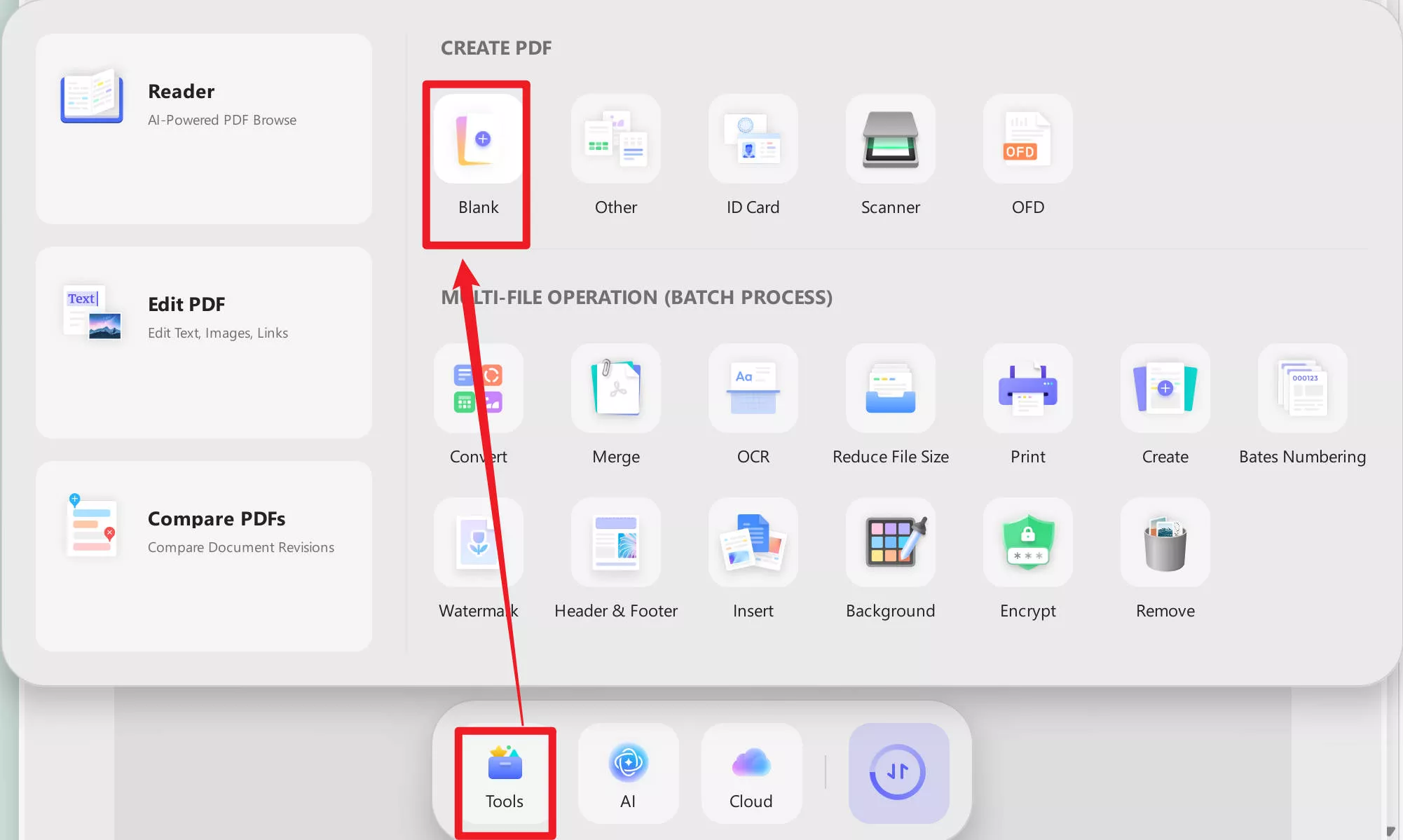
Paso 1: Crear una página en blanco con UPDF
Comience por iniciar UPDF. Haga clic en "Herramientas" y seleccione "En blanco" para crear un nuevo documento PDF.
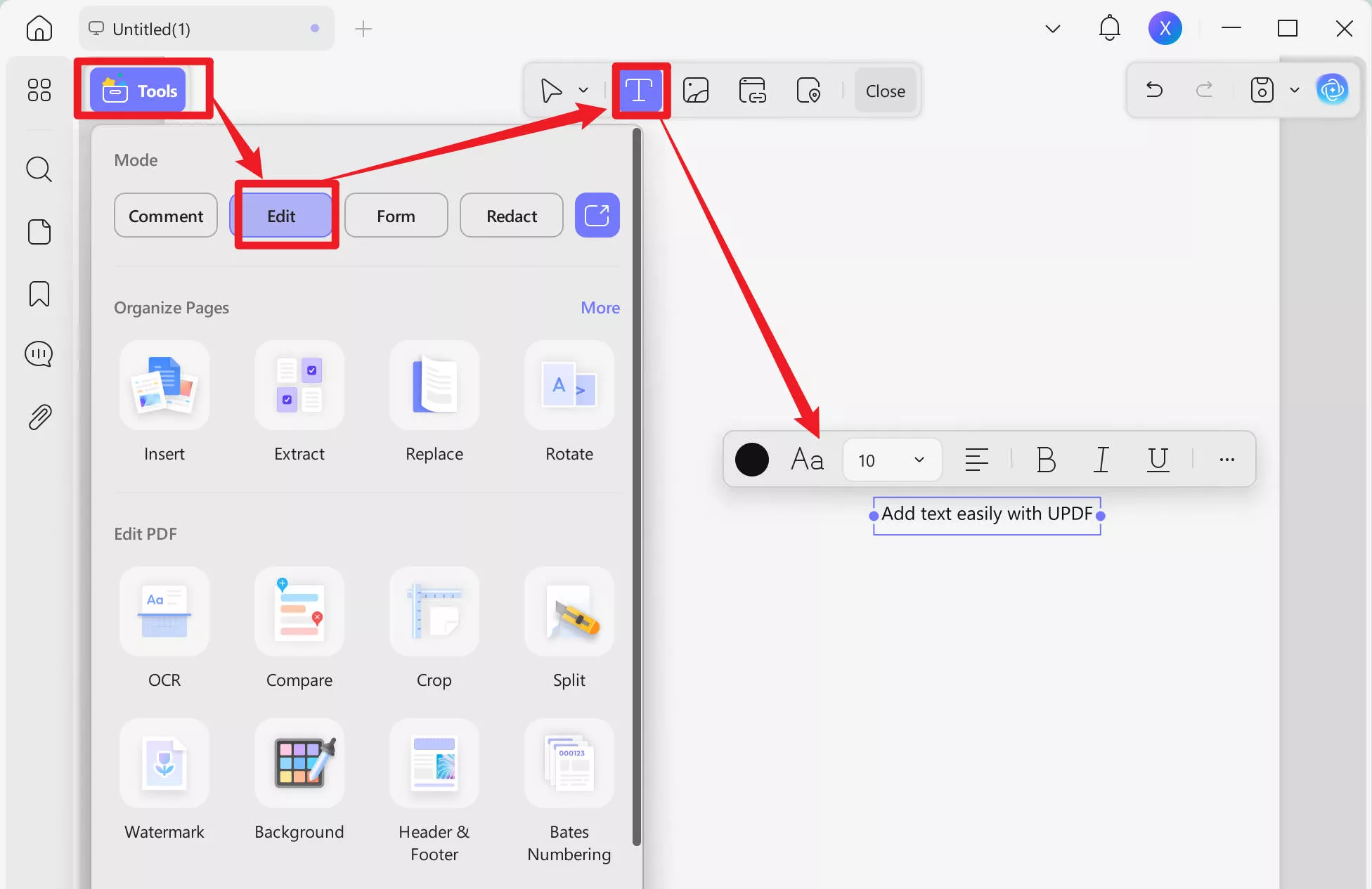
Paso 2: Añadir texto al nuevo PDF
Haga clic en "Editar" en "Herramientas" en la parte izquierda de la pantalla, luego en "Texto", dibuje el área del documento donde desea añadir un cuadro de texto y escriba el texto que desee.
¡Echa un vistazo a UPDF hoy mismo haciendo clic en el enlace de abajo y despídete de los errores de AcroExch!
Windows • macOS • iOS • Android 100% Seguro
Si desea obtener más información sobre UPDF y sus numerosas funciones, ¡lea esta reseña detallada! O, si lo prefiere, vea el vídeo a continuación para descubrir por qué UPDF es el mejor editor de PDF del mercado.
Método 2. Convertir PDF a Word y luego volver a PDF con UPDF
Otra solución al error de AcroExch es utilizar UPDF para convertir tu PDF en un documento de Word y luego volver a convertirlo a PDF. Con UPDF, puedes editar el contenido del PDF antes de convertirlo, lo que te da más control sobre tus documentos.
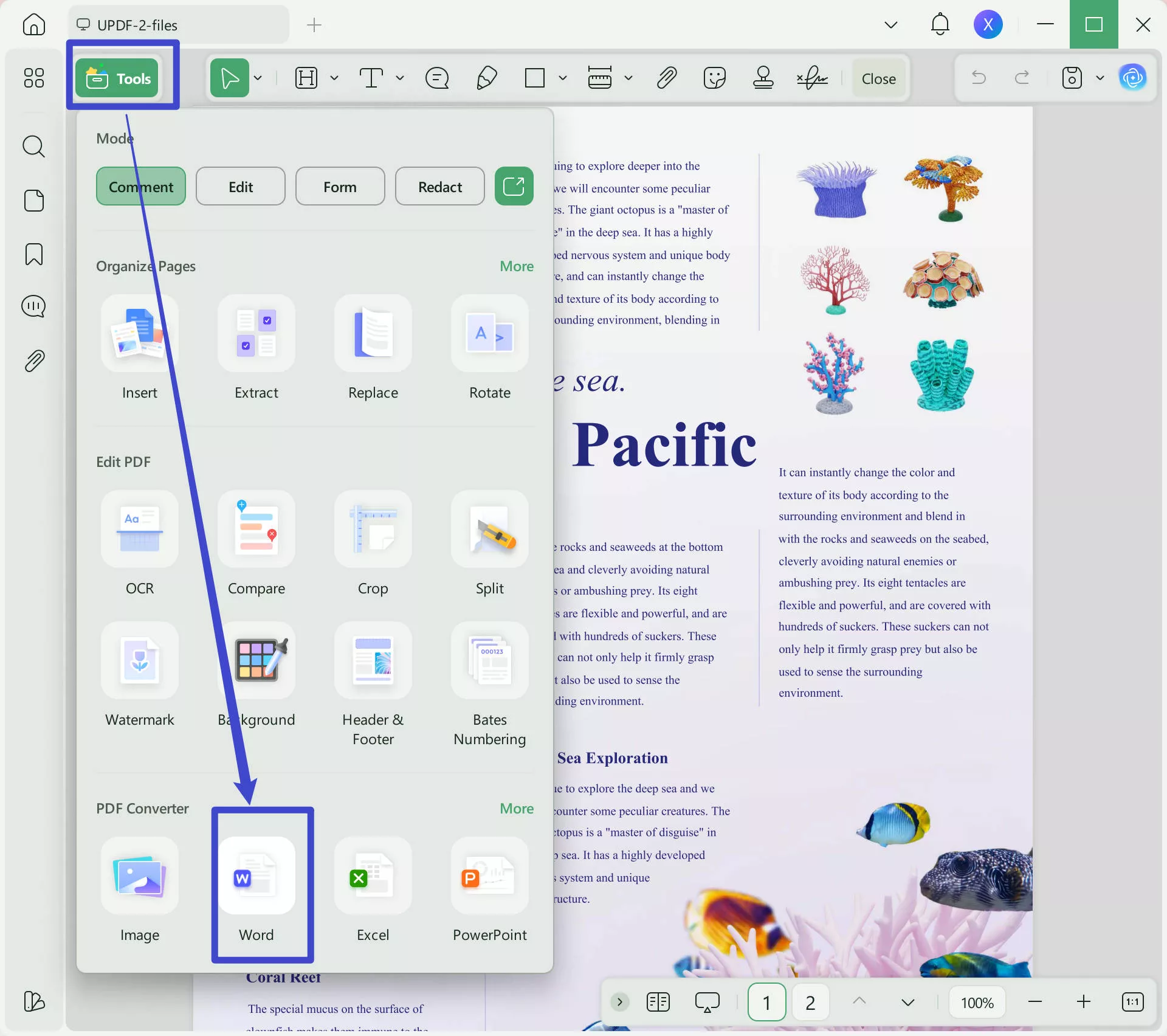
Paso 1: Convertir un PDF a un documento de Word
Abra su PDF en UPDF y haga clic en el icono "Herramientas"»situado en la parte izquierda de la interfaz. Seleccione "Word" como formato de salida. A continuación, personalice la configuración según sea necesario, haga clic en "Exportar" y seleccione dónde desea guardar el nuevo documento de Word.
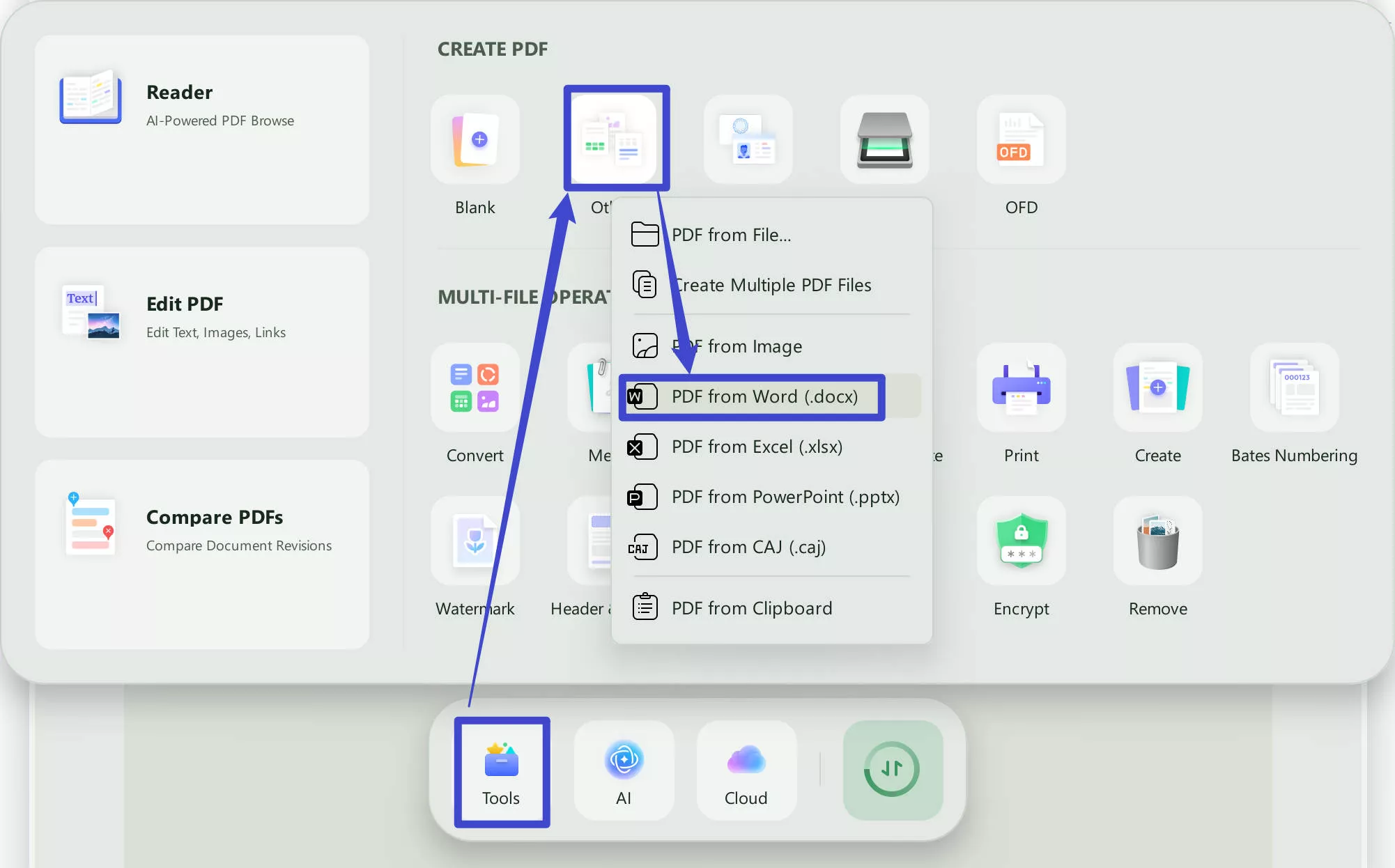
Paso 2: Convertir el documento de Word de nuevo a PDF
Vaya a "Herramientas" PDF en la interfaz principal de UPDF, haga clic en "Otros" y seleccione "PDF desde Word", y siga las instrucciones para convertir su documento de Word de nuevo a PDF. A continuación, intente insertar el PDF recién creado en Word de nuevo para corregir el error AcroExch.
UPDF convierte sin esfuerzo documentos de un formato de archivo a otro. Haga clic en el enlace siguiente para descargar UPDF hoy mismo.
Windows • macOS • iOS • Android 100% Seguro
Método 3. Utilice Insertar -> Objeto -> Crear nuevo
Es posible que tenga un problema con Acroexch si intenta insertar el PDF como objeto haciendo clic en Insertar -> Objeto -> Crear desde archivo en Word. Para evitar este error, puede hacer clic en "Insertar" > "Objeto" > "Crear nuevo" para insertarlo. Ahora ya ha resuelto el problema.
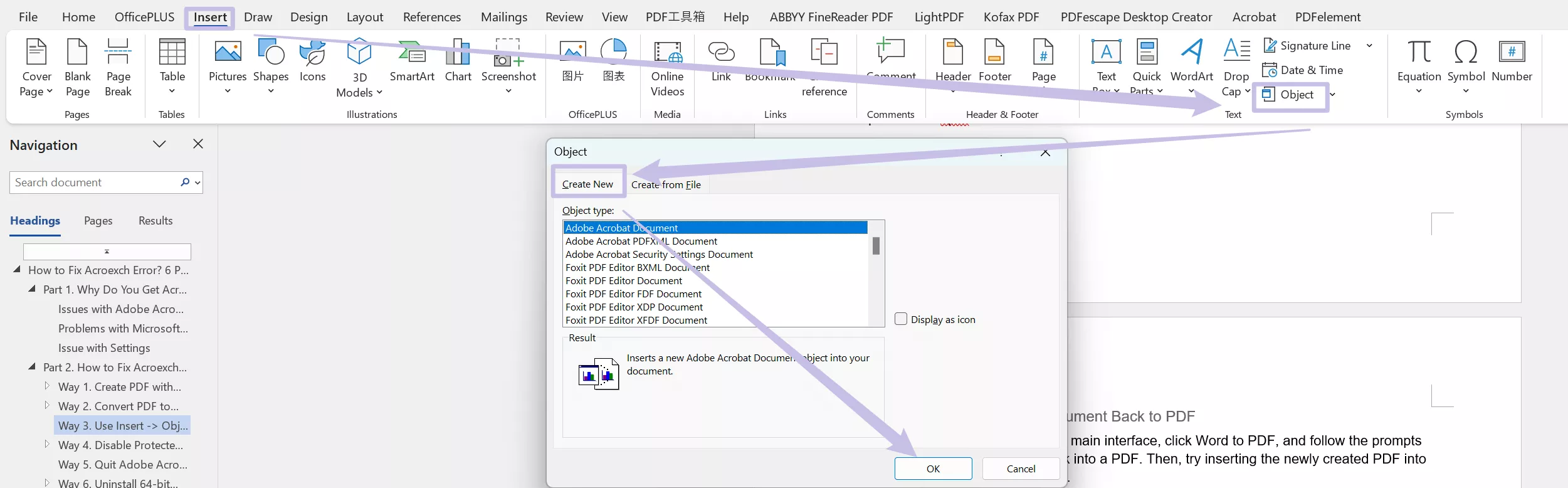
Este método puede ayudar a insertar un nuevo objeto sin depender de Adobe Acrobat, evitando que se produzca el error AcroExch.
Método 4. Desactivar el modo protegido al iniciar el sistema
El modo protegido de Adobe Acrobat puede provocar en ocasiones el error AcroExch al insertar un objeto PDF en Microsoft Word. Puede resolver este problema desactivando la función de modo protegido en Adobe Acrobat. Este método le permite seguir utilizando Adobe Acrobat sin riesgo de que se produzca el error AcroExch.
Paso 1: Vaya a Preferencias.
Comience abriendo Adobe Acrobat, luego haga clic en el menú situado en la parte superior izquierda y, a continuación, en Preferencias.
Paso 2: Encontrar el modo protegido
En esta ventana, haga clic en Seguridad (mejorada) a la izquierda. Busque Habilitar modo protegido al iniciar en la parte superior de la configuración y desactívelo.
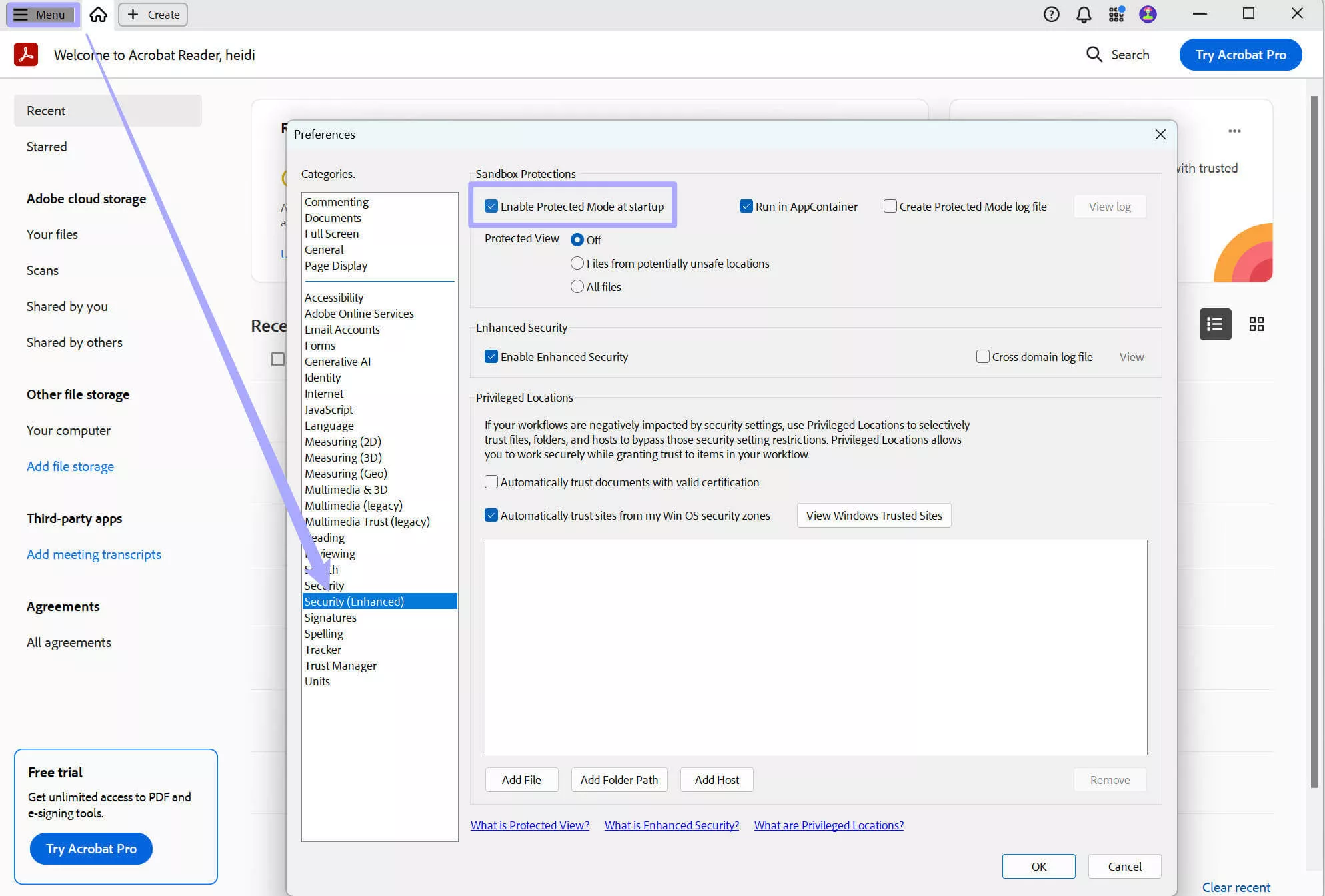
Al desactivar el modo protegido, se eliminarán todas las restricciones que Adobe Acrobat ha impuesto a tus archivos PDF y se podrá resolver el error de AcroExch. Sin embargo, el modo protegido es una función de seguridad que evita que los archivos maliciosos dañen tus dispositivos, por lo que solo debe desactivarse cuando se trabaje con documentos de confianza.
Método 5. Salga de Adobe Acrobat.
A veces, la causa del problema puede pasarse por alto, ya que se trata de una solución obvia, como cerrar y reiniciar la aplicación Adobe Acrobat. Esto puede resolver cualquier problema temporal causado por errores de software o conflictos entre procesos que se ejecutan en segundo plano.
Método 6. Desinstalar Office de 64 bits e instalar Office de 32 bits
Si sigue encontrando el error AcroExch y las soluciones anteriores no han funcionado, la última causa posible es un problema de compatibilidad con la versión de 64 bits de Microsoft Office. Es posible que desee intentar cambiar a la versión de 32 bits, ya que a veces esto puede solucionar el error. Sin embargo, es posible que la versión de 64 bits no sea compatible con Adobe Acrobat.
Paso 1: Desinstalar Microsoft Office de 64 bits
Abre el Panel de control de tu ordenador y, a continuación, Programas y características. Busca Microsoft Office en la lista de aplicaciones instaladas, haz clic con el botón derecho del ratón y desinstálalo.
Paso 2: Instalar Microsoft Office de 32 bits
Vaya al sitio web oficial de Microsoft, descargue la versión de 32 bits de Microsoft Office y siga las instrucciones que aparecen en pantalla para instalarlo.
Al cambiar a la versión de 32 bits de Microsoft Office, ya no debería encontrar el error AcroExch al insertar objetos PDF en documentos de Word.
Lea también: ¿Por qué Adobe Acrobat me obliga a iniciar sesión? Solución con estos métodos.
Reflexiones finales sobre el error de AcroExch
En resumen, el error AcroExch puede resultar estresante, pero se puede resolver fácilmente tras realizar una serie de comprobaciones, utilizando una de las soluciones anteriores o cambiando a un editor de PDF alternativo. Sin embargo, para obtener la mejor solución, recomendamos cambiar a UPDF, que ofrece todo lo que tiene Adobe Acrobat y mucho más.
Descargue UPDF hoy mismo y disfrute de un editor de PDF rápido y fiable a un precio asequible. Ofrece muchas funciones adicionales, como la conversión de documentos y la asistencia mediante IA.
Windows • macOS • iOS • Android 100% Seguro