UPDF
UPDF
 UPDF para Windows
 UPDF para Mac
 UPDF para iPhone/iPad
 UPDF para Android
 UPDF AI ONLINE
 UPDF Sign
 Editar PDF
 Anotar PDF
 Crear PDF
 Formulario PDF
 Editar enlaces
 Convertir PDF
 OCR
OCR PDF a Word
 PDF a imagen
 PDF a Excel
 Organizar PDF
 Combinar PDF
 Dividir PDF
 Recortar PDF
 Girar PDF
 Proteger PDF
 Firmar PDF
 Redactar PDF
 Desinfectar PDF
 Eliminar seguridad
 Leer PDF
 UPDF Cloud
 Comprimir PDF
 Imprimir PDF
 Proceso por lotes
 Sobre UPDF IA
 Soluciones de UPDF IA
 Guía de Usuario de IA
 Preguntas frecuentes sobre UPDF IA
 Resumir PDF
 Traducir PDF
 Chat con PDF
 Chat con imagen
 PDF a Mapa Mental
 Chat con IA
 Explicar PDF
 Herramientas IA para PDF
 Herramientas IA para Imagen
 Herramientas IA de Chat
 Herramientas IA de Redacción
 Herramientas IA de Estudio
 Herramientas IA de Trabajo
 Otras Herramientas IA
 Generación de Marcadores con IA
 Resumen de Marcadores con IA
 Generación de Marcas de Agua con IA
 Generación de Fondos con IA
 Generación de Pegatinas con IA
 Generación de Sellos con IA
 Suite de Escritura con IA
 UPDF Copilot
 Gestión de Páginas con IA
 Búsqueda Semántica con IA
 PDF a Word
 PDF a Excel
 PDF a PowerPoint
 Solución Empresarial
 Letrero de empresa
 Inteligencia artificial empresarial
 Plan para Empresas
 Guía del Usuario Empresarial
 Webinar Empresarial
 Banca
Banca Salud
Salud Seguros
 Legal
Legal Manufactura
 Gobierno
 Solución para Educación
  Historias de Clientes
 Guía del Usuario
 Trucos de UPDF
 Preguntas Frecuentes
 Reseñas de UPDF
 Centro de descargas
 Blog
Blog Sala de prensa
 Especificaciones Técnicas
 Actualizaciones
 UPDF vs. Adobe Acrobat
 UPDF vs. Foxit
 UPDF vs. PDF Expert

El proceso de "cómo editar un PDF con Adobe Acrobat" es bastante sencillo, pero muchos usuarios encuentran la interfaz de Acrobat intimidante. Con numerosas funciones y ajustes complejos, Acrobat DC y Pro DC son auténticos editores de PDF profesionales. Pero en lugar de aprender a editar PDF en Adobe Acrobat, ¿qué tal si intentas conseguir los mismos resultados de forma gratuita con otro editor de PDF avanzado? Suena interesante, ¿verdad? Veamos más detalles.
Cómo editar archivos PDF en Adobe Acrobat
No hay duda de que la familia Acrobat de editores PDF de Adobe es una potente herramienta para uso empresarial, académico y personal. La lista de funciones que se han añadido desde que se lanzó el producto hace casi 30 años, en 1993, es realmente impresionante. Por ello, es importante saber cómo editar PDF en Adobe Acrobat como función básica, pero también es fundamental conocer el resto de funciones que ofrece. A continuación se muestra una selección de acciones básicas y avanzadas que se pueden realizar con Adobe Acrobat Pro DC:
- Acceso multiplataforma: esta función no se introdujo hasta el lanzamiento de Document Cloud en 2013. Permite a los usuarios acceder a documentos guardados en la nube desde el escritorio, el móvil y la web para comentarlos y colaborar en ellos.
- Seguimiento del estado y la actividad de la firma: realice un seguimiento del estado de los documentos que ha enviado a otras personas para su firma electrónica o digital.
- Compatibilidad con la barra táctil para dispositivos MacBook Pro.
- Cree y exporte documentos PDF en la versión móvil.
- Integración con Microsoft 365 para crear archivos PDF y utilizar otras funciones.
- Edición de texto e imágenes en dispositivos móviles.
- Organización de páginas en dispositivos Android e iOS.
Pasos para editar archivos PDF con Adobe Acrobat
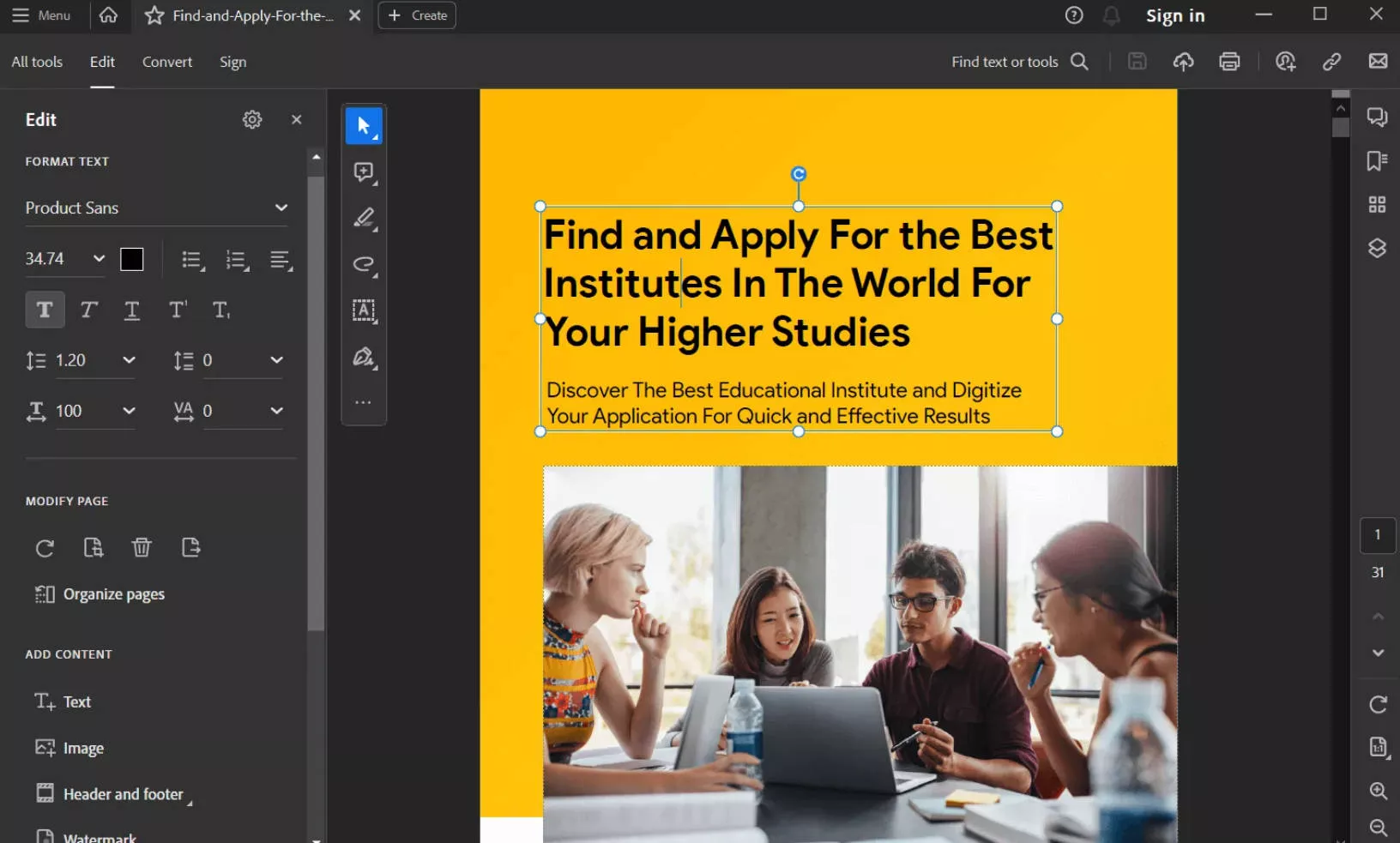
- Para editar el PDF con Adobe Acrobat, añádalo utilizando la opción "Abrir archivo" y acceda a la herramienta ’Editar un PDF“ desde el panel izquierdo.
- A continuación, todo el contenido de su documento será editable y también podrá utilizar las herramientas de edición del panel "Editar" situado en la parte izquierda.
Lea también: Reseña de Adobe PDF Editor: características, precios, alternativas y más.
La mejor alternativa a Adobe Acrobat
Es posible que ya sepa cómo editar archivos PDF en Adobe Acrobat Pro DC o en la versión DC estándar. En cualquier caso, casi todo lo que se puede hacer en Acrobat se puede hacer en UPDF, un editor de PDF premium que, sin duda, compite con los principales editores de PDF del mercado.
Windows • macOS • iOS • Android 100% Seguro
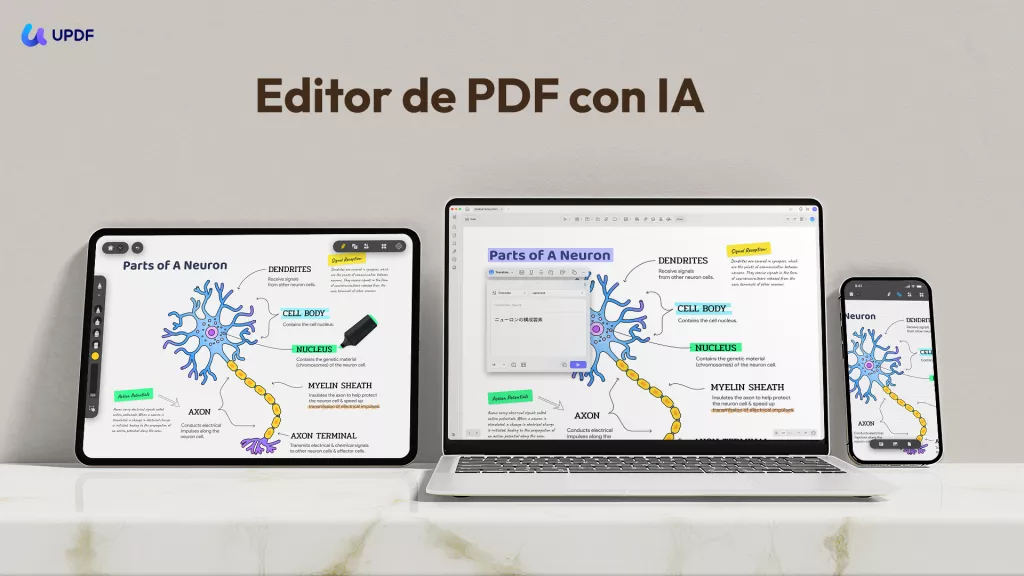
Con un completo conjunto de herramientas PDF para la edición, anotación y lectura de archivos PDF, entre otras funciones, UPDF ofrece toda la gama de herramientas PDF necesarias para optimizar los flujos de trabajo de documentos empresariales, mejorar la comunicación entre profesores y alumnos, y servir como asistente personal para la gestión de documentos.
Características principales de UPDF
- Edición completa de PDF: añada, modifique y elimine texto, imágenes, etc.
- Anotaciones en PDF: revise, comente, resalte, añada formas, pegatinas, sellos, etc.
- Lea y vea archivos PDF: utilice UPDF como lector de PDF con su experiencia de lectura superior, fácil navegación por las páginas, herramientas para crear marcadores y mucho más.
- Organize PDF - Delete, rotate, replace, insert, and extract PDF pages.
- Proteja y firme documentos PDF: bloquee archivos PDF con contraseñas y restricciones de seguridad, firme con firmas electrónicas o manuscritas, etc.
- OCR: reconocimiento de texto avanzado para convertir archivos PDF escaneados o basados en imágenes en archivos PDF editables.
- Conversión de archivos: convierta PDF a muchos otros formatos, como Word, HTML, JPG, etc.
- Imprima y comparta: envíe documentos para su impresión personalizada o compártalos de forma segura en línea con sus colaboradores.
¿Por qué UPDF es una alternativa sólida para gestionar archivos PDF editables en Adobe Acrobat?
- UPDF es barato, lo que significa que es infinitamente más atractivo que Acrobat, para el que se necesita una costosa suscripción o incluso una licencia perpetua aún más extravagante.
- UPDF iguala en gran medida las funciones de Adobe Acrobat: todas las herramientas importantes, como la edición, la anotación, la organización, etc., están disponibles en UPDF.
- UPDF es rápido e intuitivo, mientras que Acrobat suele ser torpe y difícil de manejar, especialmente cuando se trabaja con archivos PDF de gran tamaño o se realizan ediciones complejas.
Windows • macOS • iOS • Android 100% Seguro
Cómo editar texto en la alternativa a Adobe Acrobat Pro DC: UPDF en primer plano
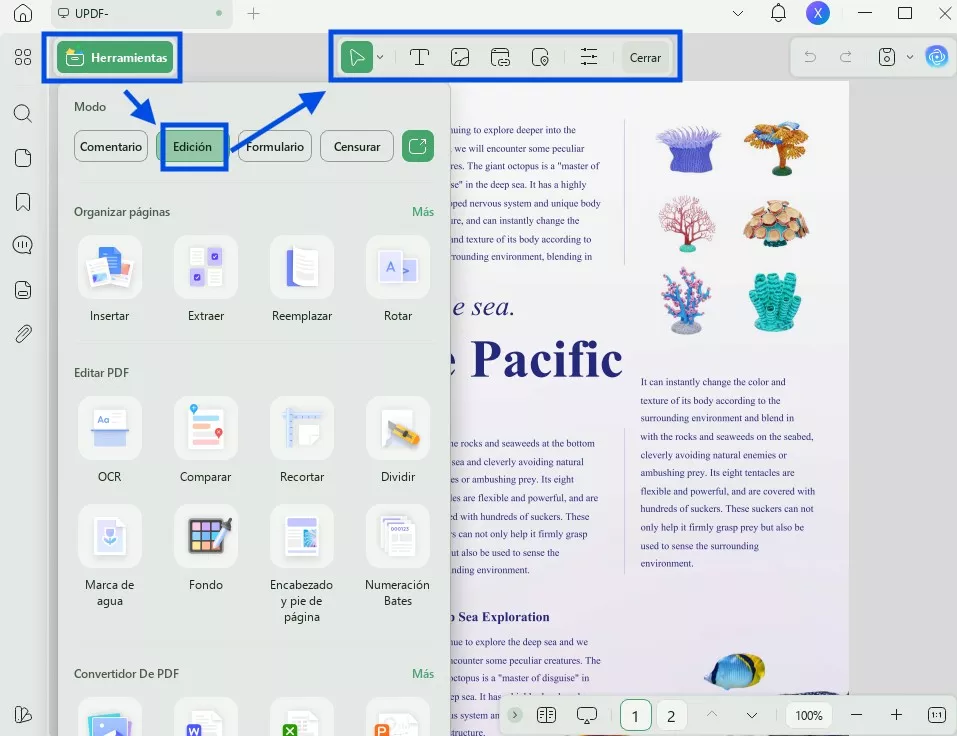
Paso 1: Entrar en el modo de edición
El primer paso después de abrir un documento en UPDF es entrar en el modo de edición. Para ello, haga clic en la pestaña "Editar" en "Herramientas" en la barra de menú de la izquierda.
Paso 2: ¿Cómo puedo editar el PDF?
En el modo de edición, puedes seleccionar cualquier bloque de texto, tras lo cual verás un borde azul que lo rodea.
Edita cualquier texto dentro del cuadro y controla sus parámetros en la nueva barra de herramientas de edición que verás.
Seleccione una imagen y haga doble clic en ella para ver las opciones de edición. Elija una opción: reemplazar, rotar, extraer, copiar, eliminar y recortar la imagen PDF.
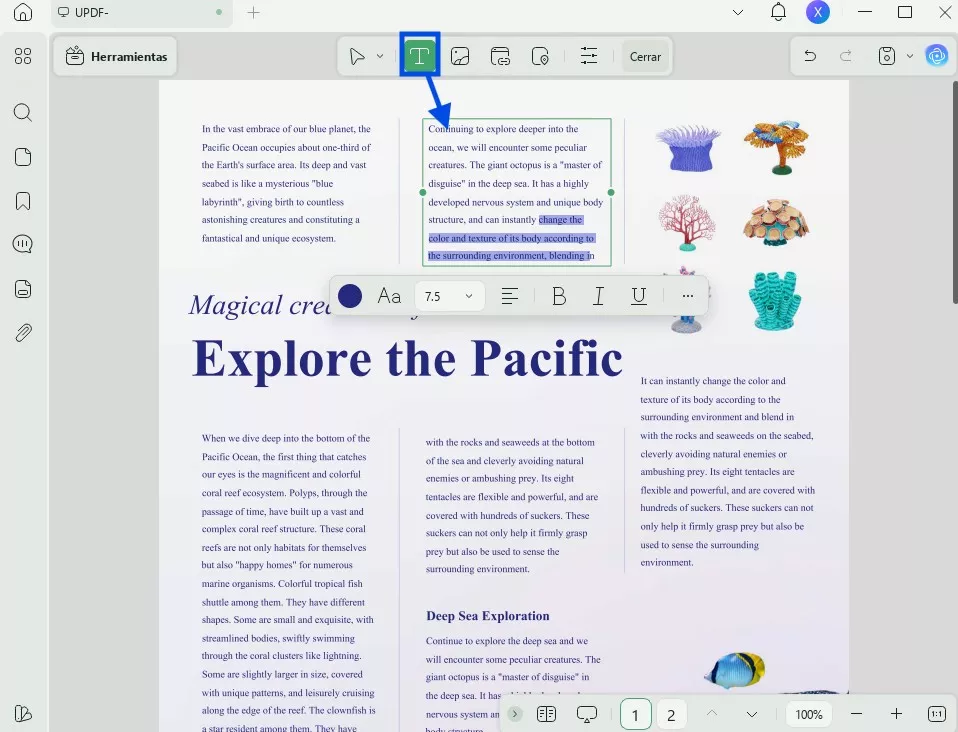
Paso 3: Cómo añadir texto a un PDF.
Después de hacer clic en el menú "Editar" en "Herramientas", haga clic en el botón "Texto".
Haga clic en el documento para añadir texto y, a continuación, inserte o escriba el texto en el cuadro de texto.
Ahora puede cambiar el tamaño o la posición del texto utilizando los controles del borde del cuadro de texto. También puede añadir imágenes o enlaces al PDF, igual que añadir texto.
Windows • macOS • iOS • Android 100% Seguro
Tutorial en vídeo sobre cómo editar un archivo PDF en Windows
Preguntas frecuentes sobre la edición de archivos PDF en Adobe Acrobat
1. ¿Adobe Acrobat es gratuito para editar archivos PDF?
El Adobe Acrobat en línea es gratuito para editar archivos PDF. Sin embargo, el uso de herramientas en línea puede acarrear algunos problemas con su documento. Al subir su documento al sitio web, otras personas podrían robar su información.
2. ¿Cómo puedo hacer que el texto sea editable con Adobe Acrobat?
Puede utilizar la función OCR de Adobe Acrobat para hacer que el texto sea editable. Pero Adobe Acrobat es demasiado caro. Si desea encontrar un editor de PDF que tenga una función OCR, UPDF es la mejor opción. Solo cuesta 39,99 dólares al año. Piense en Adobe Acrobat, que cuesta 239,88 dólares al año con la versión Pro.
3. ¿Por qué no puedo editar archivos PDF en Adobe?
Si utilizas Adobe Reader, el problema es de la aplicación. Adobe Reader no puede editar archivos PDF. Es un simple lector de PDF. Puedes cambiar a otro editor de PDF como UPDF. Su interfaz sencilla y atractiva te llamará la atención.
4. ¿Por qué es tan difícil editar archivos PDF?
Algunos archivos PDF estarán acoplados. Esto significa que no se puede seleccionar el texto ni ningún otro elemento. Otros archivos PDF restringirán los permisos de edición. Esto limitará la capacidad de editarlos. Se puede utilizar la función OCR para convertir estos archivos PDF en archivos PDF editables.
5. ¿Adobe Acrobat es gratuito para siempre?
Adobe Acrobat solo ofrece una prueba gratuita de 7 días. Una vez transcurridos los 7 días, hay que pasar a la versión pro.
Conclusión
Aunque Adobe Acrobat sigue siendo el líder entre los editores de PDF, está surgiendo una nueva generación de editores de PDF premium que ofrecen muchas de las mismas funciones, pero a precios más bajos. Sin embargo, UPDF es el editor de PDF premium, capaz de igualar las funciones más completas de Adobe en una interfaz limpia e intuitiva, fácil de navegar y agradable de usar. Prueba UPDF para descubrir por qué está rompiendo las reglas del modelo tradicional de venta de productos de software al ofrecer funciones premium. Puedes descargarlo e instalarlo para ver por qué es una aplicación revolucionaria en el ámbito de los editores de PDF.
Windows • macOS • iOS • Android 100% Seguro






 Thanakorn Srisuwan