 UPDF
UPDF
 UPDF para Windows
 UPDF para Mac
 UPDF para iPhone/iPad
 UPDF para Android
 UPDF AI ONLINE
 UPDF Sign
 Editar PDF
 Anotar PDF
 Crear PDF
 Formulario PDF
 Editar enlaces
 Convertir PDF
 OCR
OCR PDF a Word
 PDF a imagen
 PDF a Excel
 Organizar PDF
 Combinar PDF
 Dividir PDF
 Recortar PDF
 Girar PDF
 Proteger PDF
 Firmar PDF
 Redactar PDF
 Desinfectar PDF
 Eliminar seguridad
 Leer PDF
 UPDF Cloud
 Comprimir PDF
 Imprimir PDF
 Proceso por lotes
 Sobre UPDF IA
 Soluciones de UPDF IA
 Guía de Usuario de IA
 Preguntas frecuentes sobre UPDF IA
 Resumir PDF
 Traducir PDF
 Chat con PDF
 Chat con imagen
 PDF a Mapa Mental
 Chat con IA
 Explicar PDF
 Herramientas IA para PDF
 Herramientas IA para Imagen
 Herramientas IA de Chat
 Herramientas IA de Redacción
 Herramientas IA de Estudio
 Herramientas IA de Trabajo
 Otras Herramientas IA
 Generación de Marcadores con IA
 Resumen de Marcadores con IA
 Generación de Marcas de Agua con IA
 Generación de Fondos con IA
 Generación de Pegatinas con IA
 Generación de Sellos con IA
 Suite de Escritura con IA
 UPDF Copilot
 Gestión de Páginas con IA
 Búsqueda Semántica con IA
 PDF a Word
 PDF a Excel
 PDF a PowerPoint
 Solución Empresarial
 Letrero de empresa
 Inteligencia artificial empresarial
 Plan para Empresas
 Guía del Usuario Empresarial
 Webinar Empresarial
 Banca
Banca Salud
Salud Seguros
 Legal
Legal Manufactura
 Gobierno
 Solución para Educación
  Historias de Clientes
 Guía del Usuario
 Trucos de UPDF
 Preguntas Frecuentes
 Reseñas de UPDF
 Centro de descargas
 Blog
Blog Sala de prensa
 Especificaciones Técnicas
 Actualizaciones
 UPDF vs. Adobe Acrobat
 UPDF vs. Foxit
 UPDF vs. PDF Expert

Sin duda, XMind es una gran herramienta para hacer lluvia de ideas y crear mapas mentales. Sin embargo, si deseas compartir tus mapas mentales con otros, tal vez prefieras convertir tus archivos de XMind a PDFs, ya que son un formato más universal para compartir información.
Te estarás preguntando si es posible guardar el archivo XMind como PDF. ¡Pues sí, lo es! Este artículo te guiará paso a paso en el proceso de convertir XMind a PDF. Exploraremos dos métodos: utilizando la aplicación de XMind y XMind online.
También te presentaremos una herramienta increíble: UPDF, que te ayudará a editar y leer tus documentos PDF convertidos. Descárgalo antes de continuar leyendo.
Windows • macOS • iOS • Android 100% Seguro
¡Vamos a ello!
Parte 1. Cómo Guardar XMind Como PDF con la Aplicación XMind
En esta sección exploraremos cómo convertir XMind a PDF dentro de la aplicación XMind. Este método es muy simple y fácil de seguir. También asegura que no pierdas el formato y la calidad del contenido incluso después de la conversión. Puedes seguir las instrucciones a continuación para convertir tus archivos de XMind a PDFs.
Paso 1: Abre la aplicación XMind en tu PC/portátil. Luego, abre el Mapa Mental que deseas convertir a PDF.
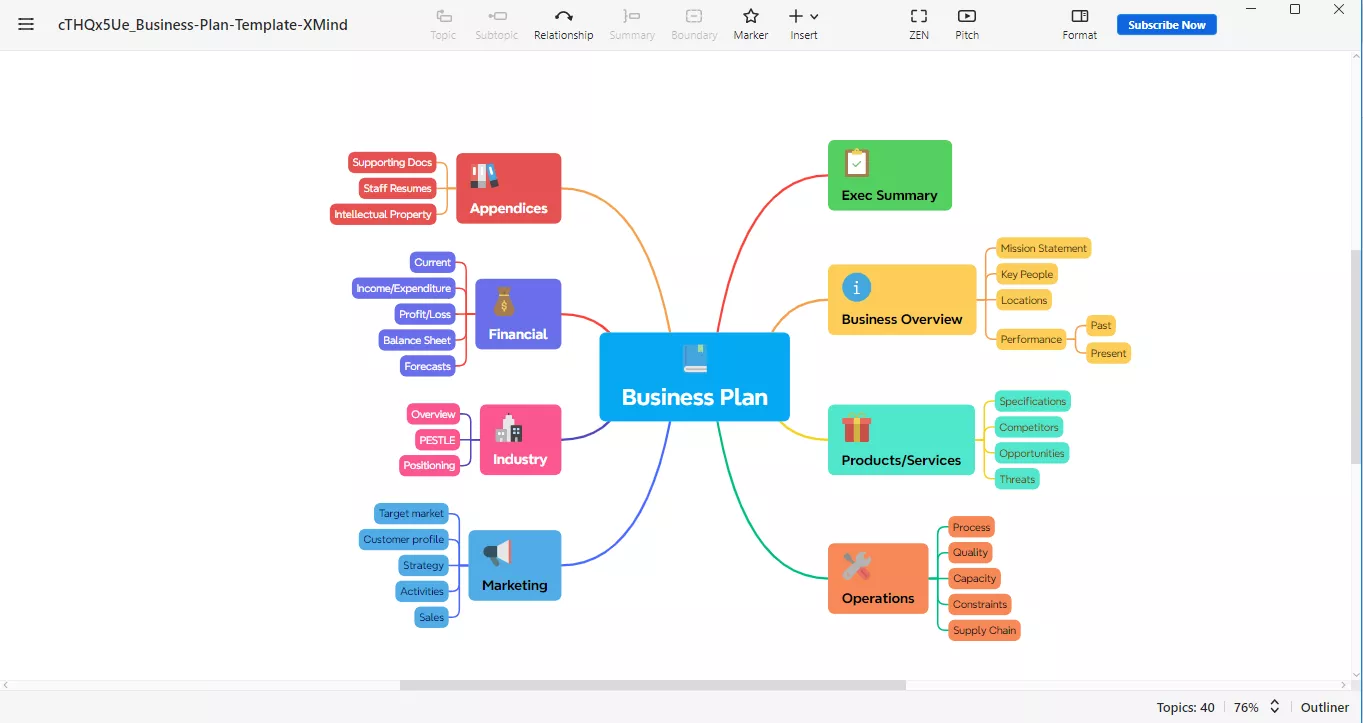
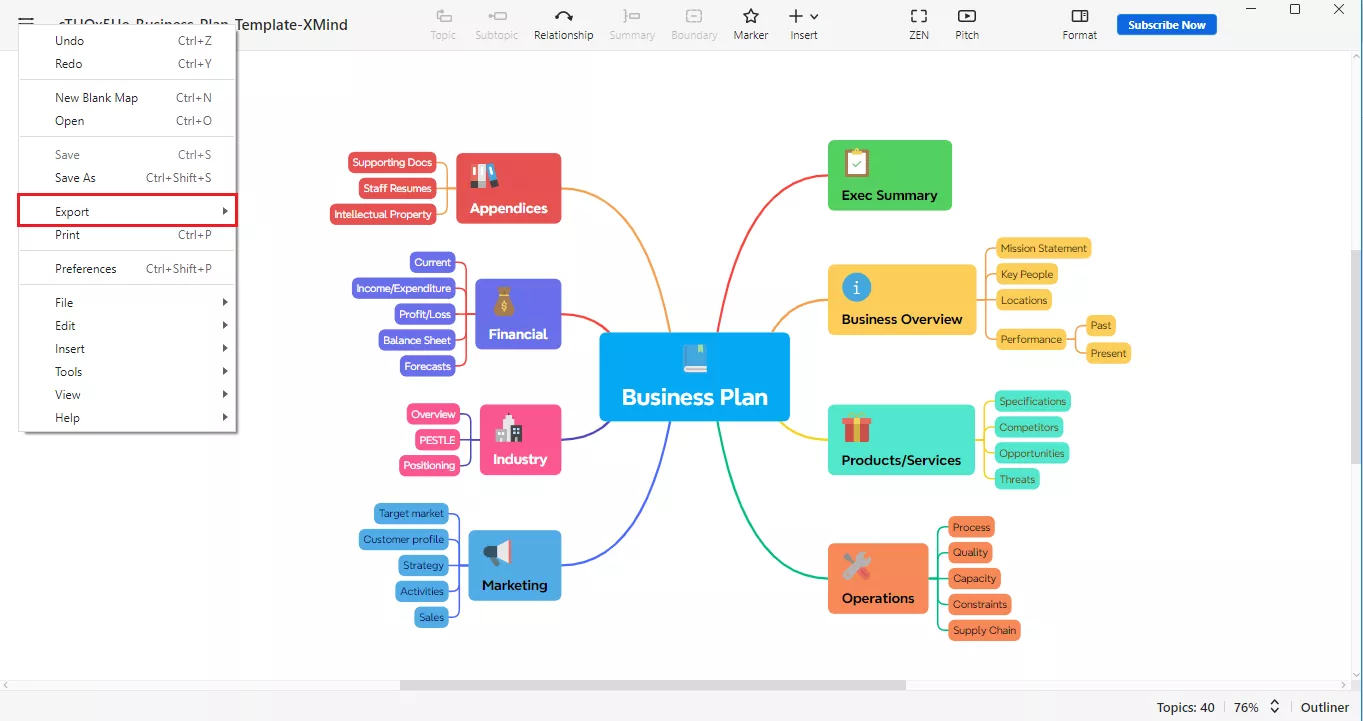
Paso 2: Haz clic en el botón de la parte superior izquierda para abrir el menú. Luego, haz clic en el botón "Exportar".
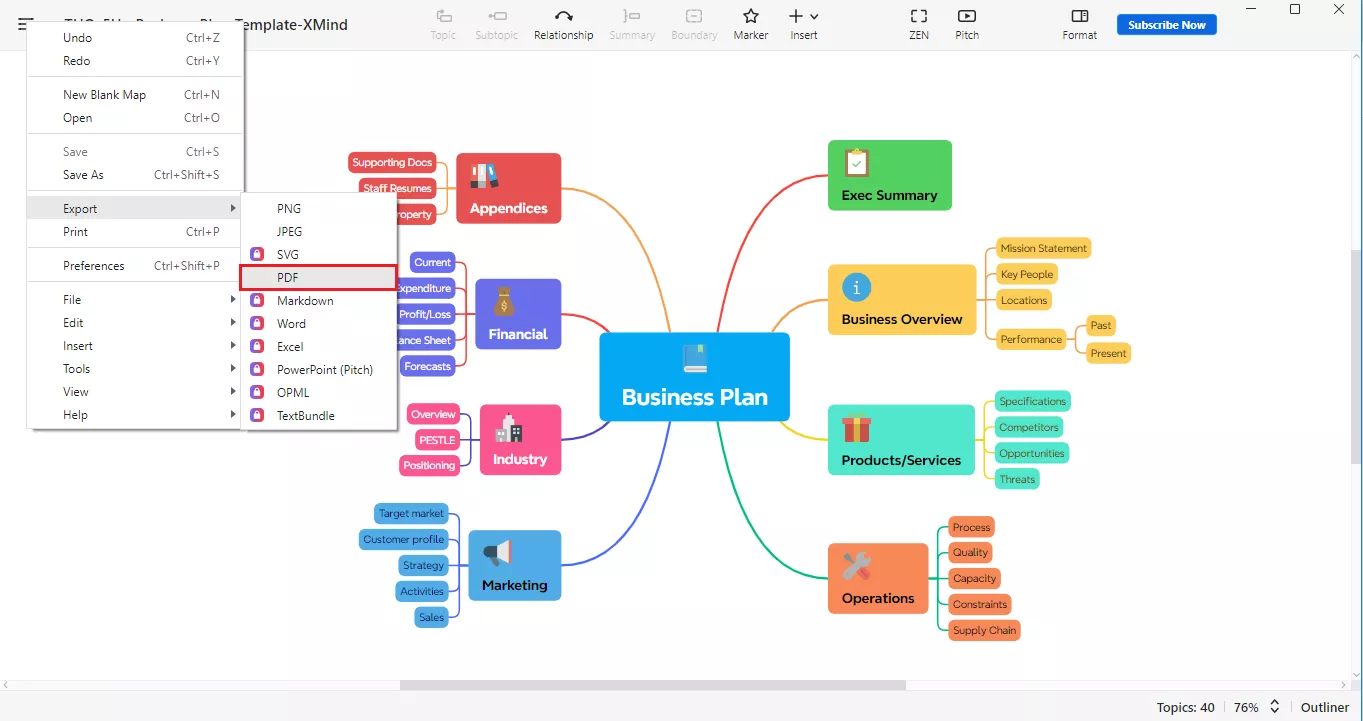
Paso 3: Después de hacer clic en "Exportar," verás diferentes opciones. Selecciona "PDF" y continúa.
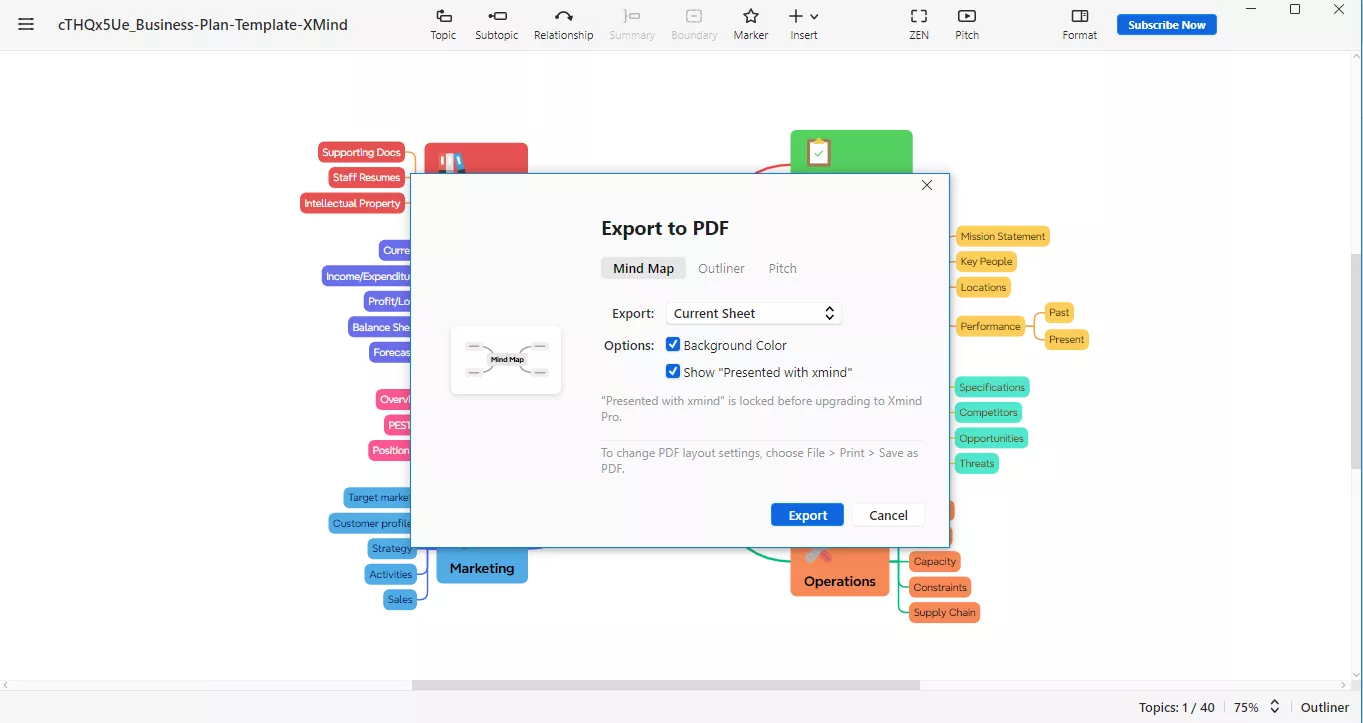
Paso 4: A continuación, se abrirá un ventana de ajustes de exportación. Puedes exportar la página o archivo actual, cambiar el color de fondo y más. Una vez configurado a tu gusto, haz clic en el botón "Exportar."
(Nota: Algunas opciones de exportación solo están disponibles para usuarios Pro.)
Paso 5: Tras hacer clic en el botón de exportar, XMind comenzará a exportar tu PDF. Luego, te pedirá elegir la ubicación donde deseas guardar el archivo. Selecciona la ubicación y haz clic en "Guardar."
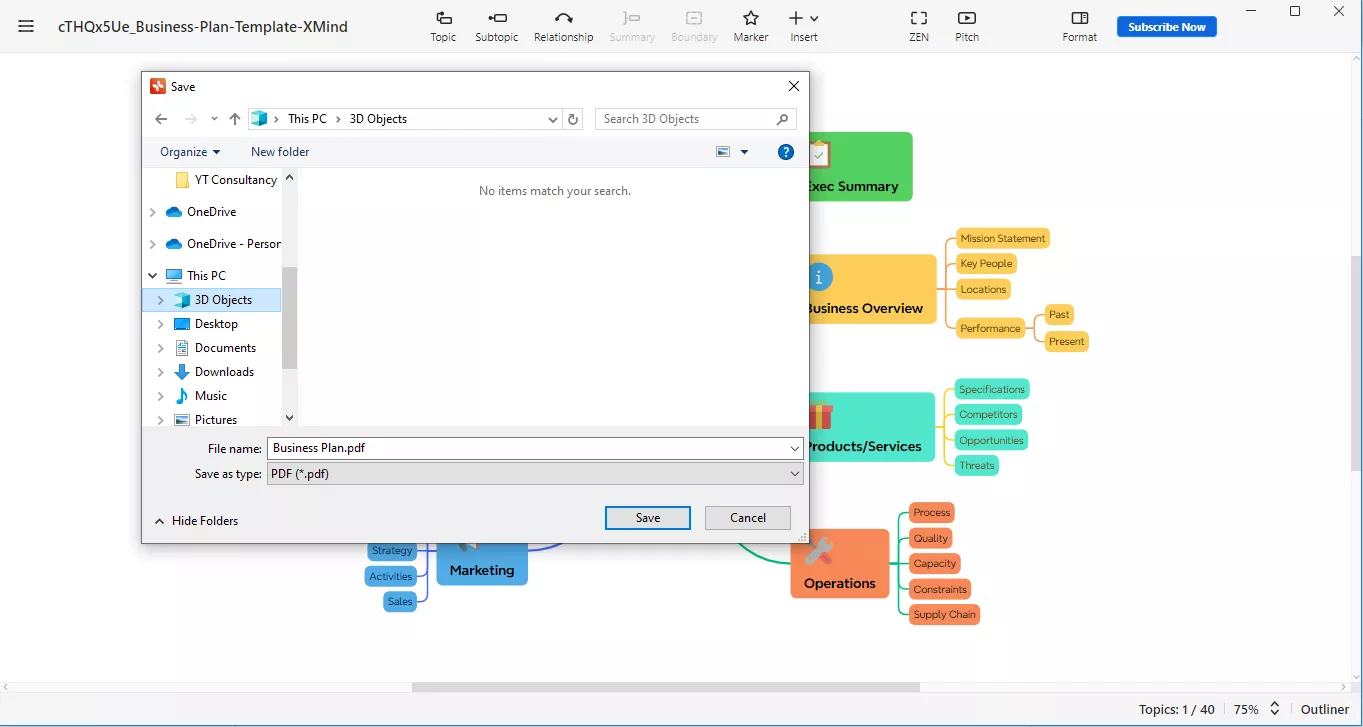
Si deseas saber cómo guardar XMind como PDF con XMind online, lee la siguiente parte.
Parte 2. Cómo Convertir XMind a PDF con XMind Online
A veces, es posible que necesites convertir el Mapa Mental de XMind a un archivo PDF pero no tienes acceso a la aplicación XMind en ese momento. Esto suele suceder si trabajas online, en un ordenador diferente al habitual, o simplemente no quieres instalar el software.
En ese caso, puedes usar XMind online para convertir XMind a PDF.
¡Veamos cómo puedes hacerlo!
Paso 1: Abre tu navegador y visita el sitio web oficial de XMind AI. Crea una cuenta si eres un nuevo usuario, o inicia sesión si ya tienes una.
Paso 2: Ahora haz clic en el botón de tres líneas horizontales en la esquina superior izquierda para abrir el menú. Puedes crear un nuevo mapa haciendo clic en "Nuevo Mapa" o importar uno existente haciendo clic en "Importar archivo".

Paso 3: Una vez que tu mapa esté creado, vuelve a hacer clic en el botón de tres líneas y selecciona la opción "Imprimir".

Paso 4: Después de hacer clic en la opción de imprimir, aparecerá una ventana emergente. Selecciona "Guardar como PDF" como destino. Además, selecciona las páginas que deseas guardar.

Paso 5: Ahora, haz clic en el botón "Guardar" y elige la ubicación donde deseas guardar tu archivo PDF.
Así es como puedes convertir XMind a PDF online utilizando la versión web de XMind. Este método es ideal para aquellos usuarios que siempre tienen acceso a Internet y prefieren trabajar online. Ahora que has convertido tu archivo XMind a PDF, veamos cómo puedes leer y editar este PDF con facilidad.
Parte 3. Consejo Extra: ¿Cómo Editar y Leer el PDF Convertido de XMind?
Después de convertir tu archivo XMind a PDF, es posible que necesites un lector y editor de PDFs como UPDF. Esta herramienta increíble te permite leer, presentar y editar PDFs. Sin duda, es una excelente elección para este propósito. A diferencia de otras herramientas, UPDF ofrece características únicas para mejorar tu experiencia.
Una característica que hace que UPDF destaque es su capacidad de presentar PDFs como diapositivas. Esta función resulta útil a la hora de presentar los Mapas Mentales en PDF durante una reunión. También puedes usar las herramientas de puntero y lápiz para resaltar puntos clave y hacer anotaciones en tiempo real. Esto hace que tus presentaciones sean más interactivas y atractivas.
Además, si hay algo que deseas cambiar, UPDF también te permite hacerlo. Puedes usar su herramienta de edición para cambiar texto, imágenes y otros elementos dentro de tu PDF. Así que, descarga UPDF ahora para mejorar tu experiencia trabajando con PDFs.
Windows • macOS • iOS • Android 100% Seguro
Pasos para Editar el PDF Convertido en UPDF
Después de descargar e instalar el software UPDF en tu PC/portátil, sigue los pasos a continuación:
Paso 1: Inicia el software UPDF, y haz clic en "Abrir Archivo" para abrir tu PDF convertido. También puedes arrastrarlo y soltarlo en la interfaz.
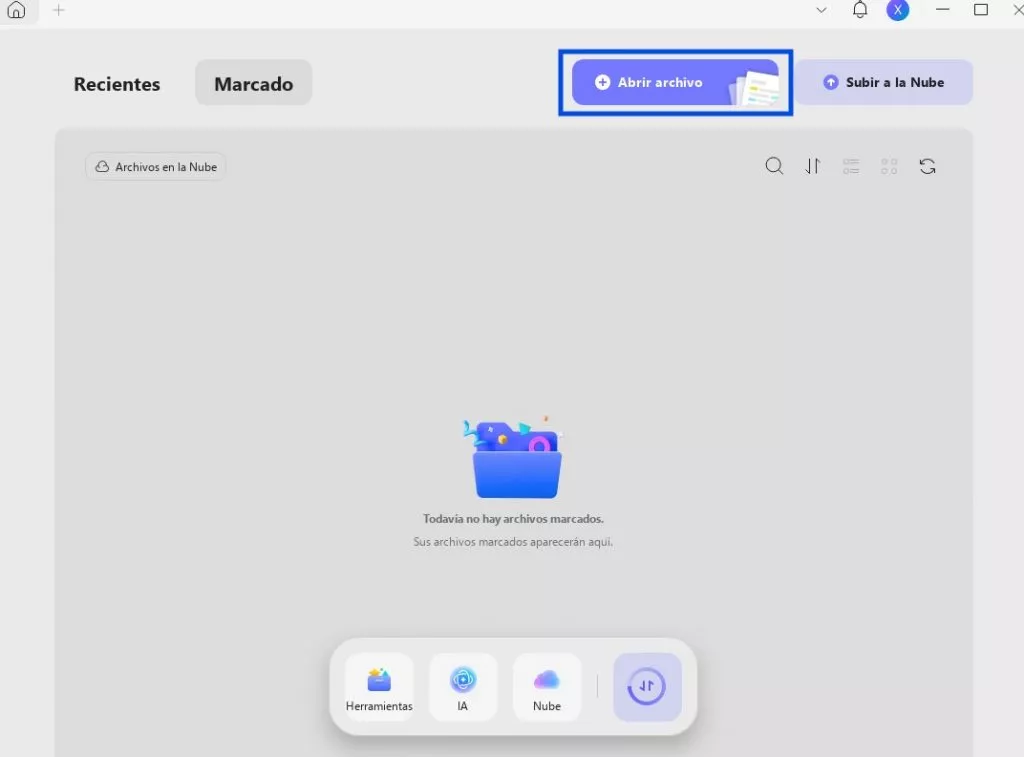
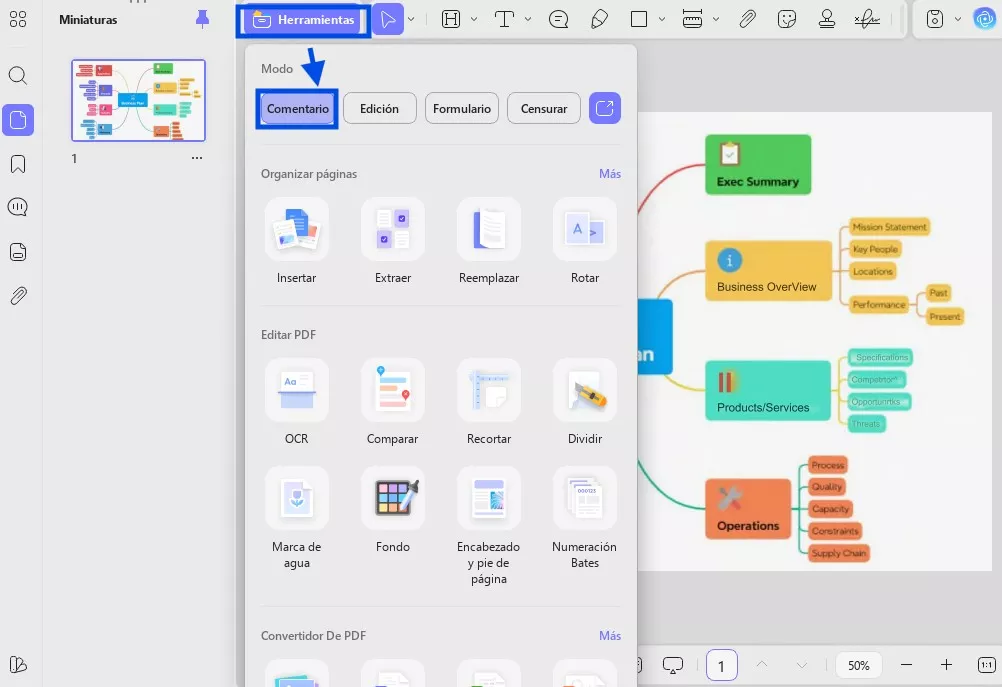
Paso 2: Cuando se abra el PDF convertido, haz clic en el botón «Editar» dentro de «Herramientas» en el menú de la izquierda para abrir las herramientas de edición.
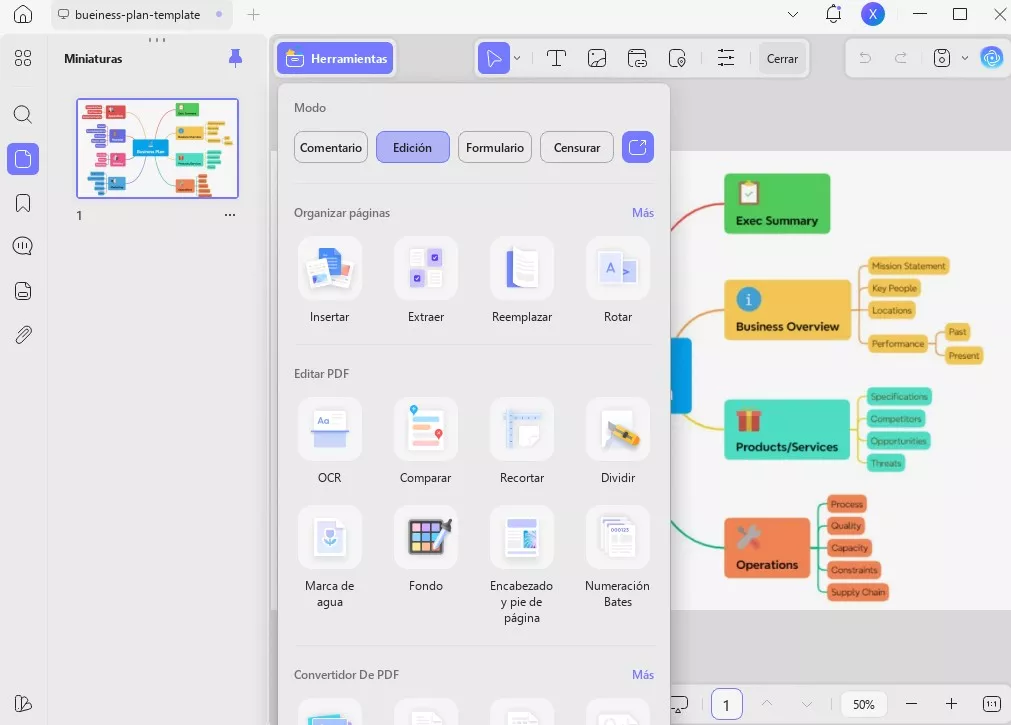
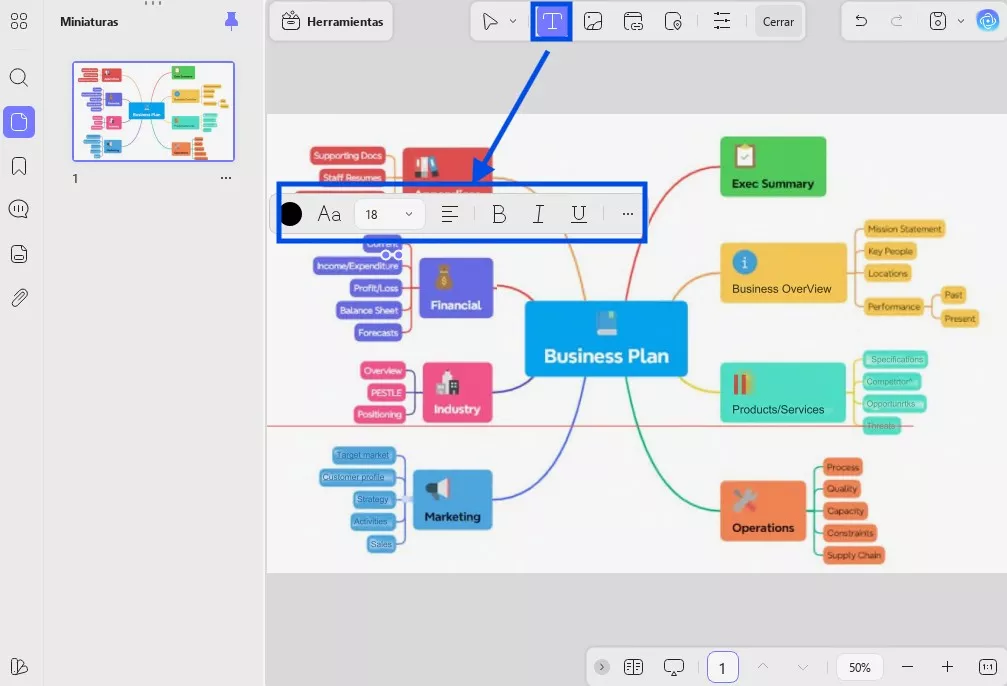
Paso 3: Si quieres editar el texto, haz clic en él para modificar el texto actual o sustituirlo por uno nuevo. Con las herramientas mencionadas anteriormente, también puedes cambiar el tamaño, el color y el diseño del texto.
Paso 4: Haz clic en el botón «Comentar» dentro de «Herramientas» en el menú de la izquierda para abrir la herramienta de anotaciones. Puedes resaltar texto, añadir comentarios, pegatinas y mucho más.
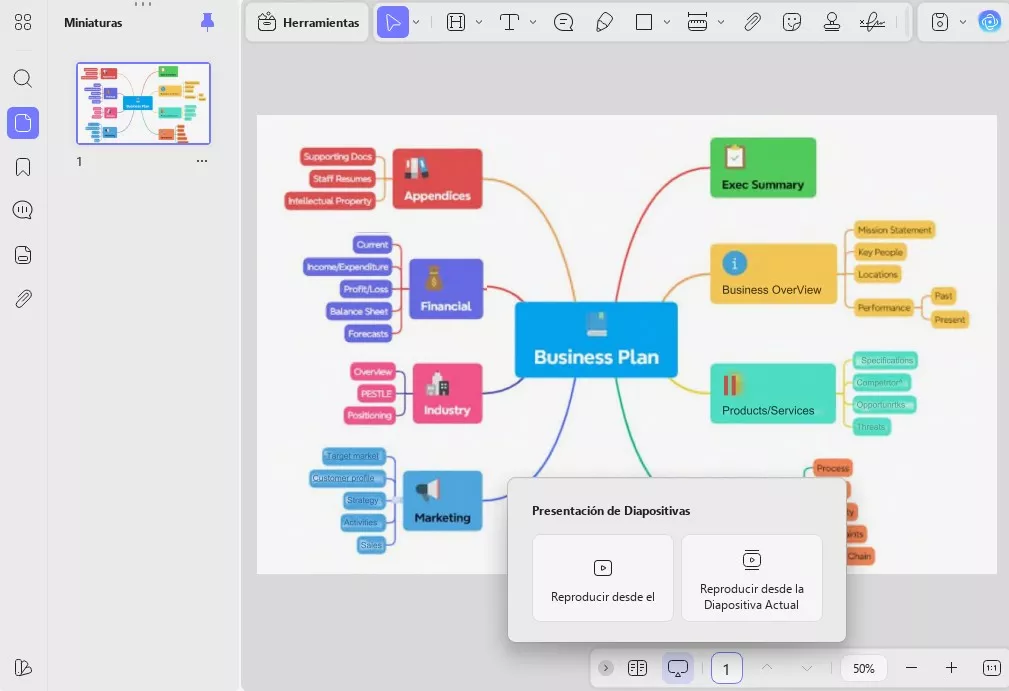
Paso 5: Cuando hayas terminado de editar, es posible que quieras mostrarlo durante tu presentación. Pues bien, UPDF también te ofrece un lector de PDF.
Si quieres presentar tu PDF en modo de presentación de diapositivas, puedes hacerlo directamente en UPDF. Solo tienes que hacer clic en el botón «Presentación de diapositivas» y seleccionar el modo de reproducción.
Paso 6: Una vez hecho esto, puedes guardar el archivo haciendo clic en el botón situado junto a «Guardar», en la parte superior derecha. A continuación, haz clic en «Guardar como...» para guardarlo.
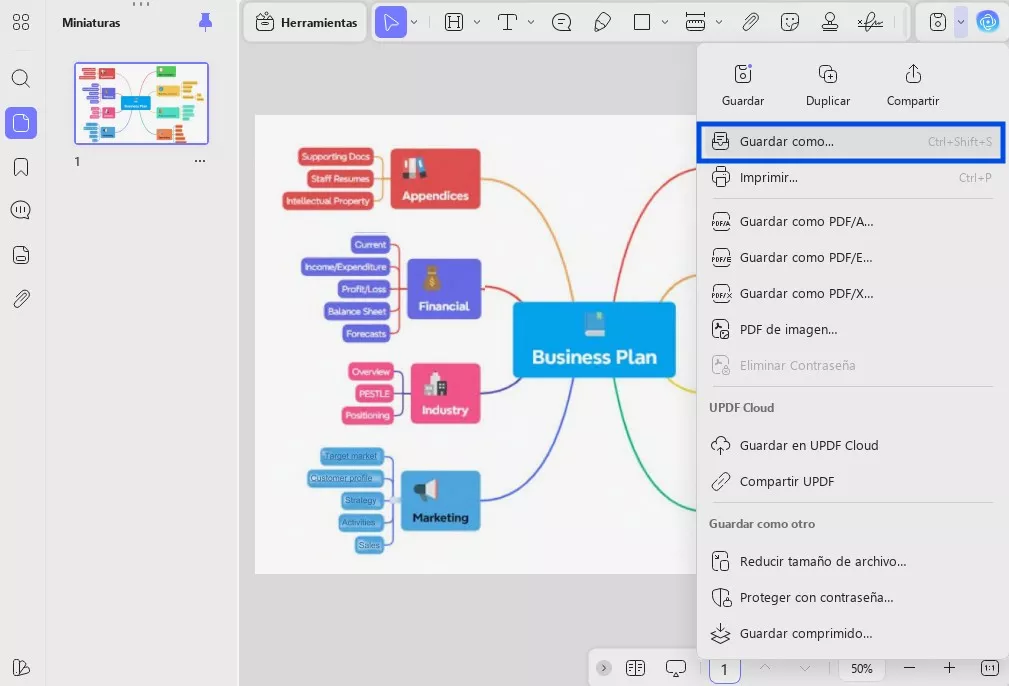
El PDF editado se guardará en tu dispositivo. ¿Has visto lo fácil que es editar tus documentos PDF con UPDF? Pero no se limita solo a la edición. Puedes utilizar un montón de funciones relacionadas con los PDF para gestionar tus documentos y agilizar aún más tu flujo de trabajo. Puedes ver el vídeo que aparece a continuación para obtener más información al respecto.
¡Utiliza UPDF AI para aumentar tu productividad!
UPDF no solo destaca por su excelente rendimiento en la edición y el procesamiento de archivos PDF, sino que su función integrada UPDF AI también lo distingue del resto de herramientas de PDF. A continuación, te explicaré brevemente cómo utilizar este avanzado asistente de IA para ayudarte a mejorar tu eficiencia tanto en los estudios como en el trabajo.
- Traducción de PDF: Puede traducir tu PDF de Xmind a más de 30 idiomas. También puede traducir los textos que aparecen en las imágenes.
- Chatea con la IA: puedes mantener conversaciones con la IA de UPDF a partir de tu PDF de Xmind. Te ayuda a generar ideas y a recordar y ampliar el contenido de tu mapa mental.
- Revisión gramatical: cuando redactes tu trabajo siguiendo el PDF de Xmind, este puede revisar la gramática de tu texto y ofrecerte consejos muy útiles para pulir tu redacción.
No te limites a creer en lo que decimos. Prueba UPDF gratis y comprueba por ti mismo todas sus funciones. Si quedas satisfecho con UPDF, ¡puedes pasarte a UPDF Pro! ¡Ahora puedes disfrutar de un gran descuento y de actualizaciones de por vida gratis!
Windows • macOS • iOS • Android 100% Seguro
Conclusión
Sin duda, XMind es una aplicación estupenda para crear mapas mentales, pero si quieres compartirlos fácilmente con otras personas, convertirlos a PDF es una buena opción. Hemos visto dos formas de convertir XMind a PDF. Puedes utilizar la función de exportación de la aplicación XMind o usar la versión online de XMind para guardar tus mapas mentales como PDF.
Una vez que tengas tu mapa mental en formato PDF, puedes utilizar UPDF para mejorarlo aún más. UPDF te permite presentar tu mapa mental como una presentación de diapositivas e incluso editarlo si es necesario. Tanto si vas a presentar tu mapa mental a un equipo como si solo quieres hacer algunos cambios de última hora, UPDF es una herramienta muy útil. ¡Descárgalo hoy mismo!
Windows • macOS • iOS • Android 100% Seguro








 Thanakorn Srisuwan