 UPDF
UPDF
 UPDF para Windows
 UPDF para Mac
 UPDF para iPhone/iPad
 UPDF para Android
 Nomostar
 UPDF AI ONLINE
 UPDF Sign
 IvyCraft
 Editar PDF
 Anotar PDF
 Crear PDF
 Formulario PDF
 Editar enlaces
 Convertir PDF
 OCR
OCR PDF a Word
 PDF a imagen
 PDF a Excel
 Organizar PDF
 Combinar PDF
 Dividir PDF
 Recortar PDF
 Girar PDF
 Proteger PDF
 Firmar PDF
 Redactar PDF
 Desinfectar PDF
 Eliminar seguridad
 Leer PDF
 UPDF Cloud
 Comprimir PDF
 Imprimir PDF
 Proceso por lotes
 Sobre UPDF IA
 Soluciones de UPDF IA
 Guía de Usuario de IA
 Preguntas frecuentes sobre UPDF IA
 Resumir PDF
 Traducir PDF
 Chat con PDF
 Chat con imagen
 PDF a Mapa Mental
 Chat con IA
 Explicar PDF
 Herramientas IA para PDF
 Herramientas IA para Imagen
 Herramientas IA de Chat
 Herramientas IA de Redacción
 Herramientas IA de Estudio
 Herramientas IA de Trabajo
 Otras Herramientas IA
 Generación de Marcadores con IA
 Resumen de Marcadores con IA
 Generación de Marcas de Agua con IA
 Generación de Fondos con IA
 Generación de Pegatinas con IA
 Generación de Sellos con IA
 Suite de Escritura con IA
 UPDF Copilot
 Gestión de Páginas con IA
 Búsqueda Semántica con IA
 PDF a Word
 PDF a Excel
 PDF a PowerPoint
 Solución Empresarial
 Letrero de empresa
 Inteligencia artificial empresarial
 Plan para Empresas
 Guía del Usuario Empresarial
 Webinar Empresarial
 Banca
Banca Salud
Salud Seguros
 Legal
Legal Manufactura
 Gobierno
 Solución para Educación
  Historias de Clientes
 Guía del Usuario
 Trucos de UPDF
 Preguntas Frecuentes
 Reseñas de UPDF
 Centro de descargas
 Blog
Blog Sala de prensa
 Especificaciones Técnicas
 Actualizaciones
 UPDF vs. Adobe Acrobat
 UPDF vs. Foxit
 UPDF vs. PDF Expert

Respuesta rápida
.aspx descargado, primero comprueba si contiene código que depende de un servidor o si en realidad es un PDF con una extensión incorrecta. Después, puedes usar UPDF para revisar, editar u organizar el PDF resultante.Windows • macOS • iOS • Android 100% Seguro
La extensión .aspx puede referirse a situaciones distintas, por lo que no existe un único método válido para todos los archivos. Esta guía te ayuda a identificar tu caso y elegir la solución más sencilla sin convertir código fuente en un PDF inútil ni compartir datos privados por error.
Utiliza el siguiente índice y la tabla de situaciones para ir directamente al método que corresponde a tu archivo.
| Lo que tienes | Qué debes hacer | Resultado esperado |
|---|---|---|
| Una página ASPX abierta y cargada | Imprimirla desde el navegador | Un PDF de la página visible |
Un archivo .aspx descargado |
Comprobar si necesita ASP.NET | Evitar un PDF vacío o lleno de código |
Un PDF guardado por error como .aspx |
Verificar y cambiar la extensión | Recuperar el PDF original |
| Un archivo sencillo y no confidencial | Probar un conversor online | Un PDF que siempre debes revisar |
Antes de convertir: identifica qué tipo de archivo ASPX tienes
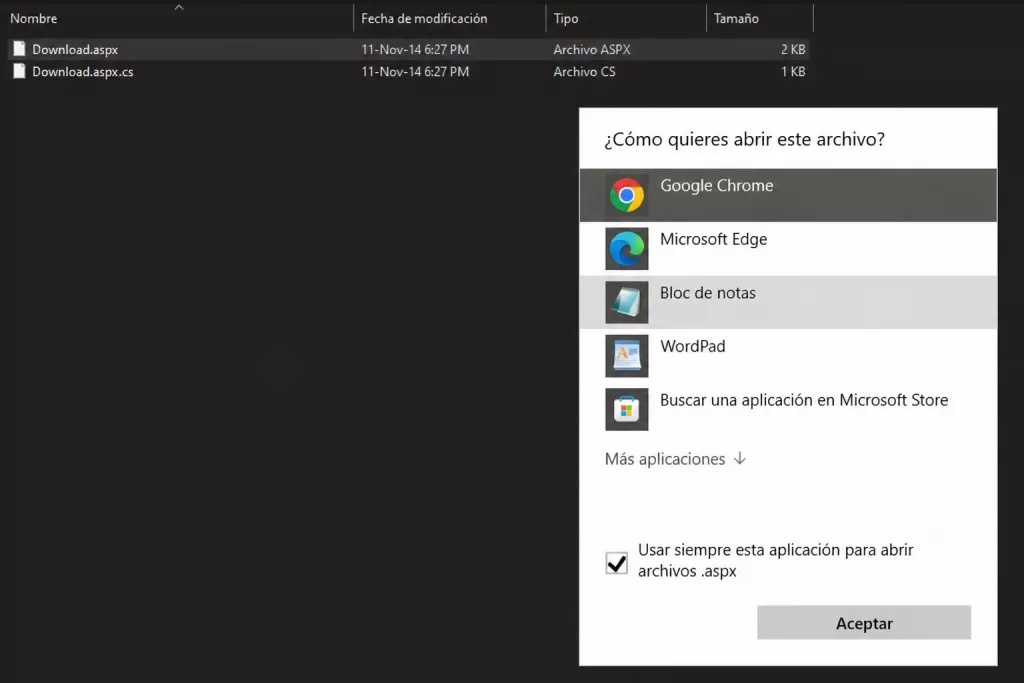
ASPX significa Active Server Page Extended. Estas páginas suelen formar parte de aplicaciones creadas con ASP.NET: el servidor procesa el código y envía al navegador el contenido que el usuario puede ver. Por eso, un archivo .aspx no siempre funciona como un documento de Word o una imagen que se pueda abrir y convertir directamente.
- Página ASPX abierta en el navegador: Ya ha sido procesada por el servidor. Si ves correctamente el informe, la factura, la tabla o la página que necesitas, puedes guardarla como PDF mediante la función de impresión.
- Archivo
.aspxdescargado: Puede contener código y referencias a otros componentes, como la lógica del servidor o una base de datos. Sin el entorno original, un navegador o un conversor corriente no puede reconstruir necesariamente la página completa. - PDF guardado por error como
.aspx: En algunas descargas, el contenido puede ser un PDF aunque el nombre termine en.aspx. En ese caso concreto, cambiar la extensión puede funcionar, pero solo después de comprobar el formato real.
Identificar el archivo antes de actuar evita perder tiempo con un método que no corresponde a tu situación.
Cómo convertir una página ASPX a PDF desde el navegador
Cuando la página ya se muestra correctamente, imprimirla desde el navegador es la opción más directa. El proceso se realiza en el ordenador y no exige subir el contenido a otra plataforma.
- Abre la página y espera a que cargue. Despliega las secciones que quieras conservar y confirma que las imágenes, tablas y gráficos ya están visibles.
- Abre el cuadro de impresión. Pulsa Ctrl + P en Windows o Cmd + P en Mac. En Chrome y Edge, selecciona Guardar como PDF como destino. En Safari, abre Archivo > Imprimir y utiliza el menú PDF para guardarlo.
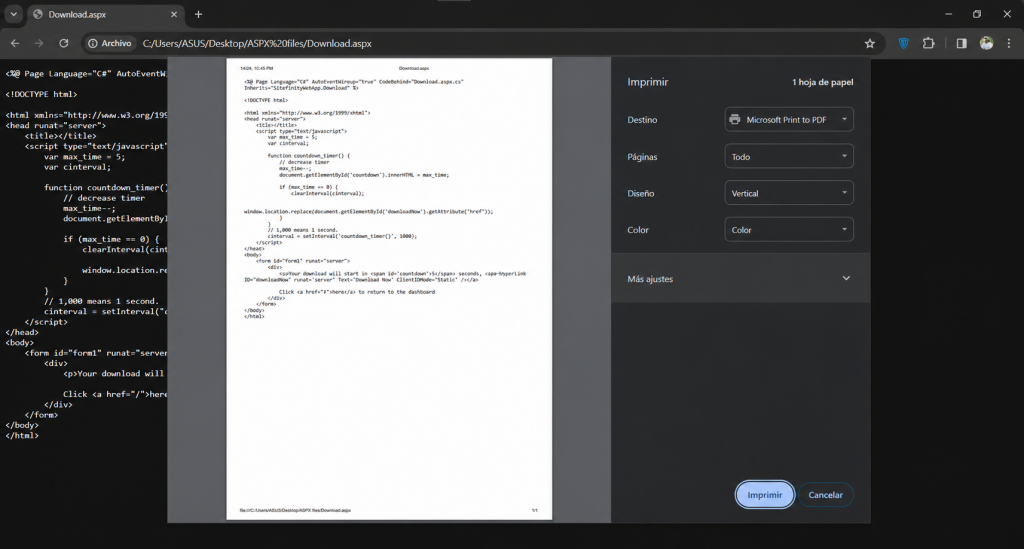
- Revisa la vista previa y guarda. Comprueba la orientación, el tamaño del papel, los márgenes, la escala y las páginas incluidas. Activa los gráficos de fondo si son necesarios para entender el documento.
- Abre el PDF final. Revisa la primera y la última página, las tablas, las imágenes, los enlaces y los caracteres especiales antes de enviarlo o archivarlo.
Si una tabla queda cortada, prueba la orientación horizontal o reduce ligeramente la escala. También puedes usar márgenes más estrechos, siempre que el contenido siga siendo legible.
Este método guarda la vista que el navegador ha renderizado. No convierte el código fuente ASPX ni recupera elementos que nunca llegaron a cargarse en la página.
Cómo convertir un archivo ASPX a PDF online
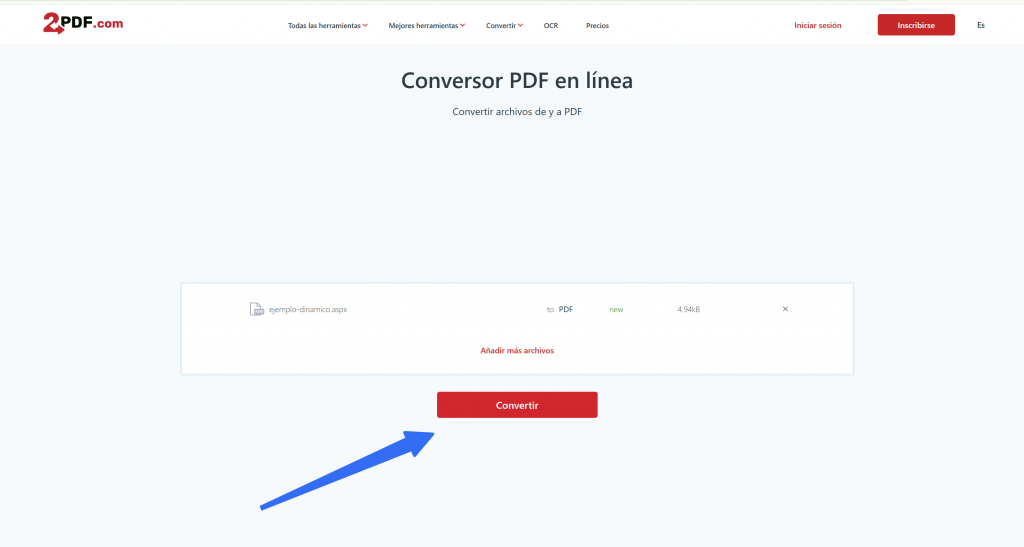
Un conversor online puede resultar práctico para un archivo sencillo que no contenga información sensible. Algunos servicios, como 2PDF, aceptan archivos con extensión ASPX y permiten seleccionar PDF como formato de salida.
- Abre un servicio que indique de forma explícita que admite archivos ASPX.
- Selecciona o arrastra el archivo que quieras probar.
- Elige PDF como formato de salida e inicia la conversión.
- Descarga el resultado y comprueba si contiene la página esperada, código fuente o contenido incompleto.
Importante:
Si la conversión genera una página vacía o muestra el código ASP.NET, el problema no se soluciona probando muchos conversores: necesitas acceder a la página ya procesada o pedir al remitente que la exporte correctamente.
Cómo cambiar .aspx a .pdf cuando el archivo ya es un PDF
Cambiar el nombre de un archivo no transforma su contenido. Este método solo sirve cuando el servidor ha enviado un PDF, pero el navegador lo ha guardado con la extensión .aspx.
- Comprueba el archivo. Haz una copia e intenta abrirla con un lector PDF fiable. Si el programa reconoce el documento y muestra sus páginas correctamente, puedes continuar.
- Muestra las extensiones en Windows. Abre las opciones del Explorador de archivos y desactiva Ocultar las extensiones de archivo para tipos de archivo conocidos.
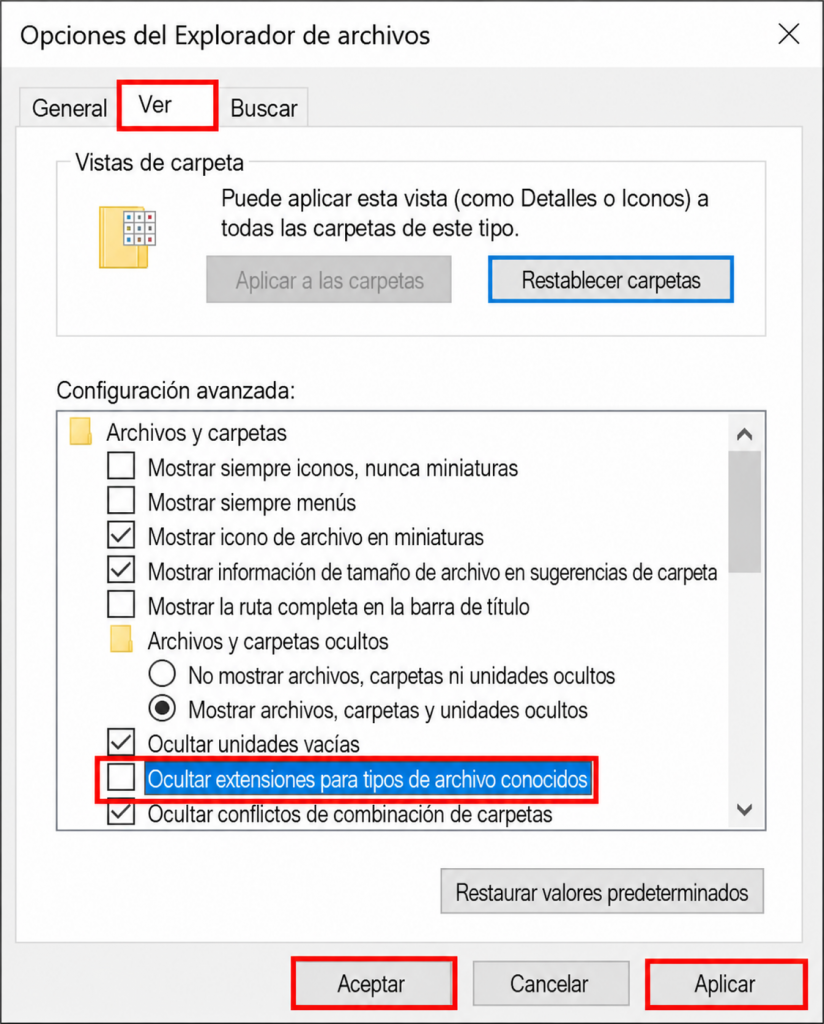
- Cambia el nombre de la copia. Sustituye
.aspxpor.pdf, acepta el aviso de Windows y vuelve a abrir el archivo.
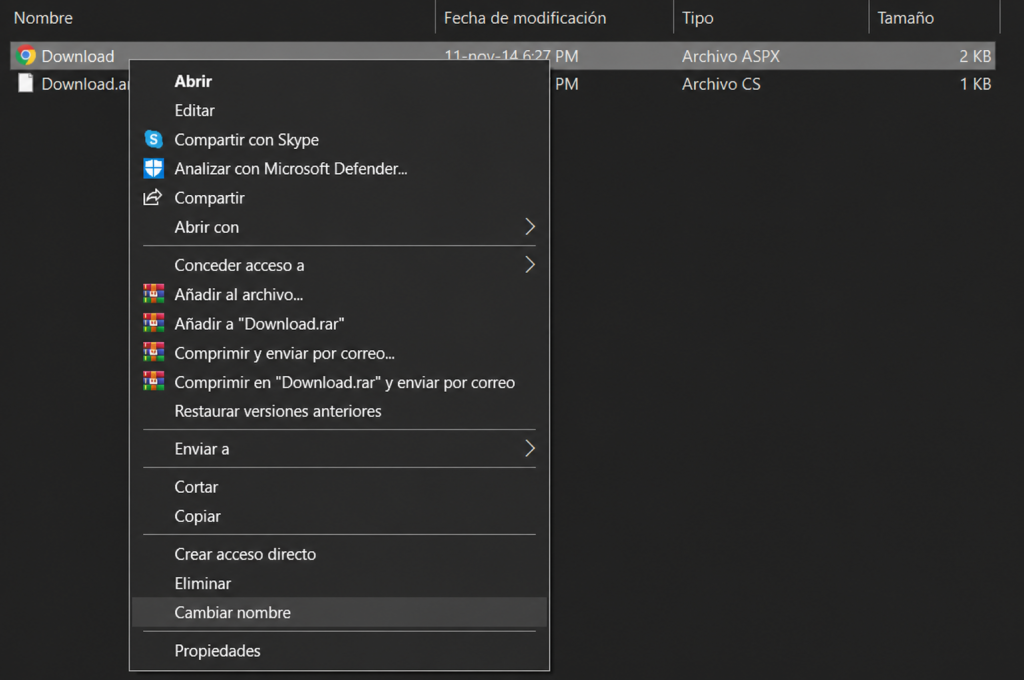
- Verifica el resultado. Revisa el número de páginas, el texto y las imágenes. Conserva el archivo original hasta confirmar que todo está correcto.
Los usuarios con conocimientos técnicos también pueden inspeccionar el encabezado del archivo: un PDF auténtico suele comenzar por %PDF-. Si el lector muestra un error o el archivo contiene HTML, C# u otro código, restaura la extensión original; cambiar el nombre no hará que se convierta en PDF.
Soluciones si el PDF sale en blanco, cortado o sin estilos
Estos problemas suelen revelar qué parte del proceso ha fallado. Prueba la solución correspondiente antes de repetir la conversión.
- Solo aparece código o una página en blanco: Probablemente tienes el archivo ASPX original, no la página procesada. Abre la URL funcional o pide al remitente que genere el PDF. Si eres desarrollador, ejecuta la página en su entorno ASP.NET antes de renderizarla.
- Faltan estilos, imágenes o contenido dinámico: Espera a que termine la carga, despliega el contenido oculto y vuelve a abrir la vista previa. Activa los gráficos de fondo o prueba otro navegador si la hoja de estilos de impresión no se aplica correctamente.
- La tabla o el contenido queda cortado: Cambia a orientación horizontal, reduce la escala o utiliza márgenes más estrechos. Quien gestione la página puede revisar las reglas
@media print, los anchos fijos y la propiedadoverflow. - Cambiar la extensión no funciona: El archivo no era un PDF. Recupera la extensión
.aspxy vuelve al método adecuado según sea una página accesible o un archivo de código.
Conviene revisar siempre el PDF antes de cerrar la página original, especialmente cuando contiene varias páginas, gráficos o tablas anchas.
Cómo editar el PDF resultante con UPDF
Una vez creado el PDF, puedes editar el PDF resultante con UPDF antes de compartirlo o archivarlo.
- Si es un PDF normal: Puedes modificar texto, imágenes y enlaces, además de reordenar, eliminar o añadir páginas.
- Si es un PDF escaneado o compuesto por imágenes: Puedes aplicar OCR para hacerlo editable cuando necesites buscar o modificar el texto.
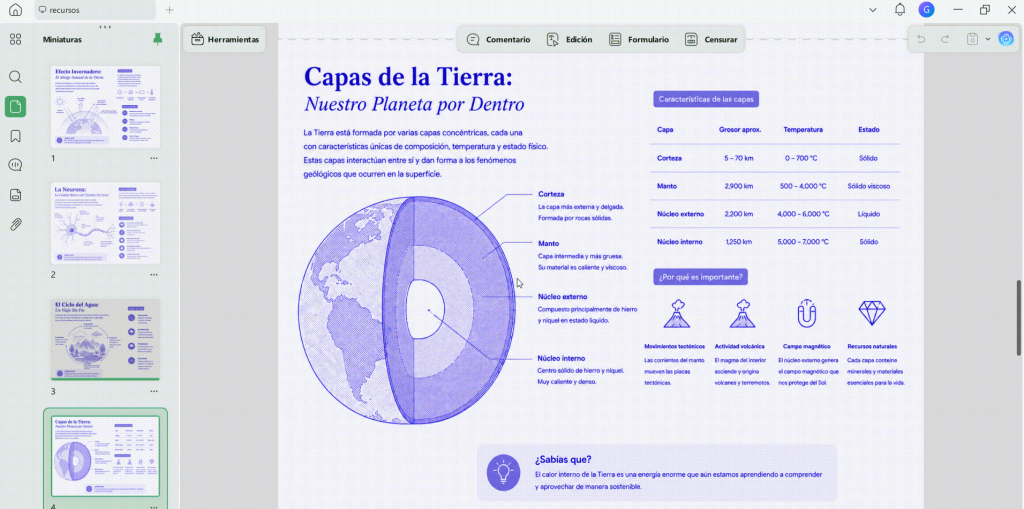
UPDF interviene después de crear correctamente el PDF; no ejecuta el código de un archivo ASPX ni sustituye el entorno ASP.NET. Así se evita confundir la conversión de la página con la edición posterior del documento. Si también trabajas con otros formatos, consulta esta guía para convertir PDF.
Windows • macOS • iOS • Android 100% Seguro
Preguntas frecuentes sobre ASPX y PDF
¿Puedo convertir una página ASPX que requiere iniciar sesión?
Sí, si puedes abrir la página y verla completa en tu navegador. Inicia sesión, espera a que carguen los datos y utiliza la función de impresión local. Un conversor externo puede no recibir tu sesión y mostrar únicamente la pantalla de acceso o un error. No intentes eludir permisos y evita subir páginas con información personal o de cuenta.
¿El PDF conserva botones, formularios o contenido interactivo de una página ASPX?
Normalmente, el PDF conserva la apariencia estática que aparece en la vista de impresión, pero no la lógica de botones, filtros, reproductores o formularios web. Antes de imprimir, deja la página en el estado que quieras guardar. Si el destinatario necesita seguir utilizando las funciones interactivas, comparte también el enlace a la página original cuando sea apropiado.
¿Puedo abrir o convertir un archivo ASPX desde Android o iPhone?
Si tienes la URL de la página, ábrela en el navegador móvil y utiliza la opción de imprimir o compartir para crear un PDF. Si has descargado un archivo .aspx, primero averigua si es código fuente o un PDF mal nombrado. El hecho de que una aplicación PDF no pueda abrirlo no demuestra por sí solo que esté dañado.
Conclusión
La forma correcta de convertir ASPX a PDF depende de lo que tengas delante. Si la página ya está cargada, imprimirla desde el navegador suele ser suficiente. Si solo tienes código .aspx, necesitas el entorno que genera la página. Y si el archivo ya era un PDF con un nombre incorrecto, verifícalo antes de cambiar la extensión.
Cuando el PDF esté listo, utiliza UPDF para revisar su contenido, editarlo, aplicar OCR cuando sea necesario y organizar sus páginas antes de compartirlo.
Windows • macOS • iOS • Android 100% Seguro






 Thanakorn Srisuwan

