 UPDF
UPDF
 UPDF para Windows
 UPDF para Mac
 UPDF para iPhone/iPad
 UPDF para Android
 Nomostar
 UPDF AI ONLINE
 UPDF Sign
 IvyCraft
 Editar PDF
 Anotar PDF
 Crear PDF
 Formulario PDF
 Editar enlaces
 Convertir PDF
 OCR
OCR PDF a Word
 PDF a imagen
 PDF a Excel
 Organizar PDF
 Combinar PDF
 Dividir PDF
 Recortar PDF
 Girar PDF
 Proteger PDF
 Firmar PDF
 Redactar PDF
 Desinfectar PDF
 Eliminar seguridad
 Leer PDF
 UPDF Cloud
 Comprimir PDF
 Imprimir PDF
 Proceso por lotes
 Sobre UPDF IA
 Soluciones de UPDF IA
 Guía de Usuario de IA
 Preguntas frecuentes sobre UPDF IA
 Resumir PDF
 Traducir PDF
 Chat con PDF
 Chat con imagen
 PDF a Mapa Mental
 Chat con IA
 Explicar PDF
 Herramientas IA para PDF
 Herramientas IA para Imagen
 Herramientas IA de Chat
 Herramientas IA de Redacción
 Herramientas IA de Estudio
 Herramientas IA de Trabajo
 Otras Herramientas IA
 Generación de Marcadores con IA
 Resumen de Marcadores con IA
 Generación de Marcas de Agua con IA
 Generación de Fondos con IA
 Generación de Pegatinas con IA
 Generación de Sellos con IA
 Suite de Escritura con IA
 UPDF Copilot
 Gestión de Páginas con IA
 Búsqueda Semántica con IA
 PDF a Word
 PDF a Excel
 PDF a PowerPoint
 Solución Empresarial
 Letrero de empresa
 Inteligencia artificial empresarial
 Plan para Empresas
 Guía del Usuario Empresarial
 Webinar Empresarial
 IT
IT Educativos
 Construcción
 Servicios Financieros
 Salud
Salud Seguros
 Legal
Legal Manufactura
 Gobierno
 Investigadores y doctorandos
 Emprendedores individuales
 Abogados y despachos
 Profesionales inmobiliarios
 Solución para Educación
  Historias de Clientes
 Guía del Usuario
 Trucos de UPDF
 Preguntas Frecuentes
 Reseñas de UPDF
 Centro de descargas
 Blog
Blog Sala de prensa
 Especificaciones Técnicas
 Actualizaciones
 UPDF vs. Adobe Acrobat
 UPDF vs. Foxit
 UPDF vs. PDF Expert

CamScanner es una popular aplicación de escaneo de documentos compatible con Windows, Mac, Android, iOS y el navegador Chrome. Gracias a sus funciones integradas, los usuarios pueden digitalizar todo tipo de documentos físicos y convertirlos rápidamente en archivos PDF de alta resolución. Se trata de una solución ideal para escanear documentos en cualquier lugar, especialmente cuando no tienes acceso a un escáner tradicional de oficina. En esta guía completa, te explicaremos paso a paso cómo generar archivos PDF desde CamScanner tanto en dispositivos móviles como en ordenadores. Además, te presentaremos UPDF, una alternativa profesional y funcional para crear copias digitales de tus documentos de forma sencilla y eficaz.
Windows • macOS • iOS • Android 100% Seguro
Parte 1. Crear archivos PDF con CamScanner desde el móvil
La versión móvil de CamScanner es la más utilizada por los usuarios, ya que permite digitalizar documentos en segundos usando únicamente tu teléfono inteligente. Antes de comenzar cualquier proceso de escaneo, asegúrate de haber descargado e instalado correctamente la app CamScanner en tu dispositivo móvil.
1.1 Escanear un solo documento físico
- Abre la aplicación CamScanner y pulsa el icono de cámara ubicado en la zona inferior de la interfaz principal.
- Verifica que estés activado el modo de escaneo estándar y selecciona la modalidad «escaneo individual».
- Ajusta tu teléfono para encajar todo el documento dentro del marco de captura y realiza la fotografía.
- Una vez que estés satisfecho con el resultado, pulsa el símbolo de confirmación para finalizar y generar el archivo PDF del documento escaneado.
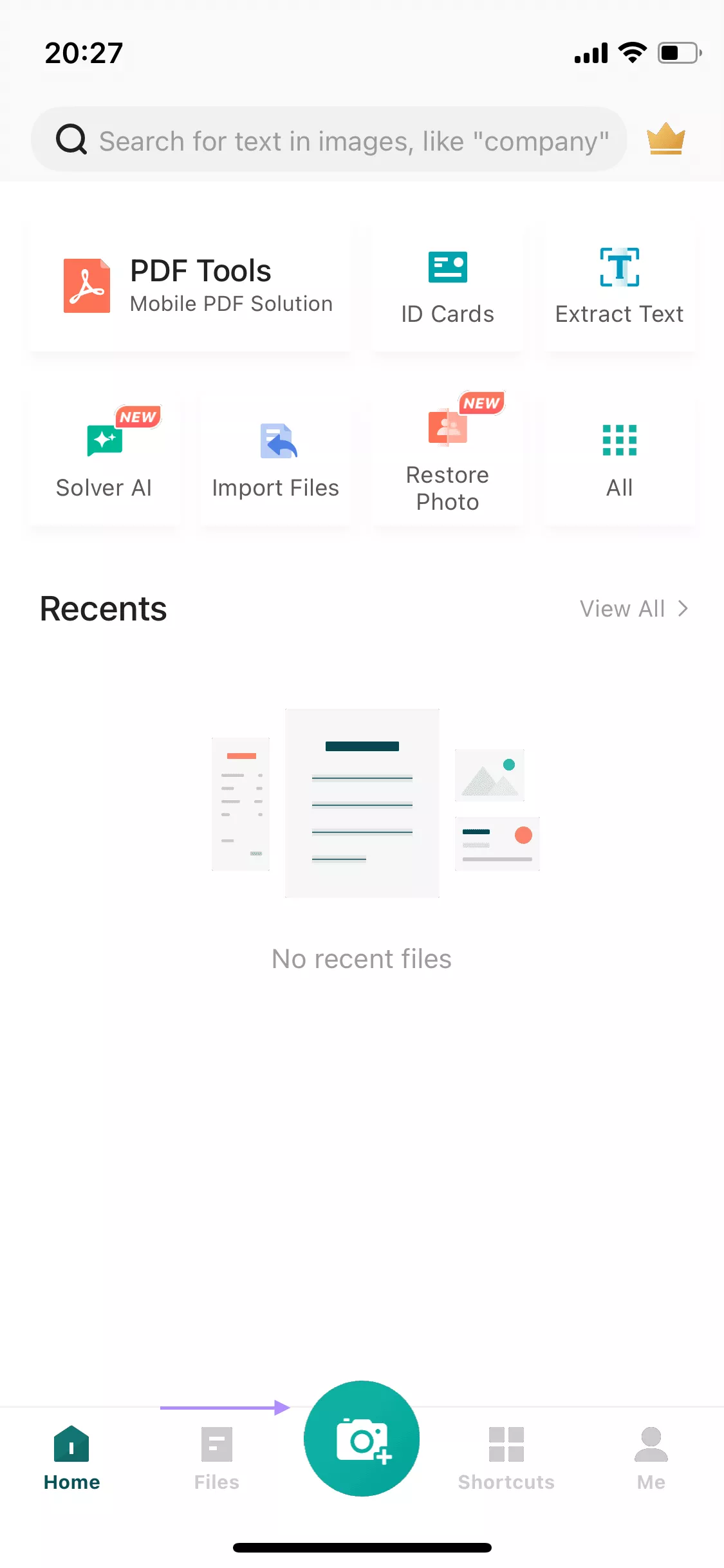
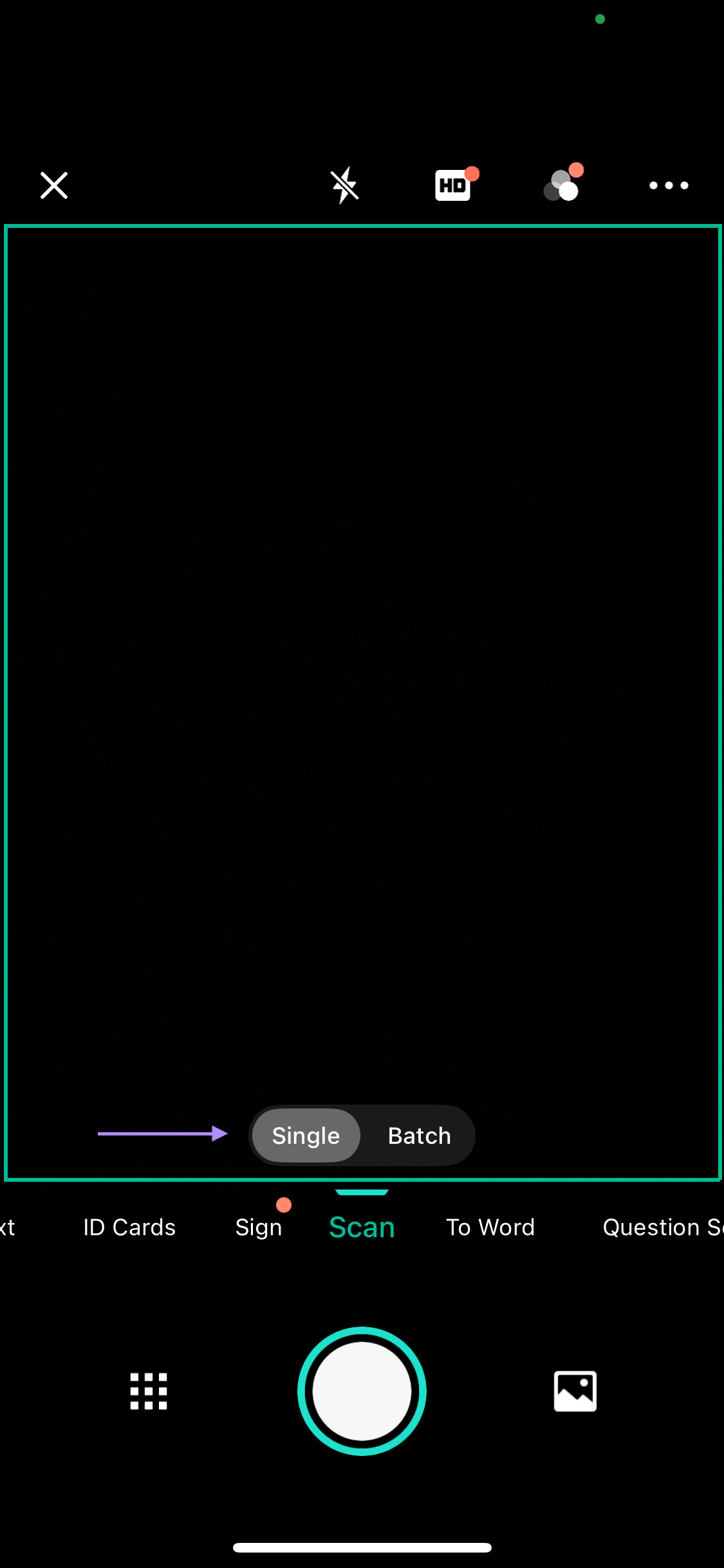
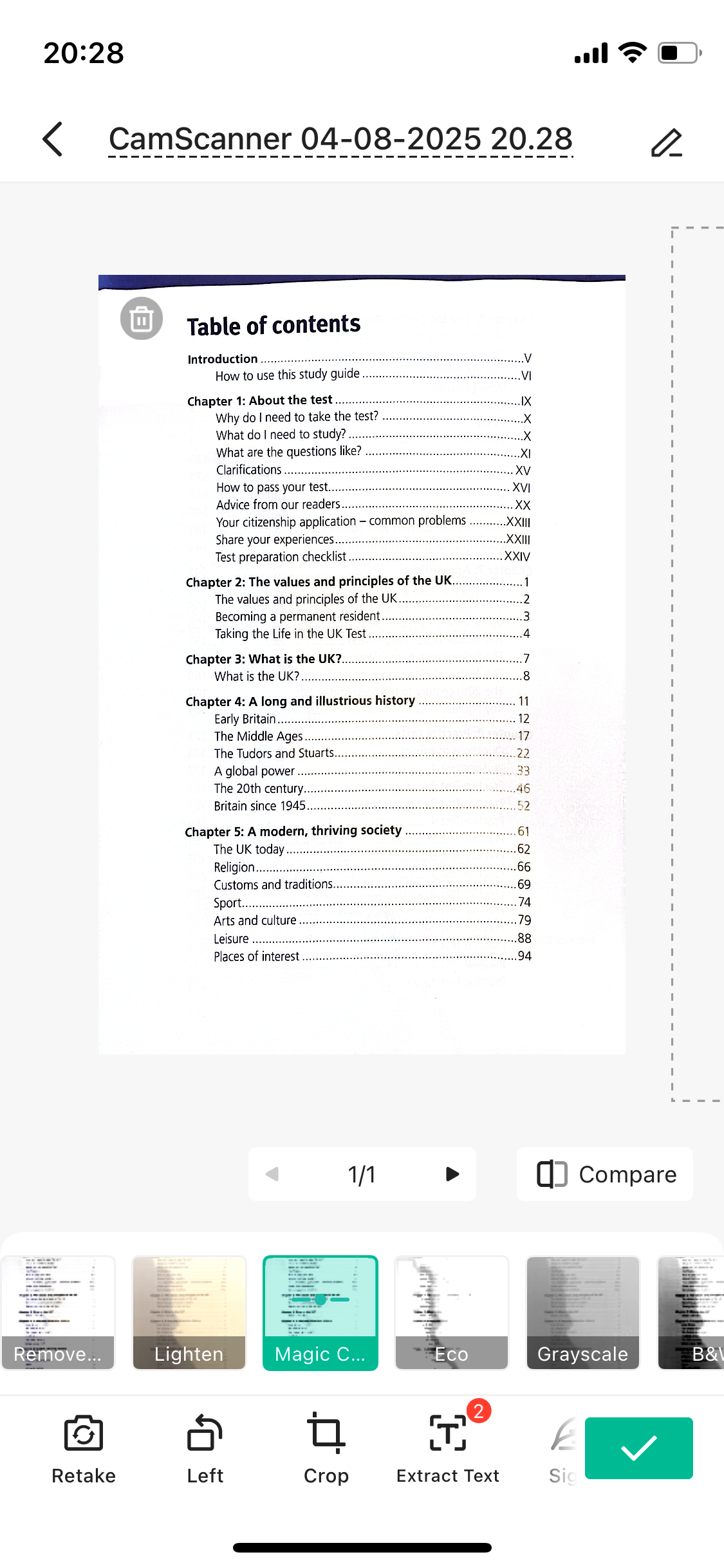
1.2 Escanear varios documentos y fusionarlos en un solo PDF
Si necesitas digitalizar múltiples hojas y unirlas en un mismo documento PDF, sigue este sencillo procedimiento:
- Dentro del apartado de escaneo, activa la opción de escaneo por lotes.
- Captura cada una de las páginas de forma sucesiva ajustando bien la posición del papel.
- Cuando hayas finalizado todas las capturas, pulsa el botón finalizar para fusionar todas las imágenes y crear un PDF multipágina listo para usar.
1.3 Escanear documentos de identidad en una sola página
CamScanner cuenta con una función exclusiva para digitalizar documentos oficiales como el DNI, tarjetas de identidad o carnets:
- En el menú principal de escaneo, selecciona la categoría destinada a documentos de identidad.
- Entra en el apartado convertidor de archivos e inicia sesión con tu cuenta personal.
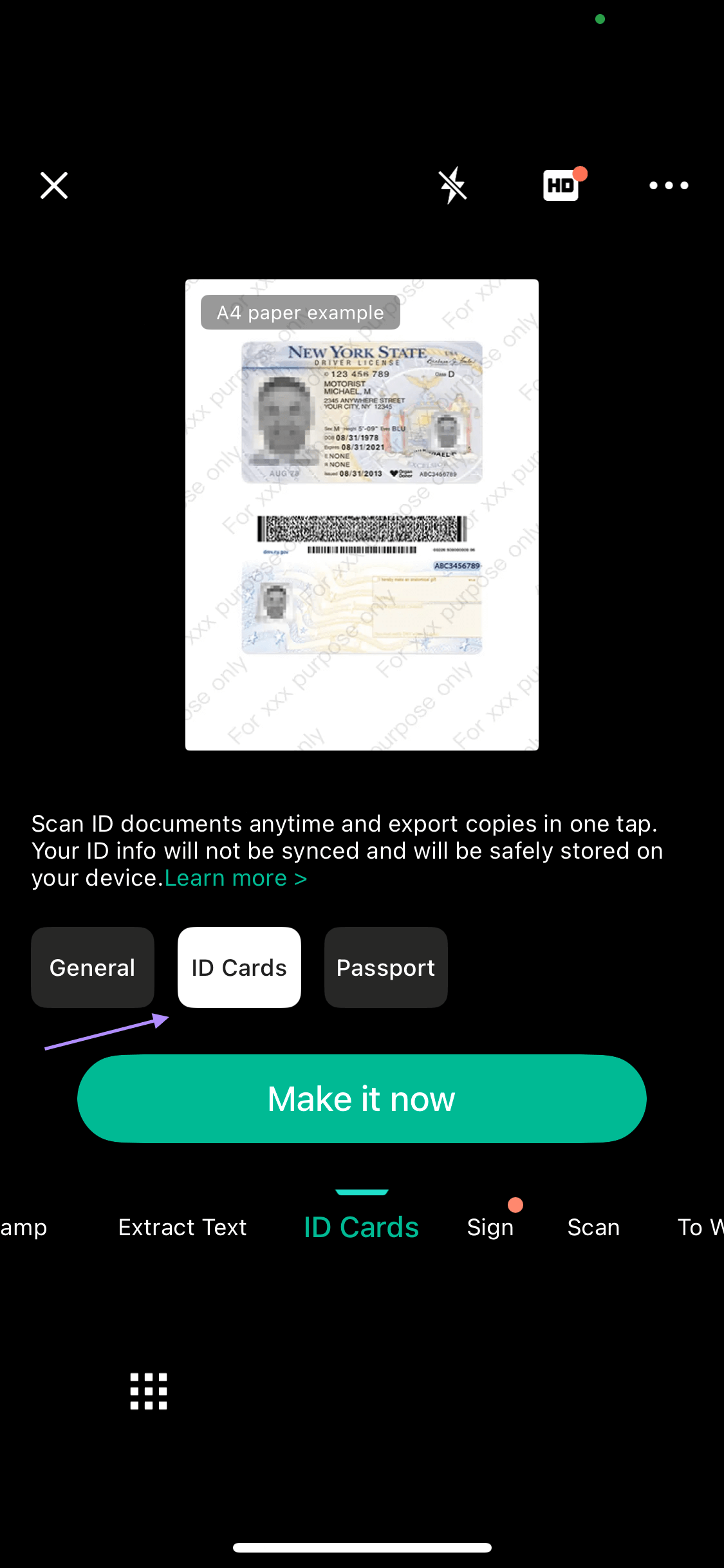
- Pulsa ver todas las herramientas para visualizar todas las funciones disponibles.
- Arrastra y suelta los archivos que quieras transformar y espera unos segundos hasta que termine la conversión automática.
Parte 2. Generar PDF con CamScanner desde el ordenador
También puedes utilizar CamScanner en tu PC o portátil para crear y editar archivos PDF. Existen dos métodos prácticos para hacerlo: mediante la herramienta web online o instalando el programa de escritorio oficial.
Método 1: Usar la herramienta web online de CamScanner
- Accede al sitio web oficial de CamScanner desde cualquier navegador de tu ordenador.
- Entra en el apartado convertidor de archivos e inicia sesión con tu cuenta personal.
- Pulsa ver todas las herramientas para visualizar todas las funciones disponibles.
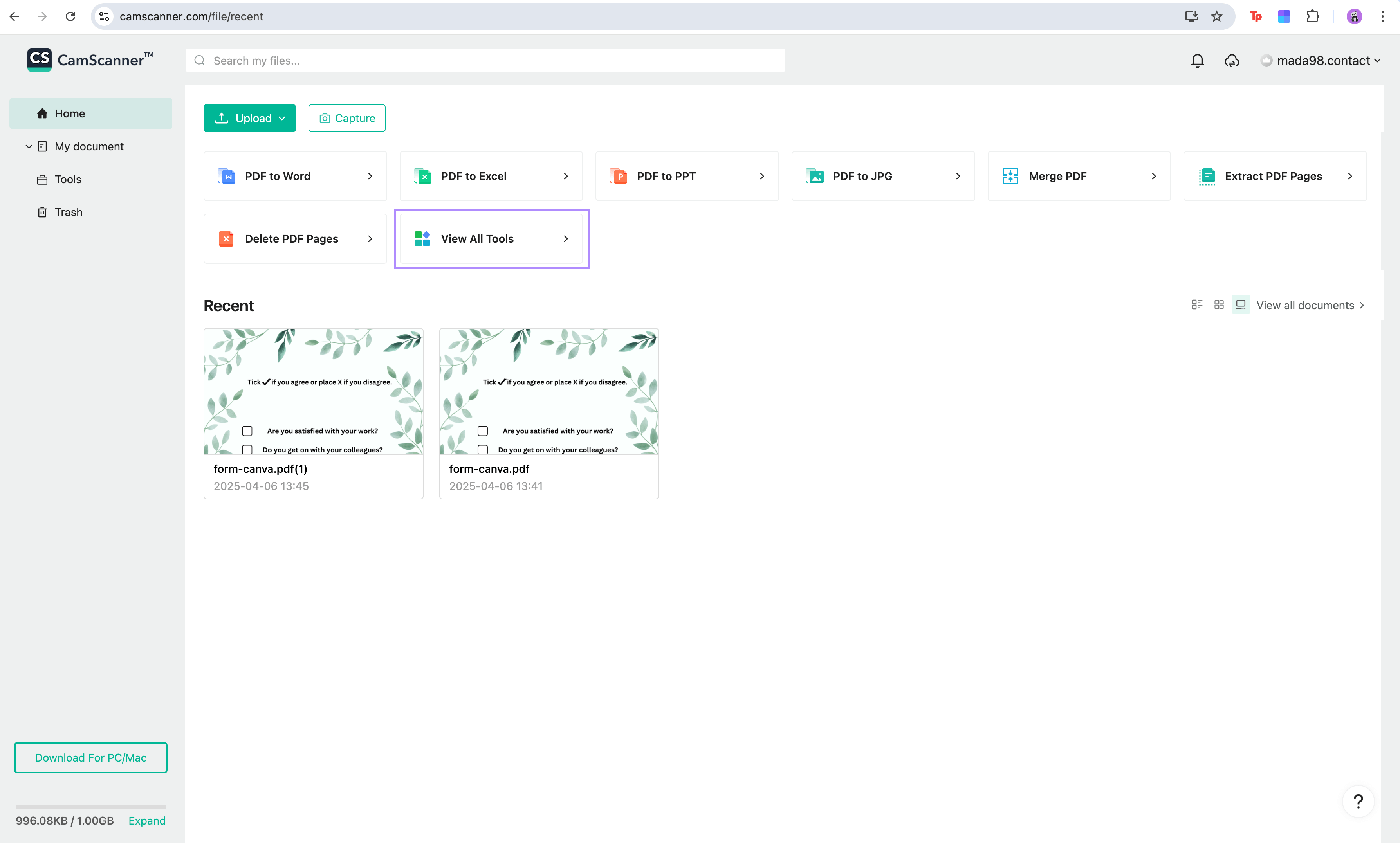
- Selecciona la función que necesites, por ejemplo, convertir imagen a PDF.
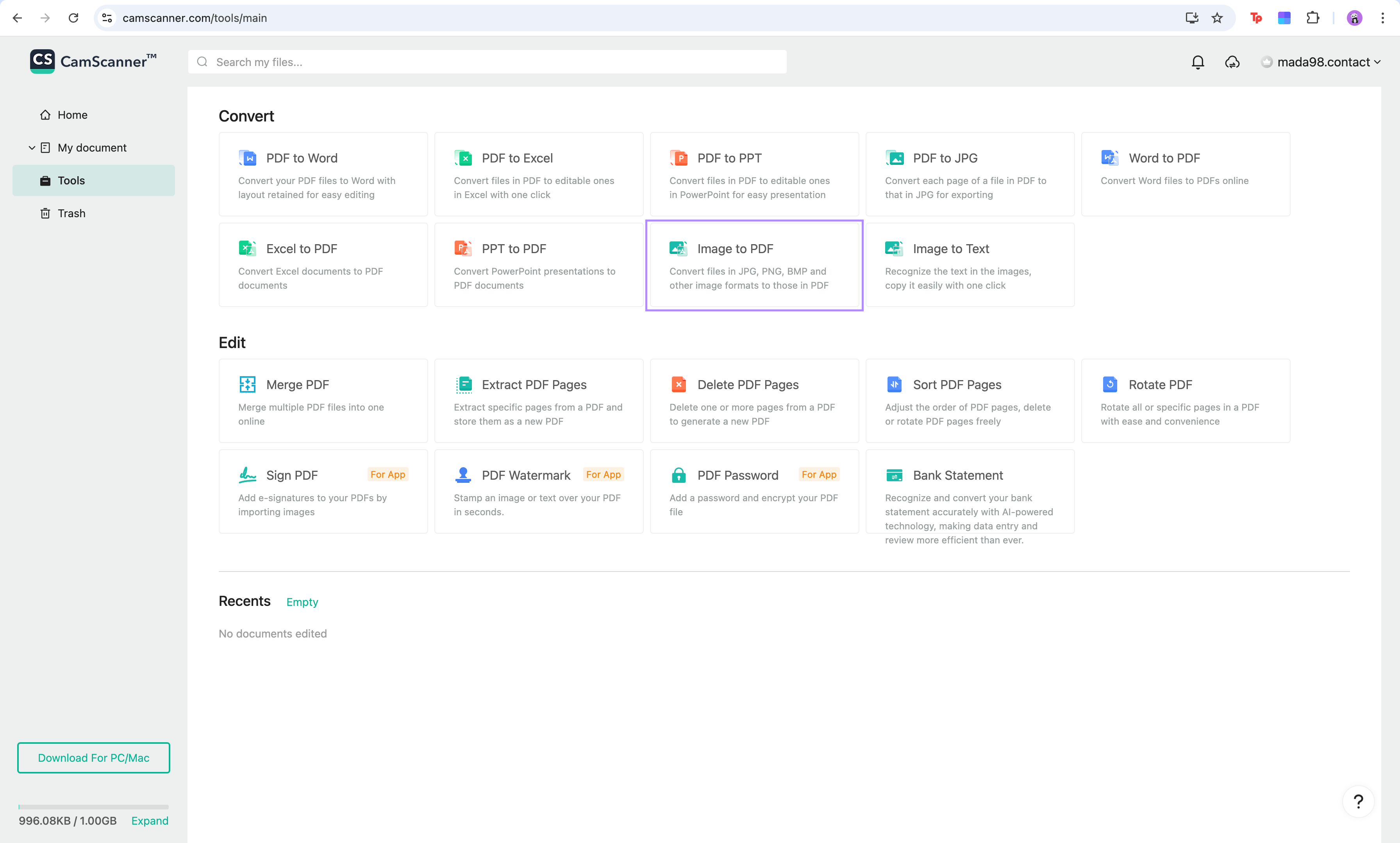
- Arrastra y suelta los archivos que quieras transformar y espera unos segundos hasta que termine la conversión automática.
Método 2: Instalar y usar la aplicación de escritorio
El software de escritorio integra todas las funciones básicas y avanzadas de la versión web, permitiendo editar, anotar, firmar y modificar archivos PDF sin necesidad de entrar al navegador:
- Visita la página oficial de CamScanner para descargar el instalador compatible con tu sistema operativo.
- Abre el material importado y empieza a configurar el formato final del documento.
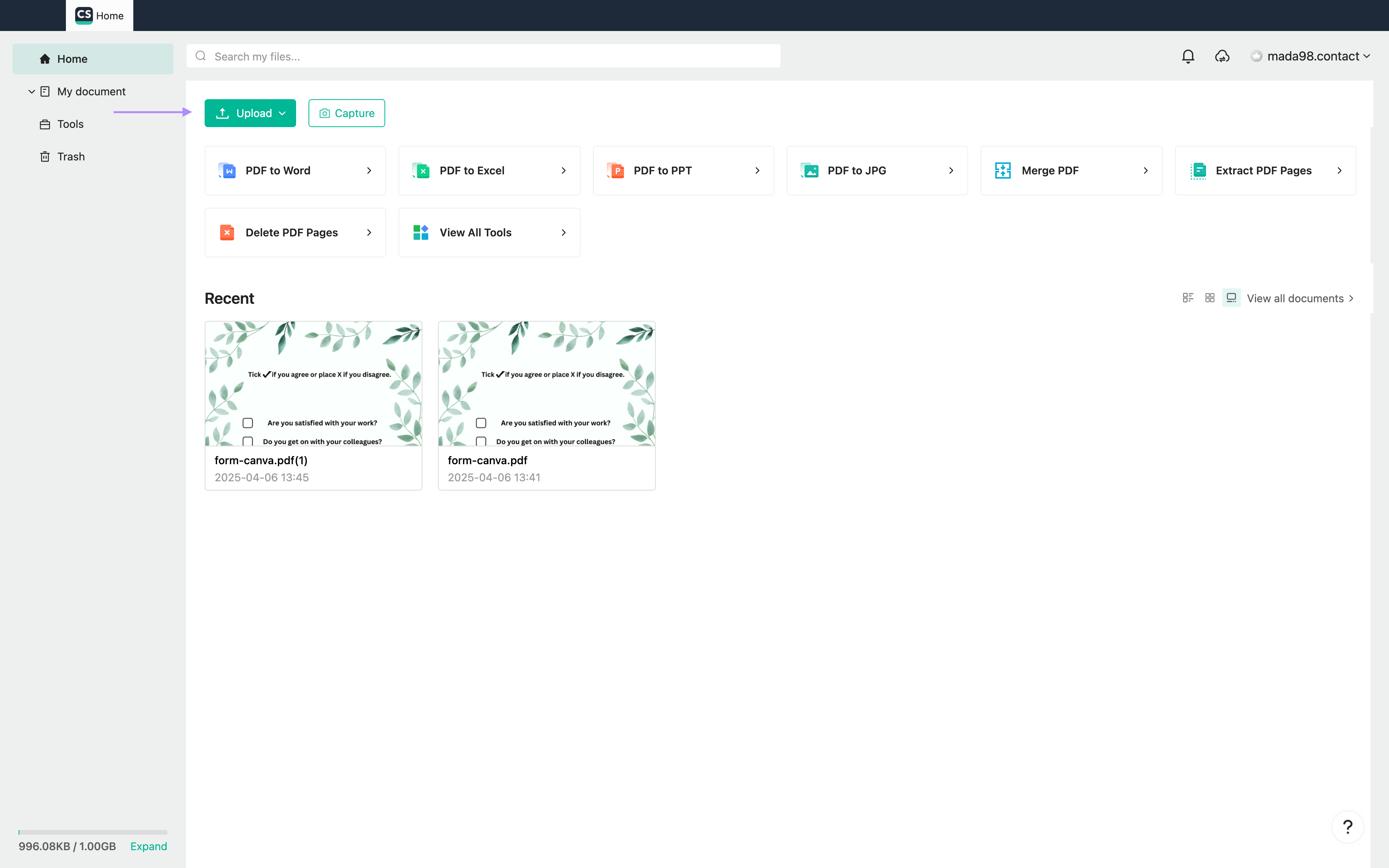
- En la barra superior encontrarás herramientas de edición, anotación, gestión de páginas y conversión de formatos.
- Realiza todos los ajustes necesarios y guarda el archivo PDF final en la carpeta que prefieras.
Parte 3. Desventajas y limitaciones al usar CamScanner para crear PDF
A pesar de ser una app muy popular para escanear documentos, CamScanner presenta una serie de inconvenientes que afectan la experiencia de muchos usuarios:
Estos son algunos de los problemas más habituales:
- Sin opción para crear PDF vacíos: La aplicación está diseñada exclusivamente para digitalizar documentos físicos, no permite crear archivos PDF en blanco desde cero para redactar contenido nuevo.
- Prueba gratuita muy reducida: El acceso completo a todas las funciones premium solo está disponible durante 3 días, un tiempo insuficiente para que muchos usuarios evalúen bien el servicio.
- Precio de suscripción elevado: La membresía anual tiene un coste de 39,99 dólares, un precio bastante alto teniendo en cuenta sus funciones limitadas en comparación con otras herramientas similares.
- Riesgos de seguridad y privacidad: En el año 2019, CamScanner fue retirada temporalmente de la tienda oficial de Android por contener código malicioso. Aunque el error fue solucionado, muchos usuarios siguen desconfiando de su seguridad para guardar documentos confidenciales.
Parte 4. Mejor alternativa a CamScanner: Cómo crear PDF con UPDF
Si buscas una herramienta más completa, segura y económica para escanear documentos y crear archivos PDF, UPDF es la mejor alternativa del mercado. Este editor de PDF profesional está disponible para iOS, Android, Windows y Mac, integra múltiples funciones avanzadas y supera con creces las capacidades de CamScanner. Con UPDF puedes organizar páginas, insertar sellos oficiales, añadir anotaciones, pegatinas, texto y mucho más.
A continuación te enseñamos cómo usar UPDF en dispositivos iOS para crear y escanear archivos PDF fácilmente.
4.1 Digitalizar documentos mediante escaneo en UPDF para iOS
- Descarga e instala la aplicación UPDF desde la App Store y ábrela en tu iPhone o iPad.
Windows • macOS • iOS • Android 100% Seguro
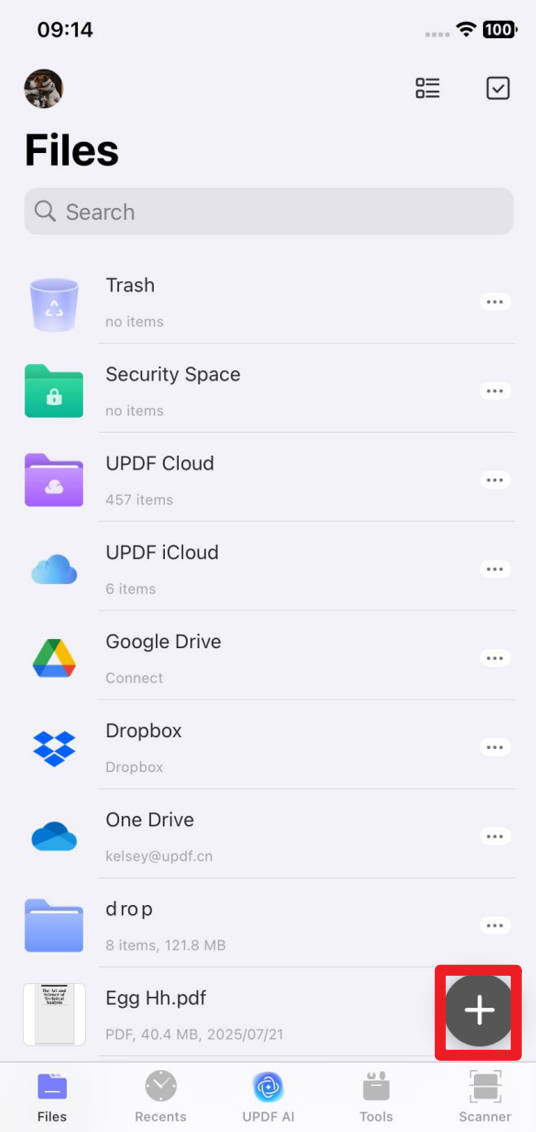
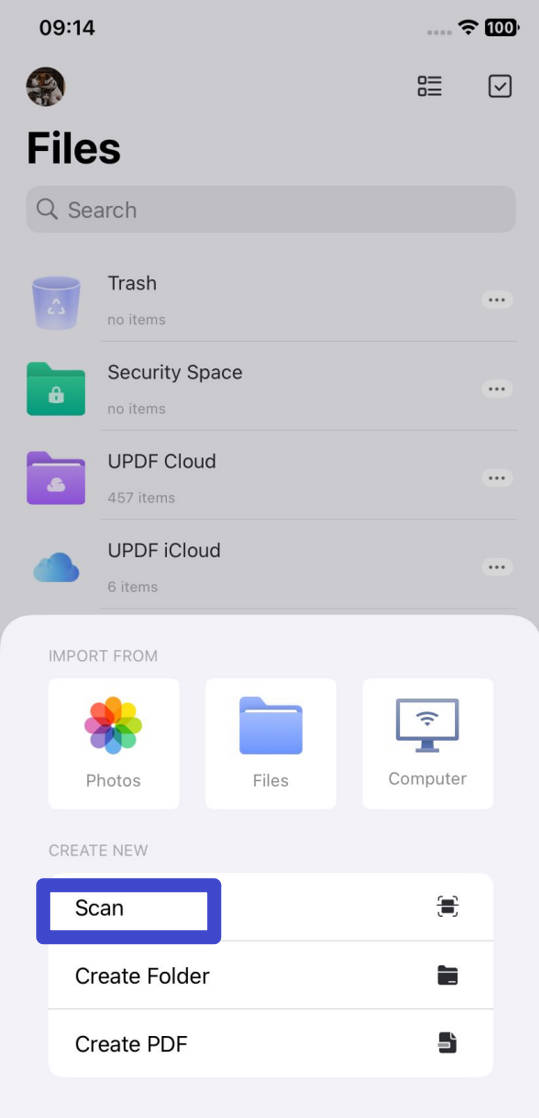
- Pulsa el botón de suma (+) en la interfaz principal y selecciona la función escanear documento.
- Activa la cámara del dispositivo y empieza a capturar todos los documentos que necesites digitalizar.
- Una vez finalizadas todas las capturas, pulsa el icono de flecha para acceder al menú de edición de imágenes.
- Ajusta brillo, recorte y filtros según tus necesidades, luego guarda todas las imágenes dentro de la biblioteca de UPDF.
- Selecciona el lote de imágenes guardadas, pulsa el menú de opciones y elige convertir a PDF para generar el documento final.
4.2 Crear un PDF vacío desde cero con UPDF para iOS
Una de las ventajas más destacadas de UPDF es la posibilidad de redactar documentos desde cero en formato PDF:
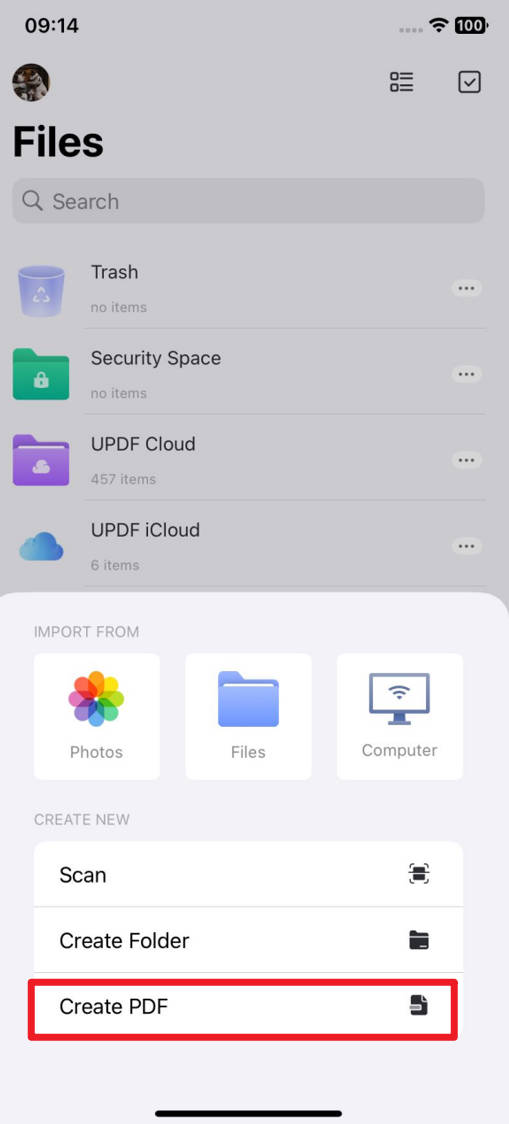
- Pulsa el botón (+) situado en la parte inferior de la pantalla principal de UPDF.
- Selecciona la opción crear nuevo PDF dentro del menú desplegable.
- Elige la plantilla de documento en blanco para empezar tu redacción.
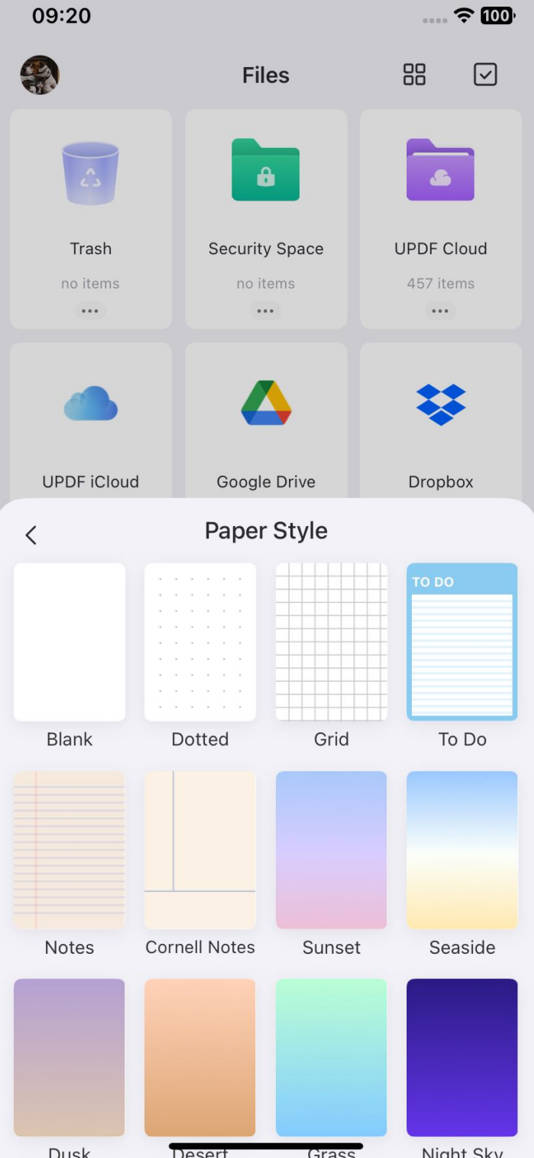
- Utiliza las herramientas integradas como lápiz digital, inserción de texto, sellos y marcadores para añadir todo el contenido que necesites.
- Explora todas las herramientas secundarias para personalizar completamente el diseño y la estructura de tu archivo PDF.
Quizás te preguntes por qué deberías usar UPDF en lugar de otras herramientas. Estas son las razones.
Motivos principales para elegir UPDF frente a otras herramientas
- Licencia universal válida para todas las plataformas: Windows, Mac, Android e iOS.
- Todo en uno: edición, conversión, anotación, firma digital y organización de páginas PDF.
- Potentes funciones de inteligencia artificial: resumen de textos, reescritura de contenido y traducción multilingüe.
- Precio accesible y planes económicos para usuarios particulares y profesionales.
Palabras finales
CamScanner sigue siendo una opción práctica para usuarios que solo necesitan escanear documentos básicos y convertirlos a PDF de forma rápida. Esperamos que esta guía detallada te haya permitido dominar todos los métodos para crear archivos PDF en CamScanner desde móvil y ordenador.
No obstante, si buscas una herramienta más completa, segura, versátil y con muchas más funciones profesionales, te recomendamos probar UPDF sin dudas. Se trata de la alternativa ideal para sustituir CamScanner, permitiéndote no solo digitalizar documentos, sino también editar, modificar y optimizar tus archivos PDF con herramientas de nivel profesional. Descarga ya UPDF y mejora tu forma de gestionar todos tus documentos digitales.
Windows • macOS • iOS • Android 100% Seguro





 Thanakorn Srisuwan
