UPDF
UPDF
 UPDF para Windows
 UPDF para Mac
 UPDF para iPhone/iPad
 UPDF para Android
 UPDF AI ONLINE
 UPDF Sign
 Editar PDF
 Anotar PDF
 Crear PDF
 Formulario PDF
 Editar enlaces
 Convertir PDF
 OCR
OCR PDF a Word
 PDF a imagen
 PDF a Excel
 Organizar PDF
 Combinar PDF
 Dividir PDF
 Recortar PDF
 Girar PDF
 Proteger PDF
 Firmar PDF
 Redactar PDF
 Desinfectar PDF
 Eliminar seguridad
 Leer PDF
 UPDF Cloud
 Comprimir PDF
 Imprimir PDF
 Proceso por lotes
 Sobre UPDF IA
 Soluciones de UPDF IA
 Guía de Usuario de IA
 Preguntas frecuentes sobre UPDF IA
 Resumir PDF
 Traducir PDF
 Chat con PDF
 Chat con imagen
 PDF a Mapa Mental
 Chat con IA
 Explicar PDF
 Herramientas IA para PDF
 Herramientas IA para Imagen
 Herramientas IA de Chat
 Herramientas IA de Redacción
 Herramientas IA de Estudio
 Herramientas IA de Trabajo
 Otras Herramientas IA
 Generación de Marcadores con IA
 Resumen de Marcadores con IA
 Generación de Marcas de Agua con IA
 Generación de Fondos con IA
 Generación de Pegatinas con IA
 Generación de Sellos con IA
 Suite de Escritura con IA
 UPDF Copilot
 Gestión de Páginas con IA
 Búsqueda Semántica con IA
 PDF a Word
 PDF a Excel
 PDF a PowerPoint
 Solución Empresarial
 Letrero de empresa
 Inteligencia artificial empresarial
 Plan para Empresas
 Guía del Usuario Empresarial
 Webinar Empresarial
 Banca
Banca Salud
Salud Seguros
 Legal
Legal Manufactura
 Gobierno
 Solución para Educación
  Historias de Clientes
 Guía del Usuario
 Trucos de UPDF
 Preguntas Frecuentes
 Reseñas de UPDF
 Centro de descargas
 Blog
Blog Sala de prensa
 Especificaciones Técnicas
 Actualizaciones
 UPDF vs. Adobe Acrobat
 UPDF vs. Foxit
 UPDF vs. PDF Expert

¿Cómo convertir un PDF en árabe a Excel manteniendo intacto el formato? Ya se trate de informes financieros u otro tipo de contenido en PDF en árabe, es muy importante conservar el formato. Pero, lamentablemente, al convertir un PDF en árabe a Excel, la mayoría de los convertidores de PDF estropean el formato.
Para ayudarte a evitar este tipo de convertidores de PDF, te recomendamos una buena opción. En este artículo, te mostraremos cómo este software cambiará para siempre tu forma de convertir archivos. Aprende a convertir PDF a Excel en árabe conservando el formato. ¡Empecemos!
Cómo convertir PDF a Excel en árabe (PC y móvil)
Para convertir tu archivo PDF en árabe a Excel, necesitas un buen conversor de PDF. Aquí es donde entra en juego UPDF. UPDF es una excelente herramienta que tiene todo lo que necesitas para gestionar tus documentos PDF. Esto incluye la edición de PDF, la anotación, la conversión a diferentes formatos y mucho más.
Ahora veamos cómo puedes convertir tus archivos PDF en árabe, diseñados meticulosamente, a Excel en Android, iOS, Mac y Windows. UPDF te ayudará a hacerlo con precisión y rapidez sin perder el formato original.
Pasos para el usuario (PC)
Paso 1: Descargue ahora la última versión de UPDF.
Windows • macOS • iOS • Android 100% Seguro
Paso 2: Inicie UPDF en su dispositivo. Utilice la opción "Abrir archivo" para importar su PDF en árabe. También puede arrastrar y soltar directamente el PDF en árabe en UPDF.Paso 2: Inicie UPDF en su dispositivo. Utilice la opción "Abrir archivo" para importar su PDF en árabe. También puede arrastrar y soltar directamente el PDF en árabe en UPDF.
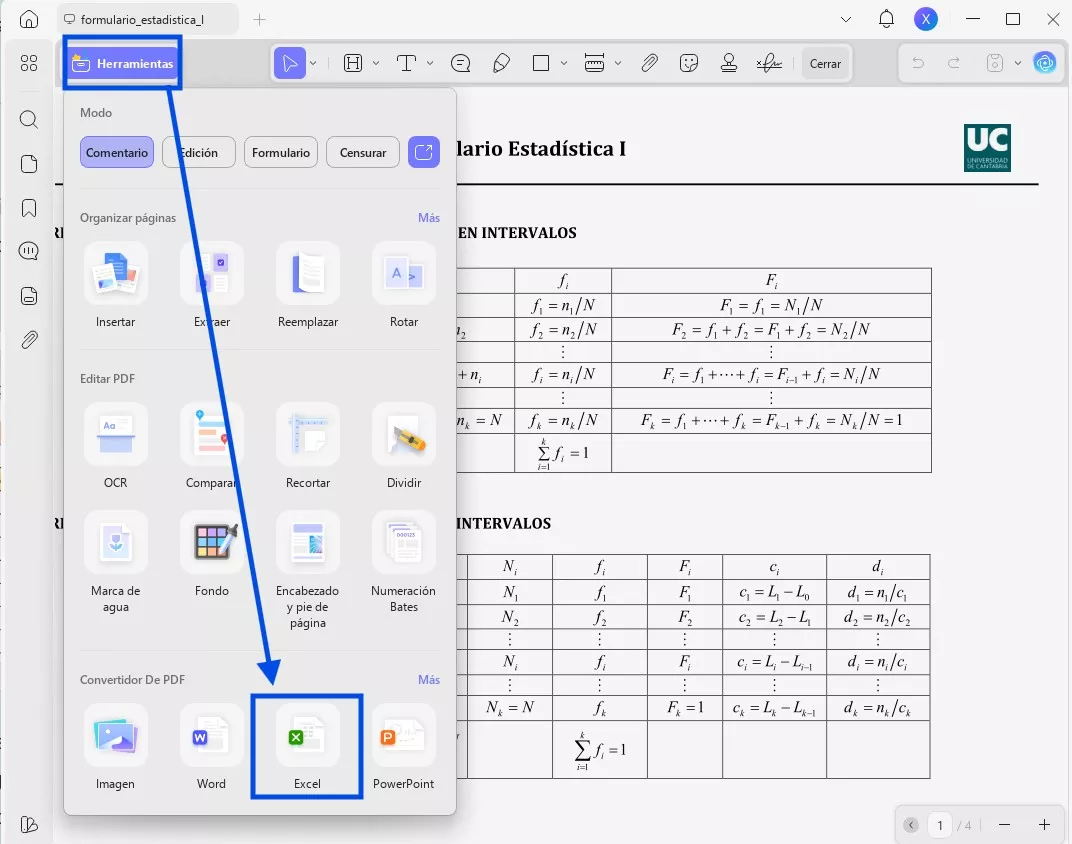
Paso 3: Una vez abierto el archivo, vaya a la sección "Convertidor de PDF" en el panel derecho "Herramientas" en la parte superior de la pantalla. Haga clic en la opción "Excel".
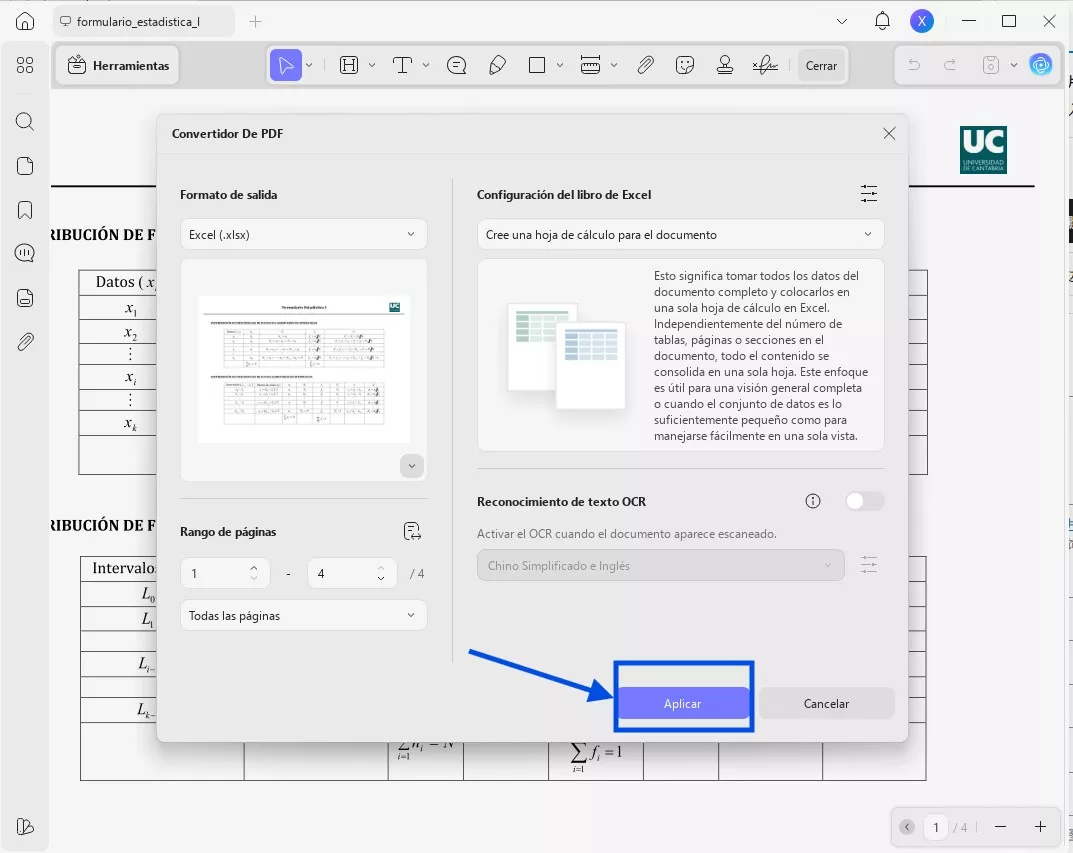
Paso 4: En el nuevo cuadro de diálogo, cambia la configuración como desees. Puedes establecer el rango de páginas si deseas convertir solo páginas específicas. Una vez hecho esto, haz clic en "Aplicar". A continuación, selecciona el destino del archivo. Por último, haz clic en "Guardar".
Paso 5: Abra el archivo desde la carpeta en la que lo guardó. Al abrir el archivo Excel, verá que el formato se ha conservado perfectamente.
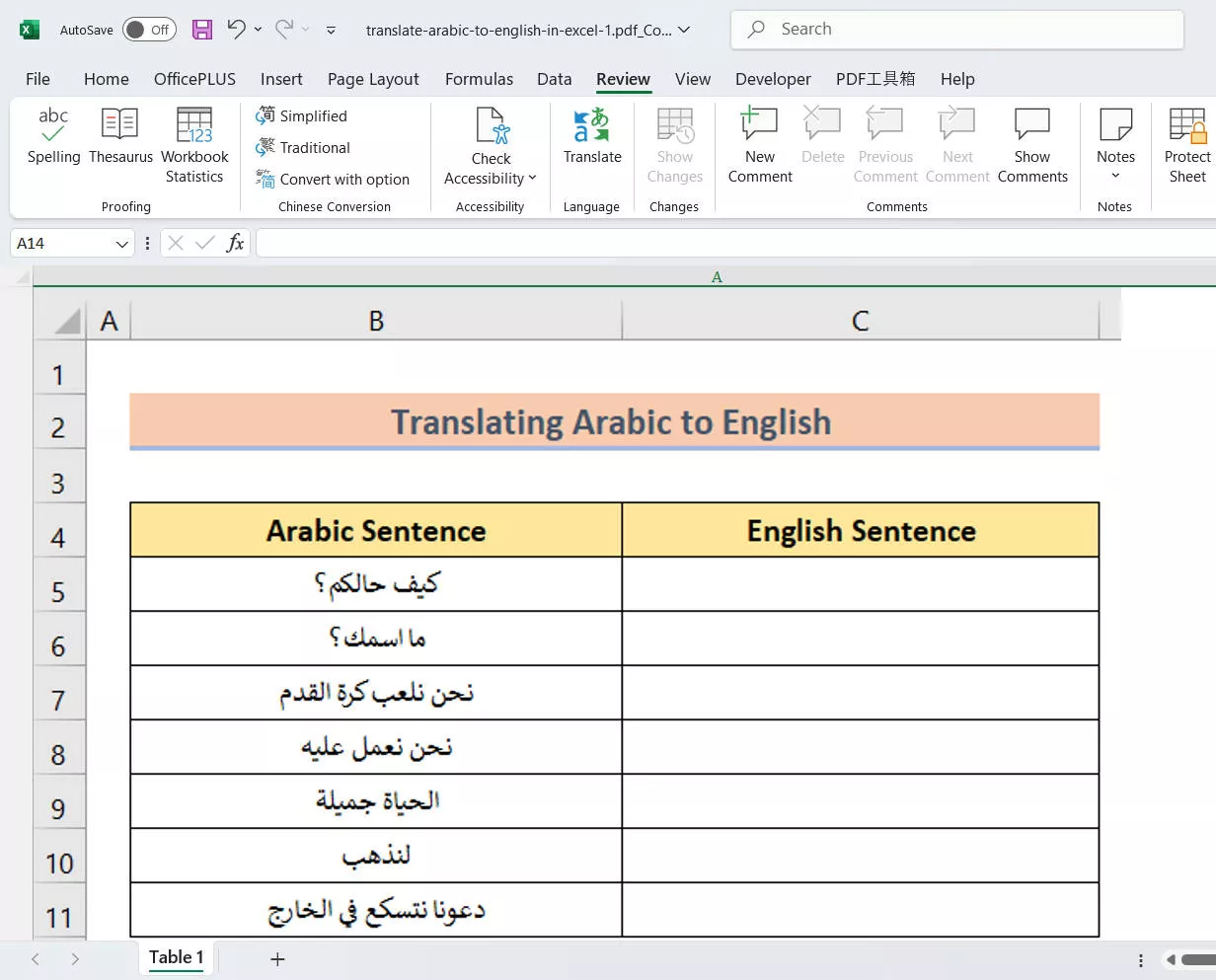
Pasos del usuario (móvil)
Consulte los pasos que se indican a continuación para convertir un archivo PDF a Excel en árabe en iOS/Android:
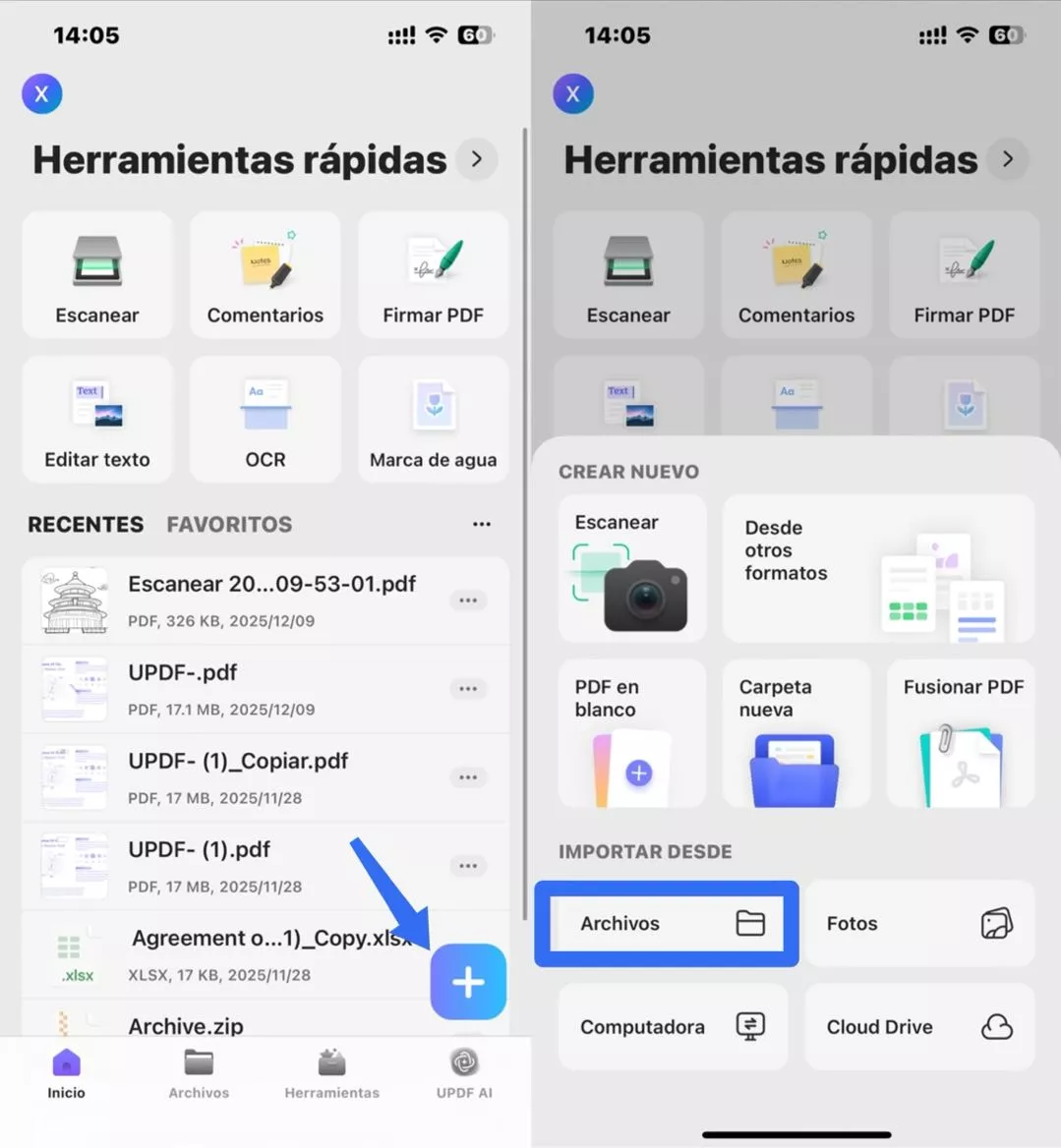
Paso 1. Haga clic en "+ "y seleccione "Archivos" en la opción "Importar desde". Seleccione el archivo PDF que desea importar a la aplicación UPDF. Para descargar UPDF, simplemente haga clic en el botón de abajo. También puede descargar UPDF Mobile 2.0 desde App Store y Google Play.
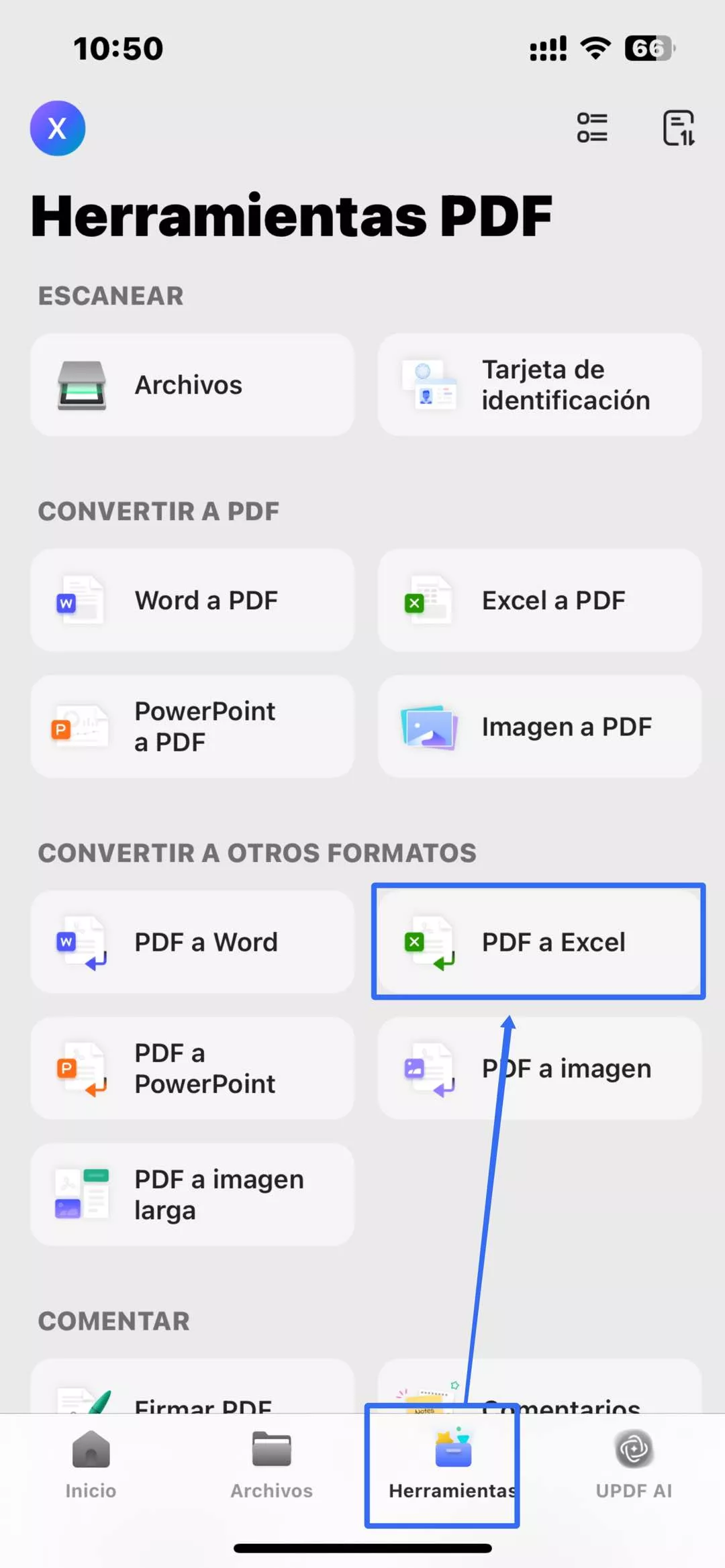
Paso 2. Haga clic en "Herramientas" y pulse "PDF a Excel". Seleccione el archivo PDF importado que desea convertir.
Paso 3. En "Configuración del libro de Excel", elija una de las siguientes opciones:
- Crear hoja de cálculo para cada tabla: cada tabla del PDF se convierte en una hoja independiente.
- Crear una única hoja de cálculo para el documento: todo el documento PDF se convierte en una única hoja de Excel.
- Convertir hoja de cálculo para cada página: cada página del PDF se convierte en una hoja de Excel independiente.
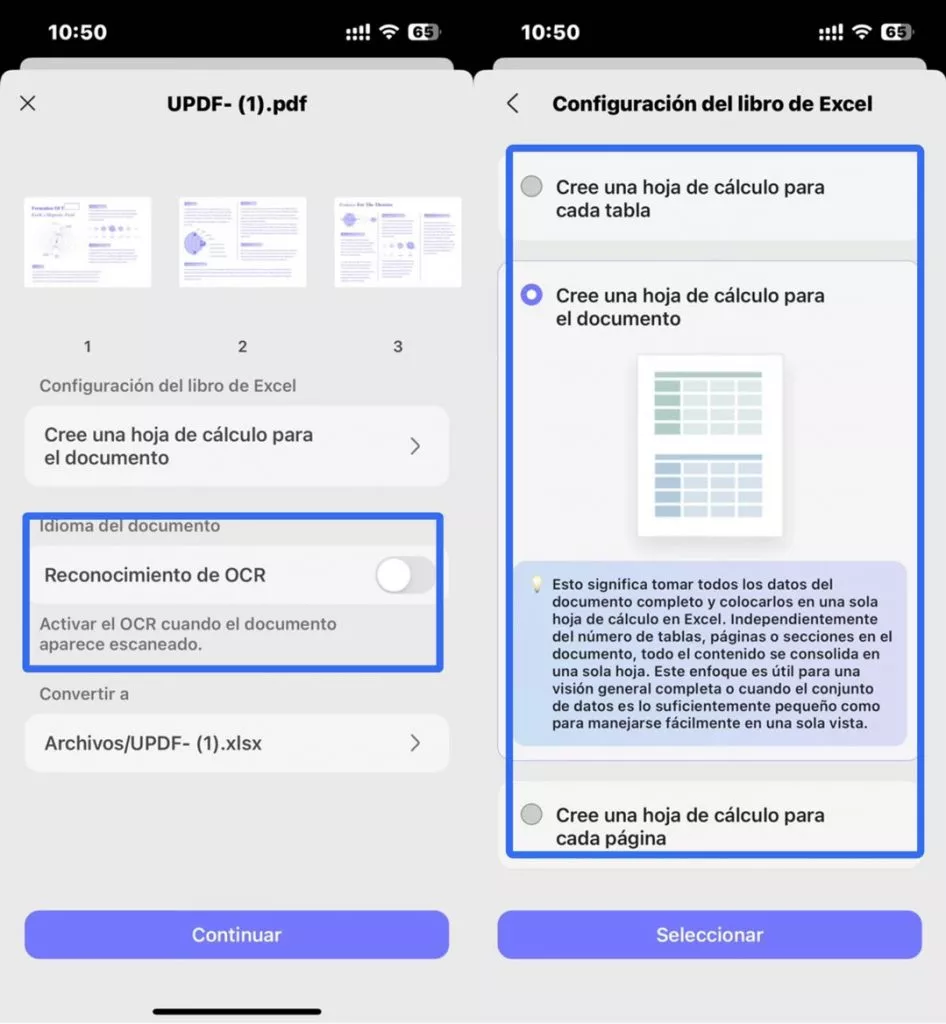
Paso 4. En "Convertir a", seleccione la ubicación dentro de UPDF donde desea guardar el archivo Excel convertido. Una vez configurados todos los ajustes, haga clic en "Hecho"en la esquina superior derecha.
Espere a que la herramienta genere el archivo Excel. A continuación, podrá acceder al archivo Excel recién creado desde la ubicación de guardado seleccionada en "Archivos".
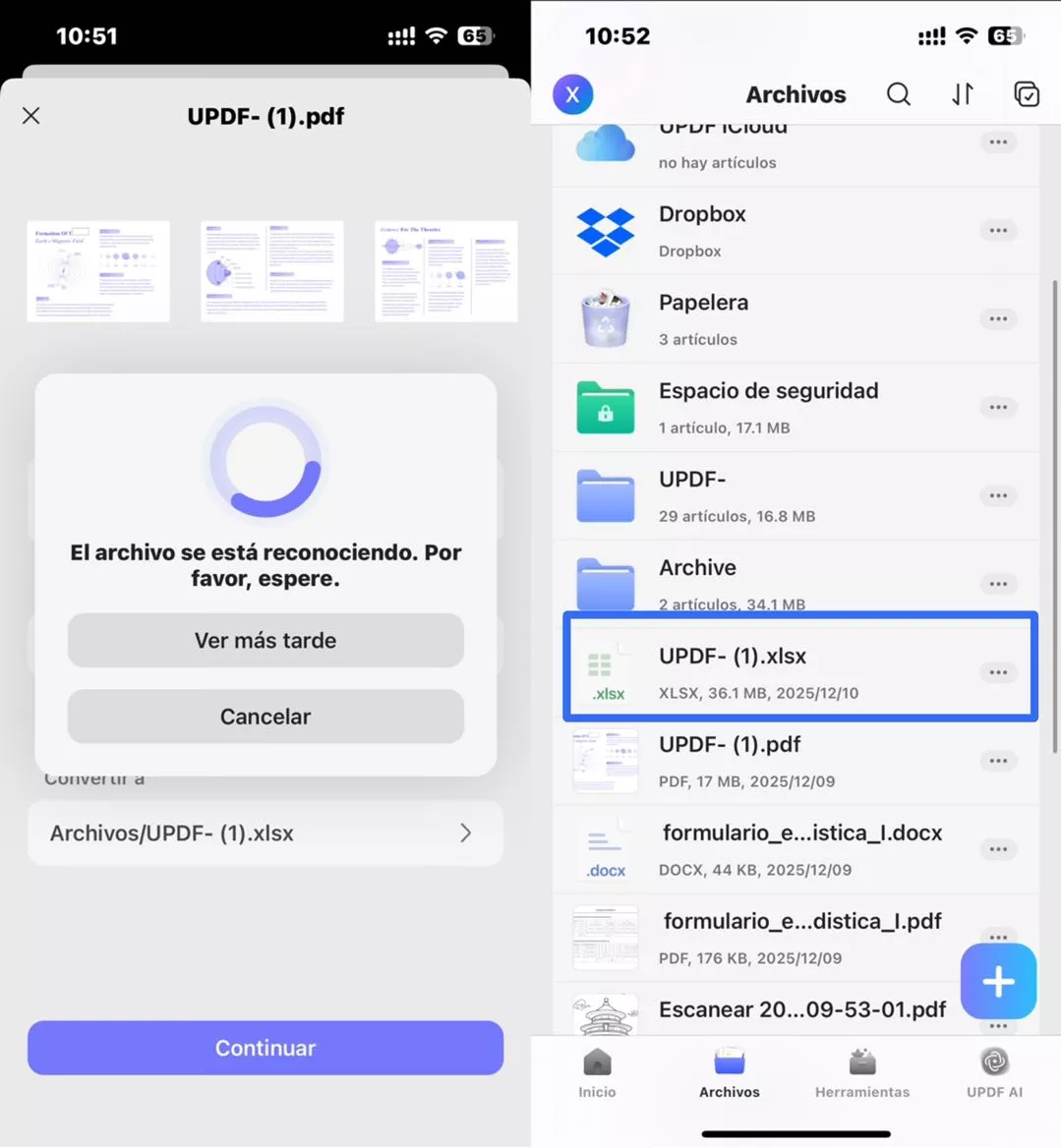
Ahora, veamos cómo se pueden convertir varios archivos PDF en árabe a Excel.
¿Cómo convertir PDF en árabe a Excel por lotes?
Si desea convertir varios archivos PDF en árabe a Excel, puede utilizar la función por lotes de UPDF. Con esta función, puede cambiar muchos archivos a la vez.
Siga estos sencillos pasos para convertir un PDF en árabe a Excel utilizando la función UPDF Batch. Consulte nuestra guía a continuación.
Paso 1: Abra UPDF en su dispositivo. Haga clic en Herramientas para seleccionar las funciones de OPERACIÓN MULTIFILO.
Windows • macOS • iOS • Android 100% Seguro
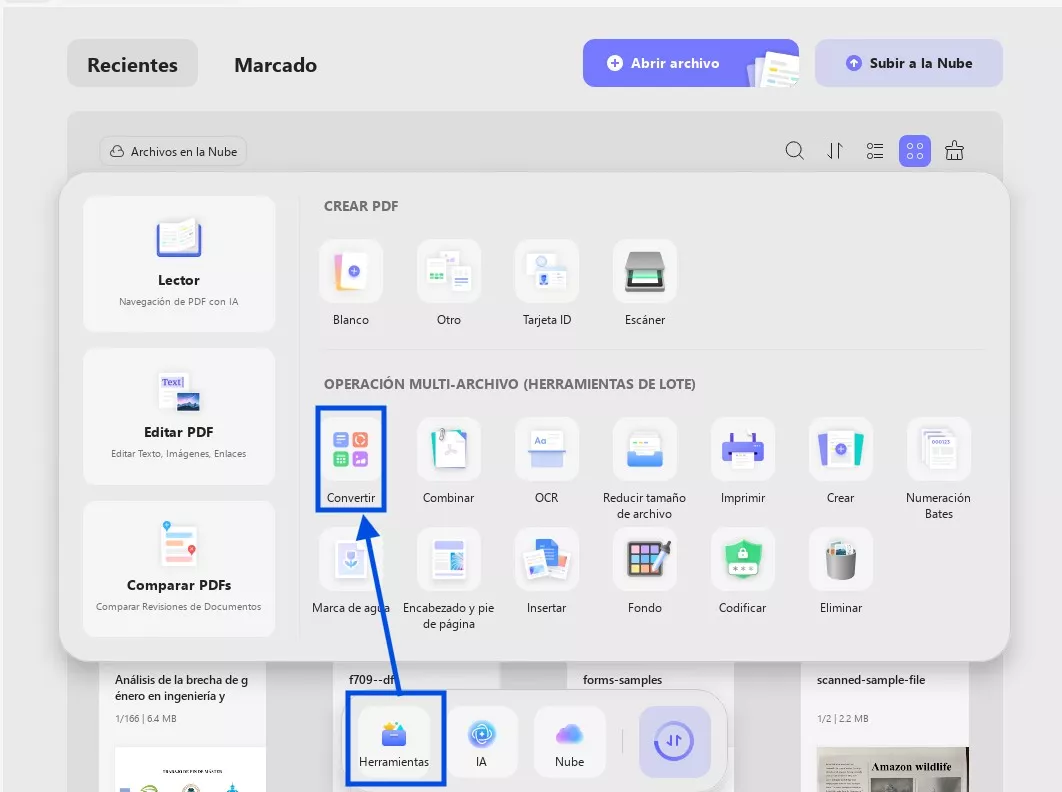
Paso 2: En la ventana que aparece, haga clic en la función "Convertir".
Paso 3: Haga clic en "Añadir archivos" para añadir todos los archivos PDF en árabe que desee convertir a Excel.
Paso 4: Una vez que haya añadido los archivos, seleccione el formato de salida en el panel derecho. Elija "Excel".
Paso 5: A continuación, haga clic en "Aplicar". Seleccione la ubicación del archivo y haga clic en "Seleccionar carpeta". UPDF guardará sus archivos Excel en árabe convertidos.
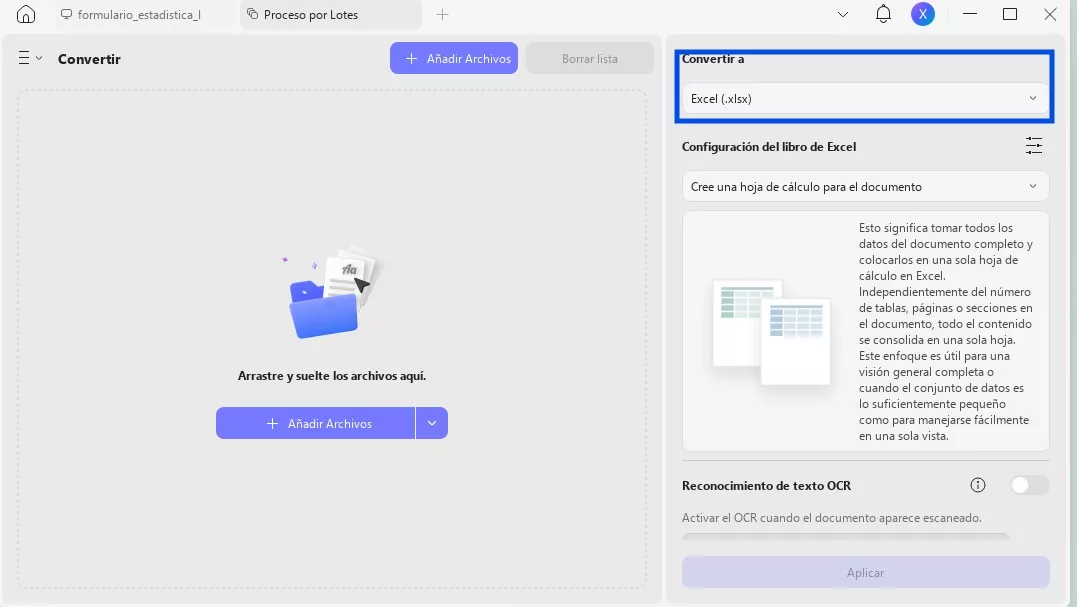
Como puede ver, utilizar UPDF para convertir sus archivos PDF en árabe a Excel es la mejor opción. La versión gratuita le permite convertir archivos PDF dos veces al día. Para disfrutar de conversiones ilimitadas, actualice a la versión Pro.
¿Por qué UPDF es la mejor opción para convertir archivos PDF en árabe a Excel?
Nuestras guías muestran lo fácil que es usar UPDF. También hay otras razones por las que UPDF es una buena opción para cambiar archivos.
1. Edición de PDF en árabe:
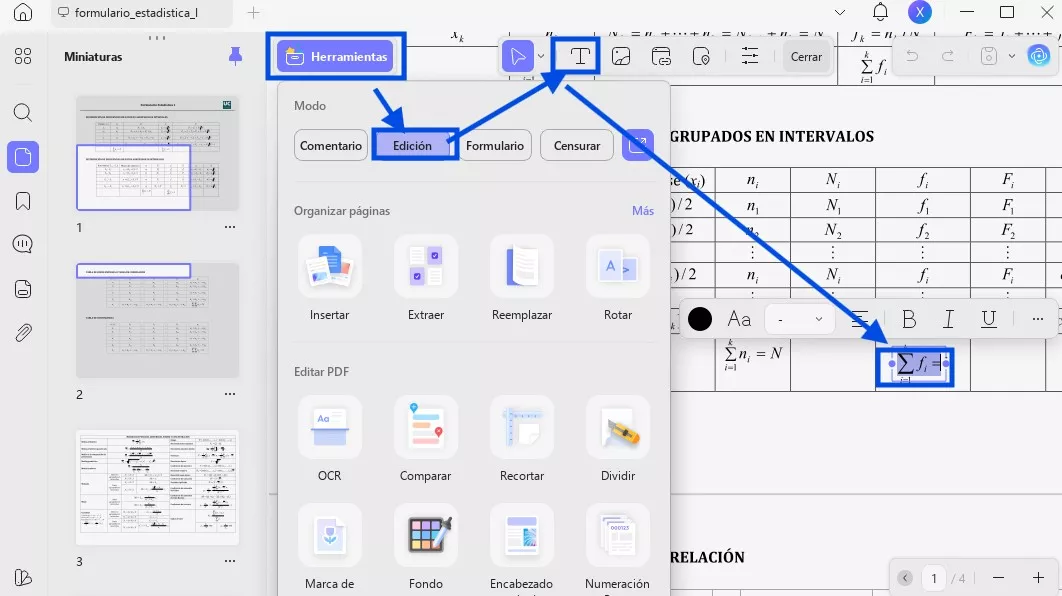
No solo puede convertir archivos PDF en árabe, sino que también puede editarlos como desee. Esto significa que puede realizar cambios, anotaciones y modificaciones en su PDF en árabe directamente sin necesidad de convertirlo.
No es necesario cambiar su formato antes de editarlo. De esta manera, ahorrarás tiempo y no tendrás problemas adicionales. Para realizar la edición, simplemente haz clic en el icono "Editar" en "Herramientas "y podrás comenzar a editarlo.
Windows • macOS • iOS • Android 100% Seguro
2. Conservación del diseño original:
La mayoría de los convertidores de PDF no conservan el formato de los archivos PDF en árabe al convertirlos a Excel. UPDF destaca en ese aspecto.
Es capaz de convertir el complejo diseño, las fuentes, las tablas y los gráficos de sus archivos PDF en árabe a Excel sin ningún cambio. Esto garantiza que sus datos sigan siendo precisos y visualmente atractivos.
3. Conversión por lotes:
Admite la conversión por lotes. Puede convertir muchos archivos PDF en árabe a Excel de una sola vez. Puede convertir muchos archivos a la vez. Esto es ideal para empresas y le ayuda a ahorrar tiempo.
4. Solución PDF todo en uno:
UPDF no es solo una herramienta de conversión. Tiene mucho más que ofrecer. Desde la fusión de archivos hasta el cifrado de archivos, UPDF lo tiene todo. Puede utilizar estas funciones fácilmente en su PDF en árabe. Mejora enormemente su experiencia de gestión de PDF.
5. Actualizaciones periódicas:
UPDF valora mucho a sus usuarios. Por eso concede tanta importancia a sus comentarios.
Para estar a la altura de las necesidades de los usuarios, UPDF se actualiza semanalmente. Cada vez funciona mejor y es más fácil de usar.
Por todo lo que he dicho anteriormente, es posible que UPDF le parezca una buena opción para modificar archivos PDF en árabe. Para obtener más información, consulte la siguiente sección.
Guía en vídeo sobre cómo convertir un PDF a varios formatos diferentes.
Preguntas frecuentes sobre la conversión de archivos PDF en árabe a documentos Excel
1.¿Se puede convertir un PDF en árabe a Excel sin perder el formato?
Sí. Con la tecnología avanzada de UPDF, puede convertir su PDF en árabe a Excel sin perder el formato. Se asegura de que las fuentes, los diseños, las tablas y las imágenes sean iguales a los del PDF original.
2. ¿Se puede convertir un PDF en árabe a Excel con Adobe Acrobat?
Sí, puedes. Solo tienes que abrir tu PDF en árabe en Adobe Acrobat. Ve a "Exportar PDF" en el panel derecho. Aquí, haz clic en Hoja de cálculo > Libro de Microsoft Excel. A continuación, haz clic en "Exportar" para convertir el PDF. Después, guárdalo para utilizarlo más adelante.
Aunque Acrobat te permite convertir PDF en árabe a Excel, puede que te resulte muy caro, ya que la versión Pro te costará 239,88 $ al año. Además, no es fácil de usar para los nuevos usuarios, ya que la interfaz es muy complicada. ¿Por qué no cambiar a UPDF, una solución PDF intuitiva y rentable? Compara Acrobat y UPDF para tomar una mejor decisión.
3.¿Puedo convertir un PDF en árabe a Excel en línea?
Sí, existen herramientas en línea para convertir archivos PDF en árabe a Excel. Sin embargo, las herramientas en línea pueden no ser seguras ni estables. La integridad de sus datos puede verse comprometida. Por lo tanto, es mejor utilizar una herramienta segura y fiable como UPDF. Protege su archivo para que no se vea comprometido y proporciona resultados más precisos.
Conclusión
Es muy importante que, al convertir tus archivos PDF en árabe a Excel, se mantenga su formato. Por suerte, UPDF es una excelente solución para este fin.
Con la tecnología avanzada de UPDF, puedes convertir tus archivos PDF a Excel en árabe sin perder el formato. No cambia la fuente, el diseño ni nada después de la conversión. El archivo Excel convertido es exactamente igual al PDF original en árabe.
UPDF no solo ayuda en la conversión, sino que también puede hacer mucho más con sus otras funciones. Admite la conversión por lotes, la edición de PDF en árabe, el cifrado de archivos y mucho más.
Por lo tanto, ¡UPDF es la mejor opción!
¿A qué espera? ¡Descargue UPDF ahora!
Windows • macOS • iOS • Android 100% Seguro






 Thanakorn Srisuwan