UPDF
UPDF
 UPDF para Windows
 UPDF para Mac
 UPDF para iPhone/iPad
 UPDF para Android
 UPDF AI ONLINE
 UPDF Sign
 Editar PDF
 Anotar PDF
 Crear PDF
 Formulario PDF
 Editar enlaces
 Convertir PDF
 OCR
OCR PDF a Word
 PDF a imagen
 PDF a Excel
 Organizar PDF
 Combinar PDF
 Dividir PDF
 Recortar PDF
 Girar PDF
 Proteger PDF
 Firmar PDF
 Redactar PDF
 Desinfectar PDF
 Eliminar seguridad
 Leer PDF
 UPDF Cloud
 Comprimir PDF
 Imprimir PDF
 Proceso por lotes
 Sobre UPDF IA
 Soluciones de UPDF IA
 Guía de Usuario de IA
 Preguntas frecuentes sobre UPDF IA
 Resumir PDF
 Traducir PDF
 Chat con PDF
 Chat con imagen
 PDF a Mapa Mental
 Chat con IA
 Explicar PDF
 Herramientas IA para PDF
 Herramientas IA para Imagen
 Herramientas IA de Chat
 Herramientas IA de Redacción
 Herramientas IA de Estudio
 Herramientas IA de Trabajo
 Otras Herramientas IA
 PDF a Word
 PDF a Excel
 PDF a PowerPoint
 Solución Empresarial
 Letrero de empresa
 Inteligencia artificial empresarial
 Plan para Empresas
 Guía del Usuario Empresarial
 Webinar Empresarial
 Banca
Banca Salud
Salud Seguros
 Legal
Legal Manufactura
 Gobierno
 Solución para Educación
  Historias de Clientes
 Guía del Usuario
 Trucos de UPDF
 Preguntas Frecuentes
 Reseñas de UPDF
 Centro de descargas
 Blog
Blog Sala de prensa
 Especificaciones Técnicas
 Actualizaciones
 UPDF vs. Adobe Acrobat
 UPDF vs. Foxit
 UPDF vs. PDF Expert

¿Alguna vez has guardado un PDF y has notado que aparece con un icono de Chrome? Se trata de un PDF de Chrome. Sigue siendo un archivo PDF, pero se abre por defecto en tu navegador Chrome, no en un lector de PDF. Esto puede resultar confuso. Y, a veces, afecta al aspecto o la impresión del archivo.
¿Cuál es la solución? Debes convertir ese PDF de Chrome a un PDF real, que funcione en cualquier lector o editor. En este artículo, explicaré por qué ocurre esto y cómo convertirlo en un archivo PDF adecuado que se comporte como debería.
Parte 1. ¿Por qué mis archivos PDF aparecen como PDF de Chrome?
Empecemos con una pregunta sencilla: ¿por qué tus archivos PDF aparecen con un icono de Chrome? Al principio puede parecer extraño. Pero no te preocupes, el archivo en sí no tiene ningún problema. Sigue siendo un PDF normal. Solo que se ve y se abre de forma diferente.
Esto es lo que realmente ocurre:
- Probablemente no tengas instalado un editor de PDF adecuado. Por lo tanto, tu ordenador utiliza lo que tiene a su alcance: Chrome.
- Chrome está configurado como la aplicación predeterminada para abrir archivos PDF. Por eso todos los archivos muestran el icono de Chrome.
- Tu sistema vincula automáticamente los archivos PDF a Chrome porque lo considera la mejor opción disponible.
- Es posible que hayas cambiado la configuración de los archivos sin darte cuenta. Es algo que puede ocurrir: con un solo clic, se cambia la aplicación predeterminada.
Ahora ya sabes por qué ocurre esto. Pero la verdadera pregunta es: ¿cómo se soluciona? Déjame mostrarte cómo convertir correctamente un PDF de Chrome a PDF sin pagar ni un céntimo.
Parte 2. ¿Cómo convertir un PDF de Chrome a PDF gratis?
Muy bien, es hora de solucionar el problema de una vez por todas. Para convertir un PDF de Chrome a PDF, necesitarás un lector o editor de PDF adecuado en tu dispositivo. Así te asegurarás de que tu PDF se abre correctamente y se ve normal cuando lo imprimes.
Recomiendo descargar UPDF. Funciona en Windows, Mac, iOS y Android. Es gratuito para abrir y ver cualquier archivo PDF. Y si quieres desbloquear funciones de edición o avanzadas, el plan de pago es mucho más asequible que herramientas como Acrobat. Pero sigues teniendo todas las funciones básicas que realmente necesitas.
Adelante, descarga UPDF para ver tus PDF de la forma correcta.
Windows • macOS • iOS • Android 100% Seguro
Pasos para convertir un PDF de Chrome a PDF con UPDF
- Visite UPDF y descargue el software en su sistema.
- Una vez descargado el archivo, ábrelo en la carpeta correspondiente e instálalo.
- A continuación, intenta abrir cualquier archivo PDF en tu ordenador. Si aparece UPDF, ya está todo listo.
- Si sigues viendo el icono de Chrome, tendrás que cambiar manualmente el visor de PDF predeterminado.
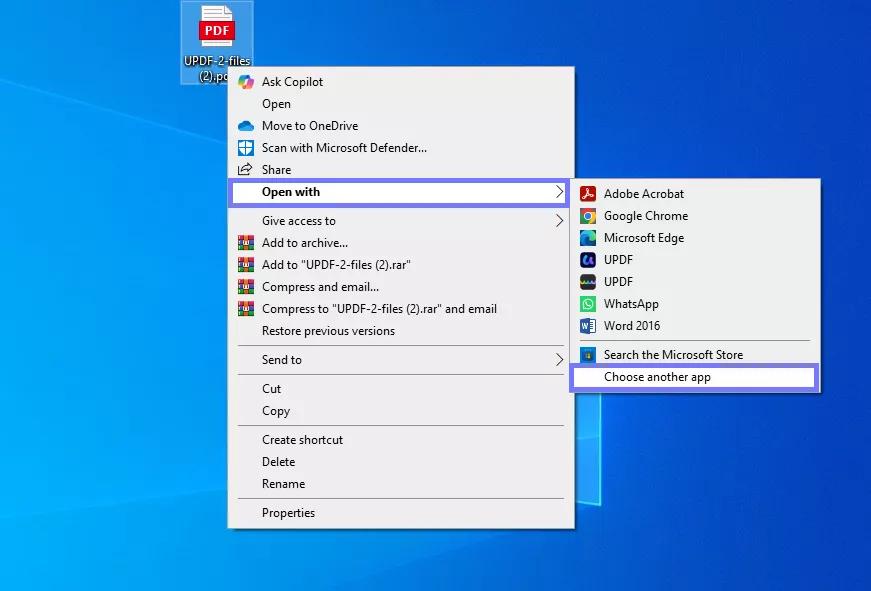
- En Windows, haz clic con el botón derecho del ratón en un archivo PDF, selecciona "Abrir con" > "Elegir otra aplicación".
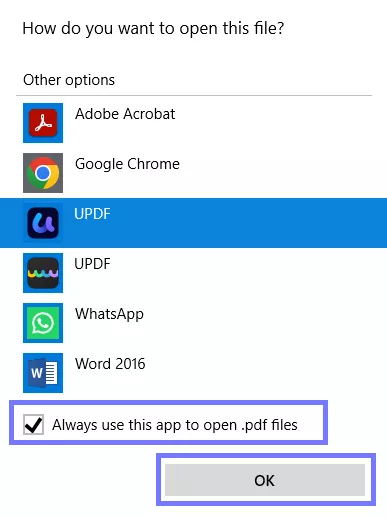
- A continuación, selecciona "UPDF", activa la opción "Usar siempre esta aplicación" y pulsa "Aceptar".
- En Mac, haz clic con el botón derecho del ratón en un PDF, selecciona "Obtener información", busca "Abrir con", selecciona "UPDF" y, a continuación, pulsa "Cambiar todo".
UPDF no es solo un visor básico de PDF, sino que incluye herramientas útiles que facilitan enormemente el trabajo con archivos PDF. A continuación, se ofrece un breve resumen de otras funciones que ofrece:
- Ver archivos PDF: Abra cualquier archivo PDF y léalo sin problemas ni retrasos. También puede cambiar el color de fondo del PDF como desee.
- Anotar archivos PDF: resalte contenido, añada comentarios, dibuje formas y marque su PDF como desee.
- Creación de PDF: Crea fácilmente impresionantes archivos PDF a partir de Word, imágenes o incluso contenido del portapapeles. Combina archivos o crea un portafolio PDF, ¡todo con solo unos clics!
- Procesamiento por lotes: puede convertir por lotes, comprimir archivos PDF, realizar OCR, etc., para ahorrar tiempo.
- Rellenar formularios: ¿Tienes que rellenar un formulario? Prueba el formulario PDF con autocompletado de UPDF. Solo tienes que hacer clic y escribir, y listo: así de fácil.
¿Quieres verlo en acción? Mira el vídeo aquí o lee esta reseña detallada para descubrir todo lo que ofrece.
✨Aviso de descuento
Actualiza hoy mismo a UPDF Pro y aprovecha todo el potencial de tus archivos PDF. Disfruta de todas las funciones premium con un gran descuento y, lo mejor de todo, con una sola compra, recibirás actualizaciones gratuitas de por vida sin ningún coste adicional.
Parte 3. Preguntas frecuentes sobre Chrome PDF to PDF
P1. ¿Cómo cambio un PDF de Chrome a Adobe?
Haga clic con el botón derecho del ratón en el archivo PDF, seleccione Abrir con > Adobe Acrobat, active la opción Usar siempre esta aplicación y haga clic en "Aceptar".
P2. ¿Chrome PDF es lo mismo que PDF?
Técnicamente, sí. Sigue siendo un archivo PDF. Pero se abre en Chrome, lo que puede limitar su aspecto o funcionamiento en comparación con un visor de PDF real.
P3. ¿Cómo convertir un PDF de Chrome a PDF en línea?
No se puede hacer online. Se trata de una configuración a nivel del sistema, no de una conversión de archivos. Para solucionarlo, es necesario instalar un lector de PDF.
Al final
¡Concluyendo! Si tus archivos PDF se abren en Chrome, ya sabes por qué y cómo solucionarlo. No se trata del archivo en sí, sino de que tu sistema elige la herramienta incorrecta para abrirlo.
¿La solución más fácil? Consigue un lector de PDF adecuado. Yo recomiendo UPDF. Es sencillo, funciona en cualquier dispositivo y hace mucho más que solo abrir archivos. Puedes editar, resaltar, reorganizar páginas, lo que necesites.
Así que, si estás listo para acabar con las molestias, descárgate UPDF. Es la forma más fácil de convertir un PDF de Chrome a un PDF que funcione siempre correctamente.
Windows • macOS • iOS • Android 100% Seguro




 Thanakorn Srisuwan