UPDF
UPDF
 UPDF para Windows
 UPDF para Mac
 UPDF para iPhone/iPad
 UPDF para Android
 Nomostar
 UPDF AI ONLINE
 UPDF Sign
 IvyCraft
 Editar PDF
 Anotar PDF
 Crear PDF
 Formulario PDF
 Editar enlaces
 Convertir PDF
 OCR
OCR PDF a Word
 PDF a imagen
 PDF a Excel
 Organizar PDF
 Combinar PDF
 Dividir PDF
 Recortar PDF
 Girar PDF
 Proteger PDF
 Firmar PDF
 Redactar PDF
 Desinfectar PDF
 Eliminar seguridad
 Leer PDF
 UPDF Cloud
 Comprimir PDF
 Imprimir PDF
 Proceso por lotes
 Sobre UPDF IA
 Soluciones de UPDF IA
 Guía de Usuario de IA
 Preguntas frecuentes sobre UPDF IA
 Resumir PDF
 Traducir PDF
 Chat con PDF
 Chat con imagen
 PDF a Mapa Mental
 Chat con IA
 Explicar PDF
 Herramientas IA para PDF
 Herramientas IA para Imagen
 Herramientas IA de Chat
 Herramientas IA de Redacción
 Herramientas IA de Estudio
 Herramientas IA de Trabajo
 Otras Herramientas IA
 Generación de Marcadores con IA
 Resumen de Marcadores con IA
 Generación de Marcas de Agua con IA
 Generación de Fondos con IA
 Generación de Pegatinas con IA
 Generación de Sellos con IA
 Suite de Escritura con IA
 UPDF Copilot
 Gestión de Páginas con IA
 Búsqueda Semántica con IA
 PDF a Word
 PDF a Excel
 PDF a PowerPoint
 Solución Empresarial
 Letrero de empresa
 Inteligencia artificial empresarial
 Plan para Empresas
 Guía del Usuario Empresarial
 Webinar Empresarial
 IT
IT Educativos
 Construcción
 Servicios Financieros
 Salud
Salud Seguros
 Legal
Legal Manufactura
 Gobierno
 Investigadores y doctorandos
 Emprendedores individuales
 Abogados y despachos
 Profesionales inmobiliarios
 Solución para Educación
  Historias de Clientes
 Guía del Usuario
 Trucos de UPDF
 Preguntas Frecuentes
 Reseñas de UPDF
 Centro de descargas
 Blog
Blog Sala de prensa
 Especificaciones Técnicas
 Actualizaciones
 UPDF vs. Adobe Acrobat
 UPDF vs. Foxit
 UPDF vs. PDF Expert

Un pliego de 90 páginas llega a última hora de la tarde y la respuesta debe estar lista a primera hora del día siguiente. Leerlo de principio a fin no es la tarea más importante: lo urgente es localizar las cláusulas, fechas y condiciones que determinan qué hacer.
Las herramientas de IA permiten resumir PDF online, extraer ideas clave y hacer preguntas sobre el contenido sin revisar cada página de forma manual. Aun así, no todas trabajan igual con documentos largos, archivos escaneados o preguntas de seguimiento.
En esta guía verás cómo resumir un PDF gratis con UPDF AI Online y cuatro alternativas. También encontrarás una comparación rápida y un método más completo para trabajar desde el ordenador o el móvil.
Resumir un PDF online gratis con UPDF AI Online
Este método funciona directamente en el navegador y no exige instalar un programa. El proceso es breve: subes el documento, recibes un resumen automático y después ajustas el resultado con instrucciones concretas.
Paso 1: Sube el documento. Abre UPDF AI Online, elige Resumir PDF y arrastra el archivo a la zona de carga. También puedes seleccionarlo desde el dispositivo.
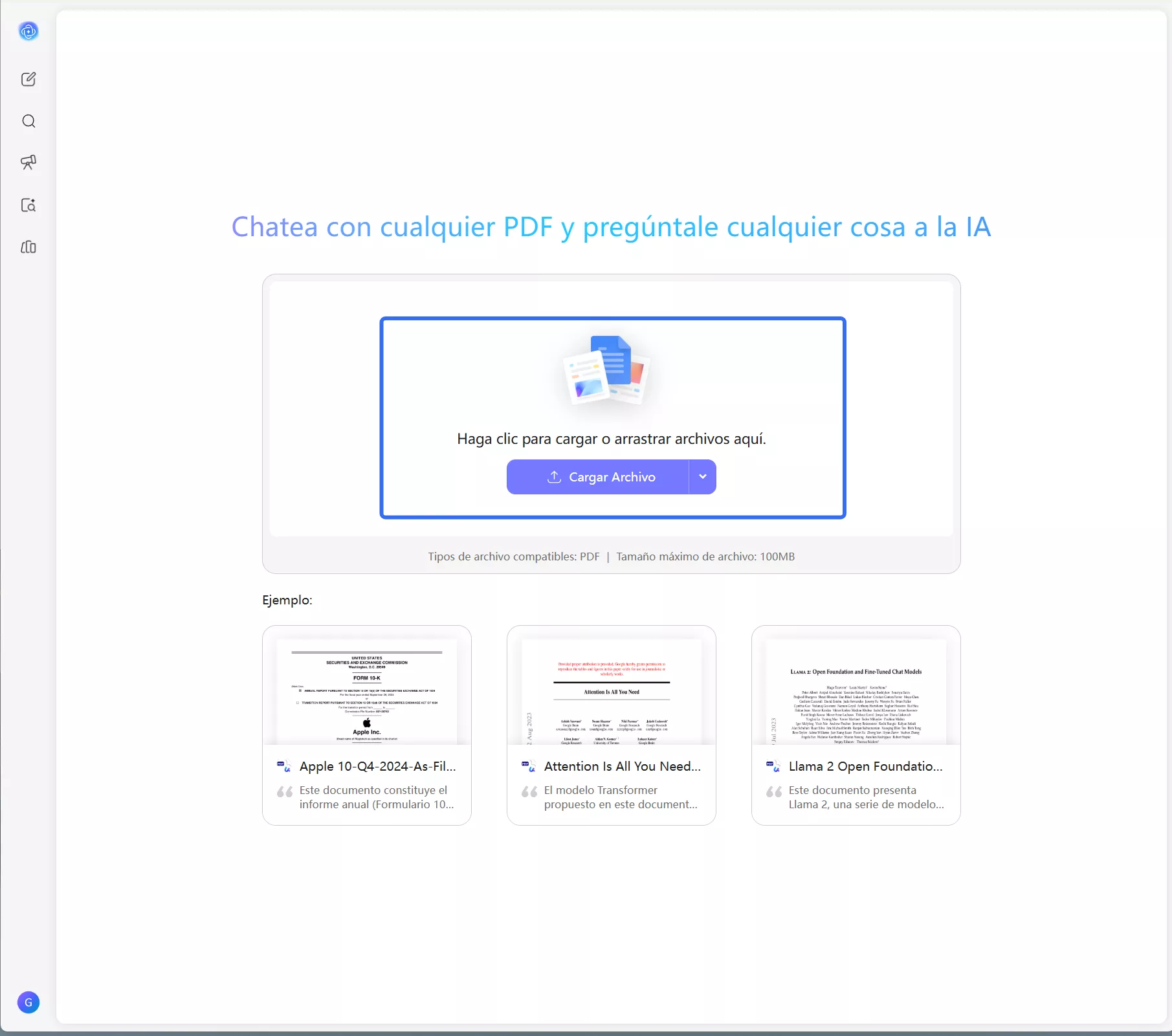
Paso 2: Revisa el resumen automático. El análisis comienza después de subir el PDF. UPDF AI adapta la estructura al tipo de documento: en un informe prioriza la visión general y los puntos clave; en un trabajo académico puede organizar autores, palabras clave, metodología y conclusiones.
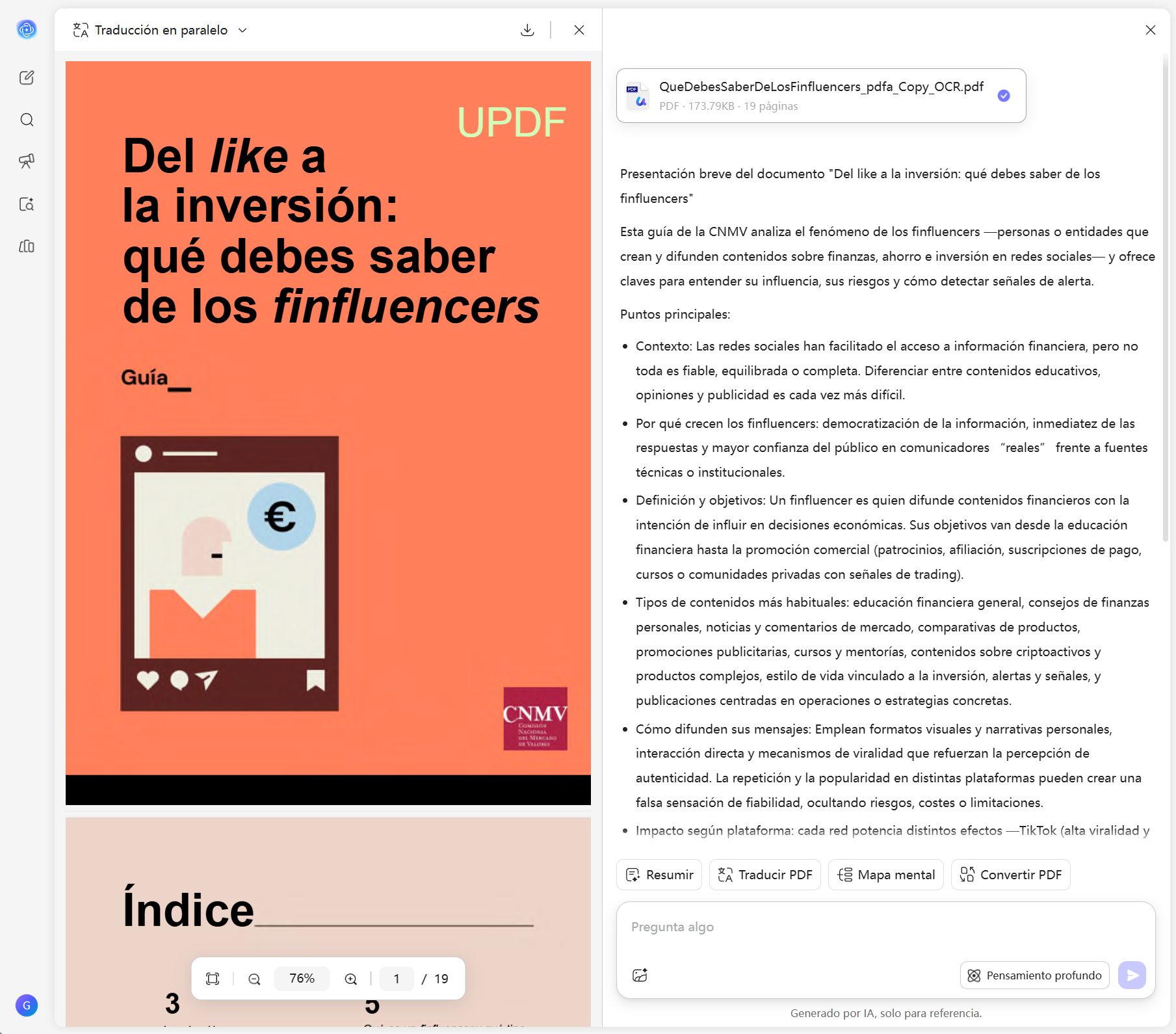
Paso 3: Pide el nivel de detalle que necesitas. El primer resumen es un punto de partida. Escribe una instrucción en el chat y pulsa Enviar. El contexto se mantiene, por lo que puedes afinar la respuesta con nuevas preguntas.
- «Resume el capítulo 2 en viñetas para una nota informativa».
- «Extrae las métricas financieras y ordénalas en una tabla».
- «Enumera los plazos y entregables e indica la página».
También puedes fijar el número de palabras, pedir una tabla o solicitar un resumen por páginas. Si necesitas seguir analizando el contenido, consulta cómo chatear con un PDF y formular preguntas más precisas.
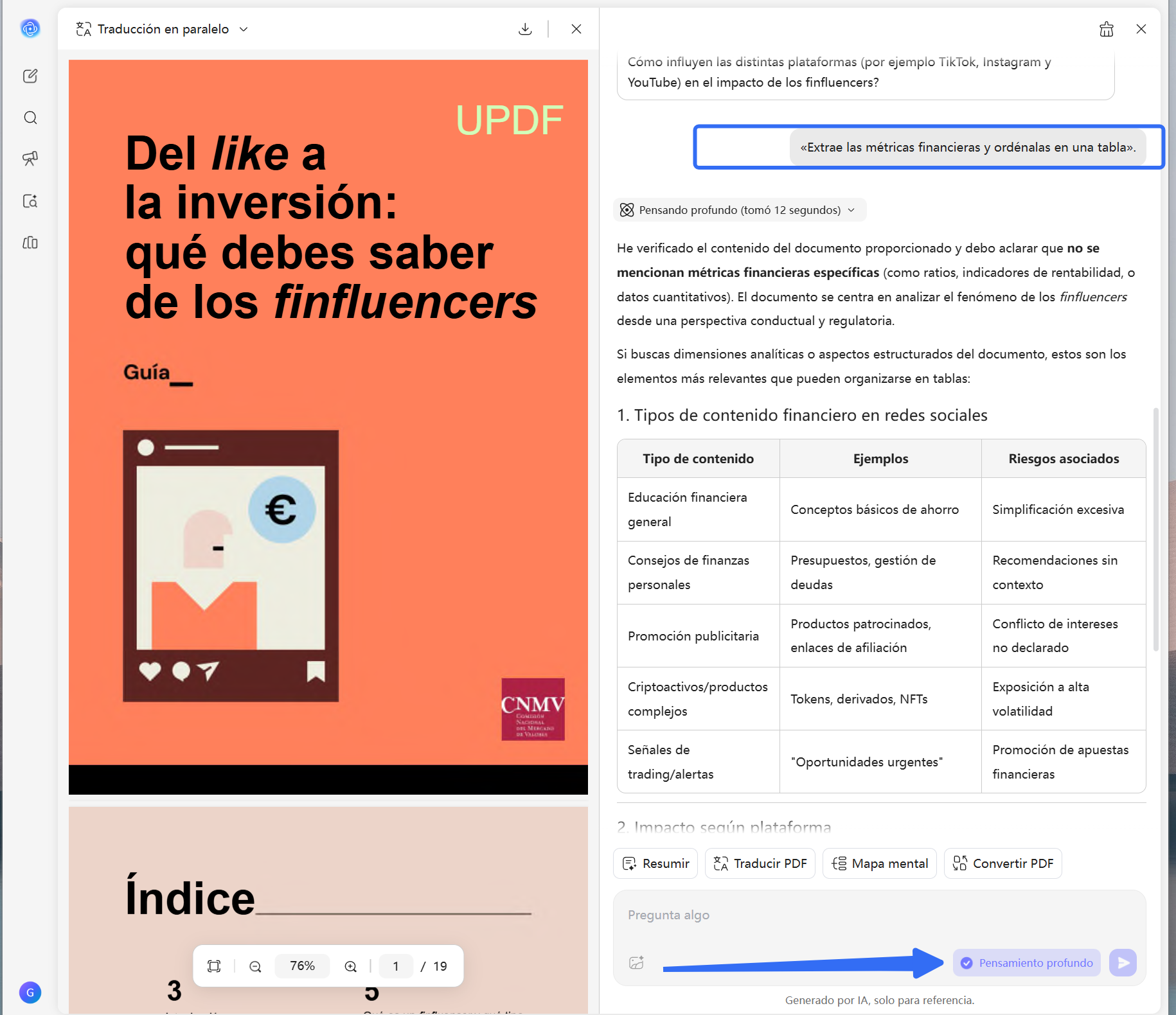
El plan gratuito permite analizar hasta 5 PDF, con un máximo de 10 MB y 100 páginas por archivo, y realizar hasta 100 preguntas. Si el documento escaneado no se reconoce bien, una alternativa práctica es pegar capturas de las páginas en el chat.
Otras herramientas para resumir PDF online
La mejor alternativa depende de dónde esté guardado el documento, de cuánto seguimiento necesites y de si quieres ver el PDF mientras conversas con la IA. Estas cuatro opciones cubren los casos más habituales.
Método 2: Resumir un PDF con ChatGPT
Ideal para:
- Analizar argumentos complejos y encadenar preguntas sobre el mismo documento.
No recomendado para:
- Trabajar sobre el texto y la maquetación del PDF mientras lo lees.
Paso 1: Abre ChatGPT, utiliza el botón para adjuntar archivos y sube el PDF.
Paso 2: Escribe una instrucción como «Resume este PDF en un párrafo» o indica la extensión, el público y el formato que prefieres. Después, continúa con preguntas concretas.
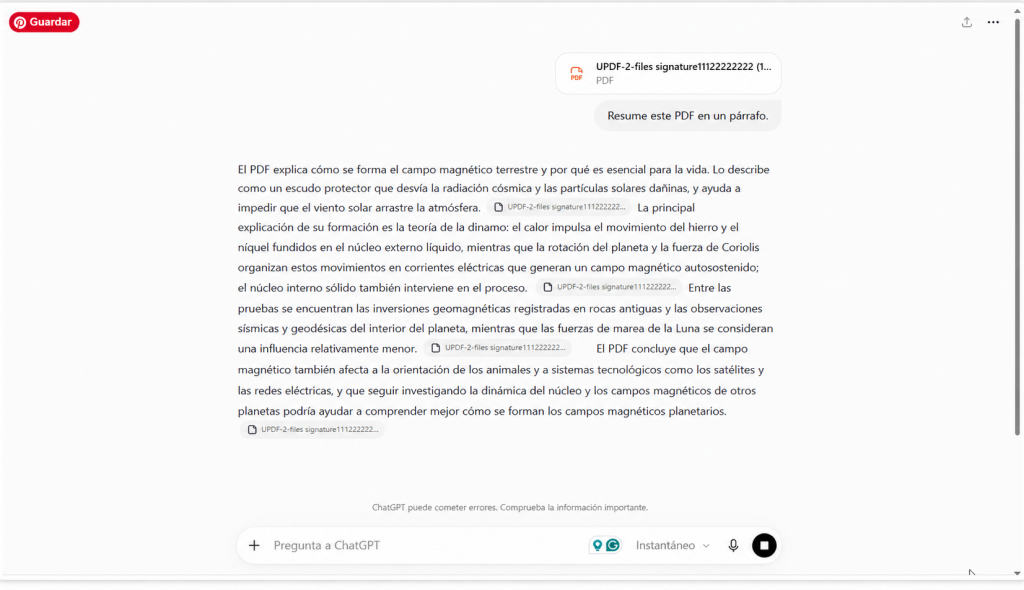
ChatGPT conserva el contexto de la conversación, pero no mantiene el PDF abierto junto al chat para seleccionar fragmentos sobre la página. Las cargas y el uso del plan gratuito también están sujetos a límites.
Método 3: Resumir un PDF con ChatPDF
Ideal para:
- Consultar rápidamente un solo archivo
No recomendado para:
- Uso frecuente, documentos muy largos o escaneos de baja calidad.
Paso 1: Abre ChatPDF, pulsa el control de carga y selecciona el documento.
Paso 2: Escribe qué parte quieres resumir o formula una pregunta de seguimiento. El documento queda visible junto al panel de conversación, lo que facilita contrastar la respuesta.
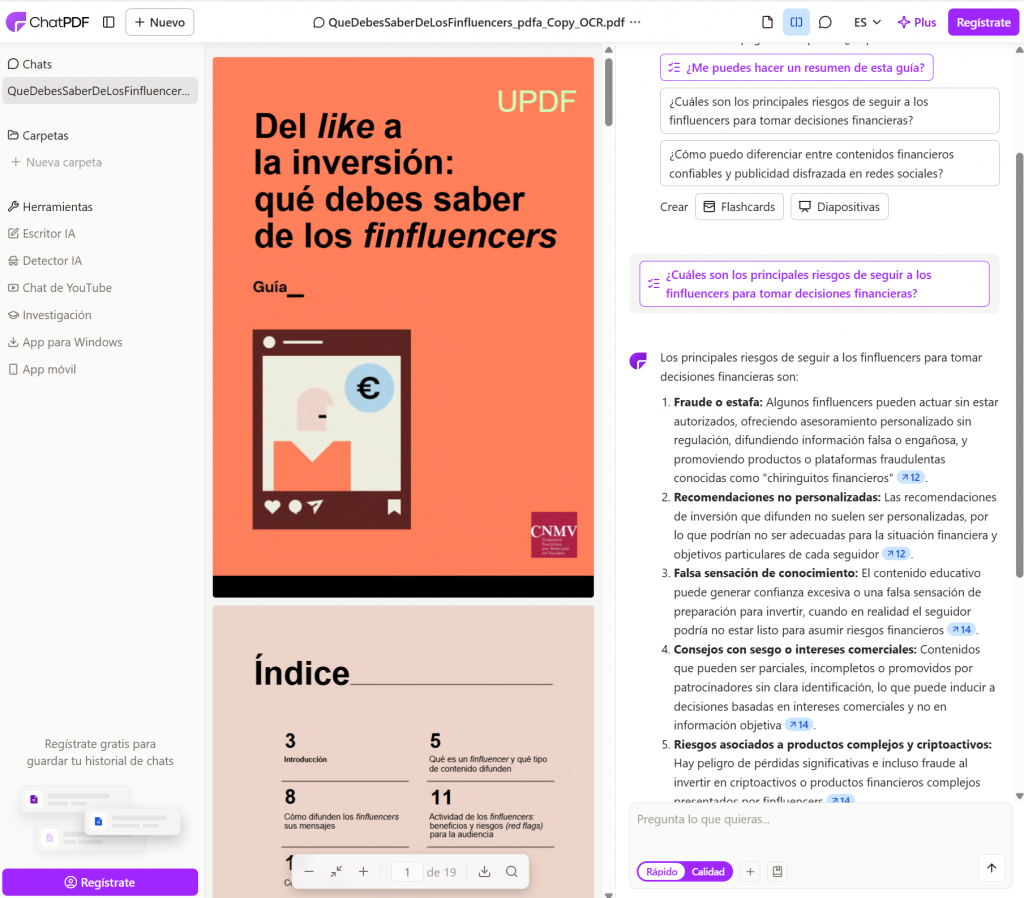
Es una opción sencilla, aunque los límites diarios y por archivo del plan gratuito la hacen menos práctica para un flujo de trabajo continuo.
Método 4: Resumir un PDF de Google Drive con Gemini
Ideal para: Equipos que ya guardan sus documentos en Google Drive.
No recomendado para: Archivos muy largos o tablas numéricas que exigen máxima precisión.
Paso 1: Abre el PDF en Google Drive y selecciona Preguntar a Gemini en la parte superior derecha.
Paso 2: Pide un resumen en el panel lateral o formula una pregunta sobre el archivo. No hace falta volver a subir el documento, pero esta función requiere un plan de Google Workspace o Google AI compatible.
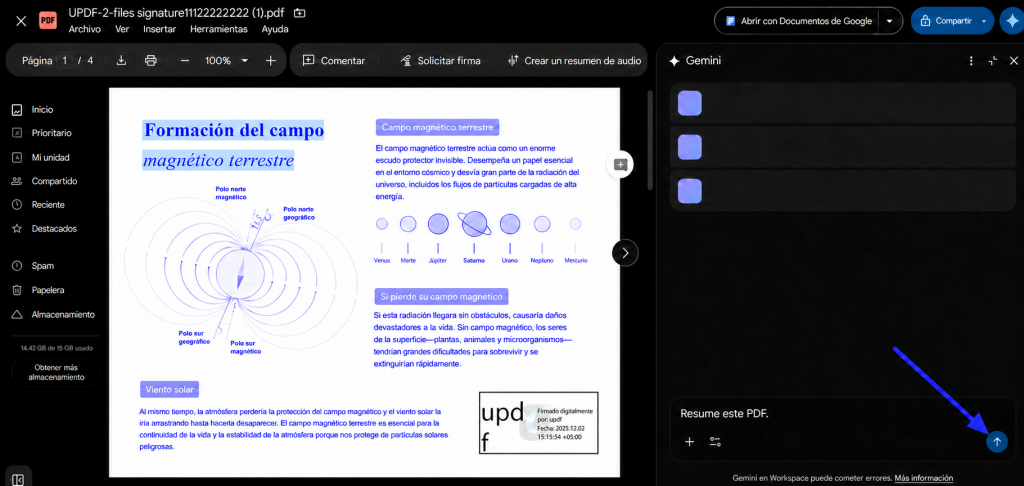
Cuando el PDF contiene cifras, fórmulas o tablas complejas, conviene comprobar los datos importantes en la página original.
Método 5: Obtener un resumen rápido con iLovePDF AI
Ideal para: Combinar un resumen con tareas habituales como unir, comprimir o convertir PDF.
No recomendado para: Conversaciones largas, preguntas sucesivas o formatos de salida muy personalizados.
Paso 1: Selecciona el PDF desde el dispositivo y espera a que termine la carga.
Paso 2: Elige la longitud del resumen y el Modo de procesamiento. Después, continúa para generar el resultado.
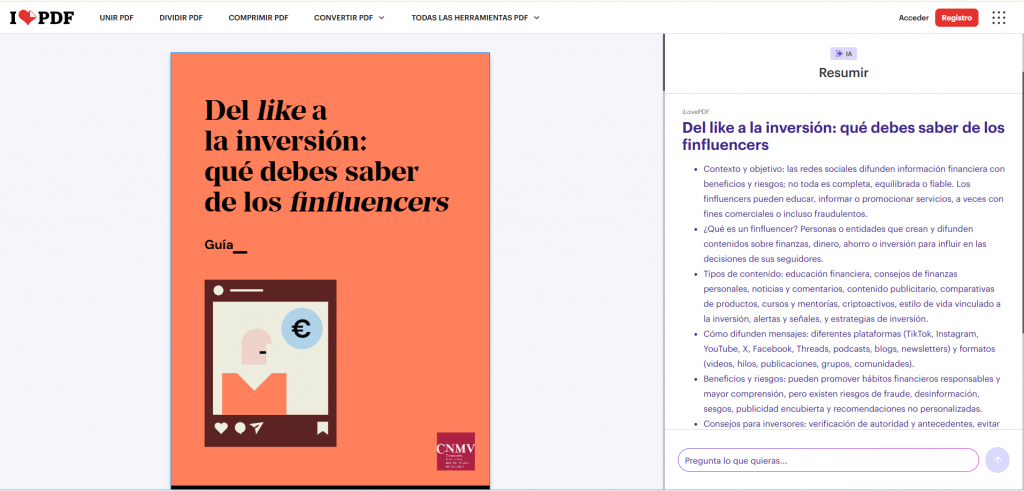
El plan gratuito aplica límites de tamaño y uso. Además, el archivo necesita una capa de texto; si es un escaneo, tendrás que aplicar OCR antes de resumirlo.
Resumir PDF de forma interactiva en ordenador y móvil
El navegador resulta cómodo para una consulta puntual. Si necesitas leer, seleccionar texto y trabajar con el documento en la misma interfaz, la aplicación UPDF añade controles más directos. Esta opción complementa las formas de resumir un PDF disponibles en la web, el ordenador y el móvil.
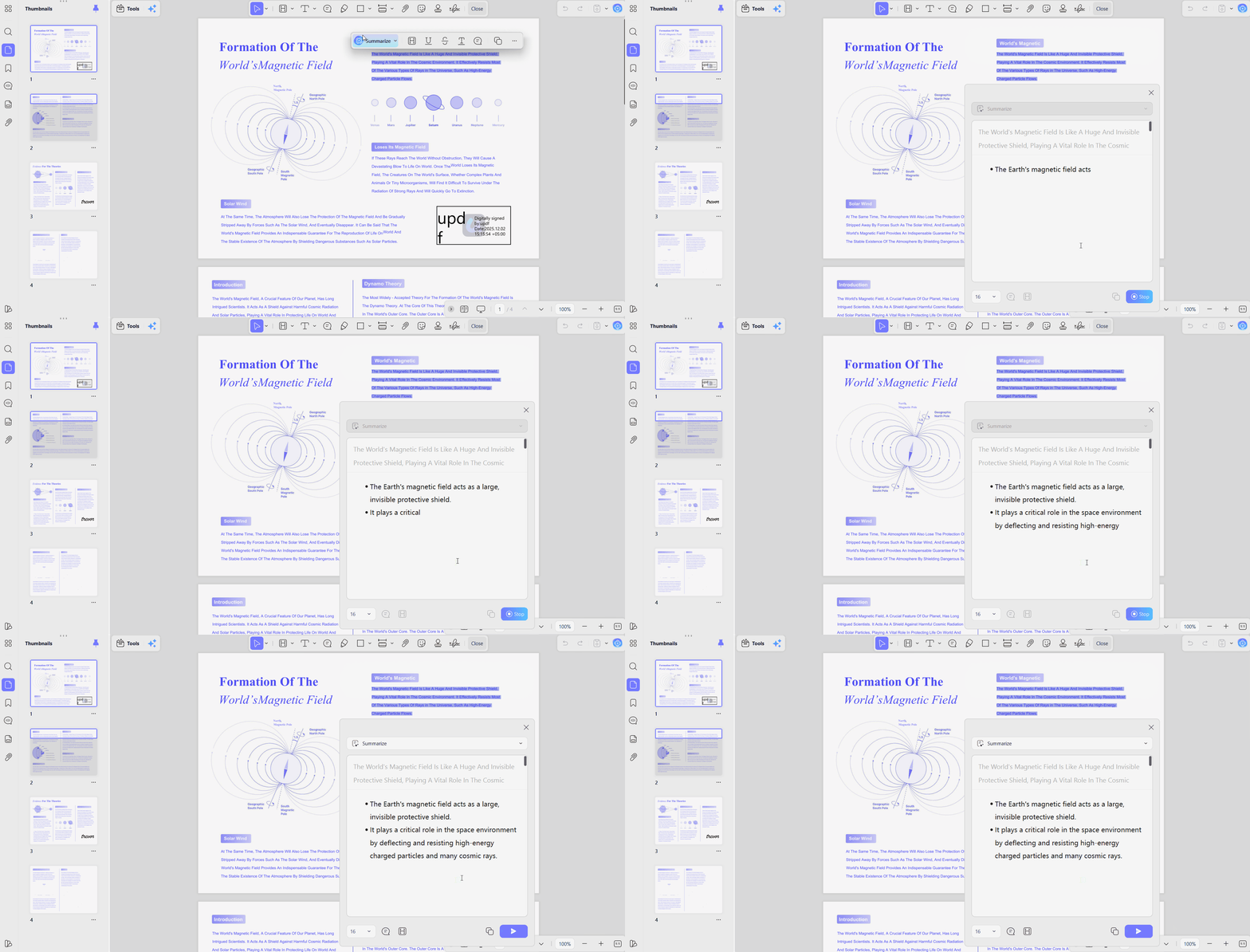
Seleccionar un fragmento y resumirlo
Selecciona una frase o un párrafo sobre la página y elige la opción de resumen en el menú flotante. El documento no se cierra ni pierde su posición, así que puedes aclarar una cláusula y continuar leyendo.
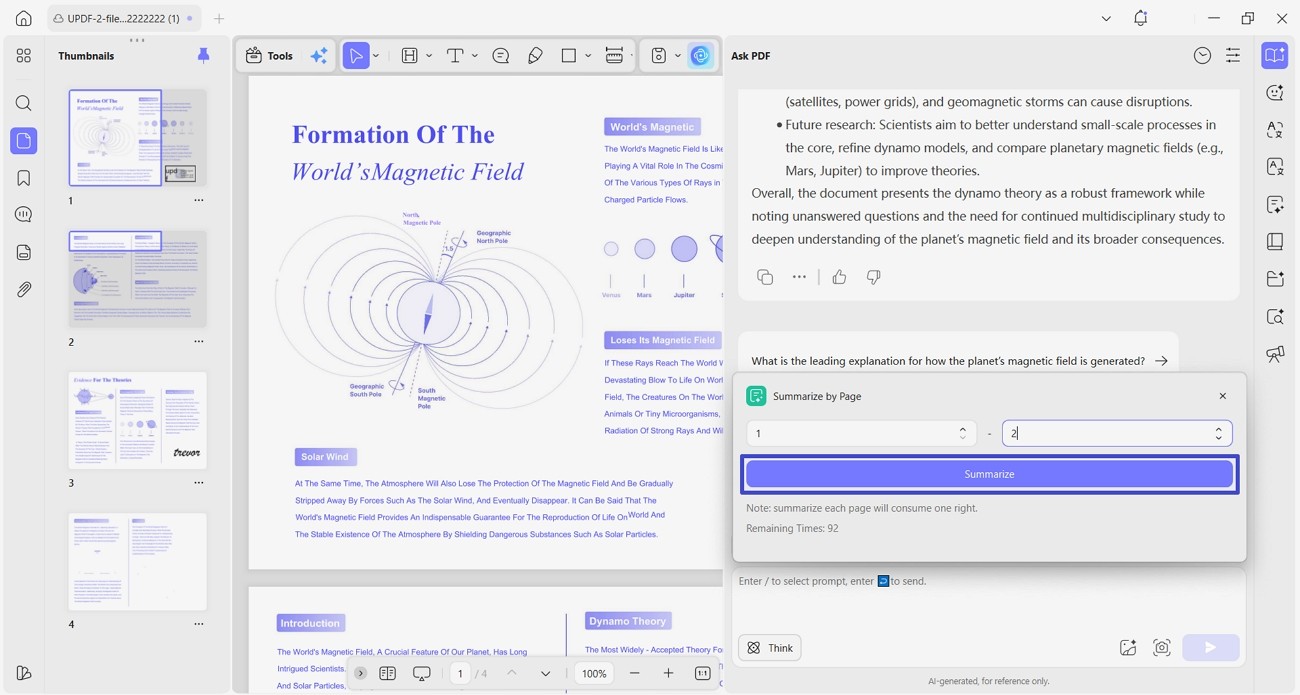
Resumir páginas concretas
En lugar de procesar todo el archivo, indica una página o un intervalo. Es útil cuando solo necesitas un capítulo de un manual, una sección de un contrato o una parte de un informe extenso.
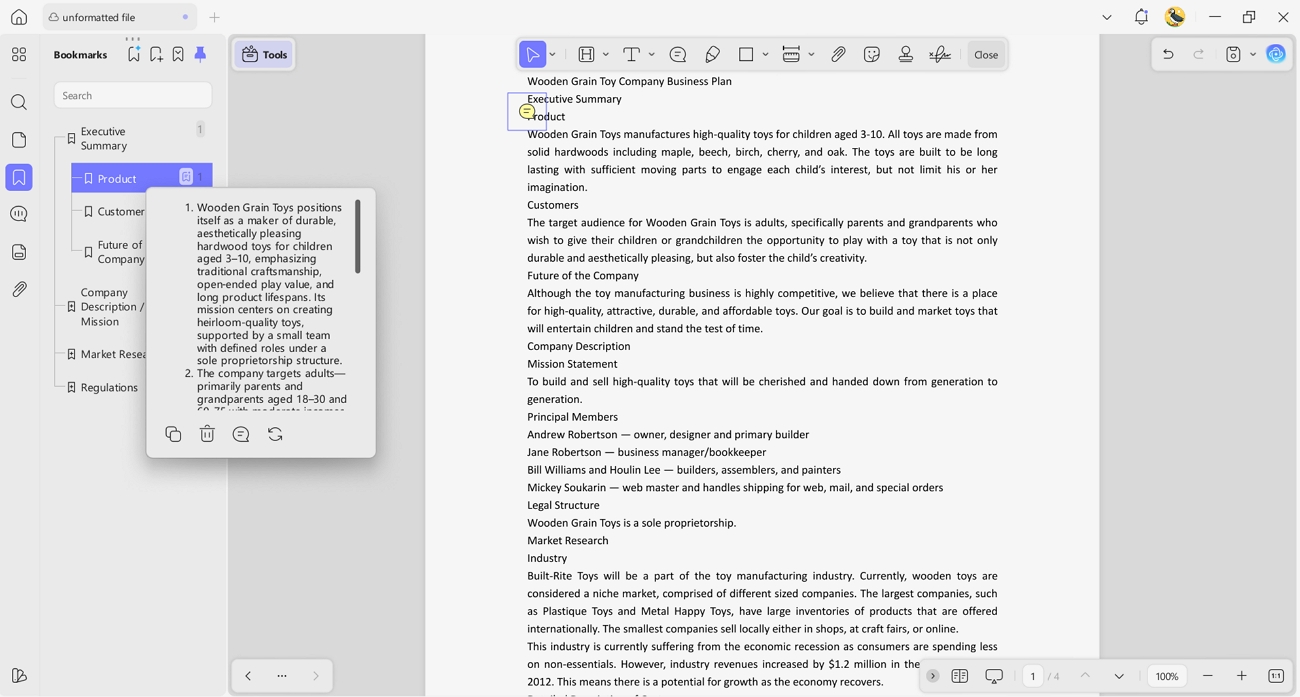
Crear marcadores con IA para documentos largos
En un PDF de cientos de páginas, los marcadores con IA convierten la estructura del documento en un índice navegable. UPDF genera una jerarquía de capítulos con resúmenes asociados para que puedas saltar directamente a la sección que necesitas.
Windows • macOS • iOS • Android 100% Seguro
Comparativa de resumidores de PDF online
Los límites gratuitos, el acceso al archivo y la compatibilidad con escaneados suelen marcar la diferencia. Esta tabla resume qué aporta cada opción. Antes de subir documentación confidencial, comprueba también la política de privacidad y las normas de tu organización.
| Herramienta | Punto fuerte | Límites gratuitos | PDF escaneados |
|---|---|---|---|
| UPDF AI Online | Proyectos con varios documentos y preguntas de seguimiento | 5 PDF, 10 MB y 100 páginas por archivo; 100 preguntas | Sí; también permite trabajar con capturas si el texto no se detecta bien |
| ChatGPT | Razonamiento y conversación prolongada | Cargas y uso sujetos a los límites del plan | Sí, pero conviene revisar el resultado |
| ChatPDF | Consultas rápidas sobre un solo archivo | Límites diarios y por archivo | Compatibilidad limitada con escaneos poco nítidos |
| Gemini en Drive | Documentos ya guardados en Google Drive | Requiere un plan de Google compatible | Depende del reconocimiento del archivo |
| iLovePDF AI | Resumen junto a otras tareas PDF | Límites de tamaño y de tareas | No; necesita una capa de texto |
Para una consulta rápida, cualquiera de estas opciones puede servir. Si vas a trabajar con varios PDF, resumir por páginas o seguir leyendo dentro del documento, UPDF ofrece un flujo más completo entre la versión online y las aplicaciones.
Preguntas frecuentes
¿Puedo resumir un PDF online gratis sin registrarme?
Sí. UPDF AI Online permite probar las funciones básicas en modo invitado. Los límites son menores que con una cuenta gratuita, por lo que registrarte resulta útil si vas a analizar más documentos o continuar el trabajo otro día.
¿La IA puede resumir un PDF escaneado?
Sí, siempre que la herramienta pueda reconocer el texto. UPDF AI puede trabajar con PDF escaneados; si una página contiene muchas imágenes o el reconocimiento falla, pega una captura en el chat y pide un resumen de ese contenido.
¿Cómo convierto un PDF en apuntes breves con IA?
Pide un número concreto de viñetas y especifica qué debe incluir cada una. Por ejemplo: «Convierte este capítulo en cinco apuntes, añade las acciones pendientes e indica la página de cada dato».
Conclusión
Aprender a resumir PDF online ahorra tiempo cuando necesitas entender un informe, un contrato o un trabajo académico sin leer cada página desde el principio. Para una tarea puntual, el navegador suele ser suficiente. Cuando necesitas seleccionar texto, resumir páginas concretas o navegar por un archivo largo, UPDF para ordenador y móvil ofrece más control.
Empieza con UPDF AI Online para obtener el resumen y ajustar el resultado con tus propias instrucciones. Si prefieres trabajar directamente sobre el documento, descarga UPDF y utiliza las funciones interactivas de IA.
Windows • macOS • iOS • Android 100% Seguro








 Estrella López