UPDF
UPDF
 UPDF für Windows
 UPDF für Mac
 UPDF für iPhone/iPad
 UPDF für Android
 UPDF AI Online
 UPDF Sign
 PDF bearbeiten
 PDF kommentieren
 PDF erstellen
 PDF-Formular
 Links bearbeiten
 PDF konvertieren
 OCR
OCR PDF in Word
 PDF in Bild
 PDF in Excel
 PDF organisieren
 PDFs zusammenführen
 PDF teilen
 PDF zuschneiden
 PDF drehen
 PDF schützen
 PDF signieren
 PDF schwärzen
 PDF bereinigen
 Sicherheit entfernen
 PDF lesen
 UPDF Cloud
 PDF komprimieren
 PDF drucken
 Stapelverarbeitung
 Über UPDF AI
 UPDF AI Lösungen
 KI-Benutzerhandbuch
 FAQ zu UPDF AI
 PDF zusammenfassen
 PDF übersetzen
 Chatten mit PDF
 Chatten mit AI
 Chatten mit Bild
 PDF zu Mindmap
 PDF erklären
 Wissenschaftliche Forschung
 Papersuche
 KI-Korrektor
 KI-Schreiber
 KI-Hausaufgabenhelfer
 KI-Quiz-Generator
 KI-Mathelöser
 PDF in Word
 PDF in Excel
 PDF in PowerPoint
 Unternehmenslösung
 Unternehmen Sign
 Unternehmen AI
 Unternehmensplan
 Benutzerhandbuch für Unternehmen
 Unternehmens-Webinar
 Bankwesen
 Gesundheitswesen
 Versicherung
 Rechtlich
 Fertigung
 Regierung
 Bildungsbereich-Lösung
 Kundengeschichten
 Tutorials
 UPDF Tipps
 FAQs
FAQs UPDF Bewertungen
 Downloadcenter
 Blog
Blog Newsroom
 Technische Daten
 Updates
 UPDF vs. Adobe Acrobat
 UPDF vs. Foxit
 UPDF vs. PDF Expert


Einstellungen unter iOS festlegen
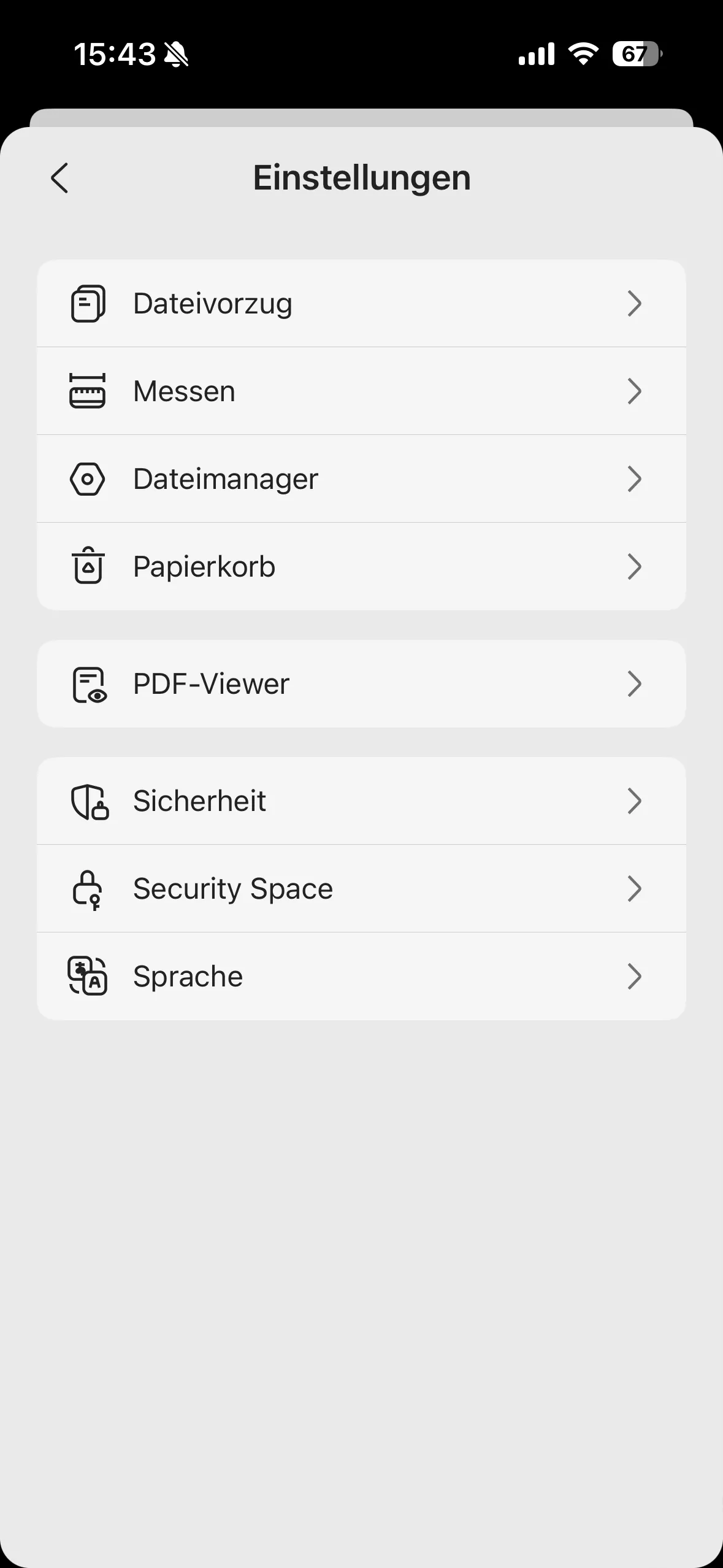
Wenn Sie UPDF häufig auf Mobilgeräten nutzen, ist es wichtig, die App oder Dokumente an Ihre Bedürfnisse anzupassen. Dies können Sie ganz einfach über die Option „Einstellungen“ tun. Dort können Sie Folgendes festlegen:
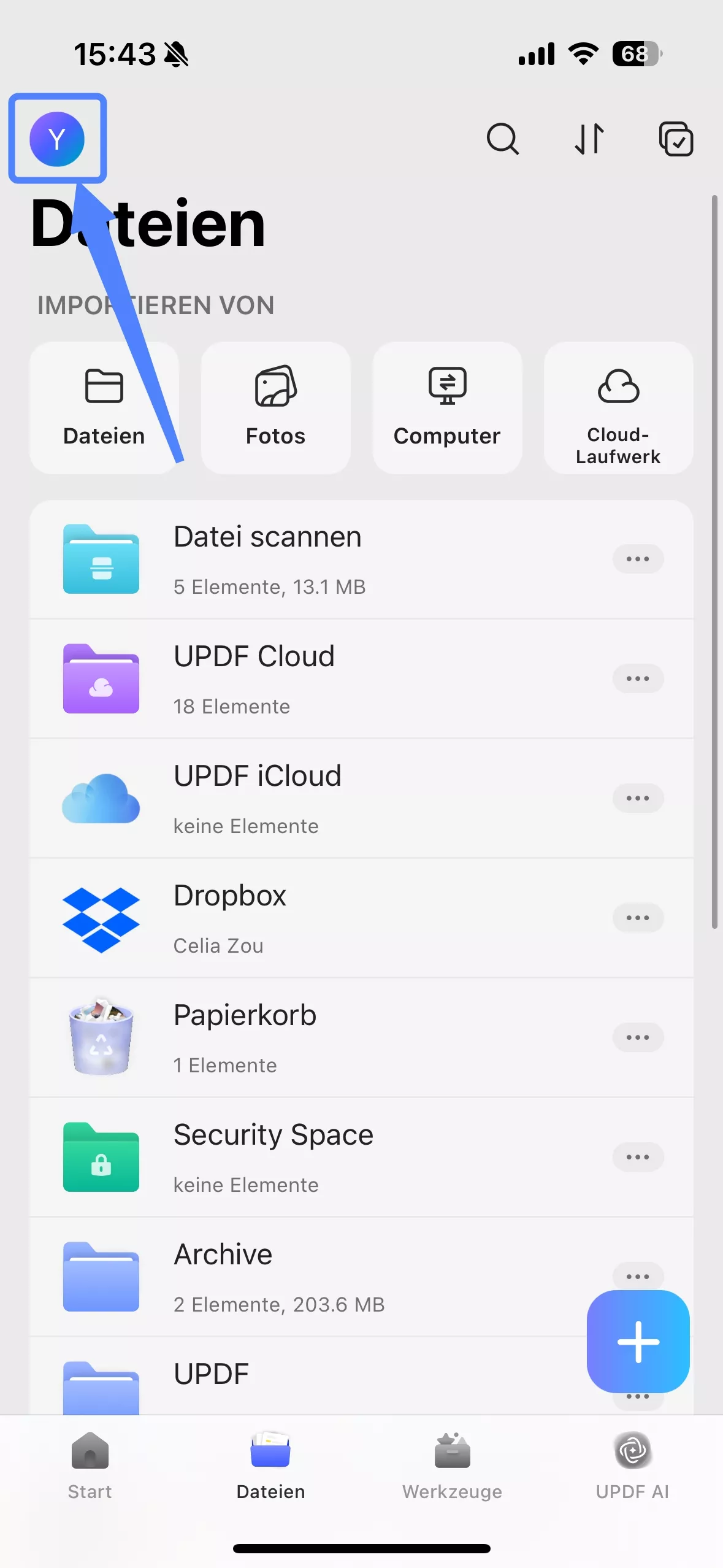
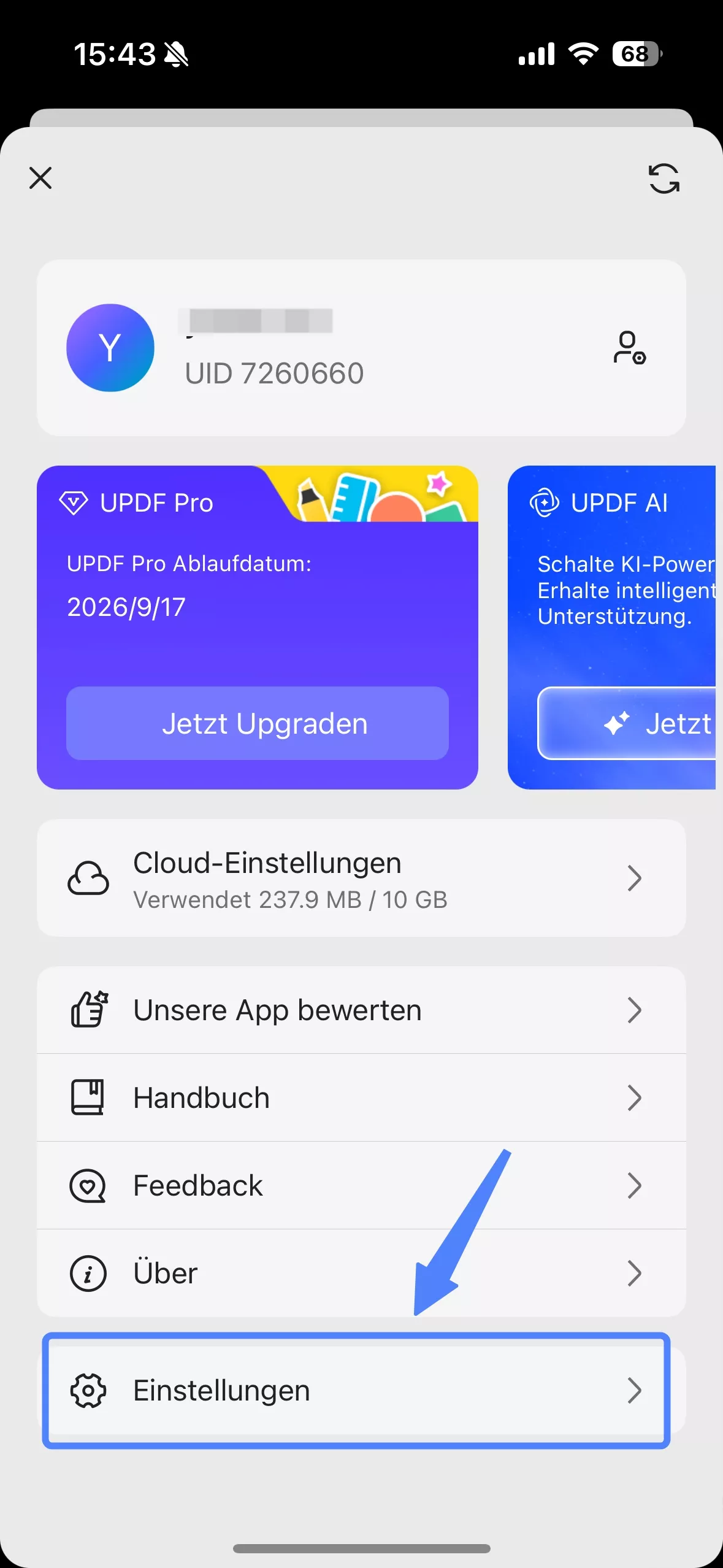
Um das Menü „Einstellungen“ zu öffnen, klicken Sie auf der Startseite auf die Schaltfläche „Profil“. Wählen Sie anschließend im neuen Tab „Einstellungen“. Dort finden Sie verschiedene Optionen, die Sie anpassen können.
1. Dateivorzug
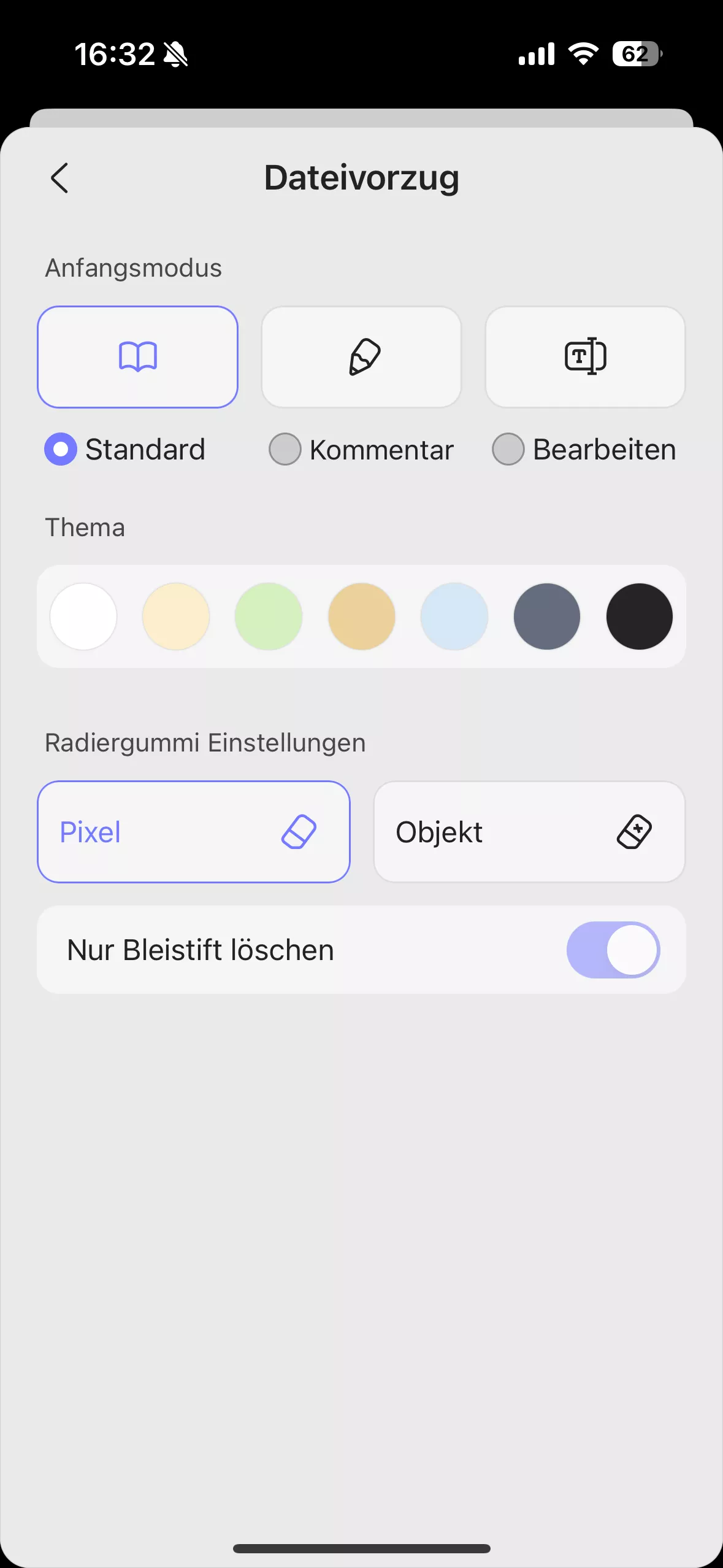
Die „Dateivorzug“ bieten Optionen zur individuellen Anpassung der Dateibearbeitung. Sie können den „Standardmodus“ zum Öffnen von Dateien festlegen und zwischen „Standard (Lesen)“, „Kommentar“ oder „Bearbeiten“ wählen. Außerdem können Sie ein „Design“ für das Erscheinungsbild der App auswählen, die „Radiereinstellungen“ für unterschiedliche Löschvorgänge („Pixel“ oder „Objekt“) konfigurieren und „Nur Bleistift löschen“ aktivieren, um bei der Verwendung eines Stifts präziser zu arbeiten.
2. Dateimanager
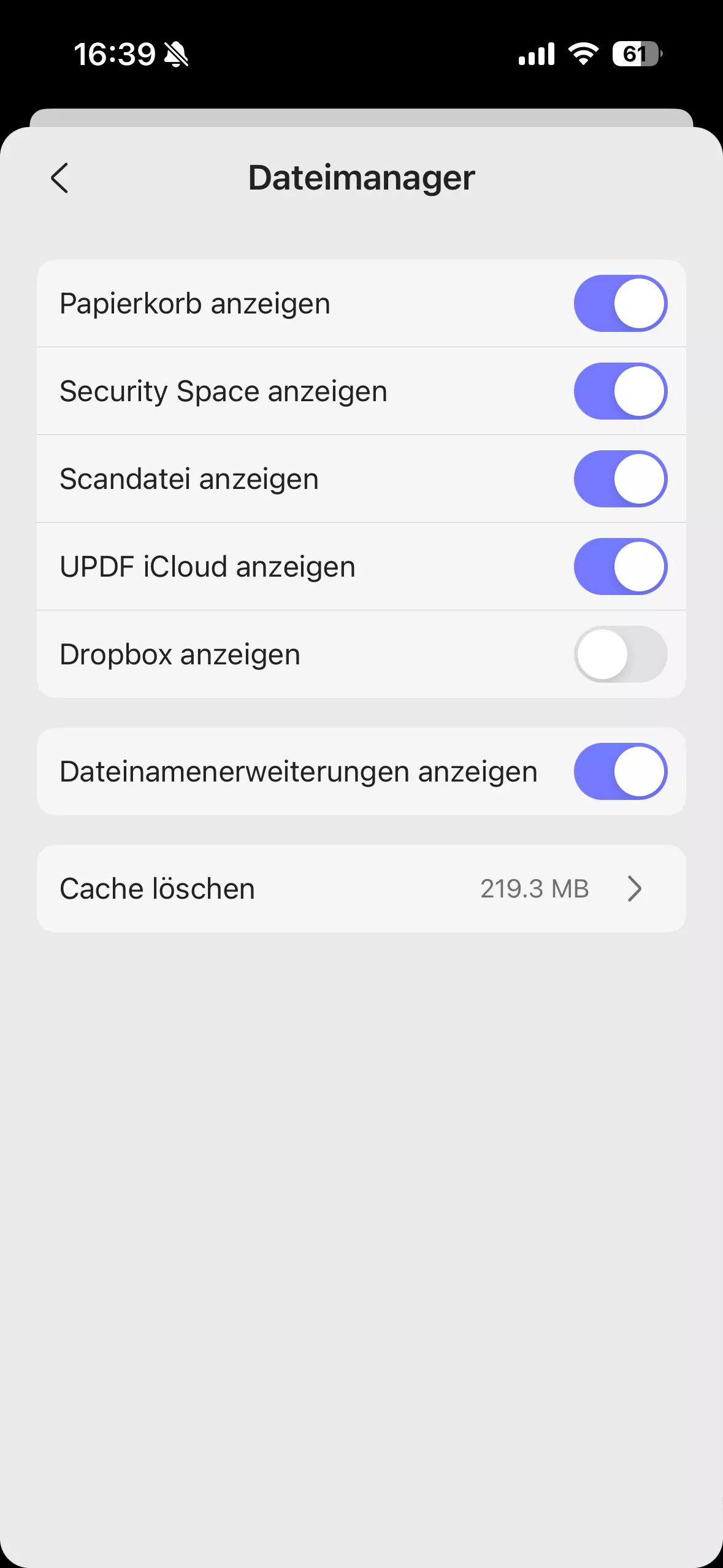
Im Bereich „Dateimanager“ können Sie festlegen, welche Dienste und Dateitypen in Ihrem Hauptdateibrowser angezeigt werden. Sie können die Sichtbarkeit von Speicherorten wie „Papierkorb anzeigen“, „Security Space anzeigen“, „Scandateien anzeigen“, „UPDF iCloud anzeigen“ und „Dropbox anzeigen“ umschalten und die Option „Dateinamenerweiterungen anzeigen“ aktivieren , um Dateitypen leichter zu identifizieren. Mit der Option „Cache löschen“ können Sie Speicherplatz freigeben, indem Sie temporäre Dateien löschen.
3. Papierkorb
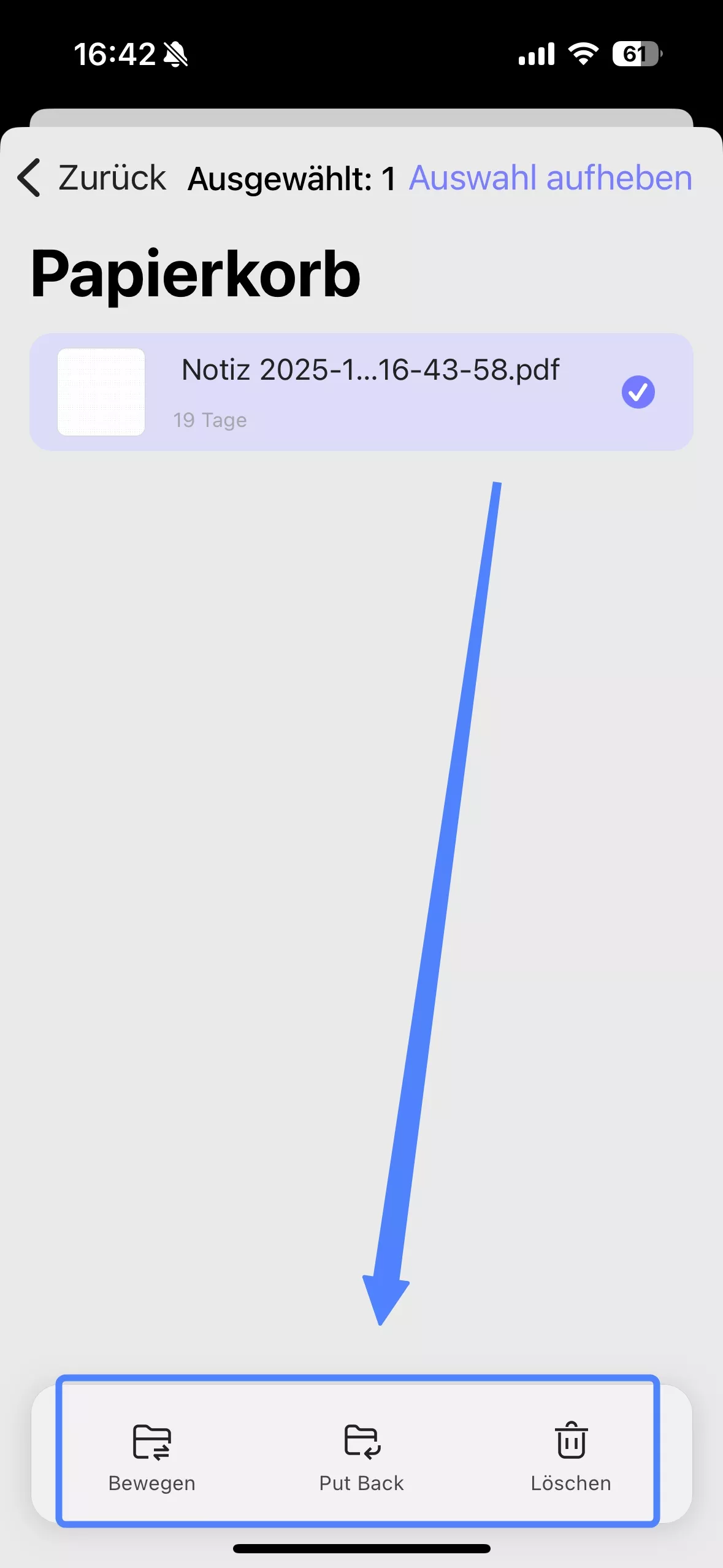
Im Bereich „Papierkorb“ können Sie gelöschte Dateien verwalten. Hier sehen Sie für jede Datei, wie viele Tage noch verbleiben, bevor sie endgültig gelöscht wird. Sie können eine Datei auswählen und sie dann an einen neuen Speicherort verschieben, in den ursprünglichen Ordner zurückverschieben oder sofort löschen.
4. PDF-Viewer
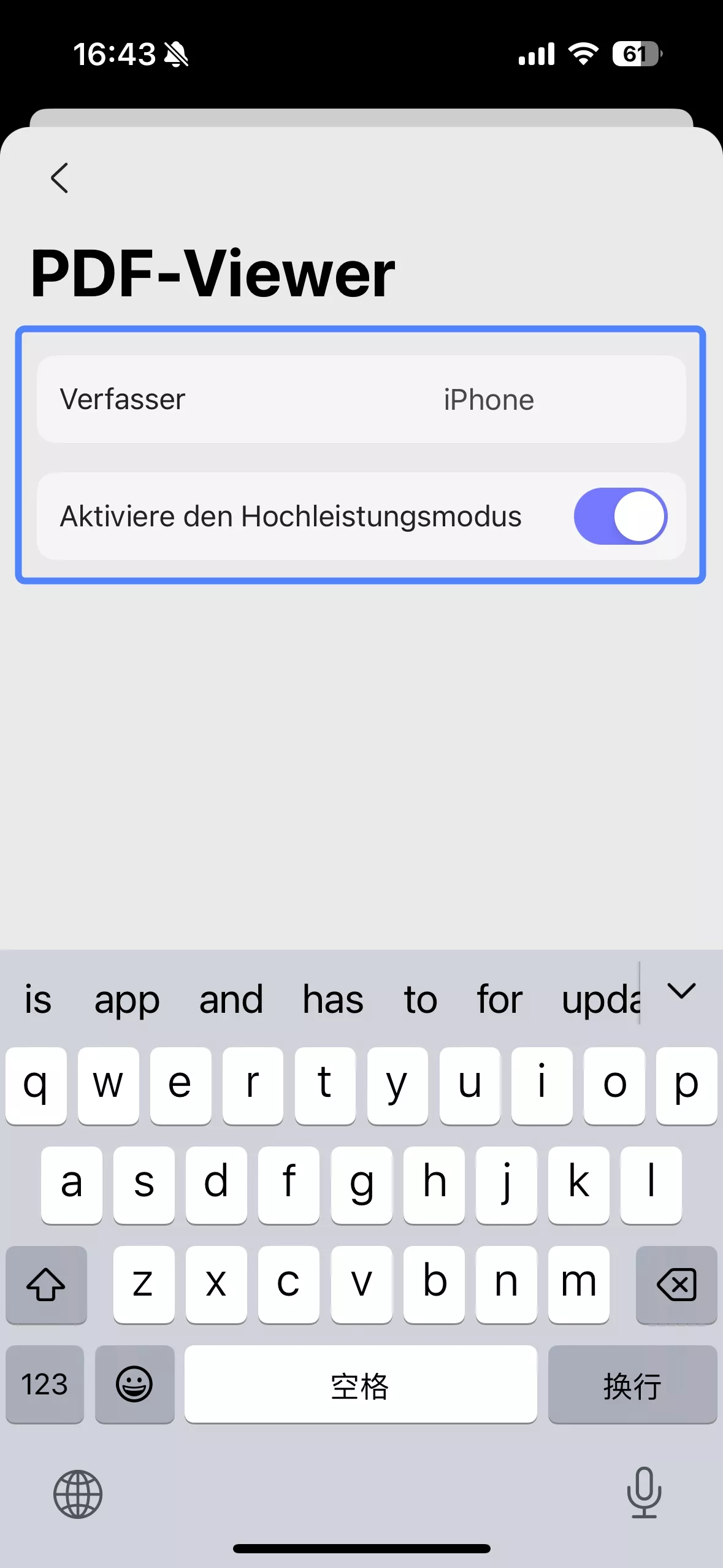
Die Einstellungen des PDF-Viewers ermöglichen es Ihnen, die PDF-Anzeige anzupassen. Sie können die Metadaten des Dokuments („Verfasser“) festlegen und Funktionen wie den „Hochleistungsmodus“ aktivieren, was die Scroll- und Darstellungsgeschwindigkeit verbessert und somit ein besseres Anzeigeerlebnis bietet, insbesondere bei komplexen Dokumenten.
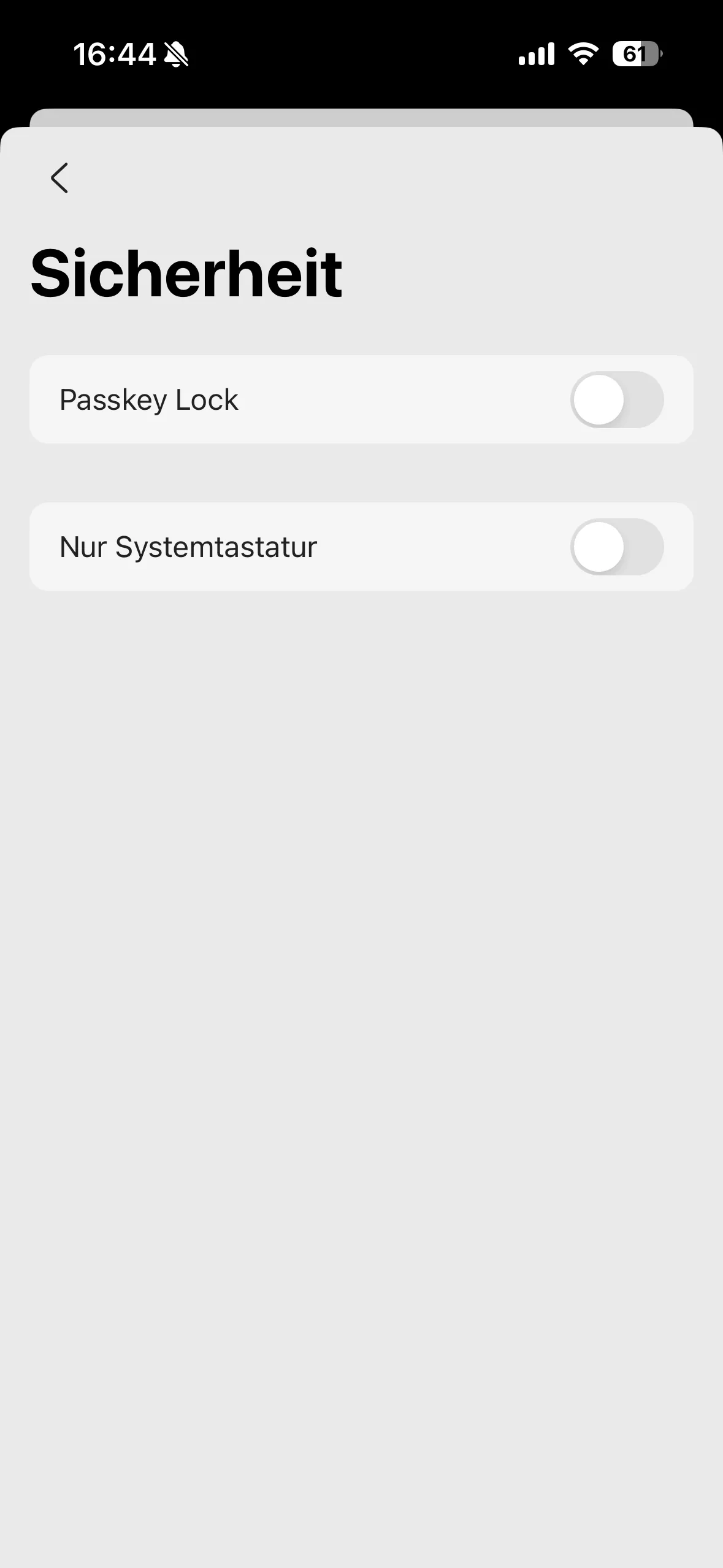
5. Sicherheit
Das Sicherheitsmenü bietet zwei wichtige Optionen zum Schutz Ihrer Daten. Sie können eine „Passkey Lock“ aktivieren, um den Zugriff auf die Anwendung oder bestimmte Dateien zu sichern, und Sie können „Nur Systemtastatur“ aktivieren, um potenzielle Sicherheitsrisiken zu vermeiden, indem sichergestellt wird, dass für alle Eingaben ausschließlich die vertrauenswürdige Systemtastatur des Geräts verwendet wird.
6. Security Space
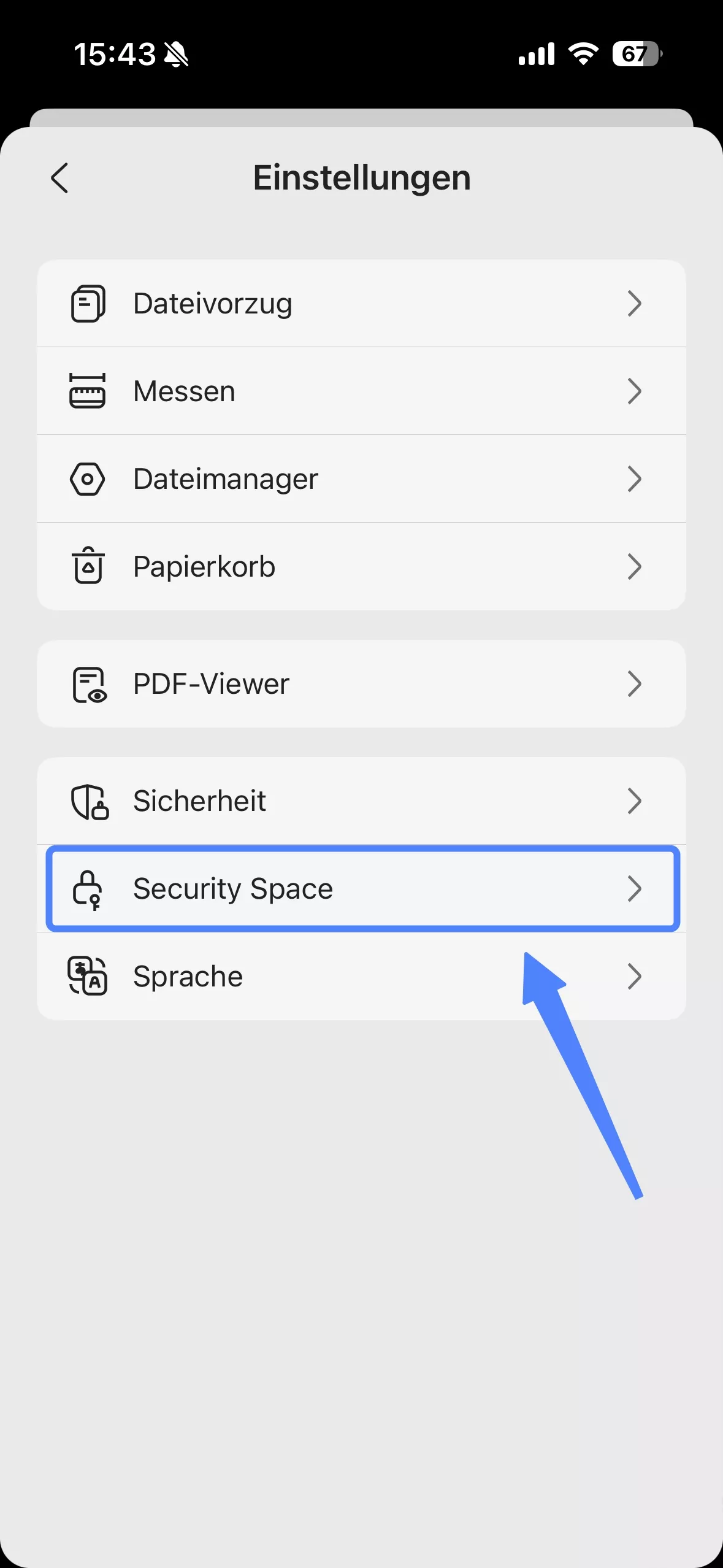
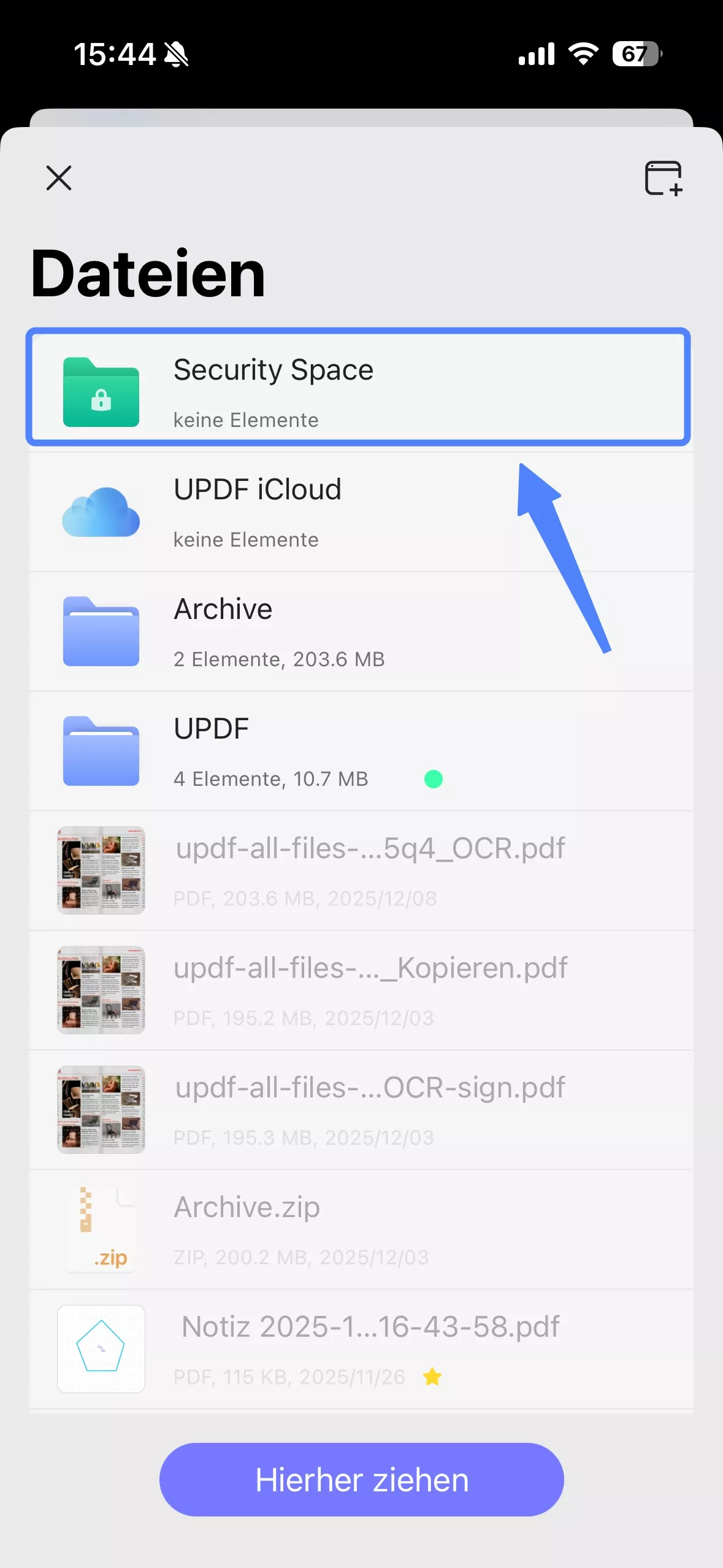
Security Space ist ein Bereich innerhalb der UPDF-App, der mit einem Passwort oder Face ID geschützt werden kann. Dadurch können Benutzer den Zugriff auf bestimmte vertrauliche oder private Dateien einschränken und verhindern, dass andere diese einsehen können. Dateien können mithilfe der folgenden Aktionen im Security Space verschoben werden:
- Tippen Sie auf „Security Space“ und authentifizieren Sie den Zugriffsversuch, wenn Sie dazu aufgefordert werden.
- Tippen Sie auf das "+"-Symbol unten rechts im Sicherheitsbereich.
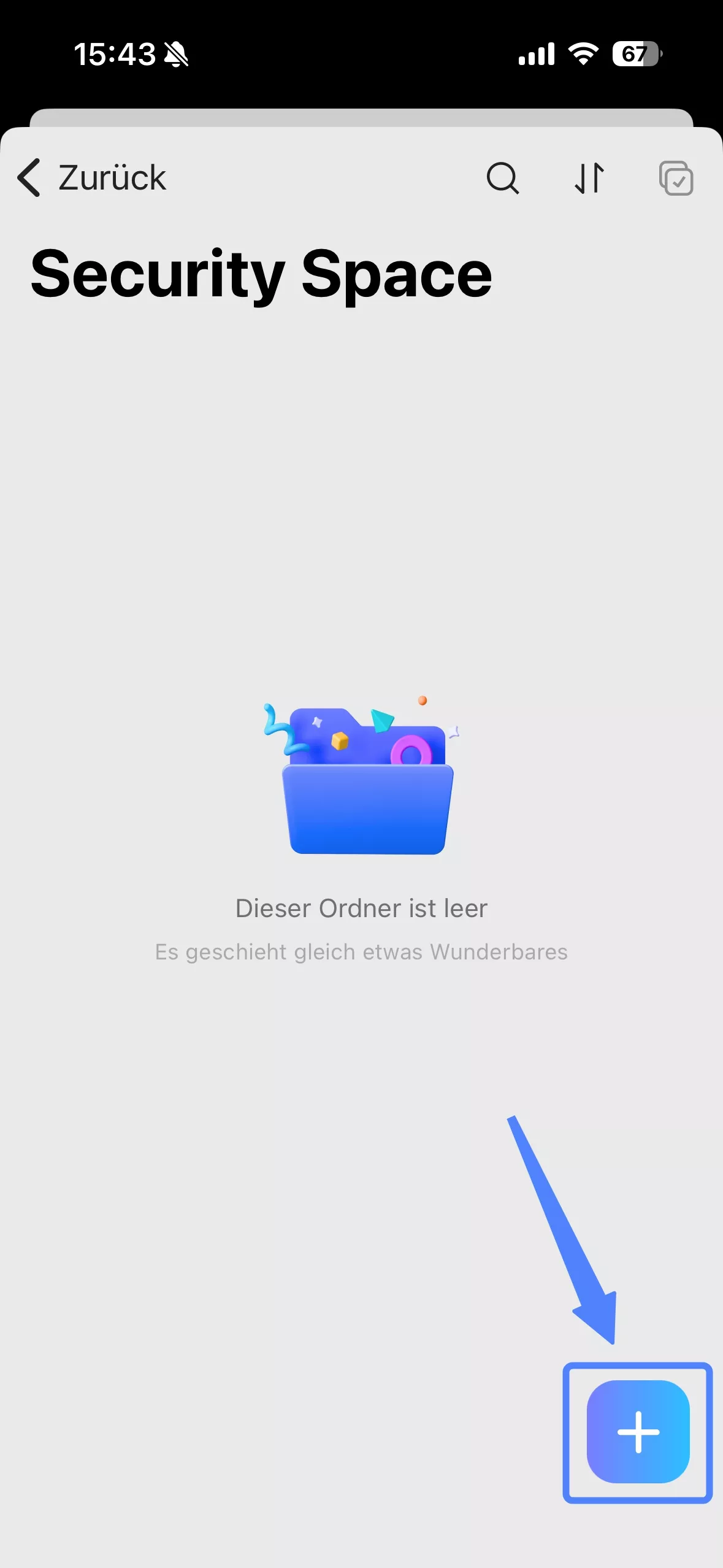
- Wählen Sie eine der Importoptionen, um Dateien von verschiedenen Speicherorten zu importieren, wie im Abschnitt „Importieren“ dieses Leitfadens beschrieben.
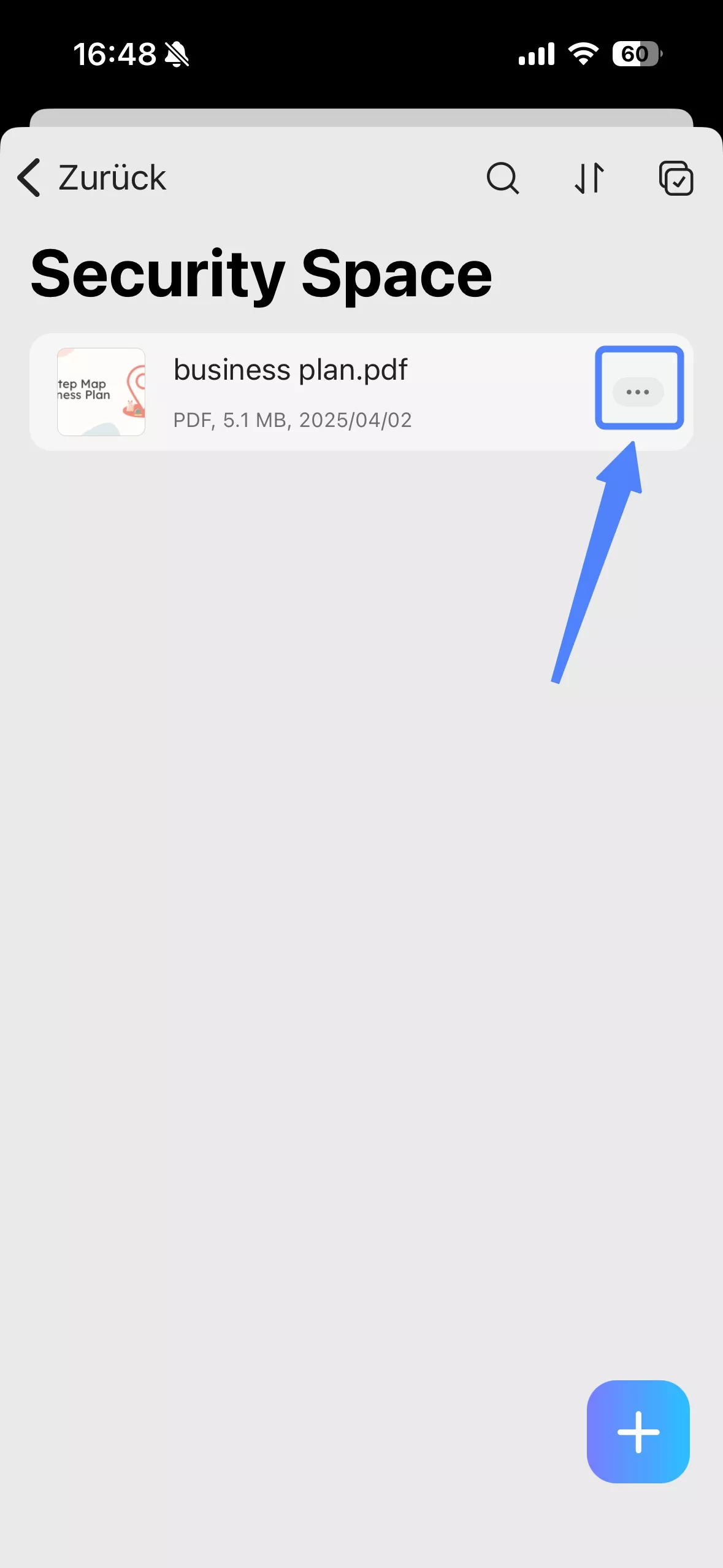
- Wenn Sie auf das Dreipunkt-Symbol einer einzelnen Datei klicken, öffnet sich ein Menü mit dateispezifischen Aktionen. Sie können die Datei umbenennen, bewegen oder kopieren, eine Kopie erstellen oder eine Vorschau anzeigen. Zum Teilen können Sie die Datei direkt über andere Apps freigeben, per E-Mail versenden oder ausdrucken. Um Sicherungskopien in der Cloud zu erstellen oder zu speichern, wählen Sie „Kopieren nach UPDF Cloud“ oder „Kopieren nach Dropbox“. Zur besseren Übersicht können Sie die Datei komprimieren oder zu Ihren Favoriten hinzufügen. Mit der Option „Löschen“ können Sie die Datei endgültig entfernen. Sie können außerdem die verschiedenen Farben in den Optionen verwenden, um wichtige Dateien zu markieren. So finden Sie die benötigte Datei schneller.
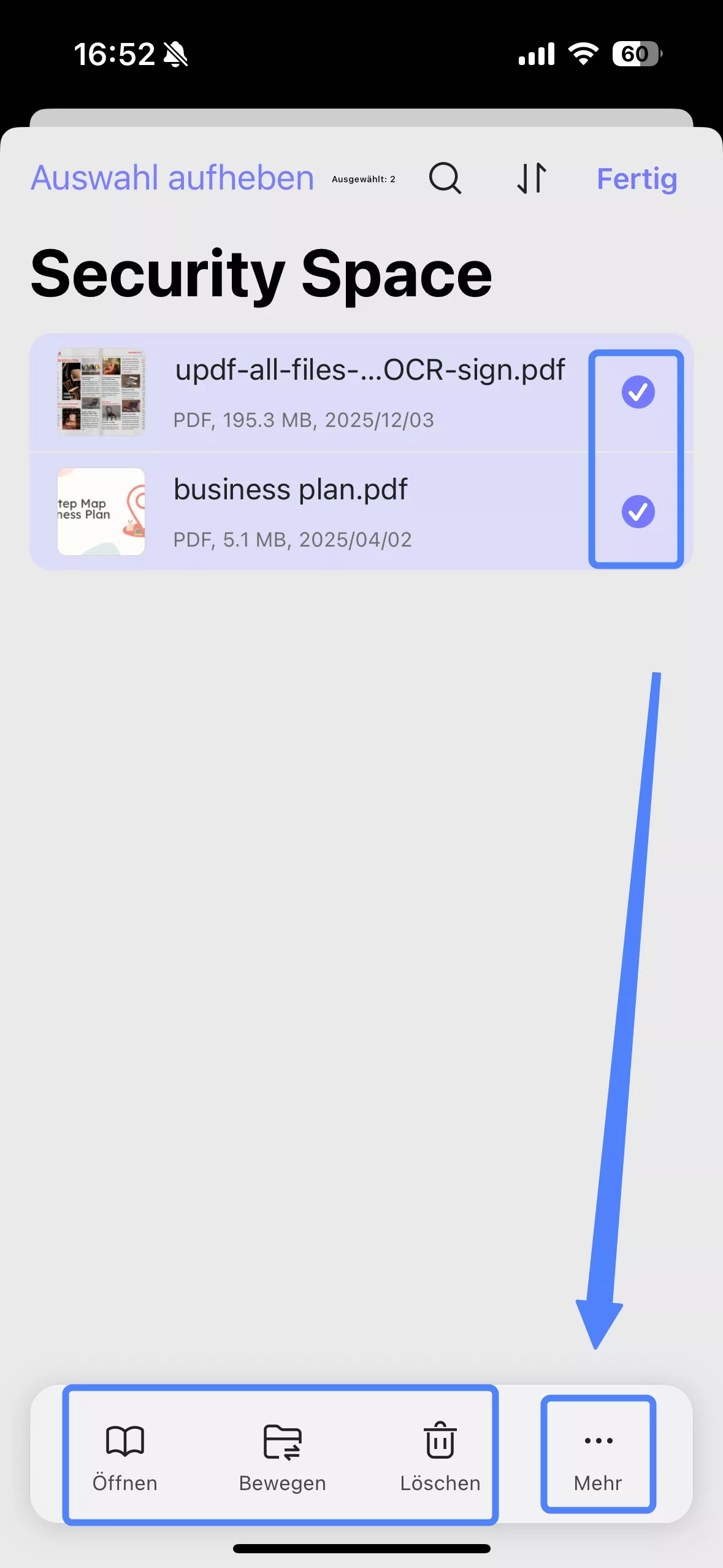
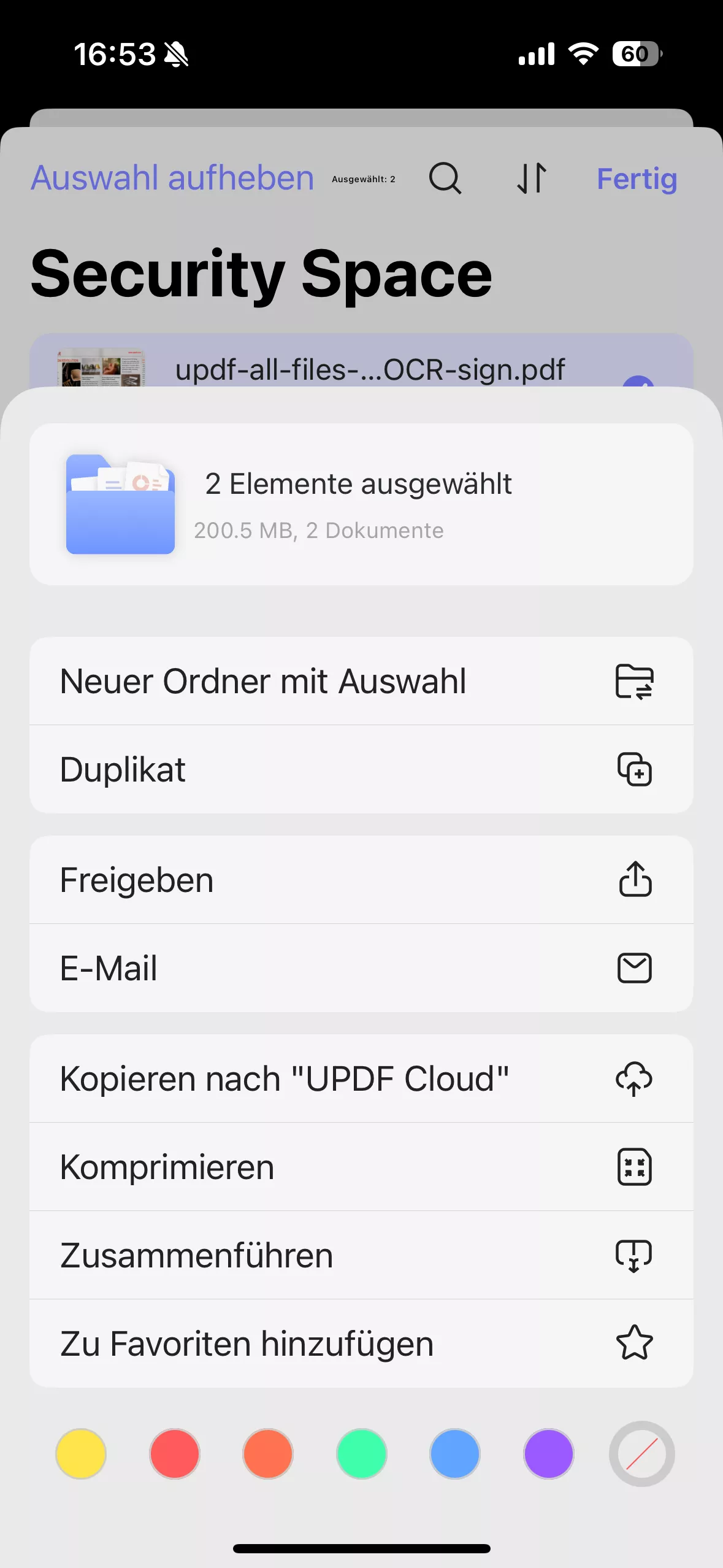
- Wenn mehrere Dateien ausgewählt sind, stehen Ihnen verschiedene Stapelverarbeitungsaktionen zur Verfügung. Sie können die Dateien zur besseren Organisation in einem
neuen Ordner mit Auswahl ablegen, alle duplizieren oder in einem einzigen Archiv komprimieren. Eine besonders nützliche Funktion für mehrere PDFs ist das Zusammenführen, mit dem diese zu einem Dokument kombiniert werden. Sie können außerdem alle ausgewählten Dateien gleichzeitig freigeben oder per E-Mail versenden, sie in die „UPDF Cloud“ kopieren oder sie zu Ihren Favoriten hinzufügen.
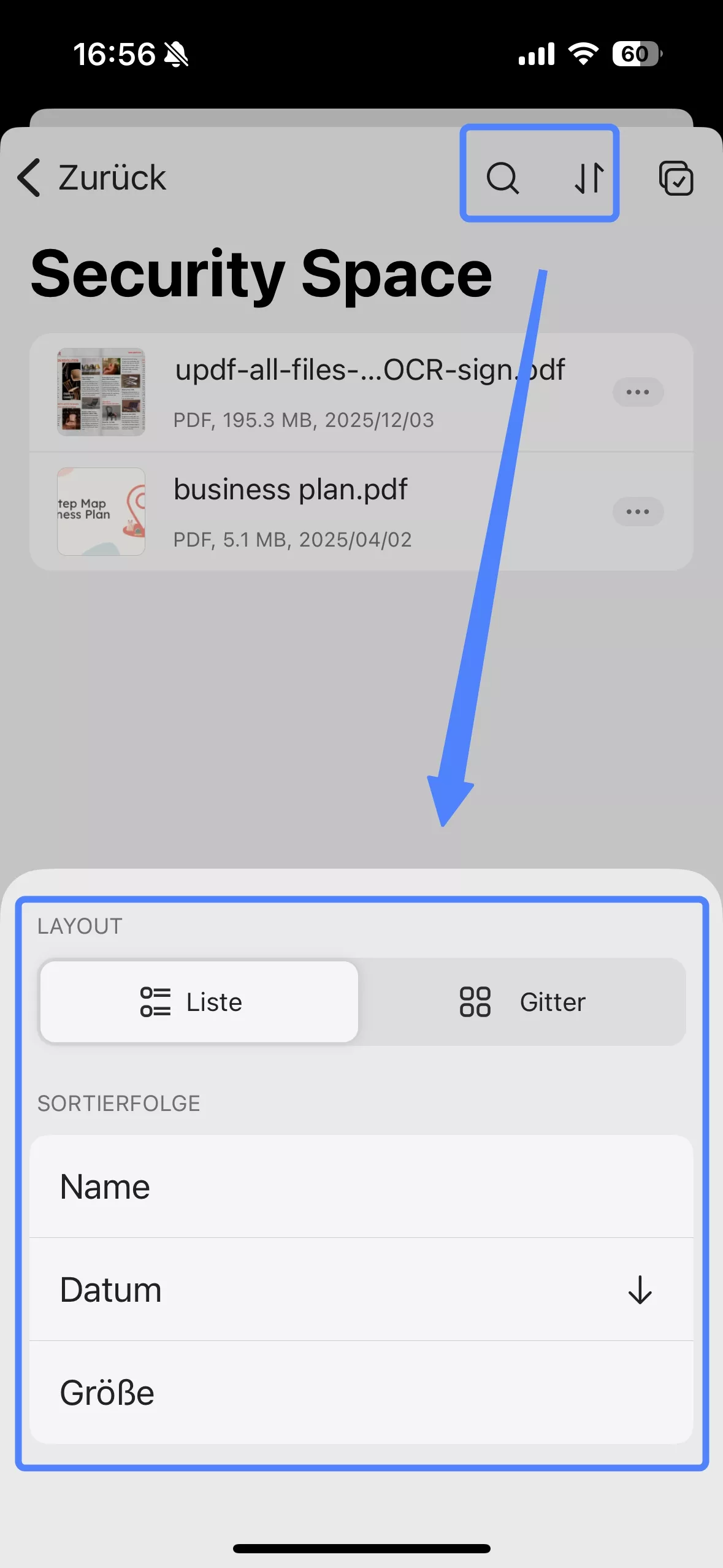
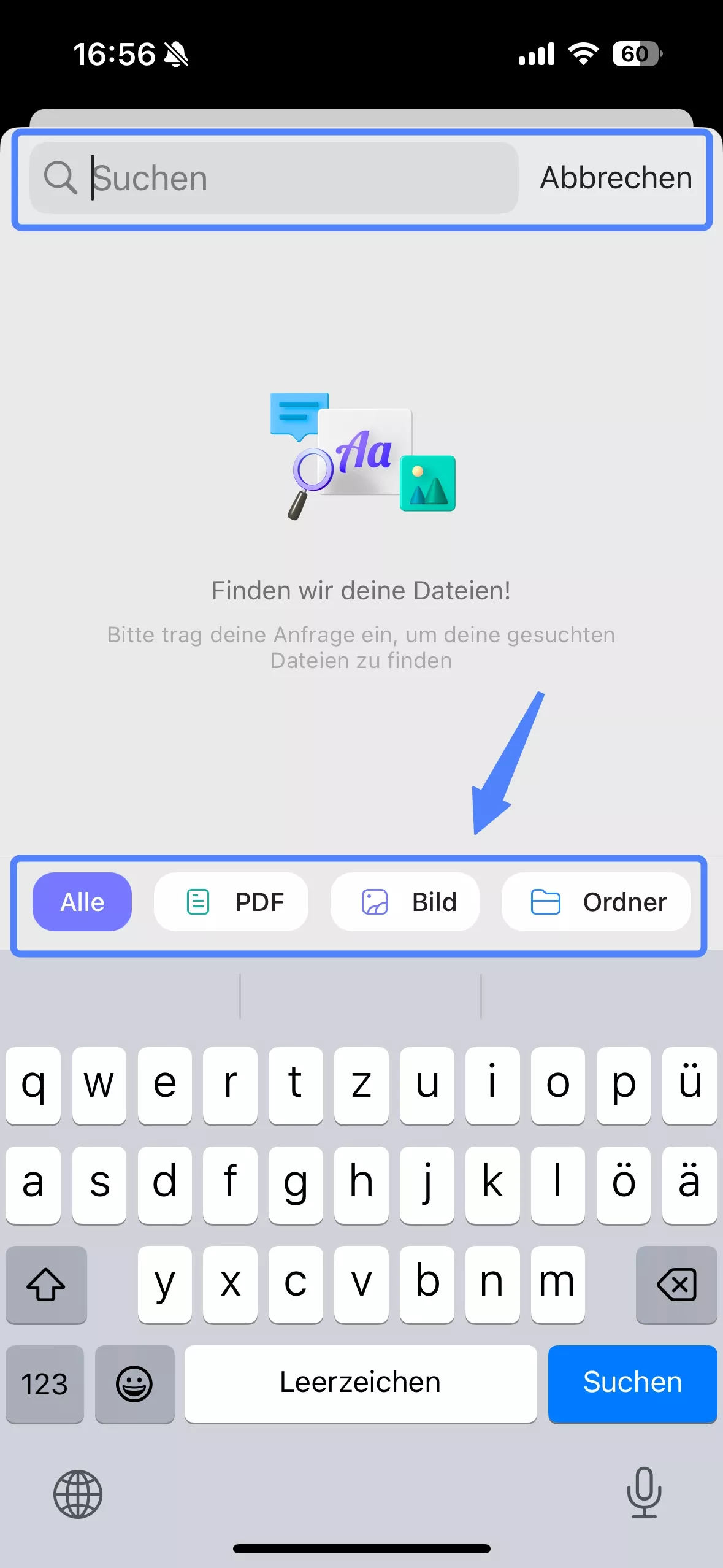
- Darüber hinaus können Sie in den Einstellungen im Sicherheitsbereich oben anpassen, wie Sie Ihre Dateien anzeigen und finden. Unter „LAYOUT“ können Sie zwischen Listen- und Rasteransicht wechseln. Mit der Option „SORTIEREN NACH“ können Sie Ihre Dateien nach Name, Datum oder Größe sortieren. Oben befindet sich eine Suchfunktion, mit der Sie durch Eingabe eines Stichworts im Dateinamen schnell eine bestimmte Datei finden können. Unterhalb der Suchleiste können Sie mit den Filterschaltflächen „Alle“, „PDF“, „Bild“ und „Ordner“ die angezeigten Dateien nach Typ eingrenzen und so die benötigten Dateien effizienter finden.
7. Sprache
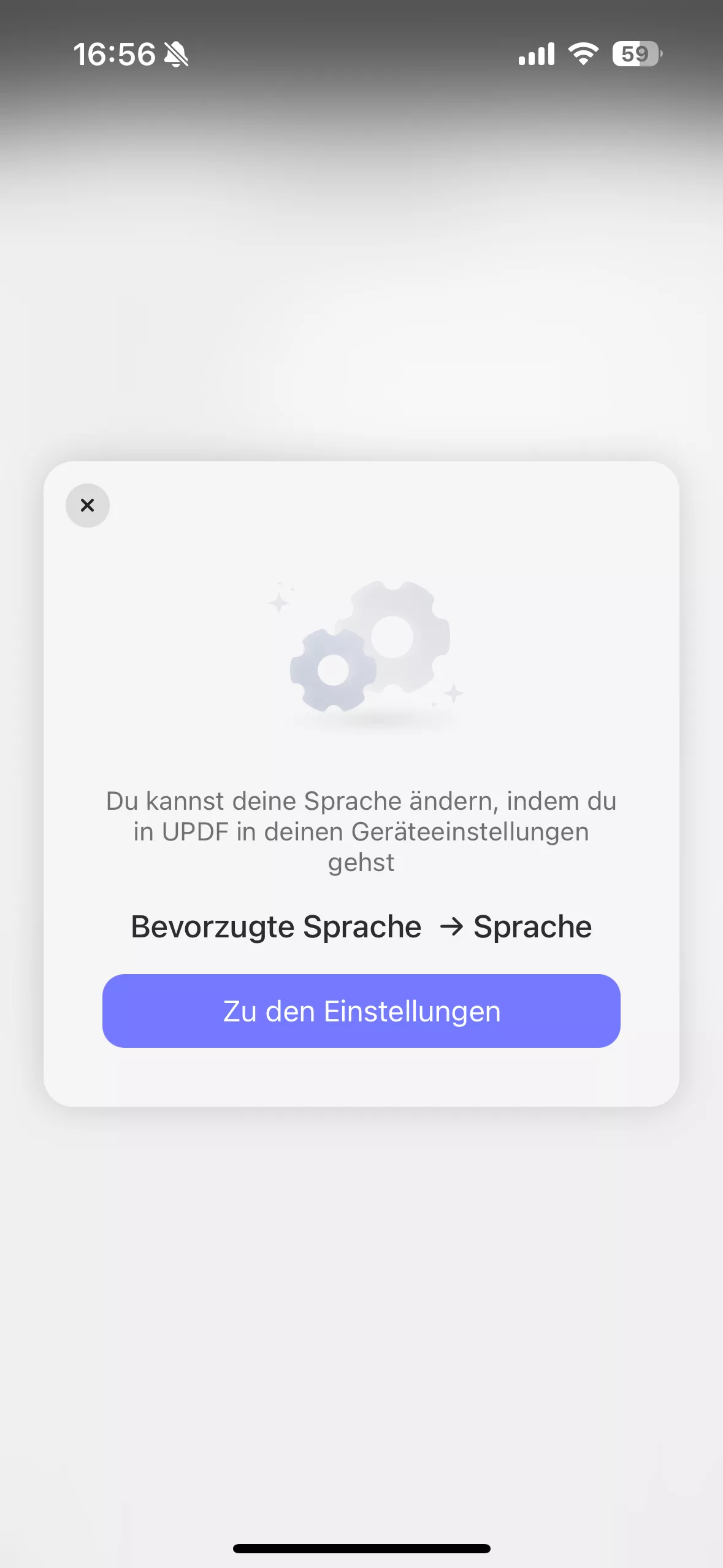
Die Sprache der App wird über die Systemeinstellungen Ihres Geräts verwaltet. Die Option „Sprache“ enthält eine Schaltfläche „Zu den Einstellungen“, die direkt das entsprechende Menü für diese Änderung öffnet.