 UPDF
UPDF
 UPDF für Windows
 UPDF für Mac
 UPDF für iPhone/iPad
 UPDF für Android
 UPDF AI Online
 UPDF Sign
 PDF bearbeiten
 PDF kommentieren
 PDF erstellen
 PDF-Formular
 Links bearbeiten
 PDF konvertieren
 OCR
OCR PDF in Word
 PDF in Bild
 PDF in Excel
 PDF organisieren
 PDFs zusammenführen
 PDF teilen
 PDF zuschneiden
 PDF drehen
 PDF schützen
 PDF signieren
 PDF schwärzen
 PDF bereinigen
 Sicherheit entfernen
 PDF lesen
 UPDF Cloud
 PDF komprimieren
 PDF drucken
 Stapelverarbeitung
 Über UPDF AI
 UPDF AI Lösungen
 KI-Benutzerhandbuch
 FAQ zu UPDF AI
 PDF zusammenfassen
 PDF übersetzen
 Chatten mit PDF
 Chatten mit AI
 Chatten mit Bild
 PDF zu Mindmap
 PDF erklären
 PDF-KI-Tools
 Bild-KI-Tools
 KI-Chat-Tools
 KI-Schreibtools
 KI-Lerntools
 KI-Arbeitstools
 Weitere KI-Tools
 PDF in Word
 PDF in Excel
 PDF in PowerPoint
 Unternehmenslösung
 Unternehmen Sign
 Unternehmen AI
 Unternehmensplan
 Benutzerhandbuch für Unternehmen
 Unternehmens-Webinar
 Bankwesen
 Gesundheitswesen
 Versicherung
 Rechtlich
 Fertigung
 Regierung
 Bildungsbereich-Lösung
 Kundengeschichten
 Tutorials
 UPDF Tipps
 FAQs
FAQs UPDF Bewertungen
 Downloadcenter
 Blog
Blog Newsroom
 Technische Daten
 Updates
 UPDF vs. Adobe Acrobat
 UPDF vs. Foxit
 UPDF vs. PDF Expert

Sie führen auf Ihrer Website oder in den sozialen Medien eine Umfrage mit einem ausfüllbaren PDF-Formular von Adobe Acrobat durch und erwarten, die Formularfelder mit den Nutzerdaten zu erhalten. Doch raten Sie mal: Die Formulare sind leer, und die Daten, die der Nutzer möglicherweise eingegeben hat, fehlen komplett. Wäre das nicht ziemlich ärgerlich?
Das ist tatsächlich ein Problem, mit dem viele Adobe-Acrobat-Nutzer aktuell konfrontiert sind. Aber keine Sorge – in diesem Artikel zeigen wir Ihnen, wie Sie das Problem beheben, dass ein ausfüllbares PDF-Formular keine Felddaten anzeigt – mit bewährten und zuverlässig funktionierenden Methoden. Lesen Sie weiter.
Teil 1. Warum werden die Felddaten im ausfüllbaren Acrobat PDF-Formular nicht angezeigt?
Das Problem, dass das ausfüllbare Acrobat PDF-Formular keine Felddaten anzeigt, kann folgende Ursachen haben.
1. Softwareprobleme:
- Veraltete Version: Wenn Sie eine veraltete Version von Adobe Acrobat verwenden, kann dies dazu führen, dass ausfüllbare Formulare nicht richtig funktionieren.
- Darstellungsprobleme: Wenn interne Fehler im Tool vorhanden sind, kann dies dazu führen, dass Adobe Acrobat die ausfüllbaren Formulare nicht ordnungsgemäß darstellt.
2. Kompatibilitätsprobleme: Leser verwenden einen PDF-Ausfüller, um die PDF-Formulare auszufüllen. Dieser PDF-Ausfüller ist jedoch nicht mit Adobe Acrobat kompatibel.
3. Beschädigte PDF-Dateien: Manchmal verhindert eine beschädigte PDF-Datei, dass Daten in ausfüllbaren Formularen angezeigt werden.
Aus diesen Gründen werden die Felddaten in Ihrem ausfüllbaren PDF-Formular nicht angezeigt. Wir beheben das Problem.
Teil 2. Wie behebt man das Problem, dass in einem ausfüllbaren PDF-Formular die Felddaten nicht angezeigt werden? 6 Lösungsansätze
Das Problem, dass ein ausfüllbares PDF-Formular in Adobe Acrobat die Daten nicht anzeigt, lässt sich mit den folgenden 6 besten Methoden beheben.
1. Anderes Tool zum Öffnen des ausfüllbaren PDF-Formulars verwenden
Adobe Acrobat hat häufig Probleme mit ausfüllbaren Formularen. Daher empfiehlt sich der Wechsel zu UPDF, einem KI-gestützten PDF-Manager, der kostenlos ist, wenn Sie ihn zum Lesen und Prüfen ausfüllbarer Formulare verwenden. UPDF hilft Ihnen, Formulare mit Daten problemlos und völlig kostenlos zu lesen. Laden Sie UPDF einfach über den Button unten herunter und testen Sie es.
Windows • macOS • iOS • Android 100% sicher
Darüber hinaus verfügt UPDF über alle Funktionen von Adobe Acrobat, einschließlich der Möglichkeit, PDFs anzuzeigen, zu bearbeiten, mithilfe von KI Zusammenfassungen daraus zu erstellen und andere Dateiformate in PDFs zu konvertieren.
Es bietet sogar Zusatzfunktionen wie die Umwandlung von PDFs in Mindmaps, die Bildbearbeitung im Chat und Sticker. Wenn Sie alle oben genannten Funktionen uneingeschränkt nutzen möchten, können Sie zu einem sehr günstigen Preis auf UPDF Pro upgraden. Es kostet nur ein Sechstel von Adobe Acrobat.
Schauen wir uns an, wie man ein ausfüllbares PDF-Formular von Adobe Acrobat mit Daten mithilfe von UPDF öffnet.
- Laden Sie zuerst UPDF herunter und klicken Sie dann auf „Datei öffnen“. Wählen Sie anschließend das ausfüllbare PDF-Formular mit den Daten aus, die Sie öffnen möchten.
- Das Formular funktioniert in UPDF einwandfrei mit seinen Daten. Alles ist darauf sichtbar.
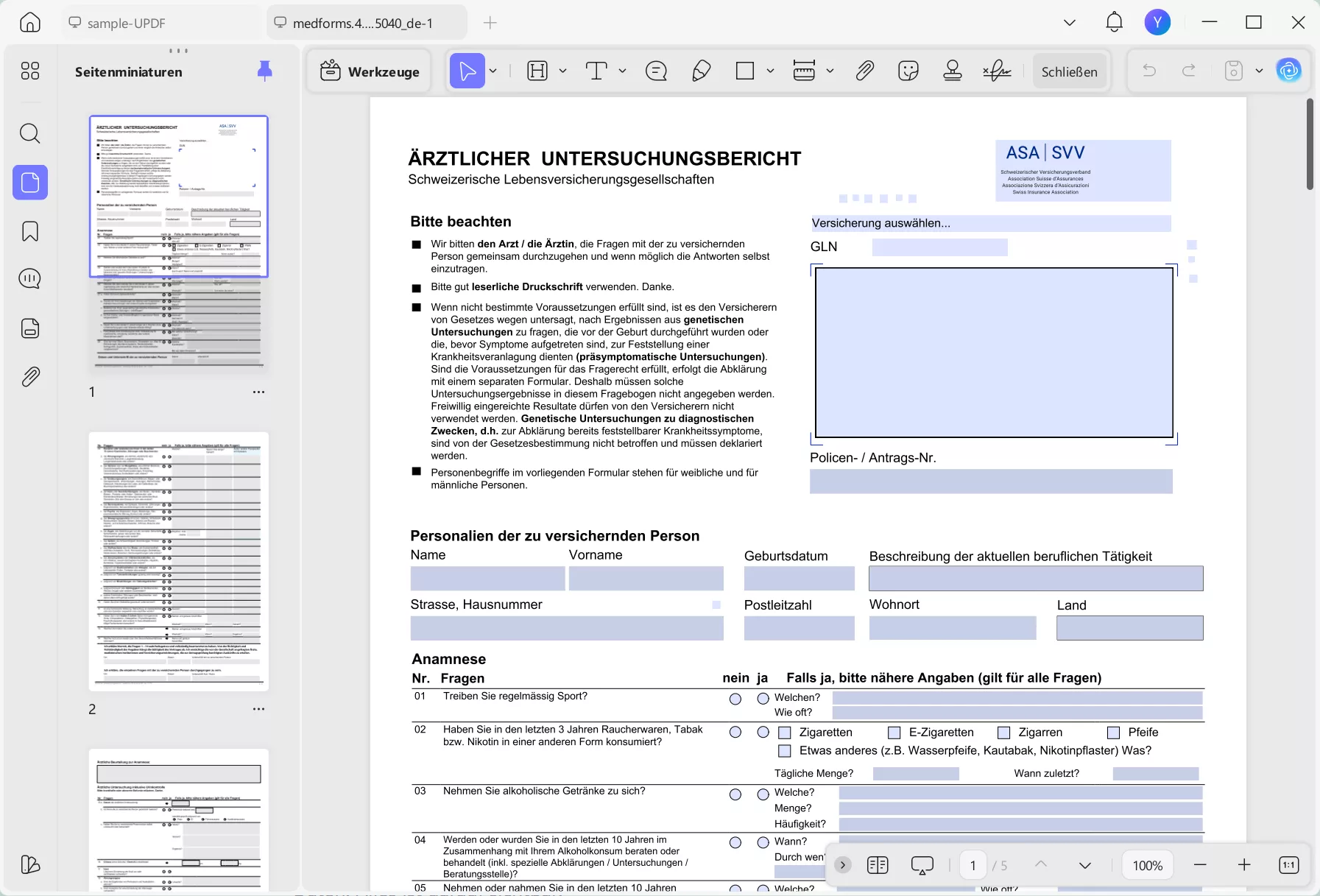
Ganz einfach, oder? Wie bereits erwähnt, bietet UPDF viele weitere Funktionen. In diesem Blogbeitrag oder im folgenden Video erfahren Sie mehr darüber.
2. Ausfüllbares PDF-Formular ausdrucken
Falls in Ihrem ausfüllbaren Adobe Acrobat PDF-Formular Probleme mit der Anzeige der Felddaten auftreten, können Sie versuchen, das Formular auszudrucken und die korrekte Darstellung zu überprüfen. Hierfür können Sie UPDF verwenden. Das Tool ist kostenlos und bietet eine Stapeldruckfunktion, mit der Sie mehrere PDF-Formulare gleichzeitig drucken können, falls bei vielen Formularen Daten in den Feldern fehlen. Laden Sie UPDF einfach hier herunter und folgen Sie den unten stehenden Anleitungen, um die fehlerhafte Anzeige der Felddaten in Ihren ausfüllbaren PDF-Formularen zu beheben.
Windows • macOS • iOS • Android 100% sicher
Drucken wir jetzt ein ausfüllbares PDF-Formular damit aus.
- Öffnen Sie Ihr ausfüllbares PDF-Formular in PDF, indem Sie die gleichen Schritte wie oben befolgen, und klicken Sie dann oben links auf den schmalen Pfeil neben „Speichern“ > „Drucken“.
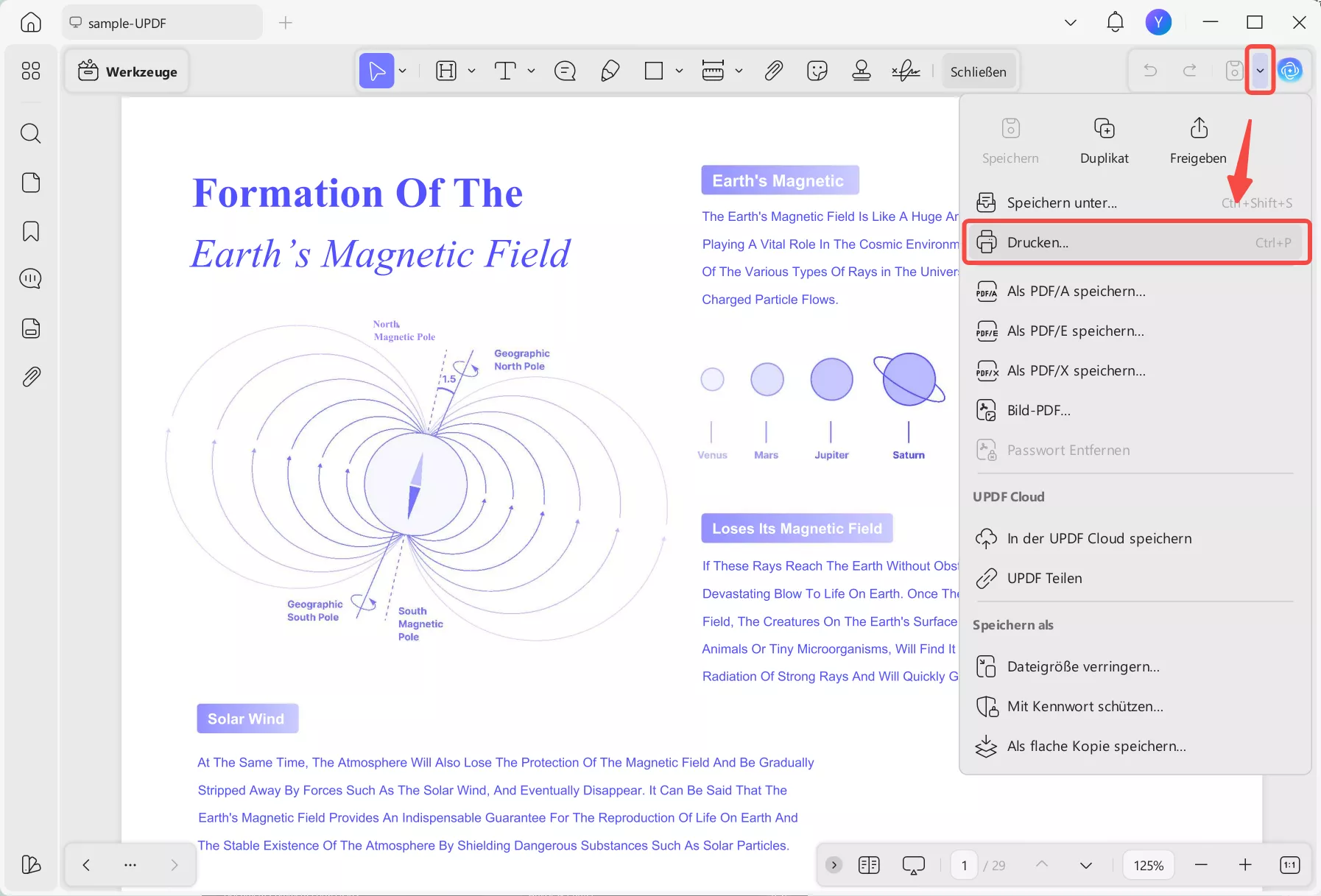
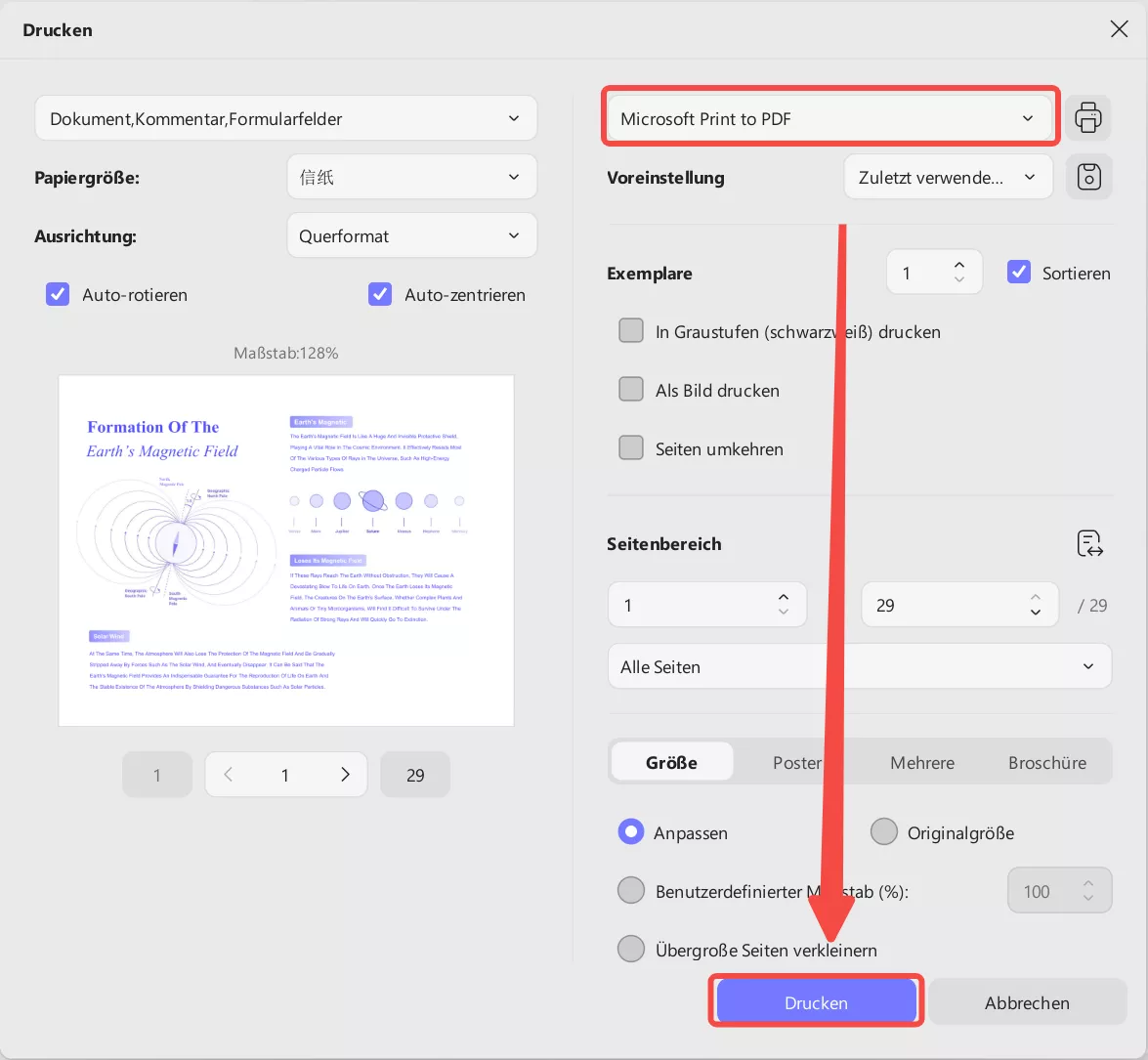
- Es öffnet sich ein Fenster, in dem Sie Seitengröße, Ausrichtung und weitere Seiteneinstellungen auswählen können. Stellen Sie sicher, dass „Microsoft Print to PDF“ als Drucker ausgewählt ist. Klicken Sie anschließend auf „Drucken“.
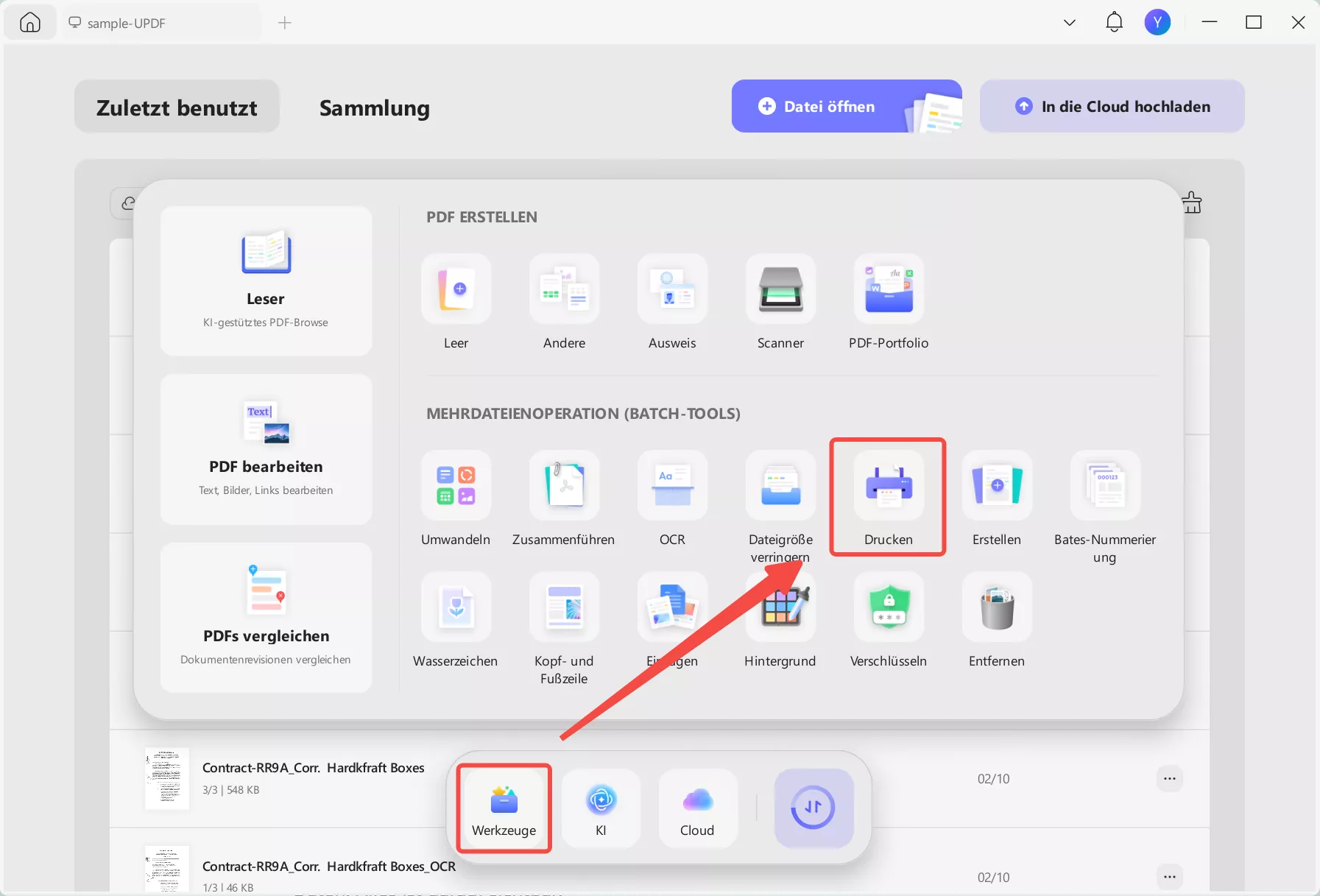
- Um PDFs stapelweise zu drucken, müssen Sie die UPDF-Startseite aufrufen, „Werkzeuge“ > „Drucken“ > „Dateien hinzufügen“ auswählen, um alle ausfüllbaren PDF-Formulare mit fehlenden Felddaten hochzuladen, und anschließend „Microsoft Print to PDF“ als Drucker auswählen und auf „Drucken“ klicken, um alle ausfüllbaren PDF-Formulare zu drucken.
Öffnen Sie nun die ausfüllbare PDF-Datei mit Adobe Acrobat oder UPDF, um zu überprüfen, ob das Problem behoben ist.
Lesen Sie auch: Wie erstellt man ein ausfüllbares PDF? (Schritt für Schritt)
3. Acrobat aktualisieren
Wenn Sie eine veraltete Version von Acrobat verwenden, kann dies zu Kompatibilitätsproblemen mit dem ausfüllbaren PDF-Formular führen. Aktualisieren Sie daher die Software anhand dieser Schritt-für-Schritt-Anleitung.
- Öffnen Sie Adobe Acrobat Reader auf Ihrem System und klicken Sie dann oben links auf „Menü“ > „Hilfe“ > „Nach Updates suchen“.

- Falls Aktualisierungen verfügbar sind, wird Ihnen die Option „Herunterladen und installieren“ angezeigt. Klicken Sie darauf, damit das System die neuesten verfügbaren Aktualisierungen installiert.
- Warten Sie, bis der Downloadvorgang abgeschlossen ist, öffnen Sie die App erneut und versuchen Sie dann, das PDF-Formular noch einmal zu öffnen, um zu prüfen, ob die Felddaten angezeigt werden oder nicht.
4. Acrobat neu installieren
Wenn die Formulare nach dem Update der App weiterhin keine Daten anzeigen, ist die Installation möglicherweise beschädigt. Um die App mit allen aktualisierten Dateien korrekt zu installieren, müssen wir zunächst die aktuelle Version deinstallieren und anschließend eine neue, aktualisierte Version installieren. Diese Anleitung zeigt Ihnen, wie das geht.
- Geben Sie in der Windows-Suchleiste „Einstellungen“ > „Öffnen“ und anschließend „Apps & Features“ ein.

- Alle installierten Apps werden angezeigt. Suchen Sie „Adobe Acrobat Reader“ und wählen Sie es aus. Klicken Sie anschließend zweimal auf die Option „Deinstallieren“, sobald diese erscheint.

- Klicken Sie abschließend im Pop-up-Fenster auf „Ja“, um die App zu deinstallieren. Um die App nun erneut zu installieren, rufen Sie die Acrobat-Website auf und klicken Sie anschließend auf „Acrobat Reader herunterladen“.
- Die App wird auf Ihren Computer heruntergeladen. Klicken Sie darauf und anschließend auf „Installieren“.
Versuchen Sie nun, das ausfüllbare Formular in der App erneut zu öffnen; hoffentlich funktioniert es dann.
5. Computer neu starten
Ein Neustart Ihres Computers ist unerlässlich, um alle vorgenommenen Änderungen zu speichern und temporäre Daten zu löschen. Gehen Sie dazu wie folgt vor.
- Klicken Sie auf die Schaltfläche „Start“ > „Ein/Aus“ > „Neustart“.

- Starten Sie anschließend Adobe Acrobat und öffnen Sie die ausfüllbaren PDF-Formulare, um zu sehen, ob es jetzt funktioniert.
6. Anderes Tool zum Ausfüllen des PDF-Formulars verwenden
Wenn Sie alle oben genannten Methoden ausprobiert haben, aber das ausfüllbare PDF-Formular immer noch keine Felddaten anzeigt, können Sie die Person, die das PDF-Formular ausgefüllt hat, bitten, ein anderes PDF-Ausfüllprogramm wie Adobe Acrobat oder UPDF zu verwenden, um das PDF-Formular auszufüllen und es Ihnen erneut zuzusenden.
Teil 3. Bonus-Tipp: Wie behebt man das Problem, dass Formularfelder in Adobe Acrobat nicht angezeigt werden?
Neben dem Problem, dass ausfüllbare PDF-Formulare keine Felddaten anzeigen, kann ein weiteres häufiges Problem auftreten: Die Felder des Adobe Fillable Form werden gar nicht angezeigt. Wir zeigen Ihnen hier, wie Sie dieses Problem beheben können. Es gibt zwei Methoden.
1. Acrobat-Alternative zum Öffnen oder Erstellen von ausfüllbaren PDF-Dateien verwenden
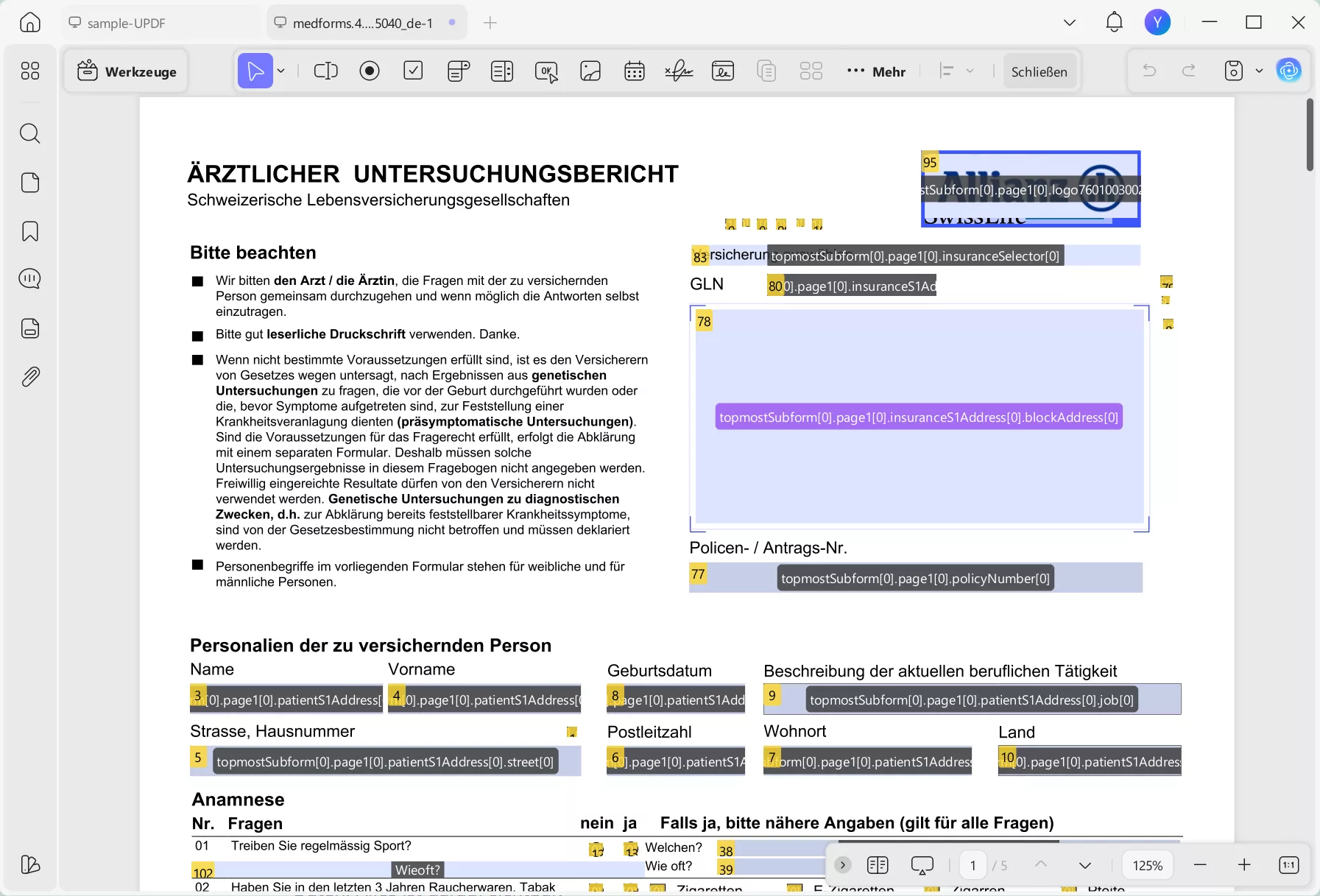
Die erste Methode besteht darin, UPDF zu verwenden, da die Formularfelder in Acrobat möglicherweise nicht sichtbar sind, in UPDF jedoch schon. UPDF erkennt alle ausfüllbaren PDF-Formularfelder und hebt sie hervor. Darüber hinaus bietet es eine Funktion zur Formularfelderkennung, die die Felder automatisch erkennt und hervorhebt, sodass sie sichtbar werden. Gehen Sie einfach wie folgt vor:
- Öffnen Sie Ihr ausfüllbares PDF-Formular, das in den UPDF-Feldern nicht angezeigt wird. Falls ein Softwareproblem die Anzeige der Adobe Acrobat-Formularfelder verhindert, werden die PDF-Formularfelder nach dem Öffnen des ausfüllbaren PDF-Formulars mit UPDF normal angezeigt.
- Falls die ausfüllbaren Felder des PDF-Formulars immer noch nicht angezeigt werden, klicken Sie im Menü „Werkzeuge“ auf das Symbol „Formular“, dann in der mittleren Symbolleiste ganz rechts auf das Symbol „Einstellungen“ und wählen Sie anschließend die Option „Formularfelderkennung“ . Klicken Sie abschließend auf „Weiter“. Die Felder sollten nun sichtbar sein.
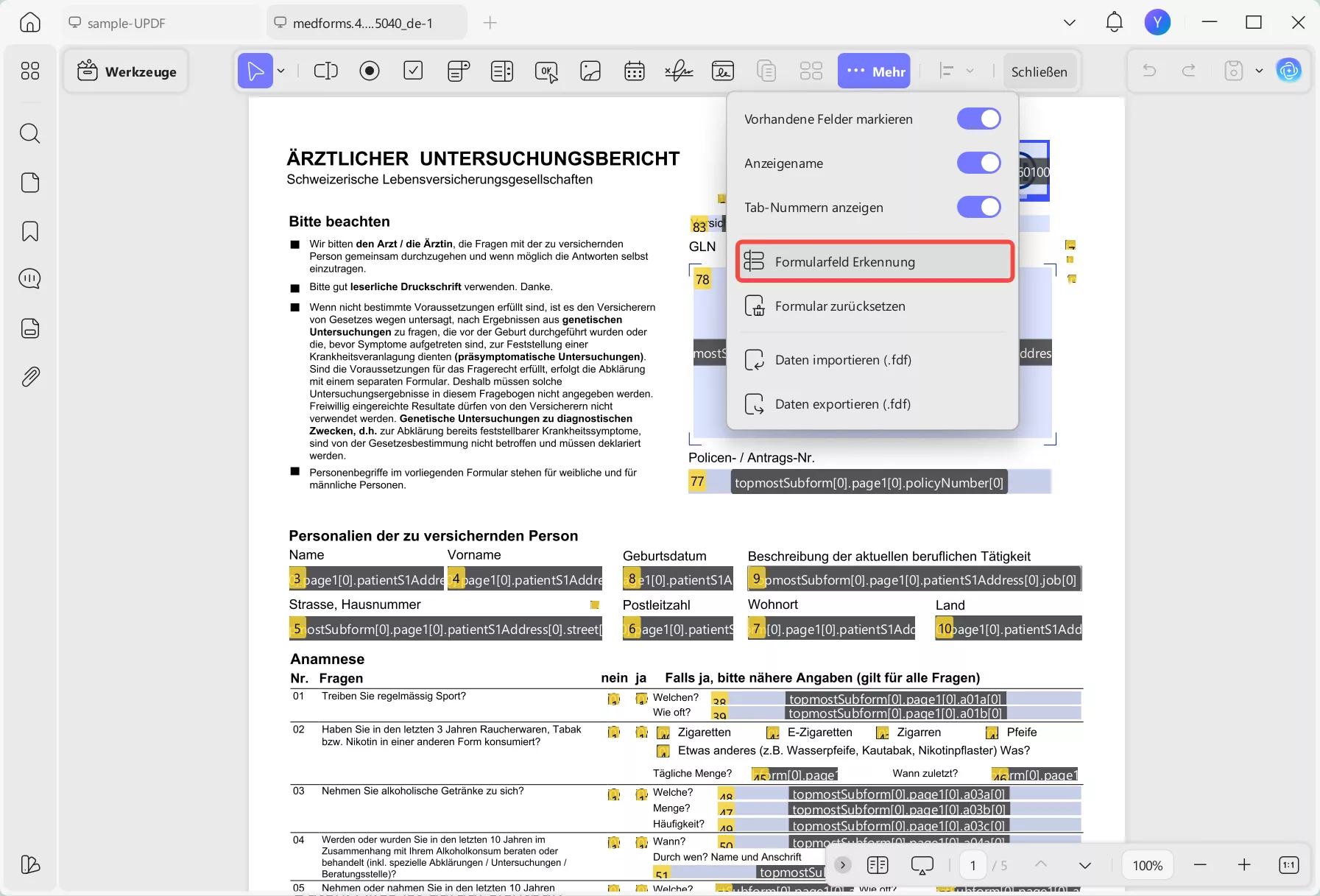
- Schaut euch das an: Das UPDF-Tool hat alle Felder im Formular erkannt und sie angezeigt.
2. „Rahmenfarbe beim Überfahren mit der Maus für Felder anzeigen“ aktivieren
Falls die Formularfelder in Adobe Acrobat nicht angezeigt werden, liegt das möglicherweise an den falschen Einstellungen. Sie können das Problem leicht beheben, indem Sie die Option „Rahmenfarbe beim Überfahren mit der Maus für Felder anzeigen“ vergrößern. Dadurch wird die Farbe beim Überfahren mit der Maus angezeigt und die Felder sind somit sichtbar. Sehen wir uns das in der Praxis an.
- Öffnen Sie Ihr ausfüllbares Formular in Acrobat Reader und klicken Sie dann auf „Bearbeiten“ > „Voreinstellungen“ > „Formulare“. Nun sehen Sie die Option „Rahmenfarbe beim Überfahren mit der Maus für Felder anzeigen“. Aktivieren Sie diese Option, falls sie deaktiviert ist, und wählen Sie anschließend unter „Hervorhebungsfarbe für Pflichtfelder“ eine beliebige Farbe aus, beispielsweise Rot.

Bewegen Sie nun den Mauszeiger über das Formular, und die Felder werden in der von Ihnen gewählten Farbe hervorgehoben.
Fazit
Dass ausfüllbare PDF-Formulare keine Felddaten anzeigen, ist ein ärgerliches Problem, das durch veraltete Software, Plattformbeschränkungen, Drittanbieter-PDF-Viewer oder beschädigte PDF-Dateien verursacht werden kann. Die schnellste Lösung bietet UPDF, die beste Alternative zu Adobe Acrobat. Mit UPDF können Sie ausfüllbare PDF-Formulare inklusive Daten problemlos lesen.
Es bietet außerdem viele weitere Funktionen wie Formularfelderkennung, Übersetzung, OCR für Bildformulare und Anmerkungsfunktionen zum Hinzufügen von Notizen. Laden Sie es also noch heute herunter.
Windows • macOS • iOS • Android 100% sicher
Außerdem können Sie Adobe Acrobat aktualisieren, neu installieren, Ihren Computer neu starten und in Acrobat die Option „Rahmenfarbe für Felder beim Überfahren mit der Maus anzeigen“ aktivieren. Diese Methoden beheben effektiv das Problem, dass ausfüllbare PDF-Formulare in Adobe Acrobat keine Daten anzeigen.
Falls Sie ebenfalls Probleme mit der Anzeige der Formularfelder in Adobe Acrobat haben, stellen wir Ihnen zwei Methoden zur Behebung dieses Problems vor.









 Wayne Austin


