UPDF
UPDF
 UPDF für Windows
 UPDF für Mac
 UPDF für iPhone/iPad
 UPDF für Android
 Nomostar
 UPDF AI Online
 UPDF Sign
 IvyCraft
 PDF bearbeiten
 PDF kommentieren
 PDF erstellen
 PDF-Formular
 Links bearbeiten
 PDF konvertieren
 OCR
OCR PDF in Word
 PDF in Bild
 PDF in Excel
 PDF organisieren
 PDFs zusammenführen
 PDF teilen
 PDF zuschneiden
 PDF drehen
 PDF schützen
 PDF signieren
 PDF schwärzen
 PDF bereinigen
 Sicherheit entfernen
 PDF lesen
 UPDF Cloud
 PDF komprimieren
 PDF drucken
 Stapelverarbeitung
 Über UPDF AI
 UPDF AI Lösungen
 KI-Benutzerhandbuch
 FAQ zu UPDF AI
 PDF zusammenfassen
 PDF übersetzen
 Chatten mit PDF
 Chatten mit AI
 Chatten mit Bild
 PDF zu Mindmap
 PDF erklären
 PDF-KI-Tools
 Bild-KI-Tools
 KI-Chat-Tools
 KI-Schreibtools
 KI-Lerntools
 KI-Arbeitstools
 Weitere KI-Tools
 KI-Lesezeichen-Generierung
 KI-Lesezeichen-Zusammenfassung
 KI-Wasserzeichen-Generierung
 KI-Hintergrund-Generierung
 KI-Sticker-Generierung
 KI-Stempel-Generierung
 KI-Schreibtools
 UPDF Copilot
 KI-Seitenverwaltung
 KI-Semantische Suche
 PDF in Word
 PDF in Excel
 PDF in PowerPoint
 Unternehmenslösung
 Unternehmen Sign
 Unternehmen AI
 Unternehmensplan
 Benutzerhandbuch für Unternehmen
 Unternehmens-Webinar
 IT
IT Bildung
 Bauwesen
 Finanzdienstleistungen
 Gesundheitswesen
 Versicherung
 Rechtlich
 Fertigung
 Regierung
 Forschende & Doktoranden
 Solopreneure
 Anwälte & Kanzleien
 Immobilienprofis
 Bildungsbereich-Lösung
 Kundengeschichten
 Tutorials
 UPDF Tipps
 FAQs
FAQs UPDF Bewertungen
 Downloadcenter
 Blog
Blog Newsroom
 Technische Daten
 Updates
 UPDF vs. Adobe Acrobat
 UPDF vs. Foxit
 UPDF vs. PDF Expert

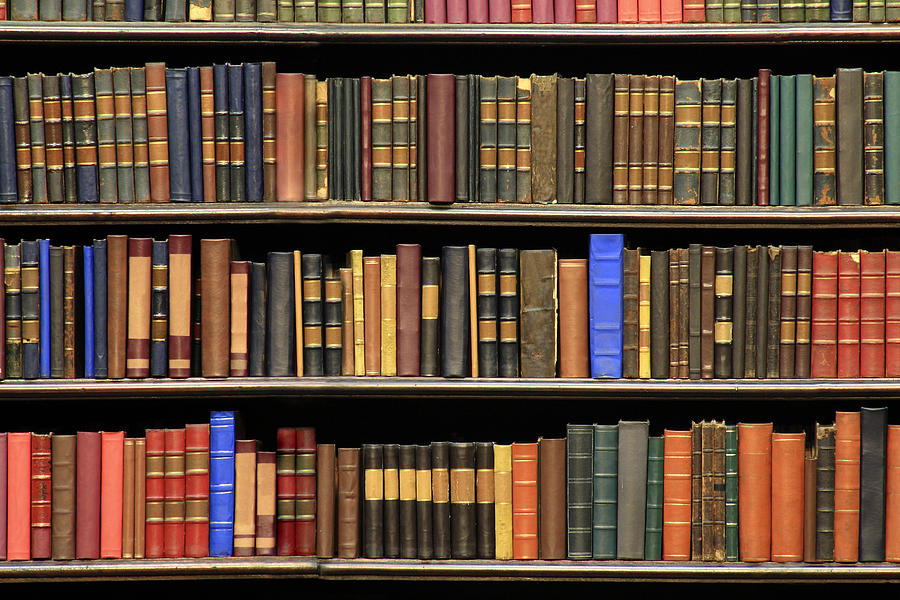
Gescannte Archive in bearbeitbare PDFs verwandeln – Antonio Fernández de Tejada González nutzt UPDF, um indische Philosophie zu bewahren. Ein Einblick in seine Arbeitsoptimierung mit OCR und KI.
Als Rentner hat Antonio Fernández de Tejada González eine besondere Leidenschaft: Er studiert antike Bücher, vor allem zur indischen Philosophie. Sein tägliches Projekt: digitale Restauration von schlecht gescannten Altbänden. Dafür brauchte er ein zuverlässiges Tool, das gescannte Bücher in ein bearbeitbares Format umwandelt und falsche Wörter korrigiert.
Antonio hat sich für UPDF als seine All-in-one-PDF-Lösung entschieden. Das Tool hilft ihm, Bücher per OCR-Technologie in ein bearbeitbares Format zu konvertieren und anschließend direkt im PDF Textpassagen zu editieren. Hier ist seine Geschichte.
Teil 1: Herausforderungen vor UPDF
Antonios Alltag dreht sich um alte, teils Jahrhunderte alte und schlecht gescannte Bücher. Um sie zu restaurieren, wandelt er PDFs zunächst in ODT, Word oder andere Textformate um – ein mühsamer Prozess, um Inhalte zu bewahren und fehlerhafte Stellen zu korrigieren. Besonders knifflig: Indische Schriftzeichen und Philosophennamen, die gängige OCR-Tools oft nicht erfassen.
Zudem arbeitete Antonio überwiegend mit bildbasierten PDFs statt nativen Textdokumenten. Er brauchte also ein Tool, das imagebasierte PDFs präzise in bearbeitbare PDFs überführt. Adobe, Foxit Editor und PDFsam Basic kamen für seinen Workflow jedoch nicht infrage: Entweder fehlte die OCR-Qualität, die Bedienung war zu komplex oder die PDF-Verarbeitung war zu eingeschränkt.
Teil 2: So löste UPDF seine Probleme
Mit UPDF hat Antonio ein intuitives All-in-one-Tool gefunden, das seinen Workflow erheblich beschleunigt.
Direkt im PDF bearbeiten – ohne Umwege über Word
Statt PDFs erst in Word oder ODT zu konvertieren, nutzt Antonio den leistungsstarken PDF-Editor von UPDF. Er kann ungenaue Texte direkt im gescannten PDF korrigieren, ohne Formatverluste oder Formatierungsprobleme zu riskieren. Das spart nicht nur Zeit, sondern bewahrt auch die ursprüngliche Seitenstruktur der alten Bücher.
OCR für gescannte Archive
Die zweite Säule seines Workflows: UPDF OCR. Die KI-gestützte Texterkennung wandelt gescannte PDFs in vollständig bearbeitbare Dokumente um. Für die Restauration historischer Bücher ist das unverzichtbar. Antonio merkt allerdings an, dass sehr alte Sprachen wie Sanskrit oder Pali gelegentlich an die Grenzen der OCR-Erkennung stoßen – eine Herausforderung, die auch bei der Digitalisierung deutscher Altbestände (z. B. Fraktur oder Sütterlin) bekannt ist.
KI-Assistent und Seiten-Tools
Ergänzend nutzt Antonio den UPDF AI-Assistenten, um mit PDFs zu chatten, Zusammenfassungen zu erstellen, Übersetzungen zu generieren oder komplexe Passagen erklären zu lassen. Die Seiten-Tools helfen ihm zudem, Hintergründe anzupassen, Kopf- und Fußzeilen einzufügen oder Wasserzeichen zu verwalten.
„UPDF hat diese Herausforderungen zum Teil gelöst – und meine Arbeit erheblich verbessert. Einige PDFs sind reine Bilddateien, und nach der OCR-Bearbeitung mit UPDF kann ich oft direkt mit dem Text arbeiten.“
Antonio Fernández de Tejada González
Rentner
Teil 3: Vergleich mit anderen Tools
Vor UPDF testete Antonio Adobe, Foxit Editor und PDFsam Basic. Keines der Programme erfüllte seine Anforderungen zufriedenstellend: Entweder fehlte die präzise OCR-Funktion, die Bedienoberfläche war überfrachtet oder die Bearbeitungsmöglichkeiten für Archive waren zu begrenzt.
UPDF überzeugt Antonio dagegen auf ganzer Linie: Die Oberfläche ist intuitiv, die Funktionsvielfalt deckt seinen gesamten Workflow ab – und das zu einem fairen Preis. Für 49,99 €/Jahr (zzgl. AI-Features) erhält er Zugriff auf alle Kernfunktionen. Gerade für Nutzer in Deutschland, die bei der Softwarewahl neben Funktionsumfang und Preis-Leistung zunehmend auf DSGVO-Konformität und datenschutzsichere Verarbeitung achten, ist UPDF eine transparente Alternative zu kostspieligen Abo-Modellen.
Teil 4: Anregungen und Empfehlung
Als Rentner ist Antonio nicht besonders technikaffin. Moderne Software-Interfaces können da schnell überfordern. Deshalb wünscht er sich von UPDF mehr ausführliche Tutorials – insbesondere spanischsprachige Handbücher, die offline verfügbar und ausdruckbar sind. Zudem würde er sich eine bessere Dokumentation der KI-Funktionen wünschen.
Schneller Zugriff: AI-Videoanleitungen
Trotz dieser Wünsche empfiehlt Antonio UPDF ausdrücklich weiter. Er schätzt den funktionsreichen Funktionsumfang und die regelmäßigen Updates, mit denen fast wöchentlich neue Features und Verbesserungen eingeführt werden. Insgesamt betrachtet er UPDF als unverzichtbare Hilfe bei der Restauration alter Bücher.
Kurz gefasst: Wer wie Antonio gescannte Archive, historische Bücher oder imagebasierte PDFs in bearbeitbare Dokumente umwandeln möchte, findet in UPDF ein kostengünstiges All-in-one-Tool mit leistungsstarker OCR und KI-Unterstützung.
Windows • macOS • iOS • Android 100% sicher