 UPDF
UPDF
 UPDF für Windows
 UPDF für Mac
 UPDF für iPhone/iPad
 UPDF für Android
 UPDF AI Online
 UPDF Sign
 PDF bearbeiten
 PDF kommentieren
 PDF erstellen
 PDF-Formular
 Links bearbeiten
 PDF konvertieren
 OCR
OCR PDF in Word
 PDF in Bild
 PDF in Excel
 PDF organisieren
 PDFs zusammenführen
 PDF teilen
 PDF zuschneiden
 PDF drehen
 PDF schützen
 PDF signieren
 PDF schwärzen
 PDF bereinigen
 Sicherheit entfernen
 PDF lesen
 UPDF Cloud
 PDF komprimieren
 PDF drucken
 Stapelverarbeitung
 Über UPDF AI
 UPDF AI Lösungen
 KI-Benutzerhandbuch
 FAQ zu UPDF AI
 PDF zusammenfassen
 PDF übersetzen
 Chatten mit PDF
 Chatten mit AI
 Chatten mit Bild
 PDF zu Mindmap
 PDF erklären
 Wissenschaftliche Forschung
 Papersuche
 KI-Korrektor
 KI-Schreiber
 KI-Hausaufgabenhelfer
 KI-Quiz-Generator
 KI-Mathelöser
 PDF in Word
 PDF in Excel
 PDF in PowerPoint
 Unternehmenslösung
 Unternehmen Sign
 Unternehmen AI
 Unternehmensplan
 Benutzerhandbuch für Unternehmen
 Unternehmens-Webinar
 Bankwesen
 Gesundheitswesen
 Versicherung
 Rechtlich
 Fertigung
 Regierung
 Bildungsbereich-Lösung
 Kundengeschichten
 Tutorials
 UPDF Tipps
 FAQs
FAQs UPDF Bewertungen
 Downloadcenter
 Blog
Blog Newsroom
 Technische Daten
 Updates
 UPDF vs. Adobe Acrobat
 UPDF vs. Foxit
 UPDF vs. PDF Expert

Wie Sie mit PDF-Dokumenten chatten
Der KI-Assistent von UPDF ist ein leistungsstarker PDF-Assistent, mit dem Sie mit PDF-Dokumenten interagieren und wichtige Informationen einfach extrahieren können. Er hilft Ihnen, PDF-Inhalte zusammenzufassen, zu übersetzen und zu erklären oder Fragen dazu zu stellen. Das Beste daran: Die KI-Funktion von UPDF ist sowohl online als auch in der App verfügbar.
Wenn Sie also häufig PDFs lesen und analysieren müssen, dann folgen Sie der unten stehenden Textanleitung, um zu erfahren, wie Sie mithilfe des besten KI-Assistenten mit jeder beliebigen PDF-Datei interagieren können.
Teil 1. Wie kann ich online mit meinem PDF-Dokument chatten?
Der Online-KI-Assistent von UPDF basiert auf GPT-5 und ermöglicht Ihnen die Online-Kommunikation mit PDF-Dateien durch einfache Eingabeaufforderungen. Mit dem Online-KI-Assistenten von UPDF können Sie:
- Fassen Sie den gesamten Inhalt der PDF-Datei oder bestimmte Seiten oder Inhalte aus der PDF-Datei zusammen.
- Übersetzen Sie PDF-Inhalte in eine beliebige Sprache Ihrer Wahl.
- Erläutern Sie die im PDF verwendeten komplexen Formulierungen.
- Stellen Sie Fragen zum PDF, z. B. wie viele Formeln im Dokument verwendet werden usw.
- Bitten Sie um Unterstützung bei allem, was mit PDF zu tun hat oder darüber hinausgeht, wie z. B. Ideenfindung, Schreiben, Überarbeiten und mehr.
- Chatten Sie mit mehreren PDFs.
- Erstellen Sie Mindmaps aus den PDF-Dateien zum besseren visuellen Verständnis.
- PDF-Inhalte in bearbeitbare Dateien wie Word, PPT und Excel konvertieren.
Kurz gesagt: Der Online-KI-Assistent von UPDF ist eine zentrale Website, auf der Sie mit jedem PDF chatten und in kürzester Zeit das Beste aus ihm herausholen können. Testen Sie den Online-KI-Assistenten von UPDF jetzt!
Haben Sie das Gefühl, dass der KI-Assistent von UPDF genau das Richtige für Sie ist? Sehen Sie sich die folgenden Beispiele an, die auf Eingabeaufforderungen basieren und Ihnen zeigen, wie Sie in verschiedenen Szenarien mit PDF wie ChatGPT kommunizieren können:
1. PDF-Inhalte zusammenfassen
Mit UPDF AI können Benutzer den Inhalt hochgeladener PDFs mithilfe von Eingabeaufforderungen oder durch Hervorheben bestimmter Seitenbereiche zusammenfassen. Hier sind die Schritte, die Sie für die beiden Möglichkeiten zum Zusammenfassen von PDF-Text ausführen können:
Weg 1. PDF durch Eingabeaufforderung zusammenfassen
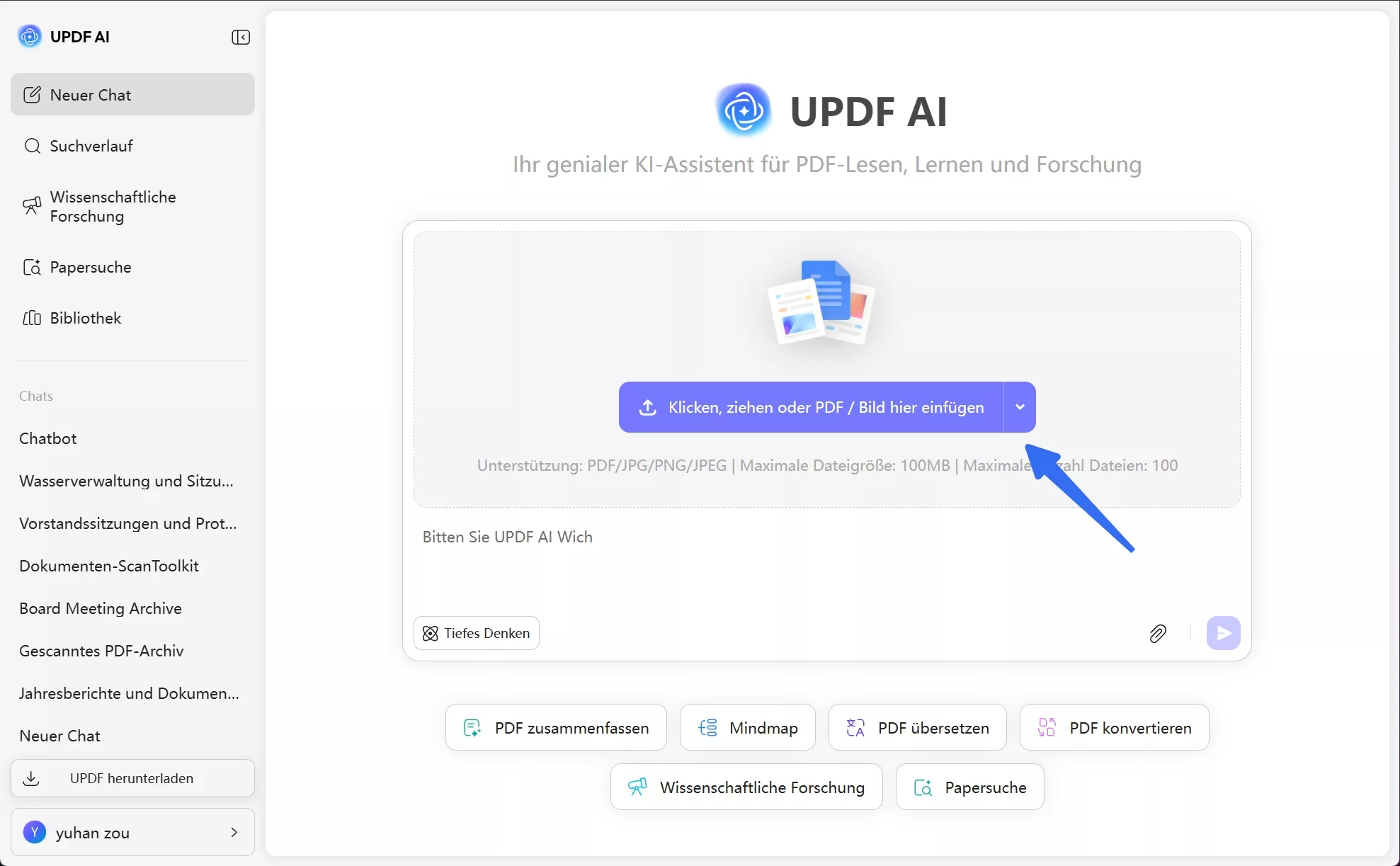
Schritt 1: Datei hochladen oder per Drag & Drop hinzufügen
Öffnen Sie zunächst das Online-Tool UPDF AI und klicken Sie dann auf die Schaltfläche „Klicken, ziehen oder PDF / Bild hier einfügen“, um die PDF-Datei hochzuladen, die Sie zusammenfassen möchten.
Schritt 2. UPDF AI zur Zusammenfassung auffordern
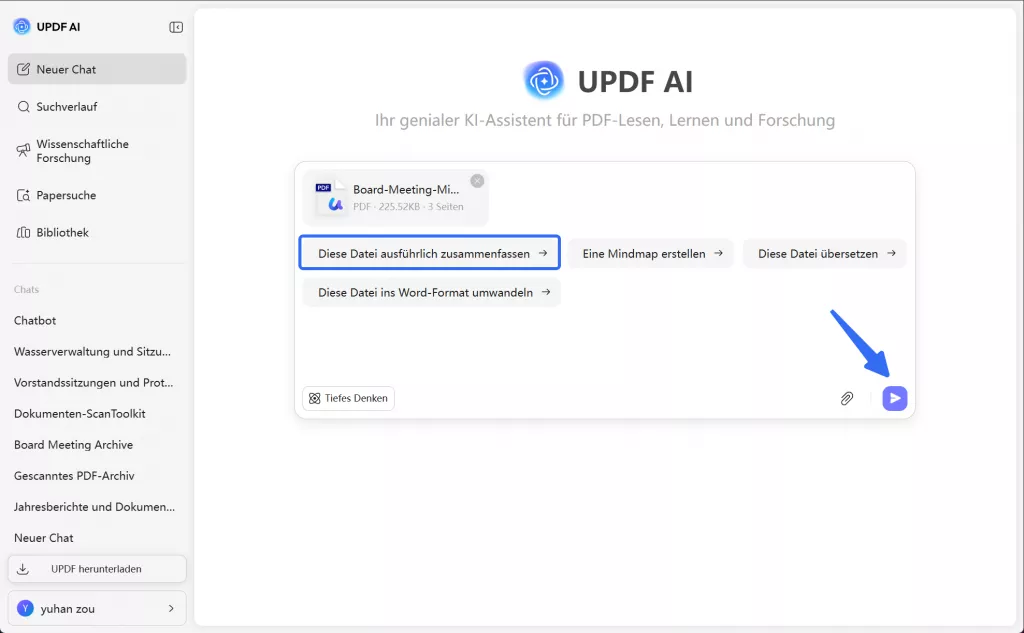
Nachdem Sie die PDF-Datei in die UPDF Chat PDF-Oberfläche hochgeladen haben, geben Sie Ihre Aufgabe in das Textfeld ein oder tippen Sie auf die Option „Diese Datei ausführen zusammenfassen“ und klicken Sie auf „Senden“, um fortzufahren.
Weg 2. Zusammenfassen durch die Option „Zusammenfassen“
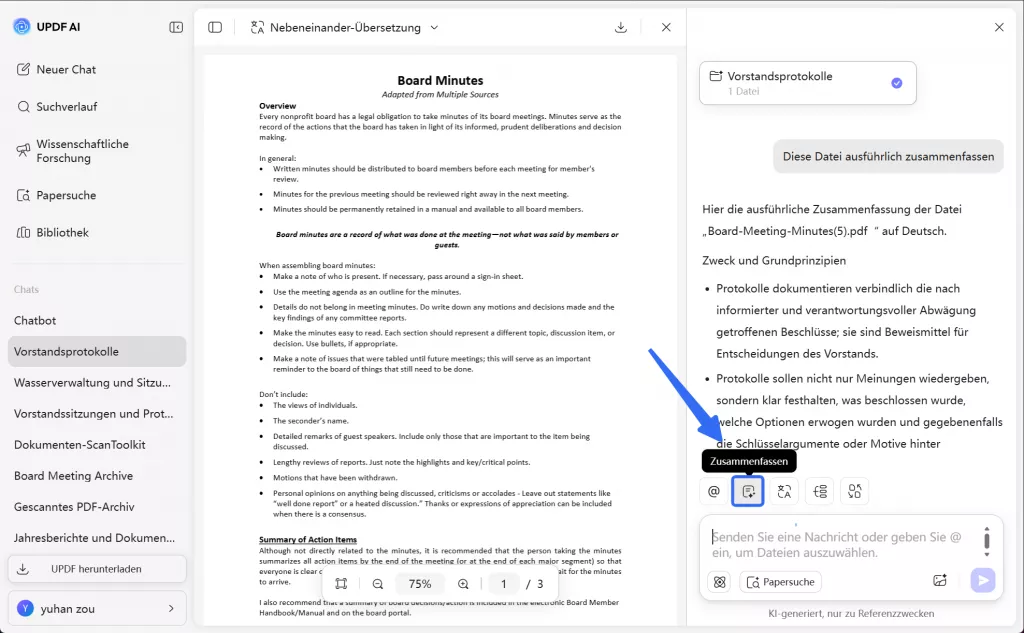
Schritt 1. Navigieren Sie zur Option „Zusammenfassen“
Falls Sie mit den generierten Ergebnissen nicht zufrieden sind und eine allgemeinere, präzisere Antwort benötigen, können Sie auf die Schaltfläche „Zusammenfassen“ klicken.
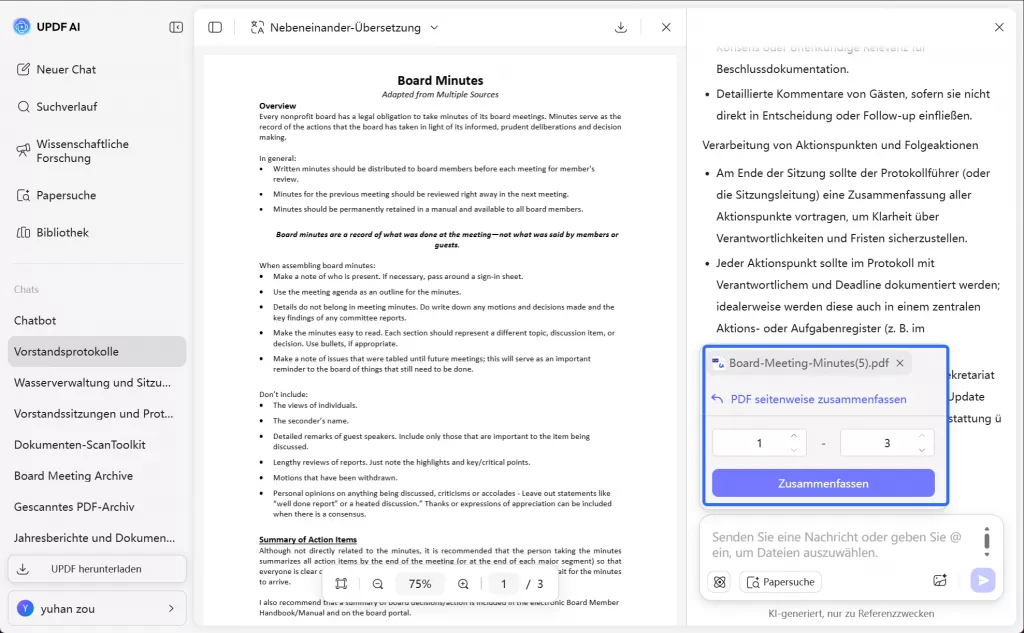
Schritt 2. Seitenbereich der Zusammenfassung anpassen (erforderlich)
Wählen Sie anschließend den Seitenbereich des PDF-Dokuments aus, um UPDF AI mitzuteilen, von wo bis wo Sie eine Zusammenfassung benötigen. Anschließend können Sie die Ergebnisse auf Ihr Gerät kopieren oder den KI-Assistenten die Zusammenfassung fortsetzen lassen.
Bonus-Tipp
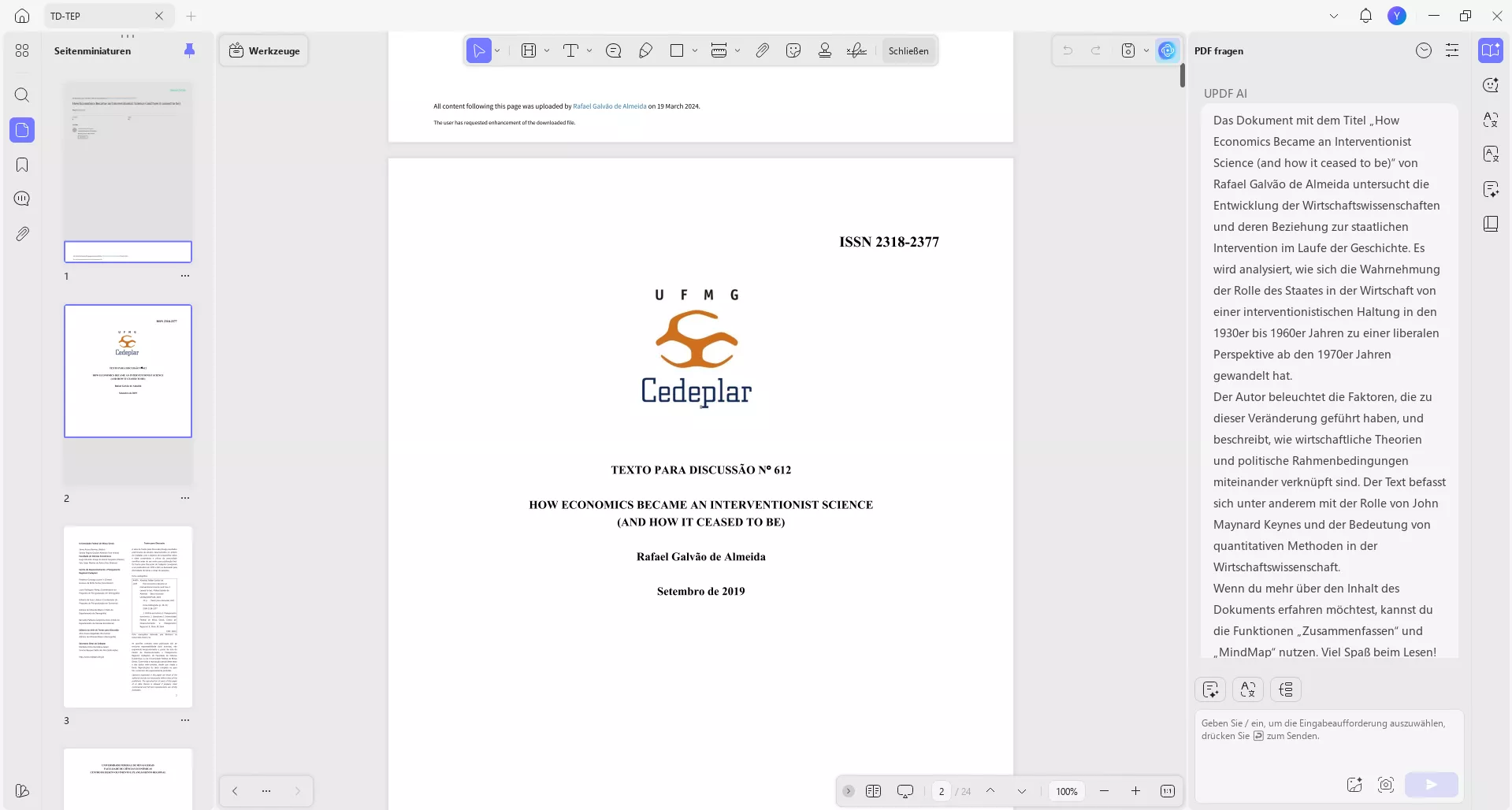
2. PDF-Inhalte übersetzen
Genau wie bei der Zusammenfassung können Sie mit dem Online-AI-Assistent von UPDF PDF-Inhalte in verschiedene Sprachen wie Deutsch, Italienisch, Chinesisch, Hindi und mehr übersetzen. So chatten Sie mit PDF mithilfe der Online-AI-Funktion von UPDF zum Übersetzen von Inhalten:
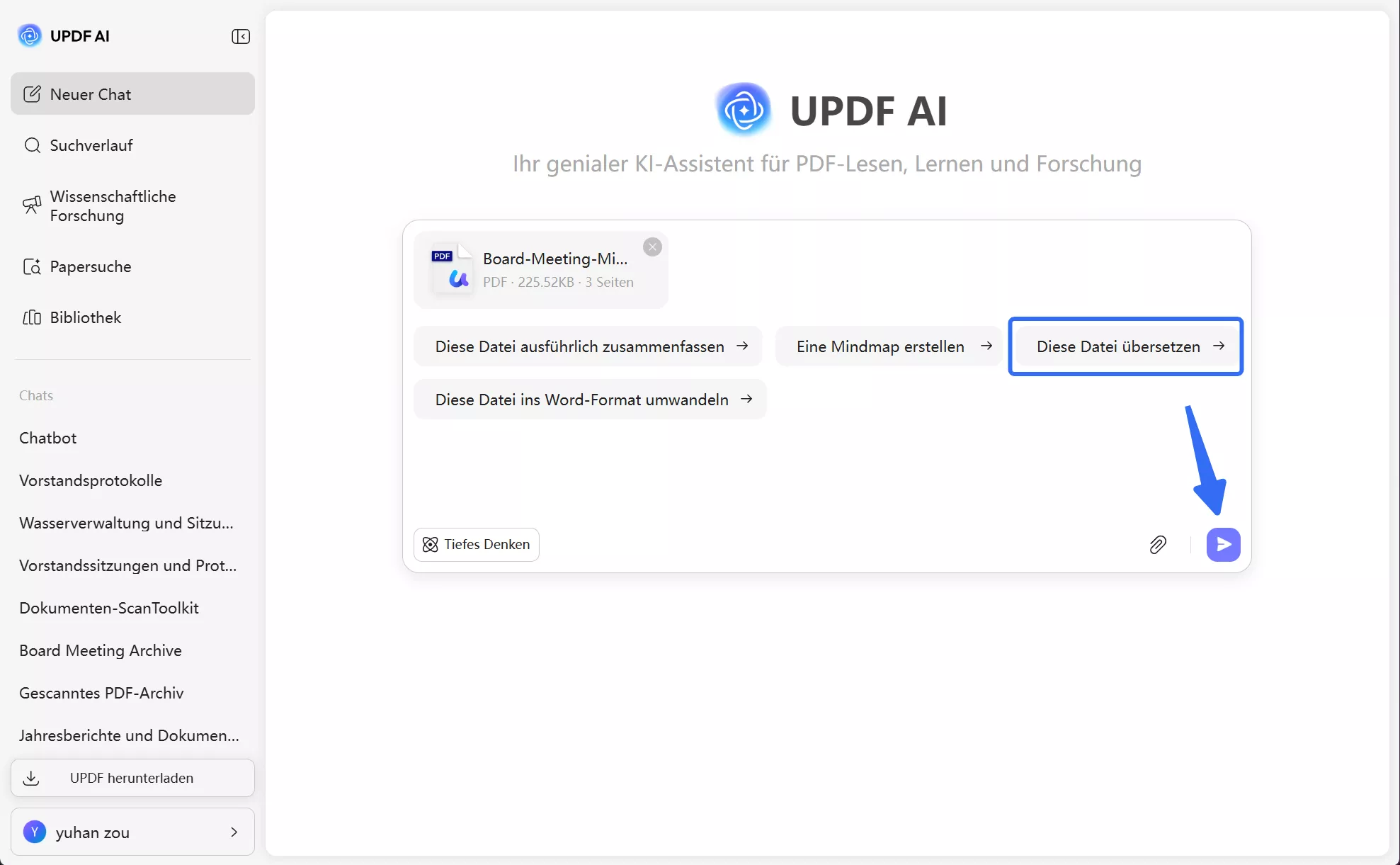
Schritt 1. Geben Sie die Übersetzungsaufforderung ein.
Nach dem Hochladen der PDF-Datei drücken Sie die Schaltfläche „Diese Datei übersetzen“ oder geben Sie die entsprechende Eingabeaufforderung ein und klicken Sie dann auf „Senden“, um die Übersetzung zu erhalten.
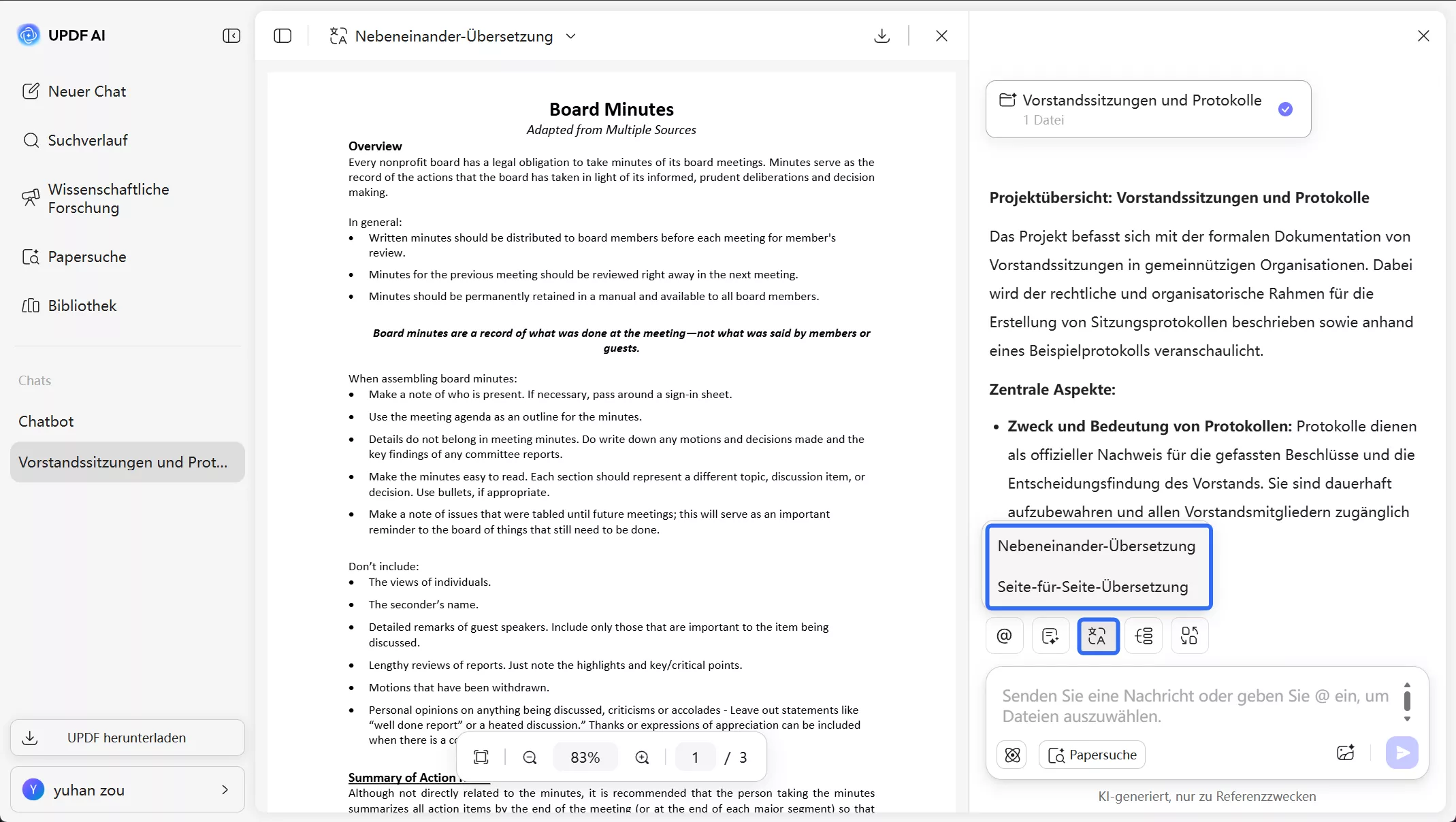
Schritt 2. Übersetzungsoptionen auswählen
Nach der ersten Aufforderung tippen Sie auf das Symbol „Übersetzen“. Anschließend können Sie entweder „Nebeneinander-Übersetzung“ oder „Seite-für-Seite-Übersetzung“ auswählen.
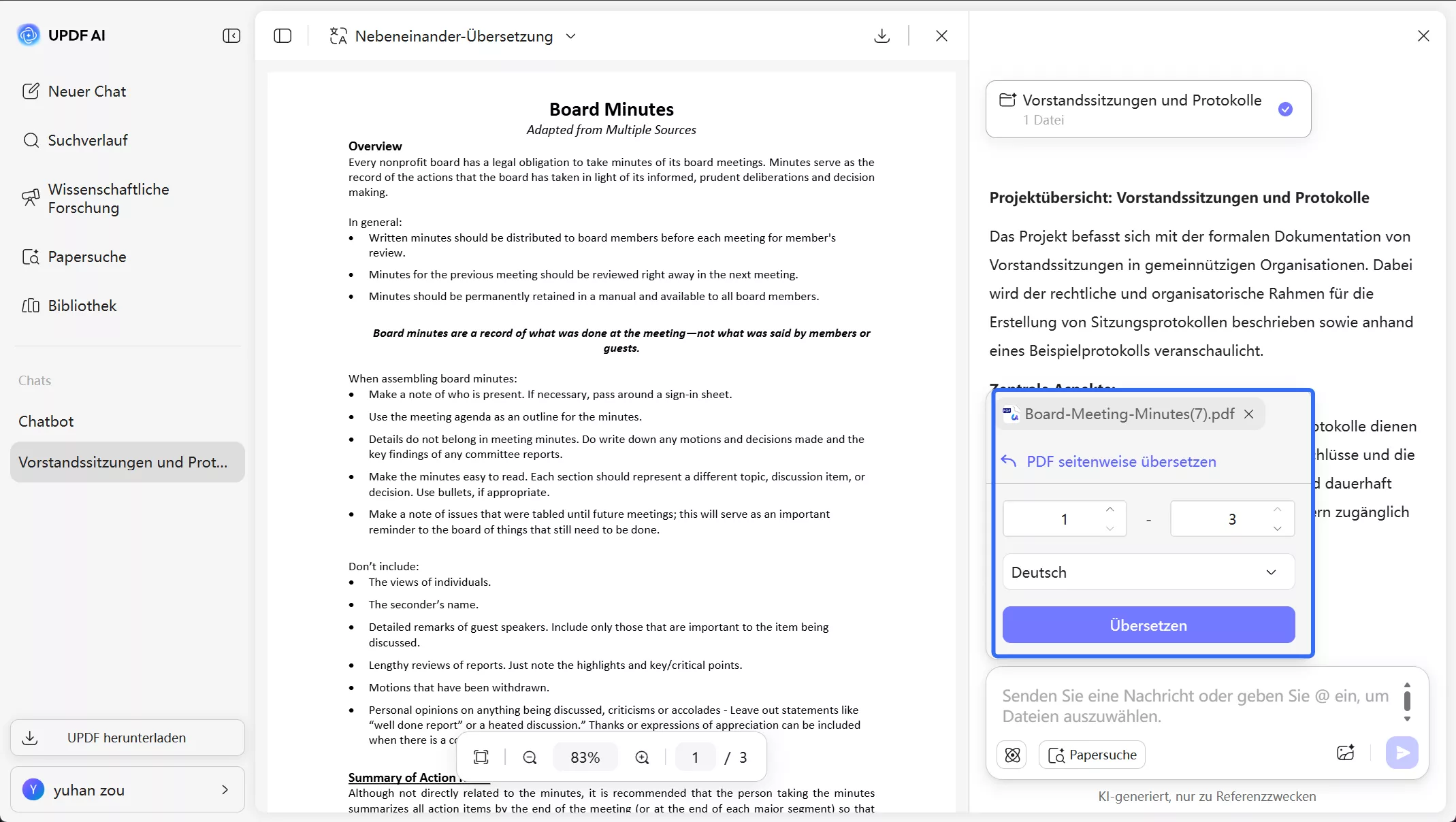
Schritt 3. Sprache und Seitenbereich auswählen
Wählen Sie anschließend die gewünschte Sprache aus, legen Sie den Seitenbereich fest und klicken Sie auf „Übersetzen“. Sobald die Übersetzung erstellt ist, können Sie sie überprüfen und die Ergebnisse zur späteren Verwendung in die Zwischenablage kopieren.
3. Schwierige Ausdrücke im PDF erklären
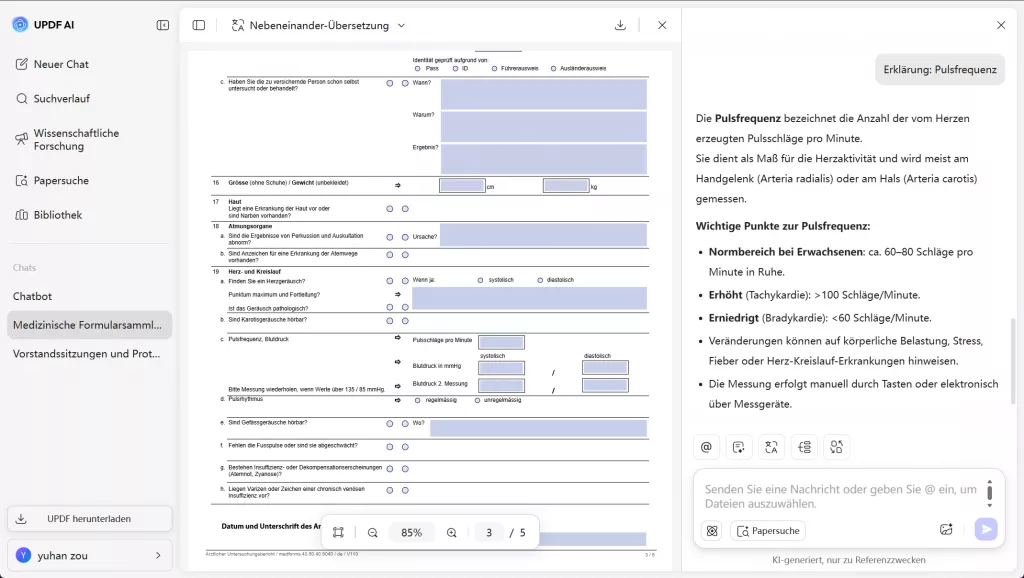
Angenommen, Sie möchten AI für Gesundheitszwecke verwenden. Sie möchten beispielsweise einen medizinischen Bericht analysieren und kostenlos mit PDF chatten, um die Ergebnisse des medizinischen Berichts zu verstehen.
Mit dem Online-AI-Assistent von UPDF können Sie auf menschliche Weise mit PDF chatten und es bitten, Ihre Zweifel zu erklären.
4. Stellen Sie Fragen zum PDF
Um Ihre PDF-Dokumente auf UPDF AI online noch besser zu verstehen, können Sie Fragen zu den hochgeladenen PDF-Themen eingeben. Nach dem Hochladen der PDF-Datei können Sie einfach Ihre Fragen eingeben, um Unklarheiten zum Inhalt zu beseitigen.
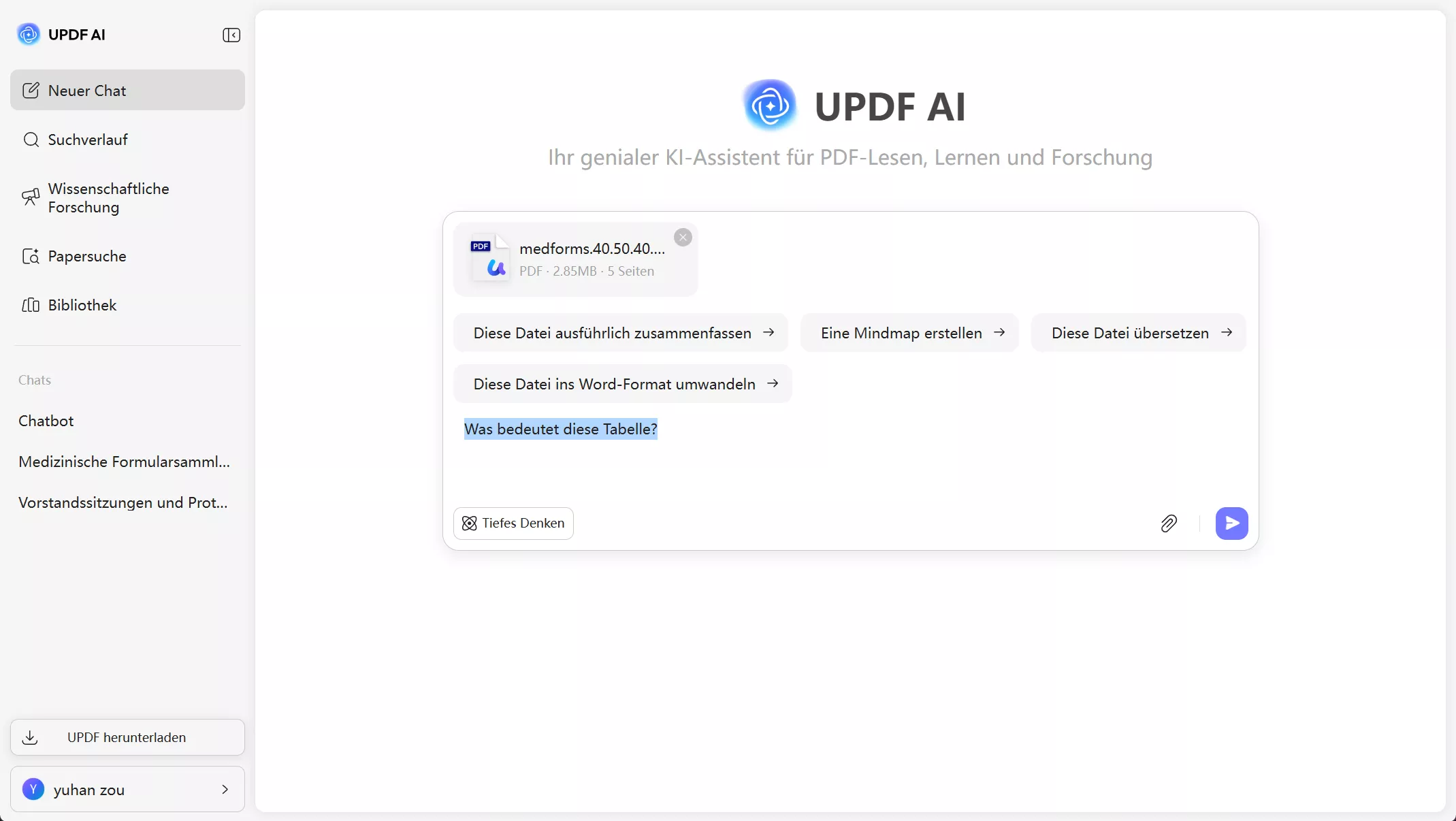
Benutzer erhalten die Möglichkeit, Bilder in den Chat hochzuladen und den integrierten KI-Assistenten zu den Inhalten zu befragen.
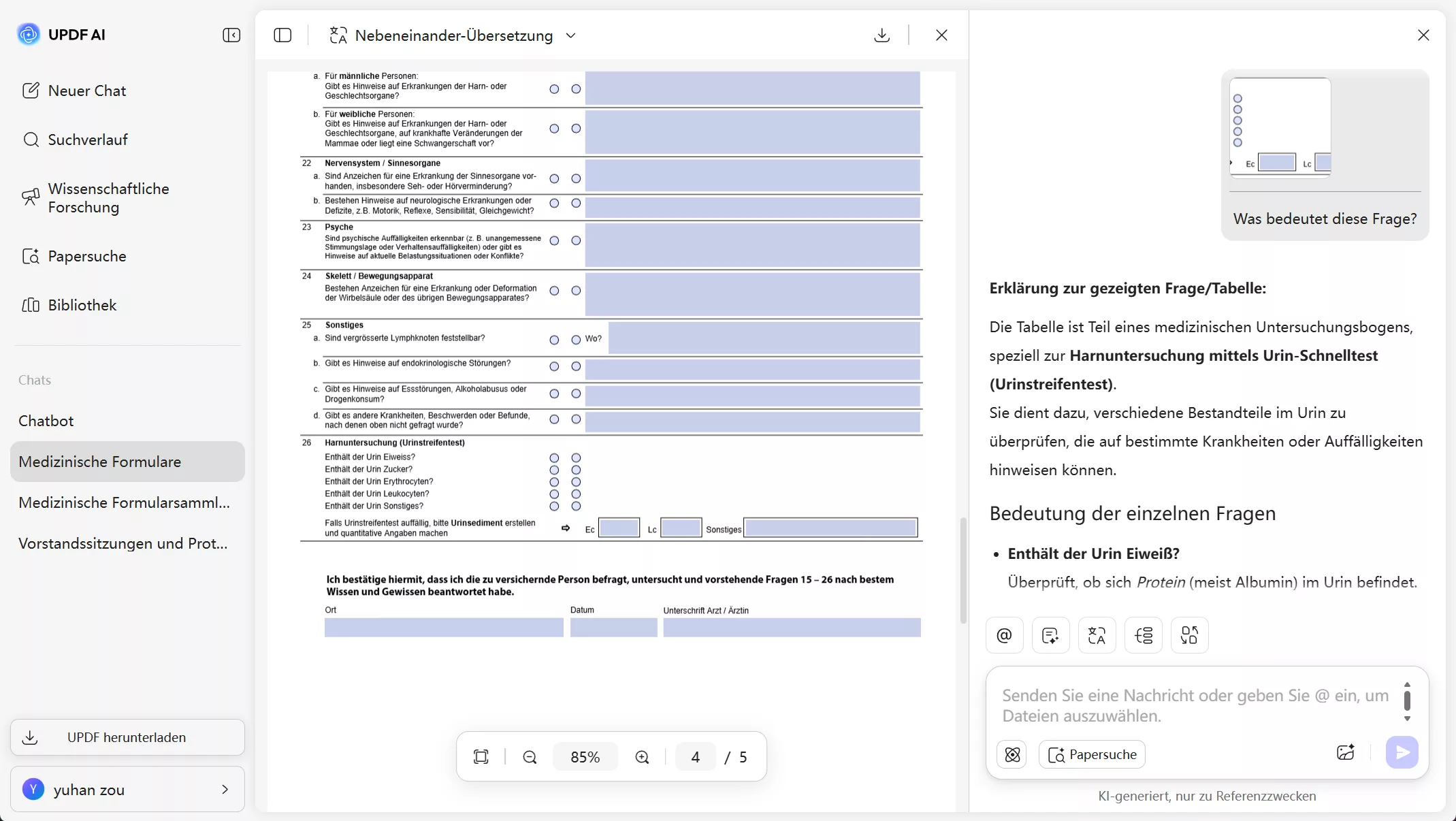
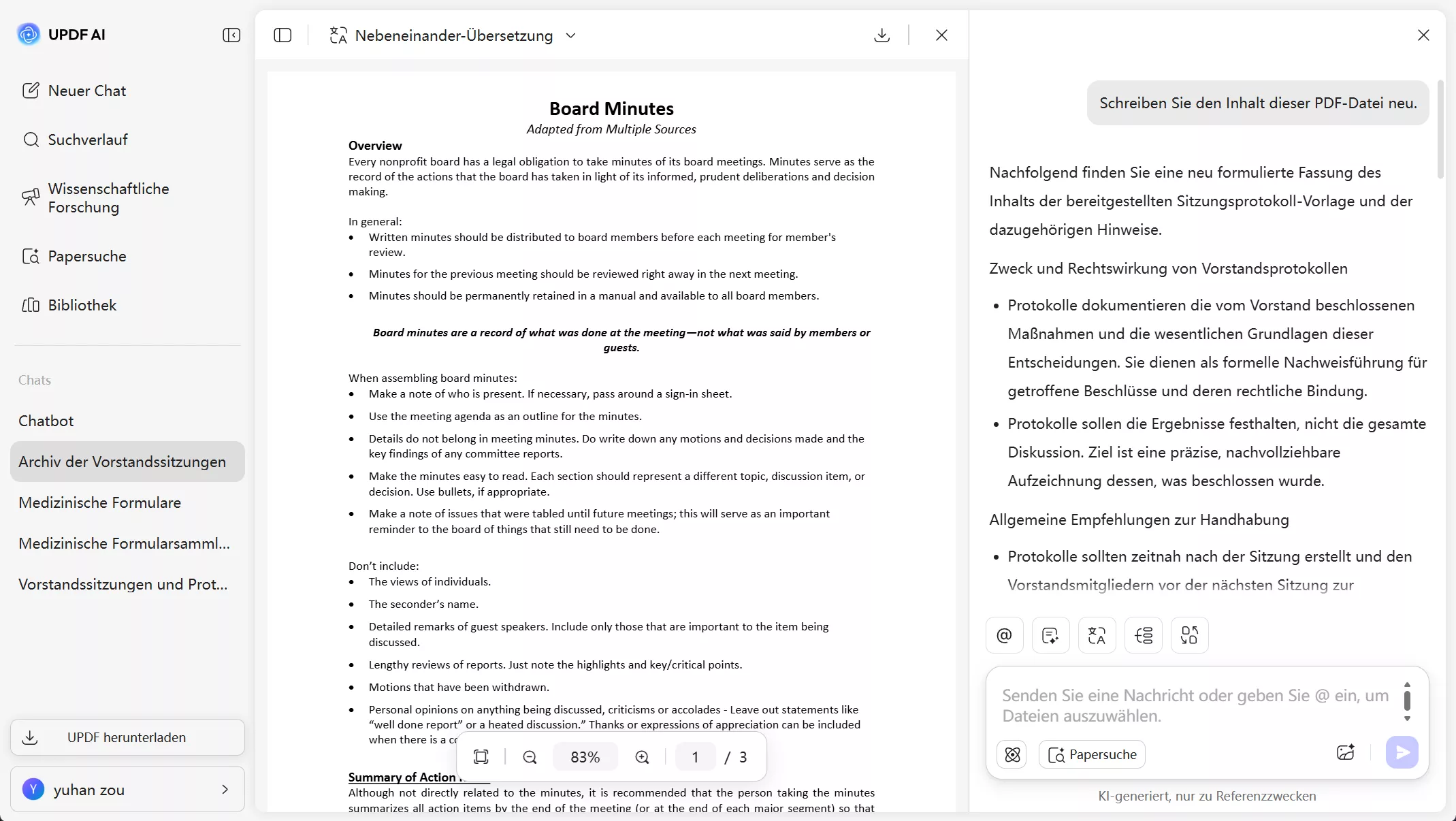
5. Chatten Sie mit PDF zum Umschreiben
Neben der Möglichkeit, mit PDFs zu chatten, um Inhalte zusammenzufassen, zu übersetzen oder zu erklären, können Sie den KI-Online-Assistenten von UPDF auch nutzen, um bestehende Inhalte umzuschreiben. Importieren Sie einfach die PDF-Datei und geben Sie der KI die Anweisung, das gesamte Dokument oder Teile davon neu zu verfassen.
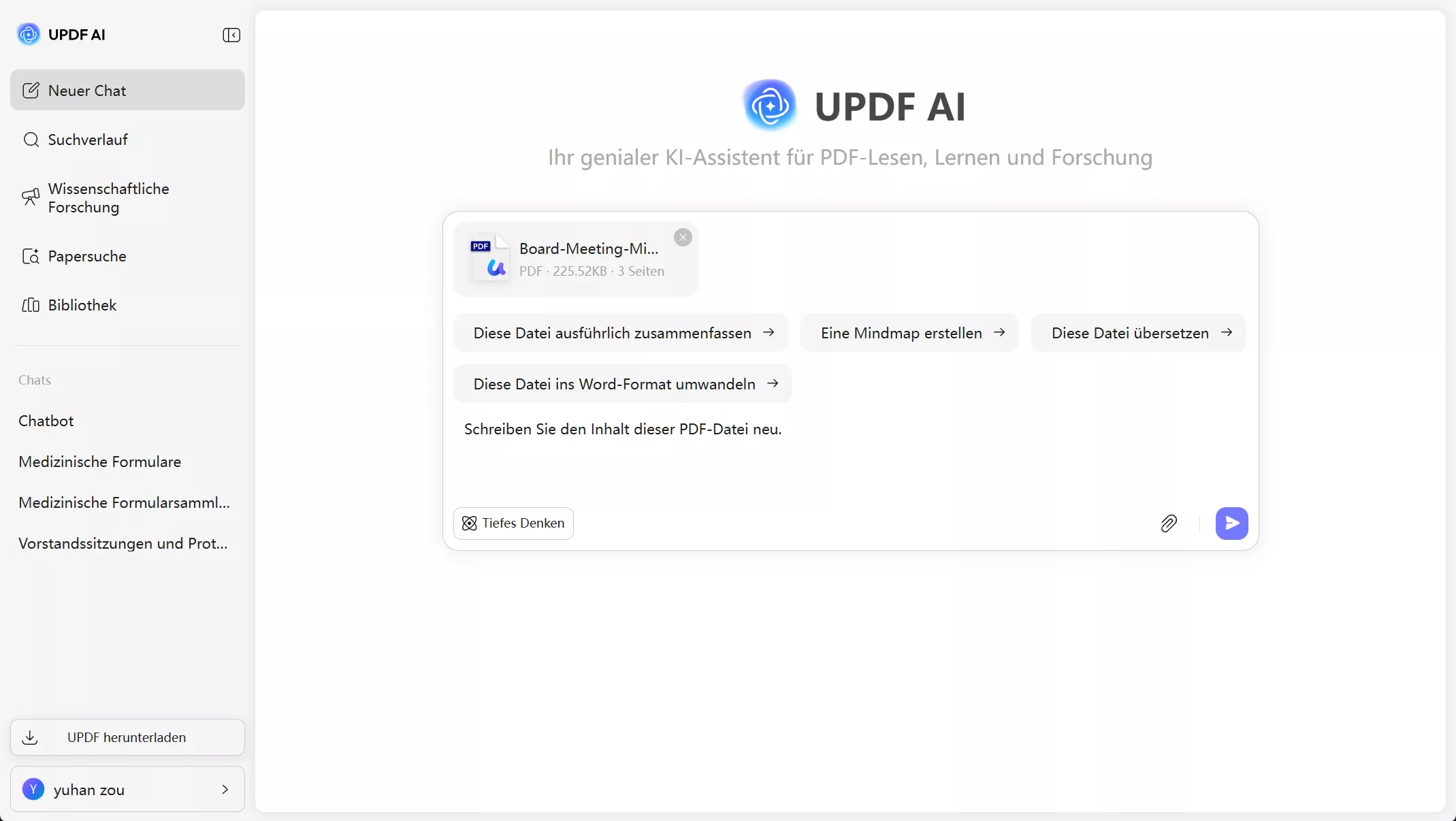
Auf diese Weise können Sie einfach eine beliebige PDF-Datei hochladen und dann einen KI-Assistenten bitten, den Inhalt umzuschreiben.
Alternativ können Sie es auch nutzen, um Ihre bestehenden Texte zu erweitern, zum Beispiel:
Aufgabe: Verbessern Sie mein Skript für ein Tutorial-Video zu fortgeschrittenen Fotobearbeitungstechniken. Fügen Sie aussagekräftige Beispiele hinzu, präzisieren Sie die technischen Erklärungen, um sie verständlicher zu gestalten, und schlagen Sie Möglichkeiten vor, die Aufmerksamkeit der Zuschauer während des gesamten Videos aufrechtzuerhalten.
6. Chatten mit mehreren PDFs
Wenn Sie mehrere PDF-Dateien zusammenfassen, übersetzen oder Fragen dazu stellen möchten, können Sie UPDF AI Online verwenden. Laden Sie einfach die Dateien hoch und folgen Sie diesen Schritten, um die Aufgabe zu erledigen.
Nachdem Sie UPDF AI online aufgerufen haben, tippen Sie auf die Schaltfläche „Klicken, ziehen oder PDF/Bild hier einfügen“, um mehrere Dateien gleichzeitig zu importieren.
Nach dem Importieren der Dateien geben Sie Ihre gewünschte Eingabeaufforderung ein oder wählen Sie eine der Standardeingabeaufforderungen aus, bevor Sie auf das Symbol „Senden“ klicken.
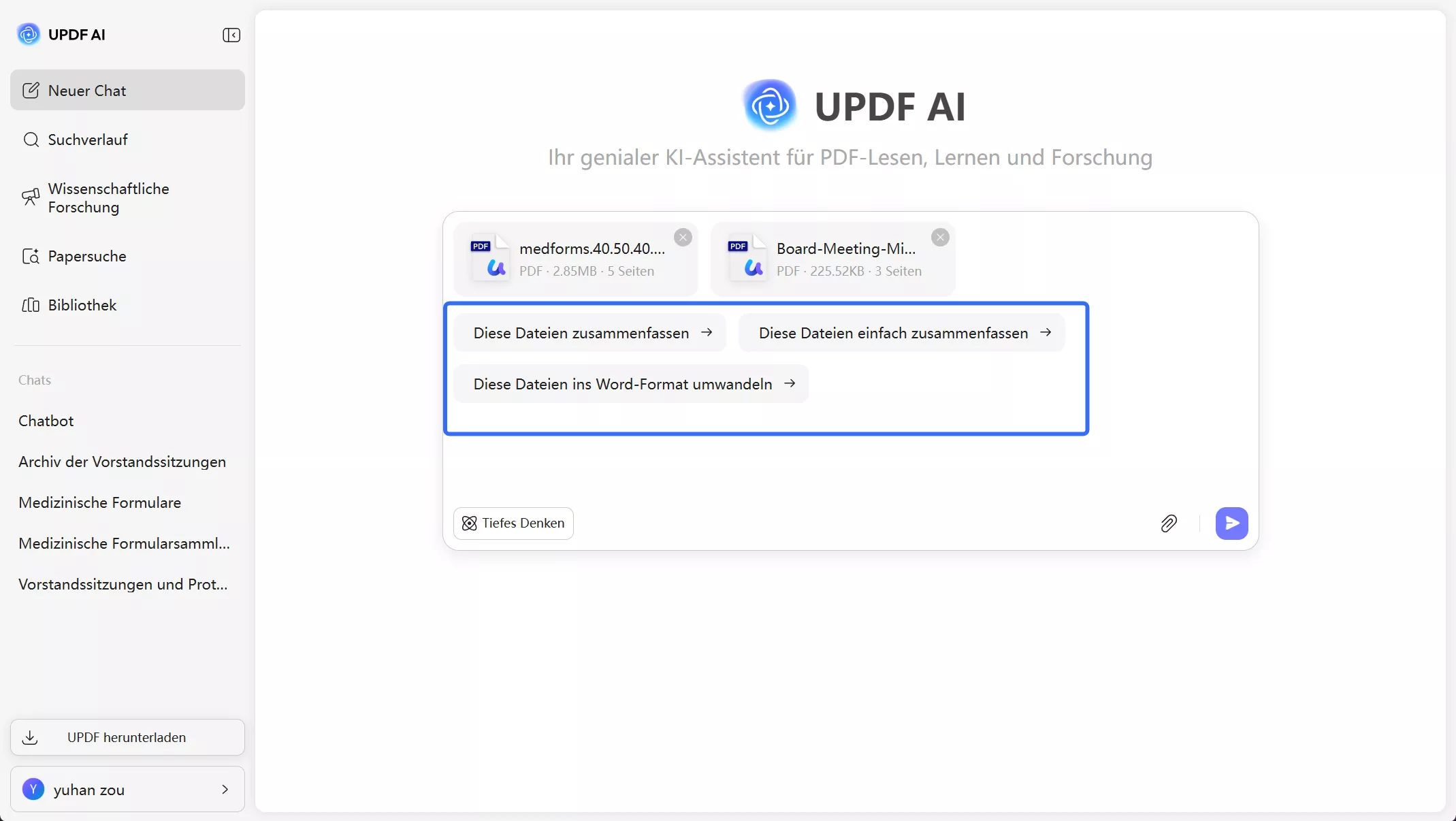
Zukünftig können Sie Zusammenfassungen, Übersetzungen und Erklärungen all dieser Dateien gleichzeitig abrufen. Darüber hinaus können Sie sogar mit jeder hochgeladenen PDF-Datei gleichzeitig chatten, um Zeit zu sparen und Ihre Produktivität zu steigern.
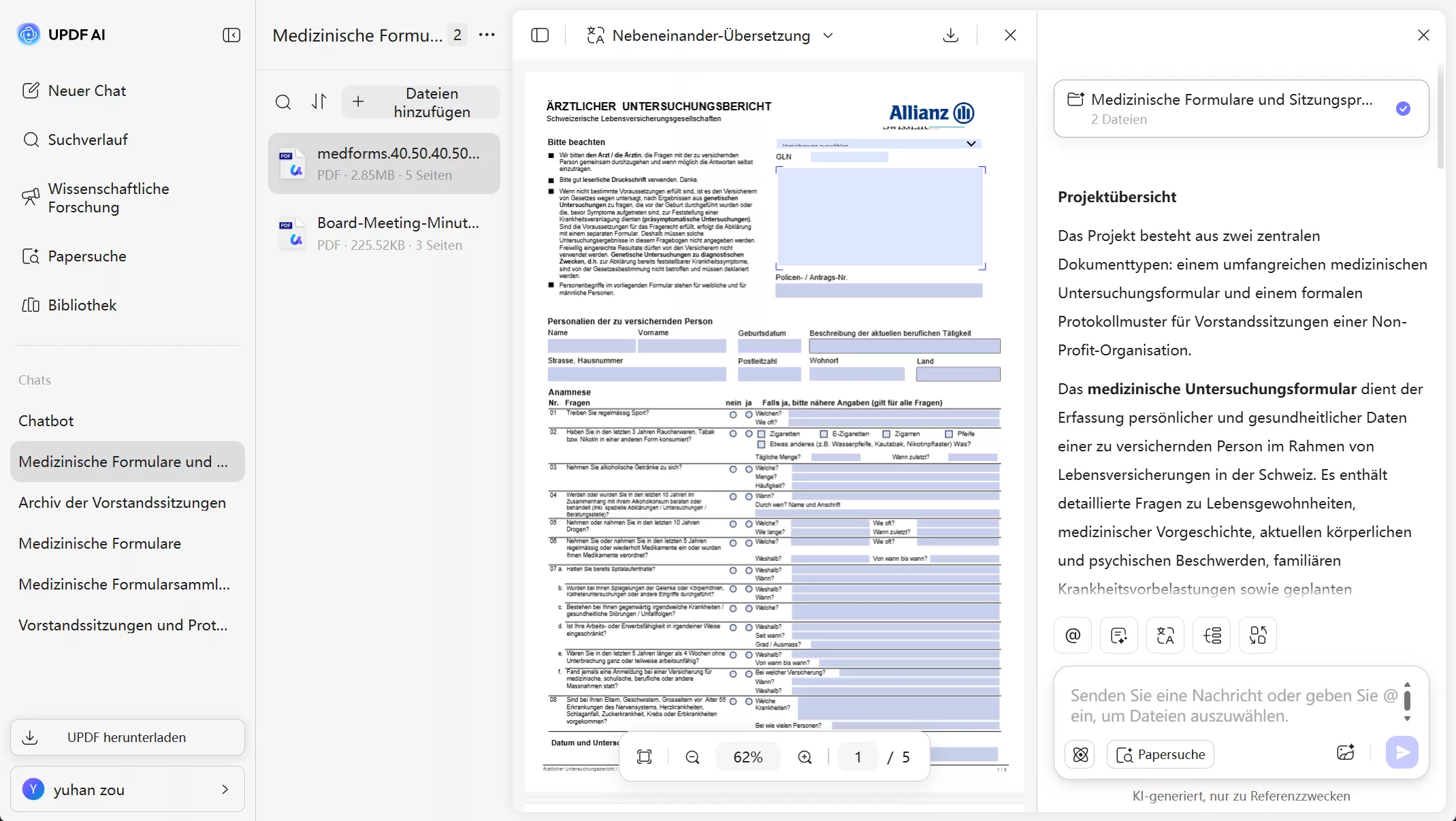
7. Mindmaps aus PDFs erstellen
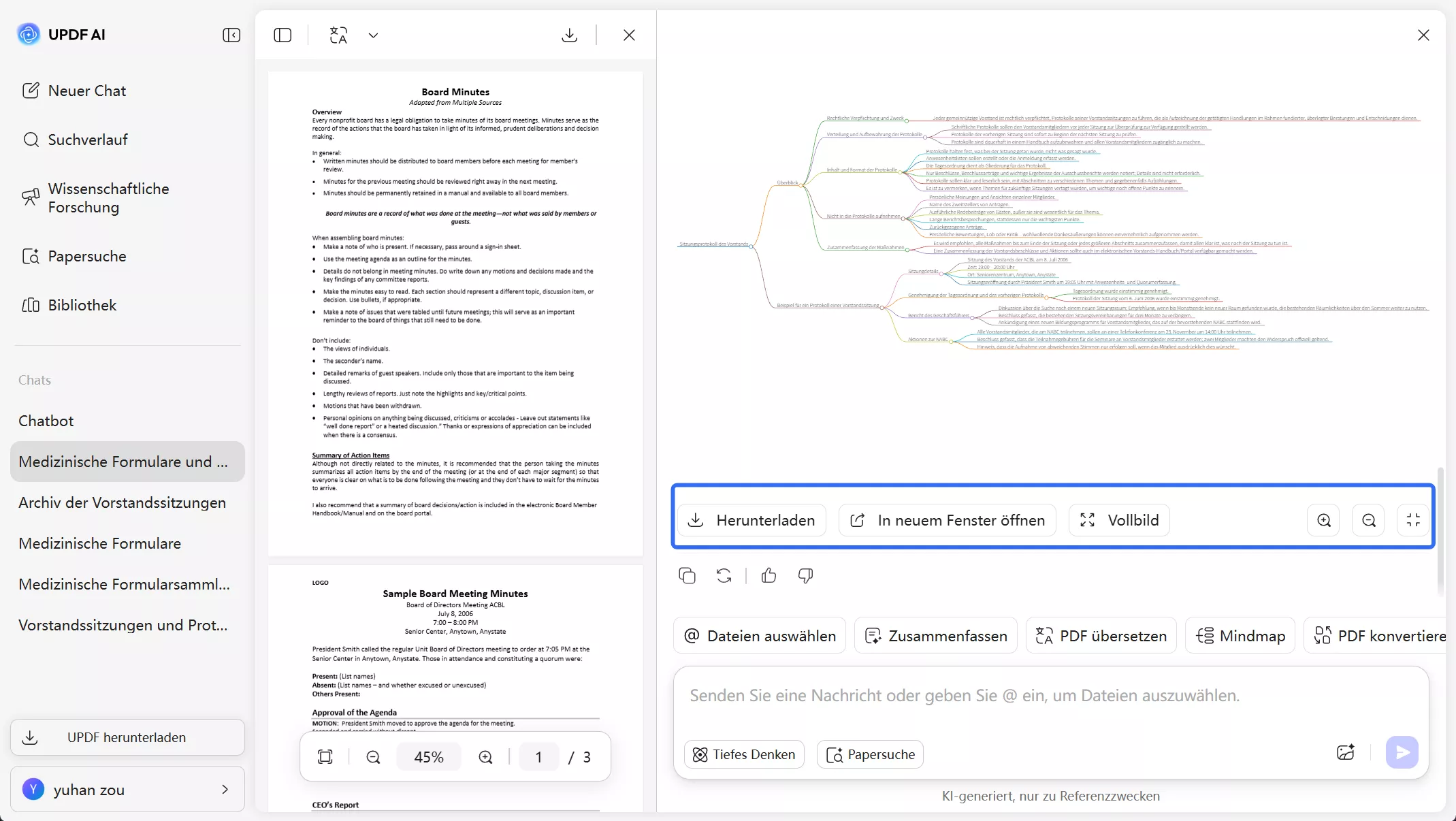
Mit der Funktion „PDF zu Mindmap“ können Sie einfach eine PDF-Datei in Ihrem Browser hochladen und innerhalb von Sekunden eine Mindmap erstellen. Das Online-Tool unterteilt große Dokumente in übersichtliche visuelle Zweige. Während der Nutzung können Sie hinein- und herauszoomen und die Mindmap sogar im Vollbildmodus anzeigen.
Um PDFs in Mindmaps umzuwandeln, laden Sie die PDF-Datei in das UPDF AI-Tool Ihres bevorzugten Browsers hoch. Tippen Sie anschließend in der Benutzeroberfläche auf das Mindmap-Symbol und wählen Sie die gewünschte PDF-Datei aus.
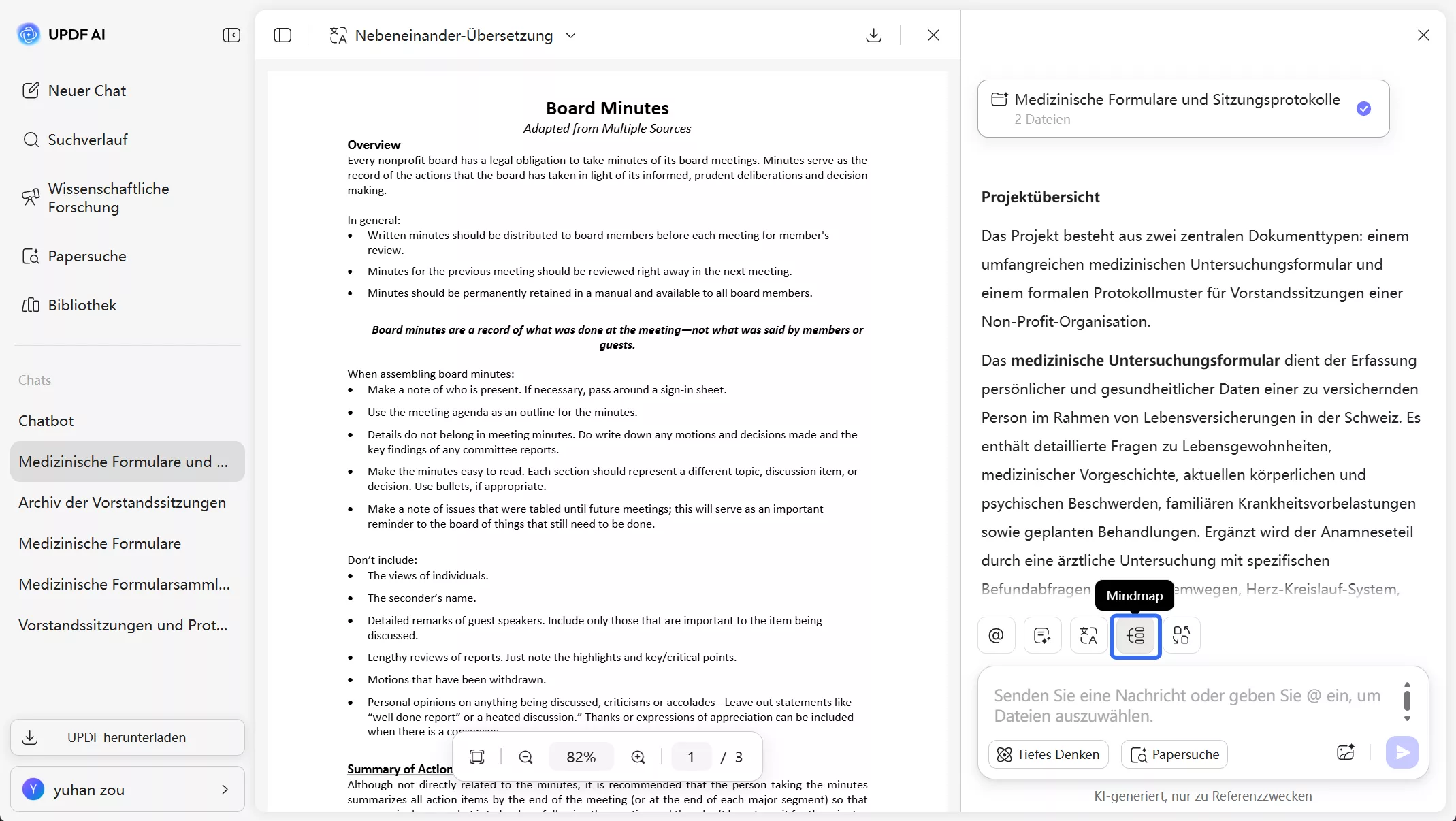
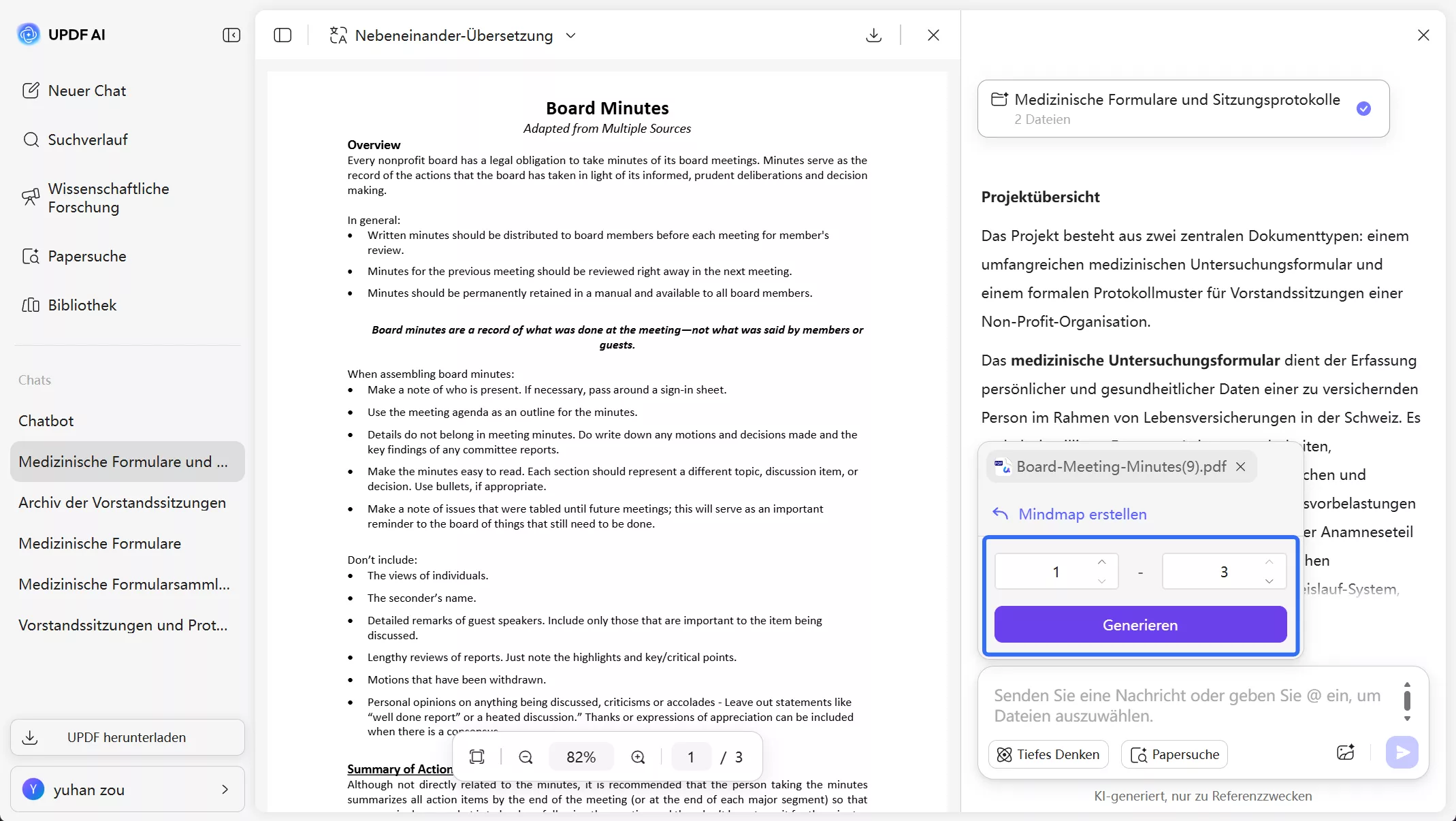
Legen Sie nun den Seitenbereich fest, um den Inhalt zu bestimmen, für den Sie eine Mindmap erstellen möchten. Klicken Sie anschließend einfach auf die Schaltfläche „Generieren“, um die visuelle Darstellung Ihres Inhalts zu erhalten.
Sobald die Mindmap erstellt ist, können Sie sie einfach herunterladen oder das Bild in einem neuen Tab öffnen. Sie haben sogar die Möglichkeit, die Mindmap zu vergrößern oder zu verkleinern, um sie besser lesen zu können.
8. PDF in Word, Excel und PowerPoint konvertieren
Mit dem PDF-Konverter von UPDF AI können Nutzer PDFs in vollständig bearbeitbare Word-, Excel- und PowerPoint-Dokumente umwandeln und dabei Layouts und Bilder beibehalten. Die Software unterstützt sogar Stapelverarbeitung, OCR für gescannte Dateien und die schnelle Verarbeitung großer Dokumente.
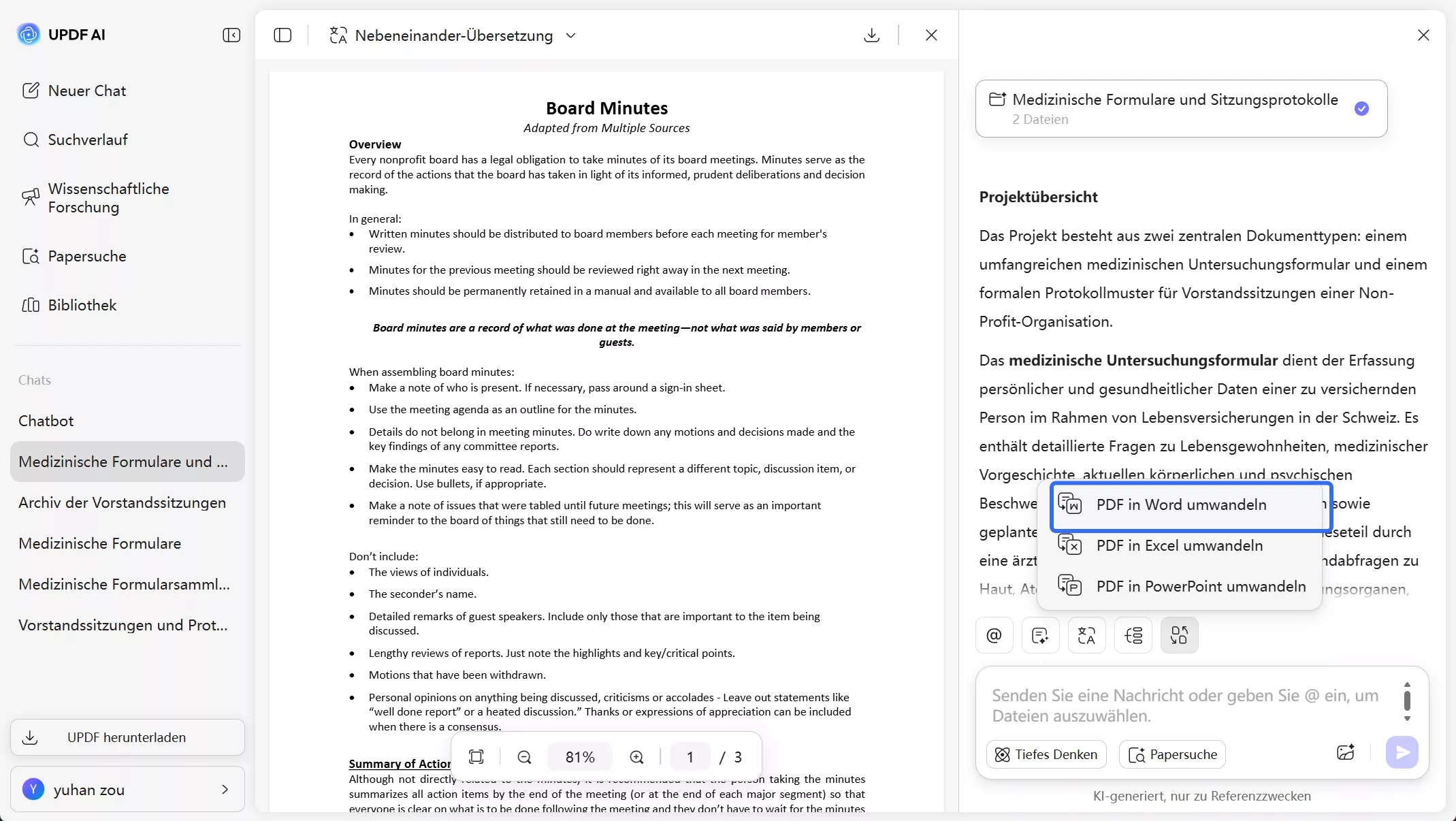
Laden Sie die PDF-Datei einfach im Chat-Modus hoch und tippen Sie auf das Symbol „PDF konvertieren“, um fortzufahren. Wählen Sie nun im neuen Menü die gewünschte Konvertierungsoption, z. B. „PDF in Word umwandeln“.
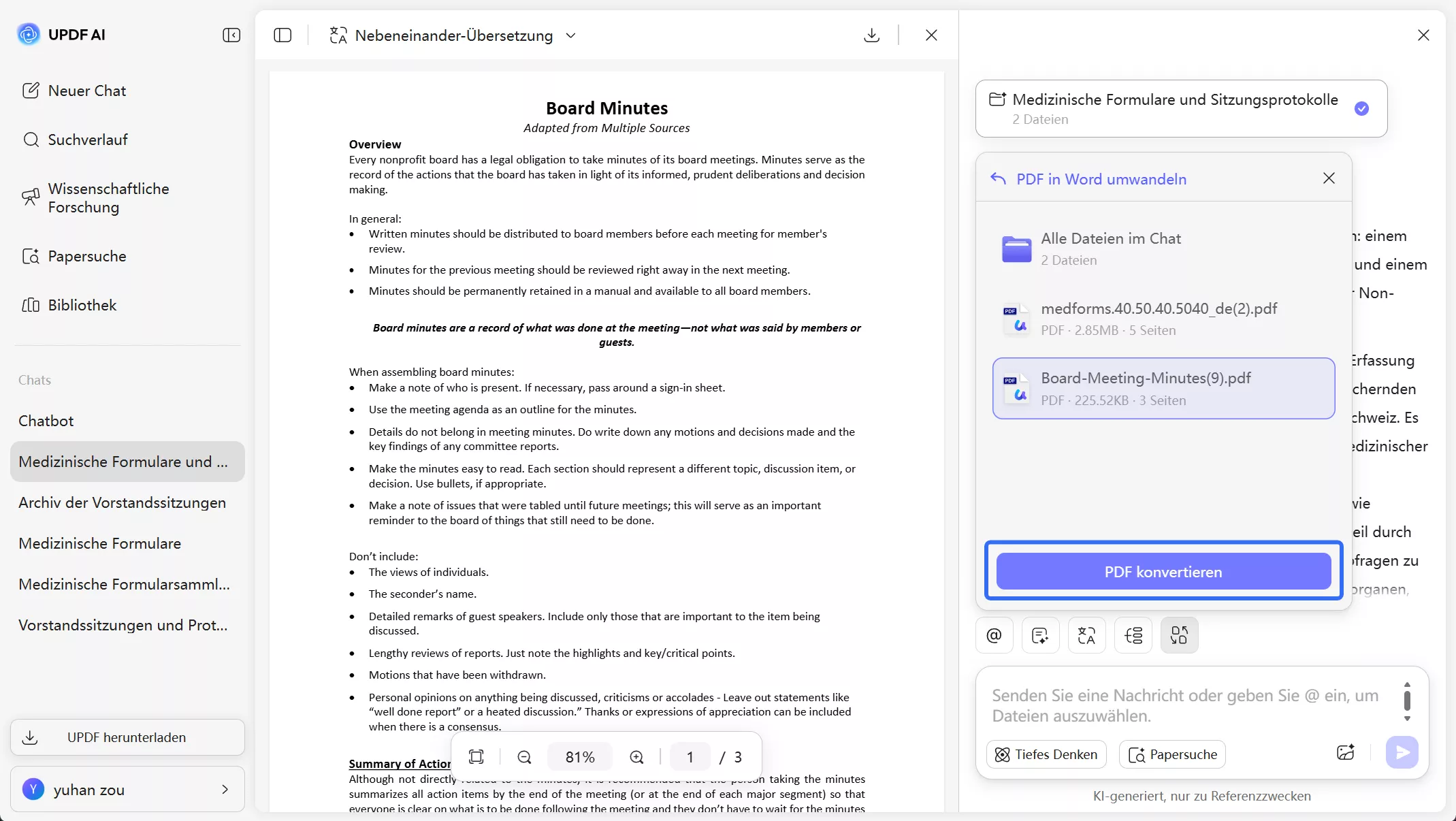
Wählen Sie anschließend die hochgeladene Datei aus und klicken Sie auf die Schaltfläche „PDF konvertieren“, um das konvertierte Dokument zu erhalten.
So fungiert der KI-Online-Assistent von UPDF als Ihr virtueller Assistent beim Lesen von PDFs. Um mehr darüber zu erfahren, wie Sie KI-Assistenten für verschiedene Aktivitäten in unterschiedlichen Branchen einsetzen können, besuchen Sie unsere Seite mit KI-Anleitungsvideos.
Teil 2. Wie kann man mit der UPDF-App mit seinen PDF-Dokumenten chatten?
Der UPDF-AI-Assistent ist auch innerhalb der UPDF-App zugänglich. UPDF selbst ist eine leistungsstarke PDF-Editor-App, mit der Benutzer PDFs bearbeiten, kommentieren, konvertieren, OCR verwenden, schützen und mehr tun können. Es enthält einen AI-Assistent als integrierte Funktion, sodass Benutzer AI-Unterstützung erhalten und gleichzeitig PDFs bearbeiten können. Interessierte Benutzer können auf die Schaltfläche unten klicken, um den AI-Assistent kostenlos auszuprobieren.
Windows • macOS • iOS • Android 100% sicher
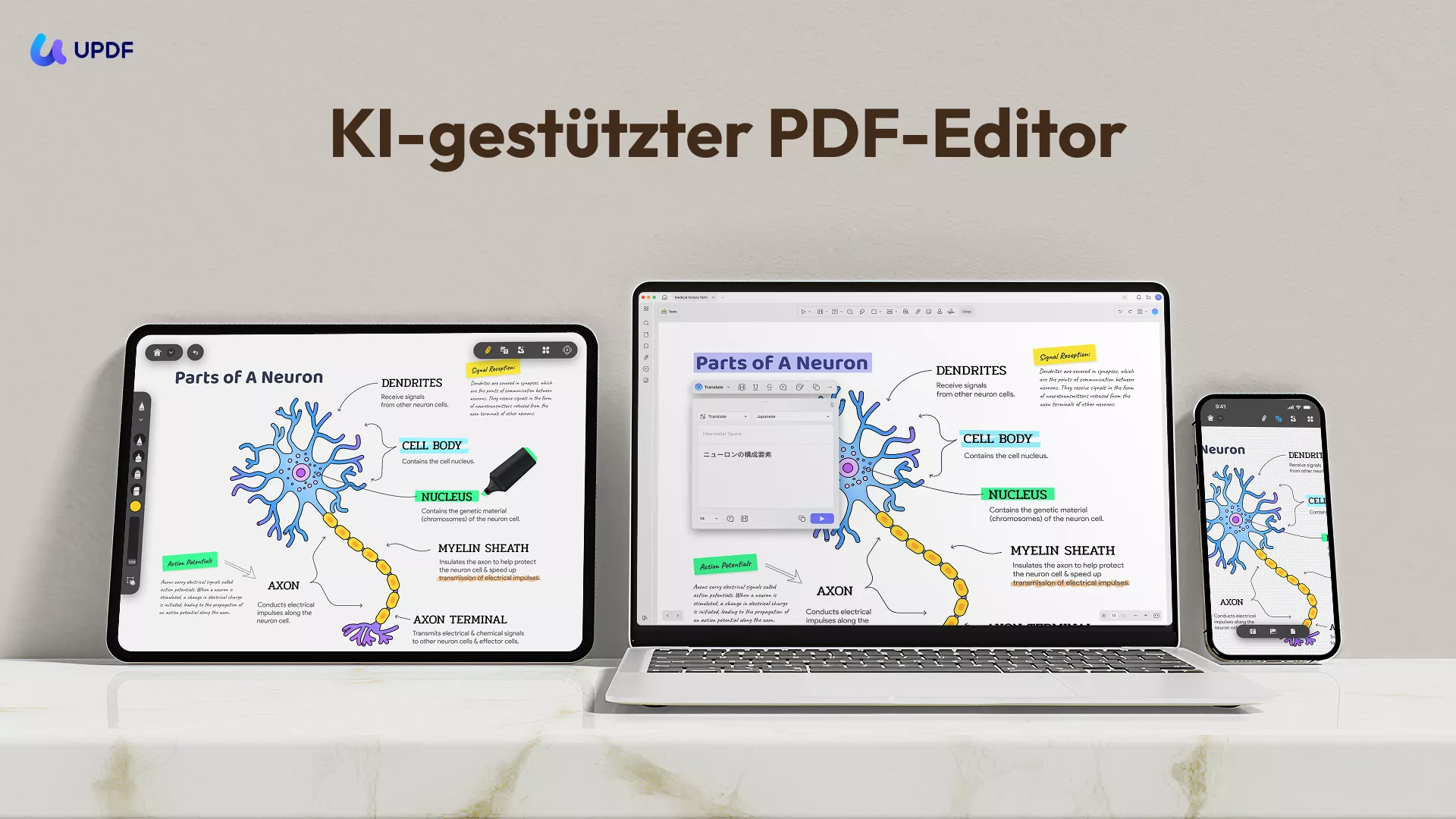
Das Beste daran ist, dass die UPDF-App auf allen 4 großen Plattformen verfügbar ist: Windows, Mac, iOS und Android. Das bedeutet, dass der AI-Assistent von UPDF auf all diesen Geräten zugänglich ist.
Mit dem AI-Assistenten der UPDF-App können Sie PDFs zusammenfassen, übersetzen, erklären, neu schreiben, Ideen entwickeln und vieles mehr. So greifen Sie über die App auf den AI-Assistent von UPDF zu:
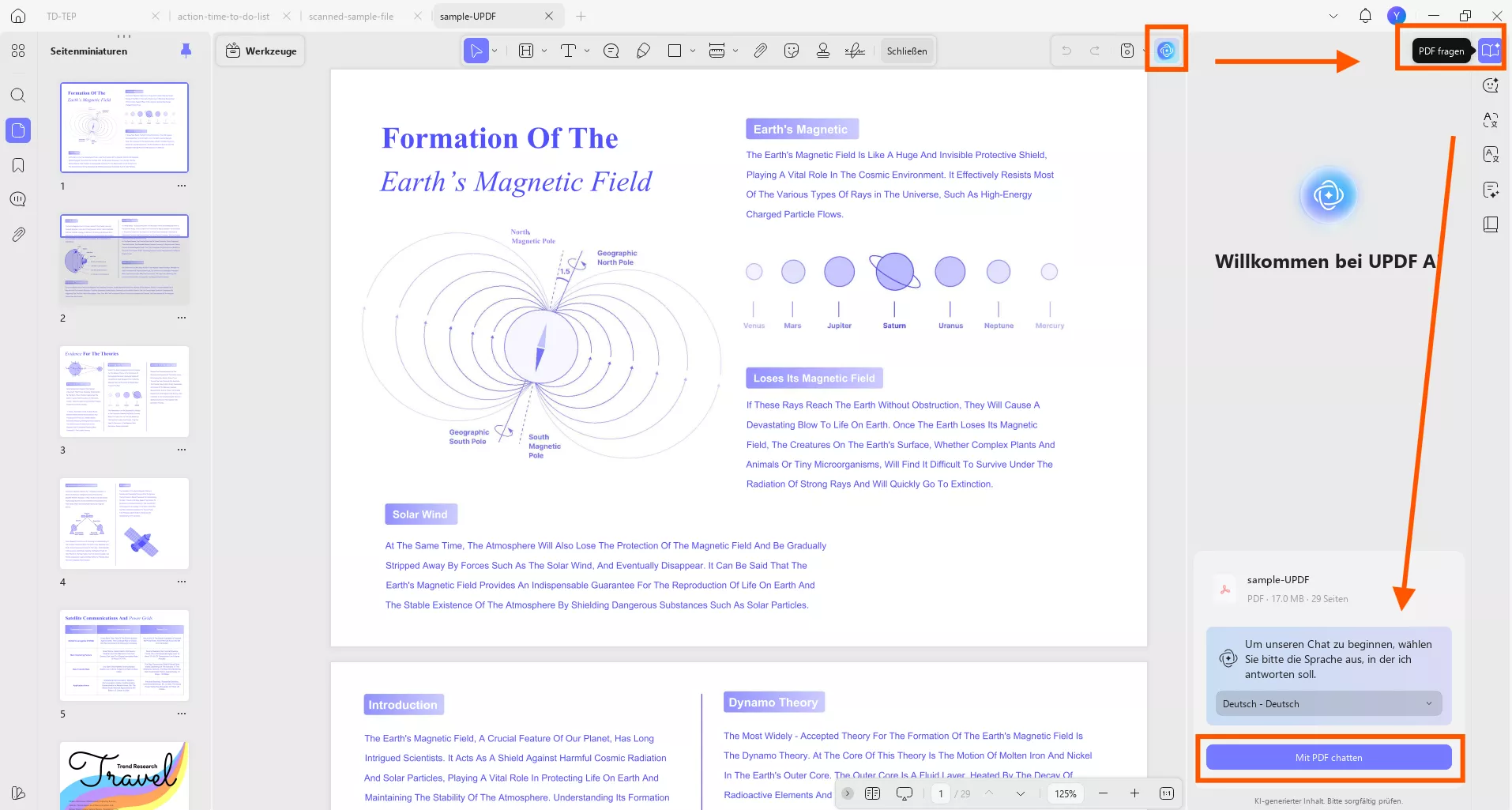
- Für Desktop-Computer: Um den KI-Assistenten von UPDF in der Desktop-App zu nutzen, befolgen Sie diese einfachen Schritte:
- Installieren Sie die UPDF-App auf Ihrem Gerät.
- Öffnen Sie das PDF mit UPDF.
- Klicken Sie unten rechts auf das Symbol „UPDF AI“ und tippen Sie auf „Mit PDF chatten“, damit die AI das PDF liest und analysiert.
- Für Mobilgeräte: Befolgen Sie diese Schritte, um auf die UPDF-KI-Funktion in der mobilen Anwendung zuzugreifen.
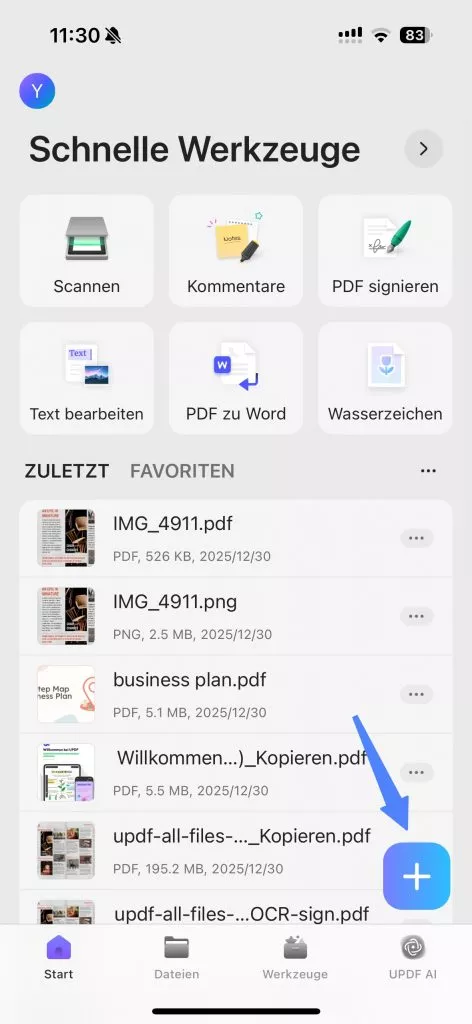
- Beginnen Sie den Vorgang, indem Sie die UPDF-App herunterladen und starten.
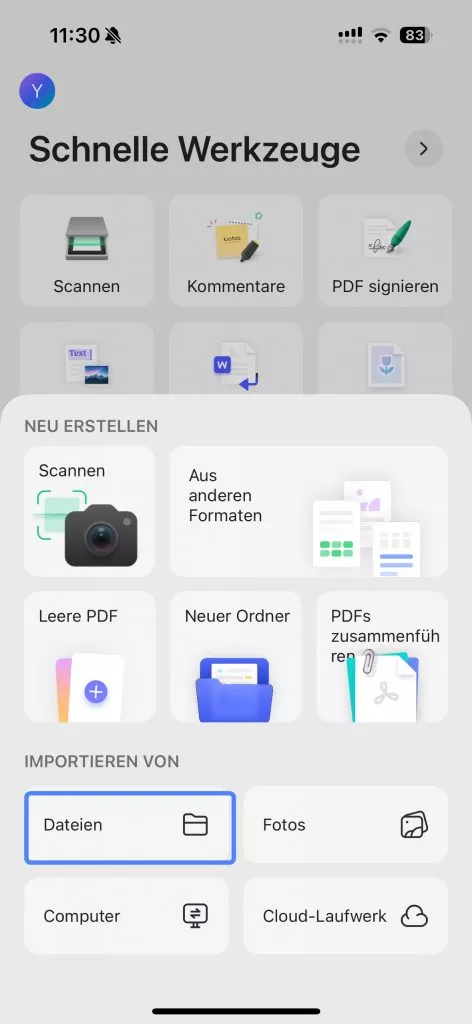
- Tippen Sie nun auf das Plus-Symbol auf dem Hauptbildschirm und wählen Sie im Bereich „Importieren von“ die Option „Dateien“, um die gewünschte PDF-Datei zu importieren.
- Sobald die PDF-Datei geöffnet ist, klicken Sie auf das UPDF AI-Symbol oben rechts auf Ihrem Bildschirm. Im nächsten Fenster klicken Sie auf „Los geht’s“, damit das Tool Ihre Datei analysiert, bevor Sie mit dem Chatten beginnen können.
Im Anschluss daran finden Sie unten einige Beispiele anhand von Eingabeaufforderungen, wie Sie mit PDF mithilfe des KI-Assistenten der UPDF-App chatten können:
1. So chatten Sie mit PDFs, um sie zusammenzufassen
Der AI-Assistent der UPDF-App ermöglicht Ihnen, PDFs auf drei Arten zusammenzufassen:
Methode 1. Direkt auswählen und zusammenfassen
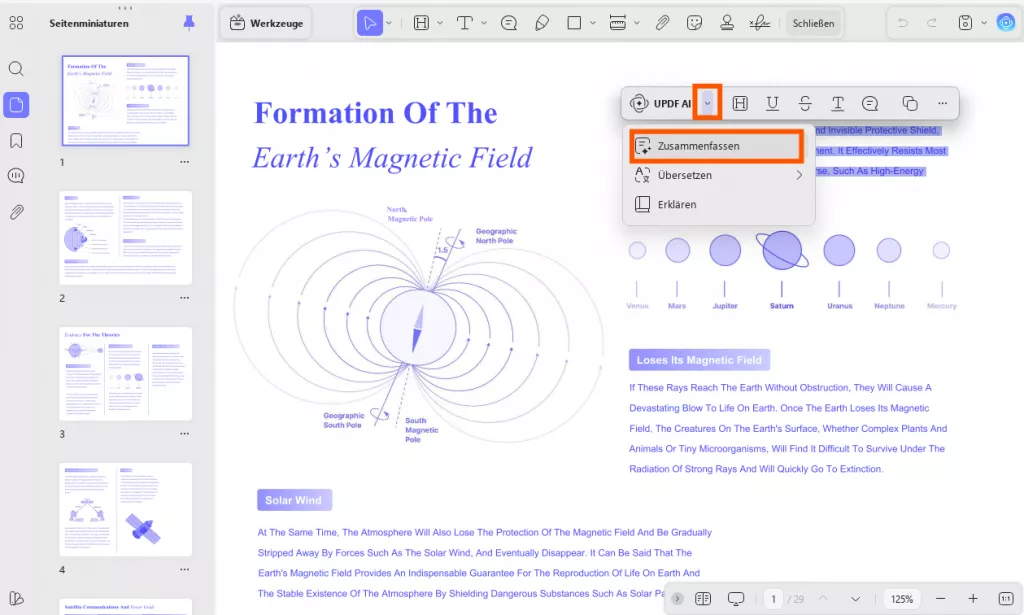
Wählen Sie den Text aus dem PDF aus, um ihn zusammenzufassen, klicken Sie mit der rechten Maustaste und tippen Sie auf UPDF AI > Zusammenfassen. Der zusammengefasste Text wird in einem neuen Popup-Fenster angezeigt.
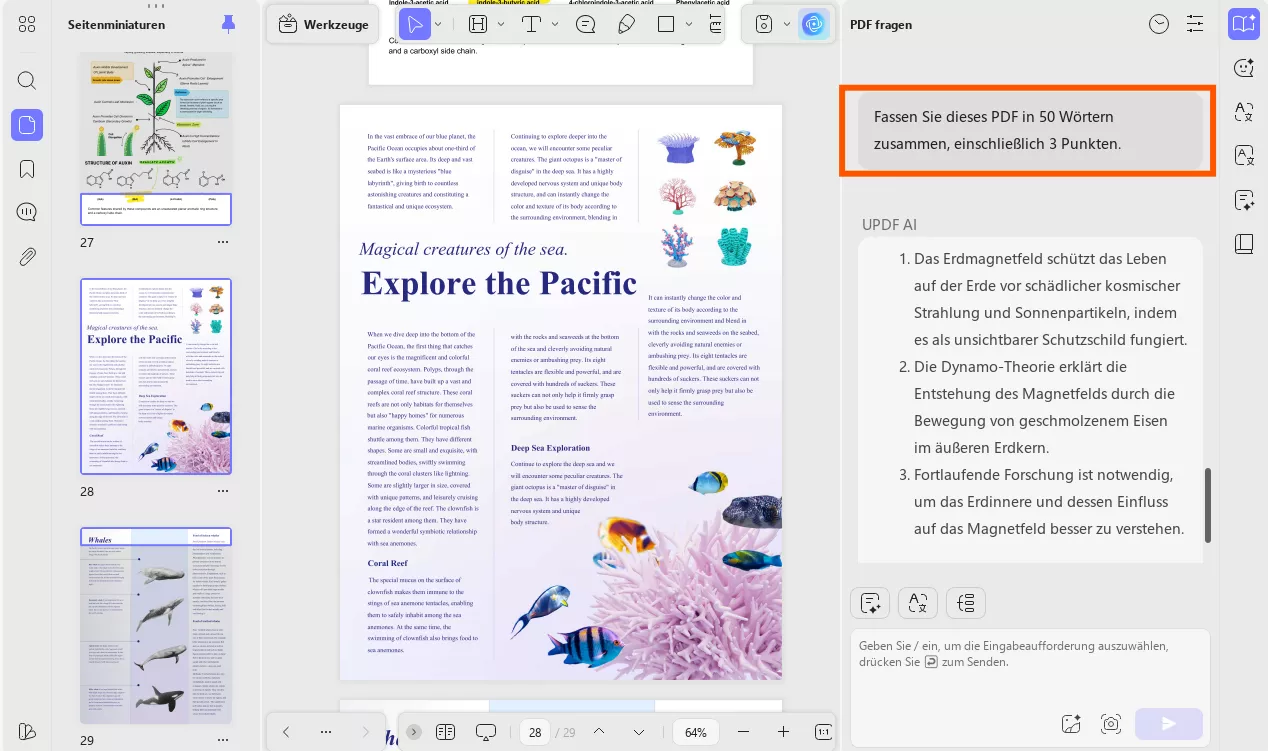
Weg 2. Fassen Sie das gesamte PDF vom Chatbot zusammen
Aufforderung: Fassen Sie dieses PDF in 50 Wörtern zusammen, einschließlich 3 Punkten.
Möglichkeit 3. Bestimmte Seiten zusammenfassen
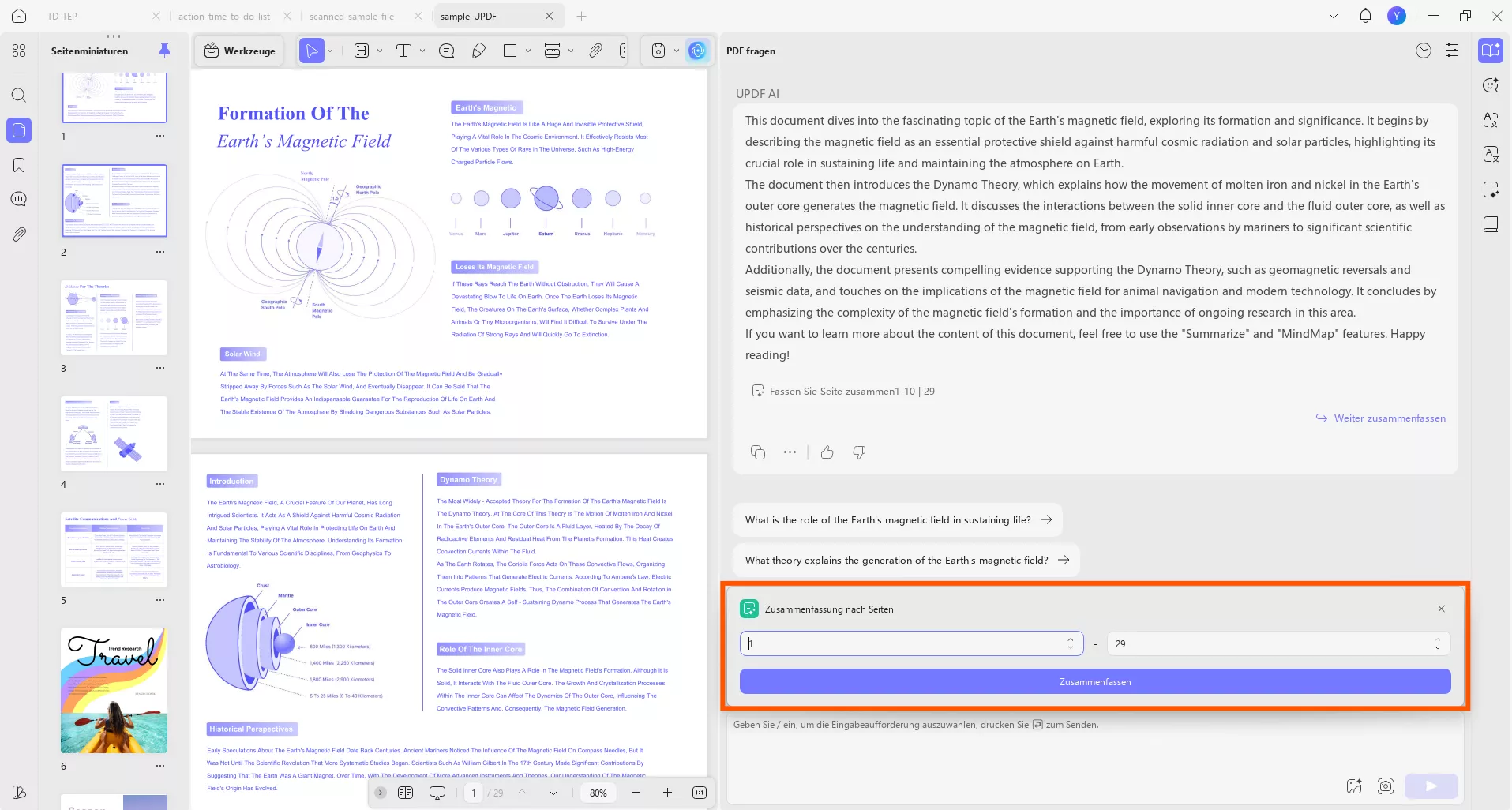
Ähnlich wie beim KI-Onlineassistenten klicken Sie auf das Symbol „Schnelleingabeaufforderung“ im Chatfenster und wählen Sie „Zusammenfassung nach Seiten“ aus.
Wählen Sie den Seitenbereich aus und klicken Sie auf „Zusammenfassen“. Sie erhalten dann sofort die Zusammenfassung dieser Seiten.
2. So chatten Sie mit PDF zum Übersetzen
Mit dem AI-Assistent der UPDF-App können Sie PDFs auf drei Arten übersetzen:
Methode 1. Direkt auswählen und übersetzen
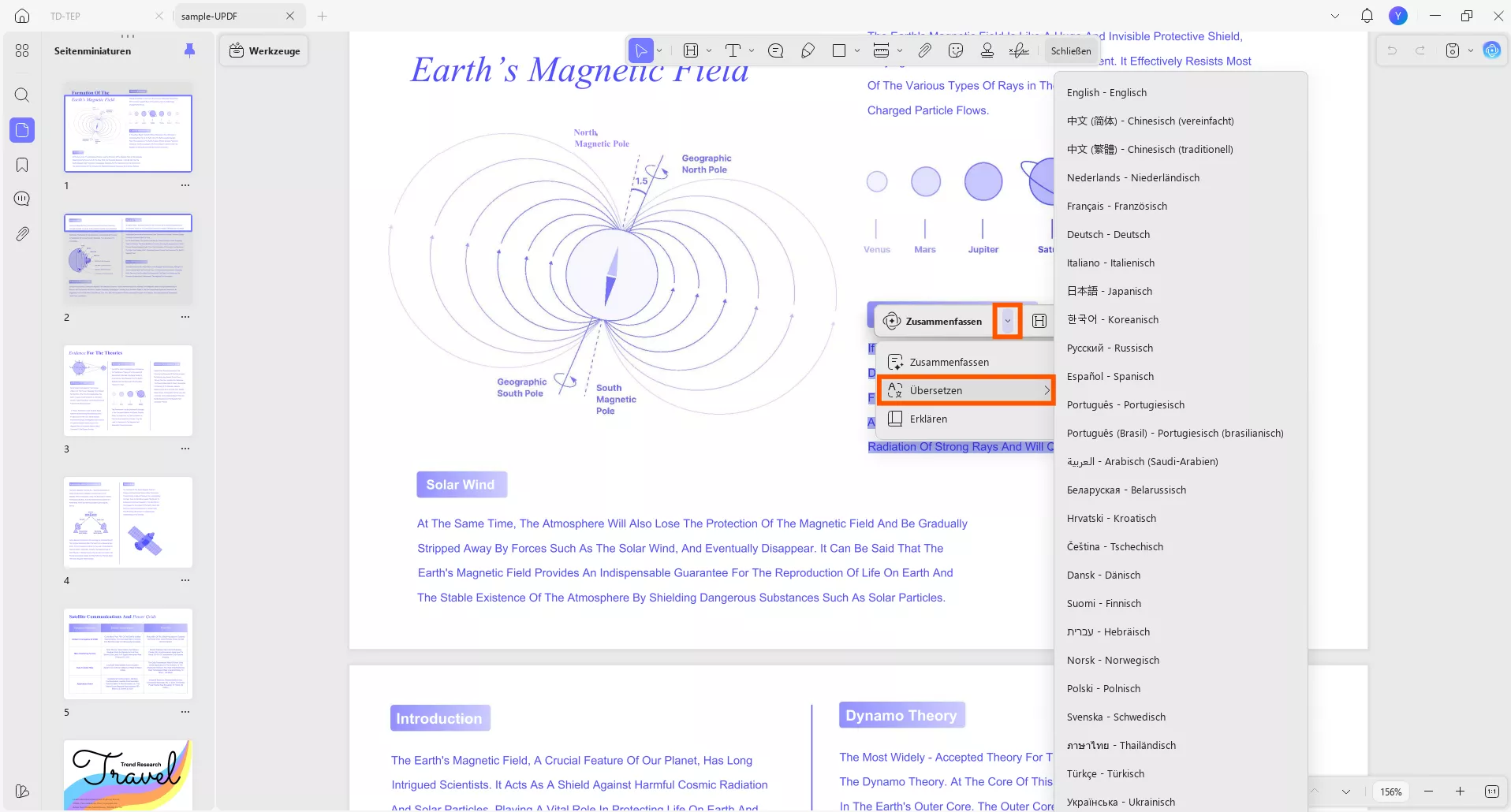
Wählen Sie den zu übersetzenden Text aus dem PDF aus, klicken Sie mit der rechten Maustaste und tippen Sie auf UPDF AI > Übersetzen > Übersetzungssprachen. Der übersetzte Text wird in einem neuen Popup-Fenster angezeigt.
Möglichkeit 2. Bestimmte Seiten übersetzen
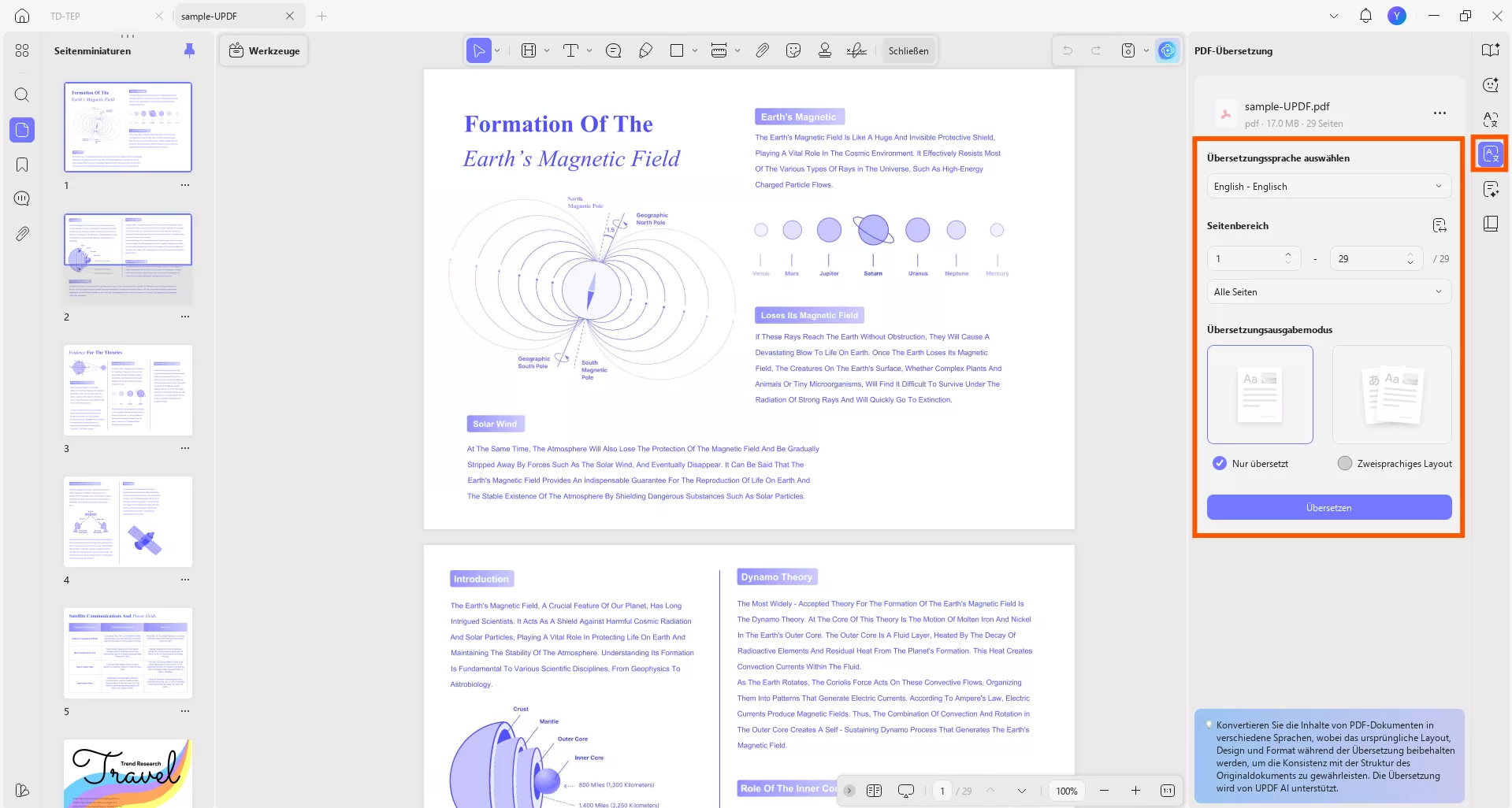
Öffnen Sie die Funktion „UPDF AI“ oben rechts. Wählen Sie die Funktion „PDF-Übersetzung“ . Wählen Sie anschließend die gewünschte Sprache, den Seitenbereich und den Übersetzungsmodus aus. Klicken Sie anschließend auf „Übersetzen“.
Möglichkeit 3. Ausgewählten Inhalt aus dem PDF übersetzen
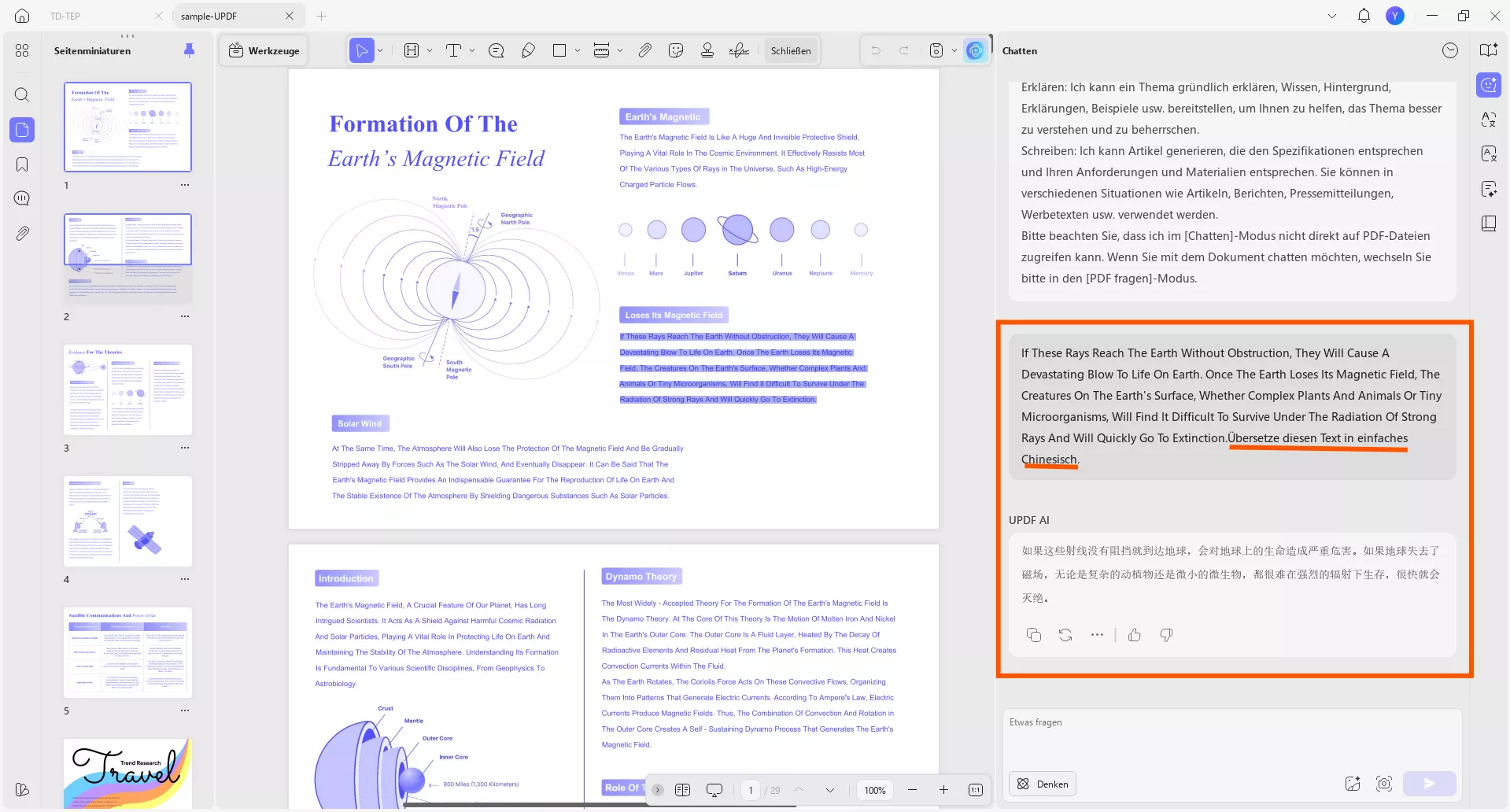
Wählen Sie den Inhalt aus dem PDF aus, kopieren Sie ihn und verwenden Sie die folgende Eingabeaufforderung:
Eingabeaufforderung: Übersetzen Sie diese Sätze in [Übersetzungssprache]: [Inhalt einfügen].
3. So chatten Sie mit PDF, um Erklärungen zu erhalten
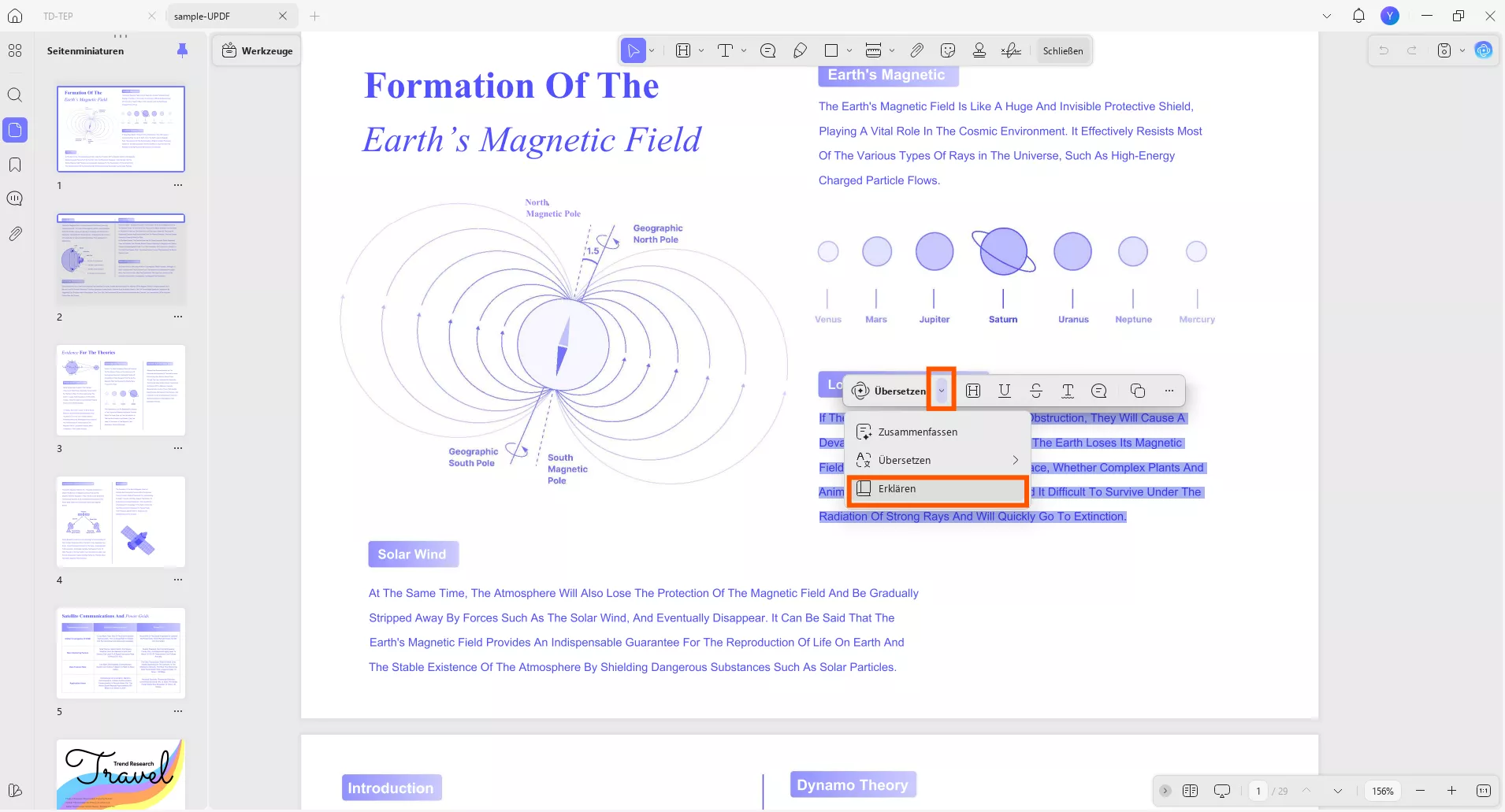
Wenn ein PDF komplexe Ausdrücke enthält, die Sie nicht kennen, können Sie den AI-Assistent von UPDF verwenden, um diese Begriffe zu erklären. Sie können den Text auswählen, mit der rechten Maustaste klicken und auf UPDF AI > Erklären tippen, um die Erklärung dieses Begriffs zu erhalten.
Alternativ können Sie das Chat-Feld verwenden, um Fragen zum PDF zu stellen, beispielsweise:
Frage: Durchfall ist eines der in dieser Forschungsarbeit erwähnten Symptome von COVID-19. Was bedeutet Durchfall eigentlich? Oder was auch immer Sie fragen möchten.
4. So chatten Sie mit PDF zum Schreiben/Umschreiben
Mit dem AI-Assistent der App von UPDF können Sie den Inhalt und die Qualität Ihrer PDFs verbessern, indem Sie beim Schreiben und Umschreiben von Inhalten Eingaben machen. Nachfolgend finden Sie einige auf Eingabeaufforderungen basierende Beispiele aus dieser Perspektive:
Eingabeaufforderung #1: Geben Sie eine Schlussfolgerung für diese Forschungsarbeit an.
Eingabeaufforderung #2: Verbessern Sie den Erzählfluss Ihres Drehbuchs für einen Kurzfilm. Sorgen Sie für fließende Übergänge zwischen den Szenen, vertiefen Sie die Motivationen der Charaktere und schlagen Sie Dialoganpassungen für eine emotionale Wirkung vor.
5. So chatten Sie mit PDF zum Korrekturlesen
Neben dem Schreiben oder Umschreiben können Sie den KI-Assistenten von UPDF auch zum Korrekturlesen von PDF-Inhalten nutzen und Grammatik- und andere Fehler korrigieren. Kopieren Sie den Inhalt der zu korrigierenden PDF-Datei und befolgen Sie die folgende Eingabeaufforderung:
Eingabeaufforderung: Korrekturlesen Sie diesen Absatz für mich: [Inhalt einfügen].
Bonus
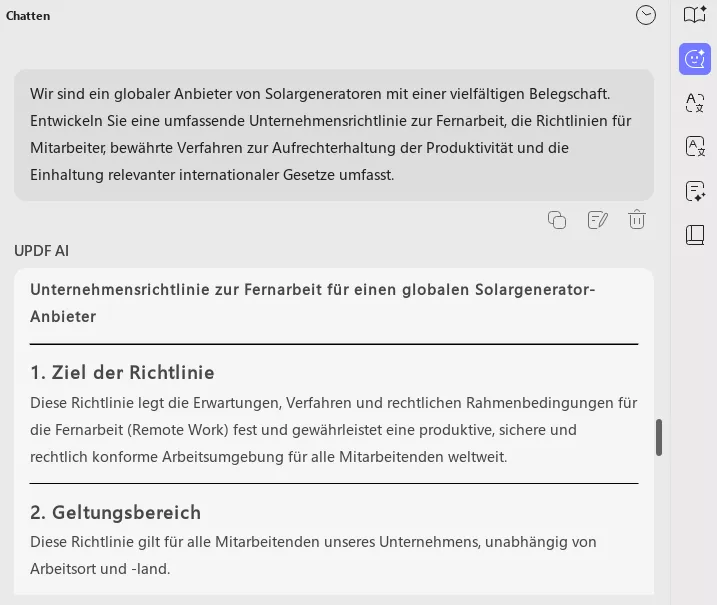
Der KI-Assistent von UPDF bietet einen speziellen Chat-Modus, mit dem Sie über alles, was über das PDF hinausgeht, chatten können. Dies hilft Ihnen beim Ideensammeln, Brainstorming, Schreiben und vielem mehr. Lesen Sie die folgende Eingabeaufforderung, um mehr zu erfahren:
Aufforderung: Wir sind ein globaler Anbieter von Solargeneratoren mit einer vielfältigen Belegschaft. Entwickeln Sie eine umfassende Unternehmensrichtlinie zur Fernarbeit, die Richtlinien für Mitarbeiter, bewährte Verfahren zur Aufrechterhaltung der Produktivität und die Einhaltung relevanter internationaler Gesetze umfasst.
Beeindruckt vom KI-Assistenten von UPDF? Warum also noch länger überlegen? Laden Sie UPDF herunter und chatten Sie sofort mit Ihren PDFs.
Windows • macOS • iOS • Android 100% sicher
Ein umfassender Überblick über die Funktionen des AI-Assistenten von UPDF
| UPDF-AI-Assistent | Funktionen | Beschreibung |
| PDF Zusammenfassen | Fassen Sie das gesamte PDF, ausgewählte Seiten oder bestimmte PDF-Abschnitte zusammen. | |
| PDF Übersetzen | Übersetzen Sie ausgewählte PDF-Seiten oder -Inhalte in nahezu jede Sprache. | |
| PDF Erklären | Erklären Sie komplexe PDF-Ausdrücke in klaren Worten. | |
| PDF Neuschreiben | Schreiben Sie vorhandene PDF-Inhalte neu oder verbessern Sie sie. | |
| PDF Schreiben | Schreiben Sie neue PDF-Inhalte von Grund auf oder erweitern Sie die vorhandenen Inhalte. | |
| PDF Korrekturlesen | Korrekturlesen Sie ganze oder ausgewählte PDF-Teile, optimieren Sie die Formulierung und beheben Sie Grammatik-/Rechtschreibfehler. | |
| Chatten über PDF hinaus | Chat-Modus, um Fragen zu stellen oder Hilfe über das PDF hinaus zu erhalten, z. B. beim Ausarbeiten neuer Themen, Schreiben von Posts/Antworten, Planen von Aktivitäten usw. |
Fragen zum Chatten mit PDFs
F1. Kann ich ChatGPT eine PDF-Datei geben?
Ja, ChatGPT kann jetzt PDF-Dateien lesen – es unterstützt das direkte Hochladen von PDF-Dateien. Sie können ChatGPT verwenden, um PDF-Dateien zu analysieren und relevante Informationen zu extrahieren. Es gibt jedoch einige Einschränkungen, die Sie beachten sollten. ChatGPT ermöglicht Ihnen keine Vorschau der PDF-Datei, während Sie Fragen stellen, was es schwierig macht, bestimmte Abschnitte der PDF-Datei zusammenzufassen/übersetzen/erklären. Zweitens gibt es eine Dateigrößenbeschränkung von 512 MB.
F2. Gibt es andere Tools, die mit PDFs chatten können?
Ja, Sie können mit PDFs chatten, indem Sie andere Tools verwenden, wie zum Beispiel:
1.ClarifyPDF
2.LightPDF AI
3.Documind Chat
4.PDF.ai
5.AskYourPDF
Lesen Sie auch:
F3. Ermöglicht die AI von UPDF das Chatten mit Bildern?
Ja, der Online-KI-Assistent von UPDF ermöglicht Ihnen das Chatten mit Bildern. Sie müssen lediglich das Bild hochladen und dann die Eingabeaufforderungen zum Chatten schreiben, z. B. „Beschreiben Sie die Details des Bildes“.
Fazit
Das Chatten mit PDFs mithilfe eines AI-Assistent ist eine perfekte Möglichkeit, PDFs schnell zu verstehen und zu analysieren. Das haben wir oben mit dem leistungsstarken KI-Assistenten von UPDF gelernt.
Die Online- und Offline-Versionen von UPDF-AI-Assistent bieten eine intuitive und dennoch intelligente Möglichkeit, mit PDF-Dokumenten zu chatten. Mit einfachen Eingabeaufforderungen können Sie benutzerdefinierte Zusammenfassungen, Übersetzungen, Erklärungen oder Antworten auf alle Fragen erhalten. Es ist also an der Zeit, dass Sie die Art und Weise modernisieren, wie Sie PDFs lesen und das Beste aus Ihrer Zeit machen.
Windows • macOS • iOS • Android 100% sicher