 UPDF
UPDF
 UPDF für Windows
 UPDF für Mac
 UPDF für iPhone/iPad
 UPDF für Android
 UPDF AI Online
 UPDF Sign
 PDF bearbeiten
 PDF kommentieren
 PDF erstellen
 PDF-Formular
 Links bearbeiten
 PDF konvertieren
 OCR
OCR PDF in Word
 PDF in Bild
 PDF in Excel
 PDF organisieren
 PDFs zusammenführen
 PDF teilen
 PDF zuschneiden
 PDF drehen
 PDF schützen
 PDF signieren
 PDF schwärzen
 PDF bereinigen
 Sicherheit entfernen
 PDF lesen
 UPDF Cloud
 PDF komprimieren
 PDF drucken
 Stapelverarbeitung
 Über UPDF AI
 UPDF AI Lösungen
 KI-Benutzerhandbuch
 FAQ zu UPDF AI
 PDF zusammenfassen
 PDF übersetzen
 Chatten mit PDF
 Chatten mit AI
 Chatten mit Bild
 PDF zu Mindmap
 PDF erklären
 Wissenschaftliche Forschung
 Papersuche
 KI-Korrektor
 KI-Schreiber
 KI-Hausaufgabenhelfer
 KI-Quiz-Generator
 KI-Mathelöser
 PDF in Word
 PDF in Excel
 PDF in PowerPoint
 Unternehmenslösung
 Unternehmen Sign
 Unternehmen AI
 Unternehmensplan
 Benutzerhandbuch für Unternehmen
 Unternehmens-Webinar
 Bankwesen
 Gesundheitswesen
 Versicherung
 Rechtlich
 Fertigung
 Regierung
 Bildungsbereich-Lösung
 Kundengeschichten
 Tutorials
 UPDF Tipps
 FAQs
FAQs UPDF Bewertungen
 Downloadcenter
 Blog
Blog Newsroom
 Technische Daten
 Updates
 UPDF vs. Adobe Acrobat
 UPDF vs. Foxit
 UPDF vs. PDF Expert

Chat mit Bild
Mit dem UPDF AI Online-Assistenten können Sie mit Bildern interagieren. Dieses Online-Tool ermöglicht es Ihnen, Text aus Bildern zu extrahieren, Inhalte basierend auf dem Bild zu generieren, Bilddetails zu identifizieren, Fragen zu Bildern zu beantworten, Text im Bild zu übersetzen und vieles mehr – alles kinderleicht, so einfach wie mit einem Chatbot. Und das Beste: Die ersten 100 Anfragen sind kostenlos, die kostenpflichtige Version ist erschwinglich.
Mit einem Abonnement können Sie außerdem die UPDF-Desktop- und Mobil-App herunterladen, mit der Sie direkt mit PDFs interagieren und so Ihre Arbeitseffizienz steigern können. Probieren Sie dieses Online-Tool gleich jetzt über diesen Link aus.
Windows • macOS • iOS • Android 100% sicher
Teil 1. Wie Sie mit AI-Chats Text aus einem Bild extrahieren
Manchmal fotografiert man einen Kassenbon, einen Buchauszug oder macht einen Screenshot von einem Bild mit einer wichtigen Nachricht. Bisher benötigte man jedoch eine spezielle Software mit OCR-Funktion (optische Zeichenerkennung), um den Text aus dem Bild zu extrahieren. Mit dem KI-Online-Assistenten von UPDF können Sie jetzt aber Text aus jeder beliebigen Bilddatei extrahieren. Folgen Sie dazu einfach diesen Schritten.
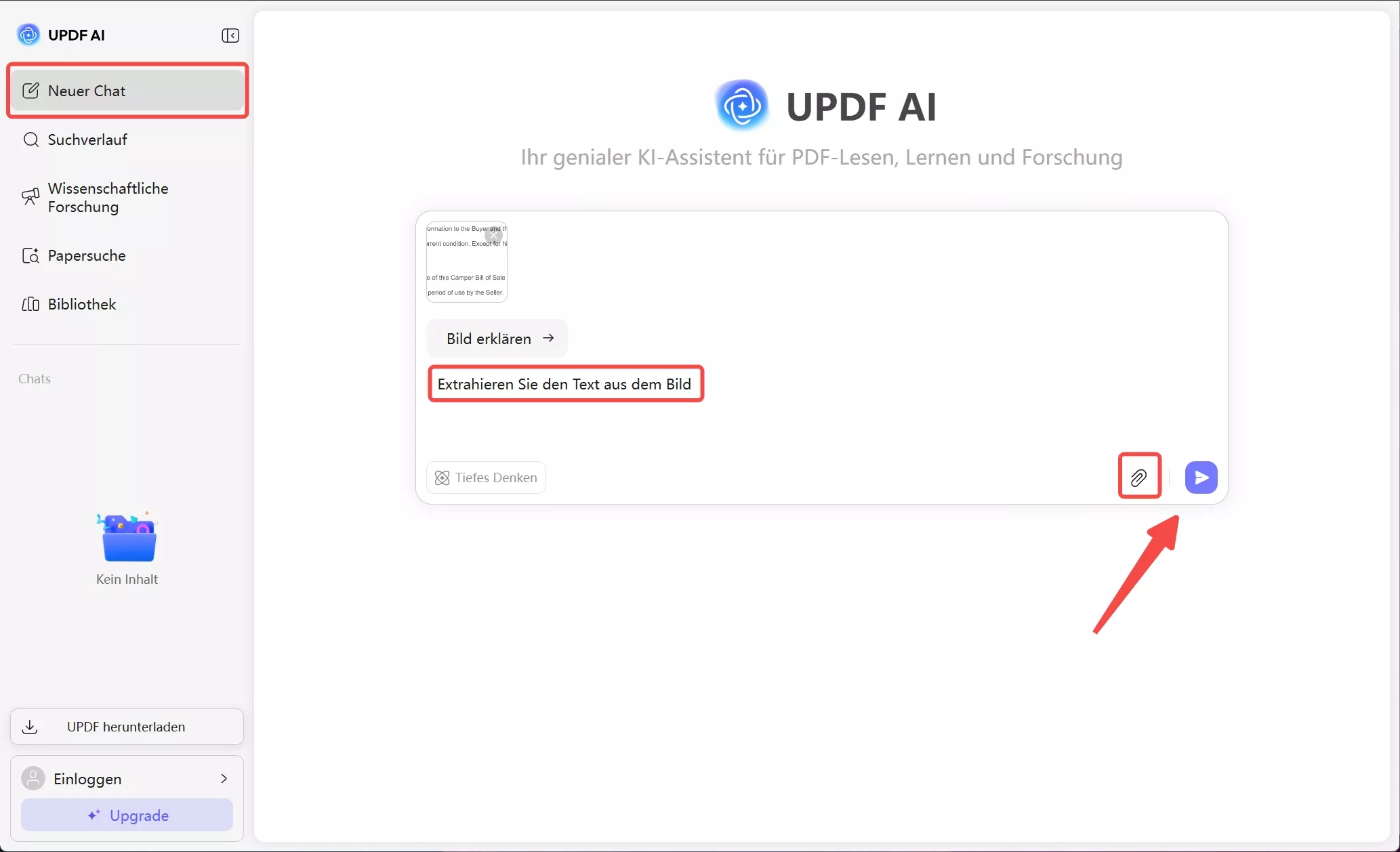
Für das Web: Nachdem Sie die Hauptoberfläche von UPDF AI aufgerufen haben, navigieren Sie im linken Bereich zur Oberfläche „Neuer Chat“. Klicken Sie auf das Symbol „Büroklammer“ im Textfeld, um ein Bild mit Text hinzuzufügen. Anschließend müssen Sie eine „Eingabeaufforderung“ eingeben und den KI-Assistenten bitten, den Text aus dem Bild zu extrahieren.
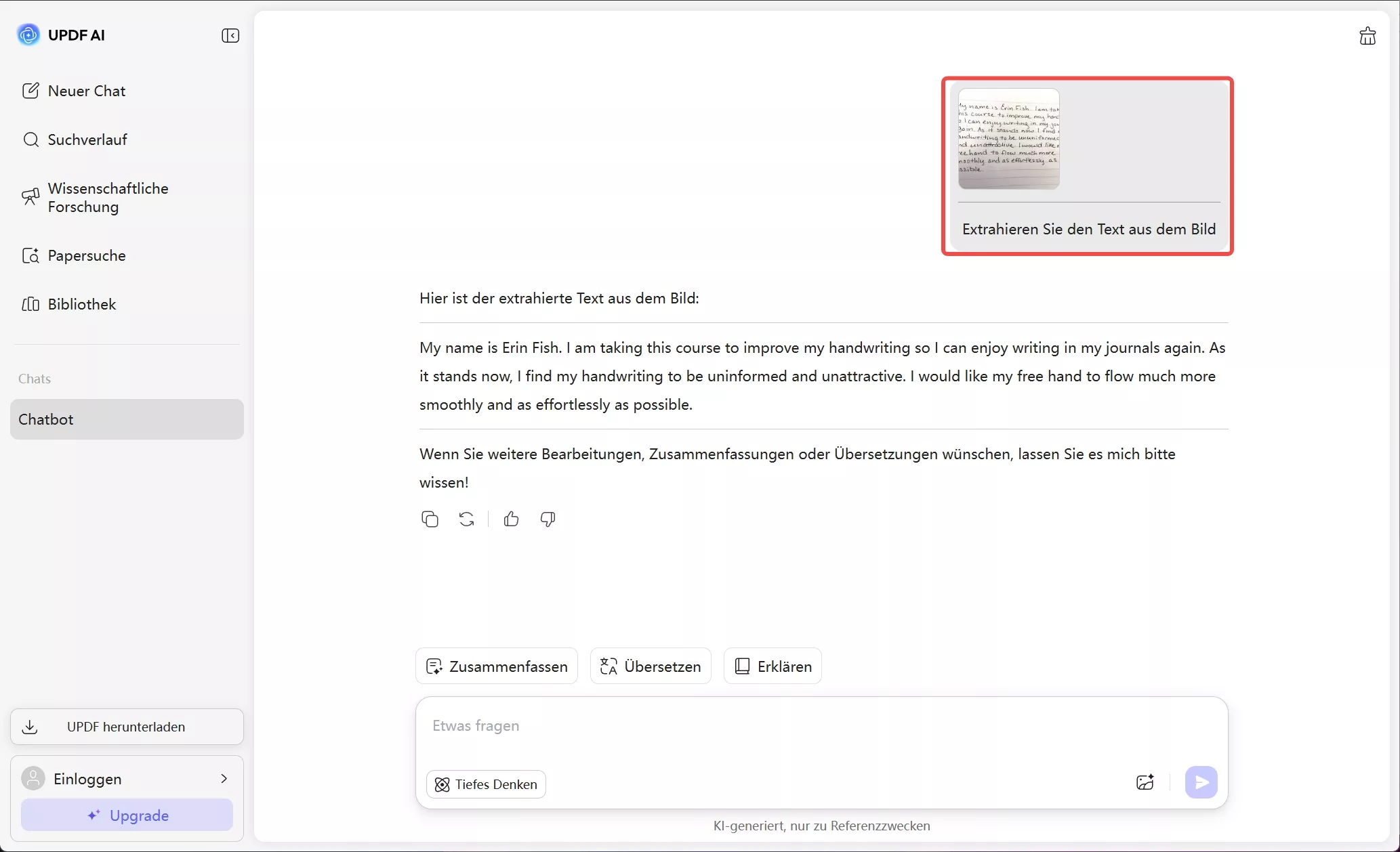
Sie haben sogar die Möglichkeit, handgeschriebenen Text zu extrahieren, indem Sie die Bilder in UPDF AI hochladen. Egal ob Sie die Online- oder Desktop-Version verwenden, Sie können einfach das Bild hochladen und die KI den Text extrahieren lassen.
Für das Web: Navigieren Sie nach dem Aufrufen der UPDF AI-Oberfläche zur Seite „Neuer Chat“ und klicken Sie auf das Büroklammer-Symbol, um ein Bild mit handgeschriebenem Text hochzuladen. Weisen Sie die KI anschließend an, den handgeschriebenen Text zu extrahieren, und klicken Sie auf das Senden-Symbol, um die Ergebnisse zu erhalten.
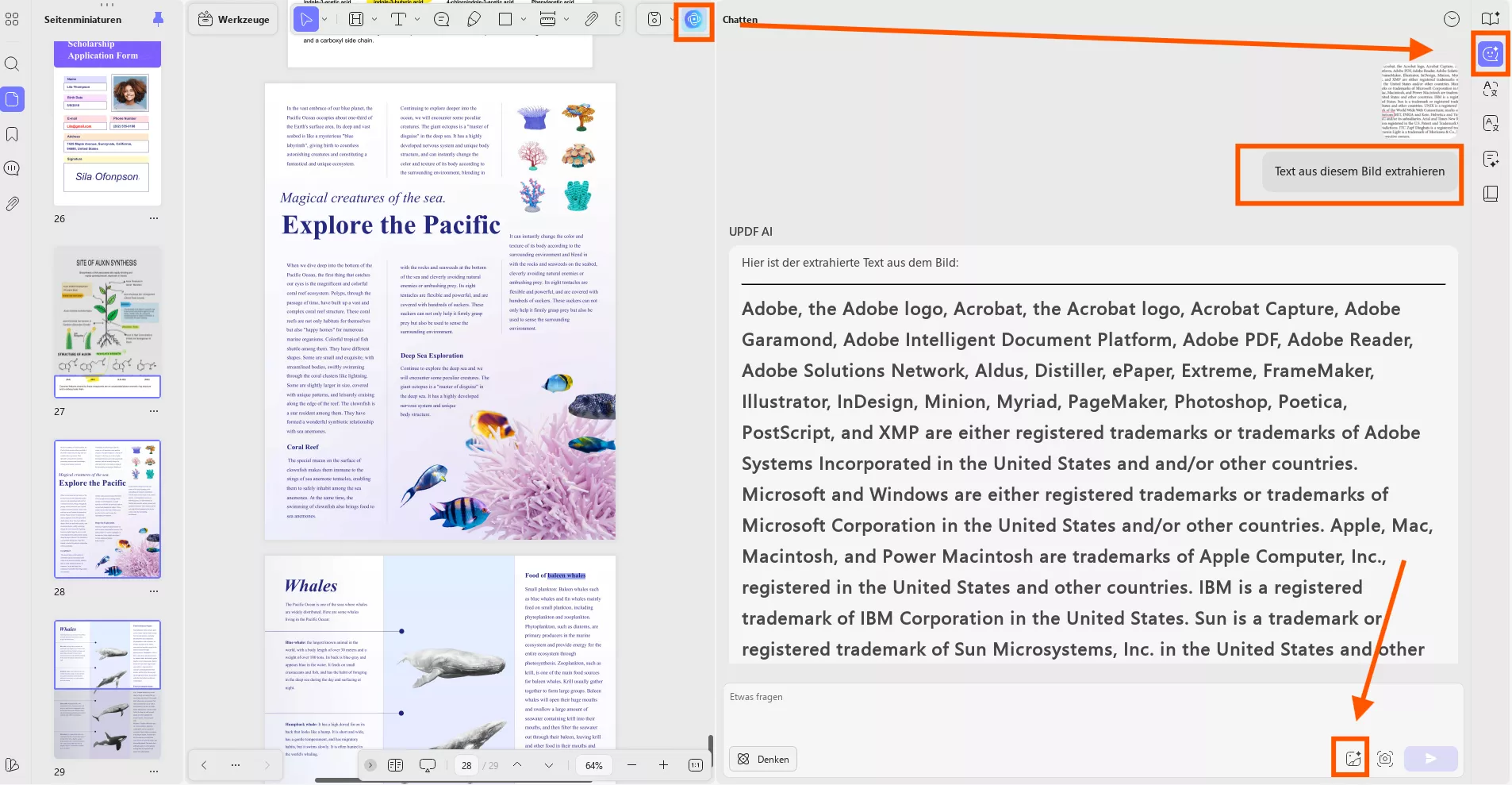
Für Desktop: Öffnen Sie eine beliebige PDF-Datei in UPDF. Klicken Sie oben rechts auf die Funktion „UPDF AI“. Klicken Sie auf „Chatten“ und anschließend auf das Symbol „Bild hinzufügen“. Wählen Sie das Bild aus, aus dem Sie den Text extrahieren möchten, und geben Sie die Eingabeaufforderung „Text aus diesem Bild extrahieren“ ein. UPDF AI extrahiert den genauen Text, der in Ihrem Bild enthalten ist.
(Hinweis: Sie können jede beliebige PDF-Datei öffnen. Sie müssen lediglich auf die Chat-Funktion in UPDF AI zugreifen.)
Teil 2. Wie Sie Inhalte durch Chats mit einem Bild generieren
Wenn Ihnen Ideen für Ihre Inhalte ausgehen, können Sie mit dem Online-AI-Assistenten von UPDF im Nu Inhalte auf der Grundlage von Bildern generieren. Sie können sogar die Anzahl der Ideen angeben, die der AI Online-Assistent von UPDF für Sie generieren soll, damit Sie eine größere Auswahl haben. Folgen Sie diesen einfachen Schritten, um mit UPDF AI Inhalte und Inhaltsideen zu erstellen.
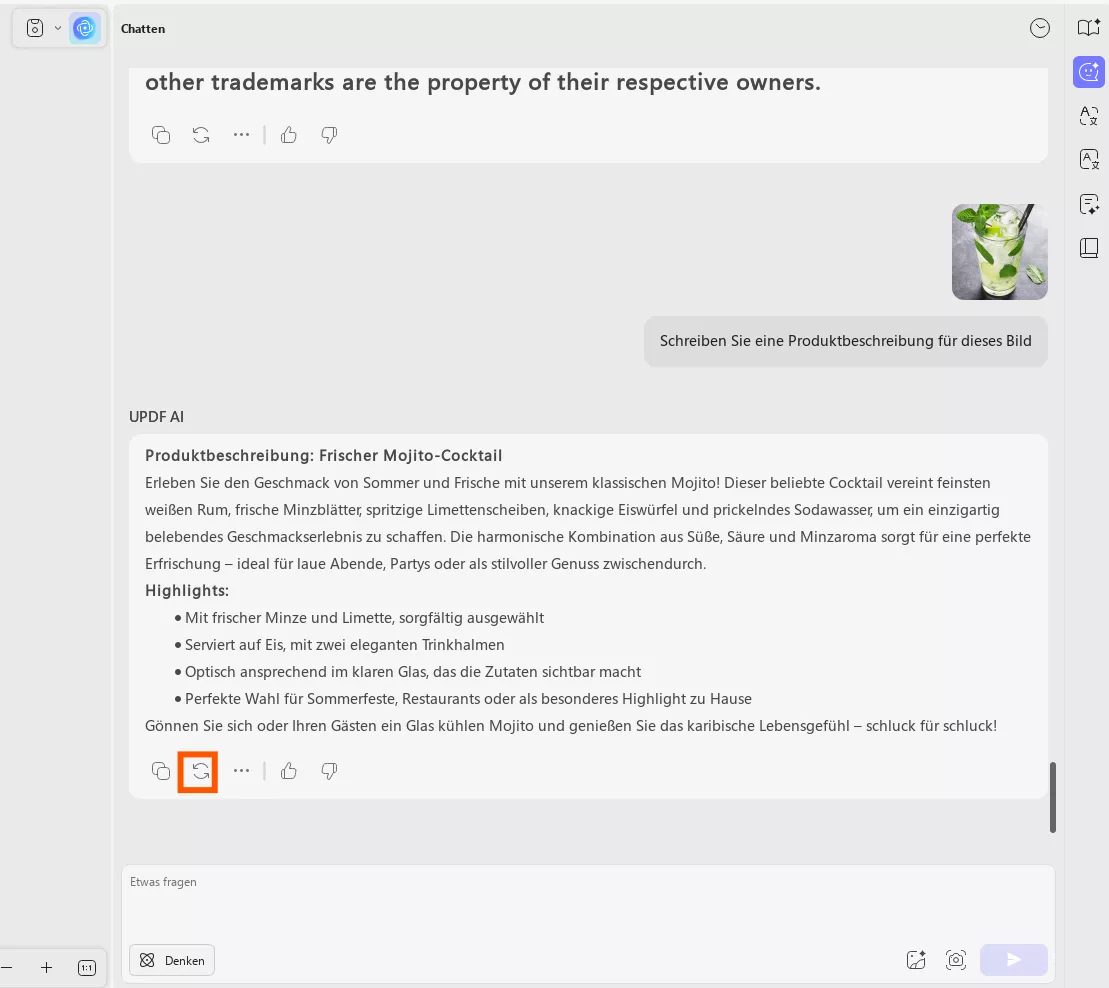
Für das Web: Damit UPDF AI Inhalte basierend auf einem Bild generiert, laden Sie zunächst ein Bild über das Symbol „Bild“ hoch. Geben Sie Ihren Text ein (z. B. Bildunterschriften), um den Chat zu starten. Die KI generiert dann eine Antwort. Sie können die Ausgabe kopieren, wenn sie Ihren Anforderungen entspricht, oder eine Neugenerierung anfordern, falls Sie ein anderes Ergebnis wünschen.
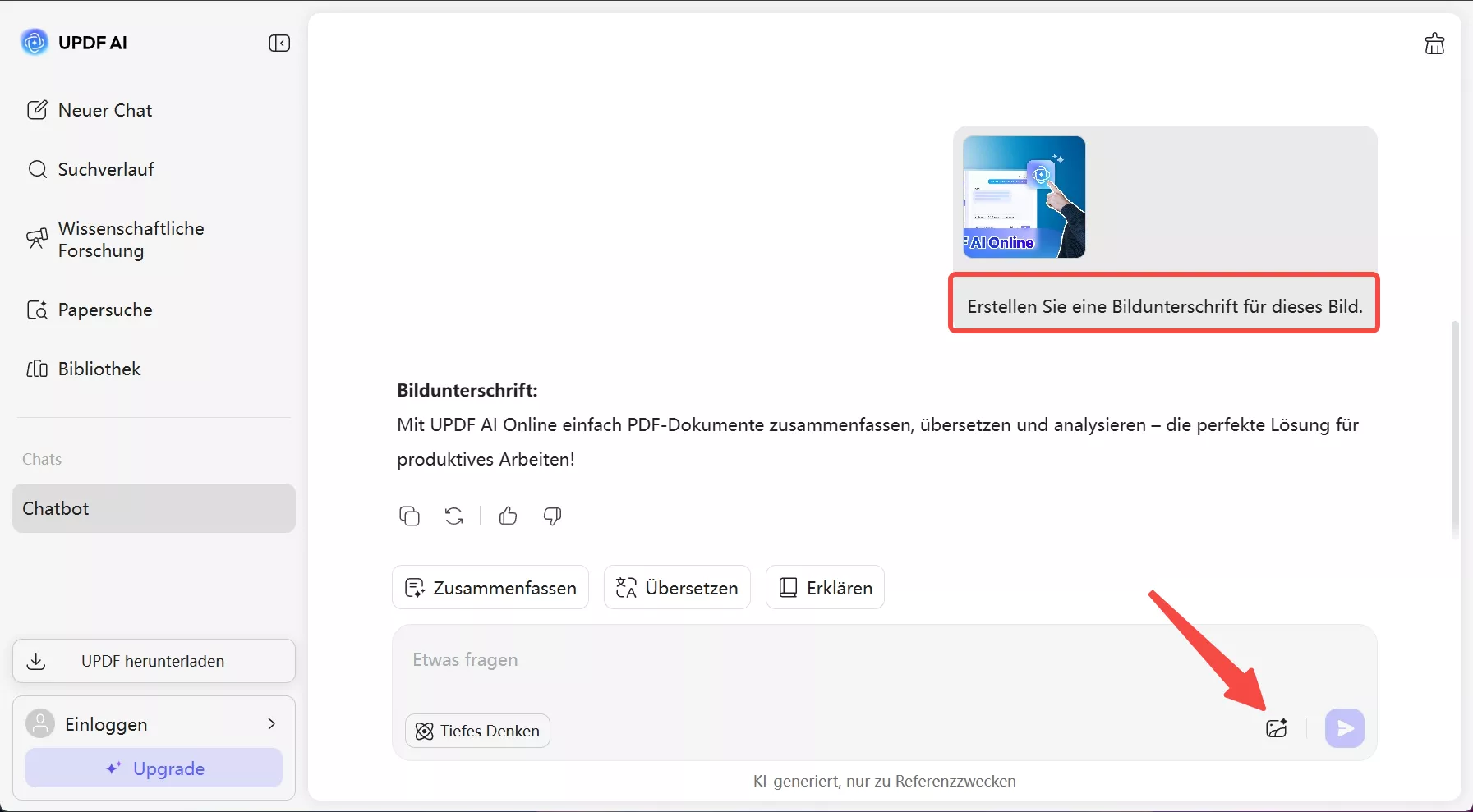
Für Desktop: Laden Sie im Chat ein beliebiges Bild hoch und geben Sie die entsprechende Eingabeaufforderung ein. Beispielsweise können Sie den Befehl „Schreiben Sie eine Produktbeschreibung für dieses Bild“ eingeben. UPDF generiert den Inhalt für Sie. Sie können ihn kopieren. Alternativ können Sie auf „Regenerieren“ klicken, um einen neuen Inhalt zu generieren.
Teil 3. Wie Sie durch Chats ein Bild identifizieren und Vorschläge erhalten
Der Online AI-Assistent von UPDF lässt weiterhin auch Bilder identifizieren und kann Ihnen Vorschläge machen, wie Sie ähnliche Bilder selbst aufnehmen können. Führen Sie dazu die folgenden Schritte aus.
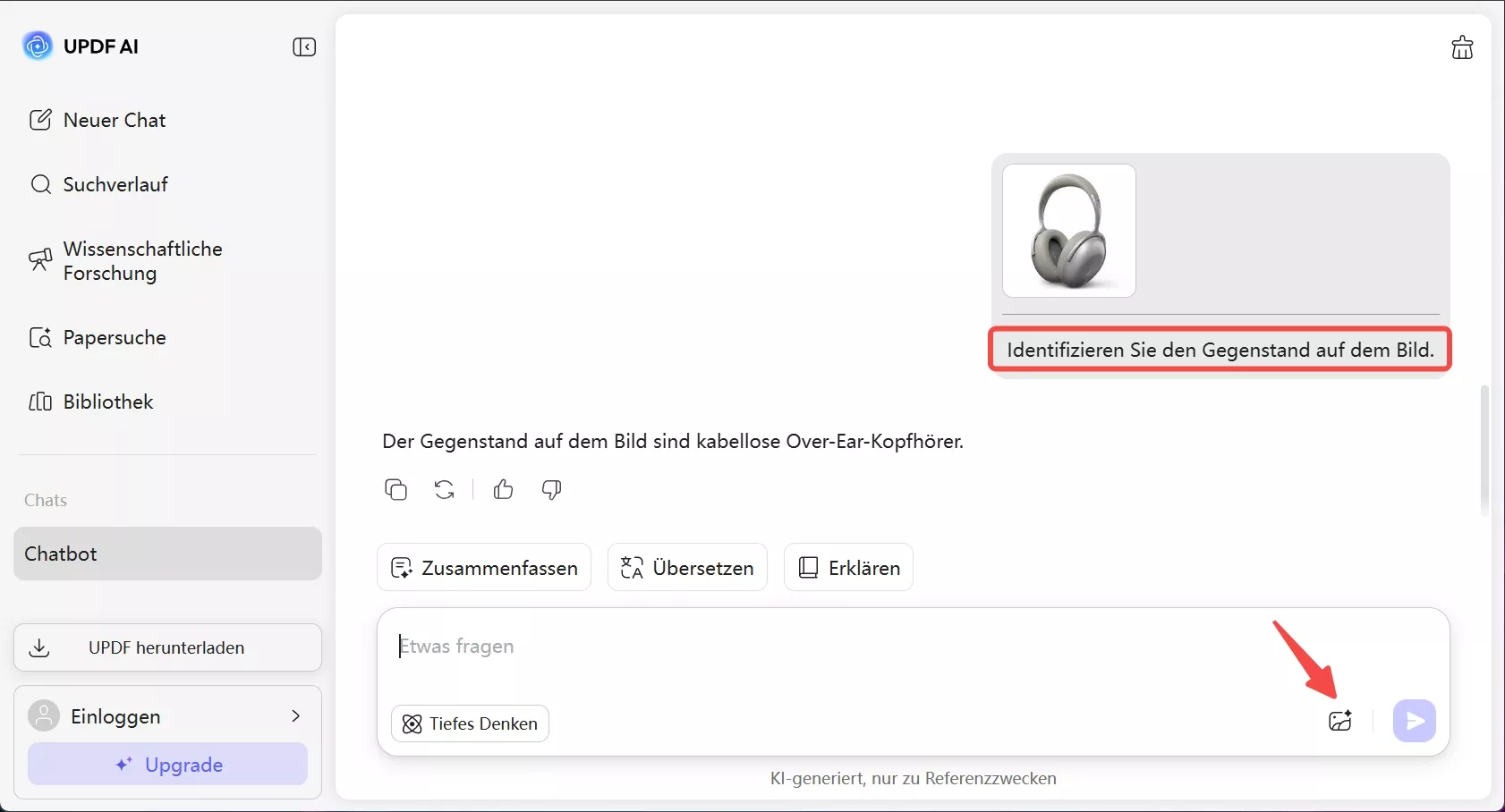
Für das Web: Um mit dem UPDF-KI-Assistenten zu kommunizieren und ein Bild zu identifizieren und darüber zu chatten, öffnen Sie den Bereich „Neuer Chat“. Tippen Sie anschließend auf das
Bildsymbol, um das Bild zu importieren, und geben Sie eine kurze Beschreibung ein, damit die KI die Person oder den Gegenstand auf dem Bild identifizieren kann. Basierend auf den Antworten und Ihrem Interesse können Sie die Unterhaltung fortsetzen.
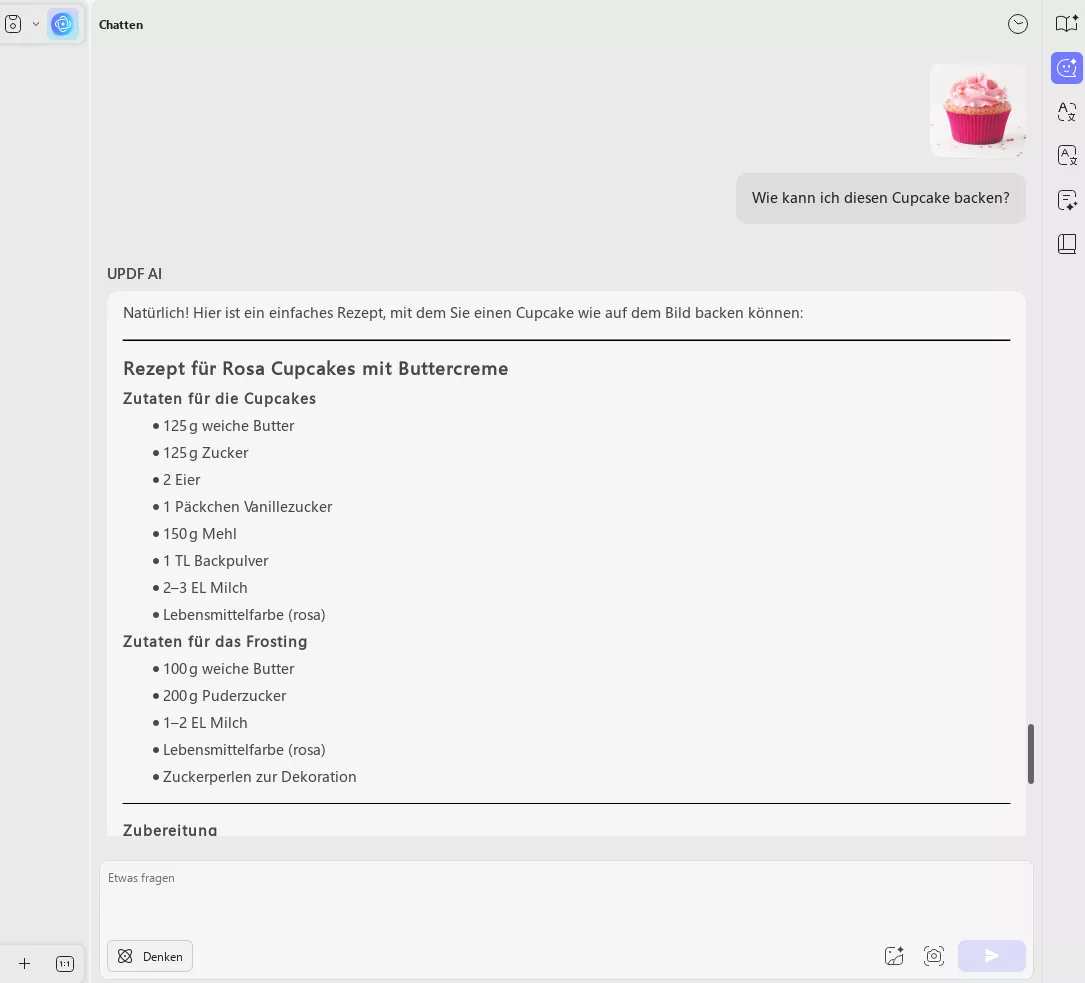
Für Desktop: Rufen Sie die Chat-Funktion in „UPDF AI“ auf. Laden Sie das Bild hoch, indem Sie im Eingabefeld auf das Bildsymbol klicken. Geben Sie einen beliebigen Befehl ein und sprechen Sie mit der UPDF-KI über das Bild. Beispiel: „Wie kann ich diesen Cupcake backen?“
Teil 4. Wie Sie durch Chats mit einem Bild lernen
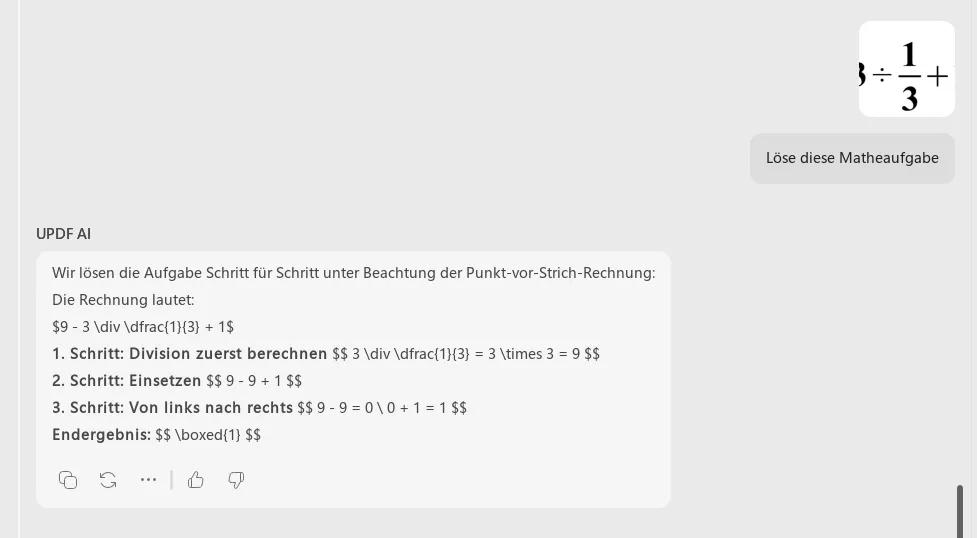
Der Online AI-Assistent von UPDF kann Sie auch in Ihrem Studium unterstützen. Nehmen wir an, Sie haben eine Matheaufgabe zu lösen, aber Sie brauchen nicht nur die Antwort, sondern müssen auch den Rechenweg angeben. Mit dem AI-Assistenten von UPDF ist das kein Problem, denn er gibt Ihnen nicht nur im Nu die Antwort, sondern auch den Pfad zu ihr. So geht’s:
Für das Web: Mit UPDF AI können Sie nicht nur chatten, sondern auch etwas aus der Konversation lernen. Klicken Sie auf das „Bild“-Symbol, laden Sie eine mathematische Aufgabe hoch und geben Sie einen Befehl ein, damit das KI-Tool Ihnen ebenfalls Anweisungen gibt. Sie können die Ergebnisse kopieren oder neu generieren, je nachdem, wie Ihnen die generierte Antwort gefällt.
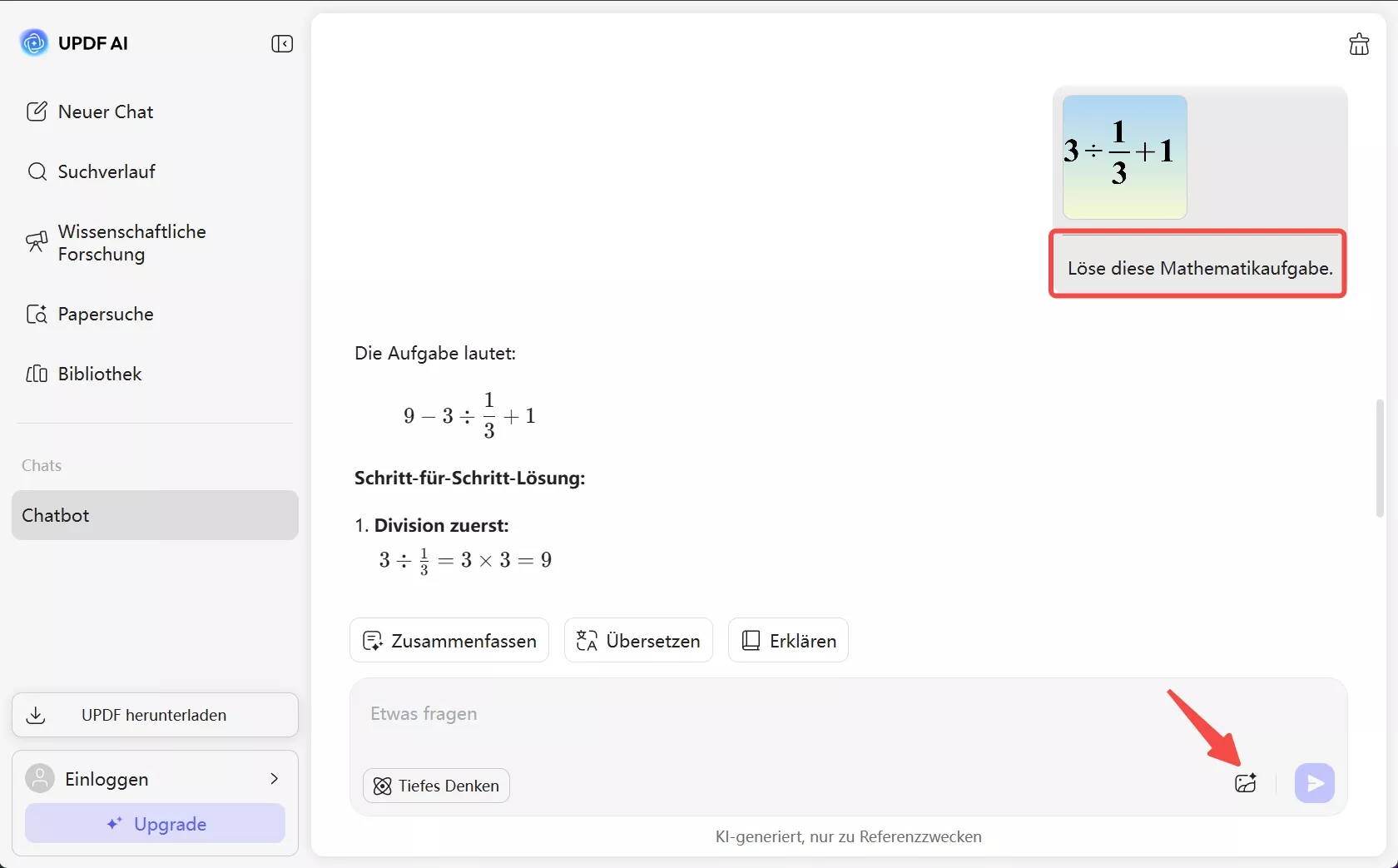
Für Desktop: Laden Sie das Bild der Matheaufgabe wie oben beschrieben hoch. Geben Sie einen Befehl ein und bitten Sie UPDF, die Aufgabe zu lösen, z. B. „Löse diese Matheaufgabe“.
Teil 5. Wie Sie durch Chats mit einem Bild das Bild in die gewünschte Sprache übersetzen
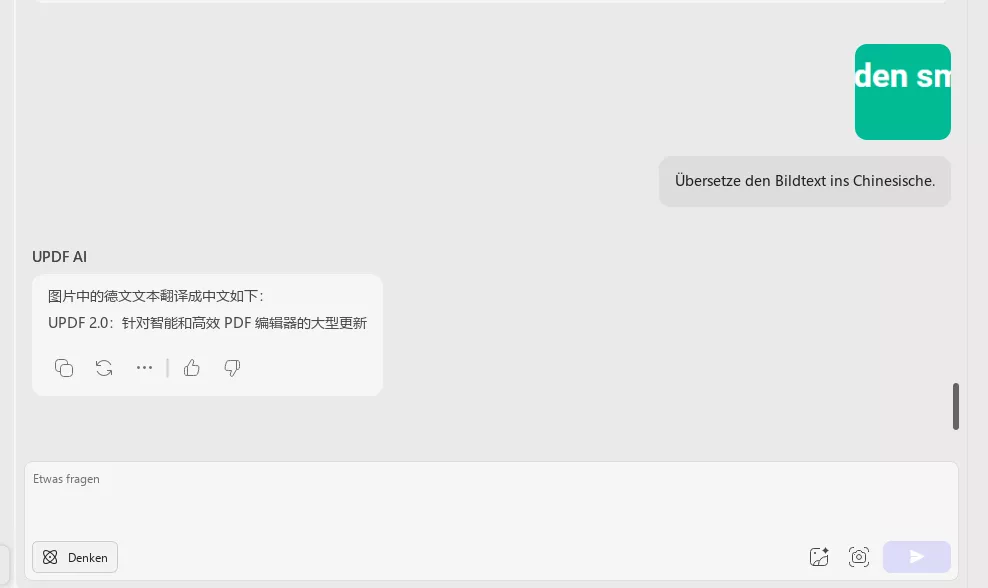
Wenn Sie Text in einer Bilddatei übersetzen möchten, kann der Online AI-Assistent von UPDF Sie ebenfalls unterstützen. Egal, ob es sich um eine ausländische Produktbeschreibung, Menüpunkte oder eine Anleitung in einer unbekannten Sprache handelt, mit diesen Schritten bekommen Sie sie in Ihre Zielsprache übersetzt:
Für das Web: Laden Sie einfach das Bild in das Textfeld hoch und geben Sie eine Eingabeaufforderung ein, mit der das Tool das Bild übersetzen soll. Sie können die Ergebnisse in die Zwischenablage kopieren und den übersetzten Inhalt später verwenden.
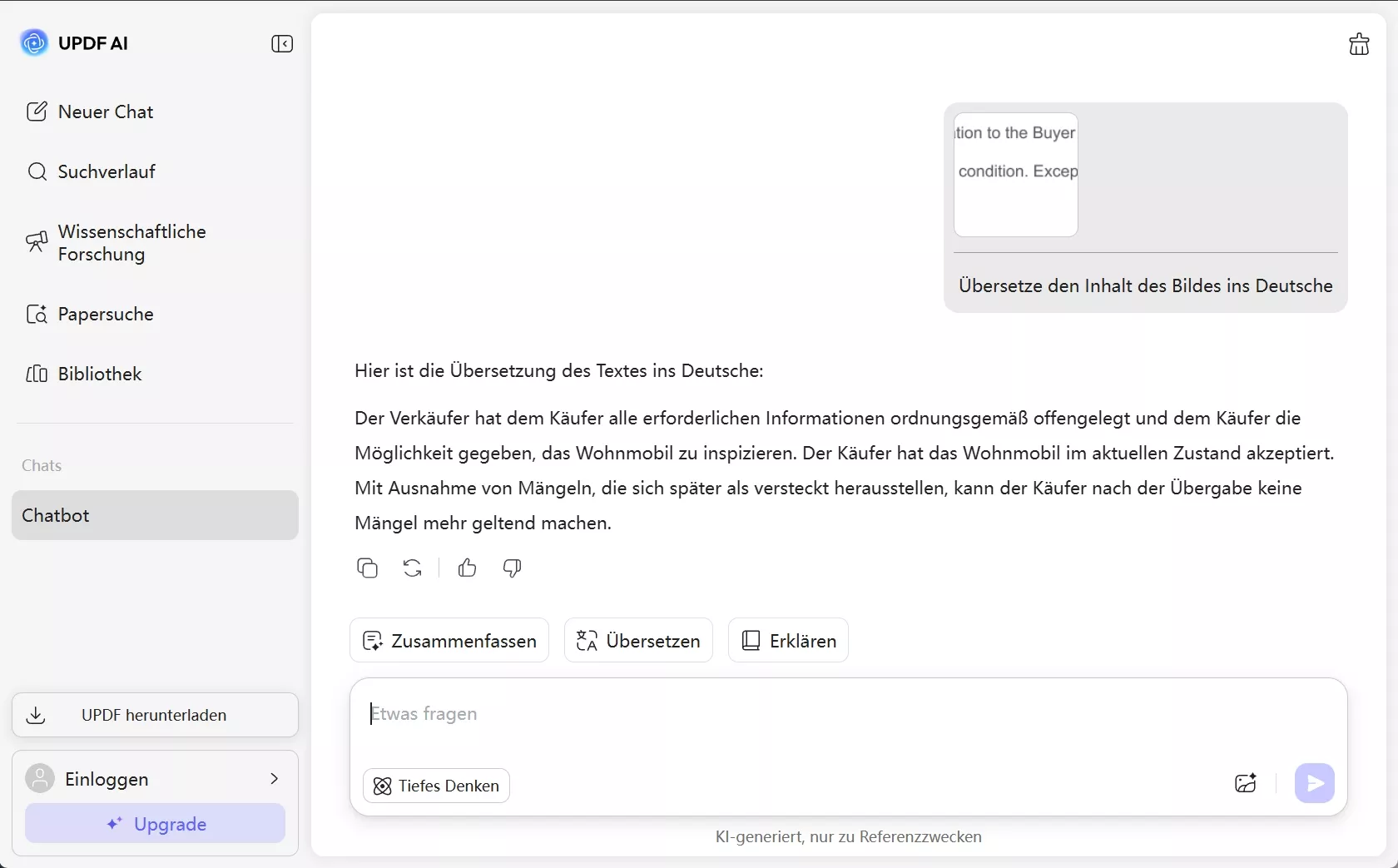
Für Desktop: Laden Sie ein beliebiges Bild mit Text hoch und lassen Sie die UPDF AI den Text in die gewünschte Sprache übersetzen. Beispiel: „Übersetze den Bildtext ins Chinesische.“
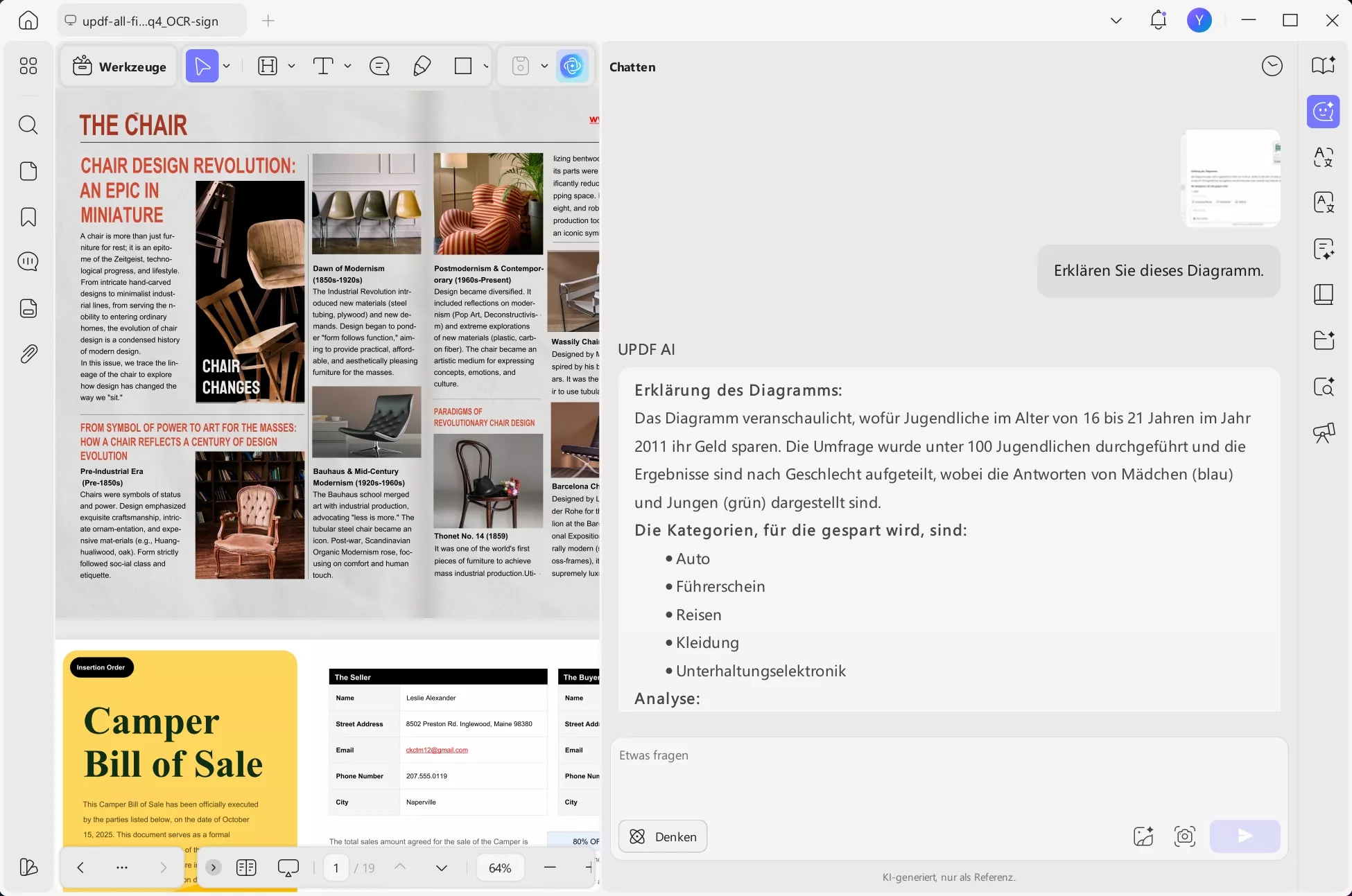
Teil 6. Wie erklärt man Diagramme, indem man mit dem Bild chattet?
UPDF AI kann jetzt Diagramme sowohl auf dem PC als auch auf Online-Plattformen erklären. Nutzer können PDFs mit Diagrammen, Grafiken oder Schemata hochladen, und die KI interpretiert deren Struktur, Daten und Bedeutung. Mithilfe dieser Funktion erhalten Studierende und Forschende Erklärungen zu komplexen wissenschaftlichen Diagrammen. Marketingfachleute können diese Funktion nutzen, um analytische und finanzielle Diagramme zu erläutern.
Für das Web: Tippen Sie nach dem Aufrufen des Neuer Chat-Bildschirms auf das Bildsymbol, um das Diagramm in UPDF AI zu importieren. Geben Sie nun eine kurze Anfrage ein, damit die KI den Inhalt des Diagramms erklärt. Nach dem Klicken auf das
Senden-Symbol erstellt UPDF AI eine detaillierte Erklärung des Bildes. Sollte Ihnen die Erklärung nicht zusagen, können Sie den Text mit diesem Tool auch neu generieren.
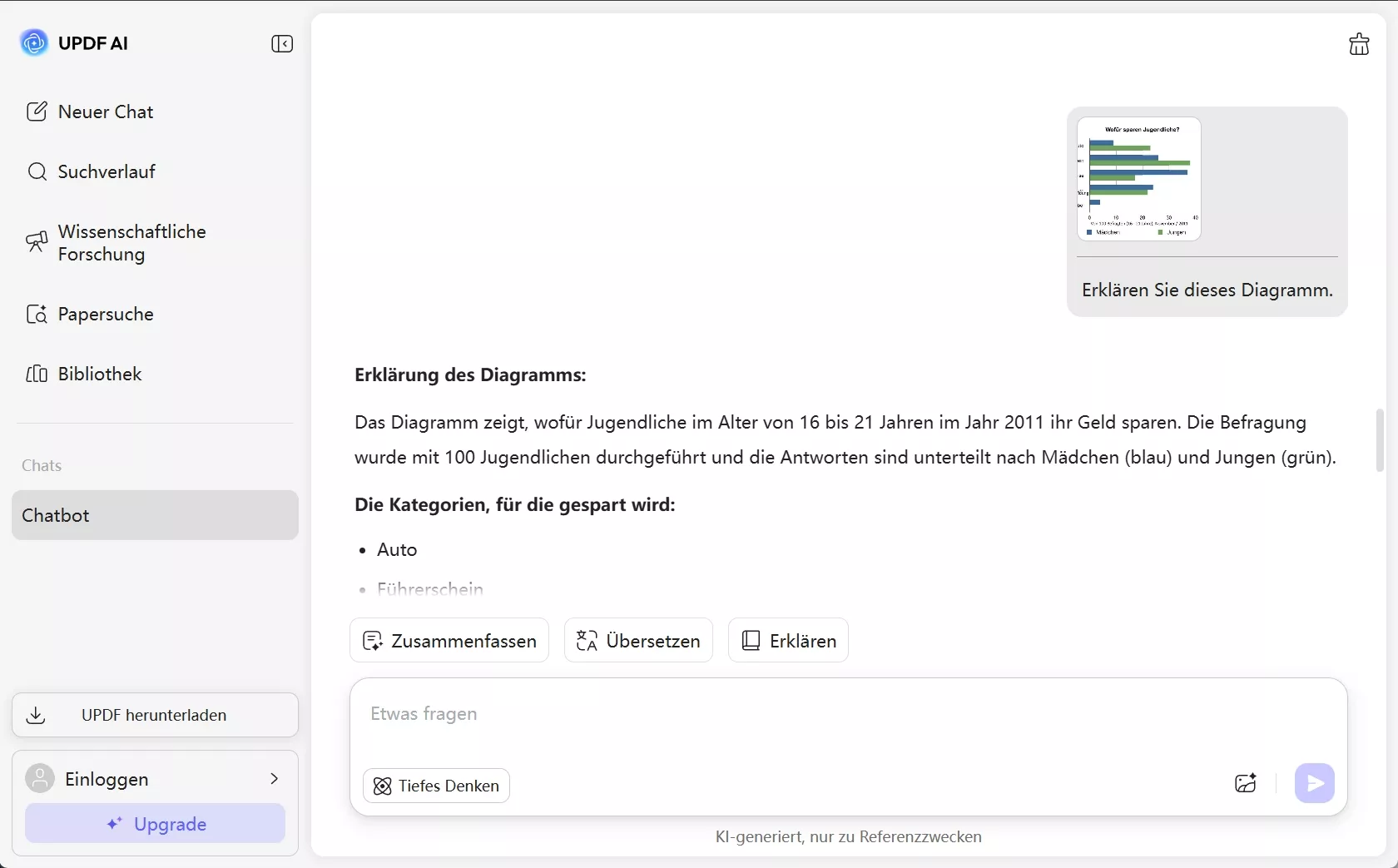
Für Desktop: Sobald Ihre PDF-Datei in der Benutzeroberfläche geladen ist, öffnen Sie das UPDF AI-Bedienfeld oben rechts. Klicken Sie anschließend auf „Los geht’s“, um eine Kurzübersicht zu erhalten, und wählen Sie das Bildsymbol, um das Diagramm in dieses Tool hochzuladen. Geben Sie nun Ihre Beschreibung ein, um den Diagramminhalt zu erläutern, und klicken Sie auf „Senden“, um die kopierbare Ausgabe zu erhalten.
Fazit
Bis vor ein paar Jahren galt es als futuristisch, wenn nicht sogar als undenkbar, mit einem Bild zu chatten. Der Online AI Assistant von UPDF lässt Sie sich heute jedoch tatsächlich mit Ihren Bildern unterhalten. Besuchen Sie UPDF AI gleich jetzt, testen Sie all die großartigen Funktionen und sehen Sie selbst, was Sie mit einem brillanten AI-Tool alles erreichen können!
Windows • macOS • iOS • Android 100% sicher