UPDF
UPDF
 UPDF pro Windows
 UPDF pro Mac
 UPDF pro iOS
 UPDF pro Android
 UPDF AI Online
 UPDF Sign
 Upravit PDF
 Anotovat PDF
 Vytvořit PDF
 PDF formuláře
 Upravit odkazy
 Konvertovat PDF
 OCR
OCR PDF do Wordu
 PDF do obrázku
 PDF do Excelu
 Organizovat PDF
 Sloučit PDF
 Rozdělit PDF
 Oříznout PDF
 Otočit PDF
 Chránit PDF
 Podepsat PDF
 Redigovat PDF
 Sanitizovat PDF
 Odstranit zabezpečení
 Číst PDF
 UPDF Cloud
 Komprimovat PDF
 Tisknout PDF
 Dávkové zpracování
 O UPDF AI
 Řešení UPDF AI
 AI příručka
 FAQ o UPDF AI
 Shrnutí PDF
 Překlad PDF
 Chat s PDF
 Chat s AI
 Chat s obrázkem
 PDF na
 Vysvětlení PDF
 AI nástroje pro PDF
 AI nástroje pro obrázky
 AI chatovací nástroje
 AI nástroje pro psaní
 AI studijní nástroje
 AI pracovní nástroje
 Ostatní AI nástroje
 PDF na Word
 PDF na Excel
 PDF na PowerPoint
 Řešení pro podniky
 Plán pro podniky
 Uživatelská příručka pro podniky
 Firemní Webinář
 Bankovnictví
 Zdravotnictví
 Pojištění
 Právo
Právo Výroba
 Vláda
Vláda Řešení pro vzdělávání
 Příběhy zákazníků
 Uživatelská příručka
 UPDF Triky
 FAQs
FAQs Recenze UPDF
 Středisko stahování
 Blog
Blog Tiskové centrum
 Technické specifikace
 Aktualizace
 UPDF vs. Adobe Acrobat
 UPDF vs. Foxit
 UPDF vs. PDF Expert

Restartuje se váš iPad nebo iPhone po aktualizaci iOS 26 znovu? Nejsi v tom sama. Mnoho uživatelů iOS zažilo tento problém po instalaci nejnovější beta verze.
Aktualizace způsobí, že se telefon restartuje každých pár minut. Alternativně se telefon zasekne na logu Apple a už se nikdy nezapne. To může být neuvěřitelně frustrující! Ale nepanikařte. Existují jednoduché způsoby, jak to opravit.
Tento článek poskytne kompletní průvodce opravou restartovací smyčky na iOS 26 a starších verzích iOS. Zajistíme, že naše řešení vám pomohou dát telefon zpět do pořádku a začlenit ho do vašich každodenních úkolů.
Na tuto poznámku, pokud chcete efektivní způsob, jak spravovat své PDF úkoly na iOS, zkuste UPDF. Je řízený umělou inteligencí a umožňuje rychlé úpravy, shrnutí, překlad PDF a další.
Windows • macOS • iOS • Android 100% bezpečné
Připravený? Jdeme!
Část 1. Proč se můj iPhone po aktualizaci iOS 26 sám restartuje?
iOS 26 je stále ve fázi beta testování. Může to mít nevyřešené chyby, které způsobují, že se telefon sám restartuje. Zde jsou některé zásadní důvody, proč se váš iPhone po aktualizaci iOS 26 neustále restartuje.
- Nekompatibilní aplikace: Protože iOS 26 ještě oficiálně nebyl spuštěn, některé aplikace nemusí být optimalizovány pro podporu aktualizované verze. To může způsobovat problémy s kompatibilitou s aplikacemi jako Uber a Instagram.
- Problémy s úložištěm: Nízké úložiště na vašem zařízení může narušit běžné systémové procesy, způsobit náhodné pády, které mohou způsobit restart iPhonu.
- Nedostatek energie: Pokud má telefon vybitý a často se přehřívá, může to vést k náhodným restartům. Může se stát, že se vaše zařízení zasekne v restartovací smyčce a nezapne se.
Teď se podívejme, jak tento problém vyřešit.
Část 2. Jak opravit "iPhone se po aktualizaci iOS 26 neustále restartuje"?
Shromáždili jsme osm praktických způsobů, jak opravit bootovací smyčku v iOS 26. Tyto metody fungují jak pro iPhone, tak pro iPad, stejně jako pro starší verze iOS.
1. Vynuťte restart iPhonu
Nucený restart může pomoci resetovat software a vyřešit drobné chyby, jako je restartovací smyčka na iOS. Na druhou stranu však nevymaže data vašeho telefonu.
Takto to funguje.
Krok 1😛 ress a uvolněte tlačítko pro zvýšení hlasitosti.
Krok 2: Klikněte a uvolněte tlačítko pro snížení hlasitosti.
Krok 3: Stiskněte boční/tlačítko napájení. Držte ho, dokud neuvidíte logo Apple.
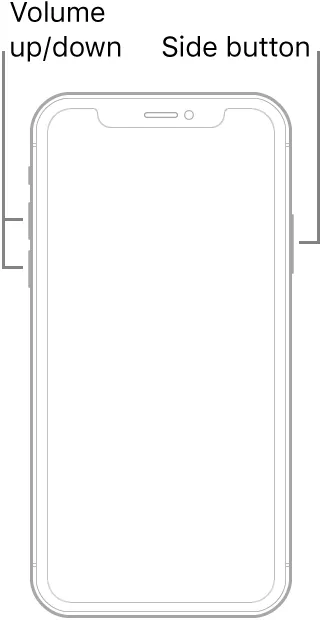
Poznámka: U iPhonu s tlačítkem Domov stiskněte a držte tlačítka Napájení a Domů. Uvolněte je, až se objeví logo Apple.
2. Odinstalujte nekompatibilní aplikaci
Nekompatibilní aplikace jsou dalším důvodem, proč se iPhone po aktualizaci iOS 26 stále restartuje. Uber je jednou z aplikací, která může způsobovat problém. Tady je návod, jak ho odinstalovat a opravit problém.
Krok 1: Otevřete aplikaci "Nastavení" na iPhonu.
Krok 2: Klepněte na "Obecné" a vyberte "Úložiště iPhonu" z další obrazovky.
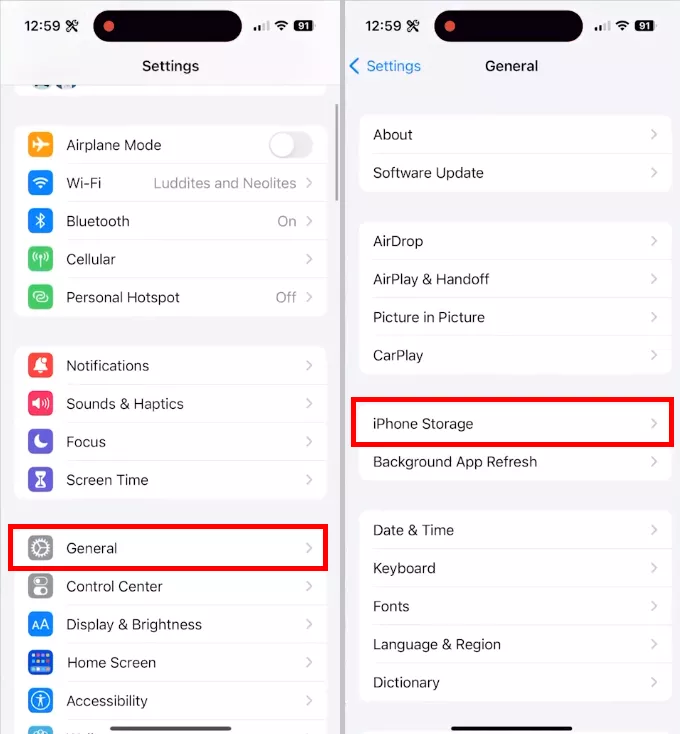
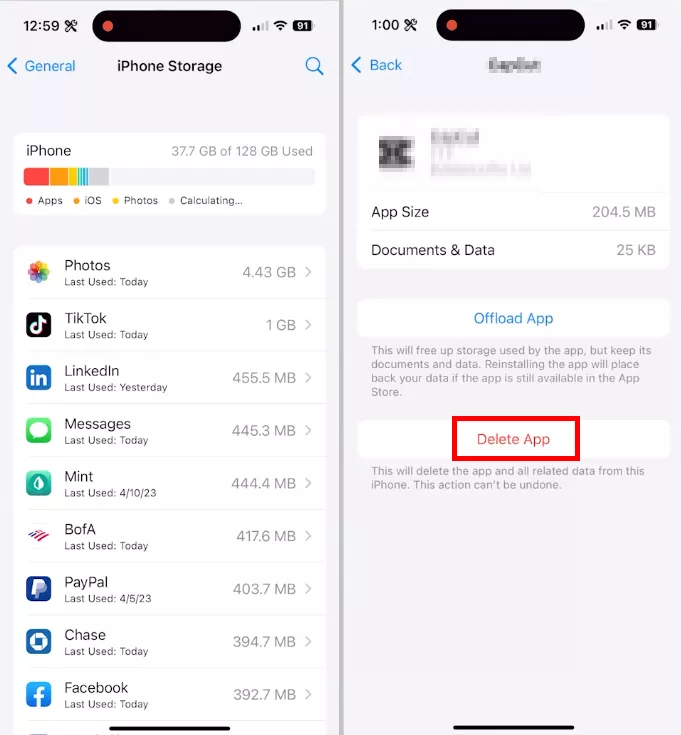
Krok 3: Počkejte, až se obrazovka načte. Pak uvidíte všechny aplikace nainstalované na vašem zařízení.
Krok 4: Klepněte na aplikaci, kterou chcete smazat. Pak stiskněte tlačítko "Smazat aplikaci" a odinstalujte ji.
Vyřešilo ti odinstalování aplikace problém? Pokud ne, nebojte se. Můžete zkusit naši další dávku.
3. Resetovat všechna nastavení iPhonu
Resetování nastavení telefonu je další způsob, jak opravit drobné chyby v zařízení. Tato metoda obnoví výchozí nastavení vašeho telefonu, aniž by ovlivnila jeho data.
Tady je, jak na to.
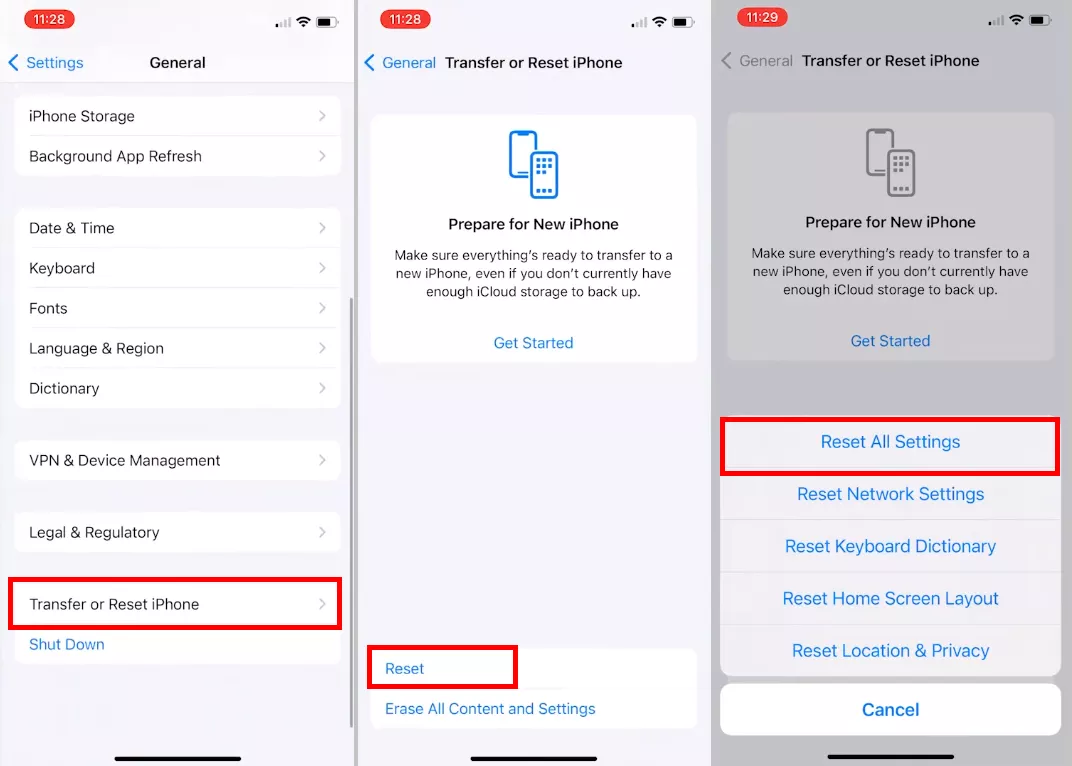
Krok 1: Otevřete na svém zařízení nabídku "Nastavení". Vyberte možnost "Obecné".
Krok 2: Sjeďte úplně dolů a klepněte na možnost "Převést nebo Resetovat".
Krok 3: Znovu klepněte na "Reset" a zobrazí se menu. Vyberte zde možnost "Obnovit všechna nastavení".
Krok 4
Zadejte kód svého zařízení. Pak klepněte na "Resetovat všechna nastavení" pro potvrzení.
Once your phone restarts, you can set its settings. However, you can doJakmile se telefon restartuje, můžete nastavit jeho nastavení. Nicméně si můžete stáhnout zálohu iOS 26 pro snadné řešení místo ručního řešení.
4. Nechte svůj iPhone plně nabitý
Nízká baterie je dalším důvodem, proč se iPhone po aktualizaci iOS 26 stále restartuje nebo je zaseknutý u loga Apple. Nabití zařízení na dostatečnou baterii by mělo dát zařízení do pořádku.
Uvidíme, jak na to.
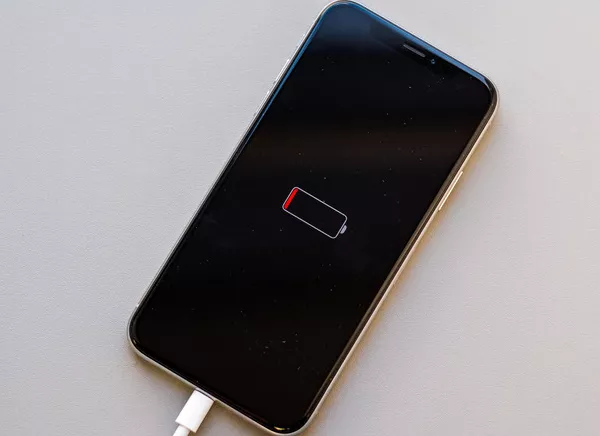
Krok 1: Připojte svůj iPhone/iPad k napájení pomocí kompatibilního nabíjecího kabelu a adaptéru.
Krok 2: Počkejte, až se objeví obrazovka nabíjení. Nechte telefon pár minut dobít.
Krok 3: Telefon se automaticky zapne, jakmile bude mít dostatek baterie.
Pojďme se posunout k dalšímu řešení problému "iPhone se po aktualizaci iOS 26 neustále restartuje".
5. Vložte SIM kartu zpět
Špatně umístěná SIM karta může omezit spojení vašeho telefonu s operátorem. To může být důvod, proč se váš iPhone po aktualizaci iOS 26 neustále restartuje. Vyjmutí a opětovné vložení SIM karty by mělo tento problém vyřešit.
Jak to uděláme?
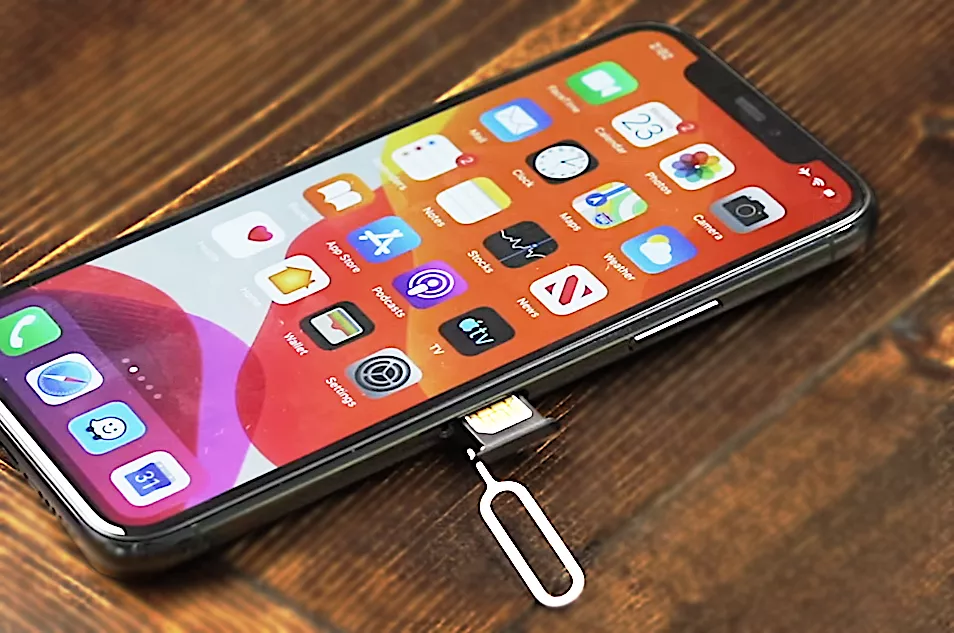
Krok 1: Vypněte telefon a najděte SIM kartu na boku zařízení.
Krok 2: Stiskněte vysuňovací pin SIM karty do malého otvoru vedle slotu na SIM kartu.
Krok 3: Jemně zatlačte vyhazovač, dokud se tác nevysune ven. Vyjměte SIM kartu z zásuvky.
Krok 4: Zkontrolujte SIM kartu na případné poškození a vyčistěte ji. Pak ho vrať zpět do tácu. Zasuňte tác do otvoru, dokud neuslyšíte cvaknutí.
Pojďme dál a prozkoumat jiný způsob, jak to napravit.
6. Zkontrolujte aktualizace pro iOS 26
Pokud vám žádná z předchozích metod nefunguje, může být hlubší softwarový problém důvodem, proč se iPhone po aktualizaci iOS 26 stále restartuje.
iOS26 je stále v beta verzi a stále se aktualizuje opravami chyb. Proto je nejlepší hledat nové aktualizace, které tento problém jednou provždy odstraní. Aktualizace iOS můžete zkontrolovat v "Nastavení > Obecné > softwarové aktualizace."
7. Downgrade na iOS 26
Chcete přeskočit čekání na aktualizace a potřebujete rychlé řešení? Můžete se vrátit k iOS 26 a zabránit automatickému restartování zařízení.
Ale jak to vlastně funguje? Nejprve budete muset zálohovat zařízení do iCloudu, protože při downgradování se smažou všechna data z telefonu. Budete také potřebovat Mac nebo Windows PC s iTunes.
Podívejme se, jak se vrátit na iOS 26.
Krok 1: Nejprve musíte dát zařízení do režimu obnovy. K tomu,
- Vypněte telefon a stiskněte a držte tlačítko napájení.
- Pokračujte v mačkání, když uvidíte logo Apple.
- Uvolněte prst, když se objeví obrazovka s nabíjecím kabelem. Jste v režimu obnovy.
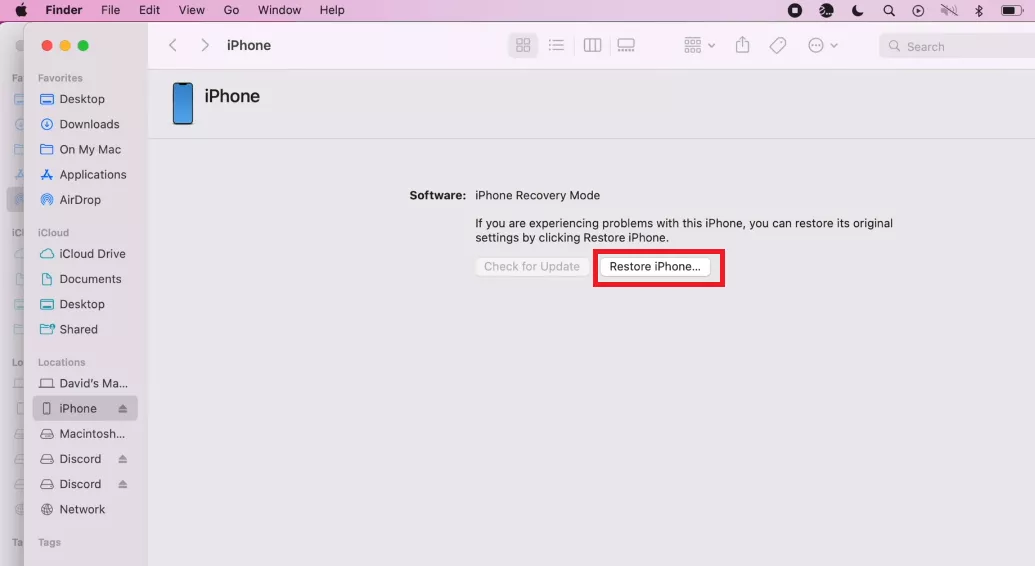
Krok 2: Poté připojte telefon k Macu. Otevřete Finder a vyberte jméno telefonu v sekci "Locations" v levém panelu.
Krok 3: Klikněte na tlačítko "Obnovit iPhone..." tlačítko. Klikněte na "Obnovit a aktualizovat."
Krok 4: Klikněte na "Další" a stiskněte "Souhlasím" pro zahájení procesu.
Krok 5: Jakmile je telefon obnoven, uvidíte na Macu upozornění. Telefon se zapne a můžete ho nastavit. up.
8. Získejte pomoc od Apple Support
Pokud nemáte Mac nebo PC, abyste mohli přejít z iOS26, nebojte se. Můžete vyhledat odbornou pomoc na Apple Support. Ti vám mohou snadno pomoci problém vyřešit.
Můžete kontaktovat Apple Support přes webové stránky nebo aplikaci. Poté popište problém a vyplňte požadavky, jako je název zařízení a možnost podpory. Můžete chatovat nebo volat přes telefon. Můžete si také domluvit schůzku v nejbližším obchodě.
Část 3. Bonusový tip: Nejlepší PDF editor a čtečka pro iOS 26
Často čtete a upravujete PDF soubory na svém iPhonu nebo iPadu? UPDF můžete použít k dalšímu vylepšení svého zážitku z iOS 26! UPDF je editor PDF poháněný umělou inteligencí pro iOS, Mac, Windows a Android. Jeho intuitivní design a snadné nástroje pro úpravu nabízejí ideální způsob, jak pracovat s PDF na cestách!
- Bezproblémové střihování: Soubory můžete snadno upravovat, anotovat, převádět, organizovat a další.
- Rychle naskenujte do PDF: Můžete naskenovat obrázek nebo dokument přímo do PDF.
- Bezproblémová synchronizace napříč platformami: S UPDF Cloud můžete synchronizovat své PDF soubory napříč platformami a přistupovat k nim kdekoliv!
- AI asistent: UPDF AI vám umožňuje shrnout, překládat, vysvětlovat, přepisovat a chatovat s PDF.
Ale je toho víc! Stáhněte si ji zdarma a prozkoumejte všechny její funkce. S UPDF najdete nekonečné způsoby, jak zvýšit svou produktivitu!
Podívejte se na video níže nebo si přečtěte tento recenzní článek, abyste se dozvěděli více o jeho funkcích a o tom, jak z něj můžete těžit.
Windows • macOS • iOS • Android 100% bezpečné
Závěrečná slova
To je vše! Probrali jsme vše o tom, proč se váš iPhone po aktualizaci iOS 26 neustále restartuje a jak to opravit. S naším komplexním průvodcem můžete své zařízení rychle dostat zpět do provozuschopného stavu a užívat si iOS26 bez obav.
Pokud chcete svůj zážitek ještě vylepšit, zkuste UPDF! Přináší všechny funkce pokročilého PDF editoru přímo na vaše zařízení iOS. Stáhněte si ho nyní a začněte upravovat své PDF bez námahy!









 Lizzy Lozano