UPDF
UPDF
 UPDF para Windows
 UPDF para Mac
 UPDF para iPhone/iPad
 UPDF para Android
 UPDF AI Online
 UPDF Sign
 IvyCraft
 Editar PDF
 Anotar PDF
 Criar PDF
 Formulário PDF
 Editar links
 Converter PDF
 OCR
OCR PDF para Word
 PDF para Imagem
 PDF para Excel
 Organizar PDF
 Mesclar PDF
 Dividir PDF
 Cortar PDF
 Girar PDF
 Proteger PDF
 Assinar PDF
 Redigir PDF
 Sanitizar PDF
 Remover Segurança
 Ler PDF
 Nuvem UPDF
 Comprimir PDF
 Imprimir PDF
 Processamento em Lote
 Sobre o UPDF AI
 Soluções UPDF AI
 Guia do Usuário de IA
 Perguntas Frequentes
 Resumir PDF
 Traduzir PDF
 Converse com o PDF
 Converse com IA
 Converse com a imagem
 PDF para Mapa Mental
 Explicar PDF
 Ferramentas de IA para PDF
 Ferramentas de IA para Imagem
 Ferramentas de Chat com IA
 Ferramentas de Escrita com IA
 Ferramentas de Estudo com IA
 Ferramentas de Trabalho com IA
 Outras Ferramentas de IA
 Geração de marcadores
 Resumo de marcadores
 Geração de marca d’água
 Geração de fundo
 Geração de adesivos
 Geração de carimbos
 Suite de Redação
 UPDF Copilot
 Gerenciamento de páginas
 Pesquisa Semântica
 PDF para Word
 PDF para Excel
 PDF para PowerPoint
 Solução Empresarial
 Sinal de empresa
 IA empresarial
 Plano Empresarial
 Guia do Usuário Corporativo
 Webinar Empresarial
 Bancário
 Saúde
Saúde Seguro
 Jurídico
 Manufatura
 Governo
 Solução Educacional
 Histórico de Clientes
 Guia do Usuário
 Truques do UPDF
 Perguntas Frequentes
 Avaliações do UPDF
 Centro de Download
 Blog
Blog Sala de Imprensa
 Especificações Técnicas
 Atualizações
 UPDF vs. Adobe Acrobat
 UPDF vs. Foxit
 UPDF vs. PDF Expert

Adicionar marcador
Os marcadores são essenciais para retornar rapidamente a seções importantes de um documento, especialmente ao navegar por arquivos PDF extensos.
No UPDF, os marcadores podem ser criados no painel de marcadores, localizado na barra lateral esquerda. Além disso, o UPDF permite ajustar a organização dos marcadores e estabelecer relações hierárquicas entre eles.
Confira o guia abaixo para aprender a adicionar e gerenciar marcadores no UPDF para Windows.
1. Etapas para adicionar marcadores:
Passo 1: Abra o PDF que deseja marcar e clique no ícone de Marcador no canto inferior esquerdo
Passo 2: Clique no ícone "+" na parte superior para adicionar um marcador. O UPDF oferecerá quatro opções:
- No topo da lista: Insere o marcador como o primeiro item da lista.
- No fim da lista: Adiciona o marcador como o último item da lista.
- Após o marcador selecionado: Se já houver um marcador ativo, essa opção adicionará um novo marcador para a página atual logo depois do escolhido.
- Criar sub-marcador: Gera um marcador secundário dentro do marcador principal.
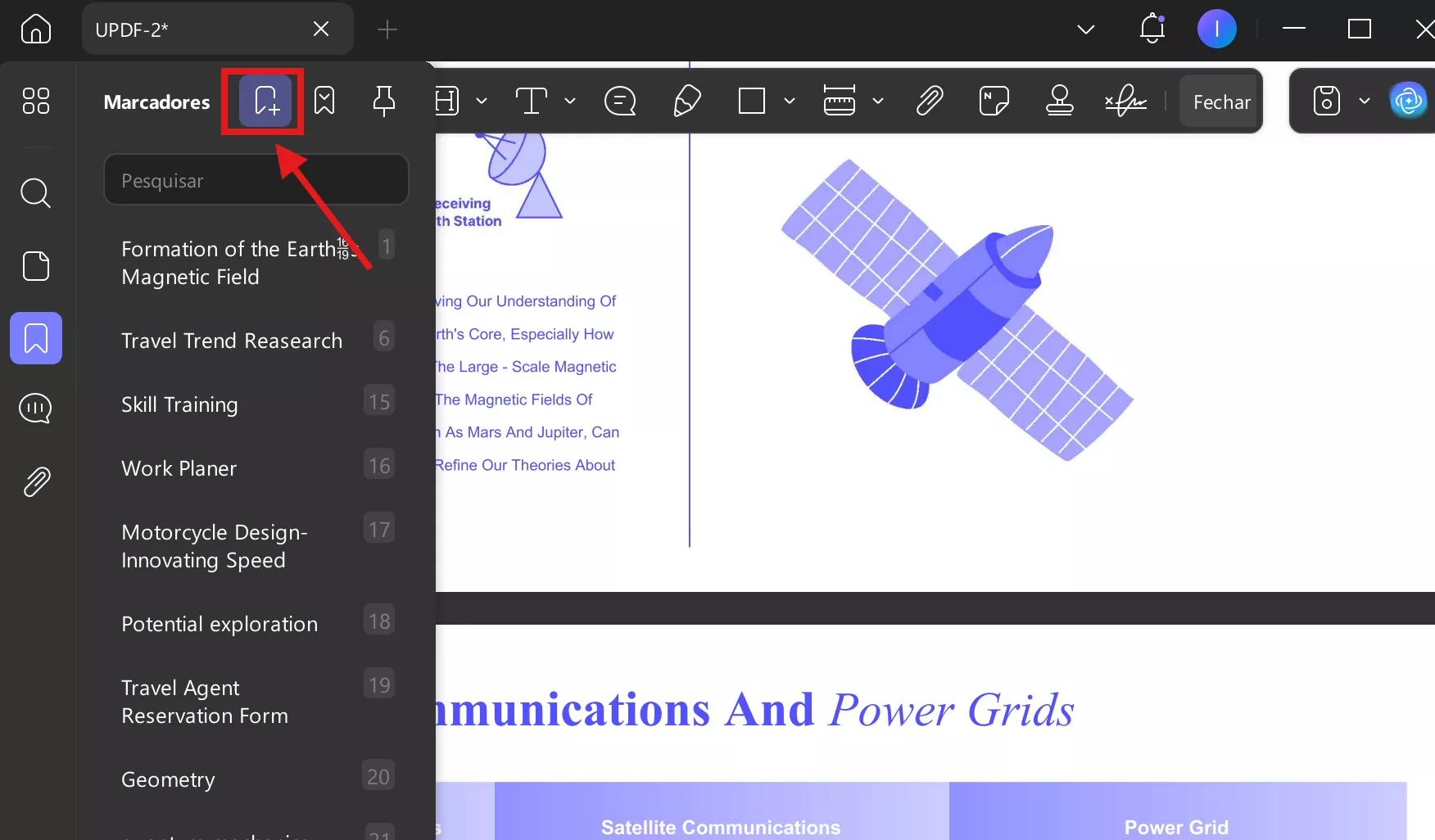
Role para a página desejada e escolha uma das opções acima. Para selecionar "Após o marcador selecionado" ou "Criar sub-marcador", primeiro é necessário escolher um marcador existente.
2. Passos para Ordenar Marcadores:
Após adicionar marcadores ao seu PDF, você pode reorganizá-los facilmente arrastando e soltando na posição desejada. Também é possível mover um marcador para dentro de outro, tornando-o um marcador subordinado.
3. Outras Operações nos Marcadores:
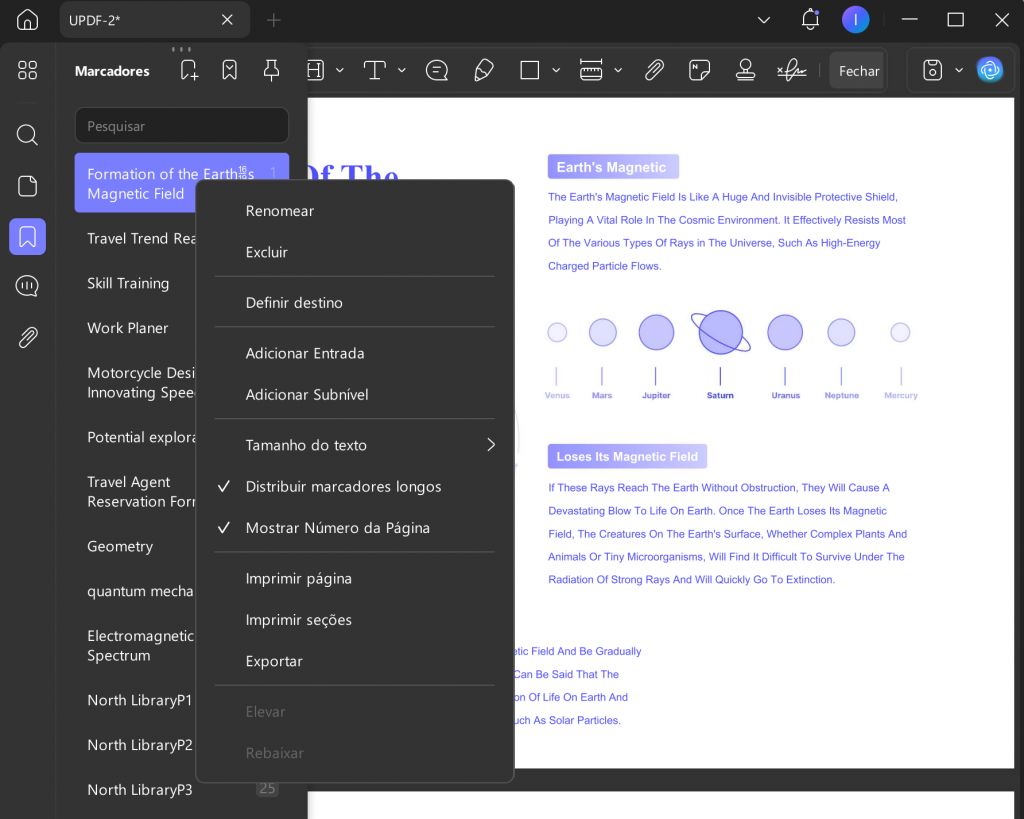
Clicar com o botão direito em um marcador permite que você execute as seguintes ações:
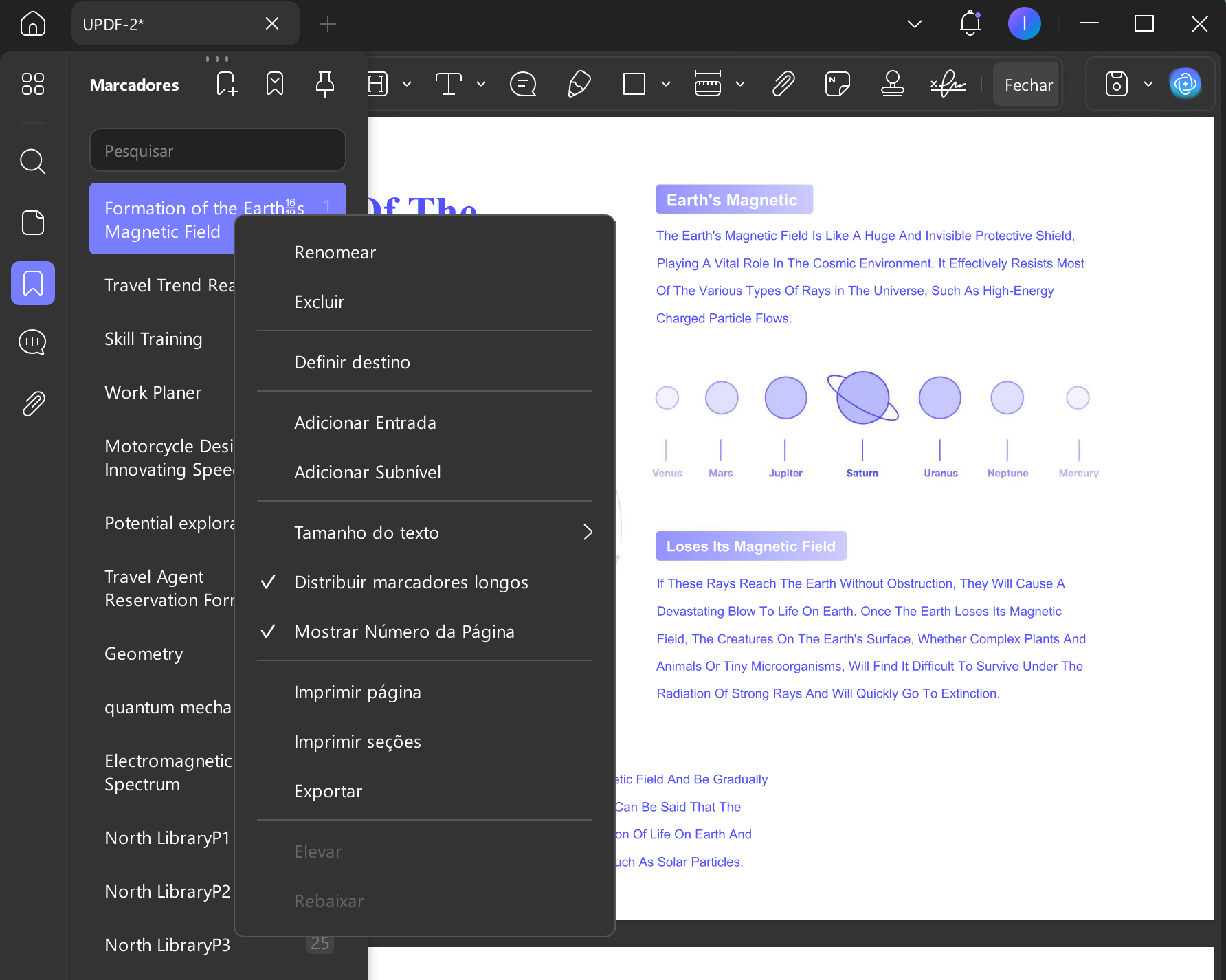
- Renomear: Altere o nome do marcador para facilitar a identificação.
- Excluir: Remova um marcador que não seja mais necessário.
- Definir Destino: Essa função permite redirecionar para um local específico dentro da página. Por exemplo, se você criou um marcador para "Página 3" e percebe que há muita informação, pode definir um local exato dentro dessa página. Sempre que clicar no marcador, será levado diretamente para esse ponto.
- Adicionar Entrada: Funciona da mesma forma que a opção "Após o marcador selecionado".
- Tamanho do Texto: Ajuste o tamanho do texto do marcador para Grande, Médio ou Pequeno.
- Distribuir Marcadores Longos: Ative essa opção para exibir marcadores extensos de forma mais organizada.
- Mostrar Número da Página: Exiba o número da página associada ao marcador.
- Imprimir Página: Gere uma impressão da página vinculada ao marcador selecionado.
- Imprimir Seção: Imprima uma parte específica do PDF baseada no marcador.
- Exportar: Salve a página do marcador como um PDF separado.
- Promover e Rebaixar: Ajuste a hierarquia do marcador dentro da lista.
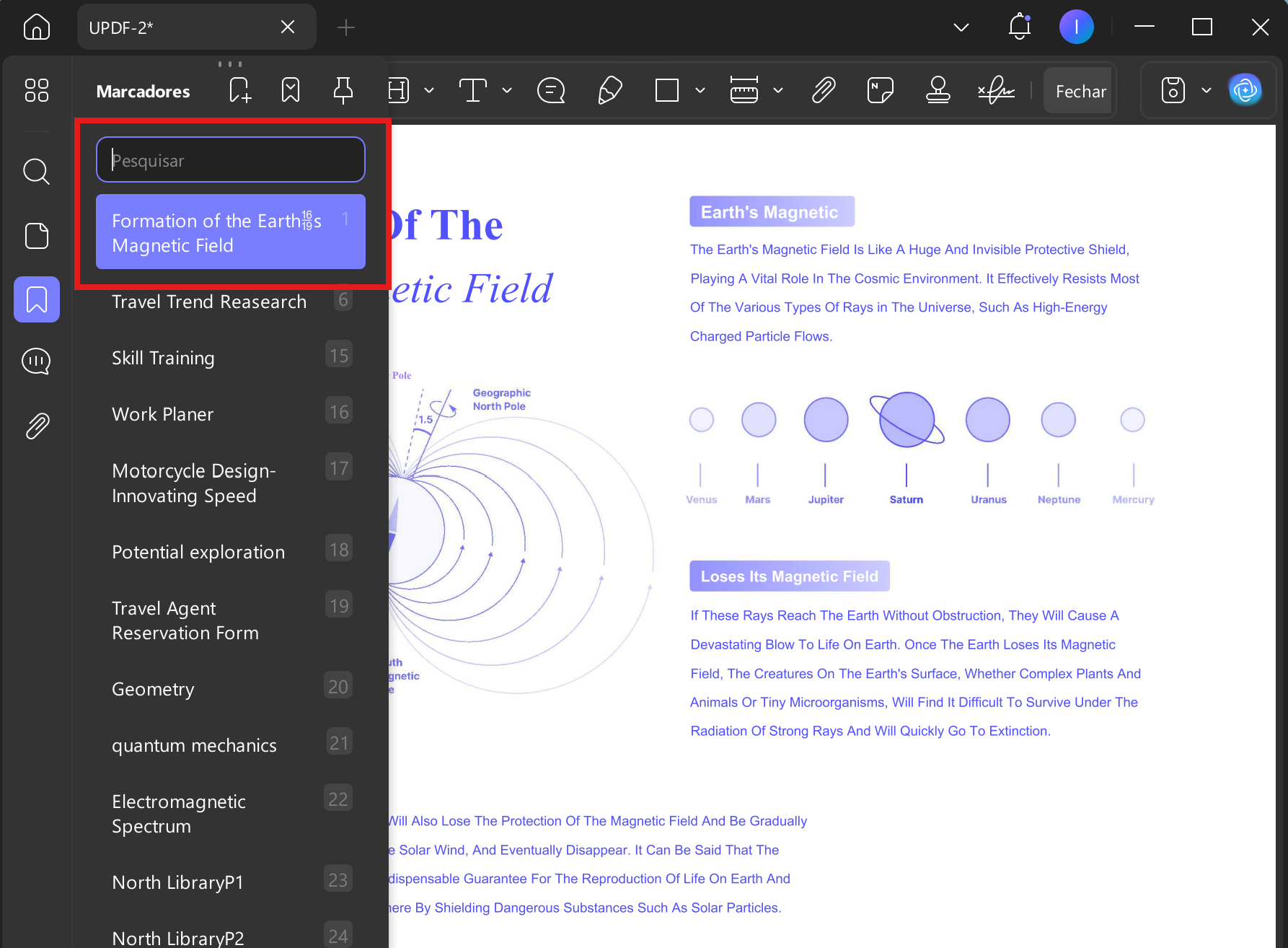
Se você tiver muitos marcadores na lista, pode usar a função de pesquisa de marcadores para encontrar rapidamente o que precisa.