UPDF
UPDF
 UPDF para Windows
 UPDF para Mac
 UPDF para iPhone/iPad
 UPDF para Android
 Nomostar
 UPDF AI Online
 UPDF Sign
 IvyCraft
 Editar PDF
 Anotar PDF
 Criar PDF
 Formulário PDF
 Editar links
 Converter PDF
 OCR
OCR PDF para Word
 PDF para Imagem
 PDF para Excel
 Organizar PDF
 Mesclar PDF
 Dividir PDF
 Cortar PDF
 Girar PDF
 Proteger PDF
 Assinar PDF
 Redigir PDF
 Sanitizar PDF
 Remover Segurança
 Ler PDF
 Nuvem UPDF
 Comprimir PDF
 Imprimir PDF
 Processamento em Lote
 Sobre o UPDF AI
 Soluções UPDF AI
 Guia do Usuário de IA
 Perguntas Frequentes
 Resumir PDF
 Traduzir PDF
 Converse com o PDF
 Converse com IA
 Converse com a imagem
 PDF para Mapa Mental
 Explicar PDF
 Ferramentas de IA para PDF
 Ferramentas de IA para Imagem
 Ferramentas de Chat com IA
 Ferramentas de Escrita com IA
 Ferramentas de Estudo com IA
 Ferramentas de Trabalho com IA
 Outras Ferramentas de IA
 Geração de marcadores
 Resumo de marcadores
 Geração de marca d’água
 Geração de fundo
 Geração de adesivos
 Geração de carimbos
 Suite de Redação
 UPDF Copilot
 Gerenciamento de páginas
 Pesquisa Semântica
 PDF para Word
 PDF para Excel
 PDF para PowerPoint
 Solução Empresarial
 Sinal de empresa
 IA empresarial
 Plano Empresarial
 Guia do Usuário Corporativo
 Webinar Empresarial
 TI
TI Educação
 Construção
 Serviços Financeiros
 Saúde
Saúde Seguro
 Jurídico
 Manufatura
 Governo
 Pesquisadores e doutorandos
 Empreendedores individuais
 Advogados e escritórios
 Profissionais do mercado imobiliário
 Solução Educacional
 Histórico de Clientes
 Guia do Usuário
 Truques do UPDF
 Perguntas Frequentes
 Avaliações do UPDF
 Centro de Download
 Blog
Blog Sala de Imprensa
 Especificações Técnicas
 Atualizações
 UPDF vs. Adobe Acrobat
 UPDF vs. Foxit
 UPDF vs. PDF Expert

Cadastro/Login no Windows
Para começar a usar o UPDF, tudo o que você precisa fazer é se inscrever com uma identificação de e-mail válida. Ao se inscrever para uma conta, você pode usar os recursos gratuitos do UPDF:
- Você pode abrir e visualizar o conteúdo do PDF sem nenhum custo.
- Você pode converter gratuitamente até duas vezes ao dia.
- A inclusão de marcas d'água é automática ao salvar o documento.
- O recurso de OCR pode ser experimentado, mas não é permitido salvar ou copiar o conteúdo resultante.
- O processamento em lote é limitado a no máximo dois arquivos simultâneos.
- É permitido adicionar somente um modelo separadamente para cada elemento: marca d'água, cabeçalho e rodapé, e fundo.
- O armazenamento gratuito disponível é de 1GB, mas com uma limitação de tamanho de arquivo de 10MB por arquivo.
(Note, se você quiser salvar arquivos sem marca d'água e processar conversões ilimitadas com UPDF, você pode adquirir um Plano de Assinatura ou uma Licença Perpétua em nossa página de preços).
1. Inscreva-se/Faça login no UPDF no site
Você pode se inscrever no site oficial ou se inscrever diretamente no aplicativo UPDF. A seguir estão as etapas para se inscrever no site:
- Se você estiver no site, clique no botão Entrar , e isso o levará automaticamente ao formulário de inscrição.
- Insira seu e-mail e você receberá um código em sua caixa de correio (Observação: se você não encontrar o e-mail em sua caixa de entrada, verifique a pasta de spam). Como alternativa, você pode se inscrever no UPDF usando sua conta do Google ou da Apple.
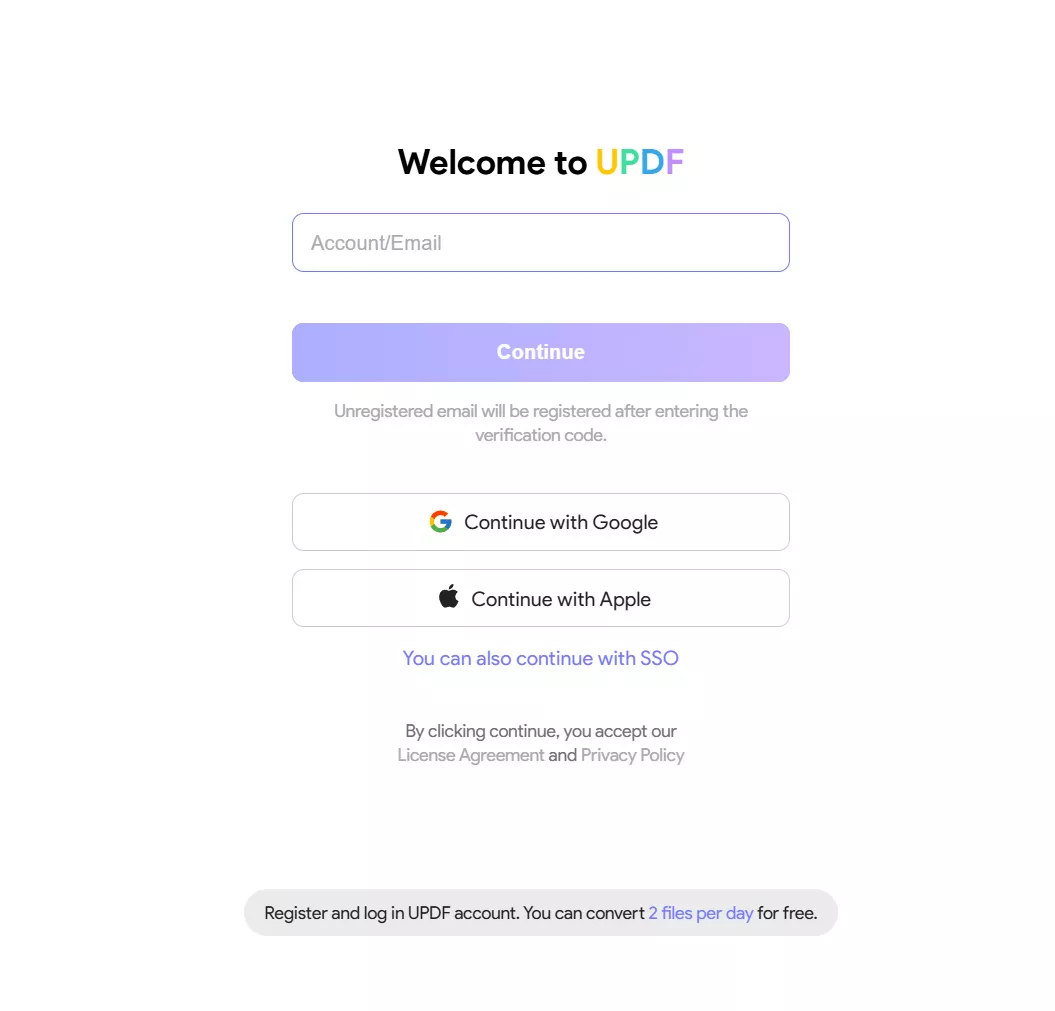
- Digite o código e defina um nome e uma senha para sua conta.
- Você receberá um e-mail de boas-vindas por criar uma conta no UPDF com sucesso.
2. Inscreva-se/Faça login no UPDF dentro do aplicativo
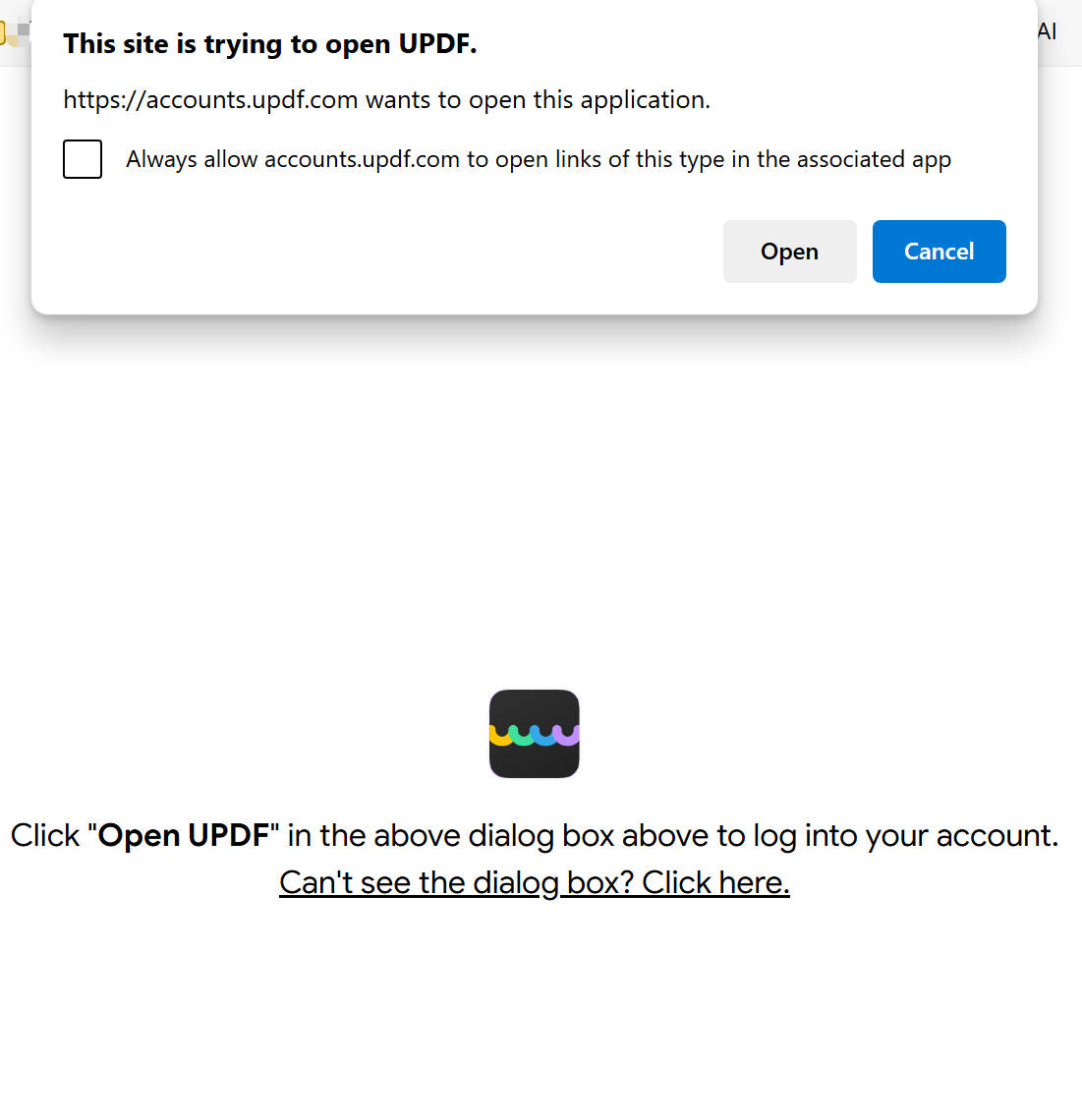
- Se você estiver no aplicativo UPDF, clique no botão Login no canto superior direito.
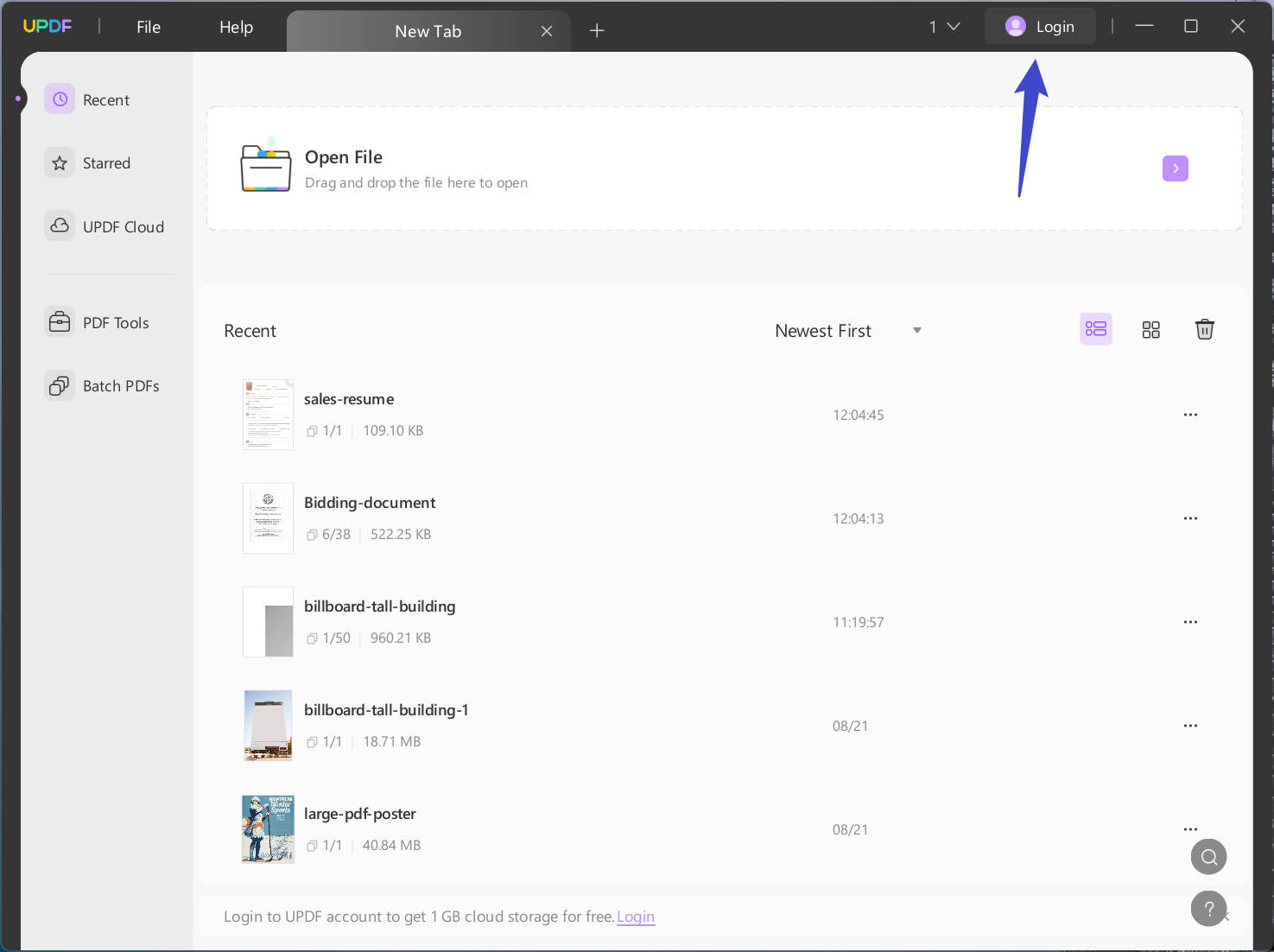
Você será redirecionado para o site e digitará seu e-mail e código/senha para fazer login. Então clique no botão Open. Isso ajudará você a fazer login no aplicativo.
3. Como configurar uma senha e fazer login com uma senha
Você precisa definir uma senha ao registrar-se ou efetuar login pela primeira vez na conta UPDF.
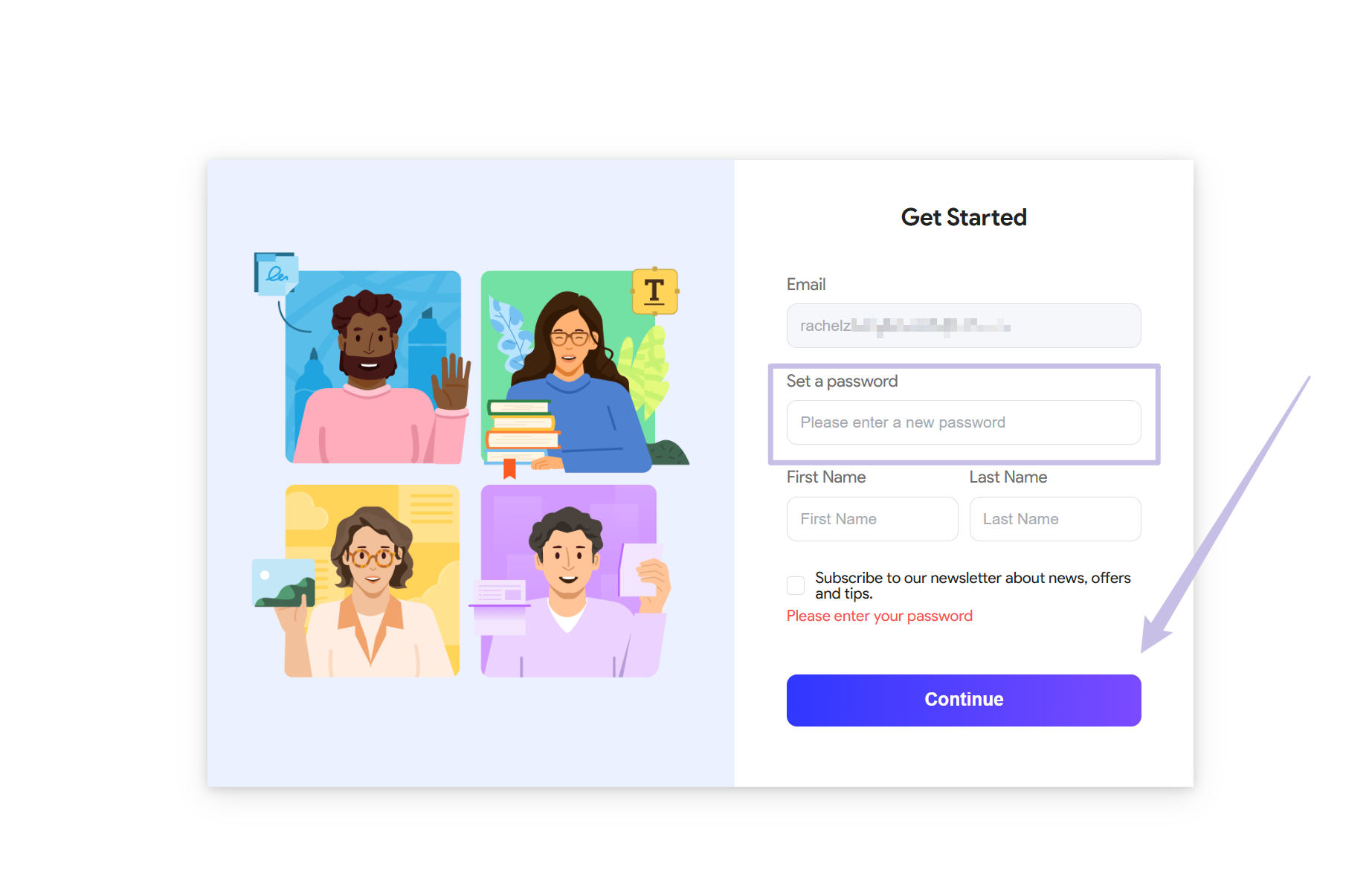
Você pode fazer login com uma senha diretamente ou pode fazer login na conta UPDF com o método " Fazer login com código de verificação ".
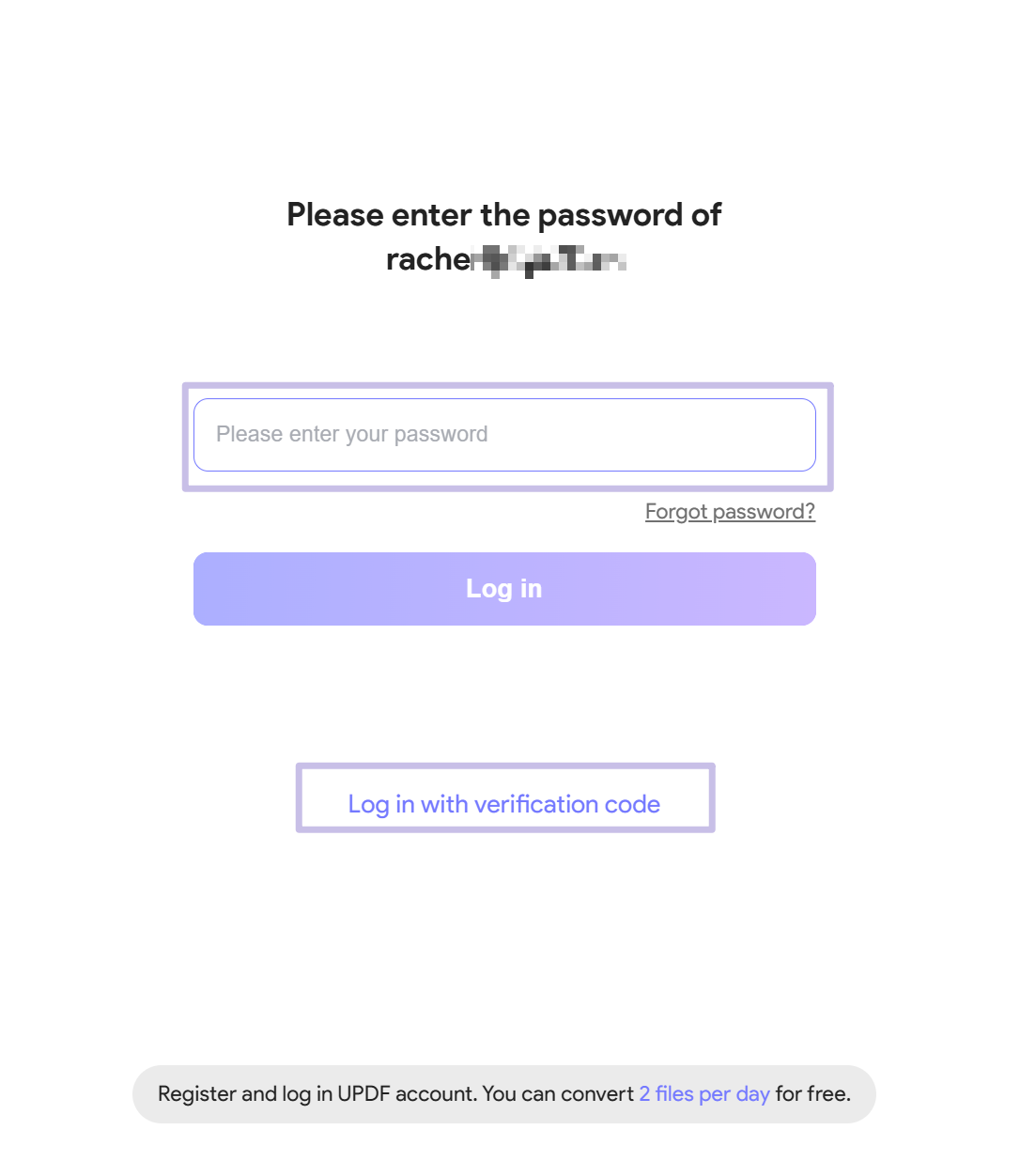
Também há uma opção para você recuperar sua senha clicando em "Esqueceu sua senha".
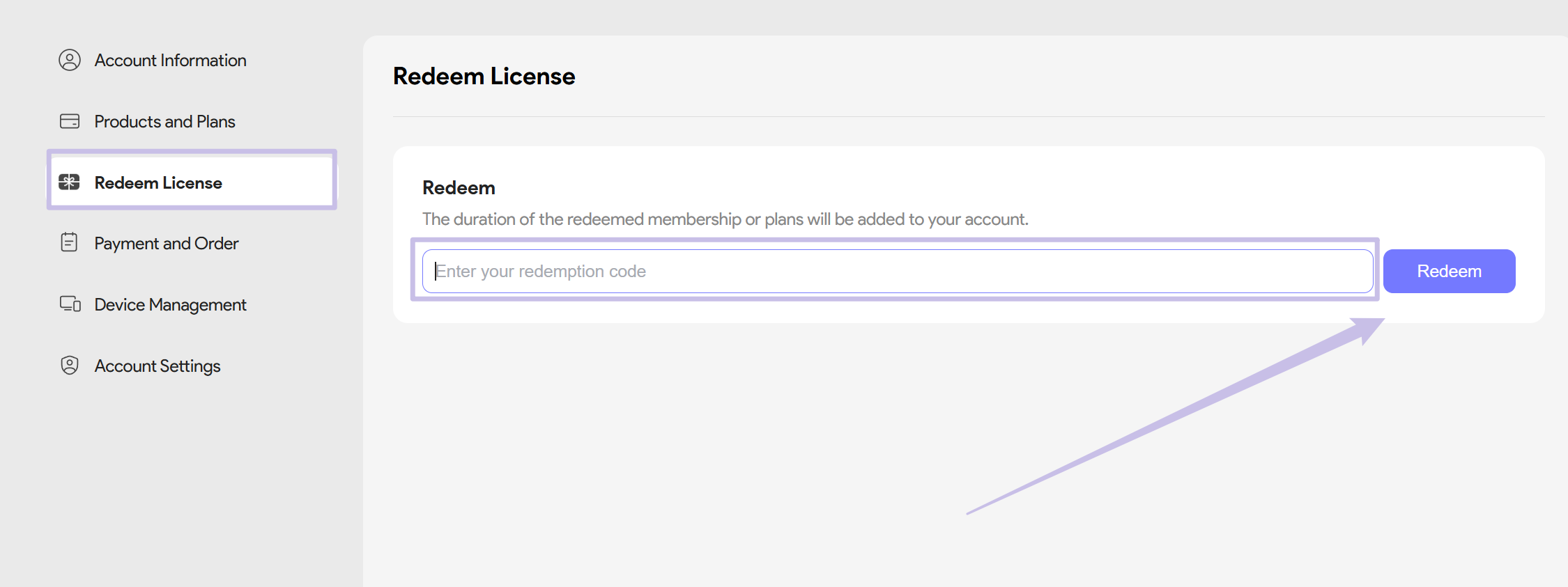
4. Como resgatar UPDF
- Entre na sua conta aqui e encontre a opção " Resgatar Licença " no Cartão de Assinaturas.
- Insira seu código e clique em " Resgatar ". Então você pode desbloquear o UPDF em todas as plataformas.
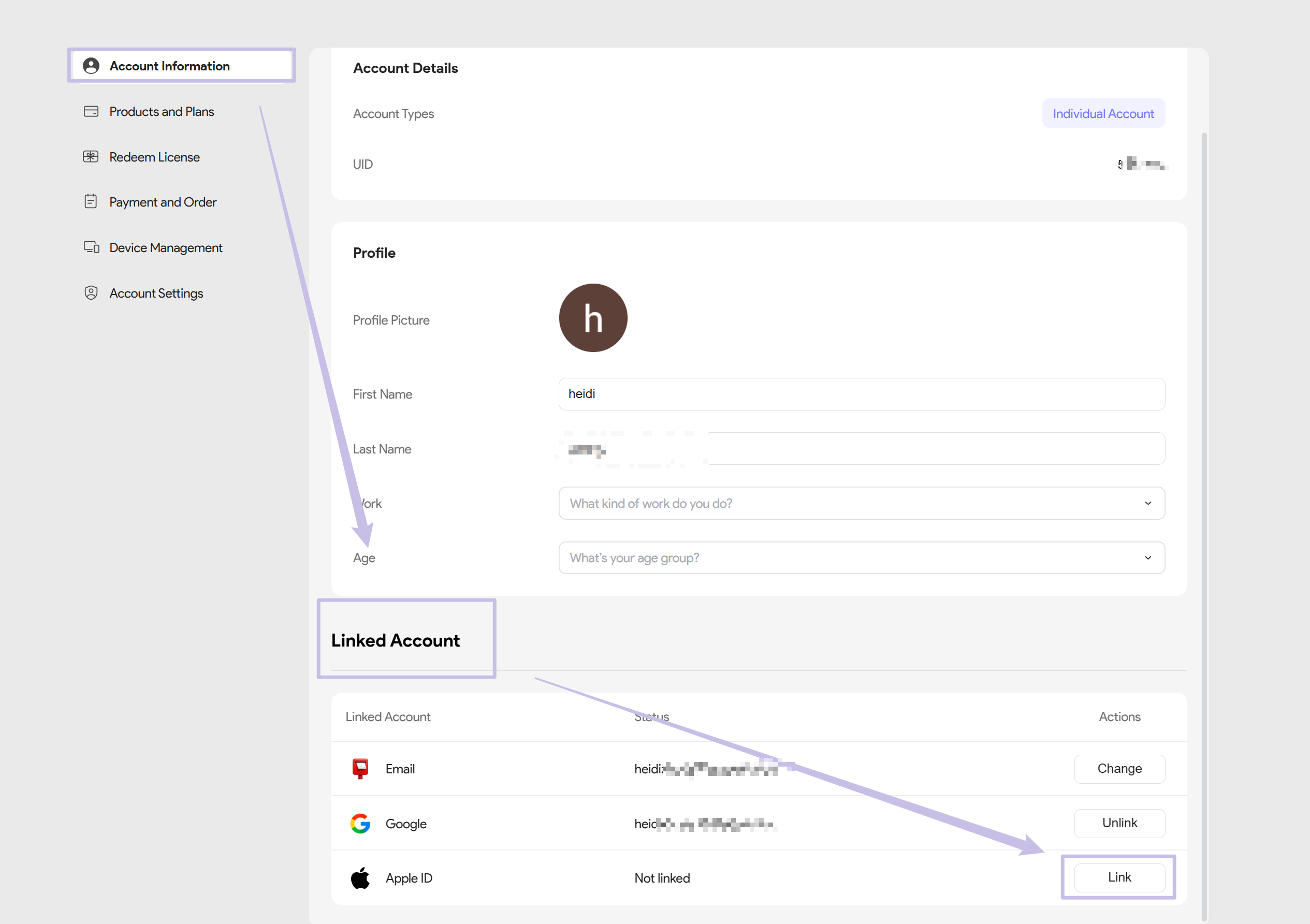
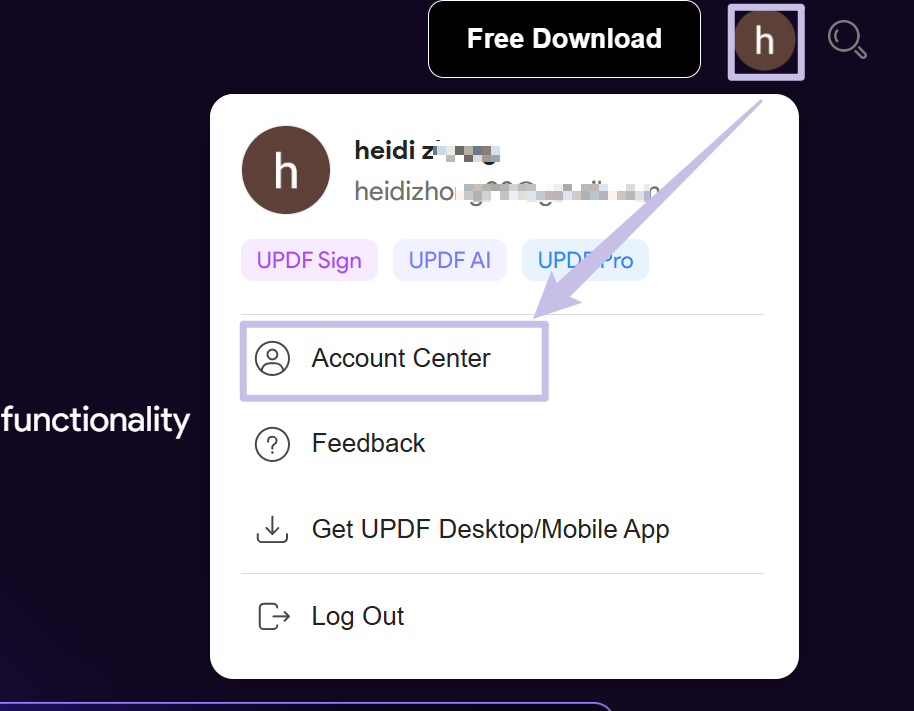
5. Como alterar ou vincular e-mail?
Primeiro, clique na foto do perfil pessoal através do UPDF.com. Clique em " Account Center ".
E então, vá para a seção " Conta vinculada ".
Você pode alterar diferentes endereços de e-mail ou vincular outras 2 contas ao mesmo tempo. Depois de fazer isso, você pode fazer login na conta UPDF com qualquer um dos três e-mails.