UPDF
UPDF
 UPDF para Windows
 UPDF para Mac
 UPDF para iPhone/iPad
 UPDF para Android
 UPDF AI Online
 UPDF Sign
 Editar PDF
 Anotar PDF
 Criar PDF
 Formulário PDF
 Editar links
 Converter PDF
 OCR
OCR PDF para Word
 PDF para Imagem
 PDF para Excel
 Organizar PDF
 Mesclar PDF
 Dividir PDF
 Cortar PDF
 Girar PDF
 Proteger PDF
 Assinar PDF
 Redigir PDF
 Sanitizar PDF
 Remover Segurança
 Ler PDF
 Nuvem UPDF
 Comprimir PDF
 Imprimir PDF
 Processamento em Lote
 Sobre o UPDF AI
 Soluções UPDF AI
 Guia do Usuário de IA
 Perguntas Frequentes
 Resumir PDF
 Traduzir PDF
 Converse com o PDF
 Converse com IA
 Converse com a imagem
 PDF para Mapa Mental
 Explicar PDF
 Ferramentas de IA para PDF
 Ferramentas de IA para Imagem
 Ferramentas de Chat com IA
 Ferramentas de Escrita com IA
 Ferramentas de Estudo com IA
 Ferramentas de Trabalho com IA
 Outras Ferramentas de IA
 PDF para Word
 PDF para Excel
 PDF para PowerPoint
 Solução Empresarial
 Sinal de empresa
 IA empresarial
 Plano Empresarial
 Guia do Usuário Corporativo
 Webinar Empresarial
 Bancário
 Saúde
Saúde Seguro
 Jurídico
 Manufatura
 Governo
 Solução Educacional
 Histórico de Clientes
 Guia do Usuário
 Truques do UPDF
 Perguntas Frequentes
 Avaliações do UPDF
 Centro de Download
 Blog
Blog Sala de Imprensa
 Especificações Técnicas
 Atualizações
 UPDF vs. Adobe Acrobat
 UPDF vs. Foxit
 UPDF vs. PDF Expert

Antes de Tudo
Windows • macOS • iOS • Android Seguro 100%
Além disso, também introduzimos outra poderosa ferramenta de OCR, que também é um editor profissional de PDF — o UPDF. Você pode considerar isso como uma alternativa ao OneNote. Se você se interessar, por favor clique no botão abaixo para baixá-lo, e eu explicarei em detalhes abaixo por que vale a pena tentar.
Windows • macOS • iOS • Android Seguro 100%
Parte 1. O OneNote tem OCR?
Windows • macOS • iOS • Android Seguro 100%
Parte 2. Como Usar o OCR do OneNote para PDF? (Documentos Escaneados)
1. Abra o PDF como uma Impressão no OneNote

2. Clique com o Botão Direito na Imagem e Selecione a Opção Copiar Texto
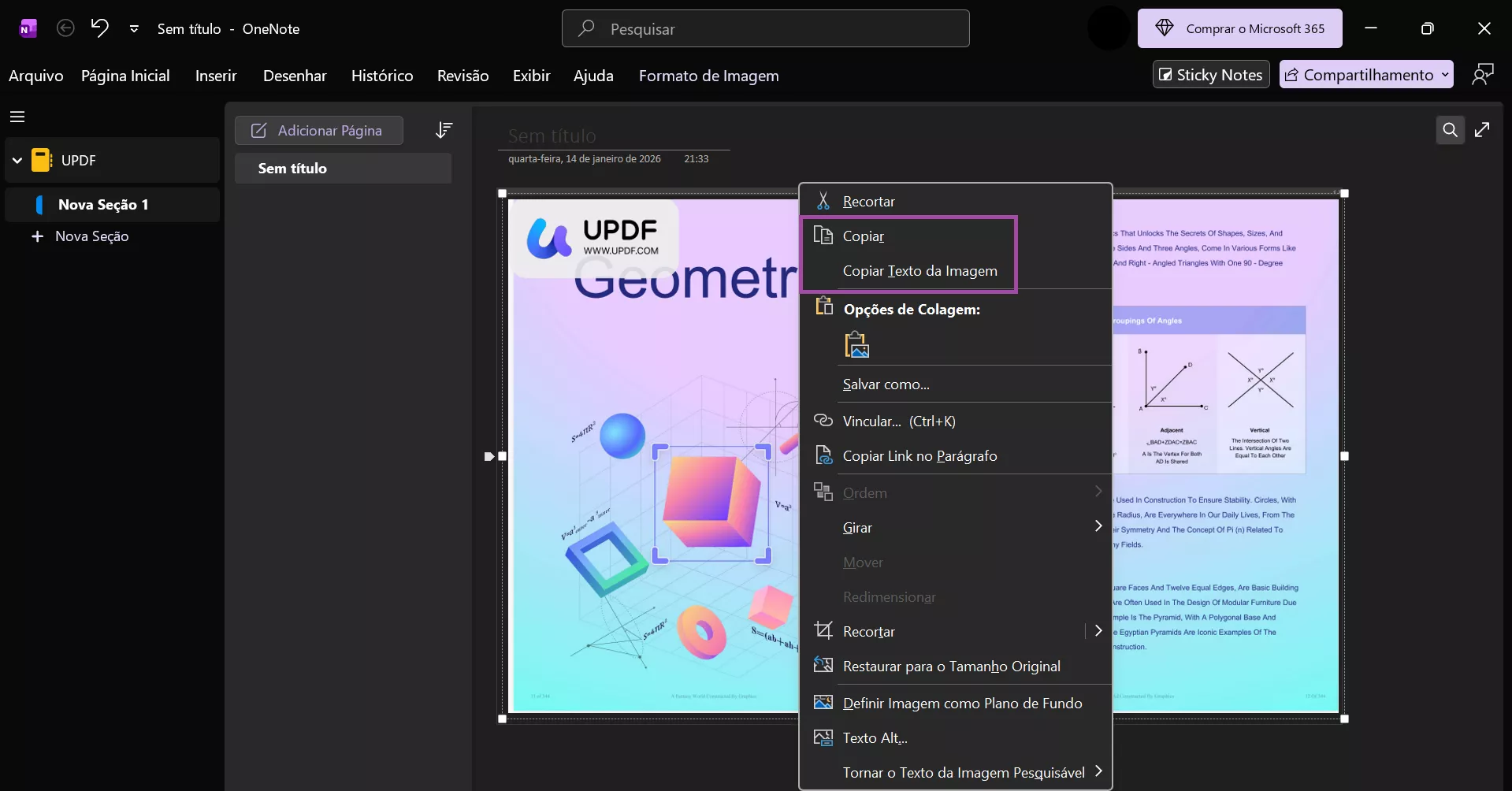
3. Cole Texto do PDF
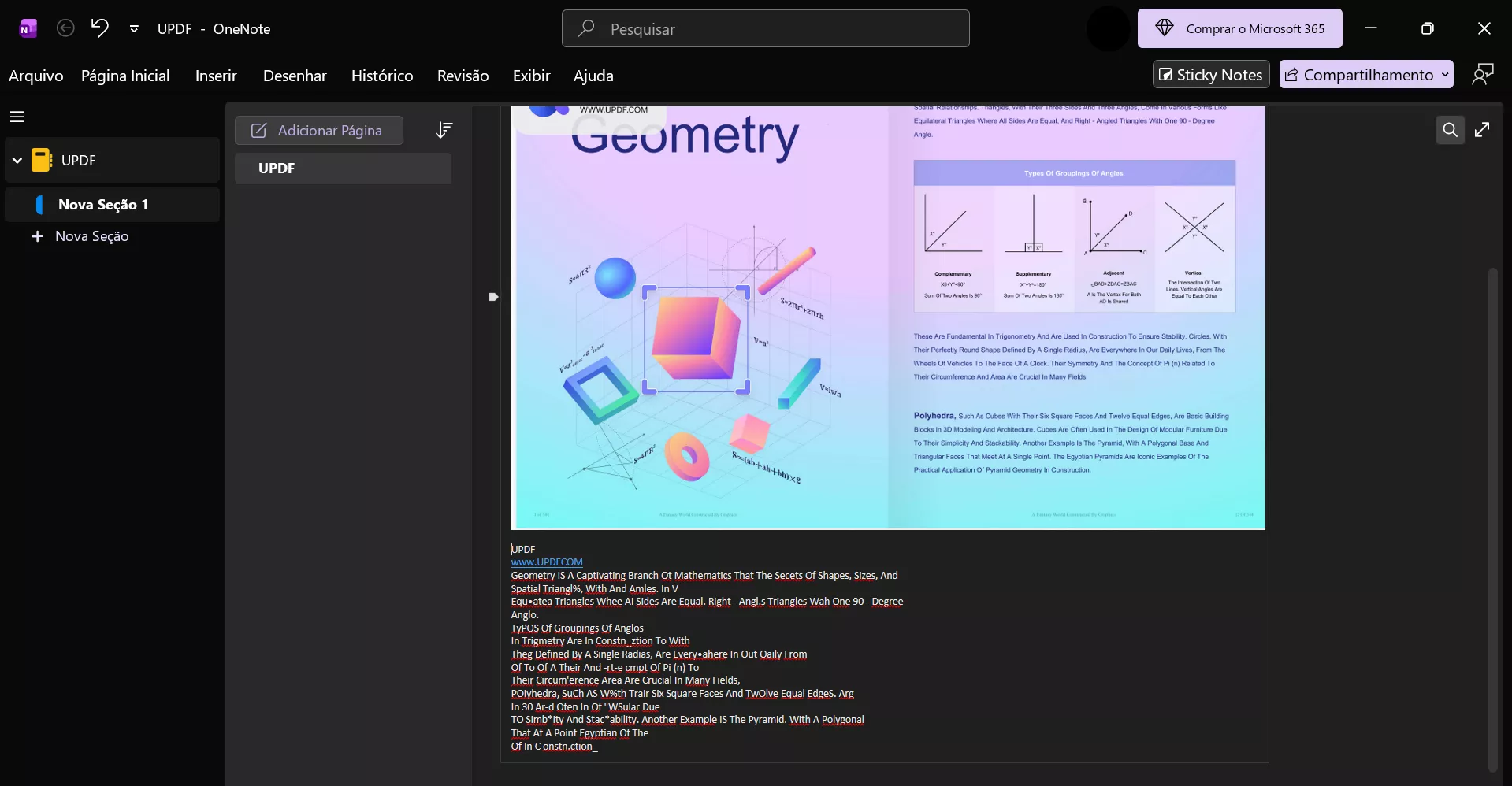
Parte 3. Como Usar OCR do OneNote para PDF e Imagem?
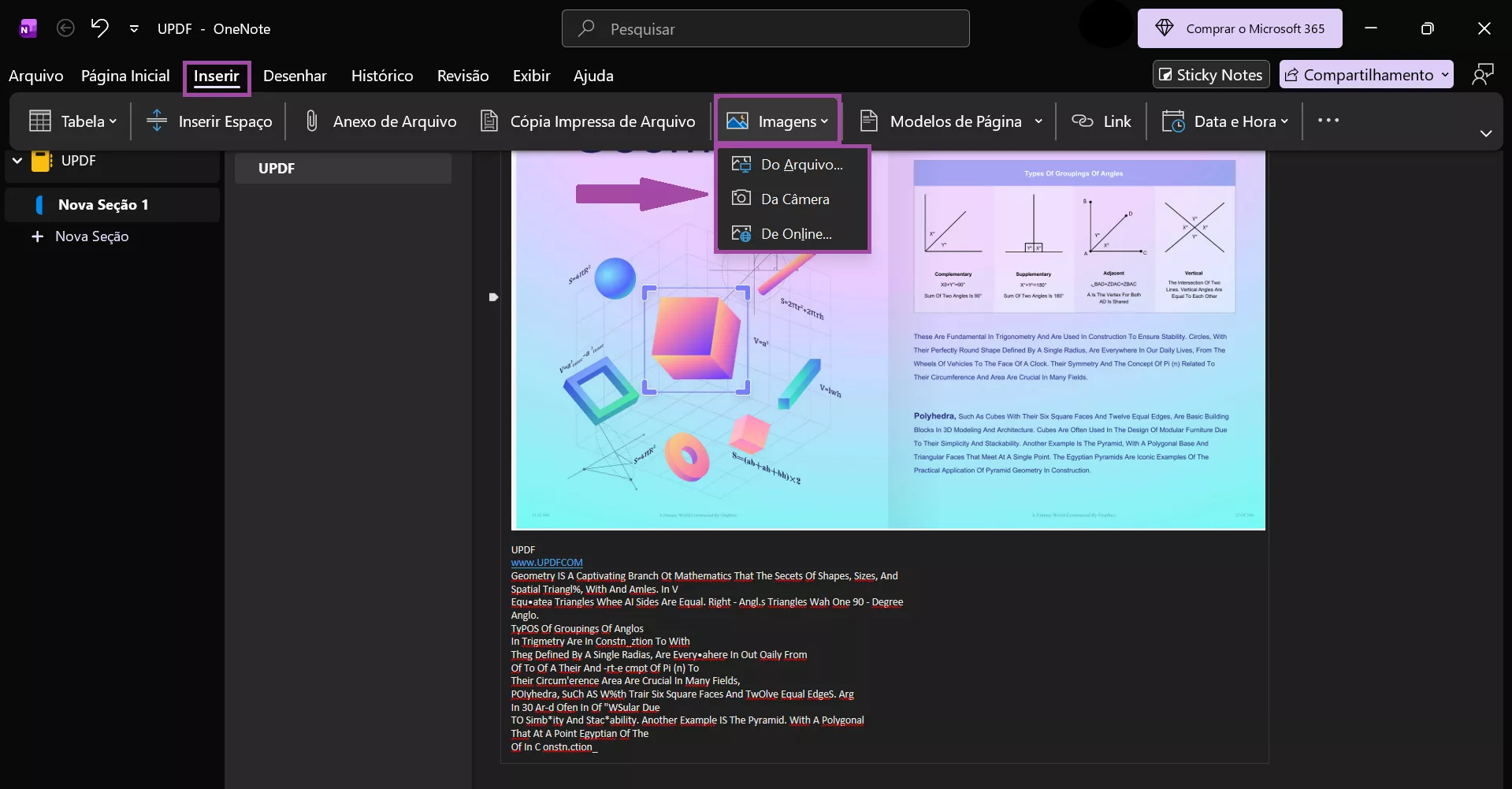
1. Abra a Imagem no OneNote.
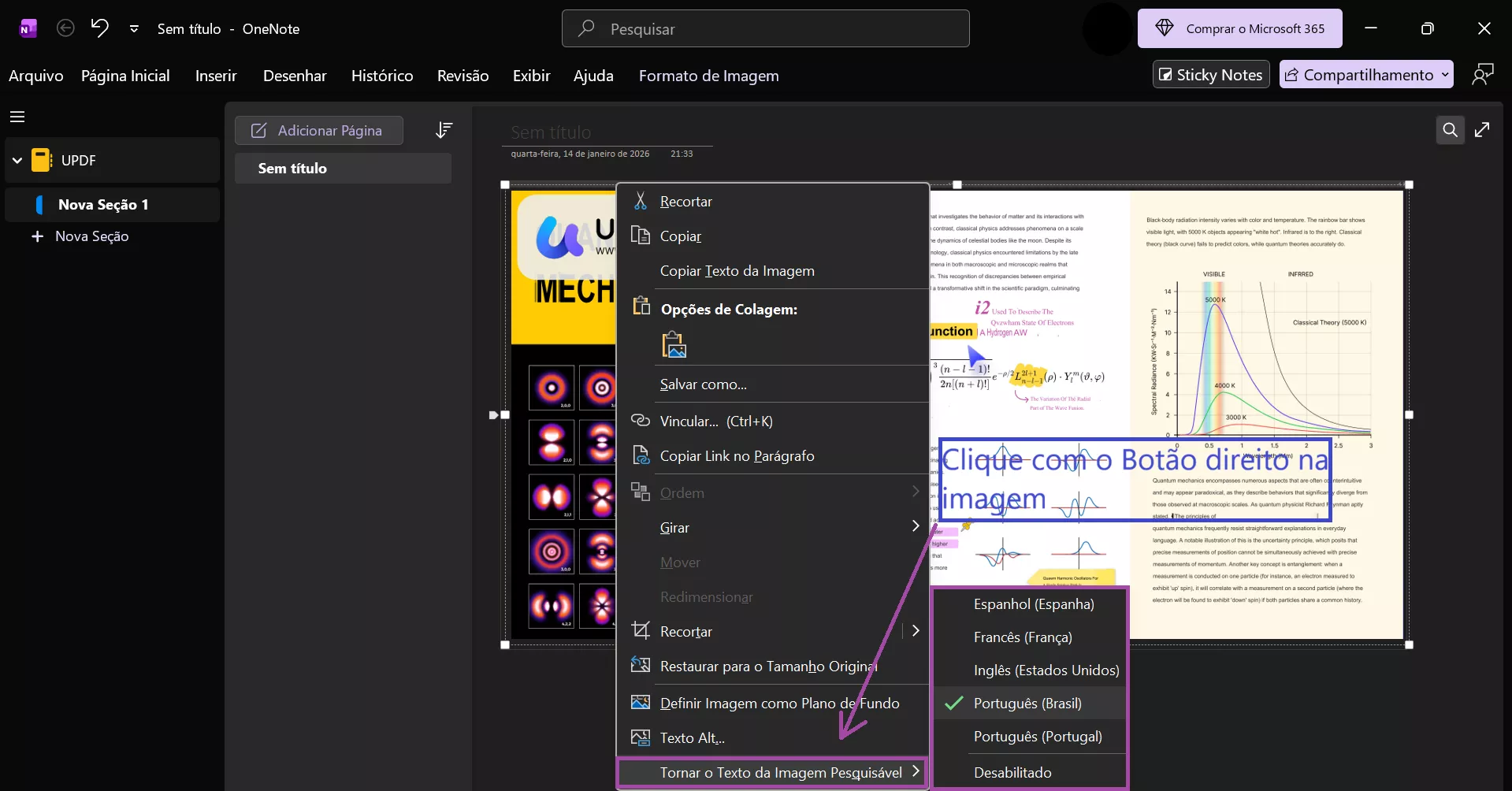
2. Clique com o Botão Direito na Imagem e Selecione a Opção Copiar Texto
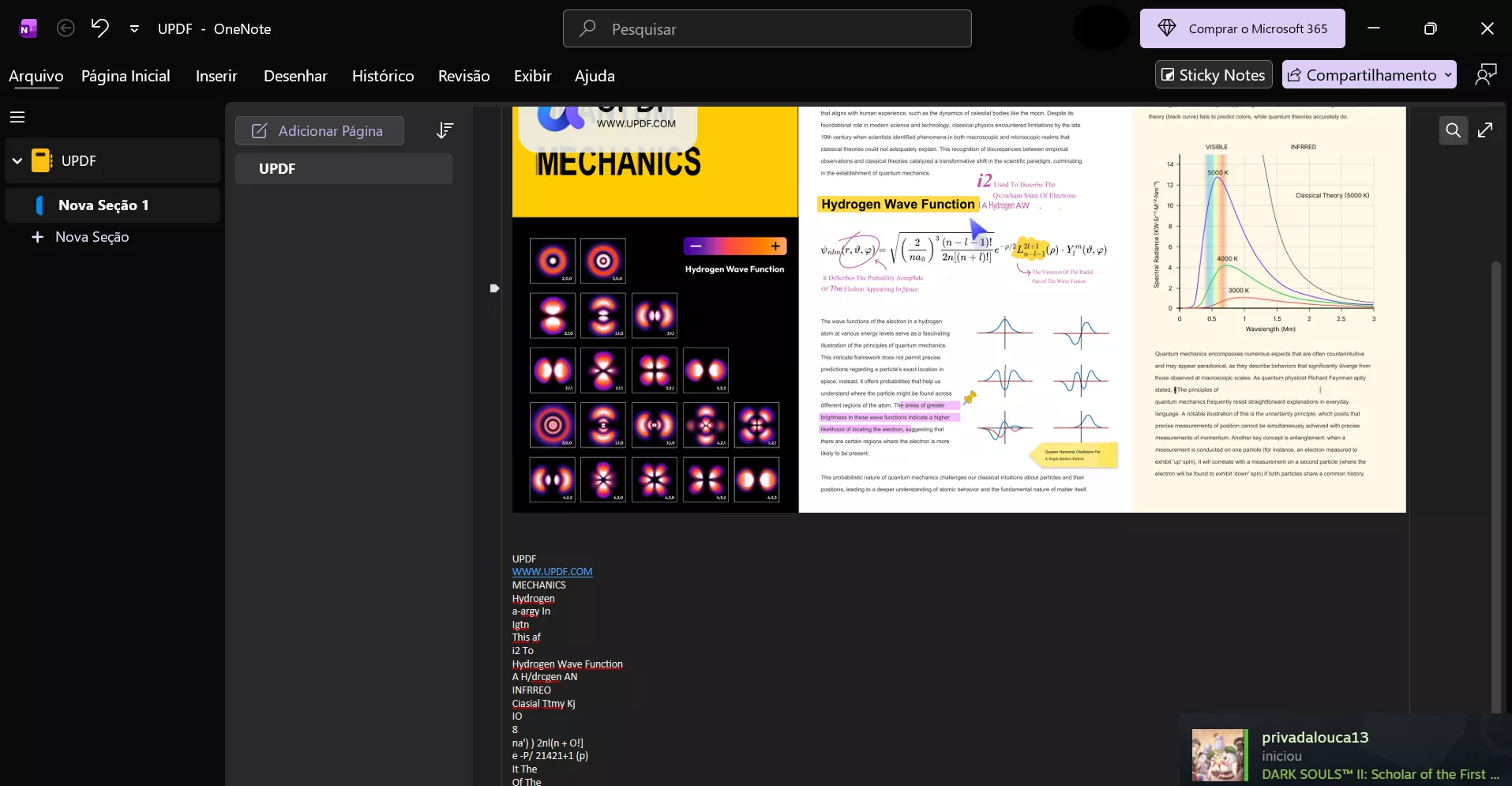
3. Cole Texto da Imagem.
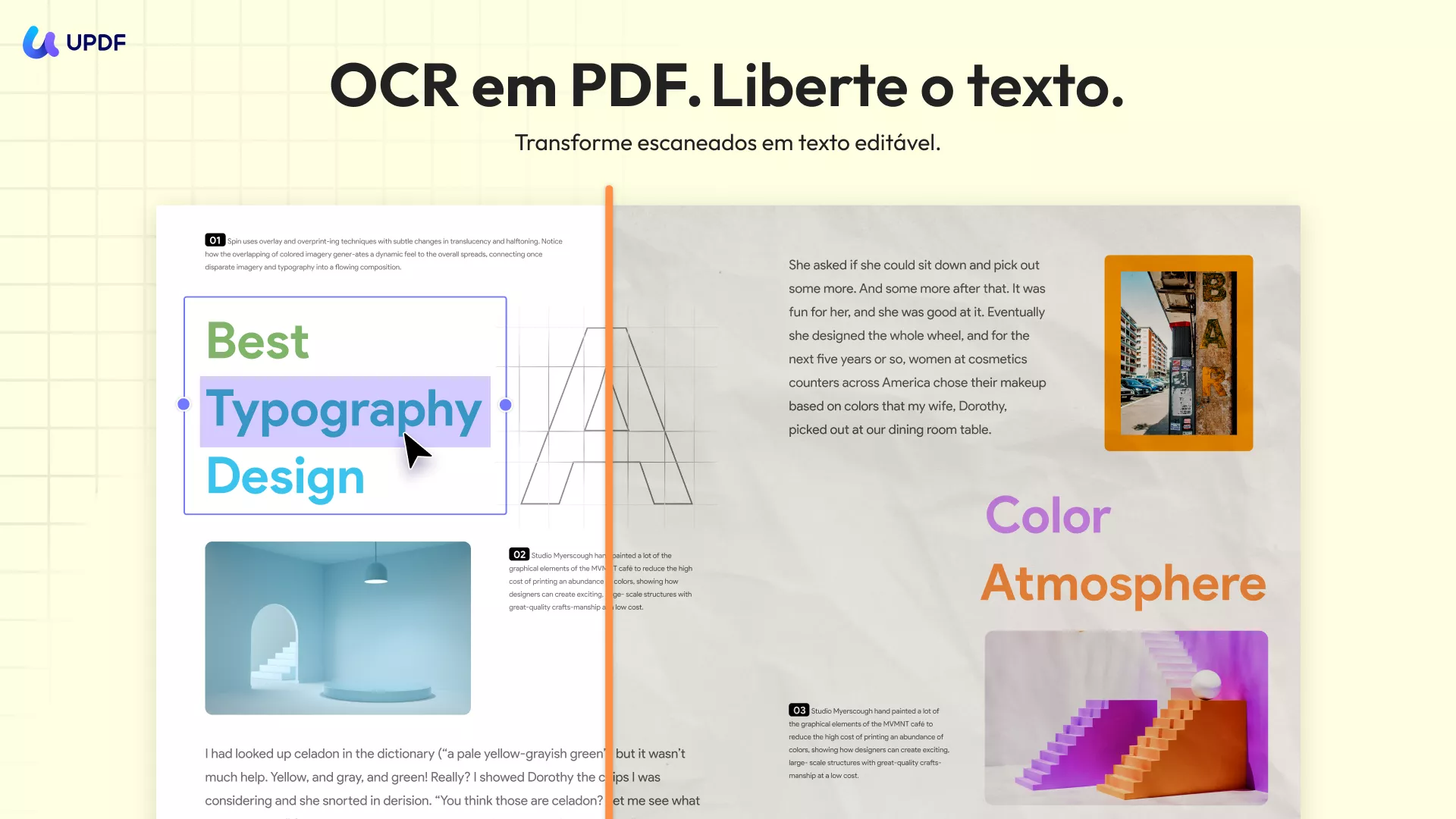
Parte 4. Como Fazer OCR em PDF com Alternativa ao OneNote – UPDF
Windows • macOS • iOS • Android Seguro 100%
Executar OCR no Desktop
Passo 1: Primeiro, você precisará baixar o software do UPDF. Para isso, clique no botão "Download Grátis".
Windows • macOS • iOS • Android Seguro 100%
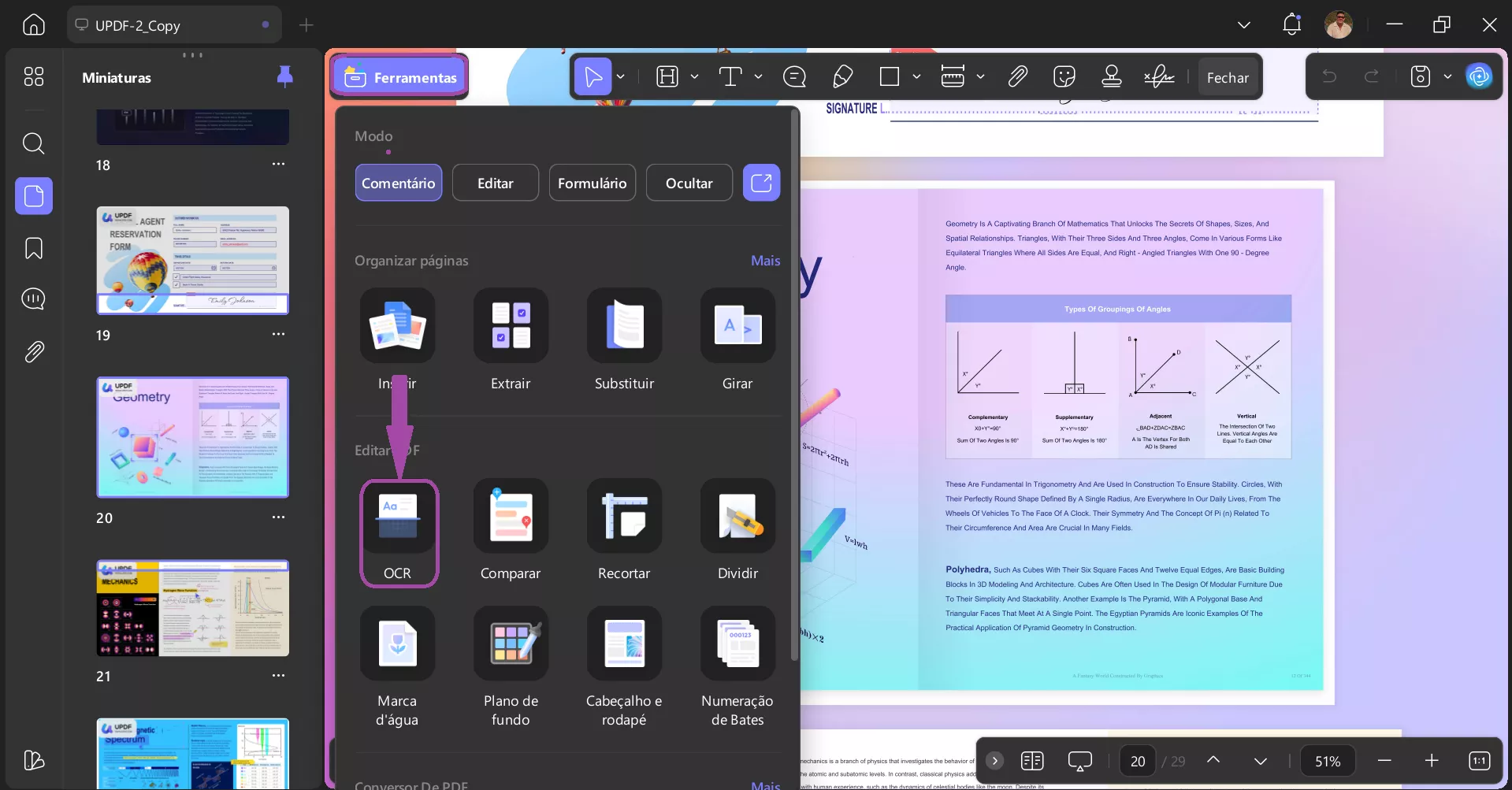
Passo 2: Depois de instalado, navegue até a opção Ferramentas no canto superior esquerdo da tela. Agora, no menu Ferramentas, escolha a opção OCR para iniciar o processo. Se você for a primeira vez usando o OCR UPDF, aparecerá uma janela para instalar o OCR.
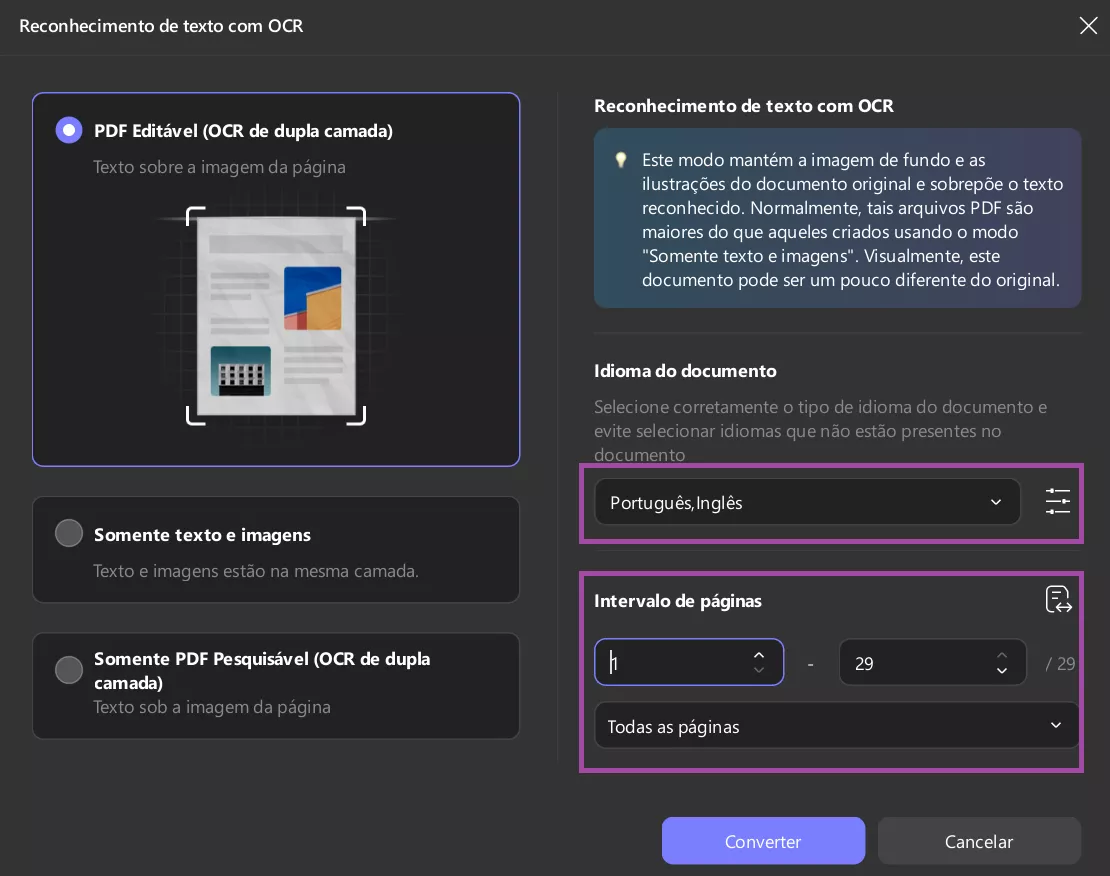
Passo 3: O OCR do UPDF oferece 3 opções diferentes de Tipo de Documento, que incluem PDF Editável, Somente Texto e Imagem, e Apenas PDF Pesquisável.
- PDF editável: Esse modo preserva as imagens de fundo e ilustrações do documento original e coloca o texto reconhecido por cima. Como resultado, o tamanho do arquivo geralmente é maior do que aqueles criados com o modo "Apenas Texto e Imagens". Visualmente, o resultado pode parecer um pouco diferente do original.
- Apenas texto e fotos: Esse modo salva o texto e as imagens reconhecidos, resultando em um arquivo PDF menor. No entanto, a aparência pode diferir ligeiramente do documento original.
- Somente PDF pesquisável: Nesse modo, a imagem da página é preservada, e o texto reconhecido é adicionado em uma camada invisível abaixo dela. Isso mantém o documento visualmente quase idêntico ao original.
Escolha o modo desejado conforme sua necessidade. Para obter resultados de OCR mais precisos, você precisa selecionar corretamente o idioma que deseja reconhecer, como o inglês. Se seu documento contém vários idiomas, você precisa selecionar esses idiomas nas opções de idioma também.
Quando terminar de configurar, pode clicar no botão Converter para converter seu PDF escaneado em edição agora.
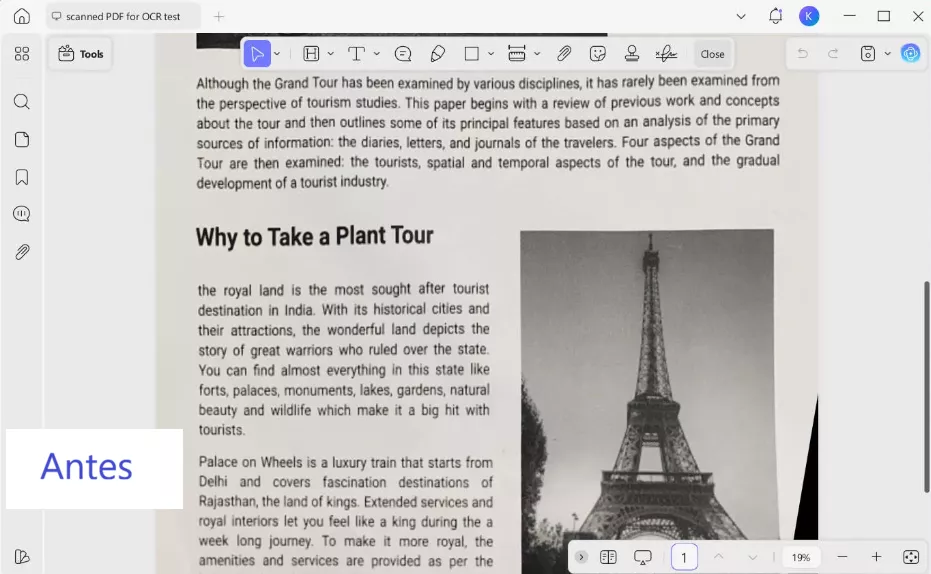
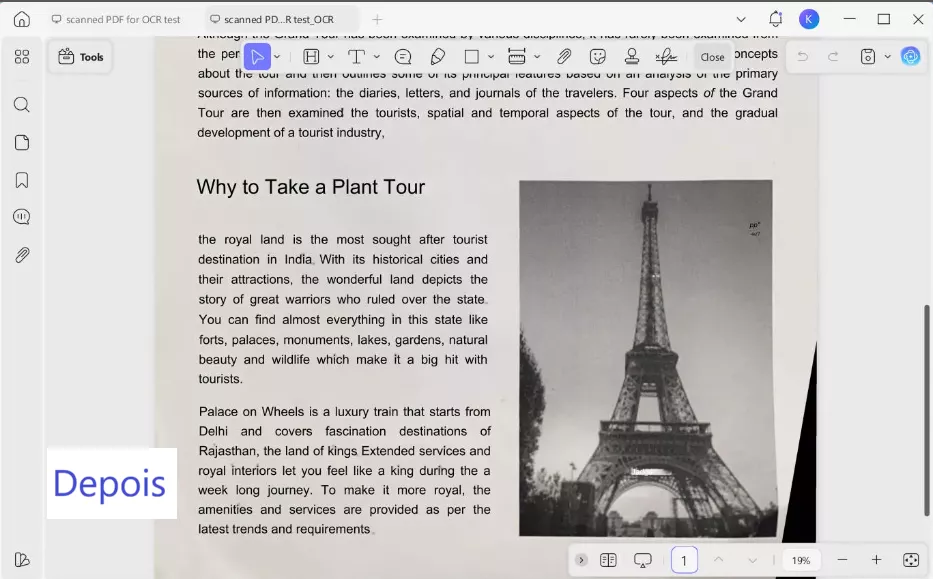
Quando terminar de configurar, pode clicar no botão Converter para converter seu PDF escaneado em edição agora.
Windows • macOS • iOS • Android Seguro 100%
Realizar OCR em Lote no Tela Inicial
Também existe a ferramenta de OCR em lote no UPDF, você pode transformar vários PDFs escaneados em documentos pesquisáveis ou editáveis para fazer o trabalho mais rápido.
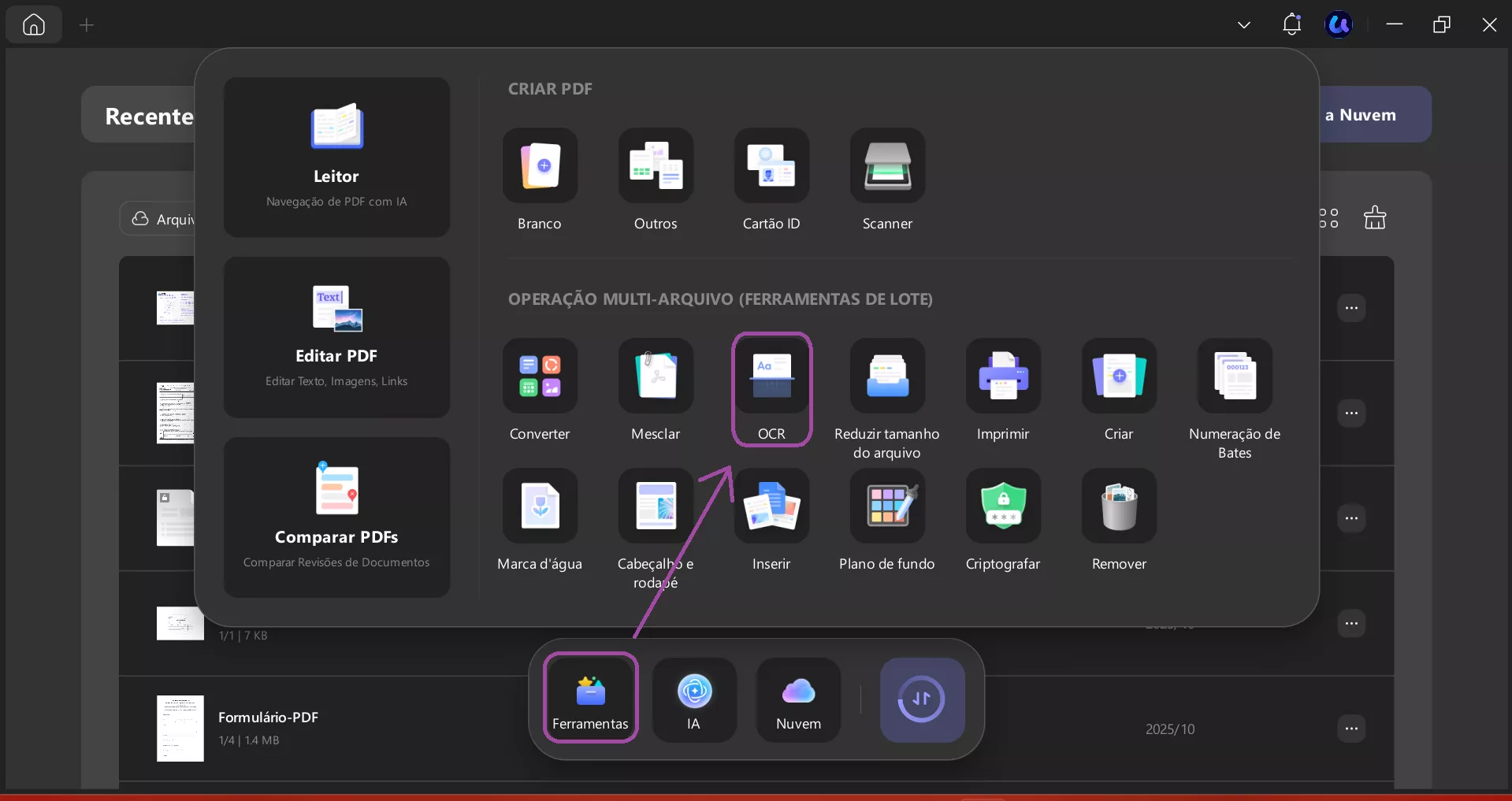
Basta ir em "Ferramentas" na interface do UPDF e escolher "OCR", adicionar todos os arquivos que deseja converter para formatos PDF pesquisáveis, escolher o idioma correto do documento e clicar em "Aplicar".
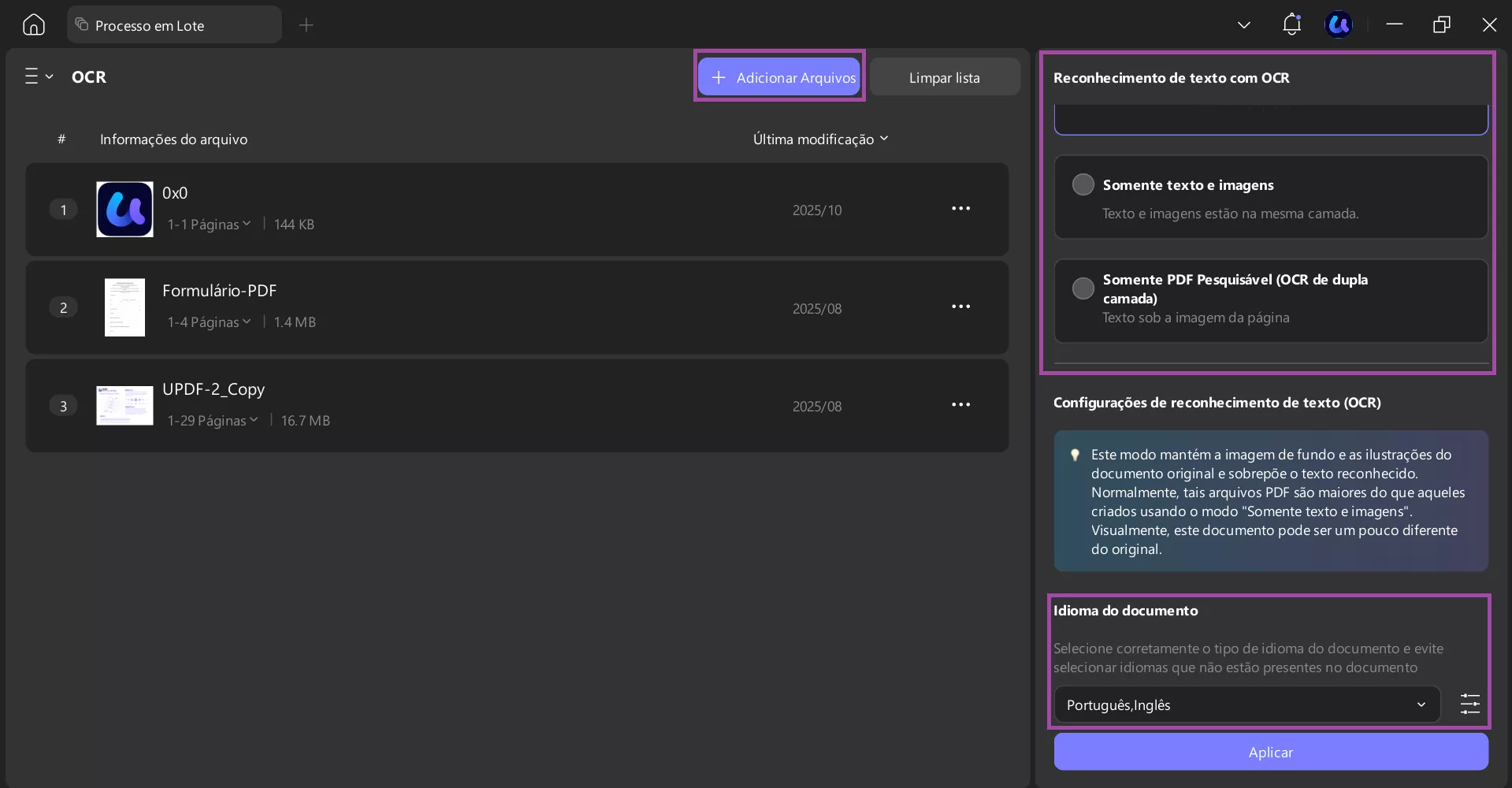
Execute OCR no Celular
Passo 1. Inicie o UPDF e Abra o Arquivo
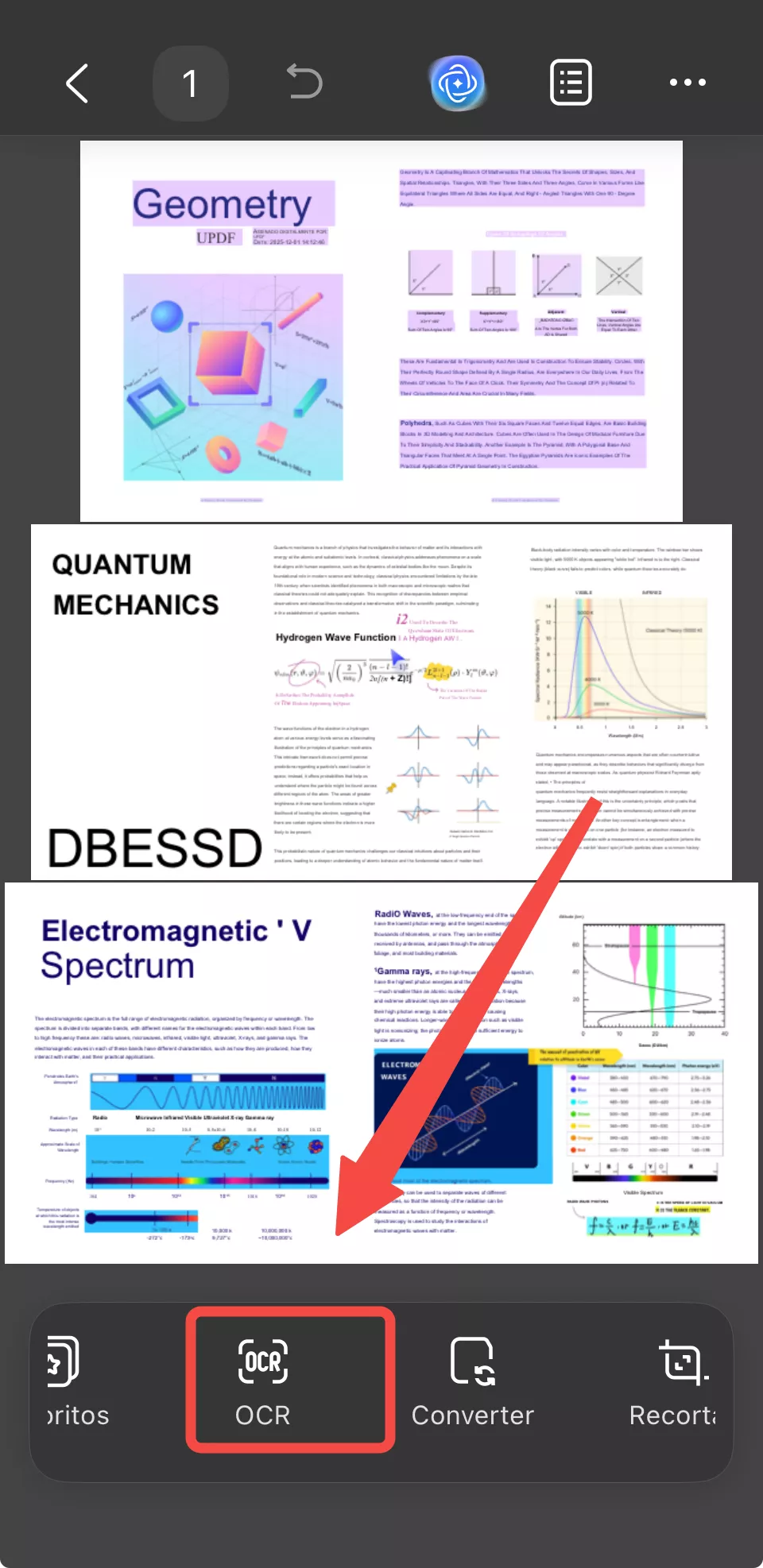
- Abra o app UPDF no seu celular (Android/iOS). Você pode baixar o UPDF Mobile na App Store e Google Play. Clique no ícone "+" no canto inferior direito e toque em "Arquivos" para abrir o PDF escaneado.

Na janela pop-up, clique no botão OCR no final da página.
Passo 2. Em "Tipo de Reconhecimento OCR", escolha uma das seguintes opções:
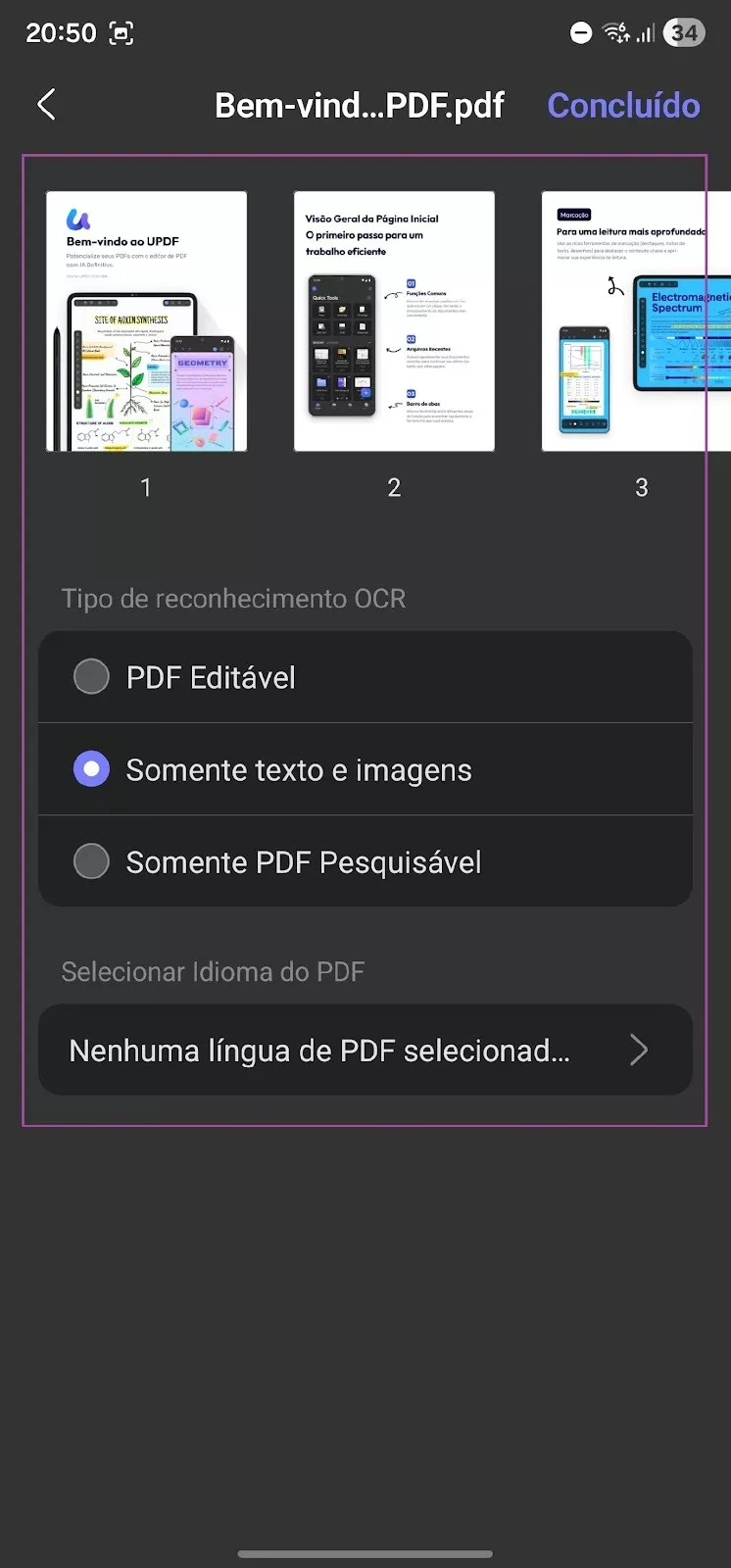
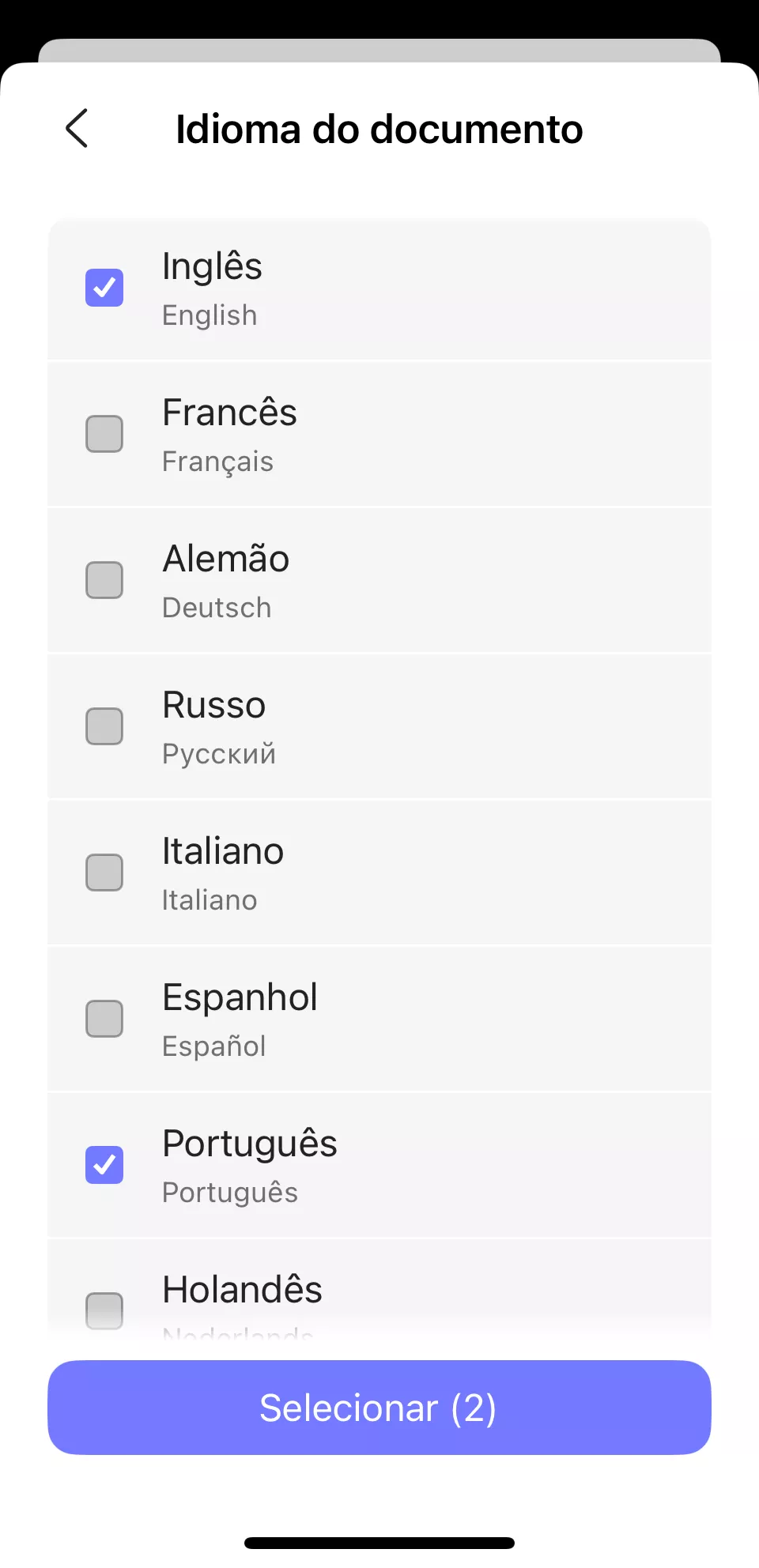
Passo 3. Clique em "Selecionar Linguagem PDF" e escolha o idioma do documento. Selecione vários idiomas se o documento contiver texto em mais de um idioma.
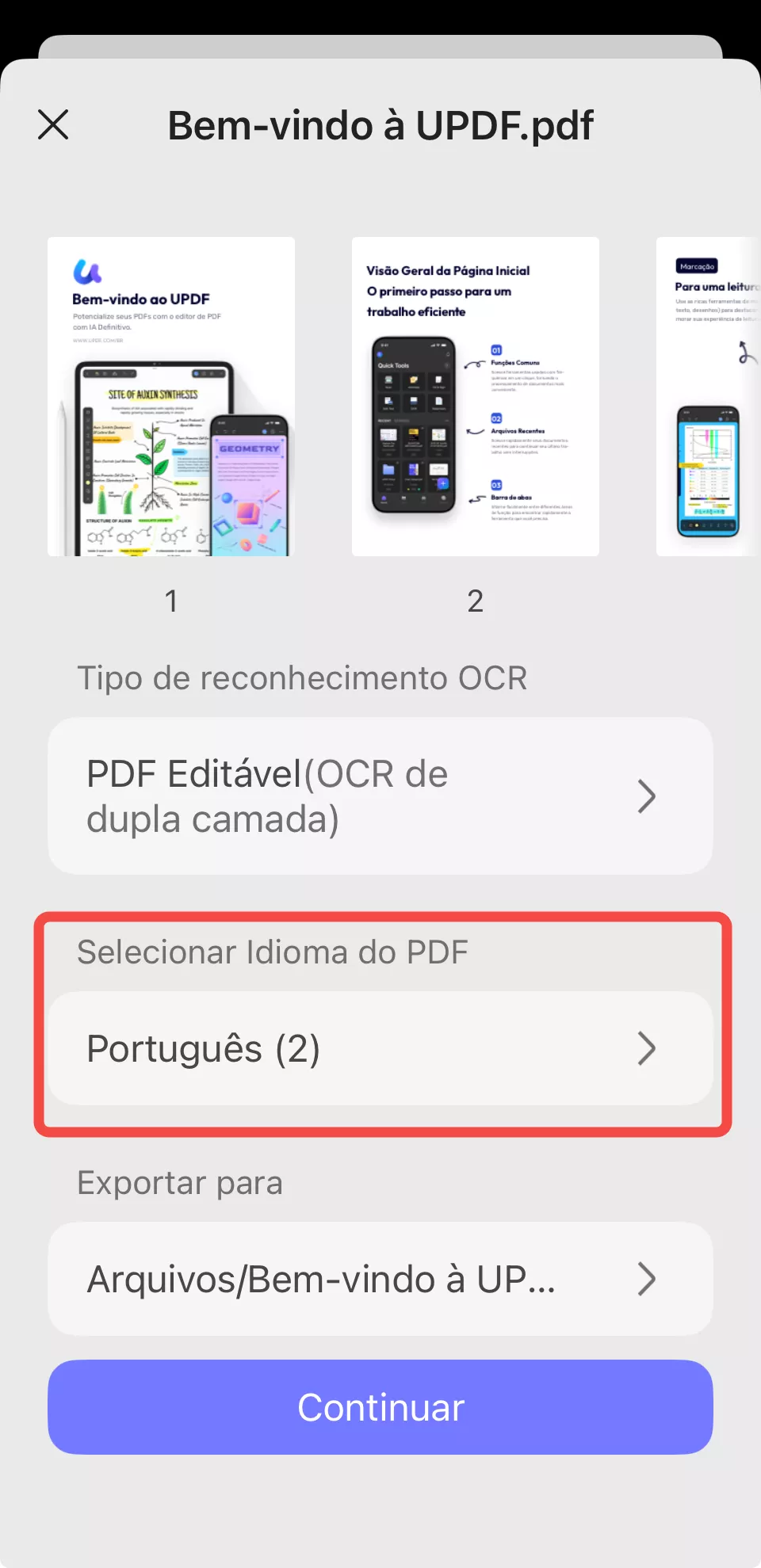
Passo 4. Configure o local "Exportar para" para especificar onde você quer salvar o PDF com OCR e clique no botão "Feito" para iniciar o OCR.
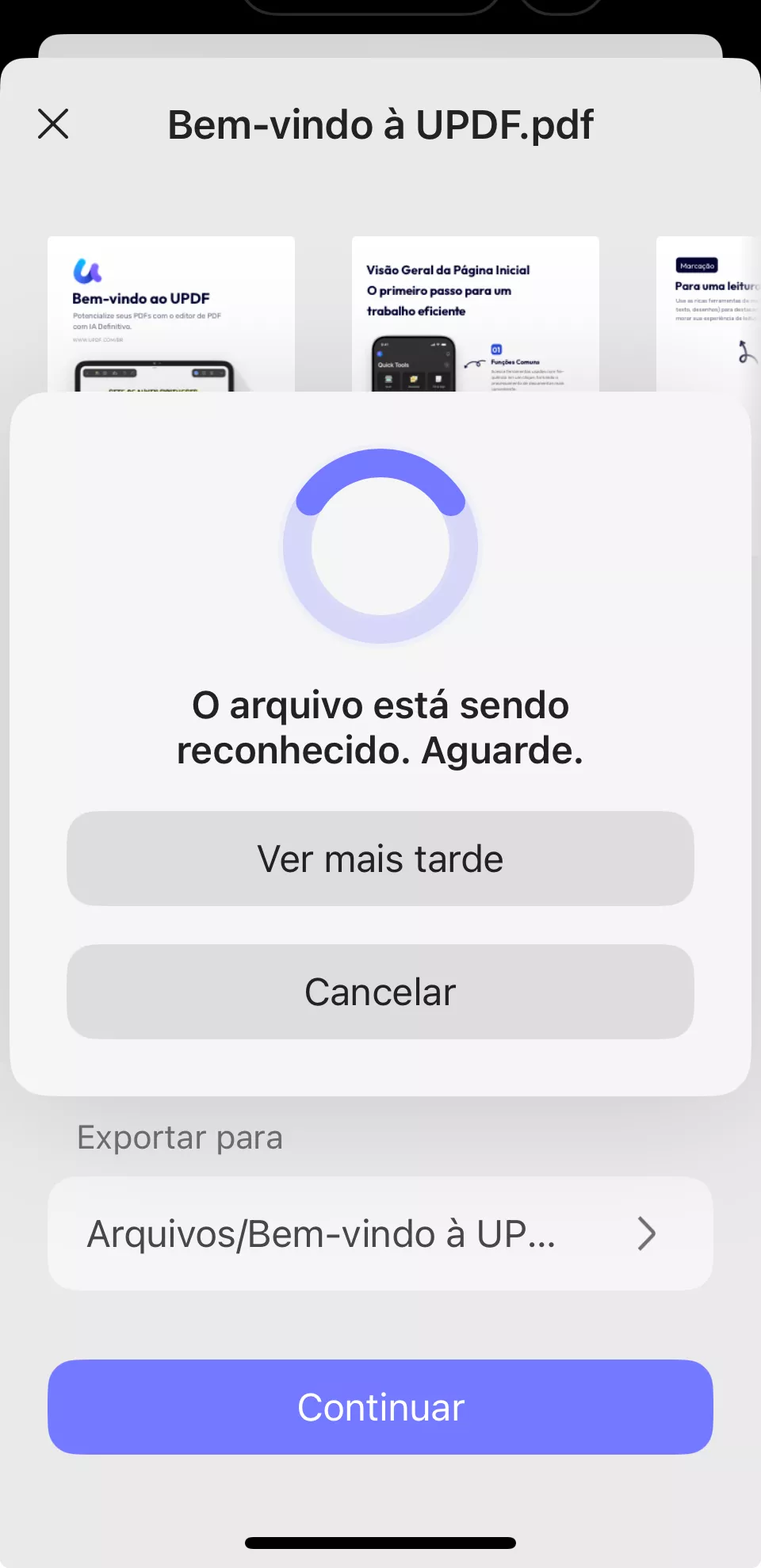
Passo 5. Espere o OCR terminar. Quando o OCR estiver concluído, vá na aba "Arquivos" e abra o PDF OCR recém-gerado. Copie o texto ou use o recurso de edição do UPDF para editar texto e imagens.
Realizar OCR Durante a Conversão de Fformato de Arquivo
Ainda mais convenientemente, você pode aproveitar o OCR de forma fluida enquanto converte formatos, por exemplo, Word, PPT, Excel, JPG e assim por diante — tudo em uma única etapa. Com sua tecnologia OCR (Reconhecimento Óptico de Caracteres) integrada, o UPDF reconhece texto de forma inteligente dos escaneamentos enquanto os converte para o formato desejado, eliminando a necessidade de pré-processamento OCR separado.
Principais Benefícios:
- Conversão de OCR em PDFcom um clique – Nada de mais passos manuais de OCR; Converta e extraia texto simultaneamente para resultados mais rápidos.
- Preserve o Layout Original – Mantenha a formatação, tabelas e imagens durante a conversão de OCR em PDF com aparência profissional.
- Suporte a Multi-Dispositivo – O UPDF permite que você execute OCR durante a conversão de OCR em PDF, seja usando um telefone ou um computador.
- Processamento OCR em Lote – Economize tempo convertendo múltiplos arquivos escaneados ao mesmo tempo sem perder qualidade.
Aqui estão os passos:
- Para Documentos Escaneados Individualmente:
Passo 1: Arraste e solte seus documentos escaneados para enviar após iniciar o UPDF.
Windows • macOS • iOS • Android Seguro 100%
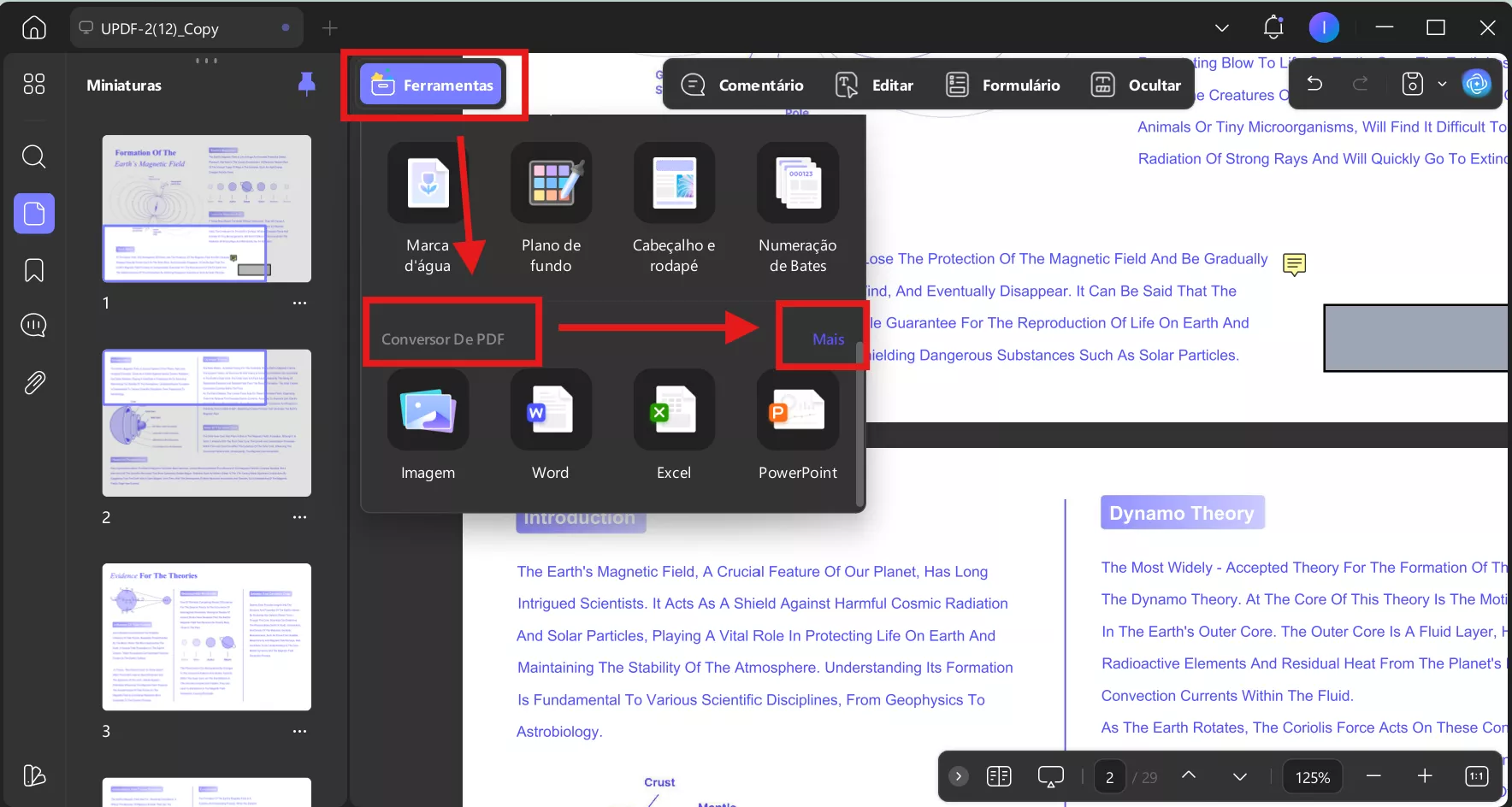
Passo 2: Depois de abrir seus documentos no UPDF, vá na seção Ferramentas > PDF Converter para escolher o formato que deseja converter (por exemplo, Word).
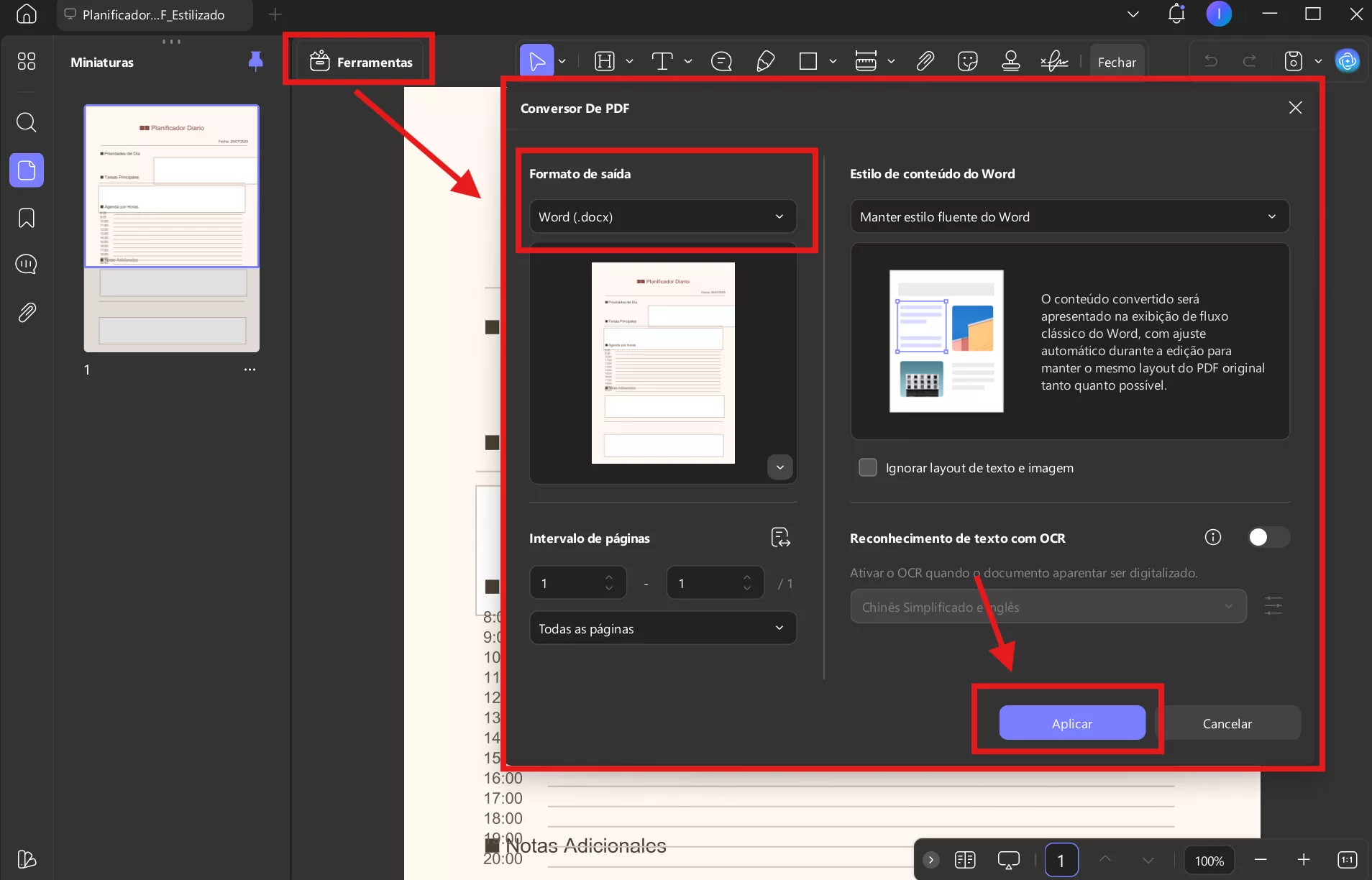
Passo 3. Na janela pop-up, verifique se selecionou o formato de saída correto. Você pode definir o alcance de páginas e o estilo de conteúdo se escolher o Word como formato de saída. Ative ativando "Reconhecimento de Texto OCR" e selecione corretamente o tipo de idioma dos documentos. Clique no botão roxo "Aplicar" (canto inferior direito) para iniciar a conversão.
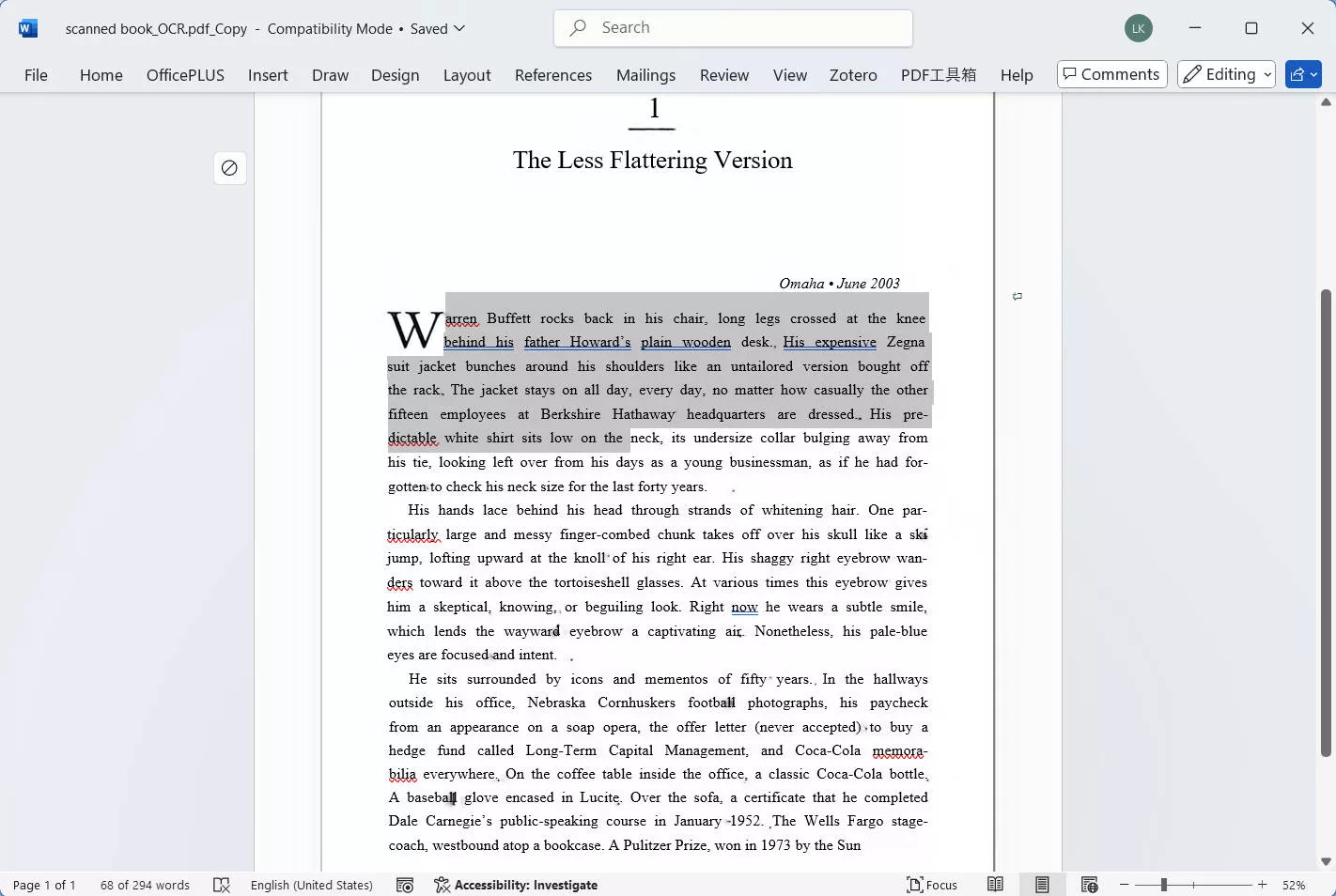
Passo 4: Selecione um local para salvar esses arquivos convertidos e processados por OCR. Agora vamos pré-visualizar os resultados: após o processamento OCR no UPDF, o PDF convertido para Word mantém formatação e layout quase idênticos ao documento original, permitindo a edição de texto completo.
- Para Múltiplos Documentos Escaneados:
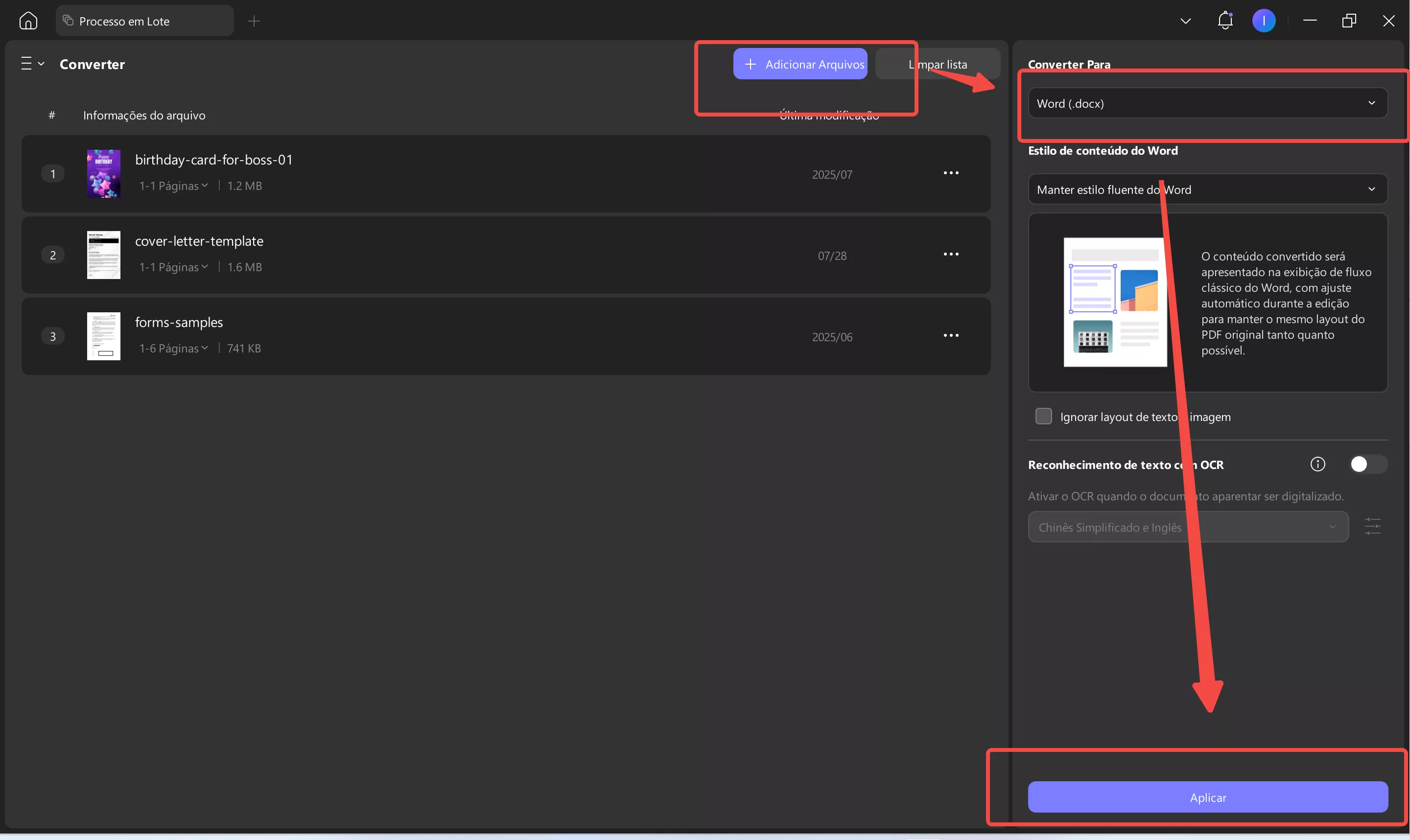
Passo 1: Clique no botão "Ferramentas" após iniciar o UPDF, no menu pop-up, selecione "Converter" no painel MULTI-FILE OPERATION.
Passo 2: Arraste e solte seus documentos escaneados para enviar. No menu suspenso "Converter Para", selecione o formato de saída que deseja converter (por exemplo, Word). Ative o "Reconhecimento de Texto OCR" e selecione corretamente o tipo de idioma dos documentos. Clique no botão roxo "Aplicar" (canto inferior direito) para iniciar a conversão de OCR em PDF em lote.
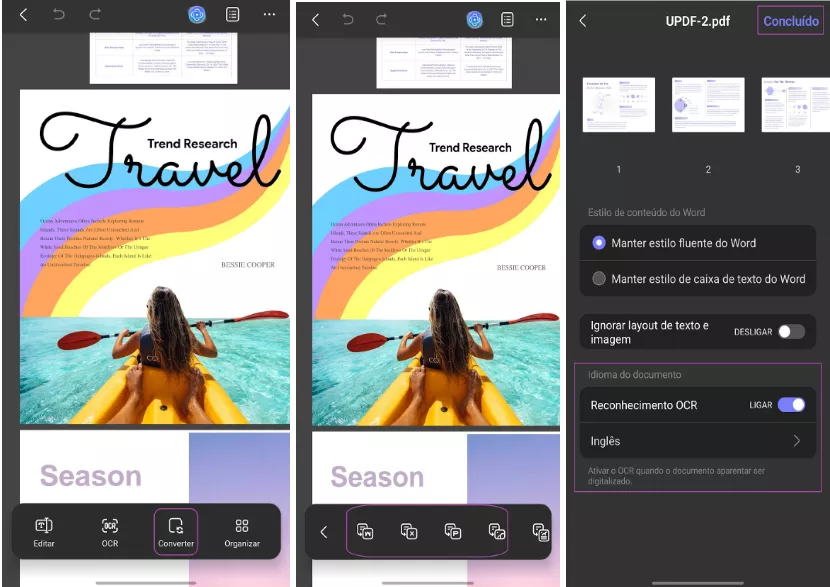
Para usuários móveis, após abrir um arquivo no UPDF Mobile, toque em Converter na barra inferior do menu → selecione o formato que você precisa, como Word. No menu pop-up, você pode ativar o Reconhecimento de OCR. É simples assim!
To learn more about how to OCR a PDF, watch the below video gPara saber mais sobre como fazer OCR em um PDF, assista ao guia em vídeo abaixo.
Parte 5. Perguntas Frequentes Sobre o OCR do OneNote para PDF
P1. Como Usar OCR do OneNote para PDF no Android?
Abra o aplicativo OneNote para Android e crie uma nova nota clicando no botão u0022u003cstrongu003e+ Notebooku003c/strongu003eu0022. Em seguida, você precisa tocar em u0022u003cstrongu003eInsertu003c/strongu003eu0022 do topo e inserir a imagem ou PDF (como uma impressão) no OneNote. Agora toque na imagem e, nas opções, selecione u0022u003cstrongu003eCopiar Textu003c/strongu003e.u0022 Agora você pode colar esse texto copiado em qualquer lugar.
P2. Como usar OCR no OneNote no iPad/iPhone?
Abra o aplicativo OneNote para iOS e abra uma nova nota OneNote tocando no botão u0022u003cstrongu003e+ Notebooku003c/strongu003eu0022. Aqui, você precisa ir a uma página, tocar em u0022u003cstrongu003eInsertu003c/strongu003eu0022 do topo e selecionar u0022u003cstrongu003ePictureu003c/strongu003eu0022 para adicionar uma imagem ou u0022u003cstrongu003ePDF Printoutu003c/strongu003eu0022 para adicionar um PDF escaneado. Quando a mídia carregar, toque na imagem, toque em u0022u003cstrongu003eCopy Textu003c/strongu003e,u0022 e espere enquanto o OneNote processa seu texto. Quando o processamento terminar, você pode colar o texto na mesma Nota ou em outro aplicativo.
P3. Como Consertar o OCR do OneNote para PDF que Não Está Funcionando?
Às vezes, o recurso OCR do OneNote pode não funcionar para você, e para resolver isso, é preciso reiniciar o aplicativo OneNote, reenviar a imagem ou documento escaneado para o aplicativo OneNote e tentar usar o recurso OCR novamente. No entanto, se ainda não funcionar, você precisa de uma solução confiável, que é usar o OCR do UPDF.
Considerações Finais
Windows • macOS • iOS • Android Seguro 100%