UPDF
UPDF
 UPDF para Windows
 UPDF para Mac
 UPDF para iPhone/iPad
 UPDF para Android
 UPDF AI Online
 UPDF Sign
 Editar PDF
 Anotar PDF
 Criar PDF
 Formulário PDF
 Editar links
 Converter PDF
 OCR
OCR PDF para Word
 PDF para Imagem
 PDF para Excel
 Organizar PDF
 Mesclar PDF
 Dividir PDF
 Cortar PDF
 Girar PDF
 Proteger PDF
 Assinar PDF
 Redigir PDF
 Sanitizar PDF
 Remover Segurança
 Ler PDF
 Nuvem UPDF
 Comprimir PDF
 Imprimir PDF
 Processamento em Lote
 Sobre o UPDF AI
 Soluções UPDF AI
 Guia do Usuário de IA
 Perguntas Frequentes
 Resumir PDF
 Traduzir PDF
 Converse com o PDF
 Converse com IA
 Converse com a imagem
 PDF para Mapa Mental
 Explicar PDF
 Ferramentas de IA para PDF
 Ferramentas de IA para Imagem
 Ferramentas de Chat com IA
 Ferramentas de Escrita com IA
 Ferramentas de Estudo com IA
 Ferramentas de Trabalho com IA
 Outras Ferramentas de IA
 PDF para Word
 PDF para Excel
 PDF para PowerPoint
 Solução Empresarial
 Sinal de empresa
 IA empresarial
 Plano Empresarial
 Guia do Usuário Corporativo
 Webinar Empresarial
 Bancário
 Saúde
Saúde Seguro
 Jurídico
 Manufatura
 Governo
 Solução Educacional
 Histórico de Clientes
 Guia do Usuário
 Truques do UPDF
 Perguntas Frequentes
 Avaliações do UPDF
 Centro de Download
 Blog
Blog Sala de Imprensa
 Especificações Técnicas
 Atualizações
 UPDF vs. Adobe Acrobat
 UPDF vs. Foxit
 UPDF vs. PDF Expert

Se seus documentos escaneados estiverem distorcidos, isso pode afetar significativamente a qualidade da conversão de OCR. Para lidar com esse problema, os profissionais utilizam ferramentas de PDF para endireitar as páginas e melhorar o reconhecimento do texto. Documentos escaneados de endireitar PDF não só evita a má interpretação do texto devido a inclinações, como também auxilia na extração de dados mais precisa.
Páginas digitalizadas em PDF podem ficar distorcidas quando não são colocadas perfeitamente na cama do scanner. Além disso, se você está criando documentos escaneados com aplicativos de escaneamento móvel, há mais chances de PDFs serem enviesados. Vamos apresentar algumas das melhores ferramentas de PDF para o Endireitar PDF para fornecer a solução mais adequada para esse problema de PDF escaneado.
O Que é Endireitar PDF?
Um PDF desalinhado contém páginas que não estão alinhadas horizontal ou verticalmente com perfeição. As páginas desses PDFs são inclinadas ou inclinadas, conferindo um aspecto desorganizado ao documento. A inclinação em um documento PDF ocorre quando as páginas não são escaneadas ou criadas em uma orientação perfeitamente reta. Além disso, documentos escaneados criados com scanners móveis podem ser distorcidos se a câmera não estiver perfeitamente estável.
Às vezes, PDFs criados digitalmente podem conter páginas distorcidas se o software não conseguir manter o alinhamento perfeito. PDFs distorcidos fazem o documento parecer pouco profissional e difícil de ler. Além disso, podem afetar a precisão da conversão de OCR ao converter PDFs digitalizados em formatos editáveis. Considerando os aspectos negativos desses PDFs, é necessário ordenar as páginas do PDF antes de usá-los em ambientes profissionais.
Caminho 1. Como Endireitar PDF com UPDF?
O UPDF fornece soluções para todos os problemas relacionados a PDFs, incluindo leitura, anotação, conversão, OCR, IA etc. Mesmo que atualmente não tenha o recurso Endireitar PDF, o OCR UPDF ainda consegue reconhecer texto com precisão. Além disso, sua equipe de desenvolvimento está trabalhando nele e será lançado em breve. Experimente o recurso de OCR preciso você mesmo baixando agora:
Windows • macOS • iOS • Android Seguro 100%
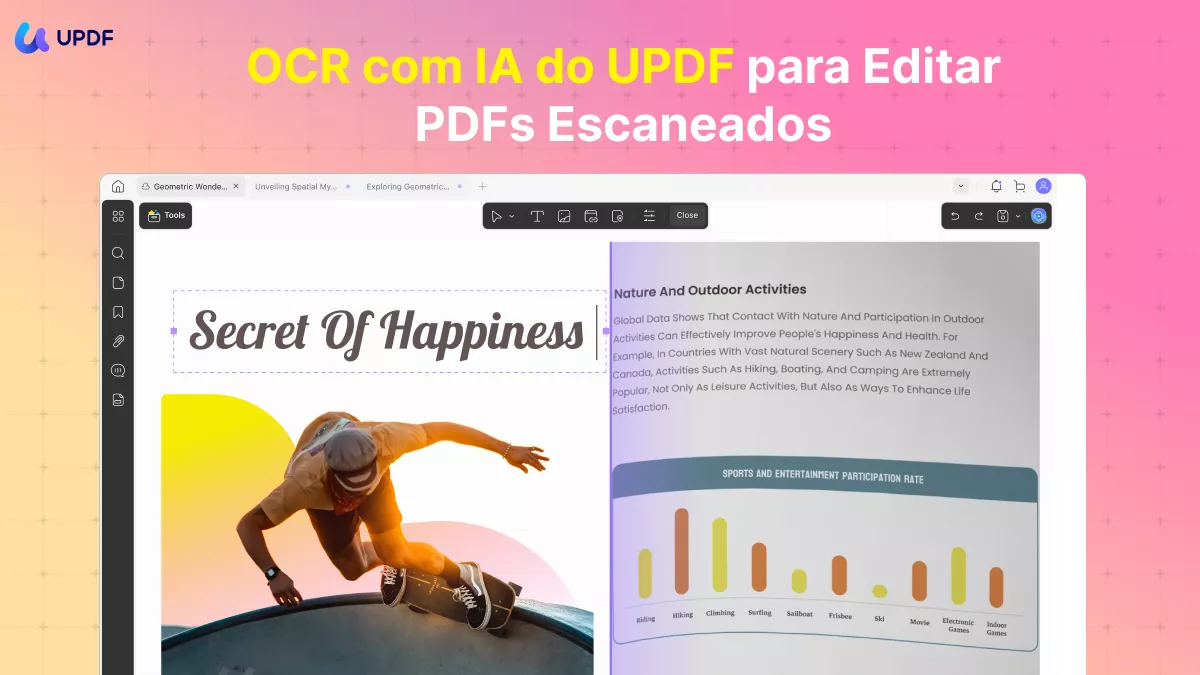
Se você está cansado de páginas PDF desalinhado ao escaneá-las com scanners móveis, a UPDF tem a solução perfeita para você. Tudo o que você precisa fazer é usar o recurso de conversão de OCR para facilitar sua vida.
Além disso, os usuários também podem selecionar o idioma do arquivo escaneado para facilitar o reconhecimento de texto. Você também tem a opção de aplicar reconhecimento a certos intervalos de páginas que deseja.
E a melhor parte de usar o UPDF é que o OCR do UPDF pode funcionar no Windows, Mac, Android e iOS. Isso significa que você pode usá-lo a qualquer hora e em qualquer lugar.
Caminho 1. Endireitar PDF com UPDF no Windows e Mac
Passo 1. Acesse o Reconhecimento de Texto Usando o Recurso OCR
Como discutido nas seções acima, páginas enviesadas apresentam muitos problemas ao lidar com PDFs escaneados. O UPDF oferece a melhor solução para esse problema com seu recurso OCR. Você pode reconhecer textos com precisão com a ajuda dos seguintes passos simples.
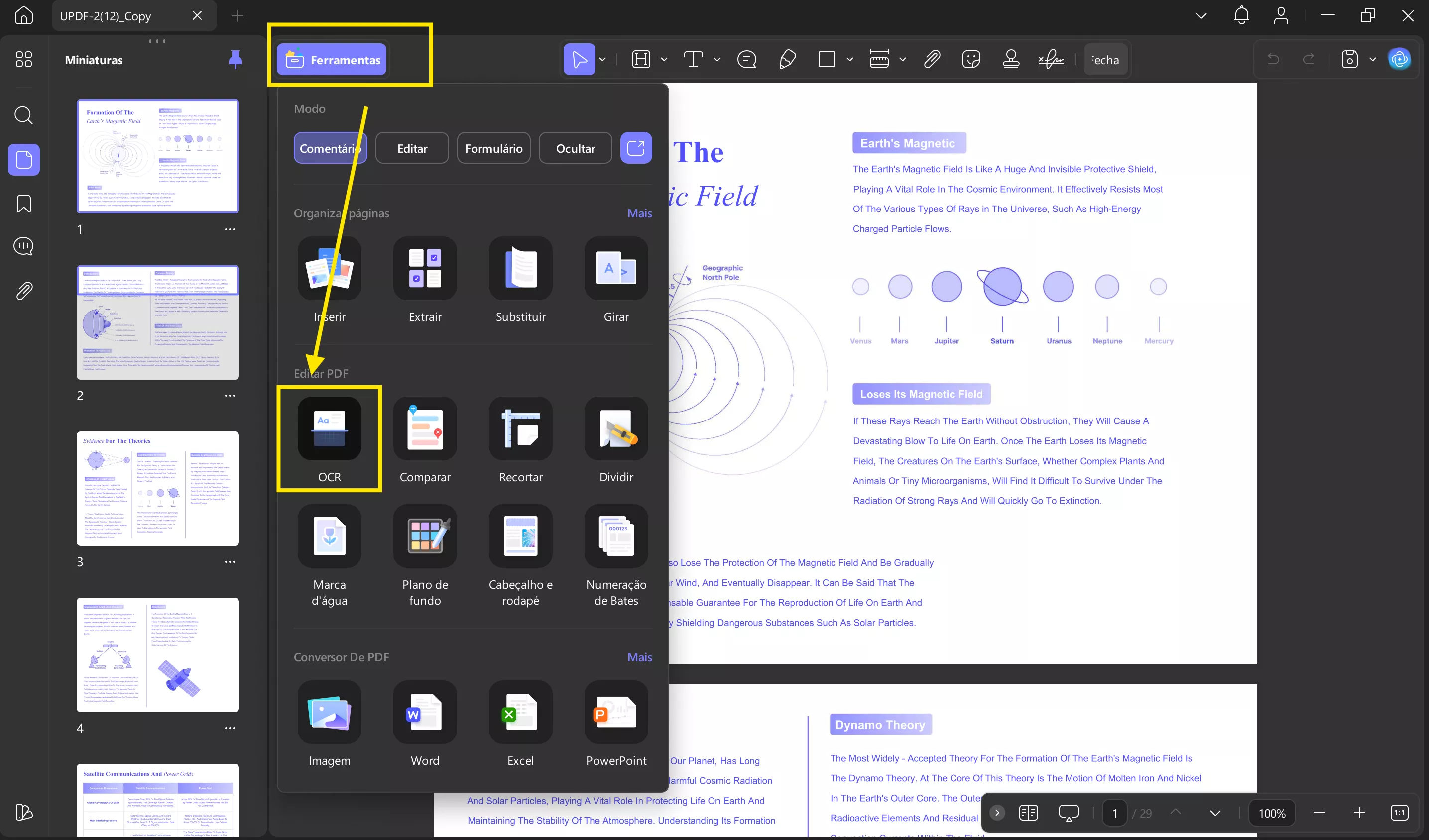
Primeiro, você precisa abrir os PDFs escaneados contendo páginas enviesadas no UPDF para corrigi-las. Depois que o PDF torcido for aberto com sucesso, clique no ícone "OCR" em "Ferramentas" para acessar a janela pop-up com as configurações de conversão OCR.
Passo 2: Otimize as Configurações
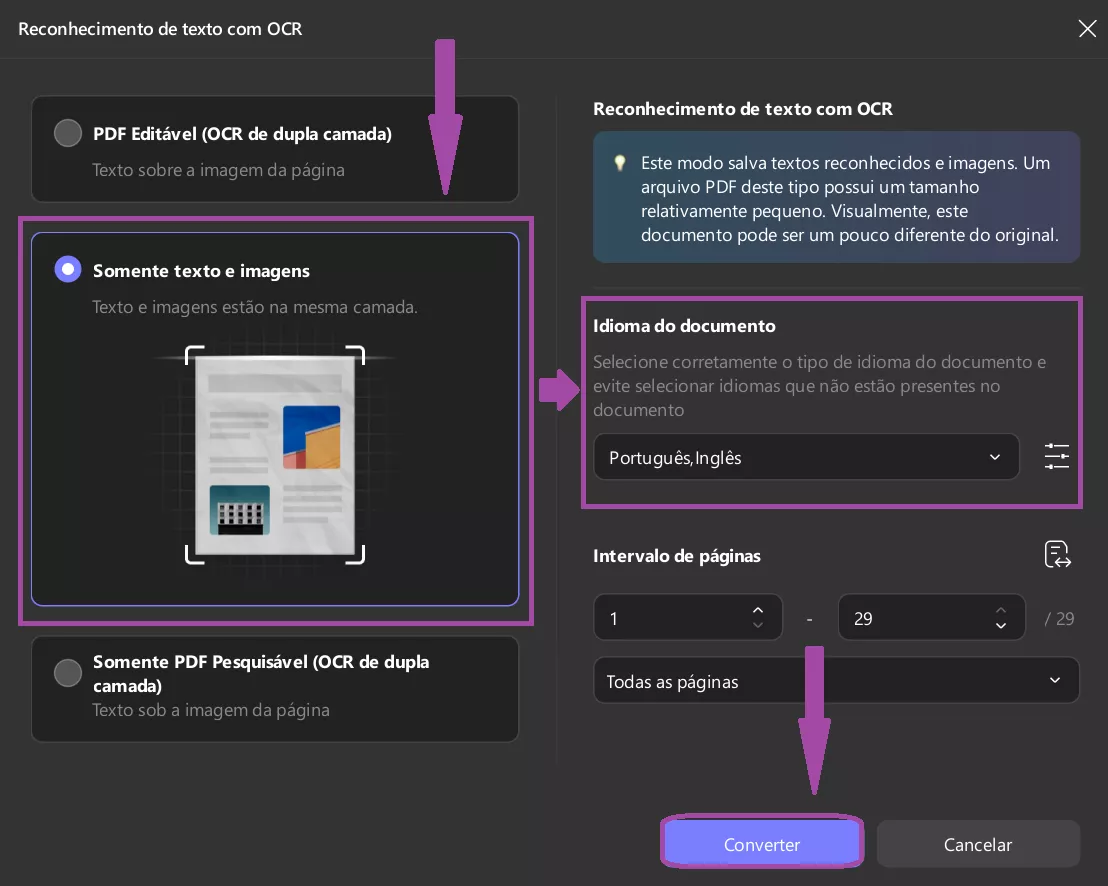
Depois de alcançar as configurações de conversão de OCR, você pode mexer nas configurações de formatação do PDF de saída. Selecione a opção "Somente Texto e Imagens" para descer as páginas PDF. Além disso, você pode modificar ainda mais as configurações de layout clicando no ícone "Configurações de Layout".
Passo 3: Realize OCR
Você também precisa selecionar a "Linguagem do Documento" para facilitar a extração de dados. Se o idioma do documento original for inglês, você precisa escolher o "inglês" em "Linguagem do Documento". Além disso, você também pode inserir o "Intervalo de Páginas" para alinhar apenas um número específico de páginas.
Concluindo, selecione "Converter" para salvar o PDF no seu dispositivo. Você verá que o texto no documento de saída está em linhas retas.
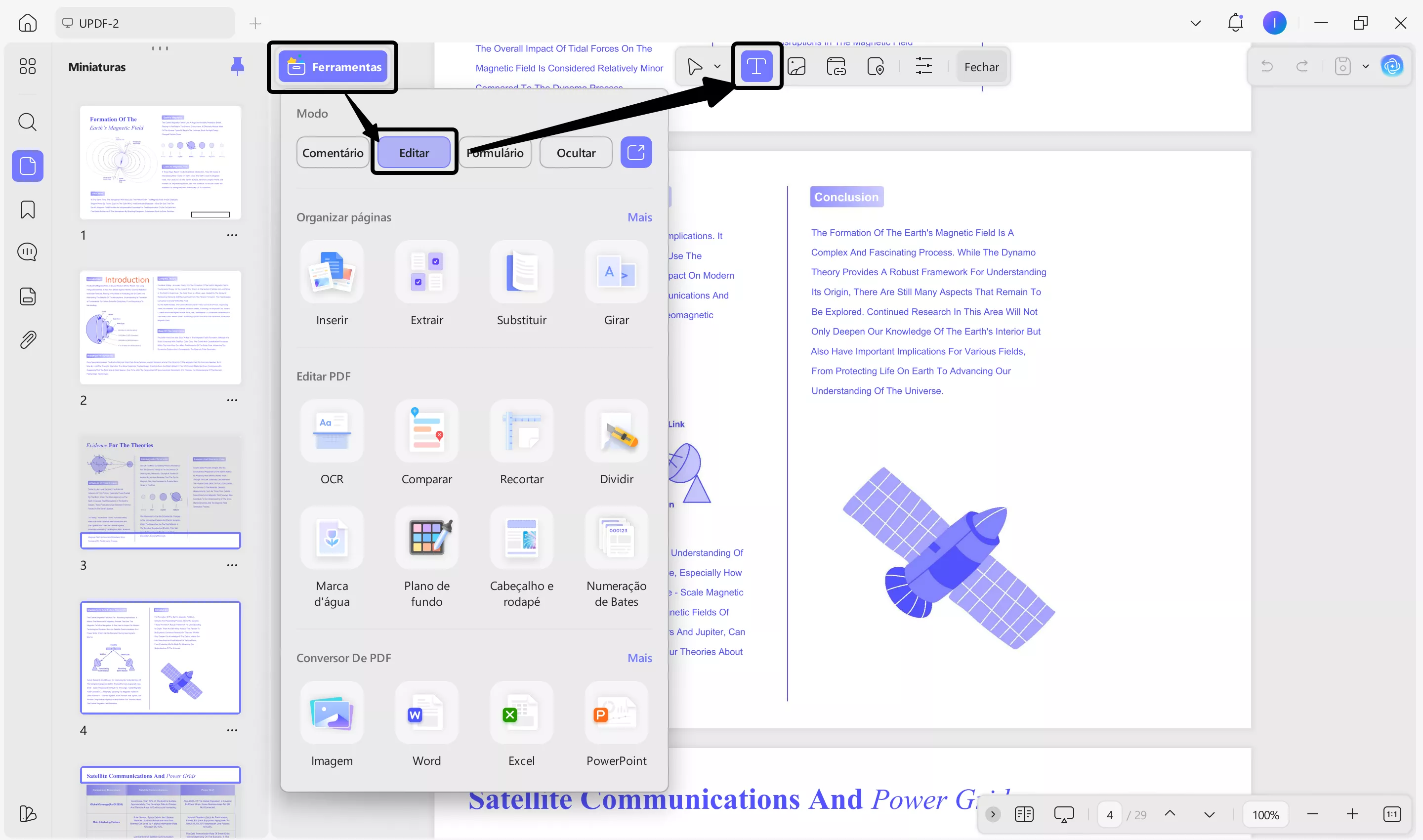
Além disso, se quiser editar o documento escaneado, vá em "Editar" em "Ferramentas" e assim você pode facilmente personalizar a fonte do texto, cor do texto, imagem etc.
Para saber mais sobre como fazer OCR em um PDF, assista ao guia em vídeo abaixo.
Caminho 2. Endireitar PDF com UPDF no Android e iOS
Se você estiver em movimento e quiser fazer um PDF despejado, pode usar o UPDF no Android e iOS. Basta ir à App Store ou PlayStore para baixar o UPDF e seguir os guias abaixo para endireitar PDF.
Windows • macOS • iOS • Android Seguro 100%
Passo 1. Inicie o UPDF no seu dispositivo iOS ou Android, depois toque no "Ferramentas" > no "OCR".
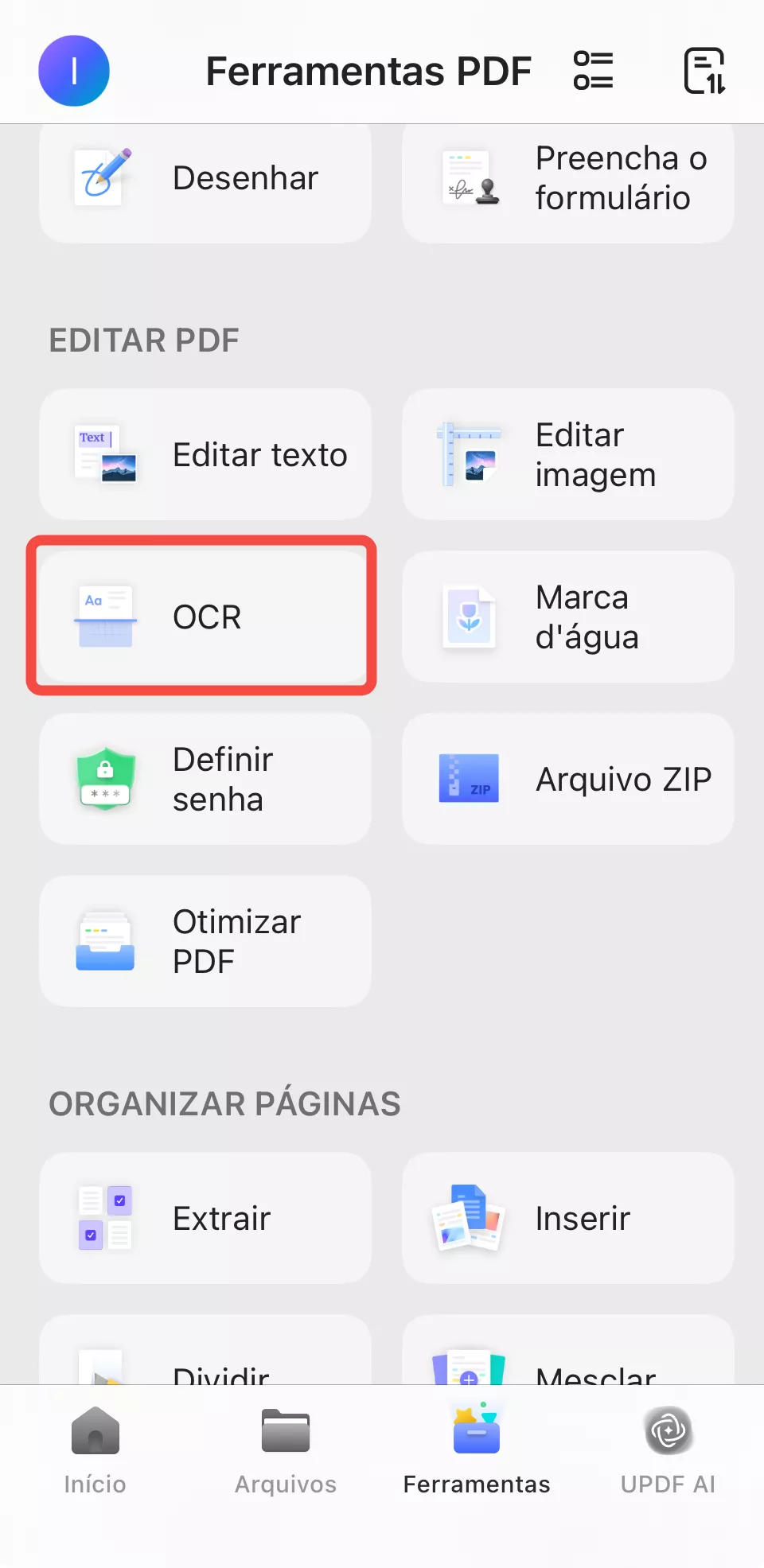
Passo 2. Selecione o arquivo PDF escaneado no seu dispositivo ou no UPDF Cloud, depois selecione "Somente Texto e Imagens" e escolha "Inglês" como idioma PDF. Toque no "Concluído" para enviar o PDF na mesa.

Caminho 2. Como Endireitar PDF e Páginas com o Adobe Acrobat?
O Adobe Acrobat permite que os usuários façam descodificação de páginas PDF com diversas opções de "Melhorar Documento Escaneado". Tudo o que você precisa fazer é acessar o recurso "Escanear e OCR" desta ferramenta para endireitar páginas PDF com esforço mínimo. Além disso, você também pode modificar a remoção de fundo, remover a tela e nitidizar o texto com esse recurso.
Além disso, o Adobe Acrobat endireita as páginas sem perder as configurações de layout. Os usuários também têm a opção de aplicar essas configurações a uma faixa personalizada de páginas. Com as opções de otimização de imagem, você também pode ajustar a qualidade das páginas retidas. Vamos ver como você pode realizar essa operação de endireitar PDF usando o Adobe Acrobat.
Passo 1: Para iniciar o processo de endireitar PDF, inicie o Adobe Acrobat no seu dispositivo e aperte os botões "Ver Todas as Ferramentas" para acessar todas as ferramentas do Adobe Acrobat. Aqui, clique na ferramenta "Escanear e OCR" e envie seu PDF distorcido para iniciar o processo.
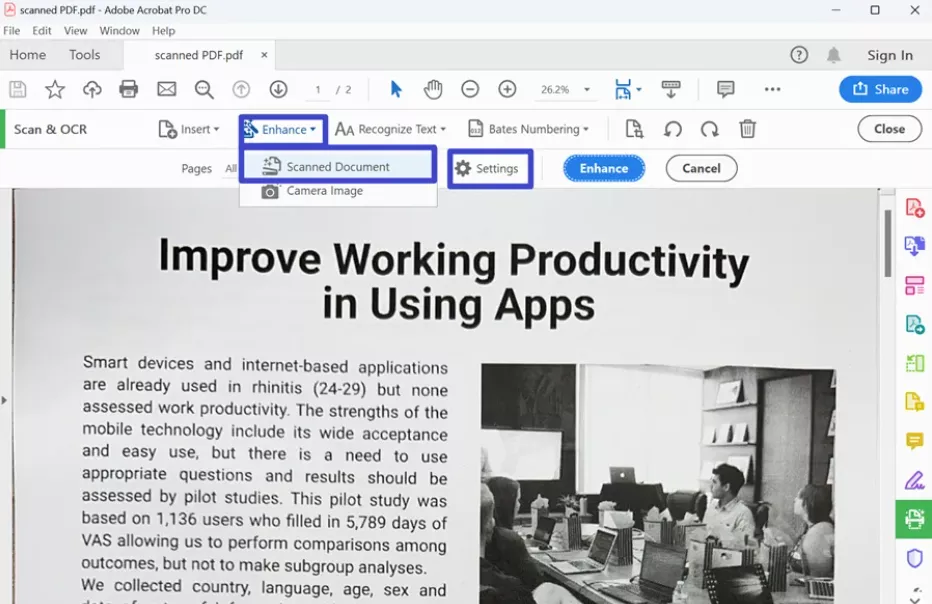
Passo 2: Depois, clique no menu suspenso "Melhorar" e escolha a opção "Documento Escaneado" para acessar uma nova barra de ferramentas.
Passo 3. Nesta barra de ferramentas, clique no ícone "Configurações" para acessar a janela de configurações "Melhorar PDF Digitalizado".
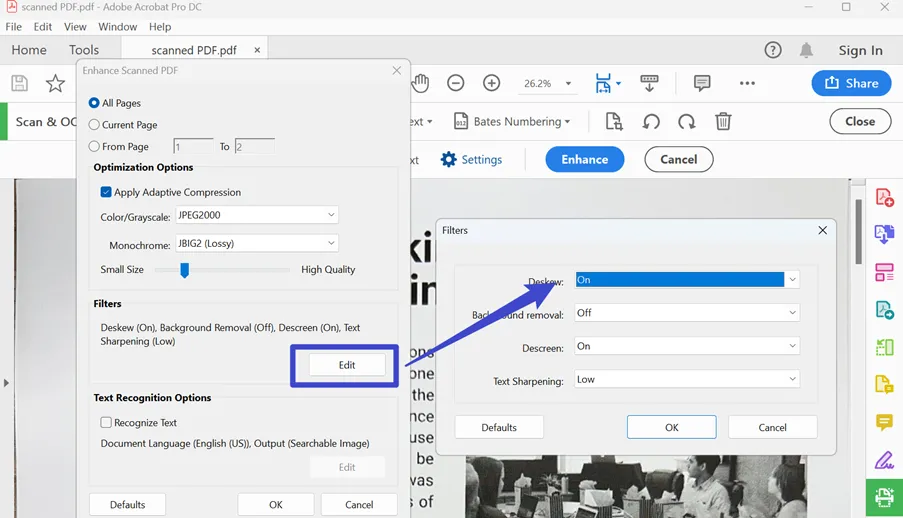
Passo 4: Clique no botão "Editar" na seção "Filtros" para acessar várias opções de otimização em PDF. Você precisa clicar no menu suspenso "Endireitar PDF" e pressionar o botão "Ativar" para alinhar as páginas do PDF. Depois, salve todas essas configurações clicando no botão "OK".
Passo 5. Por fim, clique na opção "Melhorar" na barra de ferramentas no topo da tela para obter um PDF desembaraçado.
Como Endireitar PDF Online?
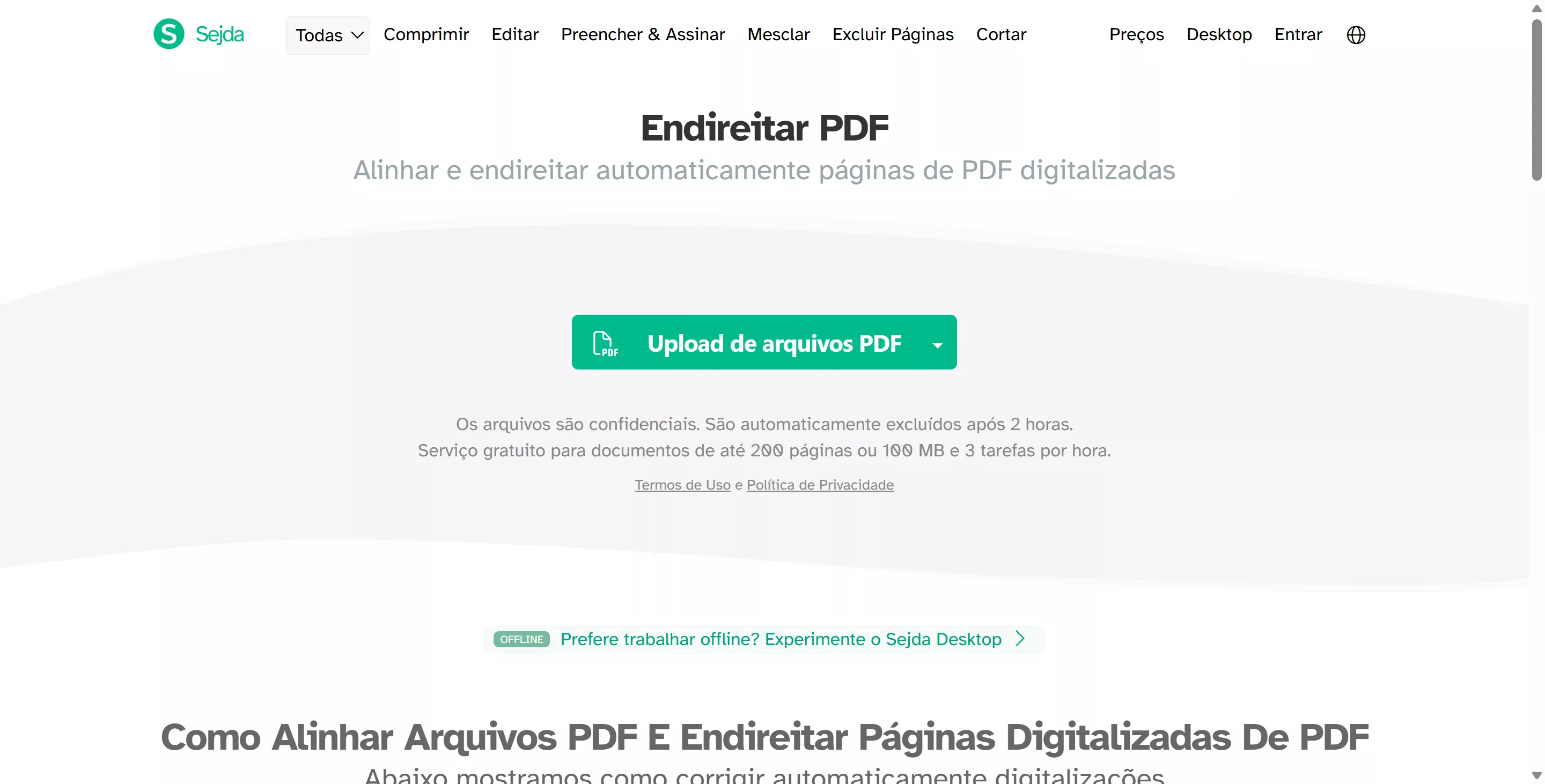
Se você quiser fazer PDFs com despacho online, a Sejda oferece a melhor opção para realizar essa operação. Essa ferramenta tem a capacidade de alinhar automaticamente os PDFs escaneados gratuitamente em poucos segundos. Tudo o que você precisa fazer é enviar o PDF para o servidor dele e deixar a ferramenta fazer sua mágica. Além disso, seus arquivos permanecem privados, pois essa ferramenta apaga o arquivo 2 horas após o upload.
No entanto, essa ferramenta gratuita de PDF para Endireitar PDF tem algumas limitações em funcionalidades. Você só pode enviar até 200 páginas ou PDFs escaneados de 100 MB no servidor para desmascará-los. Além disso, você só pode realizar 3 dessas tarefas por hora com a ajuda do Sejda. Vamos ver como fazer a desmembração de páginas PDF com a ajuda do Sejda:
Passo 1: Abra o site do Sejda no seu navegador para iniciar o processo de endireitar PDF. Agora, passe o mouse sobre a aba "Todas as Ferramentas" presente no topo da página e role para baixo até clicar na opção "Endireitar PDF" na seção "Escanear".
Passo 2: Após clicar na opção, você encontrará uma nova janela onde poderá enviar os documentos digitalizados enviesados para conversão. Aqui, clique no botão "Carregar arquivos PDF" e navegue pelos documentos desejados para enviá-los.
Passo 3: Depois que o PDF for carregado, clique no botão "Mais Opção" para selecionar o intervalo de páginas dessa conversão. Por fim, clique no PDF do Endireitar PDF para acessar a janela de download. Aqui, clique no ícone de Download para salvar o PDF desembaraçado no seu dispositivo.
Perguntas Frequentes Sobre Como Endireitar PDF
P1. Existe Alguma Forma de Corrigir um PDF?
Sim, você pode ordenar páginas em PDF com a ajuda das ferramentas disponíveis offline e online, como explicamos neste artigo. Você pode usar o Adobe Acrobat para corrigir páginas PDF indo na ferramenta "Escanear & OCR", clicando no menu suspenso "Aprimorar", escolhendo "Documento escaneado" e então clicando no ícone "Configurações" que aparece aparecendo. No popup, edite o Filtro e ative Endireitar PDF. Você também pode usar o recurso de conversão OCR do UPDF para reconhecer texto em seus documentos escaneados com precisão. Mesmo que o UPDF não tenha o recurso Endireitar PDF, você pode confiar na precisão do reconhecimento OCR.
P2. O que Significa Endireitar PDF e Páginas?
Endireitar PDF e Páginas significa corrigir ou ajustar a orientação das páginas. Isso é feito para fazer com que as páginas torcidas pareçam retas ou alinhadas em todas as dimensões. Você precisa fazer a deslocação das páginas PDF para melhorar a legibilidade e a estética dos documentos PDF. Além disso, você também pode garantir que o conteúdo do PDF seja apresentável removendo as páginas.
P3. Como Faço para Corrigir o PDF Desalinhado?
Você pode facilmente realinhar as páginas desalinhadas com a ajuda do UPDF. Tudo o que você precisa fazer é acessar o recurso "OCR" em "Ferramentas" do UPDF e então otimizar as configurações de layout da página para realizar essa operação. Além disso, você também pode escrever PDFs online usando ferramentas gratuitas como o Sejda. No entanto, você pode enfrentar limitações ao realizar a retidura da página PDF com ferramentas online.
Palavras Finais
Agora que você tem uma compreensão básica de como fazer o endireitar PDF, pode aplicar esse conhecimento para alinhar seus documentos escaneados. Todas as ferramentas discutidas neste artigo são boas o suficiente para realizar esta operação de endireitamento da página PDF. No entanto, se você está procurando a melhor solução em PDF para resolver todos os seus problemas, baixe o UPDF agora para facilitar o processo.
Windows • macOS • iOS • Android Seguro 100%