UPDF
UPDF
 UPDF para Windows
 UPDF para Mac
 UPDF para iPhone/iPad
 UPDF para Android
 UPDF AI Online
 UPDF Sign
 Editar PDF
 Anotar PDF
 Criar PDF
 Formulário PDF
 Editar links
 Converter PDF
 OCR
OCR PDF para Word
 PDF para Imagem
 PDF para Excel
 Organizar PDF
 Mesclar PDF
 Dividir PDF
 Cortar PDF
 Girar PDF
 Proteger PDF
 Assinar PDF
 Redigir PDF
 Sanitizar PDF
 Remover Segurança
 Ler PDF
 Nuvem UPDF
 Comprimir PDF
 Imprimir PDF
 Processamento em Lote
 Sobre o UPDF AI
 Soluções UPDF AI
 Guia do Usuário de IA
 Perguntas Frequentes
 Resumir PDF
 Traduzir PDF
 Converse com o PDF
 Converse com IA
 Converse com a imagem
 PDF para Mapa Mental
 Explicar PDF
 Ferramentas de IA para PDF
 Ferramentas de IA para Imagem
 Ferramentas de Chat com IA
 Ferramentas de Escrita com IA
 Ferramentas de Estudo com IA
 Ferramentas de Trabalho com IA
 Outras Ferramentas de IA
 Geração de marcadores
 Resumo de marcadores
 Geração de marca d’água
 Geração de fundo
 Geração de adesivos
 Geração de carimbos
 Suite de Redação
 UPDF Copilot
 Gerenciamento de páginas
 Pesquisa Semântica
 PDF para Word
 PDF para Excel
 PDF para PowerPoint
 Solução Empresarial
 Sinal de empresa
 IA empresarial
 Plano Empresarial
 Guia do Usuário Corporativo
 Webinar Empresarial
 Bancário
 Saúde
Saúde Seguro
 Jurídico
 Manufatura
 Governo
 Solução Educacional
 Histórico de Clientes
 Guia do Usuário
 Truques do UPDF
 Perguntas Frequentes
 Avaliações do UPDF
 Centro de Download
 Blog
Blog Sala de Imprensa
 Especificações Técnicas
 Atualizações
 UPDF vs. Adobe Acrobat
 UPDF vs. Foxit
 UPDF vs. PDF Expert

O PDF, formato de arquivo comumente usado para transferência de dados, pode ser corrompido por diversos motivos. Isso pode ocorrer durante o download, transferência e outras operações do arquivo. No entanto, se o seu arquivo PDF foi corrompido por qualquer motivo e você está procurando maneiras de repará-lo, nós temos a solução! Explore este guia completo para descobrir as causas e suas respectivas soluções.
Parte 1. Por que meu arquivo PDF está corrompido?
Aqui estão os motivos mais comuns que podem levar à corrupção de arquivos PDF; vamos dar uma olhada!
- Erro ao baixar o arquivo PDF – Seu arquivo pode ter sido corrompido devido a uma conexão instável com a internet durante o download ou a outro download em andamento simultaneamente.
- Incompatibilidade – Às vezes, os usuários tentam abrir ou criar arquivos PDF com softwares incompatíveis, modificando-os ou corrompendo-os.
- Problemas no disco rígido – Falhas no disco rígido causam perda de dados, corrompendo arquivos PDF ou causando perda total dos mesmos. Causas comuns de falhas no disco rígido incluem erros de sistema, setores defeituosos ou fonte de alimentação instável.
- Ataques de vírus – Às vezes, o culpado por um arquivo PDF corrompido é um vírus ou malware que sobrescreve ou modifica o arquivo PDF.
- Abrir PDFs com softwares diferentes – Pode parecer uma causa incomum, mas especialistas apontam isso como um dos motivos para a corrupção de arquivos PDF. Cada software utilizado para abrir um PDF realiza certas modificações no arquivo para garantir o ajuste correto da interface. No entanto, se você continuar abrindo PDFs com softwares diferentes, essas pequenas modificações se somarão a uma modificação significativa, levando à corrupção do arquivo.
Parte 2. As 4 principais maneiras de reparar PDF corrompido
A esta altura, você já explorou várias causas para um arquivo PDF corrompido; vamos agora explorar como reparar PDF corrompido.
1. Explore softwares alternativos para leitura de PDF
Experimente um software leitor de PDF alternativo, pois às vezes você pode achar que o arquivo está corrompido, mas o problema está no seu programa leitor de PDF. Portanto, mantenha essa solução em mente e tente abrir o arquivo com outro software de PDF mais confiável, como o UPDF. Você também pode tentar abrir arquivos diferentes no mesmo software de PDF para identificar a causa real do problema.
2. Reparo e Instalação
Se você usa o Adobe Acrobat, tente atualizar o seu software de PDF. Se o problema persistir, tente reparar a instalação. Isso pode ser feito acessando a Ajuda e selecionando a opção Reparar. Caso o problema continue, você sempre pode optar pelo UPDF.
3. Restaurar a versão anterior do arquivo
Você usa um computador com Windows 10? Abra o software de backup instalado como parte da instalação padrão do seu sistema operacional. Com ele, você pode restaurar a versão anterior do seu arquivo PDF antes que ele seja corrompido.
4. Tente alterar o formato do seu arquivo PDF.
Isso pode resolver o problema em alguns casos, mas nem sempre se você quiser restaurar apenas alguns componentes do seu arquivo PDF, e não o PDF inteiro. Você pode fazer isso convertendo seu PDF em um arquivo do Word usando o UPDF, pois o Word é compatível com todos os componentes de um PDF.
Leia também: Porque Não Consigo Salvar em PDF? Vamos Corrigir Este Problema Já em Poucos Cliques
Parte 3. Bônus: Um leitor e editor de PDF completo com IA.
Quer evitar que seus arquivos PDF sejam corrompidos? Confie em um leitor e editor de PDF seguro e com inteligência artificial desde o início. Está em dúvida sobre qual escolher? A nossa recomendação é o UPDF! O UPDF é uma plataforma com inteligência artificial integrada, interface intuitiva e diversos recursos inovadores, explicados a seguir.
Você pode baixá-lo para um teste gratuito.
Windows • macOS • iOS • Android Seguro 100%
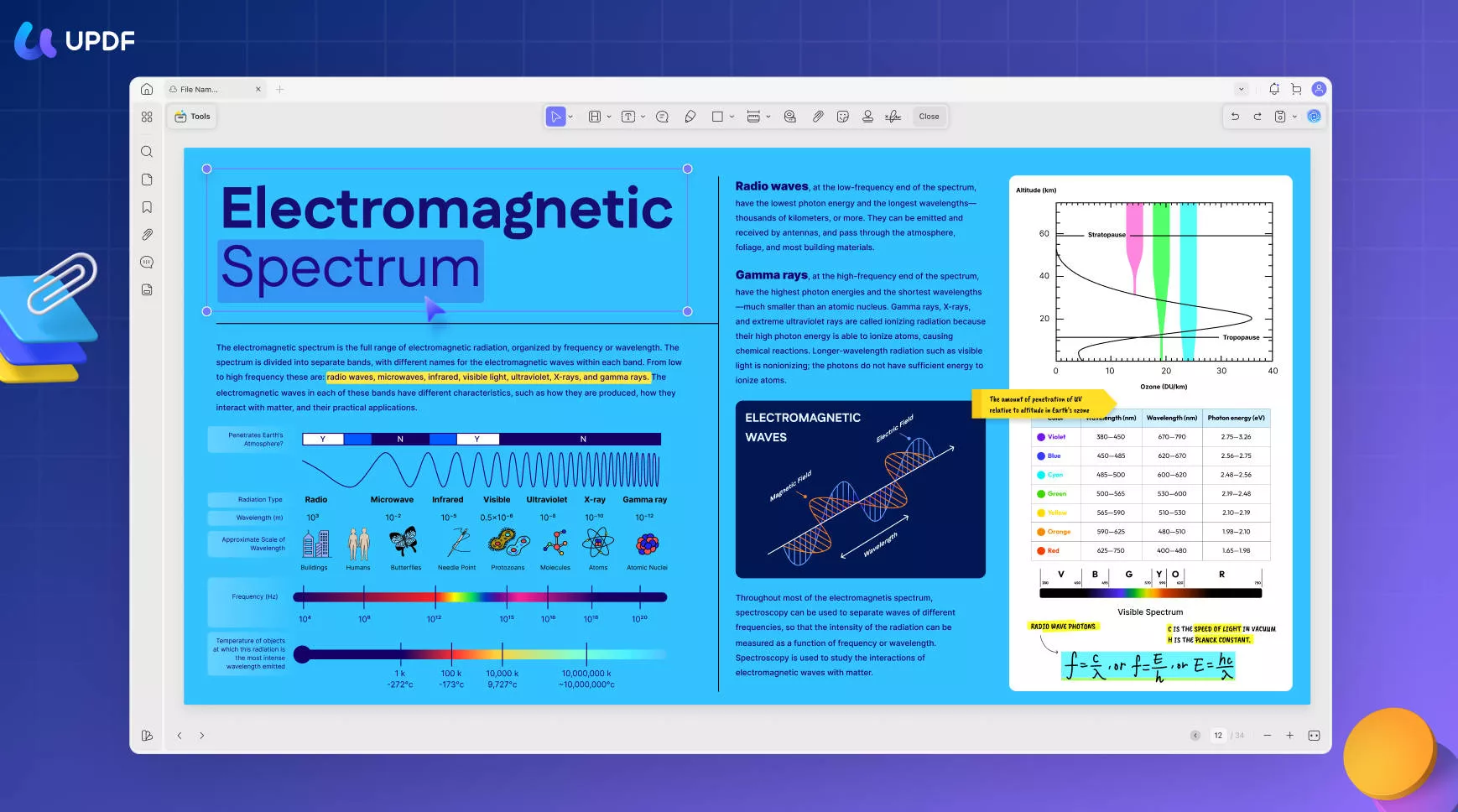
- Editar e Anotar – O UPDF permite editar e anotar arquivos PDF com máxima flexibilidade. Você pode editar textos, imagens e links, além de adicionar anotações, como comentários, adesivos e muito mais.
- Converter PDF – Você também pode realizar conversões de e para PDF. Qual a melhor parte? O UPDF suporta a função OCR, permitindo converter texto não editável de imagens e PDFs digitalizados em texto editável.
- Preencha formulários e assine PDFs – O UPDF permite que você preencha e crie formulários personalizados do zero. Você também pode assinar PDFs eletronicamente ou digitalmente com o UPDF.
- Proteger e ocultar informações – Seja para proteger todo o seu PDF com uma senha de abertura ou de segurança, ou para ocultar apenas uma linha específica, você pode fazer isso com o UPDF.
- Comprimir PDF – Cansado de lidar com arquivos grandes ou de não conseguir enviá-los como anexos de e-mail? O recurso de PDF comprimido do UPDF resolve o seu problema.
Resumindo, o UPDF possui todos os recursos necessários que você possa desejar, então baixe-o agora mesmo e facilite sua vida.
Windows • macOS • iOS • Android Seguro 100%
Parte 4. Perguntas Frequentes sobre Arquivos PDF Corrompidos
P1. Como posso descobrir por que um PDF está corrompido?
Você terá que tentar diferentes soluções para determinar a causa do seu arquivo corrompido.
P2. Por que os arquivos PDF não estão abrindo?
Pode haver vários motivos: seu software de PDF pode estar desatualizado, necessitando de uma atualização, ou pode estar danificado, necessitando de uma reinicialização. Além disso, o problema pode estar no outro extremo, ou seja, no seu arquivo PDF. Ele pode estar corrompido ou infectado por vírus, o que impede a abertura do arquivo.
P3. Como faço para forçar a abertura de um PDF no Adobe?
Você pode forçar a abertura de um PDF clicando com o botão direito do mouse no arquivo e escolhendo "Abrir com" > "Escolher programa padrão ou outro aplicativo". Em seguida, selecione o Adobe Acrobat Reader DC na lista e use sempre este software para abrir esse tipo de arquivo.
Conclusão
Um arquivo PDF corrompido pode ser resultado de vários motivos, incluindo um erro de download, um problema com o leitor de PDF e muito mais. Mas a verdade é que você pode reparar PDF corrompido seguindo algumas soluções. Isso foi tudo sobre como reparar PDF corrompido com várias soluções. Espero que tenha achado essas informações úteis; fique ligado para mais novidades.
Espere, você quer evitar que esse tipo de problema aconteça no futuro? Baixe e instale o UPDF agora mesmo para ficar 100% tranquilo.
Windows • macOS • iOS • Android Seguro 100%