UPDF
UPDF
 UPDF para Windows
 UPDF para Mac
 UPDF para iPhone/iPad
 UPDF para Android
 UPDF AI Online
 UPDF Sign
 Editar PDF
 Anotar PDF
 Criar PDF
 Formulário PDF
 Editar links
 Converter PDF
 OCR
OCR PDF para Word
 PDF para Imagem
 PDF para Excel
 Organizar PDF
 Mesclar PDF
 Dividir PDF
 Cortar PDF
 Girar PDF
 Proteger PDF
 Assinar PDF
 Redigir PDF
 Sanitizar PDF
 Remover Segurança
 Ler PDF
 Nuvem UPDF
 Comprimir PDF
 Imprimir PDF
 Processamento em Lote
 Sobre o UPDF AI
 Soluções UPDF AI
 Guia do Usuário de IA
 Perguntas Frequentes
 Resumir PDF
 Traduzir PDF
 Converse com o PDF
 Converse com IA
 Converse com a imagem
 PDF para Mapa Mental
 Explicar PDF
 Pesquisa Acadêmica
 Pesquisa de Artigos
 Revisor de IA
 Escritor de IA
  Assistente de Tarefas com IA
 Gerador de Questionários com IA
 Resolutor de Matemática com IA
 PDF para Word
 PDF para Excel
 PDF para PowerPoint
 Solução Empresarial
 Sinal de empresa
 IA empresarial
 Plano Empresarial
 Guia do Usuário Corporativo
 Webinar Empresarial
 Bancário
 Saúde
Saúde Seguro
 Jurídico
 Manufatura
 Governo
 Solução Educacional
 Histórico de Clientes
 Guia do Usuário
 Truques do UPDF
 Perguntas Frequentes
 Avaliações do UPDF
 Centro de Download
 Blog
Blog Sala de Imprensa
 Especificações Técnicas
 Atualizações
 UPDF vs. Adobe Acrobat
 UPDF vs. Foxit
 UPDF vs. PDF Expert

Se você recebeu um arquivo MPP e não sabe o que é ou como abri-lo, não se preocupe, podemos ajudar. Vamos orientá-lo(a) na conversão de arquivo MPP para PDF, mostrando como converter Microsoft Project para PDF e até mesmo abrir arquivo MPP sem Project.
Os arquivos com a extensão MPP são provenientes do Microsoft Project, uma ferramenta de gerenciamento de projetos desenvolvida pela Microsoft. A versão web do Microsoft Project será substituída em breve pelo Microsoft Planner.
Os arquivos criados no MS Project precisam ser convertidos se você quiser abri-los em outro programa. Na Parte 2, veremos em detalhes as ferramentas online para converter arquivos do Microsoft Project para PDF.
Parte 1: Posso converter um arquivo MPP para PDF?
Sim, você tem muitas opções quando precisa converter MPP para PDF.
A Parte 2 examina seis das ferramentas de conversão de MPP mais populares e apresenta o processo muito simples de conversão de arquivos do Microsoft Project para PDF. Essa conversão torna o documento mais fácil de compartilhar, facilitando a colaboração.
Converter um arquivo MPP para PDF permite compartilhar detalhes do projeto com pessoas que não possuem o Microsoft Project instalado, tornando o documento mais acessível.
Também mostraremos o UPDF, a ferramenta definitiva para gerenciamento de PDFs, que permite editar e anotar o documento após a conversão. O UPDF também oferece uma experiência de leitura incomparável para qualquer documento PDF. Usuários interessados podem baixá-lo para um teste gratuito.
Windows • macOS • iOS • Android Seguro 100%
Parte 2: 6 métodos infalíveis para converter MPP para PDF
A seguir, apresentamos maneiras confiáveis de converter MPP online para PDF, ideais para quem não tem acesso ao Microsoft Project.
Aqui estão seis das maneiras mais fáceis e confiáveis de converter entre MPP e PDF.
Analisaremos os benefícios e as desvantagens de cada método e mostraremos os passos para a conversão.
1. Exportar MPP diretamente para PDF
Este método é ideal para quem precisa converter Microsoft Project para PDF com máxima fidelidade de layout.
Talvez a maneira mais simples de realizar essa tarefa seja usar a configuração de exportação do Microsoft Project. Se você for a pessoa que está enviando o arquivo, a maneira mais fácil de garantir que ele esteja acessível mesmo para quem não tem o MS Project instalado é exportá-lo como PDF.
- Abra o arquivo do projeto no Microsoft Project.
- Vá em Arquivo > Salvar como.
- Selecione PDF como formato de exportação e ajuste as outras configurações conforme desejar.
- Clique em Salvar, escolha um nome de arquivo e um local para salvar.
- Clique em Salvar novamente para concluir o processo de exportação.
Geralmente, a maneira mais fácil de realizar qualquer conversão é diretamente no software com o qual o arquivo foi criado. O problema óbvio é que, se você recebeu um arquivo MPP e não tem o MS Project, não conseguirá fazer isso. Nessa situação, a melhor opção pode ser entrar em contato com a pessoa que lhe enviou o arquivo e pedir que ela o exporte como PDF e o envie novamente.
2. Conversor GroupDocs
Se você não tiver acesso ao Microsoft Project, pode procurar maneiras de converter MPP para PDF gratuitamente online, como o conversor do GroupDocs. Este é um aplicativo simples que não exige cadastro e funciona arrastando e soltando o arquivo.
- Abra a ferramenta de conversão GroupDocs e selecione a opção MPP para PDF.
- Faça o upload do seu arquivo, clicando no botão "Procurar arquivo" ou arrastando e soltando.
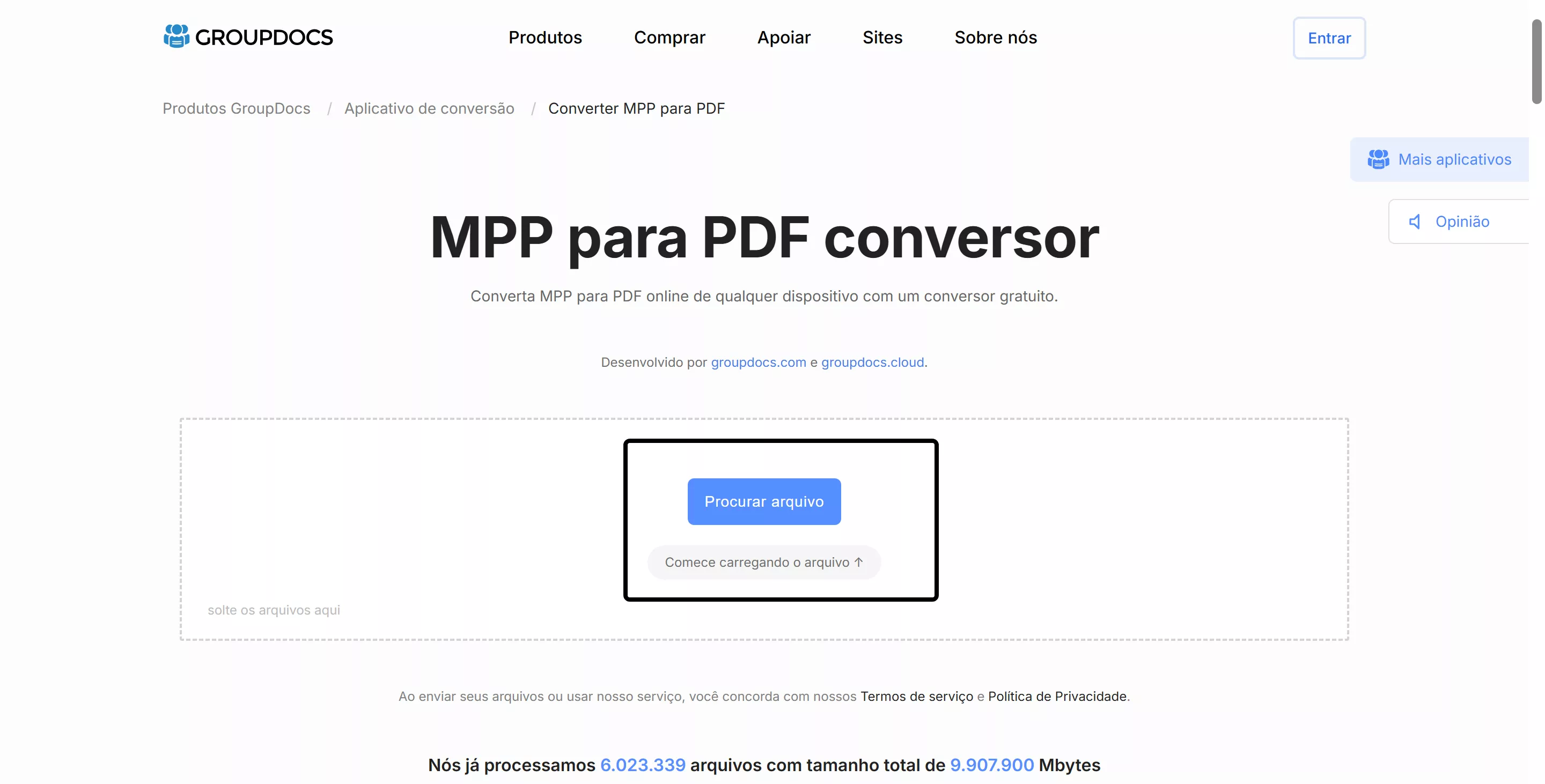
- Clique em 'Converter'.
- Você pode baixar o arquivo resultante ou permitir que o GroupDocs o envie para você por e-mail.
Como você pode ver, a ferramenta GroupDocs torna a conversão de MPP para PDF rápida e fácil. Alguns usuários podem ter receio de ferramentas como essa, pois exigem o envio de documentos. Embora o GroupDocs exclua os arquivos após 24 horas, se você estiver trabalhando com informações sensíveis ou confidenciais, essa pode não ser a melhor opção. Não está claro no site se há limite de tamanho de arquivo no plano gratuito do GroupDocs.
3. Converter
O Aconvert é semelhante ao GroupDocs, pois funciona através do navegador. Basta carregar um arquivo, escolher o formato desejado e deixar que a ferramenta faça o resto.
- Clique em 'Escolher arquivos' e selecione o arquivo que deseja converter.
- Escolha o formato de destino; para os nossos propósitos, será PDF.
- Toque em "Converter agora" para permitir que o Aconvert converta seu arquivo MPP em PDF.
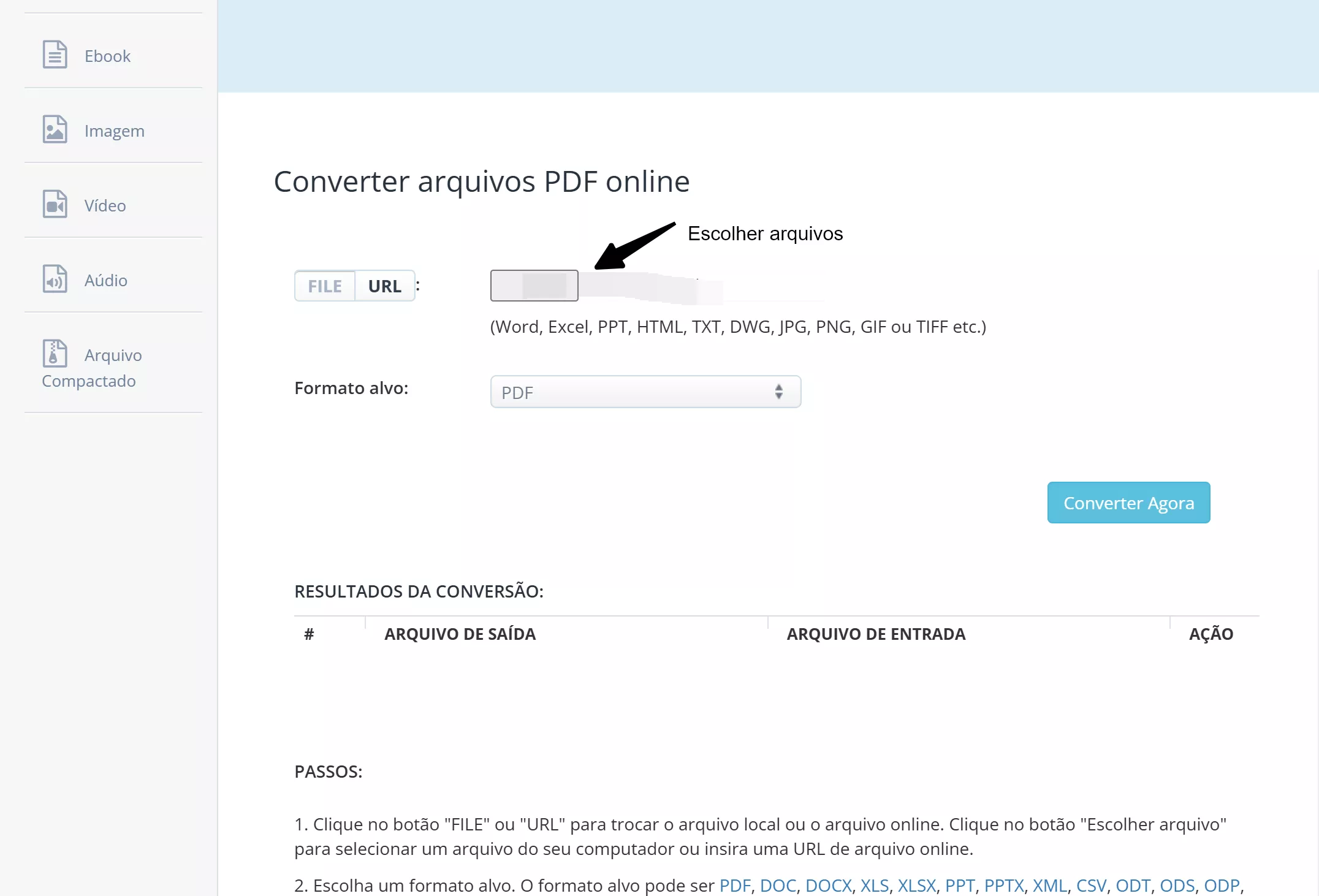
O grande diferencial do Aconvert e de ferramentas similares sempre será a facilidade de uso. Basta arrastar e soltar seus arquivos e a ferramenta os transforma para você. No entanto, essa facilidade tem suas desvantagens. O Aconvert reconhece que pode haver alguma perda de qualidade no processo de conversão, principalmente se você estiver trabalhando com um arquivo complexo do MS Project.
No plano gratuito, você pode converter arquivos de até 25 MB; para arquivos maiores, será necessário fazer upgrade para um plano pago.
4. Aplicativos Conholdate
Conholdate é outra ferramenta online gratuita que você pode usar para converter MPP em PDF. Ele funciona de forma semelhante às ferramentas de conversão Aconvert e GroupDocs.
- Abra o conversor Conholdate MPP para PDF no seu navegador.
- Faça o upload do seu arquivo clicando para procurar no seu computador ou arrastando e soltando-o na área de upload.
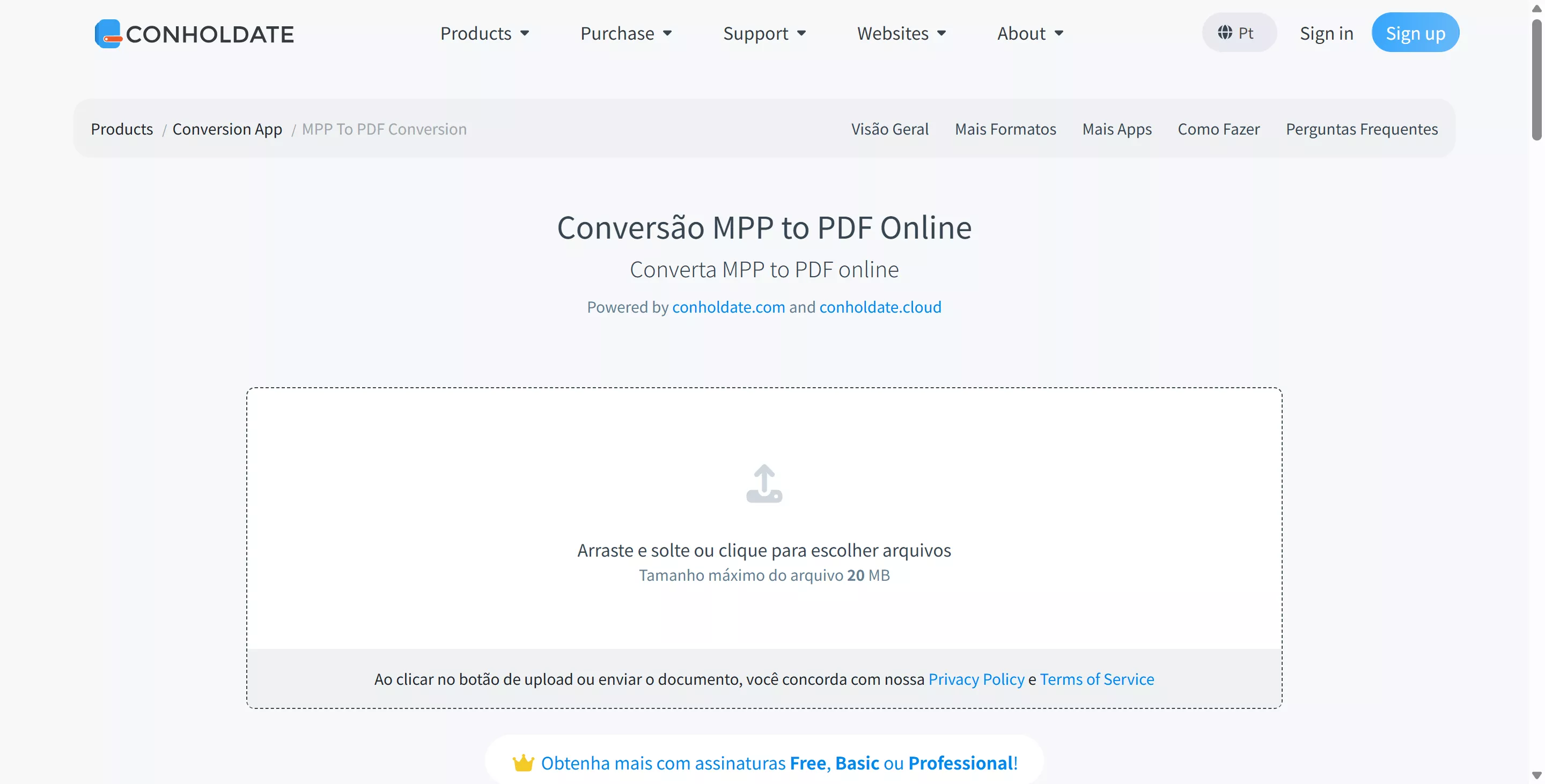
- Aguarde o upload do arquivo. Isso deve levar apenas alguns segundos.
- Selecione 'PDF' como formato de saída.
- Clique em 'Converter' para iniciar a conversão.
- Faça o download ou compartilhe o arquivo como desejar.
O site da Conholdate afirma que seus aplicativos são gratuitos para "uso leve", mas não especifica limites de tamanho de arquivo ou número de uploads para o plano gratuito. Se você atingir os limites e precisar fazer um upgrade, parece que a única opção é comprar um pacote de seus produtos por um mínimo de US$ 4.999, o que torna improvável que você queira fazer um upgrade se precisar apenas converter arquivos.
5. I-Conversor
Para outra ferramenta online de conversão de MPP para PDF, considere o I-Converter. Assim como as outras ferramentas listadas, você pode usar o I-Converter para converter entre MPP e diversos outros tipos de arquivo, incluindo PDF.
- Abra o conversor I-Converter MPP para PDF no seu navegador preferido.
- Clique no botão "Procurar" para procurar e enviar o arquivo que deseja converter.
- Toque no botão verde "Converter" e aguarde um tempo para que o I-Converter realize a conversão.
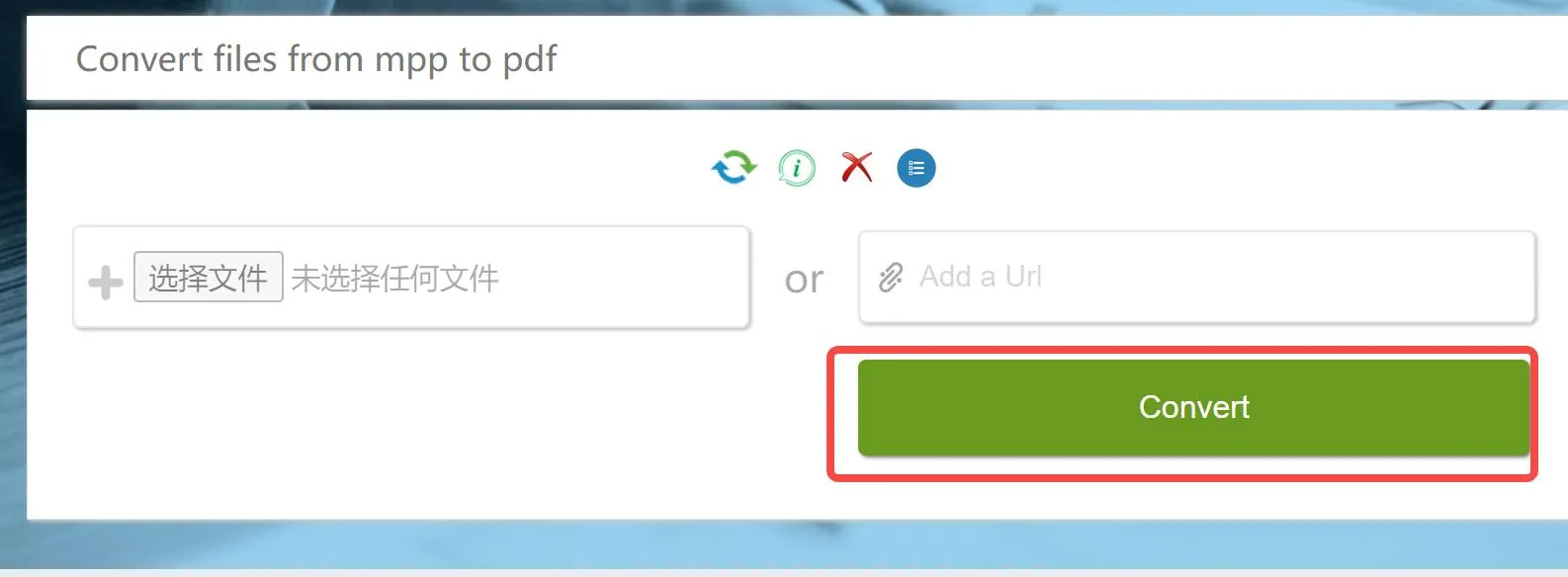
- O arquivo será baixado automaticamente e salvo na sua pasta de downloads padrão.
O I-Converter tem um limite de 50 MB para conversões gratuitas. Isso provavelmente será suficiente para a maioria dos usuários. Não parece haver uma opção de atualização para esta ferramenta.
6. Zamzar
A última ferramenta da nossa lista de maneiras de converter projetos do Microsoft Project para PDF online é o Zamzar. Se você acompanhou e testou as ferramentas para ver qual prefere, já deve estar familiarizado com o processo, pois todas funcionam de maneira semelhante.
- Abra o Zamzar no seu navegador.
- Selecione o arquivo que deseja converter.
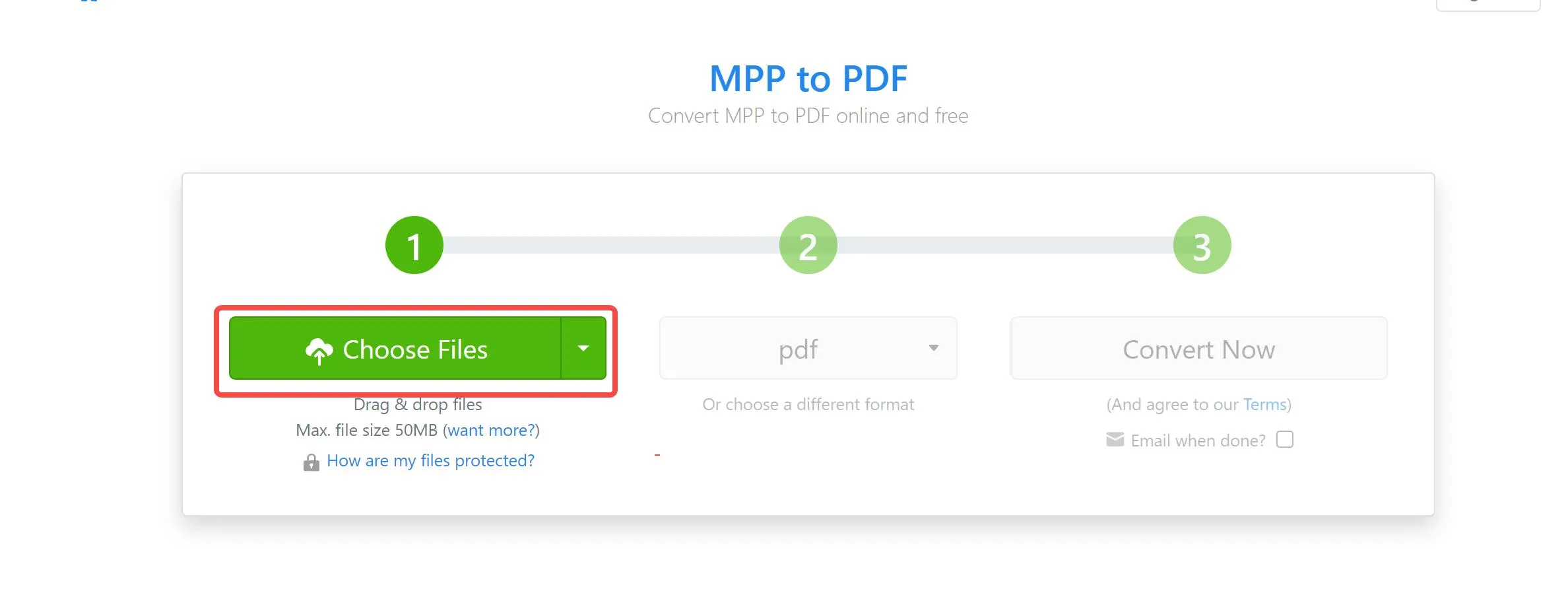
3. Selecione o formato de saída desejado, neste caso, PDF.
4. Clique em 'Converter agora' e deixe o Zamzar realizar a conversão.
Novamente, existe um limite para o tamanho dos arquivos na versão gratuita do Zamzar. Você pode converter arquivos de até 50 MB. Os planos pagos variam de US$ 18 a US$ 49 por mês, sendo que o plano mais caro permite converter arquivos de até 2 GB.
Qual método escolher para converter MPP para PDF?
Se você tem acesso ao Microsoft Project, exportar o arquivo diretamente para PDF é a opção mais segura e com melhor preservação de layout.
Para quem precisa converter MPP online para PDF sem instalar programas, ferramentas como GroupDocs, Aconvert e Zamzar oferecem soluções rápidas.
Já para usuários que desejam editar, anotar ou proteger o PDF após a conversão, o UPDF é a melhor escolha.
Preocupações e limitações gerais
Com todas as ferramentas baseadas em navegador, existem algumas limitações gerais que você precisa conhecer.
Contras:
- Como todas as conversões funcionam através do seu navegador web, você precisará de uma conexão de internet confiável para realizá-las.
- Você está enviando arquivos para uma ferramenta de terceiros, o que pode representar um risco à segurança. Todas as ferramentas que sugerimos possuem medidas de segurança, mas é prudente ter cautela ao trabalhar com informações sensíveis.
- As ferramentas online gratuitas oferecem apenas funcionalidades básicas. Você pode sofrer perda de formatação ou outros problemas como resultado da conversão.
Resumo: como converter MPP para PDF da melhor forma
Como vimos, existem diversas formas de converter MPP para PDF, tanto online quanto offline.
Se você precisa apenas visualizar o conteúdo rapidamente, os conversores online funcionam bem.
Já para quem deseja abrir arquivo MPP sem Project e depois editar, anotar ou proteger o PDF, a escolha da ferramenta certa faz toda a diferença.
Parte 3: A ferramenta definitiva para gerenciamento de PDFs
Depois de converter seu arquivo do Microsoft Project para PDF, você precisará de uma ferramenta para ajudá-lo a ler e editar o documento.
É aqui que o UPDF se destaca.
O UPDF é uma ferramenta multiplataforma de gerenciamento de PDFs que permite editar, anotar e converter qualquer arquivo PDF. Ele também conta com um assistente de IA para otimizar seu processo e ajudá-lo a trabalhar com mais eficiência.
- Reconhecimento de texto OCR: A ferramenta OCR do UPDF pode converter imagens digitalizadas em texto editável dentro do PDF. Isso é perfeito se seu arquivo MPP contiver elementos de texto que não são inicialmente editáveis após a conversão.
- Edição de conteúdo: Edite qualquer elemento de um arquivo PDF usando UPDF. Adicione caixas de texto adicionais ou anote o texto existente com comentários e destaques.
- Gerenciamento de Páginas: Gerencie e organize páginas dentro do PDF. O UPDF torna fácil ajustar a ordem das páginas ou reorganizar seções do arquivo MPP original.
- Proteção de senha e segurança: Deixe que o UPDF cuide do lado da segurança das coisas adicionando uma senha ou criptografia ao seu documento PDF. Isso adiciona uma camada extra de segurança ao trabalhar com informações sensíveis ou confidenciais.
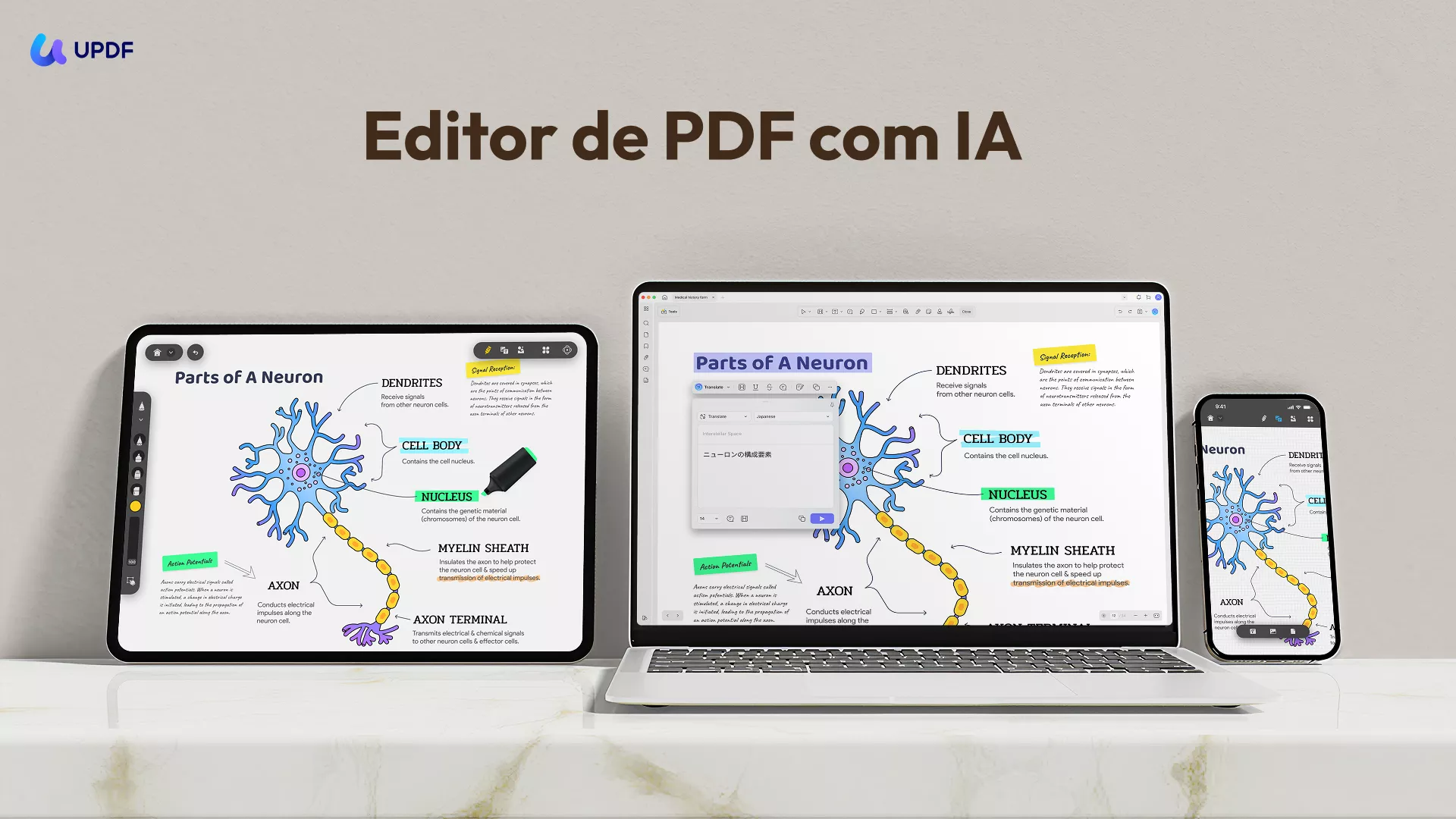
Quer experimentar o UPDF? O download é gratuito e você estará pronto para usar em instantes. Basta clicar abaixo para baixar.
Windows • macOS • iOS • Android Seguro 100%
Converter MPP para PDF é fácil com as ferramentas certas.
Converter MPP para PDF é a maneira mais simples e segura de compartilhar arquivos do Microsoft Project, especialmente com quem não usa o Project no dia a dia.
Depois da conversão, contar com um editor de PDF completo faz toda a diferença. Com o UPDF, você pode editar, anotar, organizar e proteger seus arquivos com facilidade.
Se você precisa trabalhar com MPP convertidos em PDF de forma profissional, experimente o UPDF gratuitamente agora mesmo.