UPDF
UPDF
 UPDF para Windows
 UPDF para Mac
 UPDF para iPhone/iPad
 UPDF para Android
 UPDF AI Online
 UPDF Sign
 Editar PDF
 Anotar PDF
 Criar PDF
 Formulário PDF
 Editar links
 Converter PDF
 OCR
OCR PDF para Word
 PDF para Imagem
 PDF para Excel
 Organizar PDF
 Mesclar PDF
 Dividir PDF
 Cortar PDF
 Girar PDF
 Proteger PDF
 Assinar PDF
 Redigir PDF
 Sanitizar PDF
 Remover Segurança
 Ler PDF
 Nuvem UPDF
 Comprimir PDF
 Imprimir PDF
 Processamento em Lote
 Sobre o UPDF AI
 Soluções UPDF AI
 Guia do Usuário de IA
 Perguntas Frequentes
 Resumir PDF
 Traduzir PDF
 Converse com o PDF
 Converse com IA
 Converse com a imagem
 PDF para Mapa Mental
 Explicar PDF
 Ferramentas de IA para PDF
 Ferramentas de IA para Imagem
 Ferramentas de Chat com IA
 Ferramentas de Escrita com IA
 Ferramentas de Estudo com IA
 Ferramentas de Trabalho com IA
 Outras Ferramentas de IA
 Geração de marcadores
 Resumo de marcadores
 Geração de marca d’água
 Geração de fundo
 Geração de adesivos
 Geração de carimbos
 Suite de Redação
 UPDF Copilot
 Gerenciamento de páginas
 Pesquisa Semântica
 PDF para Word
 PDF para Excel
 PDF para PowerPoint
 Solução Empresarial
 Sinal de empresa
 IA empresarial
 Plano Empresarial
 Guia do Usuário Corporativo
 Webinar Empresarial
 Bancário
 Saúde
Saúde Seguro
 Jurídico
 Manufatura
 Governo
 Solução Educacional
 Histórico de Clientes
 Guia do Usuário
 Truques do UPDF
 Perguntas Frequentes
 Avaliações do UPDF
 Centro de Download
 Blog
Blog Sala de Imprensa
 Especificações Técnicas
 Atualizações
 UPDF vs. Adobe Acrobat
 UPDF vs. Foxit
 UPDF vs. PDF Expert

Os PDFs são amplamente utilizados para compartilhar documentos digitais em diversas plataformas. E há momentos em que você precisa assinar um contrato ou verificar um formulário em PDF. Nessas situações, saber como assinar um PDF é essencial.
Este artigo irá guiá-lo por cinco maneiras fáceis de assinar PDFs usando o UPDF. É um editor de PDF poderoso que torna a adição de assinaturas rápida e fácil.
Você pode adicionar assinaturas digitais e eletrônicas, editar PDFs, criar formulários preenchíveis e compartilhar seus PDFs assinados. Além disso, é barato e acessível. Compre hoje mesmo para assinar seus PDFs com facilidade!
Baixe o UPDF no seu dispositivo agora mesmo. Em seguida, siga nosso guia para validar seus PDFs rapidamente.
Windows • macOS • iOS • Android Seguro 100%
Parte 1. Como assinar um PDF eletronicamente? (3 maneiras)
A assinatura eletrônica consiste em adicionar assinaturas manuscritas ou digitais ao seu PDF. Se você precisa assinar um documento que não tem validade legal, a assinatura eletrônica é a melhor opção. O UPDF oferece três soluções fáceis para isso.
Vamos explorar esses tópicos abaixo!
Método 1. Através da criação de uma assinatura
A ferramenta de assinatura do UPDF permite que você assine PDFs usando o mouse, o teclado ou imagens. Você também pode personalizar e enviar sua assinatura para a nuvem para facilitar o acesso em diversas plataformas.
Veja como assinar um PDF usando este método.
Passo 1: Inicie o UPDF e clique em “Abrir arquivo” para importar seu PDF.
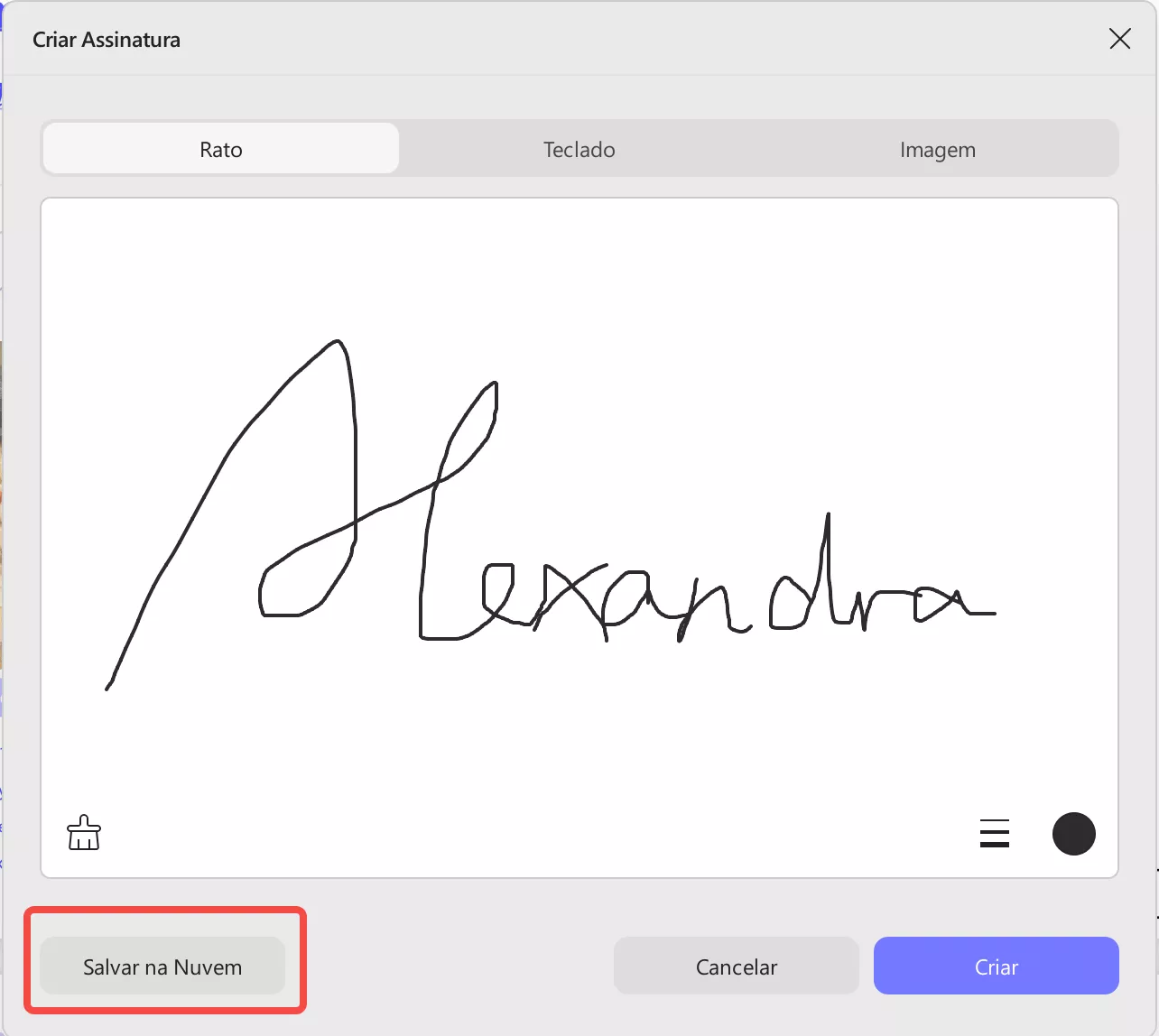
Passo 2: Clique em “Comentário” em “Ferramentas”. Em seguida, selecione “Assinatura” na parte superior e clique em “Criar” .
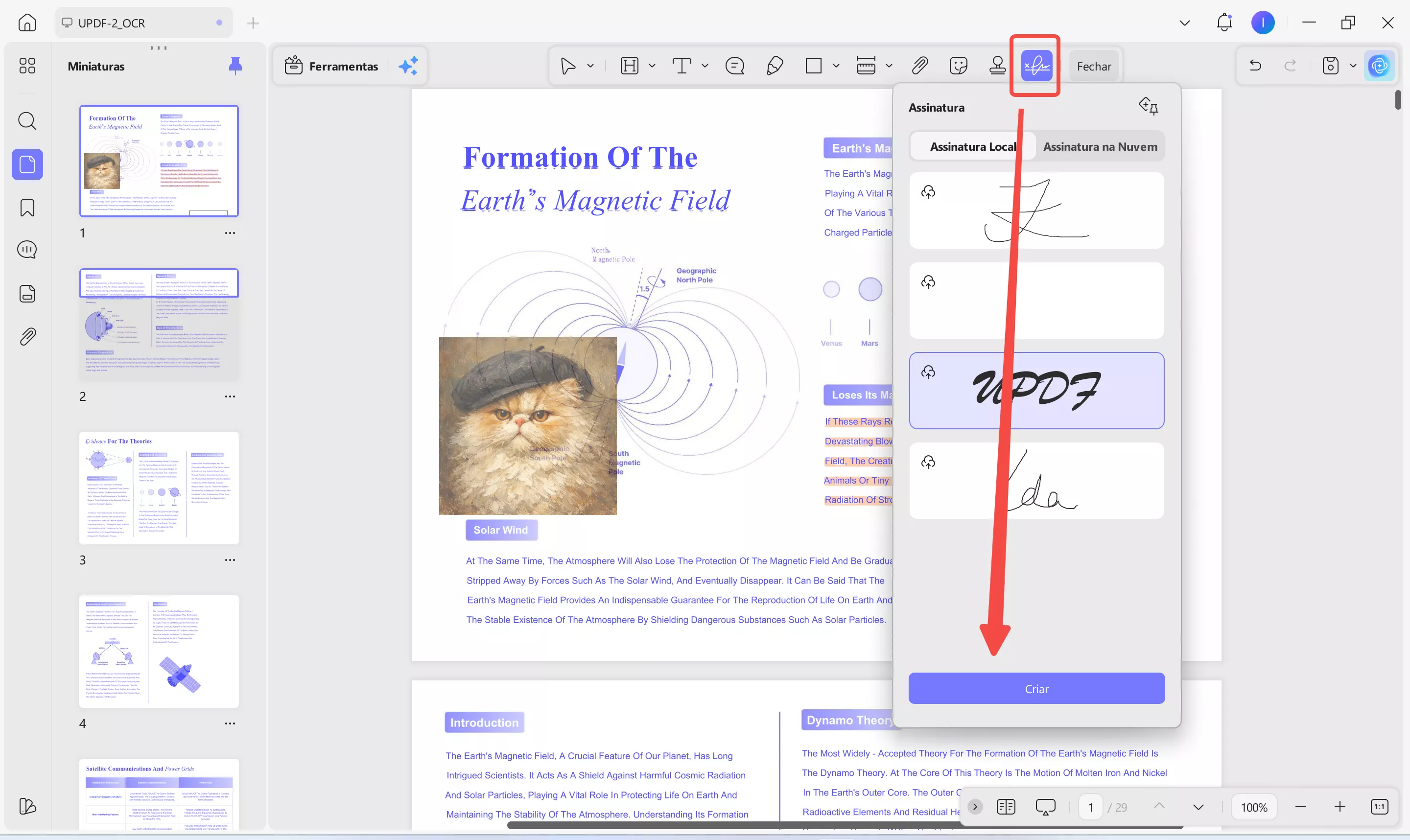
Passo 3: Selecione um método para criar uma assinatura na janela pop-up.
- Assinatura manuscrita: Selecione "Mouse" na parte superior e escolha a cor e a espessura da assinatura. Em seguida, desenhe-a usando o mouse/trackpad.
- Assinatura digitada: Selecione a opção “Teclado”. Em seguida, digite seu nome e personalize a cor usando a opção no canto inferior direito.
- Assinatura baseada em imagem: Selecione a opção “Imagem” e clique em “Escolher arquivo” para carregar sua assinatura. Em seguida, recorte-a e clique em “Criar” para adicioná-la ao PDF.
Passo 4: Clique em “Salvar na nuvem” no canto inferior esquerdo para armazenar e sincronizar sua assinatura em todas as plataformas.
Vamos explorar outra forma de assinar seus PDFs!
Método 2. Com lápis
Você também pode criar uma assinatura manuscrita usando a ferramenta Lápis no UPDF. Veja como assinar um PDF usando essa ferramenta.
Passo 1: Abra seu PDF com o UPDF. Em seguida, selecione o ícone de “Lápis” na caixa de ferramentas “Comentário”.
Passo 2: Selecione a cor, o nível de opacidade e a espessura do lápis conforme necessário.
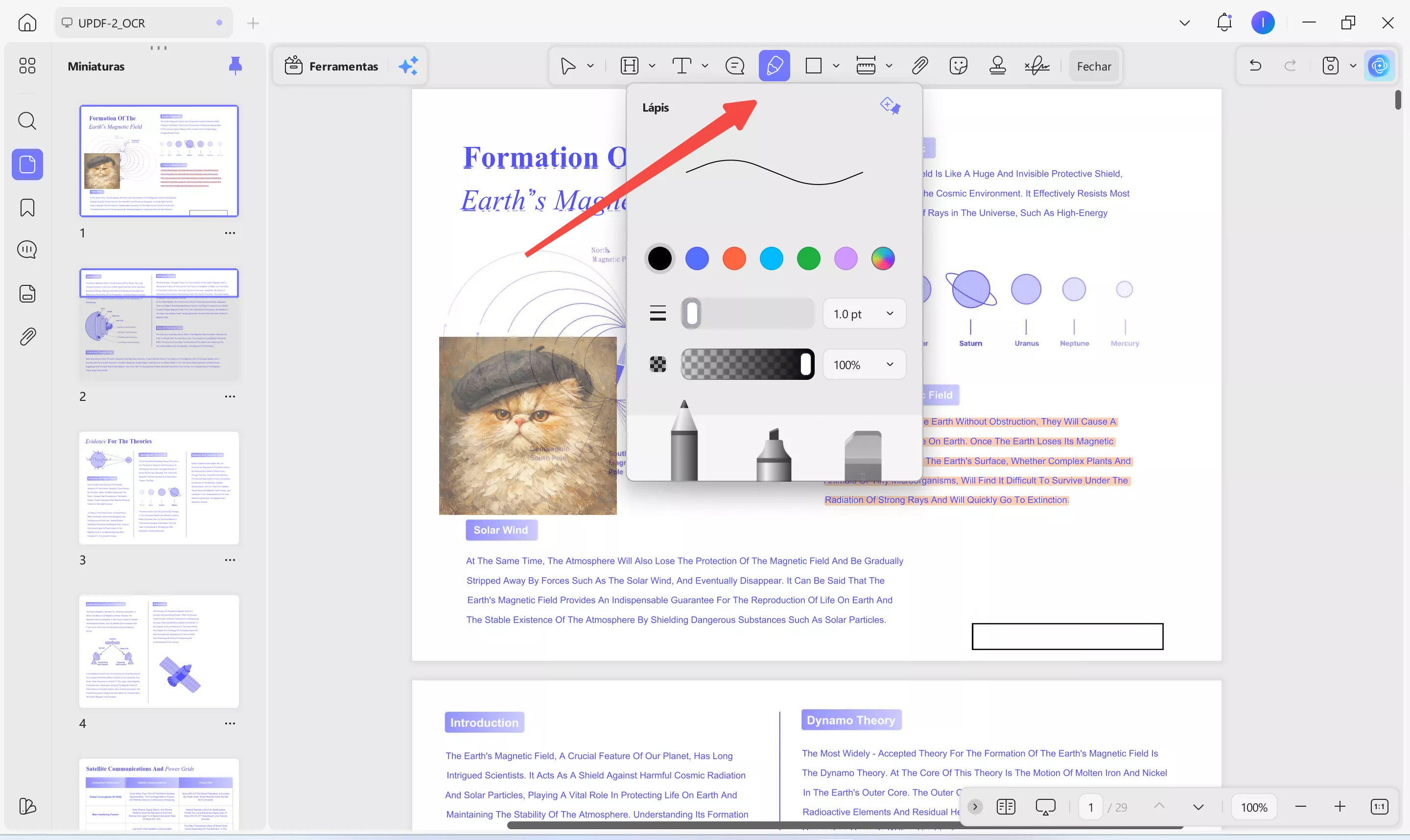
Passo 3: Use o mouse para desenhar a assinatura no campo correspondente para assinar o PDF.
Continue lendo para conhecer outra solução para assinar PDFs!
Método 3. Adicionando Imagem
Se sua assinatura estiver salva em formato de imagem transparente, você pode carregá-la e adicioná-la ao seu PDF. Isso pode ser útil em diversas situações, como adicionar uma assinatura consistente a um grande volume de documentos ou reutilizar uma assinatura em documentos de rotina.
Eis o que fazer.
Passo 1: Primeiro, baixe o UPDF clicando no botão abaixo. Após importar o PDF para o UPDF, selecione “Editar PDF” no menu à esquerda. Em seguida, clique em “Imagem” na parte superior.
Windows • macOS • iOS • Android Seguro 100%
Passo 2: Clique onde você precisa adicionar a assinatura e importe sua imagem.
Passo 3: Arraste as bordas para redimensionar a assinatura ou use a barra de ferramentas para recortá-la, girá-la ou substituí-la.
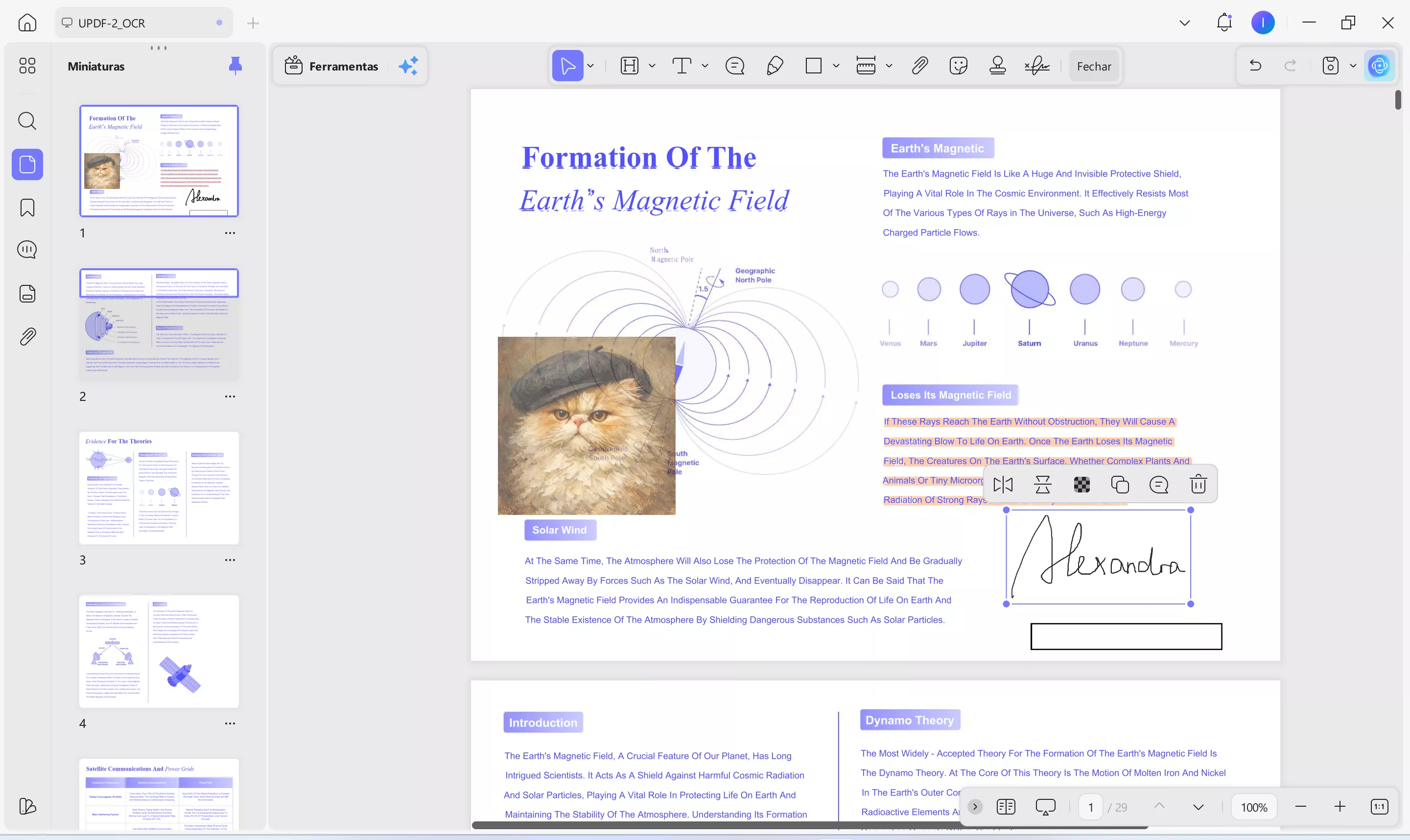
Então, é assim que se assina um PDF eletronicamente! Agora, vamos ver como adicionar assinaturas digitais.
Parte 2. Como assinar digitalmente um PDF?
Ao contrário das assinaturas eletrônicas, as assinaturas digitais são mais seguras e reconhecidas legalmente. Elas comprovam a identidade do signatário e garantem que o documento não foi alterado. O UPDF permite assinar digitalmente um PDF com ou sem um campo de assinatura. Vejamos como.
Método 1. Com campo de assinatura
Precisa preencher um formulário PDF interativo com um campo para assinatura digital? Com o UPDF, você pode assiná-lo digitalmente em apenas alguns passos.
Veja como assinar digitalmente um PDF com um campo de assinatura.
Passo 1: Abra seu PDF com o UPDF. Em seguida, clique no campo de assinatura. Isso abrirá uma janela pop-up. A partir daqui:
- Importar uma assinatura digital: Clique no botão “Importar”. Em seguida, clique em “Procurar” para importar seu ID. Digite a senha e clique em “Salvar” .
- Adicionar um novo ID: Clique no botão “Criar”. Insira seu nome, e-mail e detalhes da organização. Em seguida, clique em “OK” e prossiga.
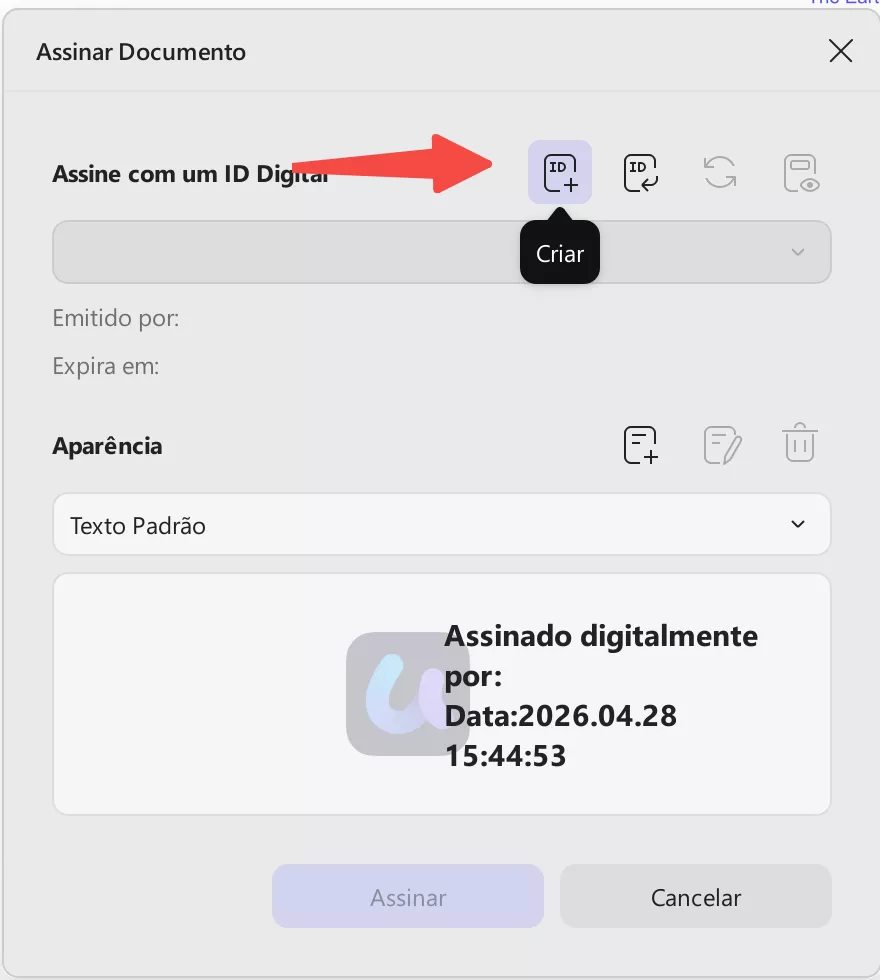
Passo 2: Selecione um local para salvar seu ID e adicione uma senha de seis dígitos para protegê-lo. Depois de fazer isso, clique em "Salvar".
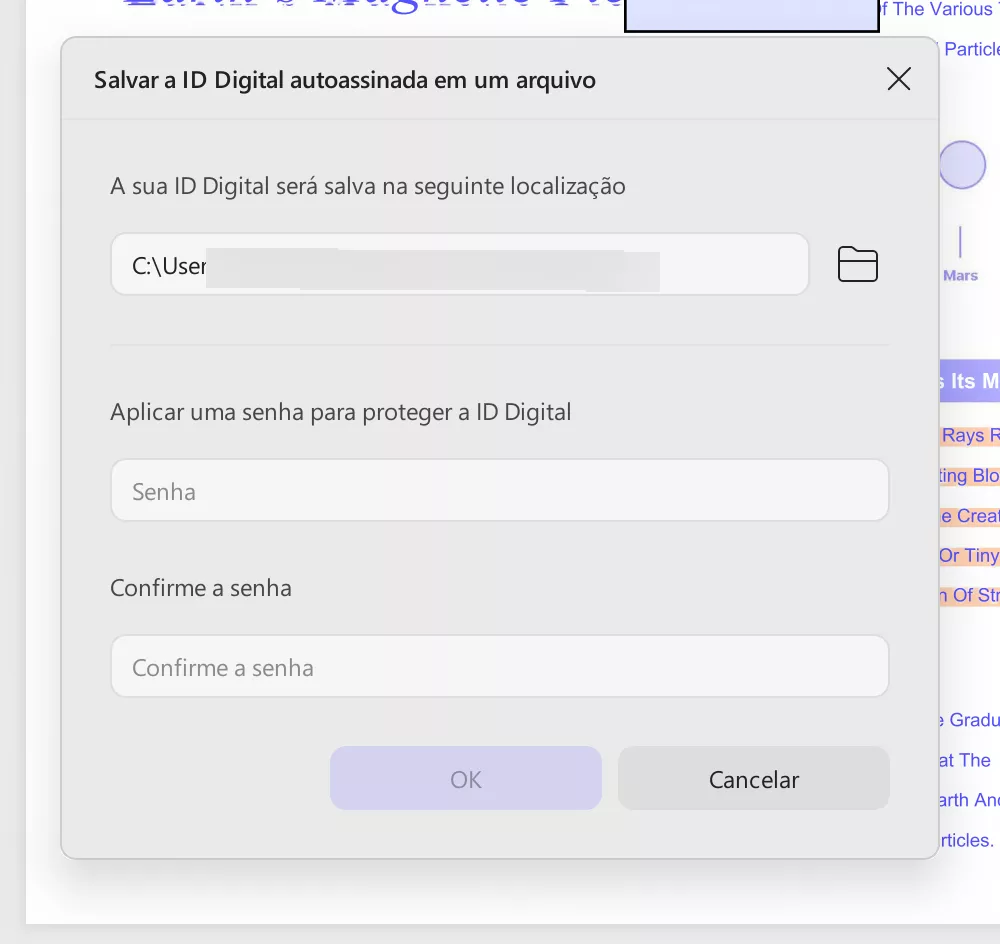
Passo 3: Sua assinatura digital será criada. Clique em “Assinar” para adicioná-la ao PDF.
Método 2. Sem campo de assinatura
Você tem um formulário ou contrato em PDF estático sem campos preenchíveis? O UPDF permite criar um campo de assinatura para assinar o PDF digitalmente.
Eis como se faz.
Passo 1: Inicie o UPDF e clique em “Formulário” em “Ferramentas”.
Passo 2: Selecione “Assinatura Digital” na parte superior. Em seguida, clique em qualquer lugar para adicionar o campo de assinatura.
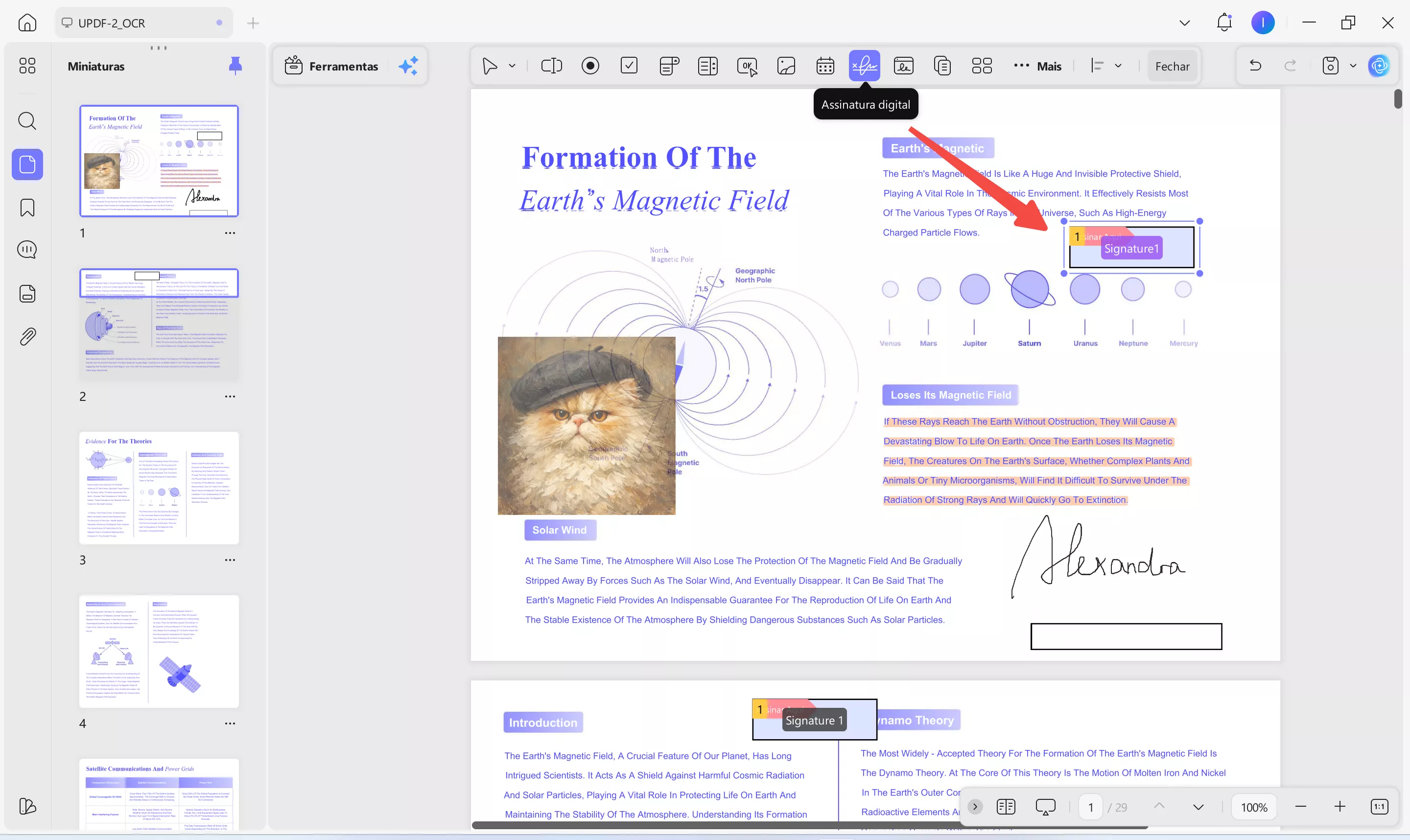
Passo 3: Redimensione o campo de assinatura e ative as “Propriedades” no canto superior direito. Clique na caixa “Assinar aqui”. Em seguida, crie ou importe sua identidade digital.
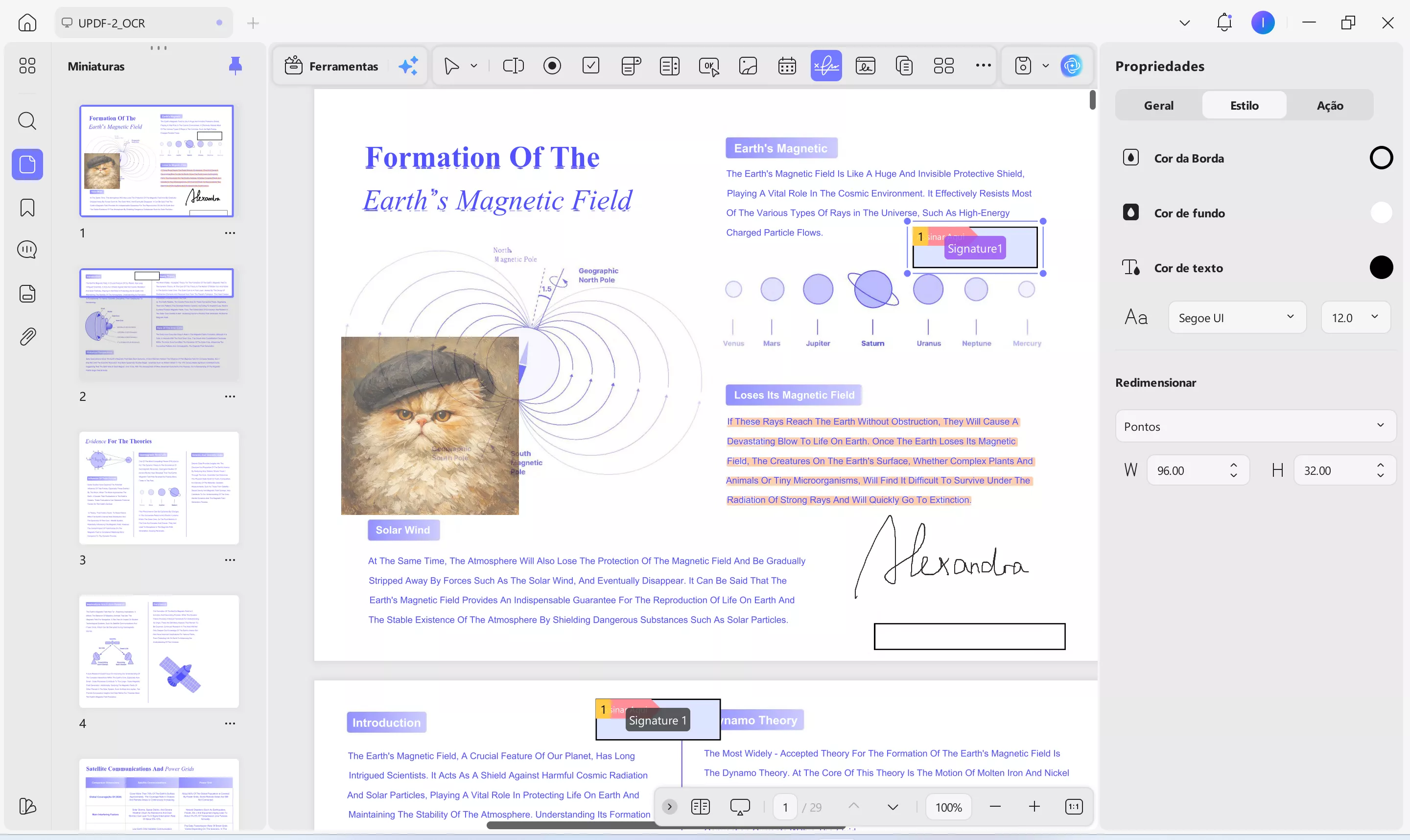
Então, é assim que se assina um PDF digitalmente! A assinatura é apenas uma das muitas funcionalidades do UPDF. Assista ao vídeo abaixo ou leia esta análise para explorar tudo o que você pode fazer com ele.
Ou experimente você mesmo!
Leia também: Como Adicionar Assinatura a PDF no Microsoft Edge? (Guia Fácil)
Parte 3. Assine o PDF online e envie para assinatura.
Para usuários que precisam coletar várias assinaturas e acompanhar o status das assinaturas a qualquer hora e em qualquer lugar, o UPDF Sign é a solução perfeita. É uma plataforma online que permite enviar, assinar e acompanhar documentos PDF com facilidade. Você pode enviar até 50 PDFs para até 50 destinatários simultaneamente e monitorar o processo de assinatura em qualquer dispositivo. Se você já possui uma conta UPDF, basta fazer login no UPDF Sign sem nenhum cadastro adicional para aproveitar um período de teste gratuito. Clique no botão abaixo para começar.
Experimente o UPDF Sign agora >>
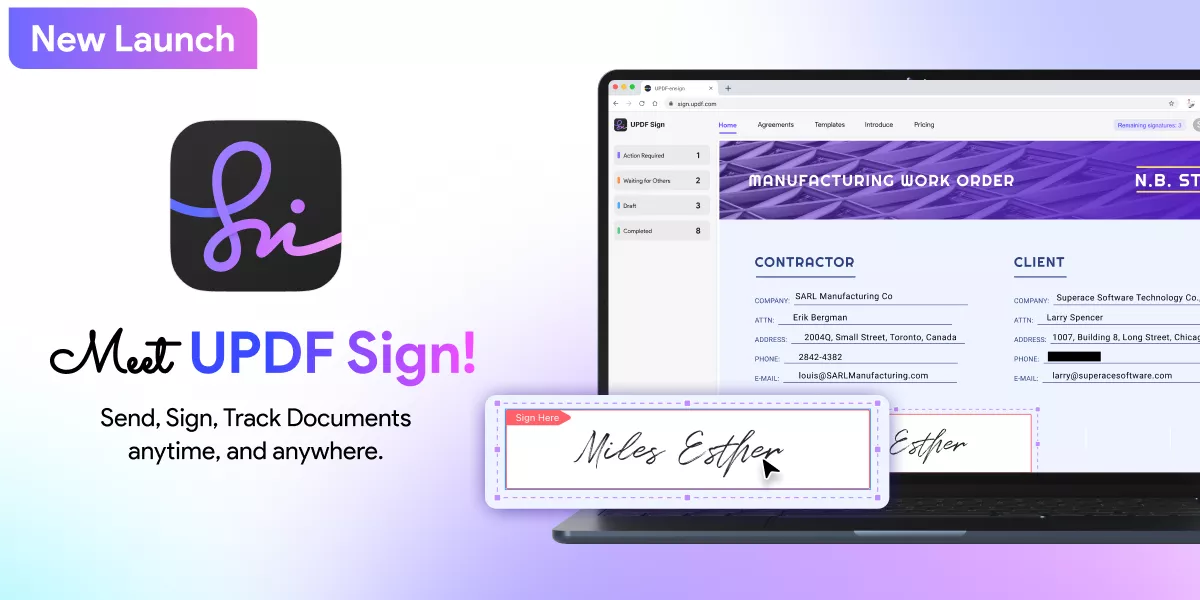
Na seção seguinte, mostraremos como assinar PDFs usando o UPDF Sign:
Passo 1. Acesse o site do UPDF Sign e faça login.
Passo 2. Na página inicial, clique no ícone "+" e carregue os documentos que você precisa enviar para assinatura.
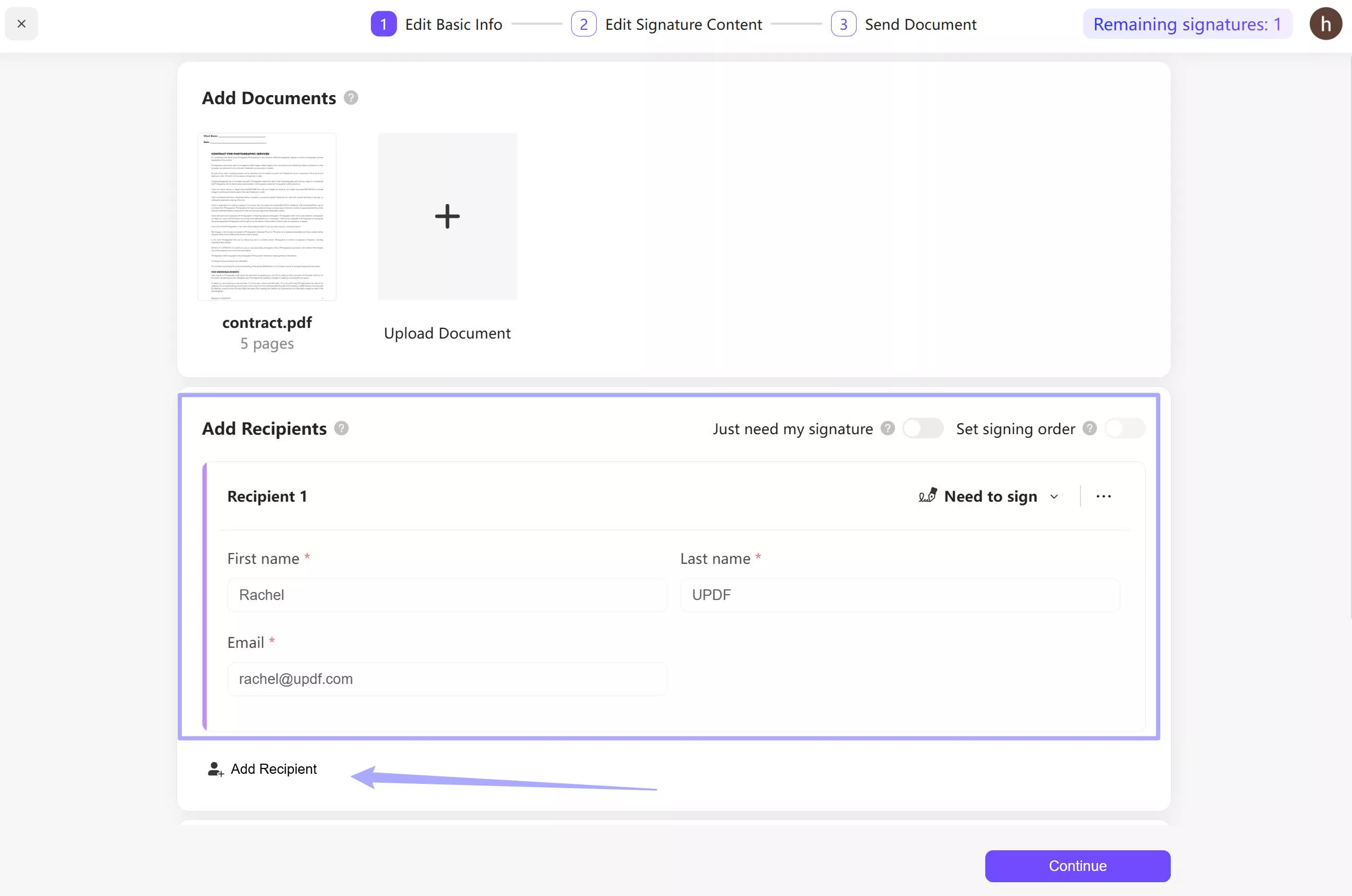
Passo 3: Insira os dados do primeiro signatário na seção "Destinatário 1". Para adicionar mais signatários, clique em "Adicionar destinatário" e insira as informações deles.
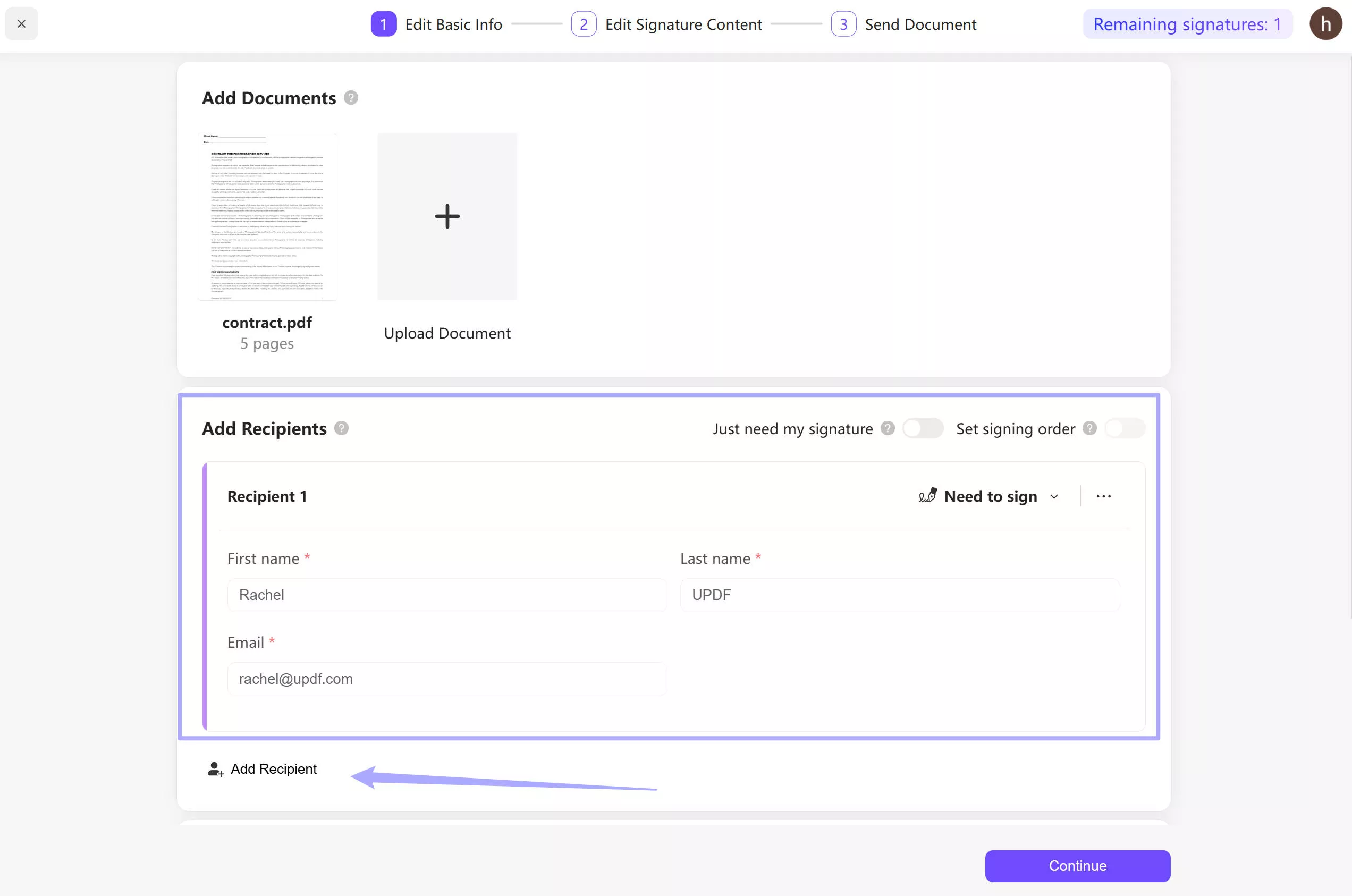
Passo 4: Escolha "Definir ordem de assinatura" se o documento precisar ser assinado em uma sequência específica ou selecione "Só preciso da minha assinatura" se você for o único signatário.
Passo 5: Forneça um nome para o documento e escreva uma mensagem personalizada para os destinatários. Clique em "Continuar".
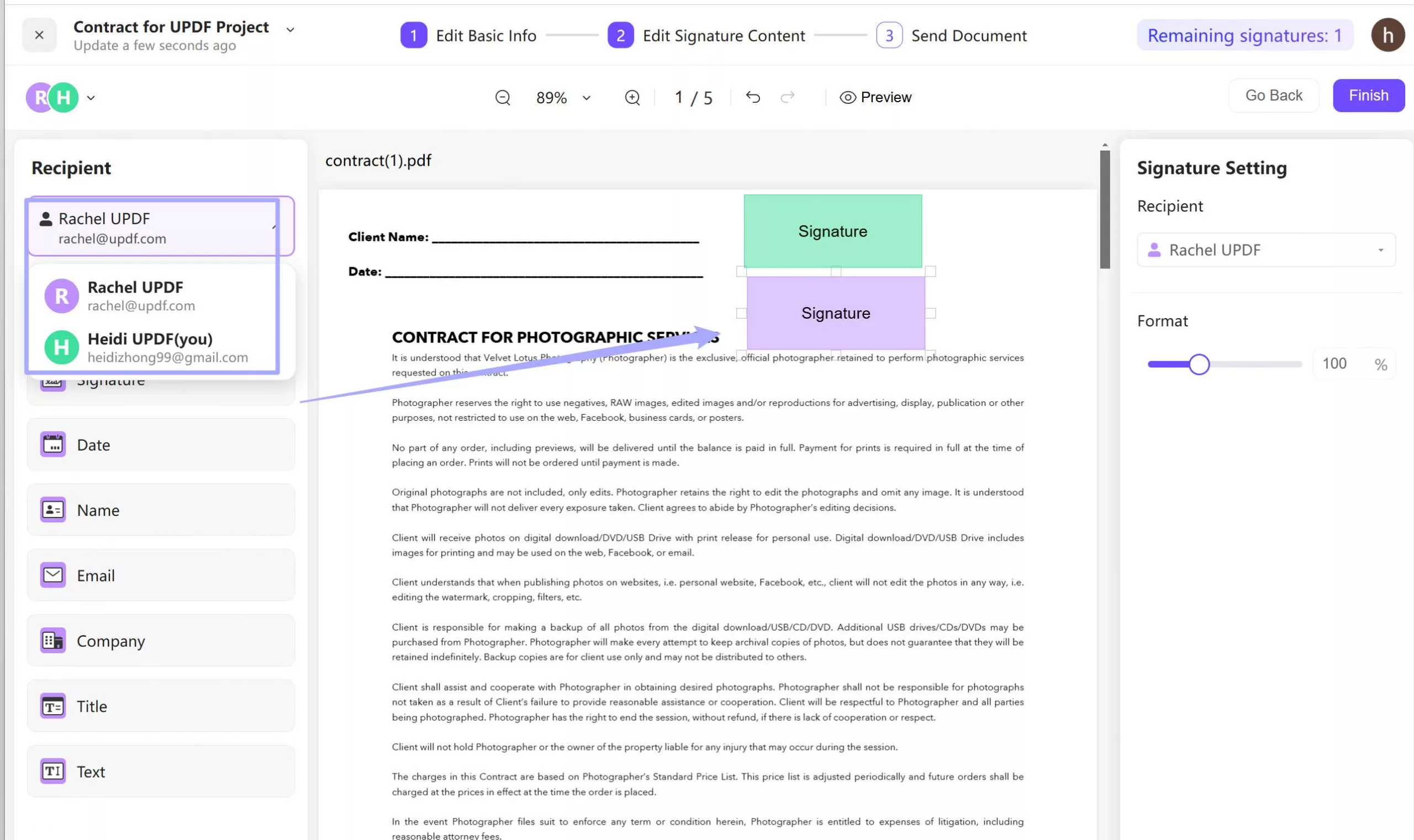
Passo 6: Arraste e solte os campos de assinatura no documento para o primeiro signatário.
Passo 7: Alterne para o próximo signatário no canto superior esquerdo e personalize os campos de assinatura dele. Certifique-se de que os campos não se sobreponham.
Passo 8: Clique em "Concluir" quando terminar. Revise o documento e clique em "Enviar". Você pode acompanhar o processo de assinatura na página inicial.
Passo 9: Os destinatários receberão um e-mail com um botão "Revisar Documento". Eles precisam clicar no link para acessar o documento.
Passo 10: Os destinatários podem assinar usando uma das três opções: Fonte, Desenhar ou Carregar. Clique em "Confirmar" para concluir o processo de assinatura.
Conclusão
Este é o nosso guia completo sobre como assinar um PDF! Seja para adicionar assinaturas digitais ou eletrônicas, o UPDF oferece uma solução fácil. Você pode adicionar assinaturas manuscritas, digitadas e baseadas em imagens. E se o seu PDF não tiver um campo para assinatura, você ainda pode assiná-lo digitalmente com o UPDF. Baixe e experimente agora mesmo! Você encontrará uma solução versátil para autenticar seus documentos com facilidade.
Windows • macOS • iOS • Android Seguro 100%