UPDF
UPDF
 UPDF para Windows
 UPDF para Mac
 UPDF para iPhone/iPad
 UPDF para Android
 UPDF AI Online
 UPDF Sign
 Editar PDF
 Anotar PDF
 Criar PDF
 Formulário PDF
 Editar links
 Converter PDF
 OCR
OCR PDF para Word
 PDF para Imagem
 PDF para Excel
 Organizar PDF
 Mesclar PDF
 Dividir PDF
 Cortar PDF
 Girar PDF
 Proteger PDF
 Assinar PDF
 Redigir PDF
 Sanitizar PDF
 Remover Segurança
 Ler PDF
 Nuvem UPDF
 Comprimir PDF
 Imprimir PDF
 Processamento em Lote
 Sobre o UPDF AI
 Soluções UPDF AI
 Guia do Usuário de IA
 Perguntas Frequentes
 Resumir PDF
 Traduzir PDF
 Converse com o PDF
 Converse com IA
 Converse com a imagem
 PDF para Mapa Mental
 Explicar PDF
 Ferramentas de IA para PDF
 Ferramentas de IA para Imagem
 Ferramentas de Chat com IA
 Ferramentas de Escrita com IA
 Ferramentas de Estudo com IA
 Ferramentas de Trabalho com IA
 Outras Ferramentas de IA
 PDF para Word
 PDF para Excel
 PDF para PowerPoint
 Solução Empresarial
 Sinal de empresa
 IA empresarial
 Plano Empresarial
 Guia do Usuário Corporativo
 Webinar Empresarial
 Bancário
 Saúde
Saúde Seguro
 Jurídico
 Manufatura
 Governo
 Solução Educacional
 Histórico de Clientes
 Guia do Usuário
 Truques do UPDF
 Perguntas Frequentes
 Avaliações do UPDF
 Centro de Download
 Blog
Blog Sala de Imprensa
 Especificações Técnicas
 Atualizações
 UPDF vs. Adobe Acrobat
 UPDF vs. Foxit
 UPDF vs. PDF Expert

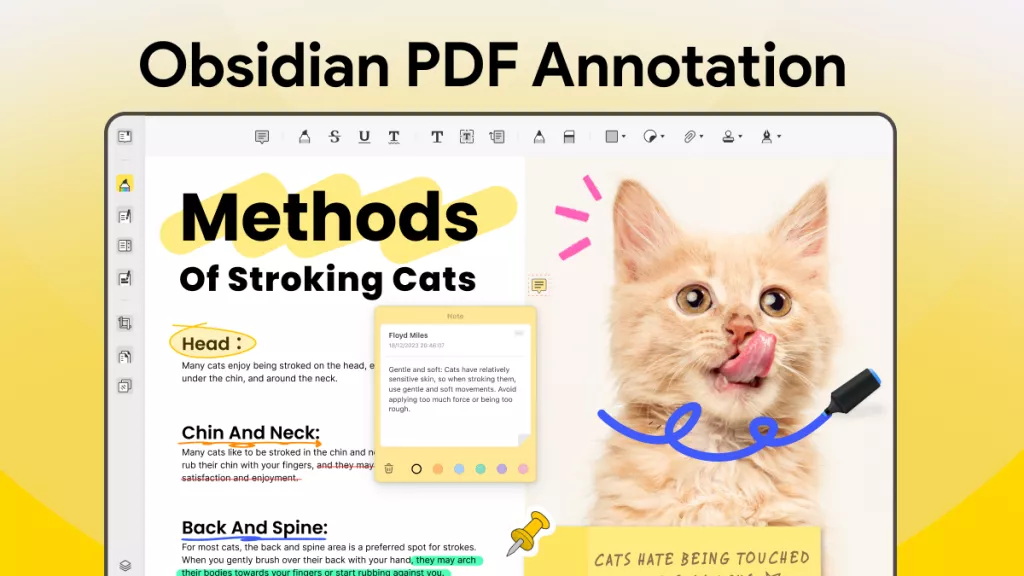
A anotação de PDFs é útil para destacar pontos importantes do documento, adicionar comentários ou para outros fins. Como uma ferramenta moderna de anotações e gestão do conhecimento, o Obsidian também é usado pelos usuários para armazenar e acessar PDFs em arquivos temporários. No entanto, muitos usuários têm dificuldade para encontrar o recurso de .
Portanto, se você também deseja aprender como fazer anotações em PDFs no Obsidian, continue com este guia. No entanto, se você precisa de desenhos precisos, resumos de capítulos longos com IA ou OCR para imagens digitalizadas (recursos que apresentam lentidão no Obsidian), o UPDF é o complemento perfeito e robusto para o seu arquivo. Experimente o UPDF gratuitamente e desfrute de anotações em PDF sem complicações.
Windows • macOS • iOS • Android Seguro 100%
Parte 1. É possível fazer anotações em PDF no Obsidian?
Sim, você pode adicionar anotações a um PDF no Obsidian. No entanto, é importante observar que o Obsidian não possui um recurso de anotação integrado. Você não pode simplesmente destacar, comentar ou desenhar diretamente no PDF usando as opções padrão do Obsidian. Para isso, você precisa usar plugins adicionais que permitem adicionar anotações a um PDF no Obsidian.
Em contrapartida, o UPDF é uma alternativa melhor para anotar um PDF diretamente, sem plugins. É uma ferramenta poderosa de leitura e anotação de PDFs que permite destacar, marcar, riscar, sublinhar, adicionar adesivos/carimbos e muito mais diretamente nos PDFs.
Portanto, se você deseja uma experiência de anotação de PDF perfeita, baixe o UPDF e use-o para ler e anotar conteúdo de PDFs.
Windows • macOS • iOS • Android Seguro 100%
Parte 2. Como fazer anotações em PDFs no Obsidian? Três métodos explicados.
Para fazer anotações em PDFs no Obsidian, você precisa escolher o plugin correto e usá-lo para adicionar anotações ao arquivo. Abaixo, listamos três métodos/plugins que você pode usar para fazer anotações em PDFs no Obsidian:
1. Usando o plugin PDF++
O PDF++ é um poderoso plugin para Obsidian que aprimora sua experiência com PDFs, permitindo que você faça anotações e edite arquivos PDF. Com o plugin PDF++, você pode adicionar destaque de backlinks em cores personalizadas. Em outras palavras, você pode transformar backlinks em arquivos PDF na forma de anotações destacadas. Além disso, você também pode adicionar anotações diretamente nos arquivos PDF.
Dica
Windows • macOS • iOS • Android Seguro 100%
Veja como adicionar anotações a um PDF no Obsidian usando o plugin PDF++:
Passo 1. Instale o plugin PDF++
Primeiro, você precisa instalar o plugin. Para isso, abra o Obsidian e acesse Configurações > Plugins da comunidade > Procurar. Busque por "PDF++" e instale o plugin.
Após a instalação do plugin, você verá uma nova barra de ferramentas na parte superior do PDF.
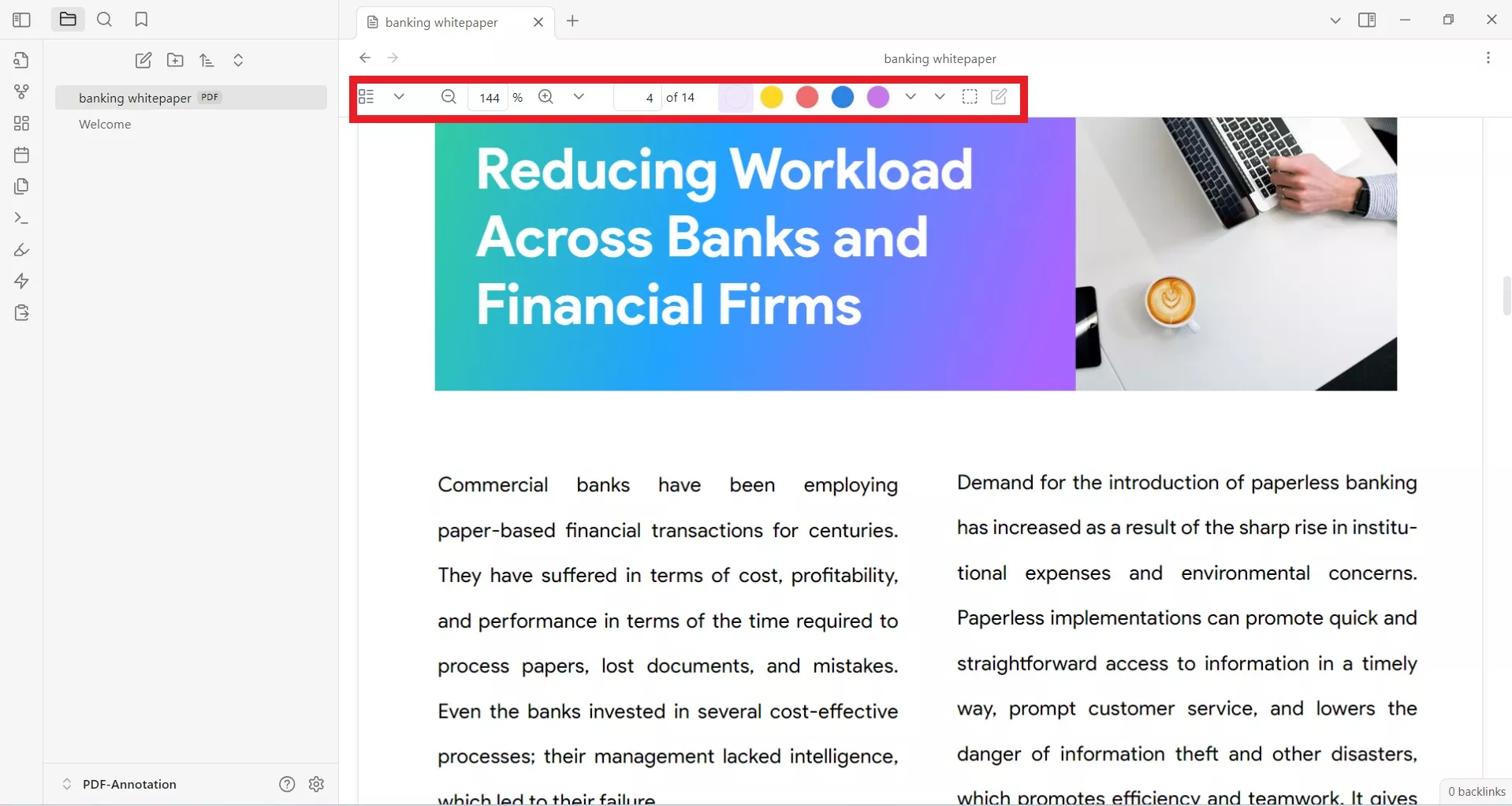
Passo 2. Adicionar destaque de backlinks
Para adicionar o destaque de backlinks, selecione o texto do PDF e clique com o botão direito do mouse.
Em "Copiar link para a seleção", selecione a cor, o tipo de anotação do backlink (Citação, Link, Incorporação, Destaque, etc.) e os detalhes do backlink (Título e página, Página, Texto, Emoji ou Nenhum).
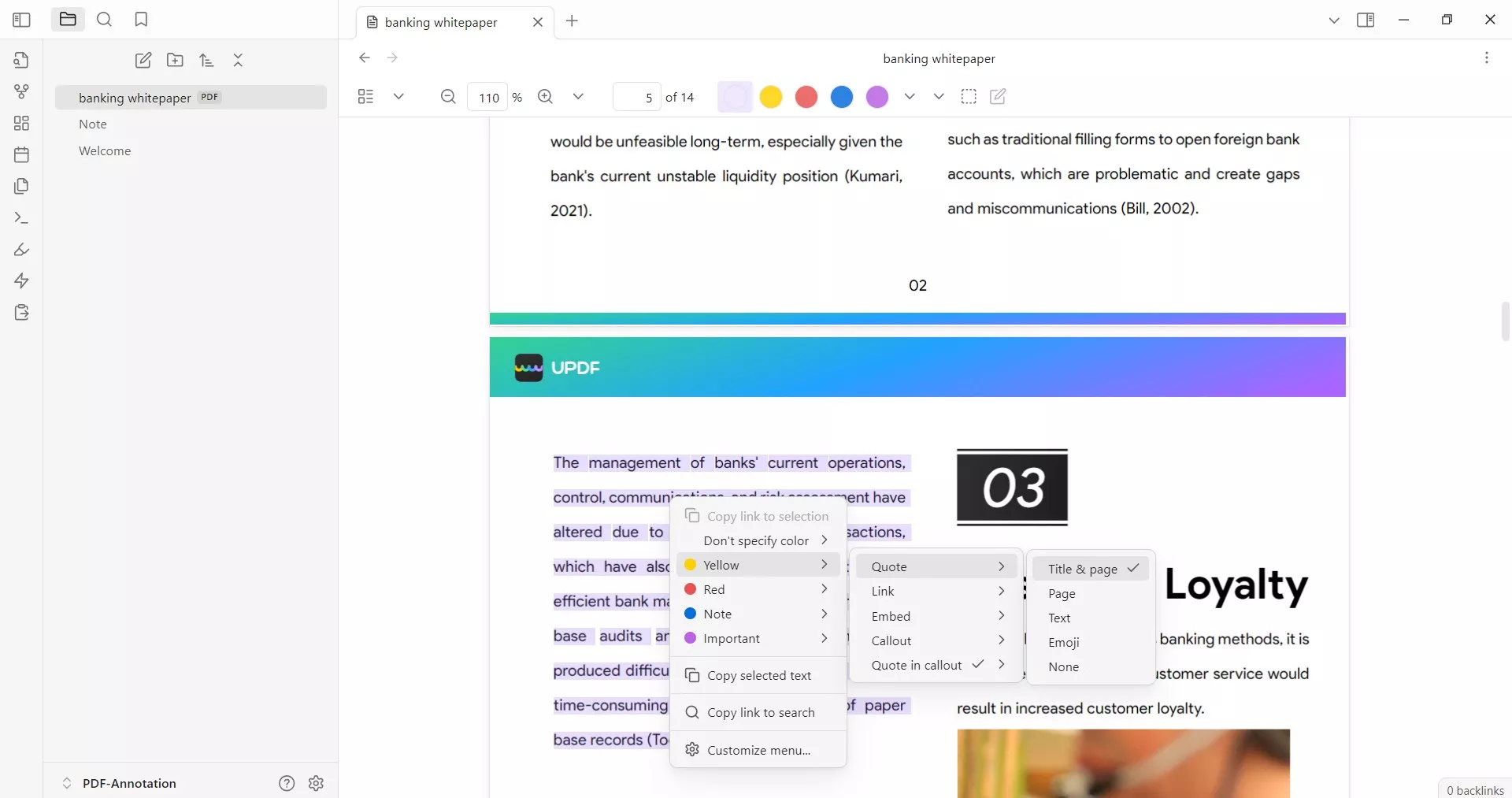
Em seguida, cole o link copiado em outra nota.
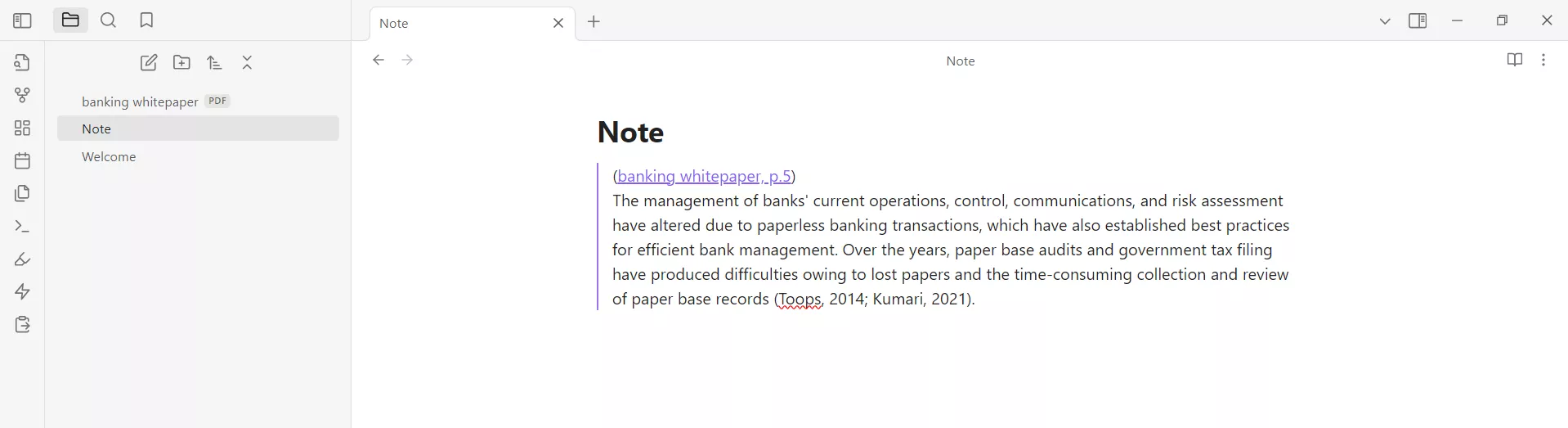
Agora, ao clicar no texto destacado no PDF, você será direcionado para a nota acima.
Passo 3. Adicionar destaque no PDF
Para adicionar destaques em um PDF, primeiro você precisa habilitá-los. Para isso, clique no ícone correspondente na barra de menu superior e selecione "Habilitar edição de PDF".
Em seguida, selecione o texto do PDF e clique com o botão direito do mouse. Em "Adicionar realce ao arquivo", selecione a cor e outras opções, como você fez ao realçar links.
Feito isso, você verá o texto destacado. Para adicionar uma nota dentro do texto destacado, clique no texto e toque no ícone "Editar".
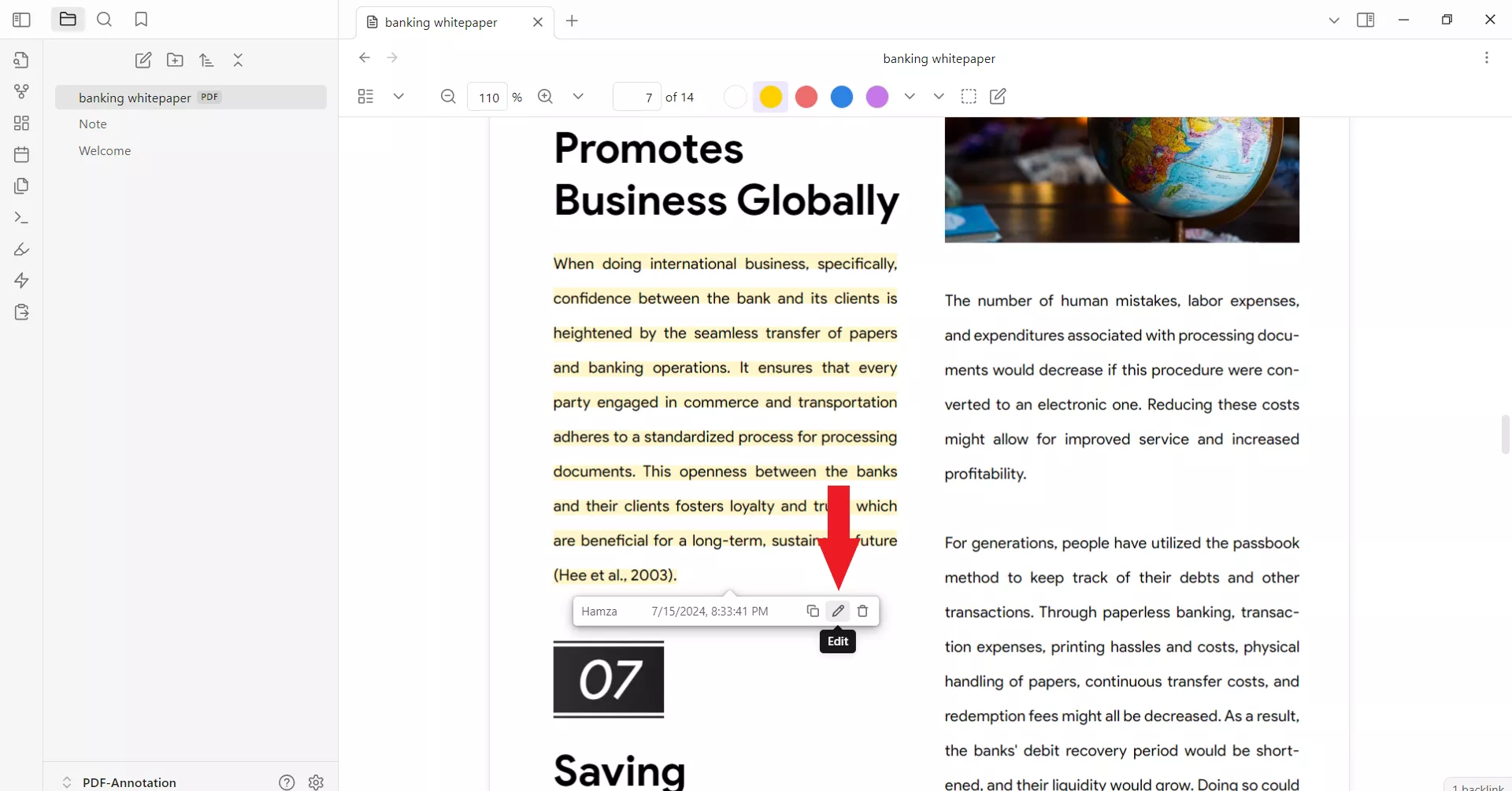
Adicione o conteúdo e clique em "Salvar".
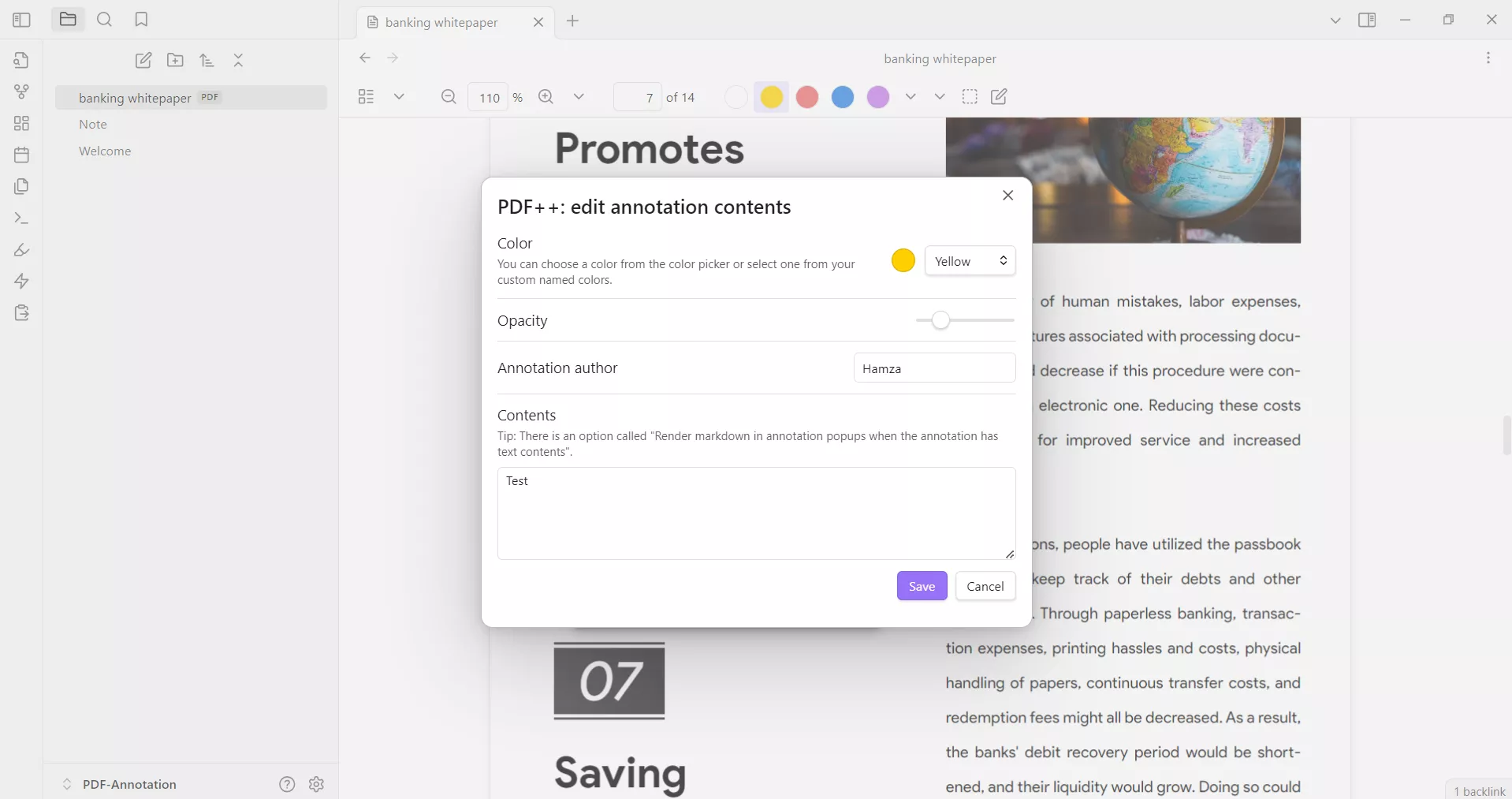
Dessa forma, você pode usar o PDF++ para fazer anotações em um PDF no Obsidian.
2. Plugin de anotações
O Annotator é outro plugin útil para anotações em PDFs no Obsidian. Este plugin ajuda a ler e anotar arquivos PDF e EPUB. Você pode usá-lo para destacar textos ou adicionar anotações (notas).
Veja como adicionar anotações a um PDF no Obsidian usando o plugin Annotator:
Passo 1. Instale o plugin Annotator
Inicie o Obsidian e acesse Configurações > Plugins da comunidade > Procurar. Busque por "Annotator" e instale o plugin.
Passo 2. Escrever comando do anotador
Crie uma nova nota e coloque o seu PDF na mesma pasta.
A partir da nova nota, escreva o seguinte comando:
---
alvo da anotação: Título do PDF (você pode arrastar e soltar o PDF aqui para preencher o título automaticamente)
---
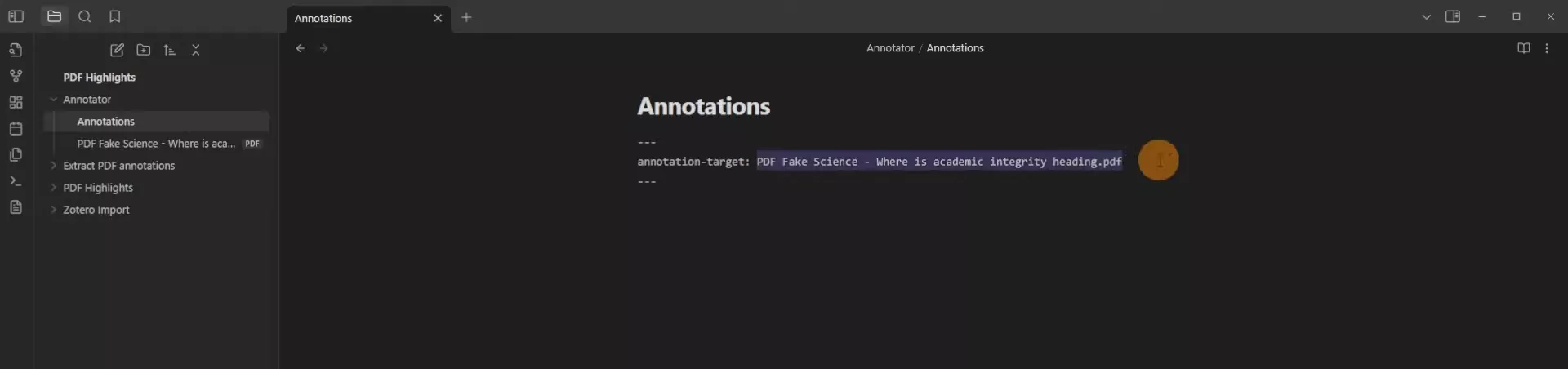
Em seguida, clique no ícone de "três pontos" no canto superior direito e toque em "Anotar".
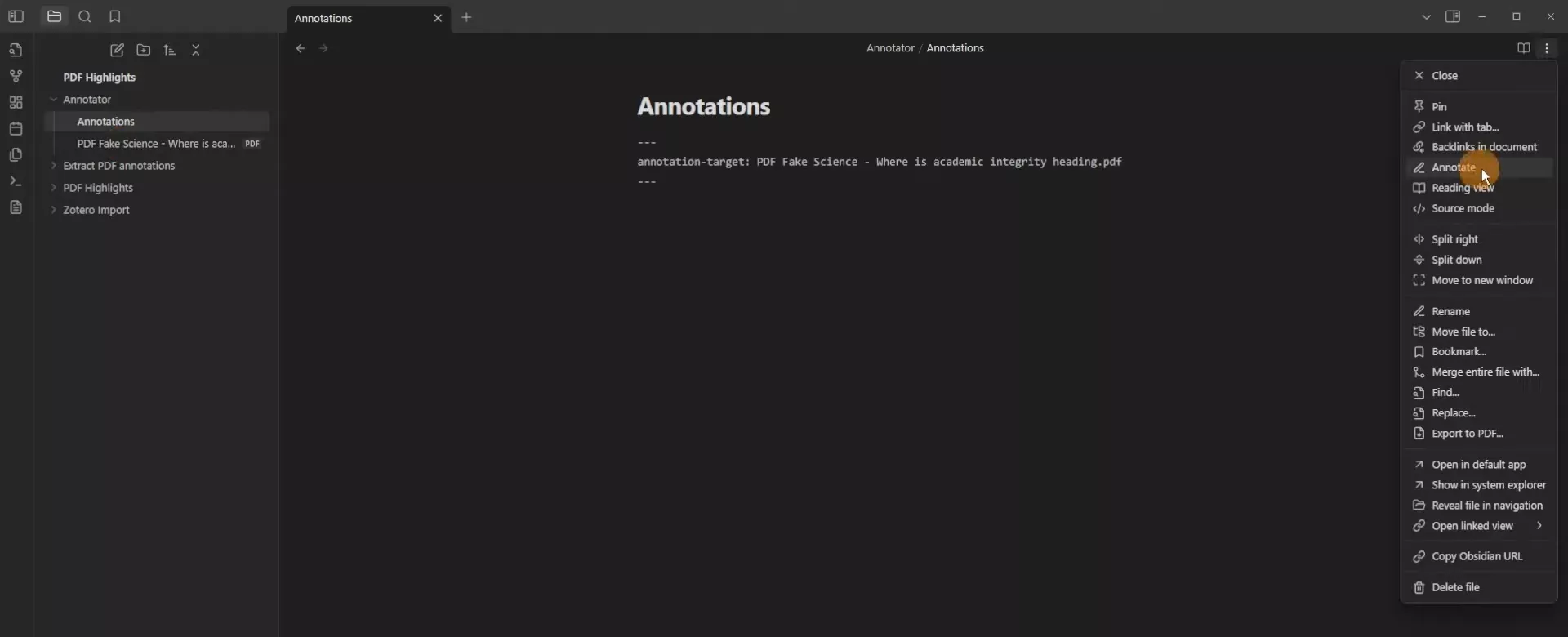
O plugin carregará o PDF e o preparará para anotações.
Passo 3. Anote o PDF
Agora, basta adicionar anotações ao PDF. Você pode selecionar um texto e escolher entre "Realçar" ou "Anotar". A opção "Realçar" simplesmente destaca o texto selecionado, enquanto a opção "Anotar" permite adicionar notas/comentários ao texto selecionado.
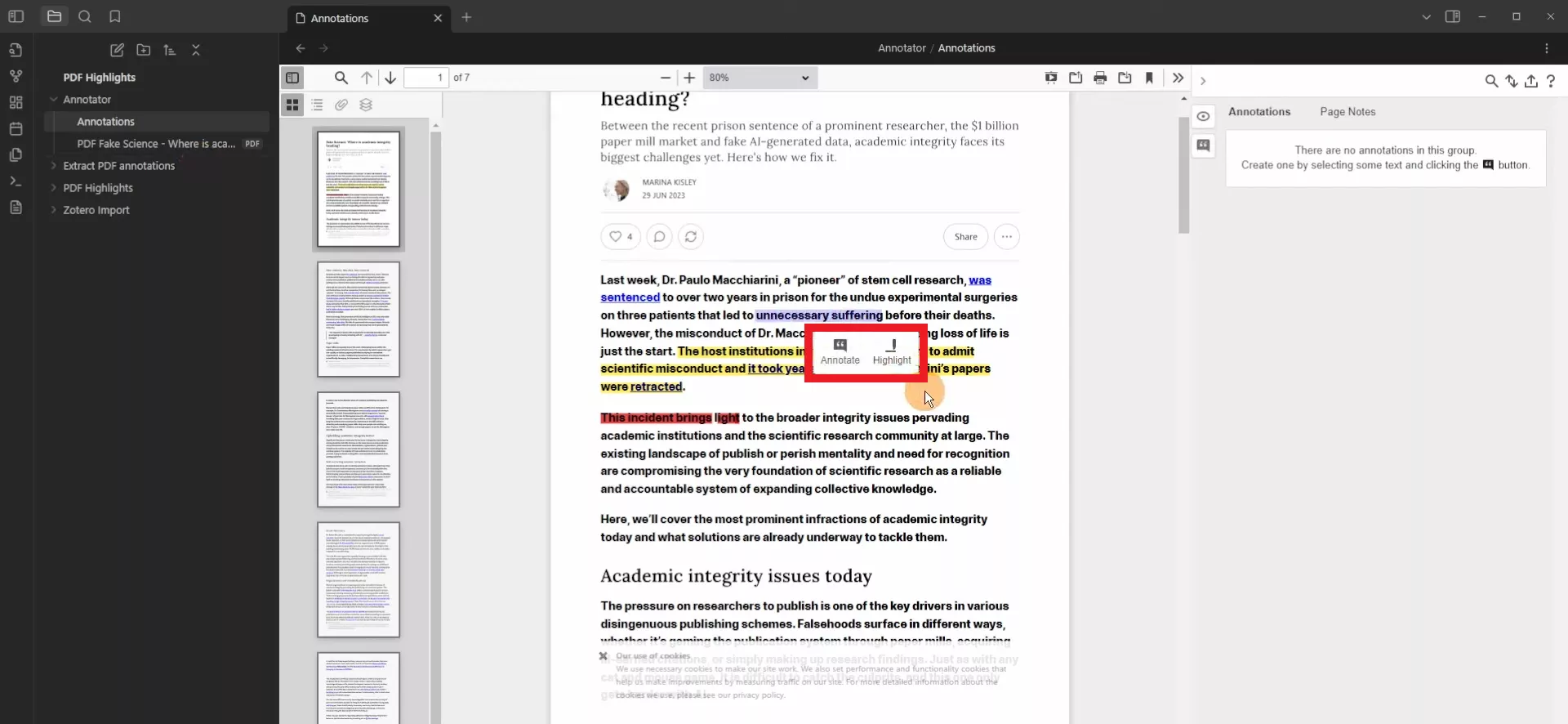
Dessa forma, você pode usar facilmente o plugin Annotator para adicionar anotações a um PDF no Obsidian. A principal desvantagem desse plugin é que ele limita as anotações apenas a destaques e notas. Além disso, ele não adiciona anotações ao arquivo PDF principal.
Em contrapartida, o UPDF é outra ferramenta de anotação de PDF que oferece mais de 10 funcionalidades de anotação, incluindo realce, sublinhado, marcação, desenho, tachado e adição de carimbos/etiquetas. Além disso, permite adicionar anotações diretamente ao arquivo PDF principal.
Então, por que se contentar com menos quando o UPDF oferece uma experiência completa de anotação de PDFs? Baixe o UPDF e experimente você mesmo sua funcionalidade de anotação repleta de recursos.
Windows • macOS • iOS • Android Seguro 100%
3. Extrair anotações do PDF
O Extract PDF Annotations é outro plugin do Obsidian para anotações em PDF que pode ajudar a extrair anotações de um PDF. Em outras palavras, ele extrai de forma inteligente todas as anotações (destaques e notas) presentes no PDF e as organiza por tópicos.
Suponha que você tenha destacado pontos importantes no PDF enquanto o lia no navegador Edge. Agora, depois de carregar o PDF no Obsidian, você pode usar a opção "Extrair Anotações do PDF" para extrair essas anotações do PDF para o Obsidian.
Siga os passos abaixo para usar a opção Extrair Anotações de PDF:
Passo 1. Inicie o Obsidian e acesse Configurações > Plugins da comunidade > Procurar. Busque por "Extrair anotações de PDF“ e instale o plugin.
Passo 2. Abra o PDF no Obsidian cujas anotações você deseja extrair. Em seguida, abra a paleta de comandos na barra lateral esquerda.
Passo 3. Procure por "Extrair anotações de PDF" e clique.
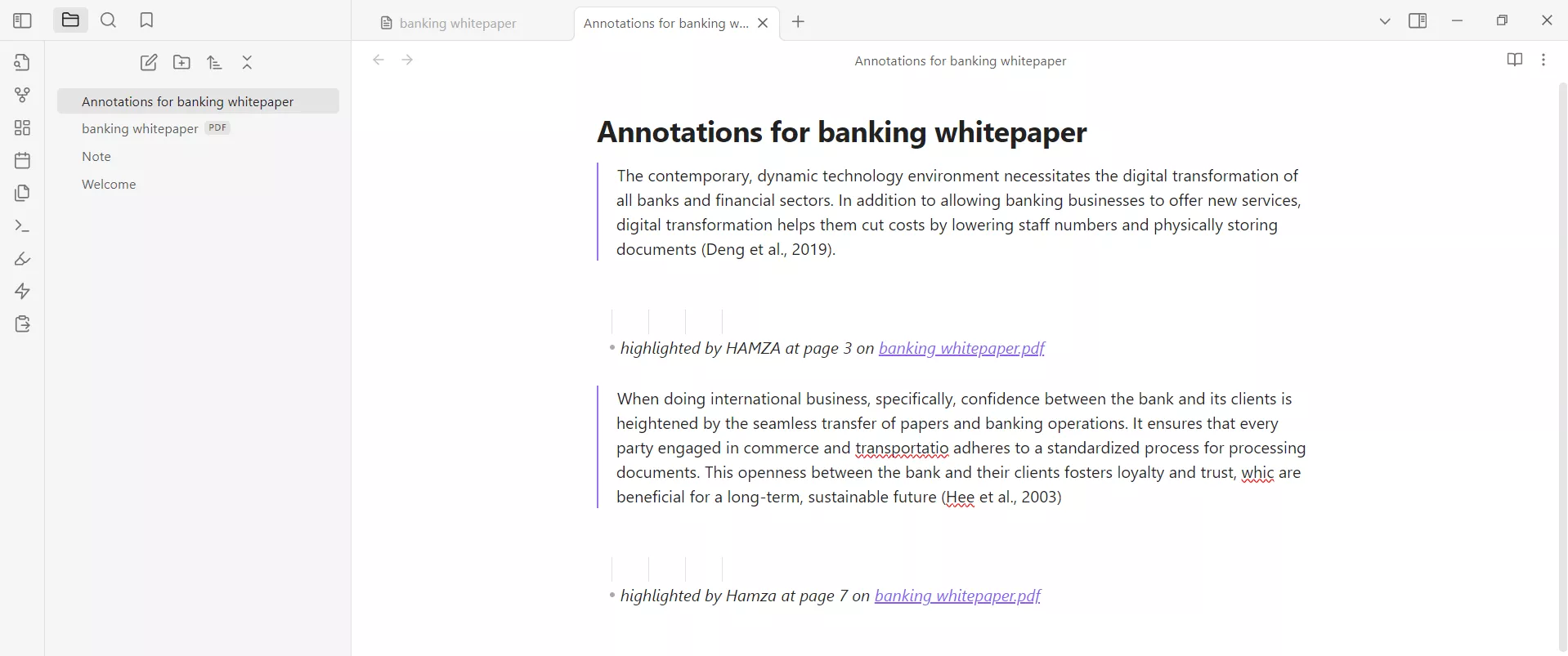
Você verá que ele extrai e classifica instantaneamente todas as anotações do PDF.
Parte 3. Como fazer anotações em um PDF sem o Obsidian? 13 ferramentas de anotação com adesivos incluídos.
Conforme discutido acima, é possível fazer anotações em um PDF no Obsidian, mas a experiência é limitada. É necessário um plugin, e mesmo assim as funcionalidades de anotação são restritas.
E se disséssemos que existe uma alternativa ainda melhor ao Obsidian para anotações em PDF, que é fácil de usar e oferece uma ampla gama de funções de anotação? Essa alternativa é conhecida como UPDF.
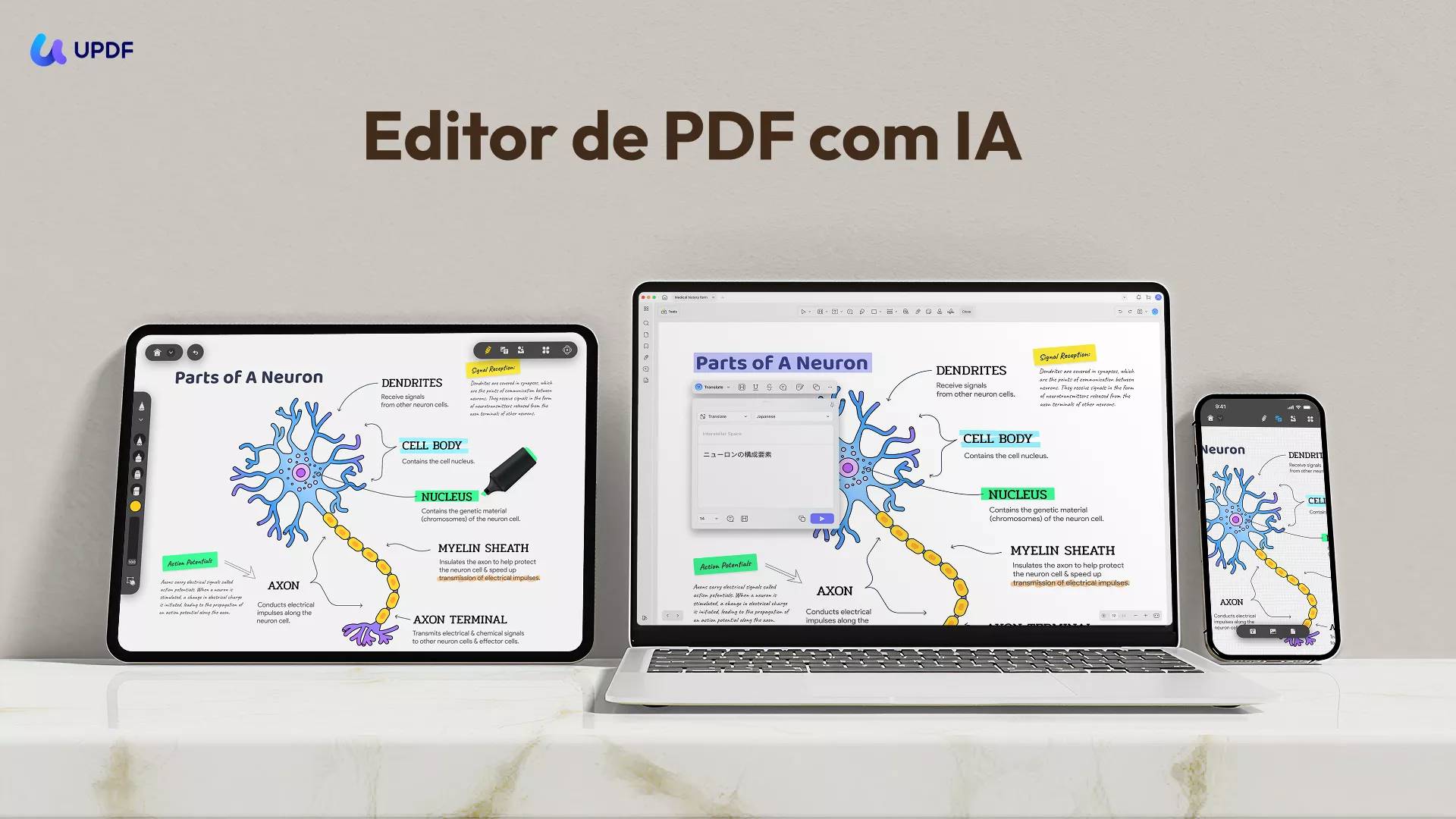
O UPDF é uma ferramenta de anotação e edição de PDFs que oferece uma ampla gama de funções de anotação para personalizar PDFs. Seja para destacar e marcar trechos ou adicionar adesivos / carimbos, todas as suas funções de anotação são acessíveis com simples cliques. O UPDF é compatível com Windows, macOS, iOS e Android, para que você possa usá-lo em qualquer dispositivo que desejar.
Além disso, o UPDF integra inteligência artificial, possibilitando a
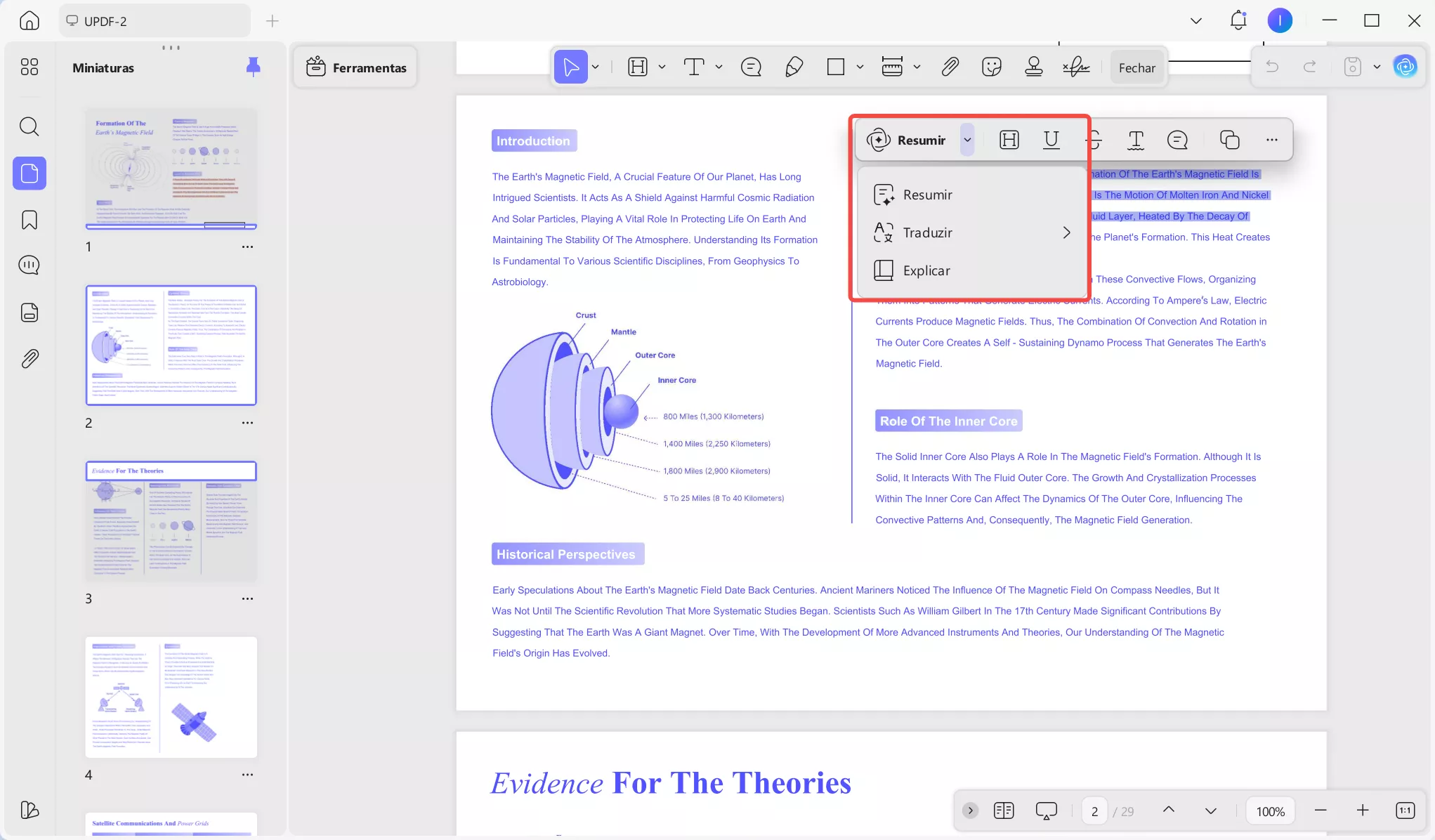
criação de notas com IA: você pode selecionar uma palavra, frase, sentença ou parágrafo para obter um resumo, tradução ou explicação por IA e, em seguida, salvar o conteúdo gerado como um lembrete – o que é extremamente útil.
Veja como adicionar anotações a um PDF usando as diferentes ferramentas de anotação do UPDF. Mas primeiro, recomendamos que você baixe o UPDF; o teste é gratuito.
Windows • macOS • iOS • Android Seguro 100%
1. Anotação com IA
- Resumo Inteligente Antes de Anotar: Não perca tempo anotando informações irrelevantes. Antes de começar a leitura aprofundada, peça à IA do UPDF para "Resumir os principais argumentos deste capítulo". Use o resumo gerado pela IA como um guia para decidir quais seções realmente merecem destaque no Obsidian.
- "Explicar e detalhar" em tempo real: Encontrou um gráfico complexo ou um parágrafo denso de jargão acadêmico? Basta selecionar o texto e usar o recurso "Explicar". UPDF AI simplifica a complexidade na barra lateral. Você pode então copiar essa explicação simplificada diretamente para um destaque no Obsidian, ao lado do seu destaque original, garantindo que você entenda o contexto instantaneamente no futuro.
- Tradução instantânea para pesquisas "brutas": Para pesquisadores do mundo todo, o idioma nunca deve ser uma barreira. Se você baixou um artigo em japonês ou alemão de uma alternativa à Z-Library, o UPDF AI oferece tradução lado a lado. Anote em seu idioma nativo, preservando o texto original — um fluxo de trabalho significativamente mais ágil e preciso do que usar tradutores online separados.
2. Formas de marcação de texto (realçar, riscar, sublinhar e ondular)
O UPDF suporta quatro tipos de marcações de texto, incluindo:
- Destaque
- Riscado
- Sublinhado
- Rabiscado
Para utilizá-los, primeiro instale e execute o UPDF e abra o arquivo PDF que deseja anotar.
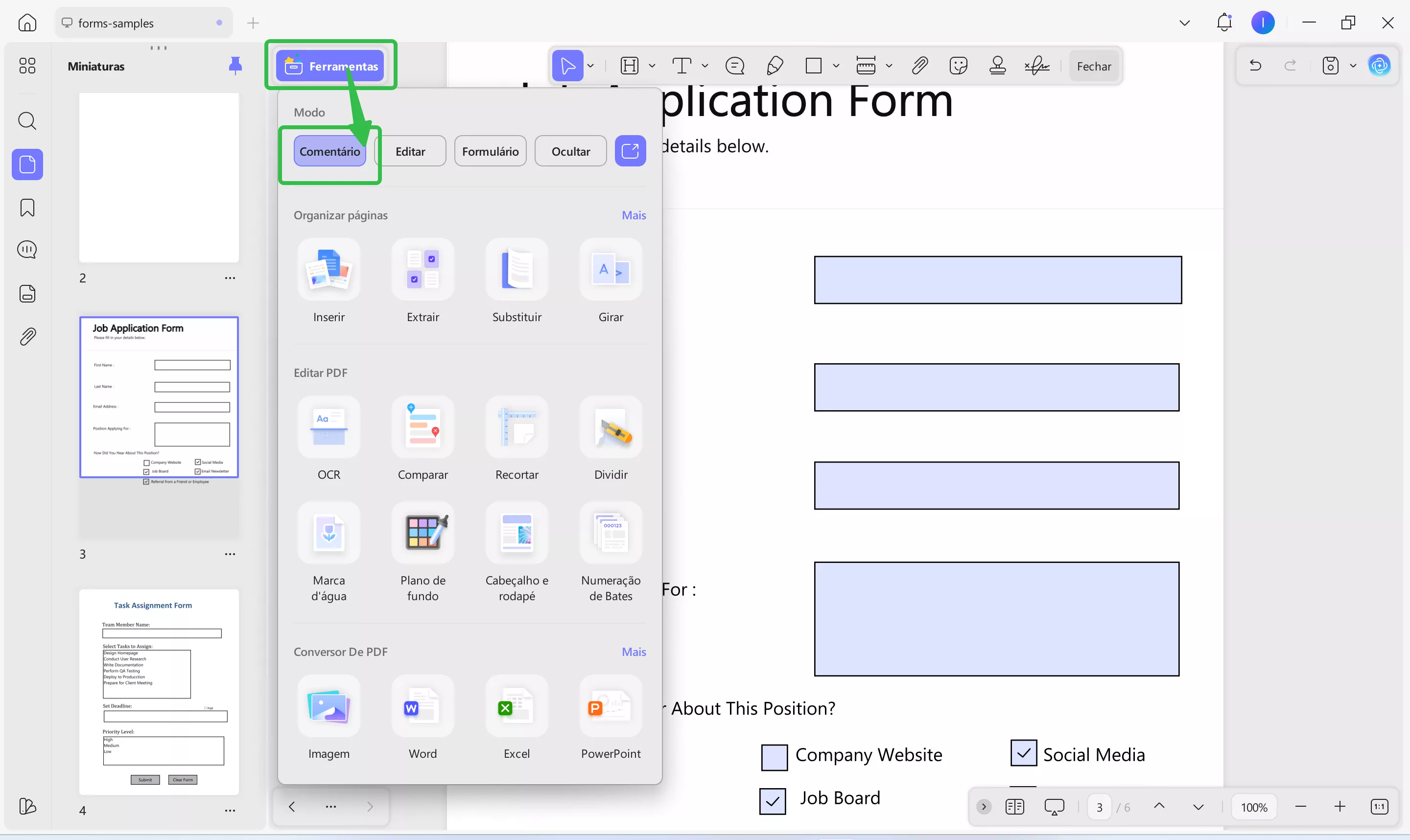
Clique no menu "Comentário" na barra lateral esquerda. Em seguida, você pode escolher o ícone de realce, tachado, sublinhado e ondulado na barra de menu superior e fazer anotações de acordo com a sua preferência, como segue:
- Destaque
- Riscado
- Sublinhado
- Rabiscado
Você também pode alterar a cor ao escolher qualquer uma das opções de marcação acima.
3. Adicionar comentários
O UPDF permite adicionar três tipos de comentários: comentário de texto, caixa de texto e nota adesiva. Você pode acessá-los no mesmo menu "Comentário", da seguinte forma:
- Comentário em texto
- Caixa de texto
- Nota adesiva
4. Desenhe em PDF com lápis e borracha.
O UPDF também permite desenhar no PDF com um lápis. Você pode personalizar a cor, a opacidade e a espessura do lápis e, em seguida, desenhar facilmente.
Para acessar essa função de anotação, clique no ícone "Lápis" na barra de menu superior, escolha a cor, a opacidade e a espessura e use o cursor para desenhar livremente.
Para apagar alguns desenhos, clique no ícone "Apagar" em "Lápis", escolha a espessura e, em seguida, apague o desenho.
5. Adicione adesivos
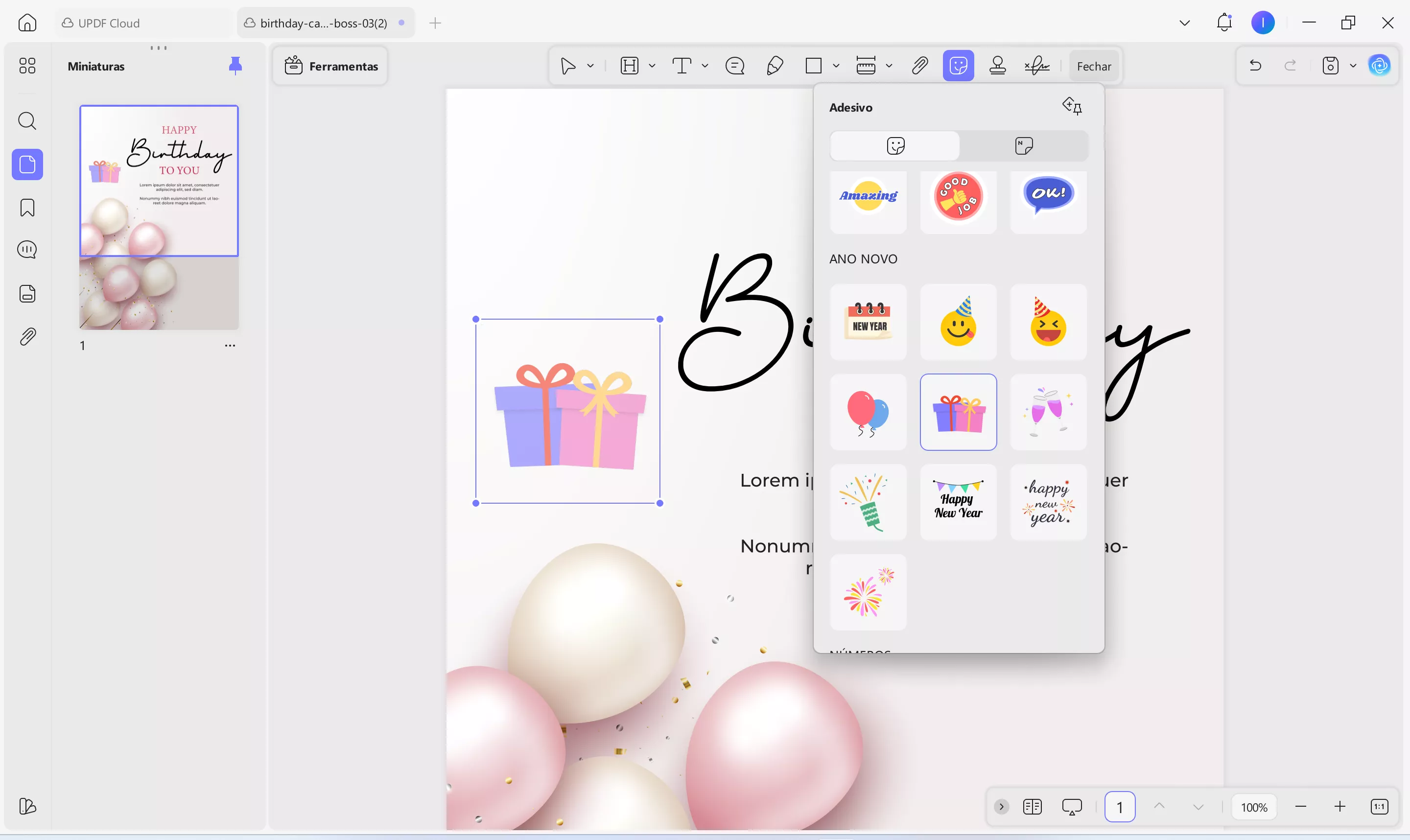
O UPDF oferece mais de 100 adesivos que você pode inserir no PDF para torná-lo mais atraente. Para acessar os adesivos, clique no ícone " Adesivos" e escolha o adesivo de sua preferência.
Em seguida, toque no PDF onde deseja adicionar o adesivo e ajuste suas dimensões.
6. Adicionar selos
O UPDF permite adicionar diferentes tipos de carimbos, como revisado, analisado, aprovado, etc. Ele permite até mesmo criar ou importar carimbos personalizados.
Para acessá-los, clique no ícone " Carimbos " e escolha o carimbo desejado. Insira-o no PDF e ajuste suas dimensões.
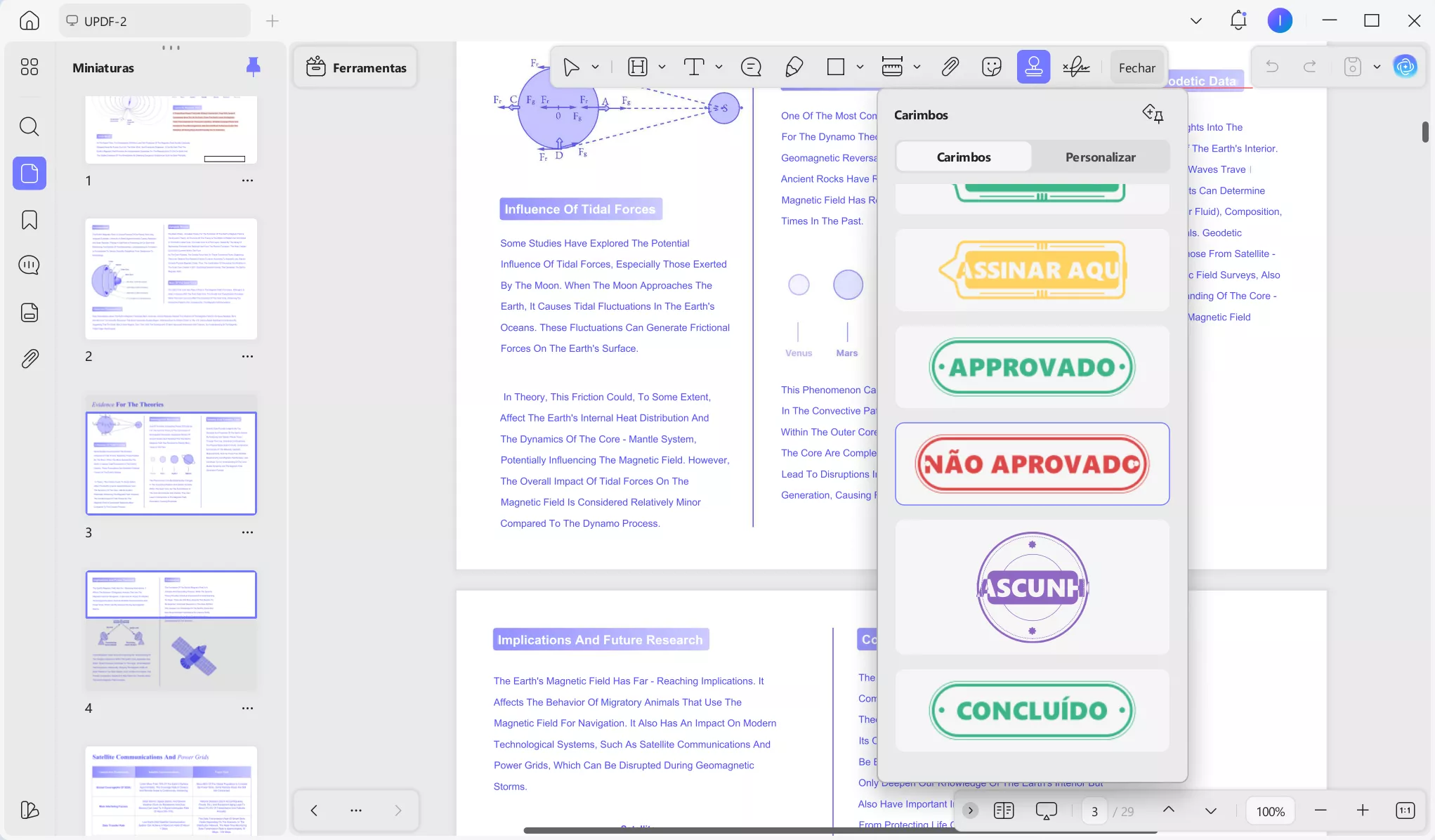
Para criar um carimbo personalizado, clique na aba "Personalizar" e depois em "Criar". Personalize o texto e o design do carimbo e clique no botão "Criar".
7. Adicionar Formas
O UPDF permite adicionar várias formas, como linhas, retângulos, setas, ovais, etc. Para acessá-las, clique no ícone "Retângulo". Selecione a forma, a cor e a espessura. Em seguida, arraste o cursor para o PDF onde deseja inserir a forma.
8. Medir PDF
Outra funcionalidade exclusiva de anotação do UPDF é a capacidade de medir PDFs. Ele pode ajudar a medir distância, perímetro e área. Esses parâmetros são úteis para analisar a natureza do PDF e adicionar adesivos e formas com precisão.
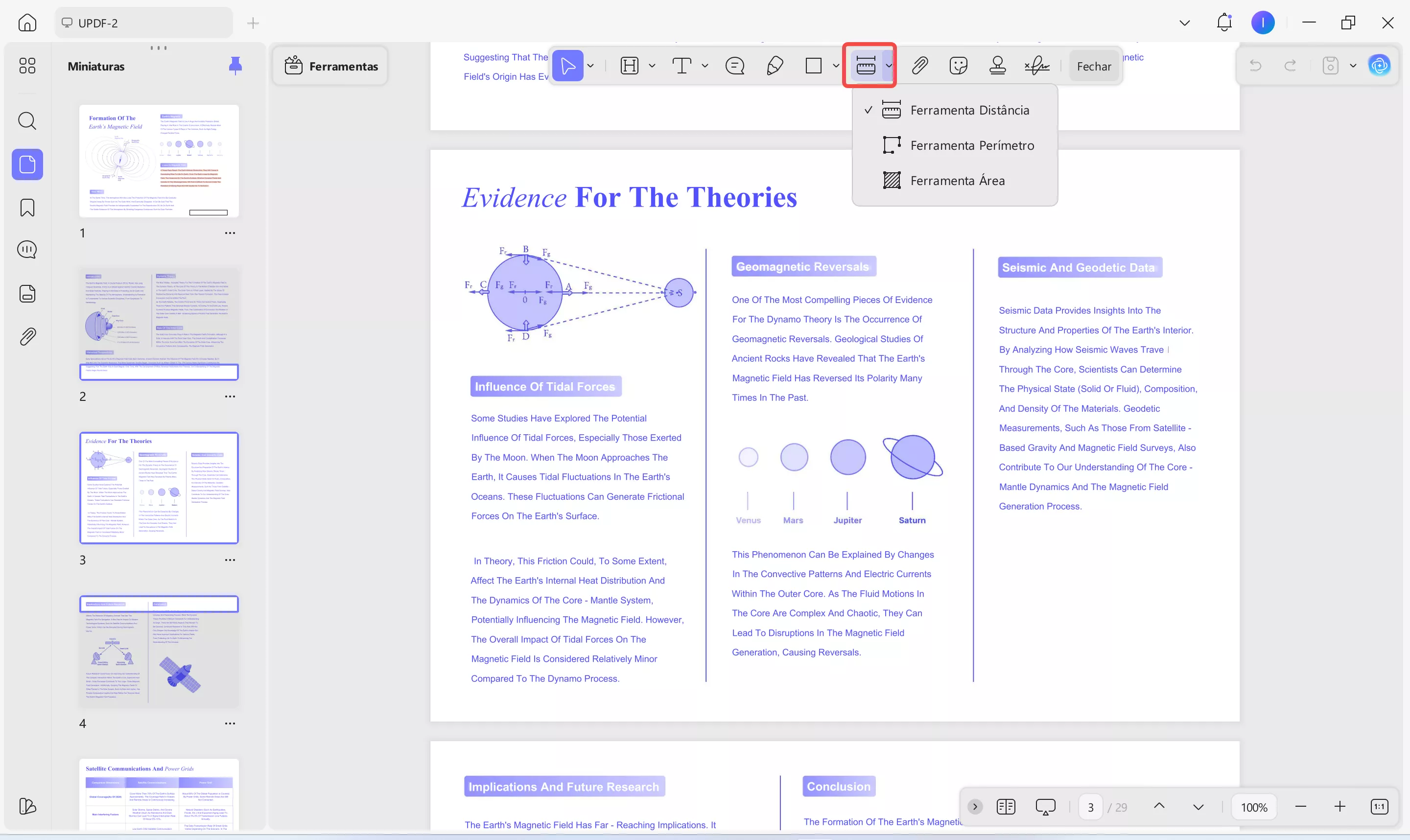
Para acessar as opções de medição, clique no ícone correspondente na barra de menu superior e escolha um dos tipos de medição, conforme mostrado a seguir:
- Distância: Indica a distância entre duas regiões específicas.
- Perímetro: Indica a distância, o ângulo, o perímetro, os detalhes dos eixos X e Y, a precisão e a proporção.
- Área: Indica a área, a distância, a escala, o ângulo, os detalhes dos eixos X e Y e a precisão.
9. Adicionar anexo
O UPDF também permite adicionar outros documentos dentro do PDF. Para acessar essa função, clique no ícone "Anexo" e toque em qualquer lugar no PDF. Selecione o arquivo que deseja adicionar como anexo.
Pronto. Todas as funcionalidades de anotação acima fazem do UPDF uma ferramenta completa para anotar PDFs durante a revisão de documentos, o compartilhamento de feedback ou o trabalho colaborativo.
Então, por que esperar? Instale o UPDF em seu dispositivo Windows/Mac ou iOS/Android e desfrute de uma experiência de anotação de PDF moderna e poderosa.
Windows • macOS • iOS • Android Seguro 100%
Conclusão
O Obsidian é uma ótima ferramenta para fazer anotações e organizar informações, mas sua capacidade de anotar PDFs é limitada. Você precisa de plugins para anotar um PDF no Obsidian, mas a experiência ainda é limitada e complicada. Em contrapartida, vimos que o UPDF é uma alternativa melhor do que o Obsidian para anotação de PDFs, pois oferece uma ampla gama de funcionalidades de anotação e uma interface intuitiva. Portanto, a conclusão deste guia é que você deve optar pelo UPDF para ter a melhor experiência de anotação de PDFs.