UPDF
UPDF
 UPDF para Windows
 UPDF para Mac
 UPDF para iPhone/iPad
 UPDF para Android
 UPDF AI Online
 UPDF Sign
 Editar PDF
 Anotar PDF
 Criar PDF
 Formulário PDF
 Editar links
 Converter PDF
 OCR
OCR PDF para Word
 PDF para Imagem
 PDF para Excel
 Organizar PDF
 Mesclar PDF
 Dividir PDF
 Cortar PDF
 Girar PDF
 Proteger PDF
 Assinar PDF
 Redigir PDF
 Sanitizar PDF
 Remover Segurança
 Ler PDF
 Nuvem UPDF
 Comprimir PDF
 Imprimir PDF
 Processamento em Lote
 Sobre o UPDF AI
 Soluções UPDF AI
 Guia do Usuário de IA
 Perguntas Frequentes
 Resumir PDF
 Traduzir PDF
 Converse com o PDF
 Converse com IA
 Converse com a imagem
 PDF para Mapa Mental
 Explicar PDF
 Ferramentas de IA para PDF
 Ferramentas de IA para Imagem
 Ferramentas de Chat com IA
 Ferramentas de Escrita com IA
 Ferramentas de Estudo com IA
 Ferramentas de Trabalho com IA
 Outras Ferramentas de IA
 PDF para Word
 PDF para Excel
 PDF para PowerPoint
 Solução Empresarial
 Sinal de empresa
 IA empresarial
 Plano Empresarial
 Guia do Usuário Corporativo
 Webinar Empresarial
 Bancário
 Saúde
Saúde Seguro
 Jurídico
 Manufatura
 Governo
 Solução Educacional
 Histórico de Clientes
 Guia do Usuário
 Truques do UPDF
 Perguntas Frequentes
 Avaliações do UPDF
 Centro de Download
 Blog
Blog Sala de Imprensa
 Especificações Técnicas
 Atualizações
 UPDF vs. Adobe Acrobat
 UPDF vs. Foxit
 UPDF vs. PDF Expert

Um problema que sempre acompanha os muitos benefícios de um documento PDF é a impossibilidade de editá-lo. Embora editar um PDF já seja difícil por si só, a principal desvantagem reside nas assinaturas incorretas ou indesejadas.
Se você assinou acidentalmente um PDF no lugar errado e agora está procurando maneiras de corrigir isso, você chegou à página certa. Abaixo, explicaremos como remover assinatura no Adobe Acrobat e em outros softwares alternativos que você pode usar.
Como remover assinatura no Adobe Acrobat
Quer se livrar daquela assinatura irritante na parte inferior do seu documento PDF? Com as ferramentas e o software certos, é possível editar e excluir qualquer assinatura de um documento PDF. O Adobe Acrobat é uma dessas ferramentas que pode ser muito útil quando você precisa remover assinatura. Quer saber como remover assinatura digital no Adobe? Basta seguir os passos simples mencionados abaixo:
- Primeiramente, abra seu arquivo PDF no Adobe Acrobat. Vá em "Arquivo" e clique no botão "Abrir". Selecione o documento do qual deseja remover a assinatura.
- Agora que seu PDF está aberto, você precisa encontrar a assinatura digital que deseja remover.
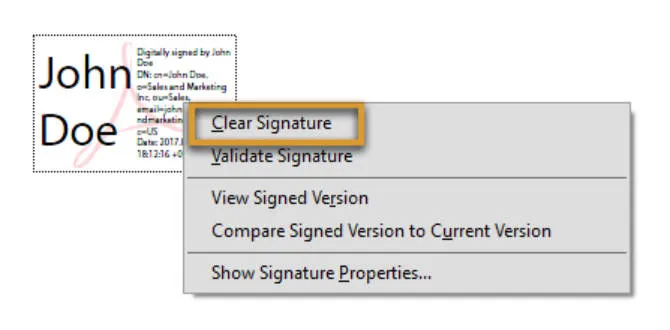
- Após encontrar a assinatura que deseja remover, basta clicar com o botão direito do mouse sobre ela e escolher a opção "Limpar assinatura".
Desvantagens de usar o Adobe Acrobat para remover assinaturas digitais
O Adobe Acrobat é um software usado por muitos usuários, mas é inegável que, além de suas muitas vantagens, o serviço também apresenta algumas desvantagens. A impossibilidade de remover assinatura sem um ID digital no Adobe é uma das muitas desvantagens encontradas pelos usuários. Ainda assim, outras desvantagens também foram observadas. Se você deseja conhecer os principais problemas associados ao uso do Adobe Acrobat, abordamos alguns deles abaixo.
Problemas que você pode encontrar ao usar o Adobe Acrobat para excluir assinaturas
Aqui estão alguns problemas que as pessoas podem encontrar ao usar o Adobe Acrobat para excluir assinaturas de PDFs, e esses são também os principais motivos pelos quais você precisa de uma
alternativa ao Acrobat:
1. Caro
Não podemos negar que, ao longo dos anos, a Adobe ofereceu alguns dos recursos mais excepcionais aos seus usuários, além da simples remoção de assinaturas. No entanto, o serviço é caro, custando cerca de US$ 239,88. Considerando que o mundo atual conta com tecnologia avançada e softwares melhores que oferecem os mesmos serviços pela metade ou até mesmo um quarto desse preço, a Adobe pode não ser a melhor opção.
2. Complicado de usar para quem não entende de tecnologia.
Além de ser caro, o Adobe é extremamente complexo de usar. Quem já utiliza o serviço há muito tempo pode ter facilidade em compreendê-lo; no entanto, pode ser difícil para novos usuários.
3. Apresenta muitos travamentos, especialmente com arquivos grandes.
Muitas pessoas relataram que o software tende a travar com frequência ao lidar com arquivos grandes. Isso desperdiça muito tempo ao tentar editar PDFs e também prejudica seus sistemas.
4. Velocidade de abertura lenta
Outro problema que muitas pessoas enfrentam ao usar o Adobe Acrobat é a lentidão na sua abertura. O Adobe é um software pesado; portanto, o computador pode precisar de recursos adicionais para executá-lo plenamente. Isso pode levar à abertura mais lenta do programa ou, às vezes, até mesmo ao seu travamento.
Uma alternativa melhor ao Acrobat para excluir assinaturas de PDFs
Se você está enfrentando os problemas mencionados acima com o Adobe Acrobat ou acha o serviço muito caro, precisa procurar uma alternativa melhor e mais econômica. Bem, para sua sorte, facilitamos essa busca.
O UPDF é um dos melhores softwares de edição de PDF do mercado. O serviço oferece aos usuários recursos excepcionais que os ajudam a editar qualquer documento PDF com facilidade. Alguns dos melhores recursos de edição de PDF do UPDF são:
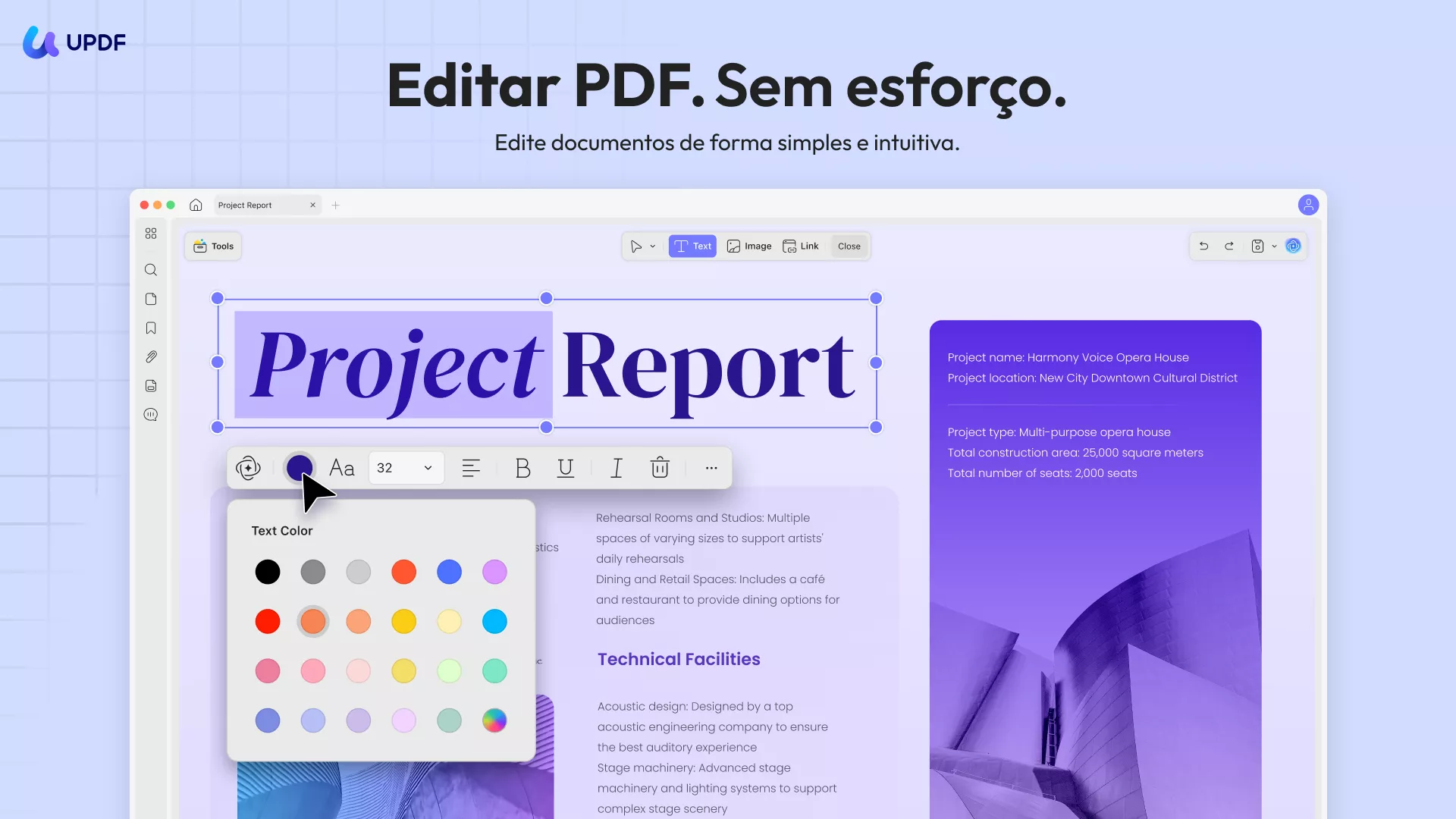
- Editar PDF: Você pode editar o texto, as imagens, as marcas d'água, os links, o plano de fundo, os cabeçalhos e rodapés, os formulários, as páginas e muito mais em PDFs.
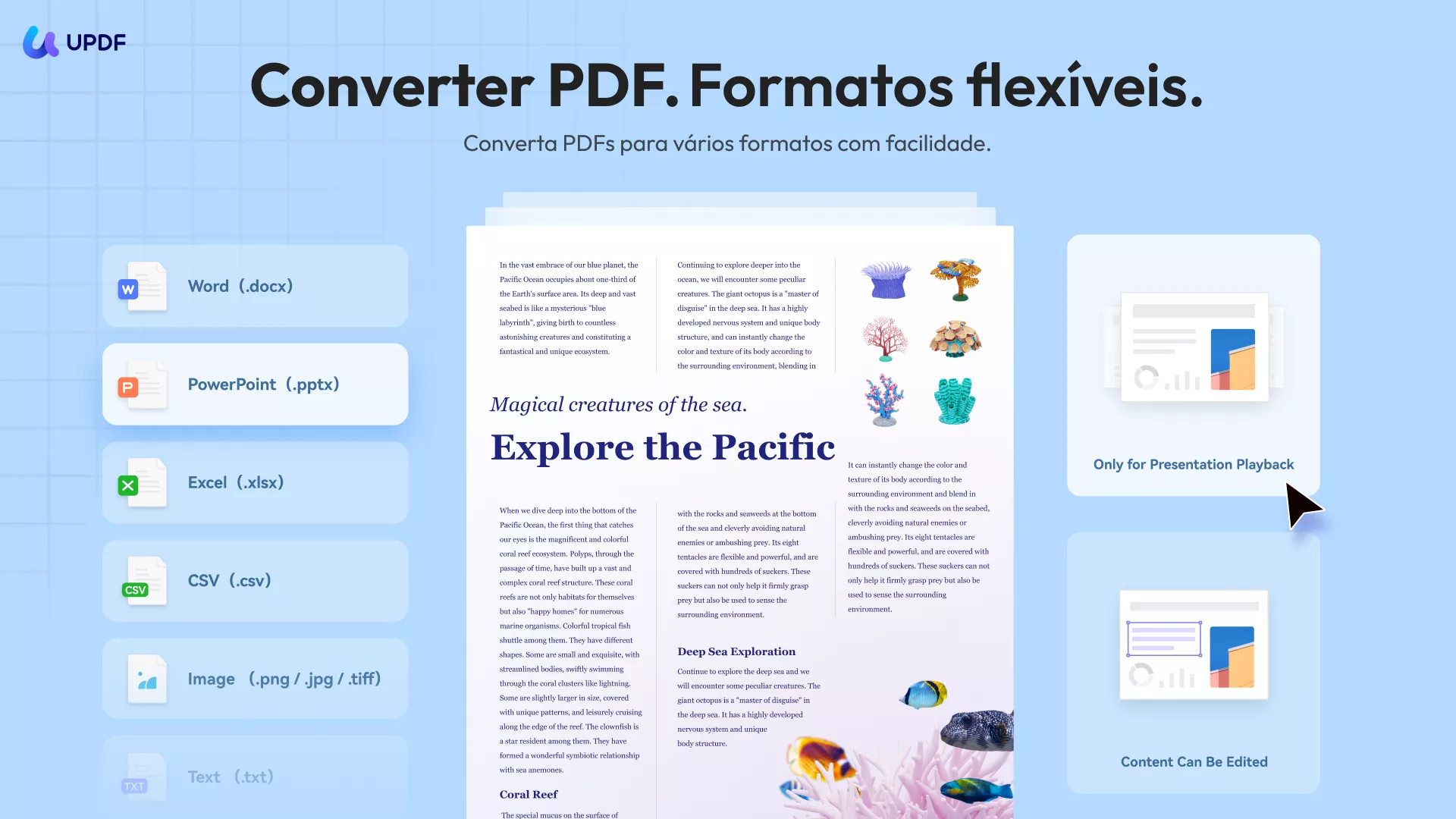
- Converter PDF: Você pode converter PDFs rapidamente e integrá-los facilmente ao Word, Excel, PowerPoint, imagens e muito mais!
- Comprimir PDF: Você pode reduzir o tamanho de PDFs grandes com qualidade sem perda ou com perda e enviá-los diretamente com o UPDF para máxima portabilidade.
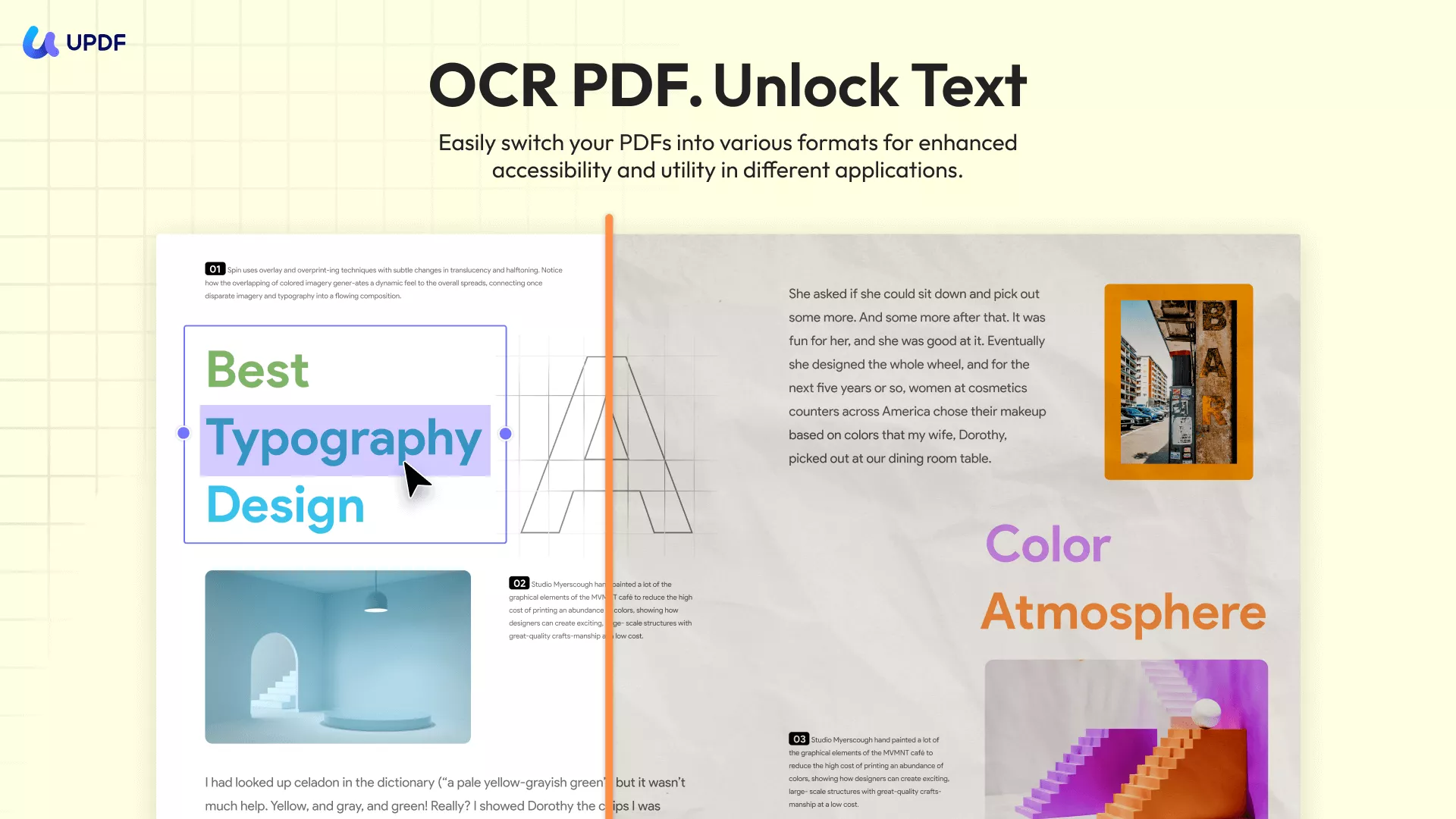
- OCR: Transforme PDFs e imagens digitalizadas em documentos pesquisáveis sem esforço, permitindo edição e integração perfeitas no mesmo documento ou em outros arquivos. Personalize opções de layout, resolução e preserve elementos de formatação com facilidade.
- UPDF AI: Você pode resumir, traduzir, interagir com PDFs e imagens e converter PDFs em mapas mentais. Alterne facilmente entre GPT-5 e DeepSeek R1 para obter resultados aprimorados.

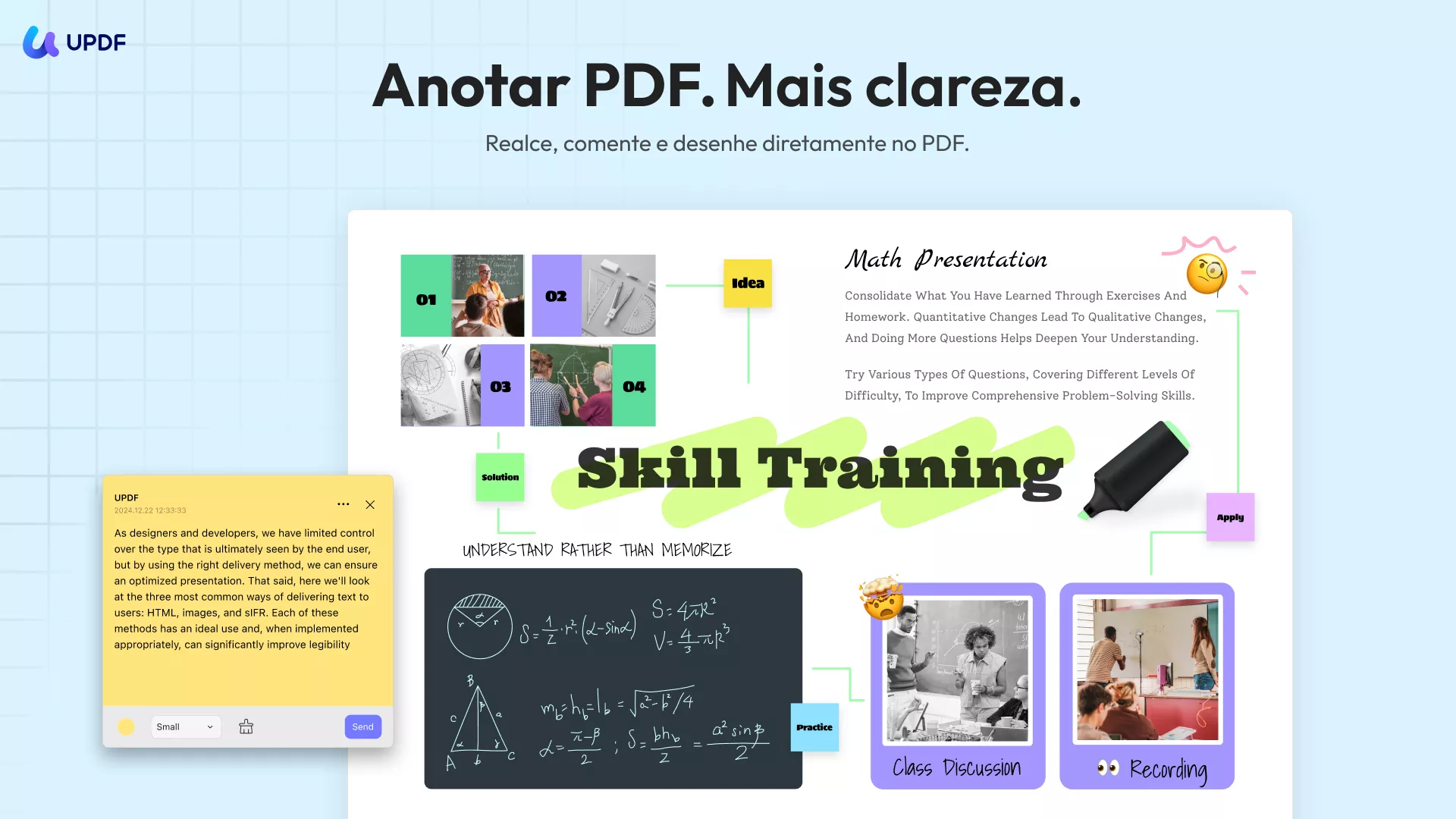
- Faça anotações em PDFs e muito mais.
Mais importante ainda, o UPDF é a alternativa mais barata ao Adobe Acrobat sem comprometer os recursos. Quer saber o preço específico do UPDF? Clique neste link para obter sua cotação personalizada.
Remover assinatura manuscrita de PDF
Além de todos esses recursos, a melhor característica do UPDF é a facilidade com que ele remove assinaturas manuscritas de PDFs. Siga as instruções abaixo:
- Baixe e instale o UPDF.
Windows • macOS • iOS • Android Seguro 100%
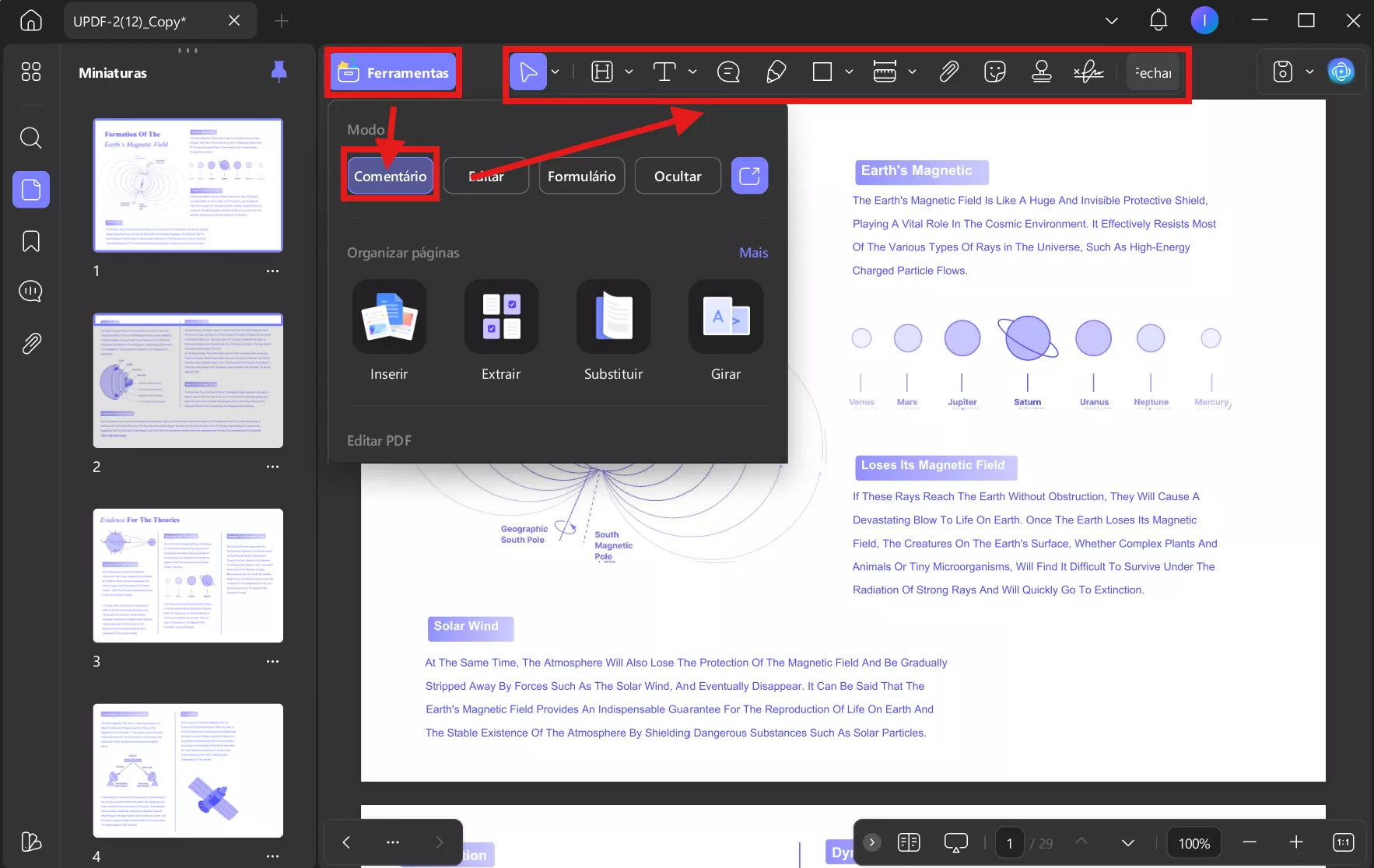
- Acesse o modo "Comentário" em "Ferramentas" na barra de ferramentas superior esquerda do UPDF.
- Clique na assinatura que deseja excluir.
- Um menu flutuante aparecerá com várias opções. Toque na opção "Lixeira". Como alternativa, você pode clicar com o botão direito do mouse na assinatura e escolher a opção "Excluir".
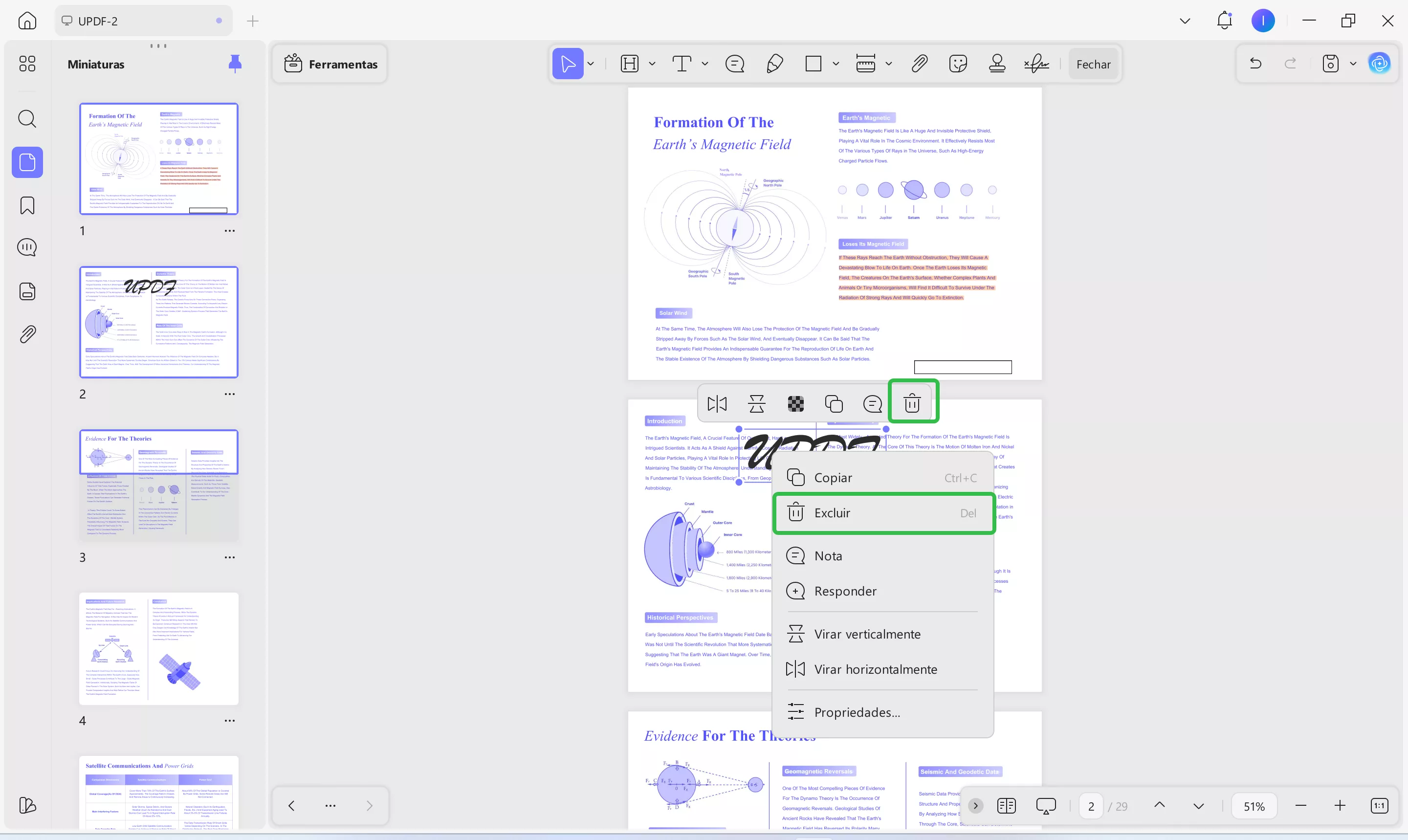
- A assinatura que você deseja remover será excluída imediatamente.
Remover assinatura manuscrita de PDF digitalizado
Para remover assinaturas manuscritas de digitalizações, oferecemos duas soluções. Escolha a que melhor se adapta às suas necessidades.
Método 1: Converter PDF digitalizado em PDF editável usando OCR
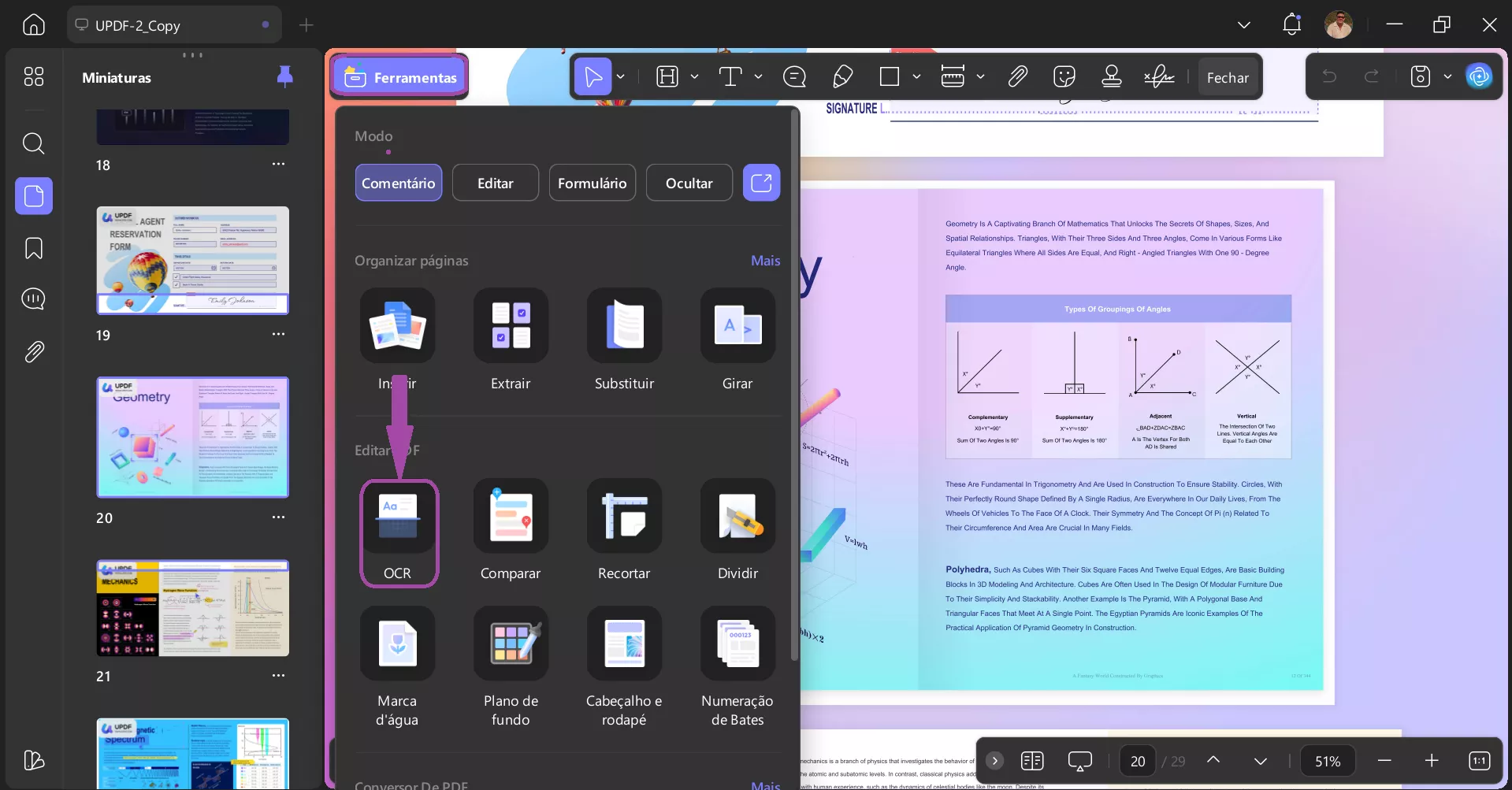
- Acesse a opção Ferramentas no canto superior esquerdo da tela. Em seguida, no menu Ferramentas, selecione a opção
OCR para iniciar o processo. Se esta for a primeira vez que você usa o UPDF OCR, uma janela será exibida para instalar o programa.
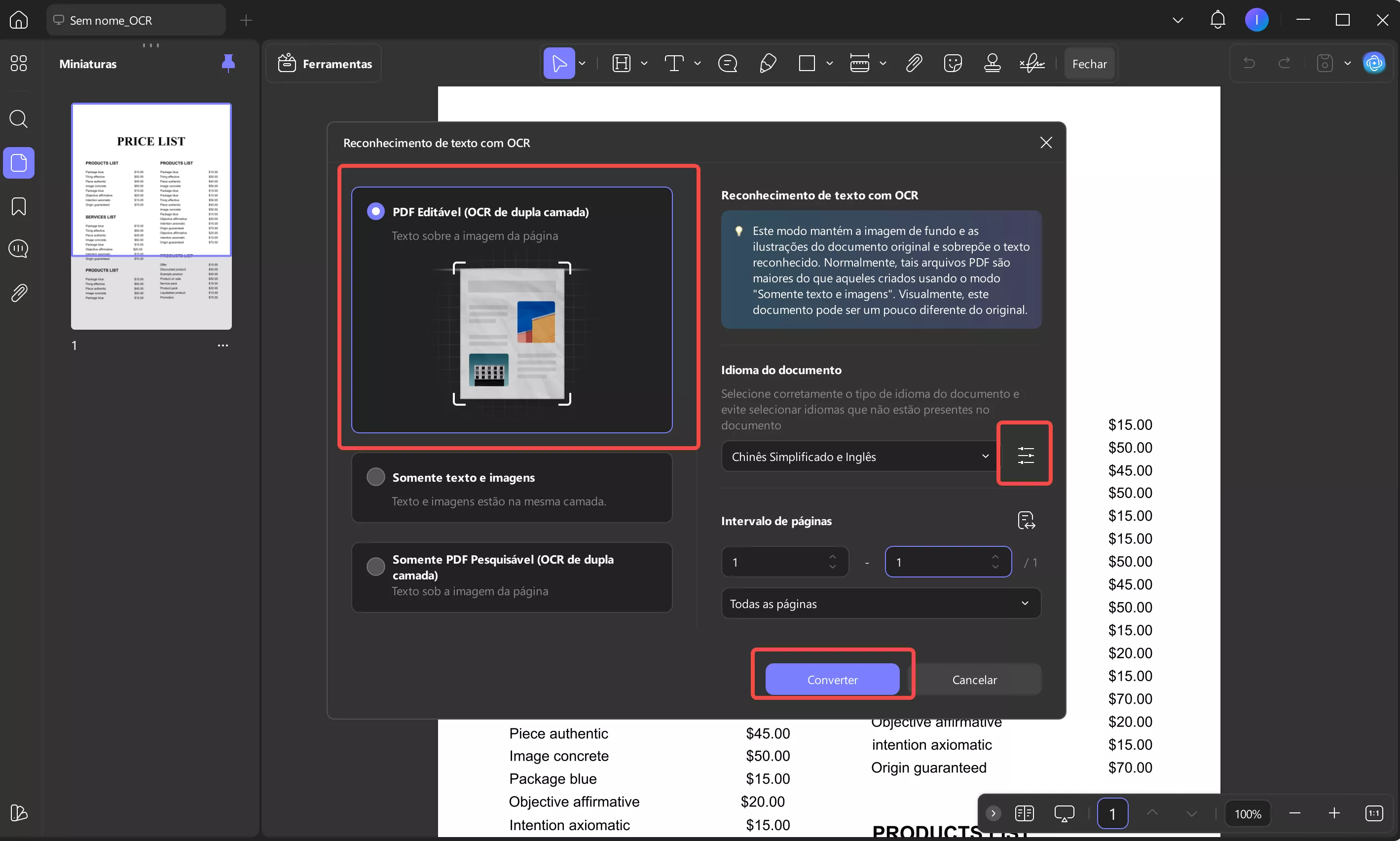
- Escolha o modo PDF editável e selecione corretamente o idioma que deseja reconhecer, como o inglês. Em seguida, clique em "Converter" para executar o OCR.
O UPDF solicitará que você salve o novo arquivo convertido em seu dispositivo. Selecione um local adequado para armazenar o arquivo e o UPDF o abrirá automaticamente. A assinatura processada por OCR agora é editável — basta seguir os passos acima para excluí-la.
Método 2: Excluir uma assinatura manuscrita de um PDF adicionando um retângulo.
Para documentos com fundos limpos e simples, basta adicionar uma forma para cobrir a assinatura.
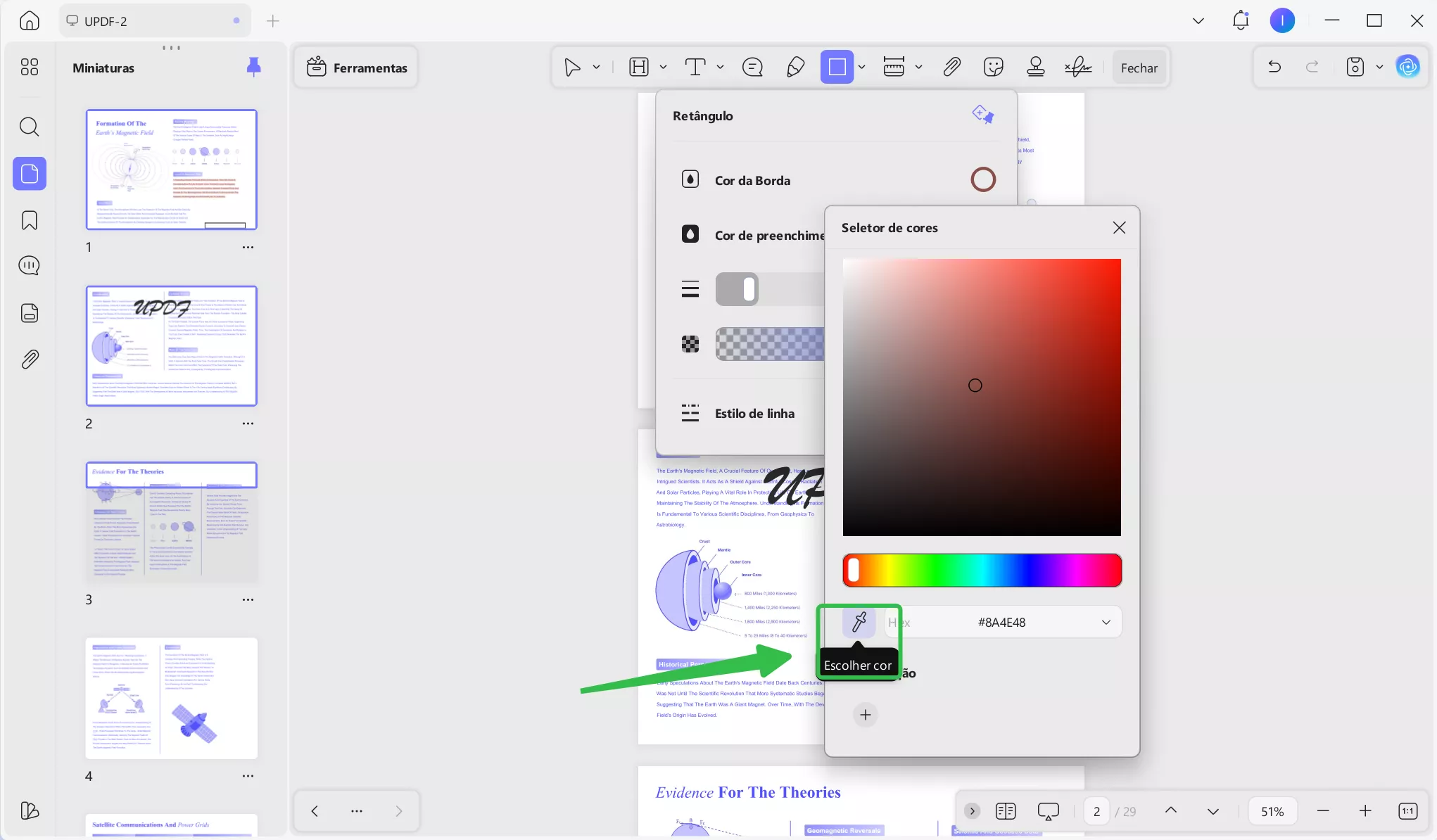
- Clique no ícone "Comentário" em "Ferramentas". Navegue até o ícone "Retângulo" na barra de ferramentas superior e clique nele.
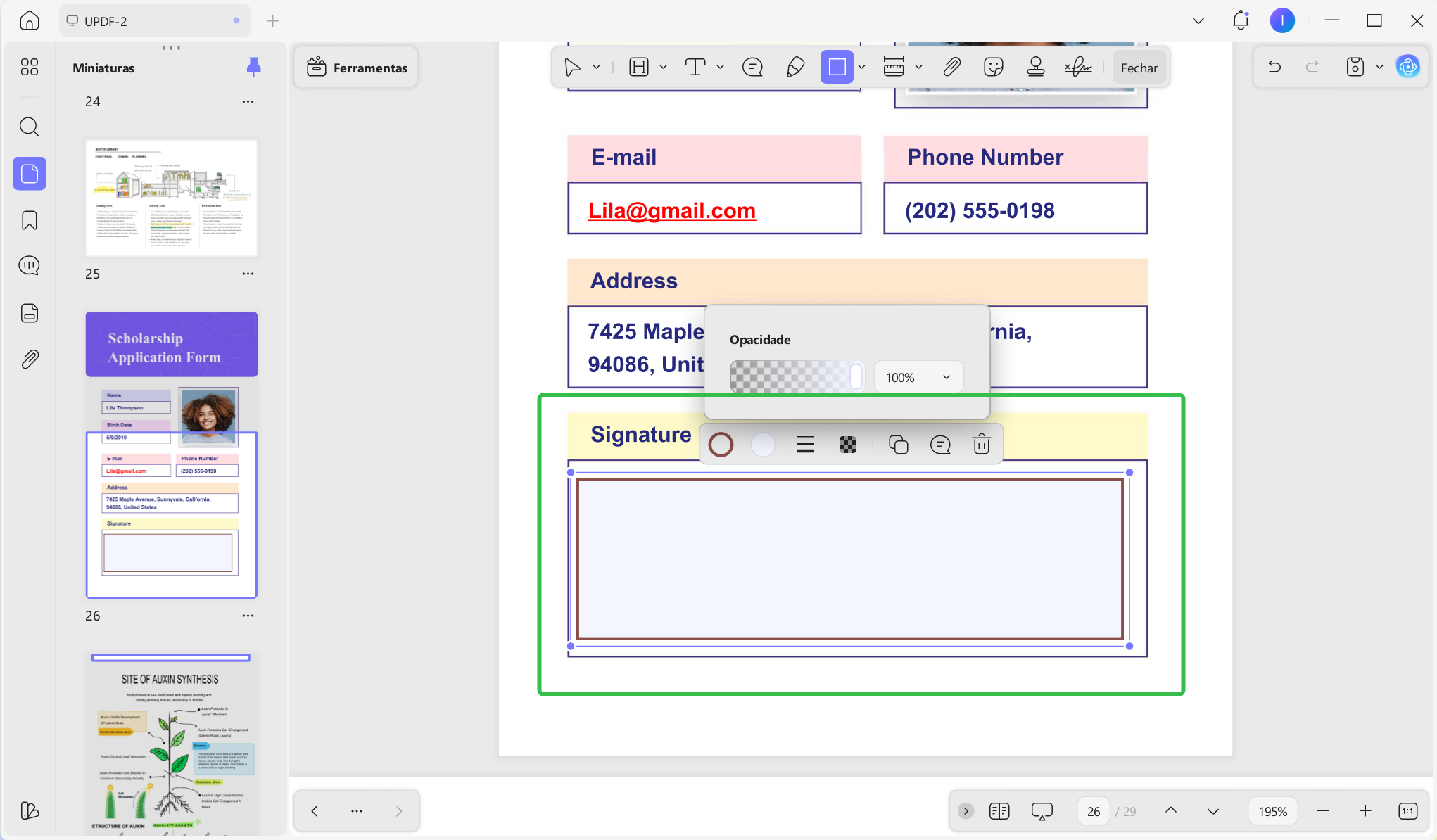
- Um pequeno menu será exibido. Você pode usar a função "Escolher cor" para definir a "Cor de Preenchimento" e a "Cor da Borda" da mesma cor do fundo do documento. Lembre-se de alterar a "Opacidade" para 100% se quiser cobrir completamente a assinatura.
- Agora, arraste para cobrir a assinatura usando a forma. Se quiser desenhar uma forma proporcional, você pode manter pressionada a tecla "Shift" enquanto desenha.
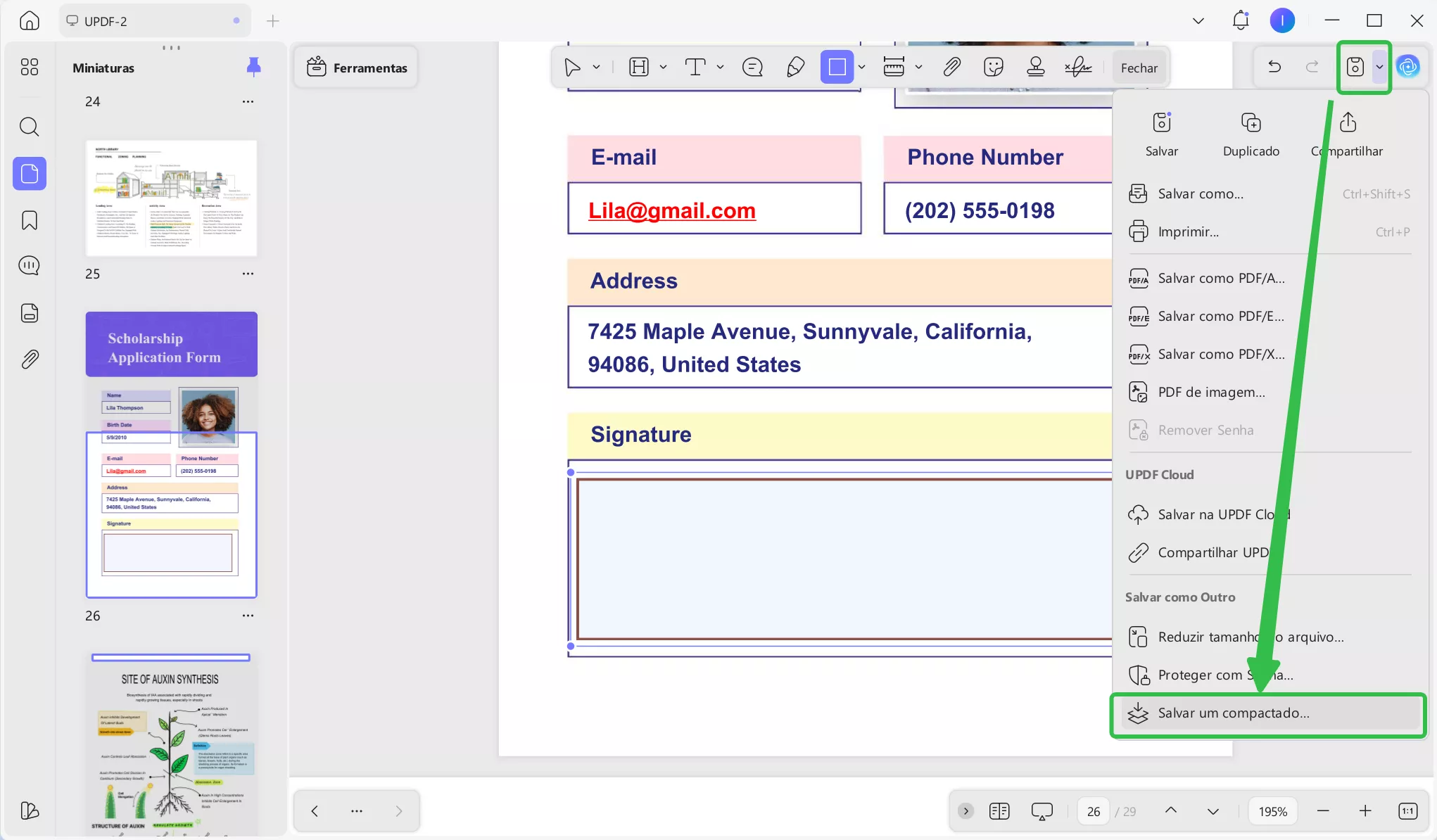
Agora, achate a área para cobrir a assinatura permanentemente e ninguém mais poderá editá-la. Para fazer isso, clique na seta para baixo ao lado do ícone "Salvar" na barra de menu superior direita e selecione "Salvar ". Ao achatar o PDF, a seção se torna o plano de fundo e você não poderá editar o retângulo de forma alguma.
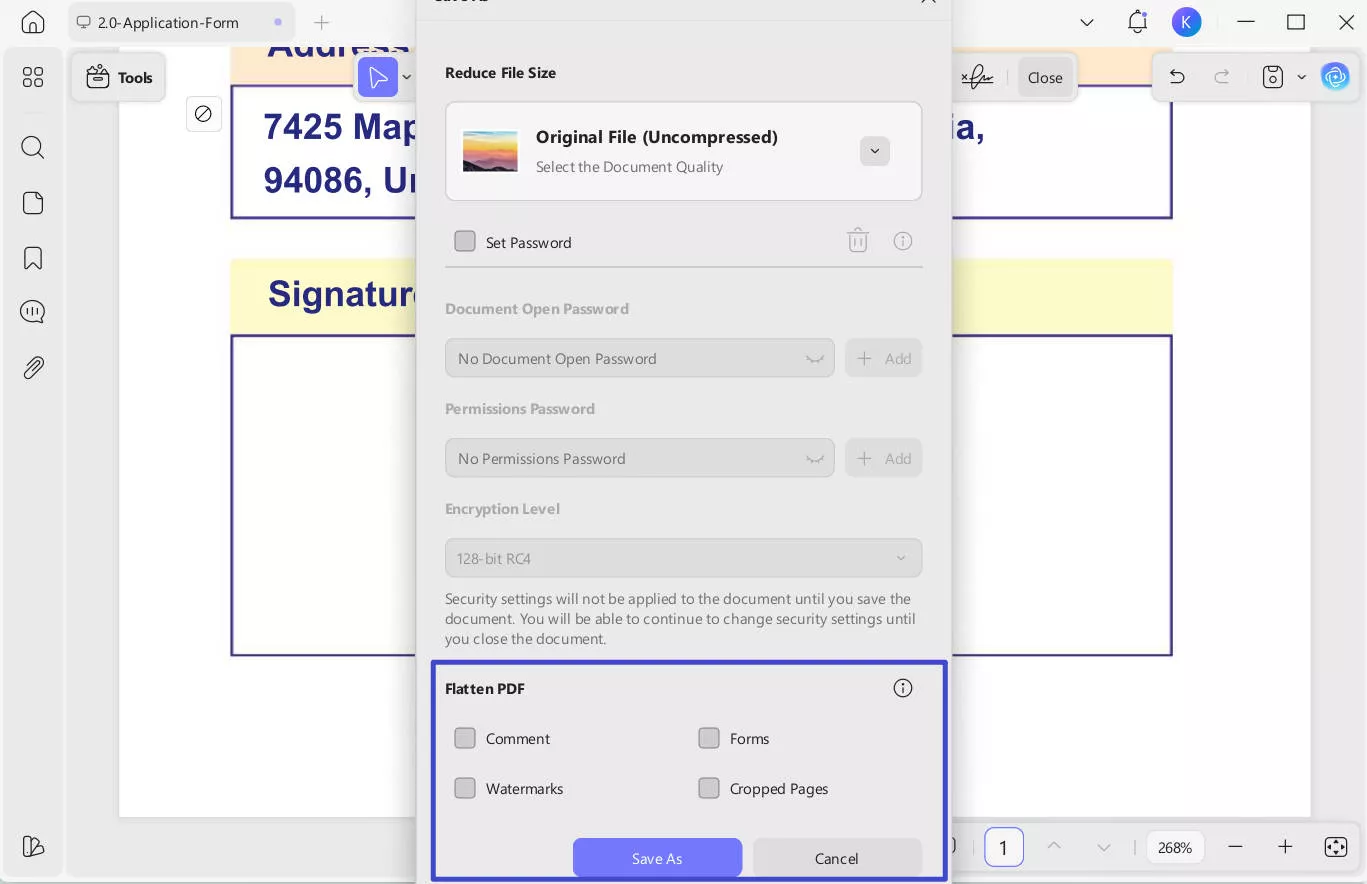
Na caixa de diálogo seguinte, marque a opção "Comentários" e clique em "Salvar como". Por fim, selecione um destino para o seu arquivo PDF e clique em "Salvar".
Remover assinatura digital de um PDF
O UPDF também permite remover assinaturas digitais de PDFs. Para remover assinaturas digitais, siga estes passos:
- Inicie o UPDF e abra seu arquivo PDF com o programa. Navegue até a página específica que contém a assinatura que você deseja remover.
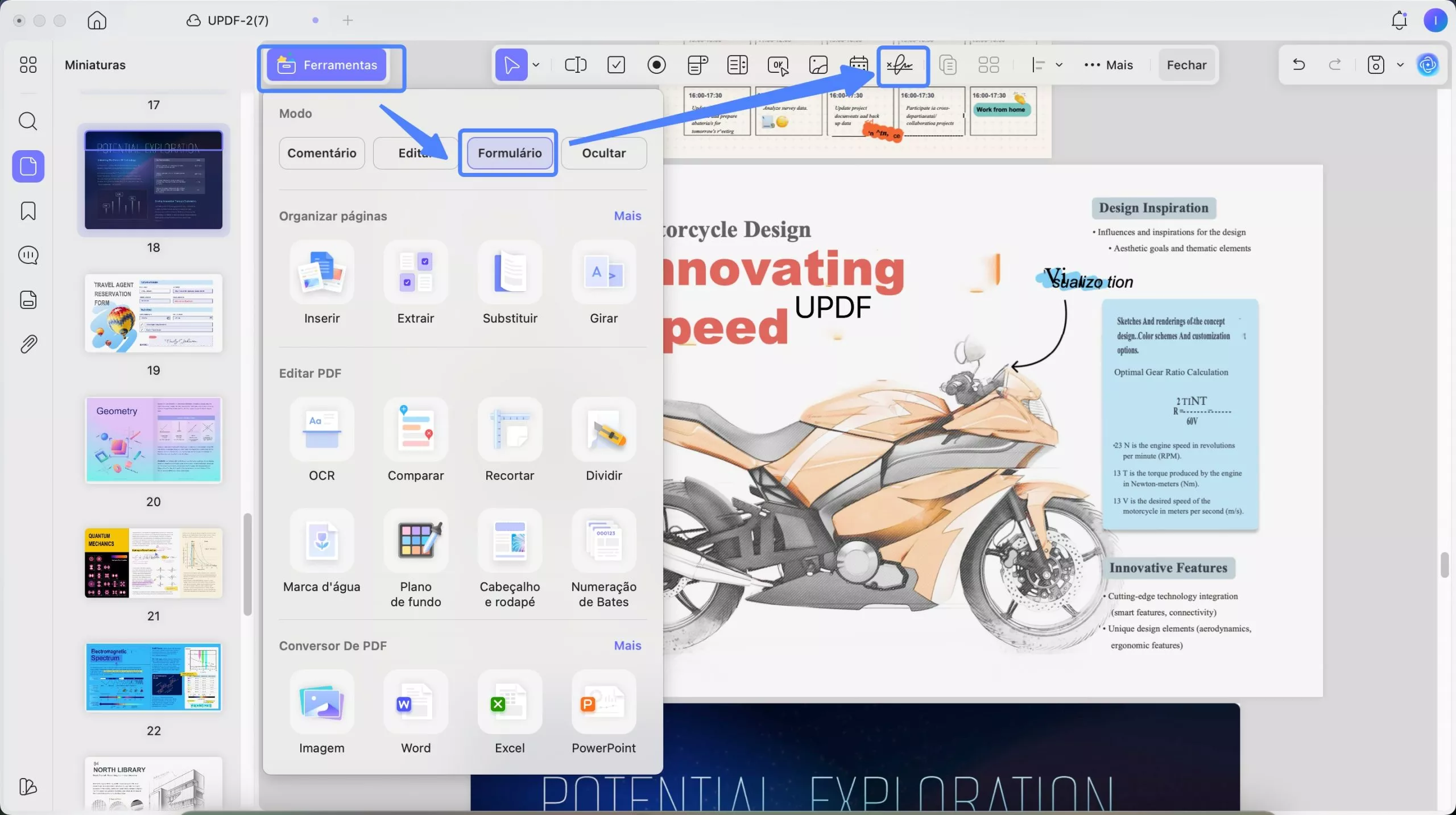
- Acesse o menu "Ferramentas" e mude para o modo de edição "Formulário" (aqui é onde os campos de assinatura podem ser modificados). Em seguida, localize o botão "Assinatura Digital" na barra de ferramentas superior.
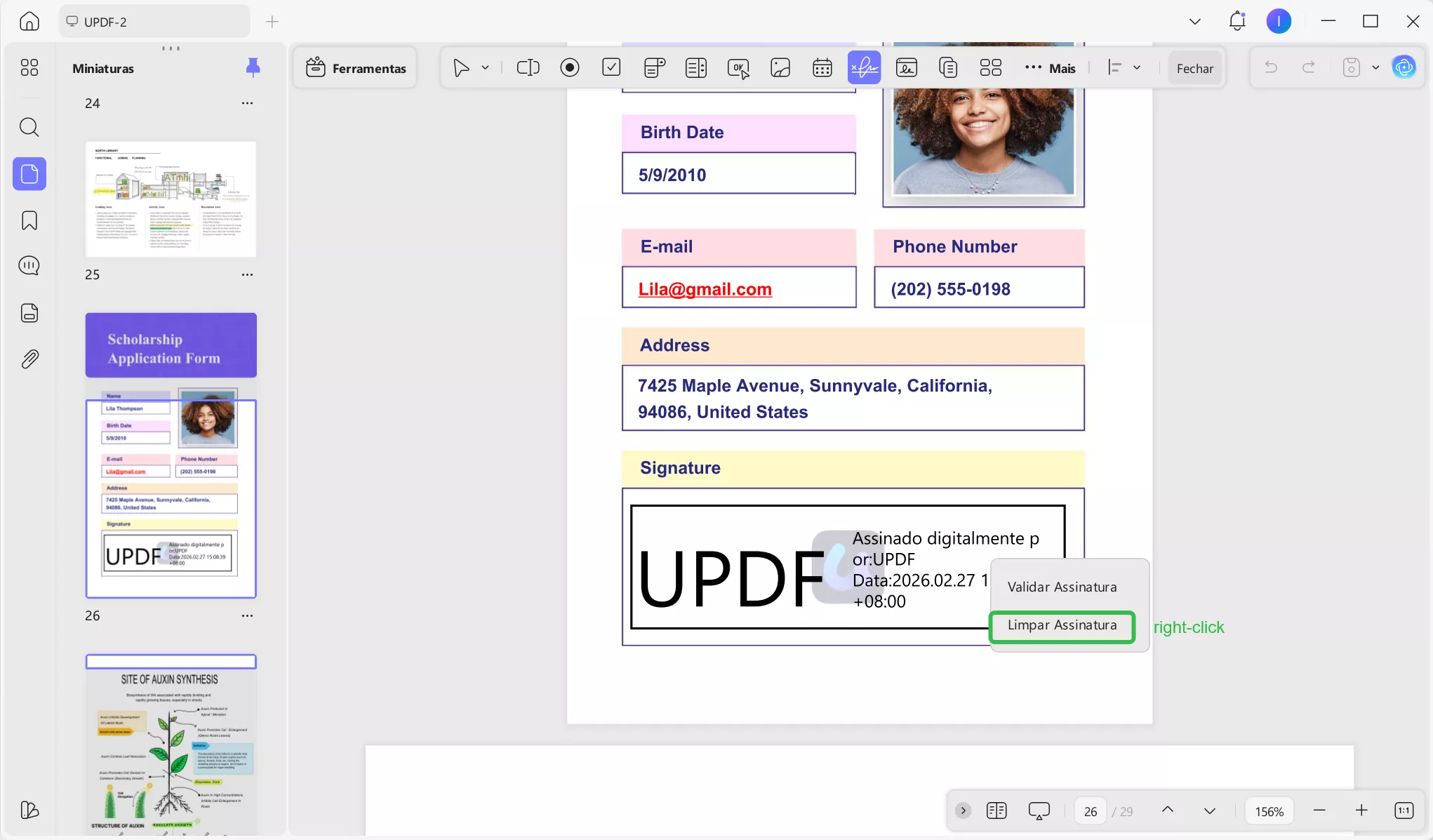
- Clique com o botão direito do mouse no campo de assinatura e selecione "Limpar assinatura" para removê-la.
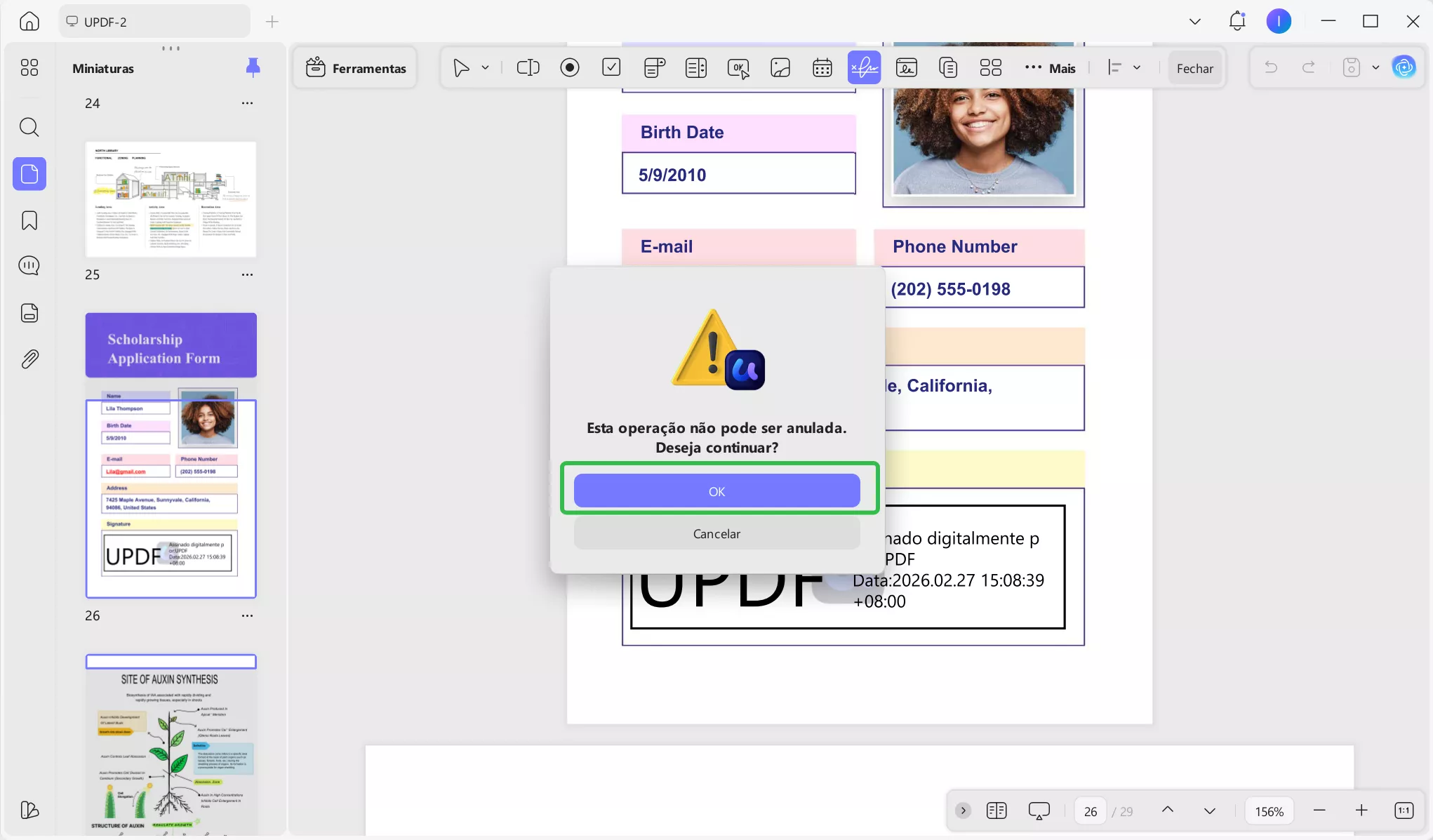
- Na janela pop-up, clique em "OK" para remover a assinatura digital com sucesso.
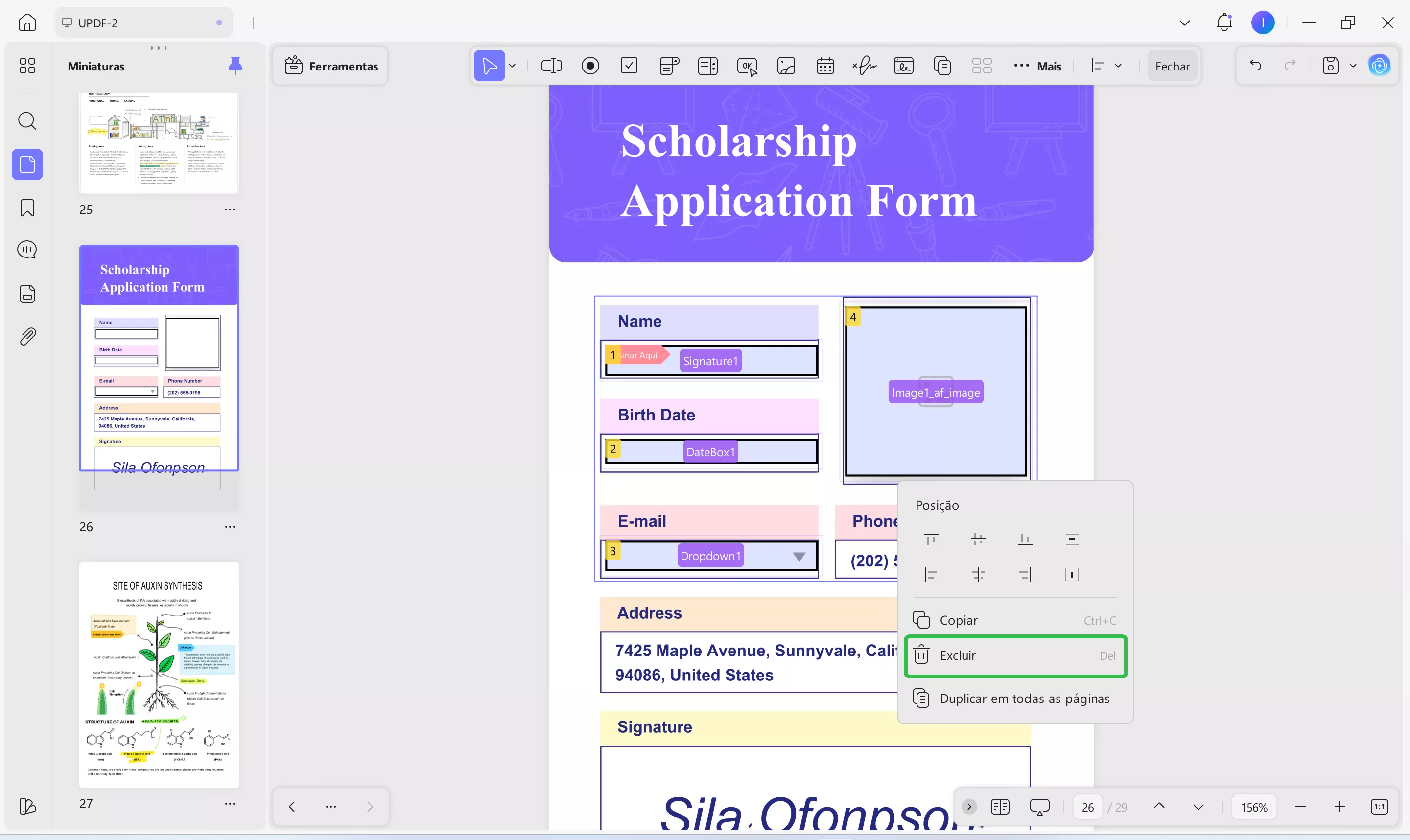
No entanto, se você não tiver assinado digitalmente o documento PDF, poderá excluir facilmente o campo de assinatura digital.
- Clique no ícone "Formulário" localizado em "Ferramentas". Isso o levará ao modo de edição do formulário, onde todos os campos de assinatura estarão visíveis.
- Clique com o botão direito do mouse no campo e escolha "Excluir". Se quiser remover vários campos, mantenha pressionada a tecla "Ctrl" (ou "Command" para usuários de Mac) e clique em cada campo para selecioná-los todos de uma vez. Se quiser remover todos os campos do formulário no arquivo, basta manter pressionadas as teclas "Ctrl" (ou "Command" para usuários de Mac) + "A". Isso selecionará todos os campos do formulário de uma só vez.
Dica:
Baixe o UPDF agora e experimente todos os seus recursos incríveis. Se quiser saber mais sobre essa alternativa ao Acrobat, leia a análise do UPDF no Tecnoblog.
Windows • macOS • iOS • Android Seguro 100%
Perguntas frequentes sobre como remover a assinatura de um PDF no Adobe Acrobat
1. É possível excluir todas as assinaturas digitais no Adobe Acrobat?
Agora que você sabe como remover uma assinatura de um PDF da Adobe, certamente está tentando remover uma de uma página do PDF. No entanto, se não estiver funcionando, continue lendo. Embora a Adobe permitisse que os usuários excluíssem todas as assinaturas digitais em documentos PDF por meio do software, isso não é mais possível.
O serviço entendeu que, embora a exclusão de assinaturas indesejadas fosse útil para muitos que falsificavam uma assinatura por engano no lugar errado, esse não era o caso para todos. Muitas pessoas começaram a usar o serviço para remover assinaturas para fins imorais; portanto, o recurso foi considerado uma falha de segurança. Desde então, o Adobe Acrobat oferece acesso limitado à remoção de assinaturas de PDFs.
Se alguém quiser remover assinatura de um arquivo PDF usando o Adobe, só poderá fazê-lo se tiver acesso à chave privada (ID digital) usada para criar a assinatura. Caso contrário, não será possível excluir todas as assinaturas digitais no Adobe Acrobat.
2. Por que não consigo remover assinatura no Adobe?
Embora tenhamos resumido como excluir a ID digital na Adobe, a ação pode não funcionar em todos os casos. Se você não conseguir excluir sua ID ou assinatura digital na Adobe, aqui está uma lista de possíveis problemas:
- Sua ID digital pode precisar ser atualizada.
- Seu PDF pode estar bloqueado devido a medidas de segurança adicionais.
3. Posso remover assinaturas digitais válidas no Adobe?
Isso depende. Se você for o único signatário do documento PDF, poderá remover a assinatura com o Adobe Acrobat. No entanto, se você não for o único signatário, não será possível removê-la.
Conclusão
O Adobe é um excelente software para editar e trabalhar com PDFs. Se você quer aprender como remover assinaturas de um PDF no Adobe, esperamos que este guia seja útil. No entanto, o software apresenta algumas desvantagens. Se você está cansado de usar este programa e busca uma alternativa, recomendamos o UPDF, que oferece recursos melhores e de alta qualidade. Experimente agora e você vai adorar.
Windows • macOS • iOS • Android Seguro 100%
Para sua surpresa, o UPDF tem um preço muito mais acessível, então, se você ainda não o tem, corra para adquiri-lo agora mesmo!