 UPDF
 UPDF per Windows
 UPDF per Mac
 UPDF per iPhone/iPad
 UPDF per Android
 Nomostar
 UPDF AI Online
 UPDF Sign
 IvyCraft
 Modifica PDF
 Annota PDF
 Crea PDF
 Modulo PDF
 Modifica collegamenti
 Converti PDF
 OCR
 PDF a Word
 PDF a Immagine
 PDF a Excel
 Organizza PDF
 Unisci PDF
 Dividi PDF
 Ritaglia PDF
 Ruota PDF
 Proteggi PDF
 Firma PDF
 Redige PDF
 Sanziona PDF
 Rimuovi Sicurezza
 Leggi PDF
 UPDF Cloud
 Comprimi PDF
 Stampa PDF
 Elaborazione Batch

 Cos'è UPDF AI
 Revisione di UPDF AI
 Guida Utente per l'Intelligenza Artificiale
 FAQ su UPDF AI
 Riassumi PDF
 Traduci PDF
 Chat con PDF
 Chat con AI
 Chat con immagine
 Da PDF a Mappa mentale
 Spiega PDF
 Strumenti AI PDF
 Strumenti AI Immagine
 Strumenti Chat AI
 Strumenti AI Scrittura
 Strumenti AI Studio
 Strumenti AI Lavoro
 Altri Strumenti AI
 Generazione Segnalibri AI
 Riepilogo Segnalibri AI
 Generazione Filigrane AI
 Generazione Sfondi AI
 Generazione Adesivi AI
 Generazione Timbri AI
 Suite di Scrittura AI
 UPDF Copilot
 Gestione Pagine AI
 Ricerca Semantica AI
 PDF a Word
 PDF a Excel
 PDF a PowerPoint
 Soluzione per aziende
 UPDF Sign per Aziende
 UPDF AI per Aziende
 Piani per aziende
 Tutorial per UPDF per aziende
 Webinar per Aziende
 IT
 Educativi
 Costruzione
 Servizi Finanziari
 Sanità
 Assicurazioni
 Legale
 Manifattura
 Enti pubblici
 Ricercatori e dottorandi
 Solopreneur
 Avvocati e studi legali
 Professionisti immobiliari
 Storie di clienti
 Soluzione per istruzione
 guida utente
 Trucchi UPDF
 faq
 Recensioni UPDF
 Centro download
 Blog
 Notizie
 spec tec
 Aggiornamenti
 UPDF vs. Adobe Acrobat
 UPDF vs. Foxit
 UPDF vs. PDF Expert


Riepiloga PDF
Prima di iniziare
Table of Contents
Parte 1. Riassumi i PDF su Windows e Mac
Metodo 1. Riepilogare l'intero PDF
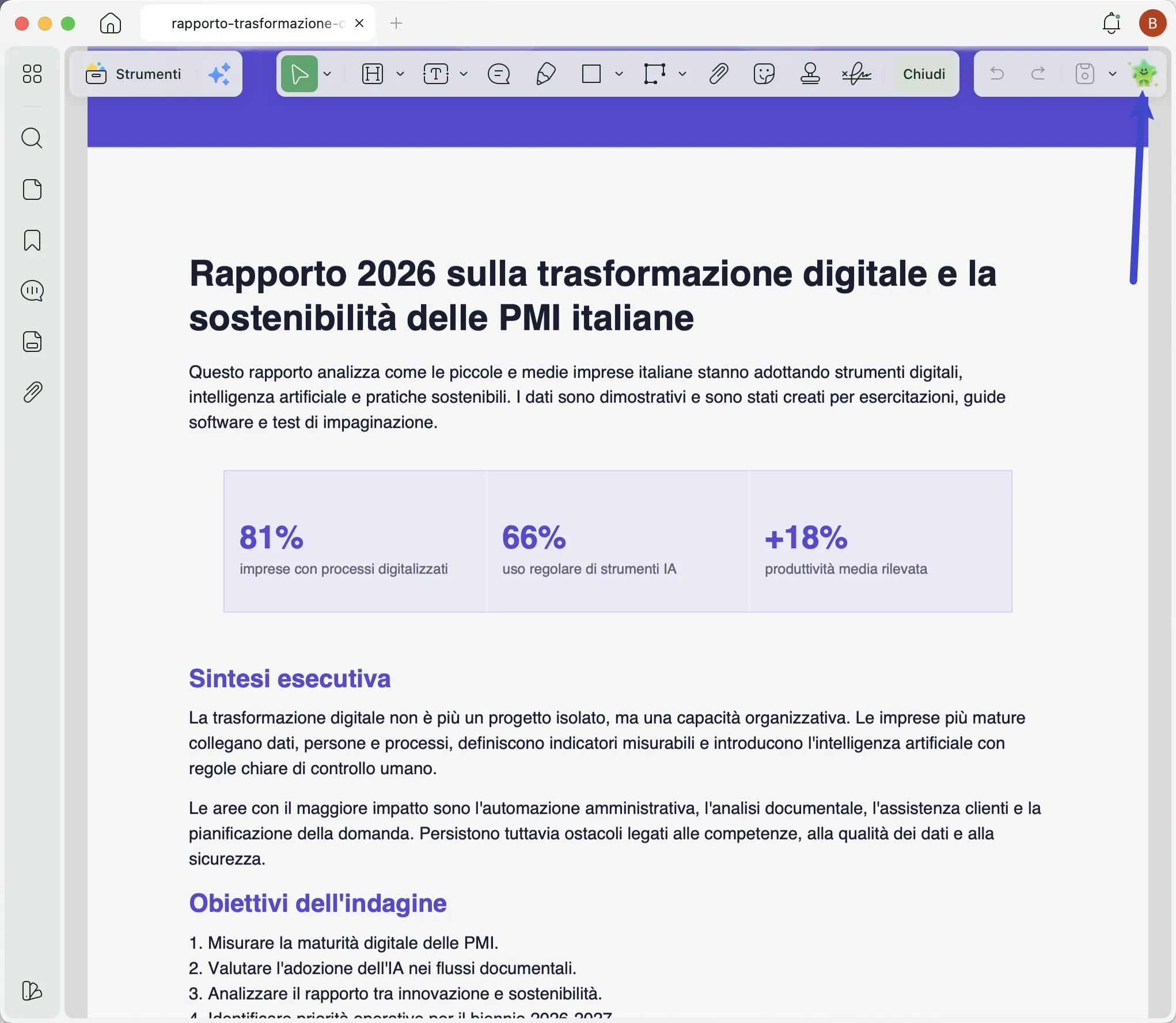
Passaggio 1. Apri il tuo PDF in UPDF, quindi fai clic sul "UPDF AI" nell'angolo in alto a destra per aprire l'assistente AI.
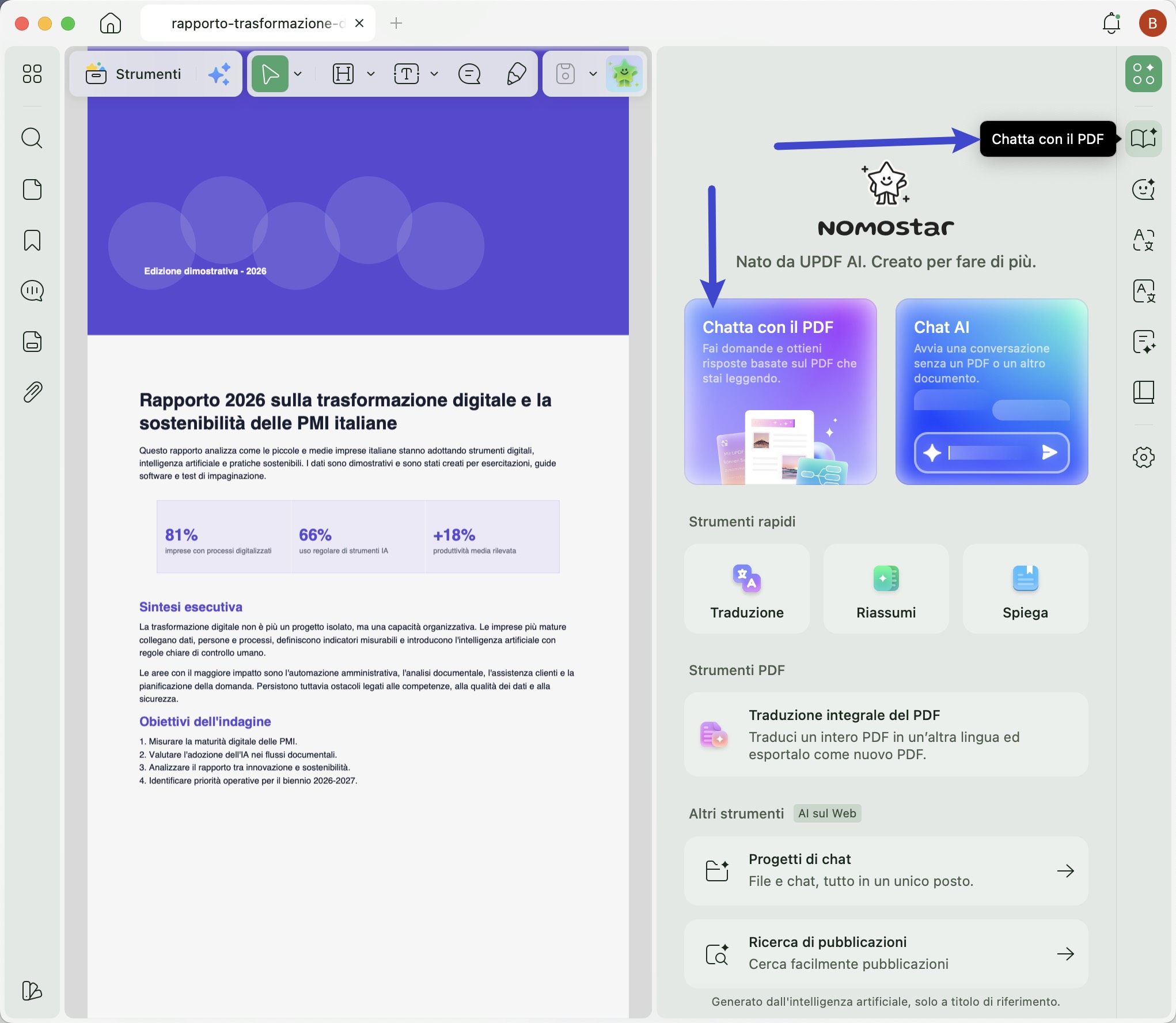
Fase 2. Fai clic "Chiedi PDF" carta o il "Chiedi PDF" sulla barra laterale destra per accedere alla modalità Chiedi PDF.
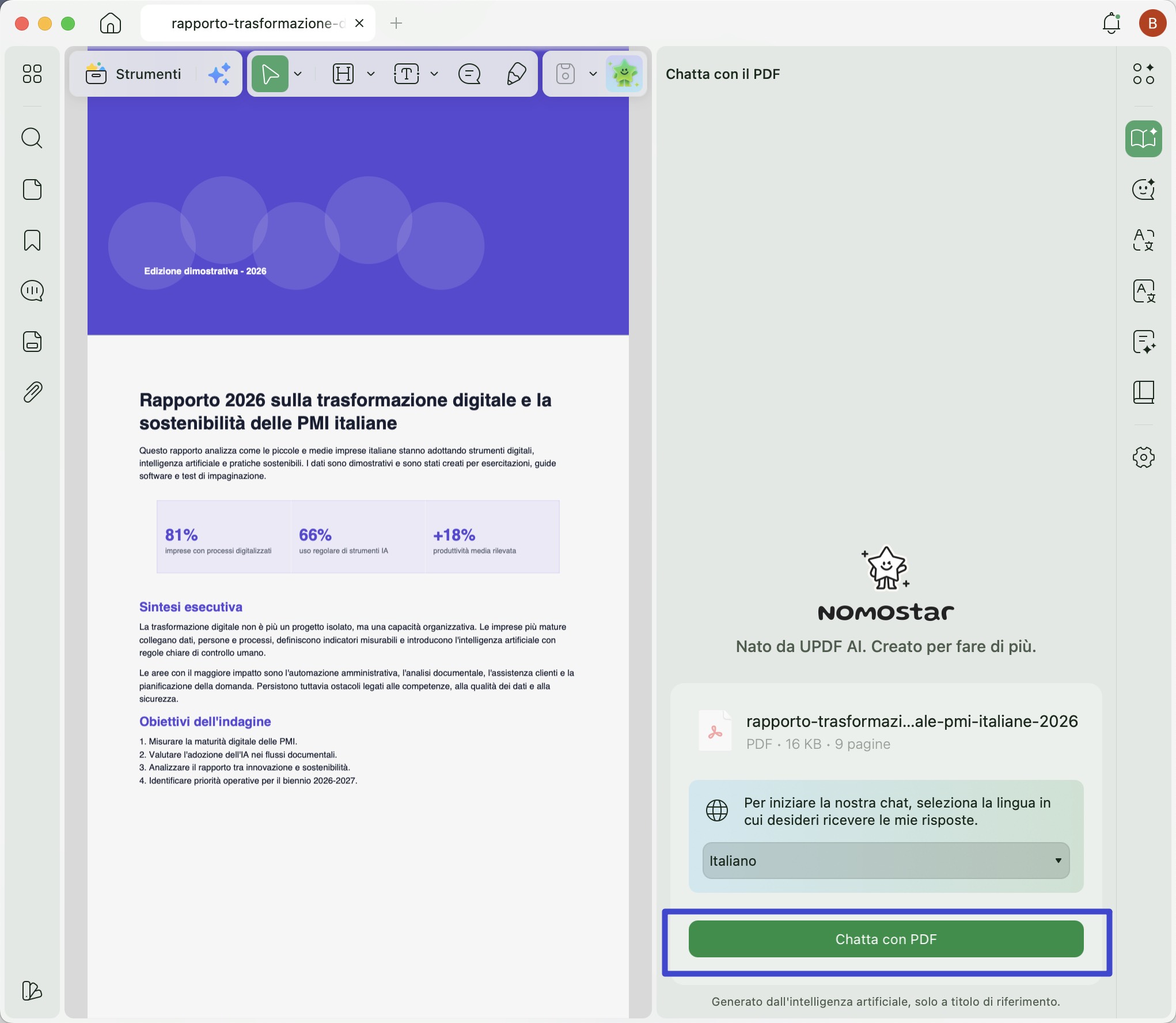
Passaggio 3. Seleziona la lingua di risposta preferita dal menu a discesa, quindi fai clic su "Chatta con PDF" per consentire all'IA di leggere e analizzare il tuo documento.
Passaggio 4. Dopo aver cliccato sul pulsante "Chatta con PDF", UPDF AI genera automaticamente un riepilogo dell'intero PDF nel "Chiedi PDF" host.
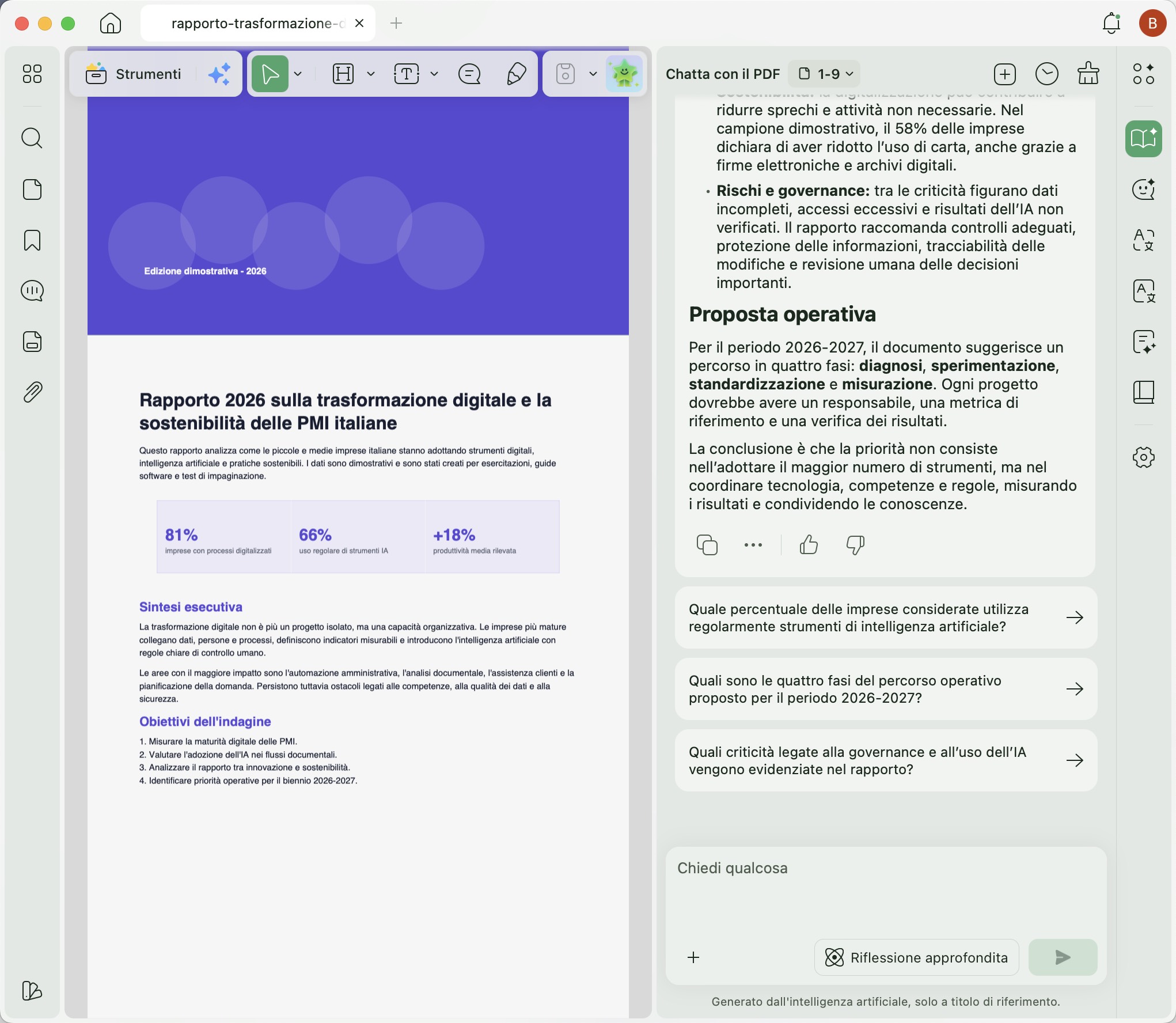
Passo 5. Rivedere il riepilogo e utilizzare "Copia", "Esporta", oppure Elimina secondo necessità. Valutare la risposta con Utile oppure Inutile seleziona una domanda suggerita per approfondire, oppure clicca su THINK per passare a DeepSeek.
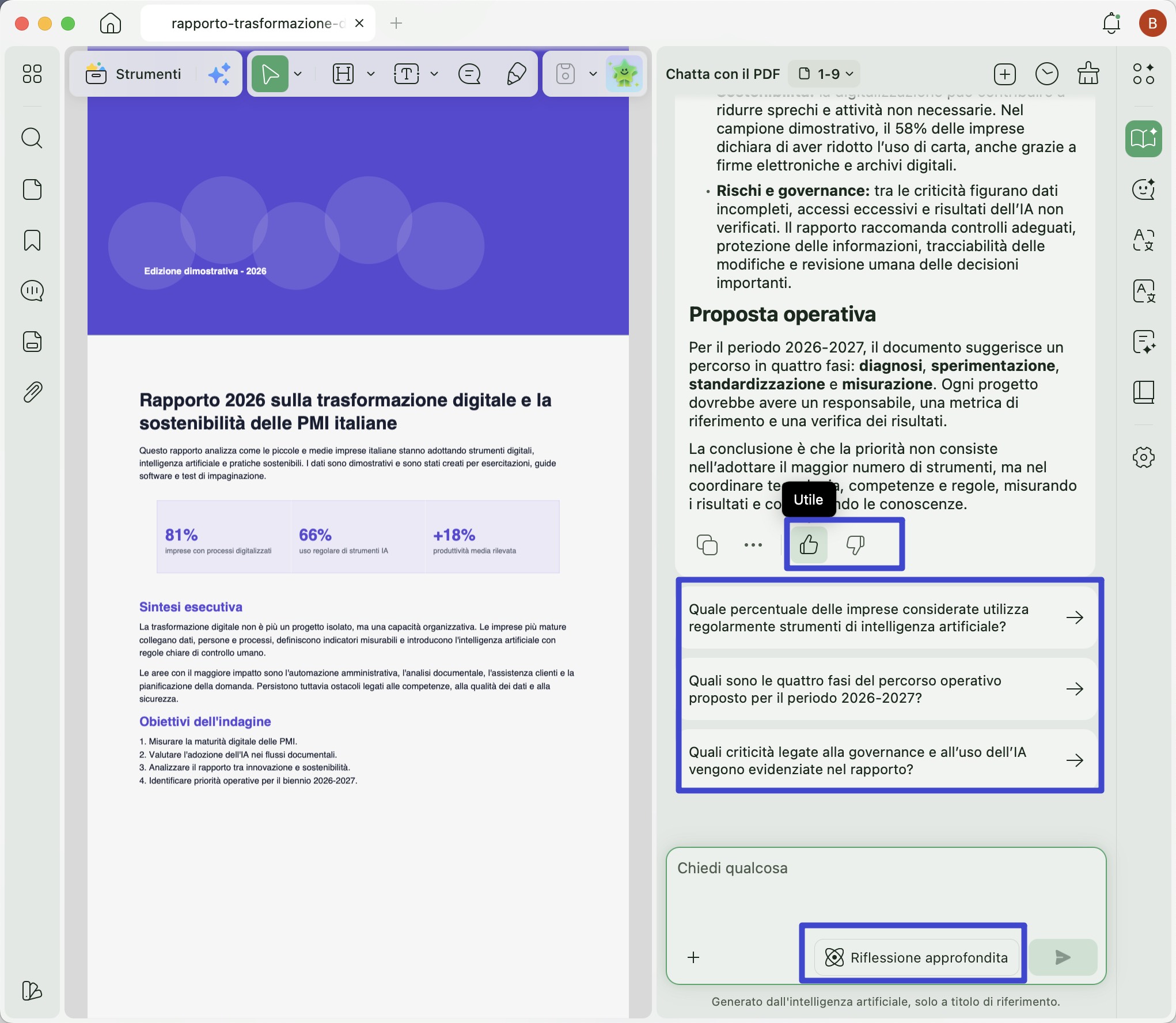
Fase 6. Per riassumere il documento pagina per pagina, fai clic su “+” > “Assistente generale” > “Riassumi” per aprire la funzione “Riassumi pagina per pagina”. Imposta l’intervallo di pagine e la lingua della risposta, quindi fai clic su “Riassumi”.
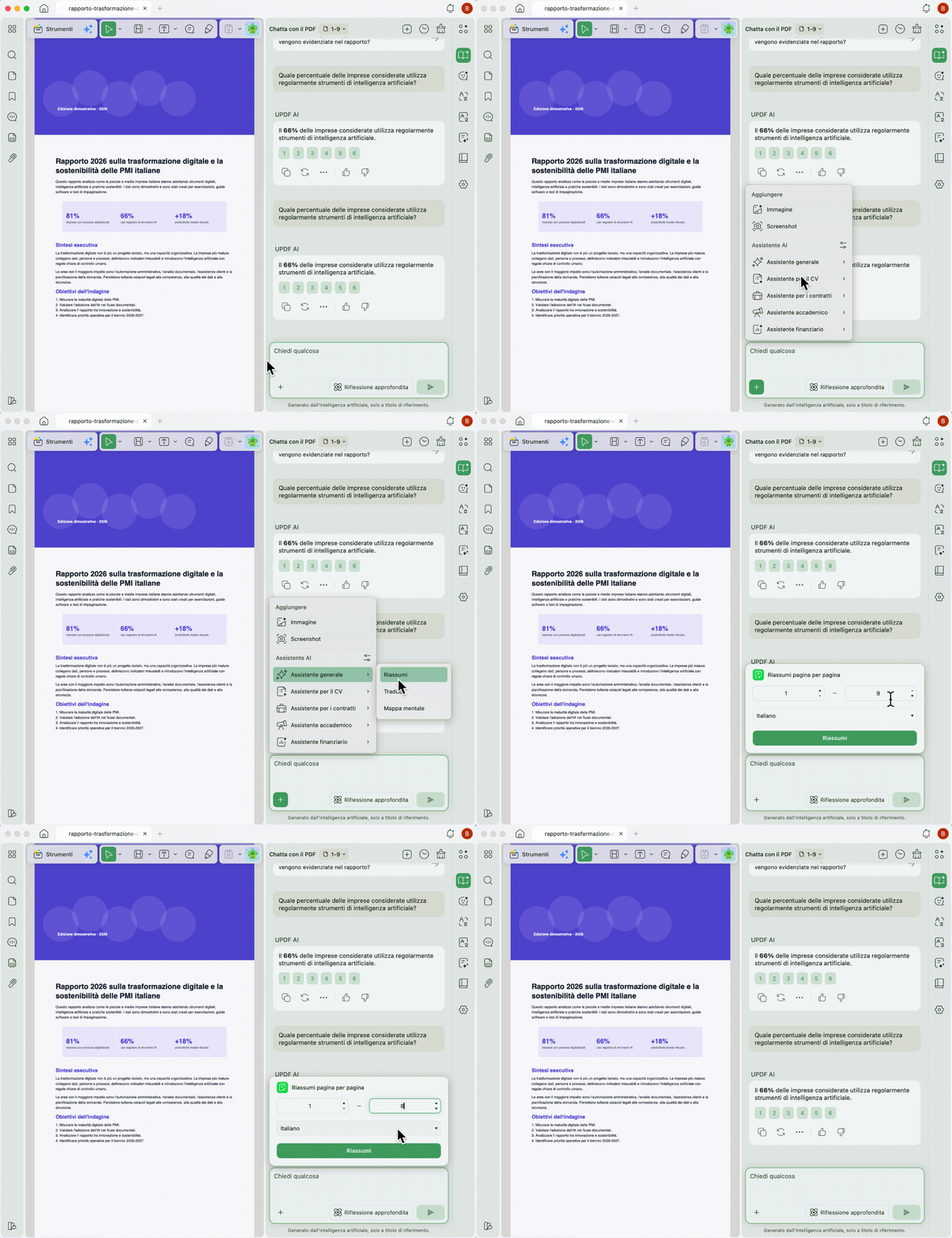
Fase 7. Puoi anche fare clic sul menu a discesa dell'intervallo di pagine accanto a "Chiedi PDF" e selezionare Intero documento
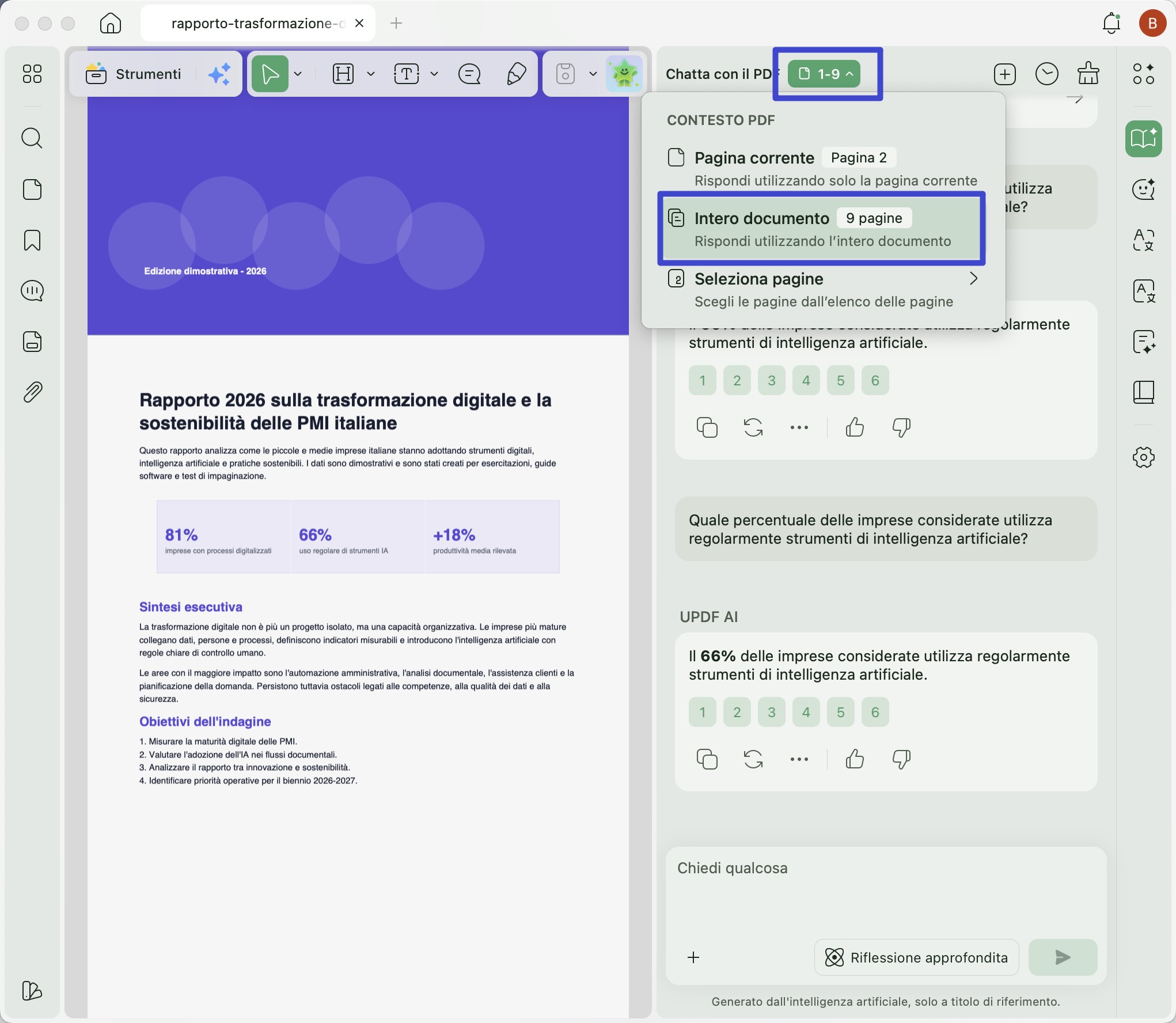
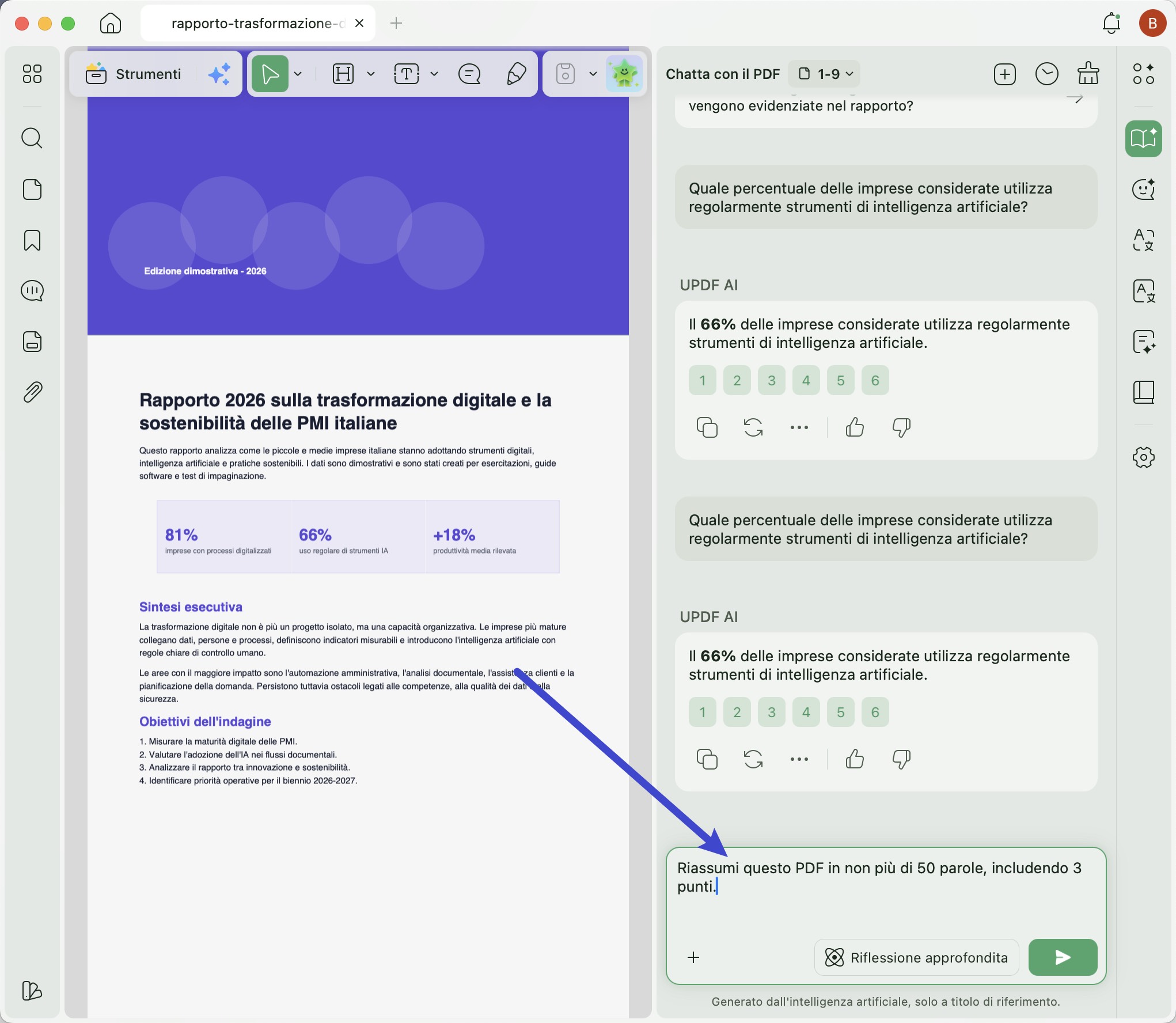
Passaggio 8. Quindi, inserisci un prompt specifico nella casella di testo, ad esempio "Riassumi questo PDF in 50 parole, inclusi 3 punti." Quindi fare clic sulla freccia di invio.
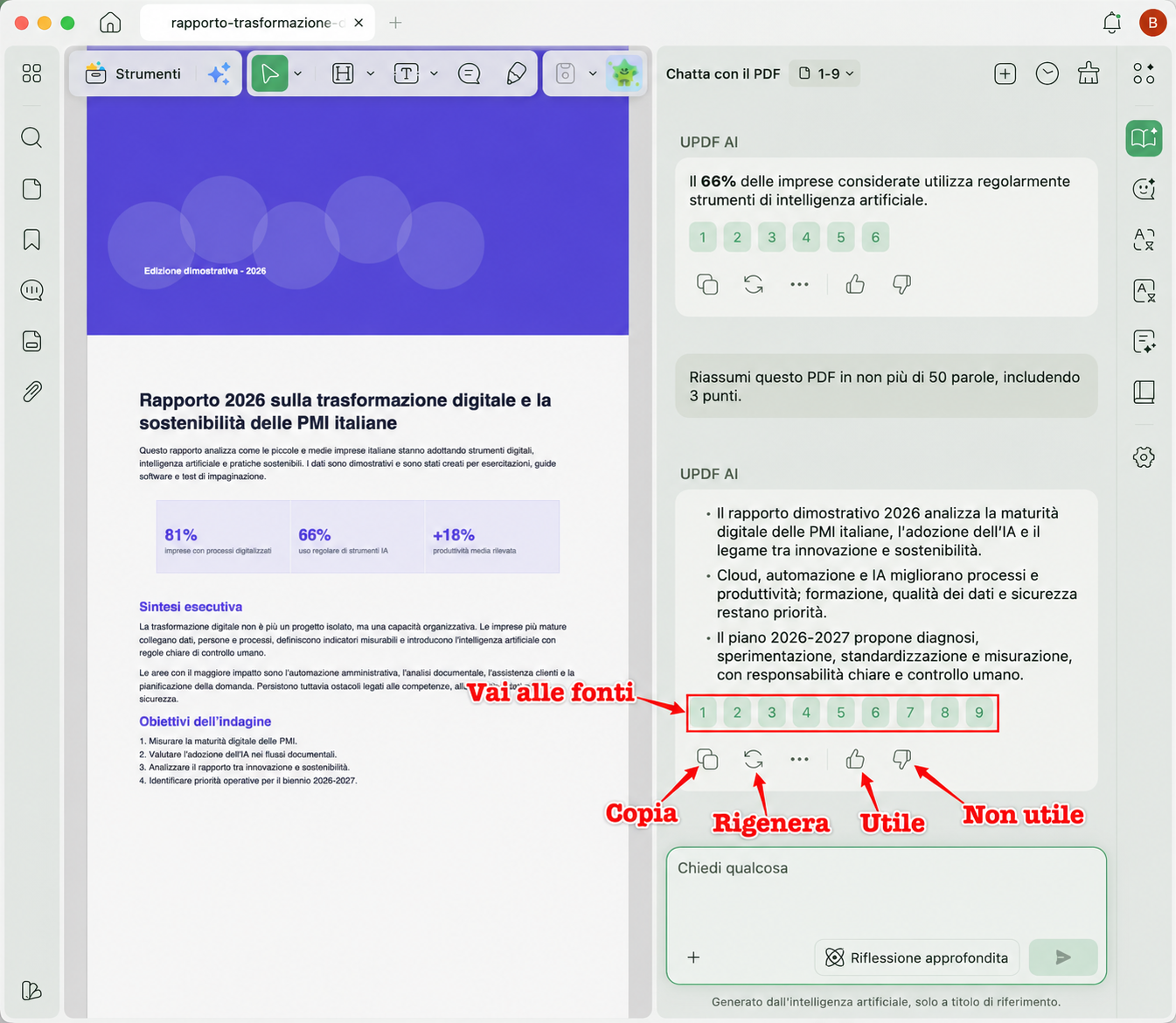
Passaggio 9. Rivedere il riepilogo generato. Fai clic sui riferimenti numerati delle fonti per passare alle pagine PDF corrispondenti. Puoi anche usare "Copia", "Rigenera", "Esporta", "Elimina", "Utile", oppure Inutile per gestire o valutare la risposta.
Metodo 2. Seleziona il testo e riepiloga direttamente
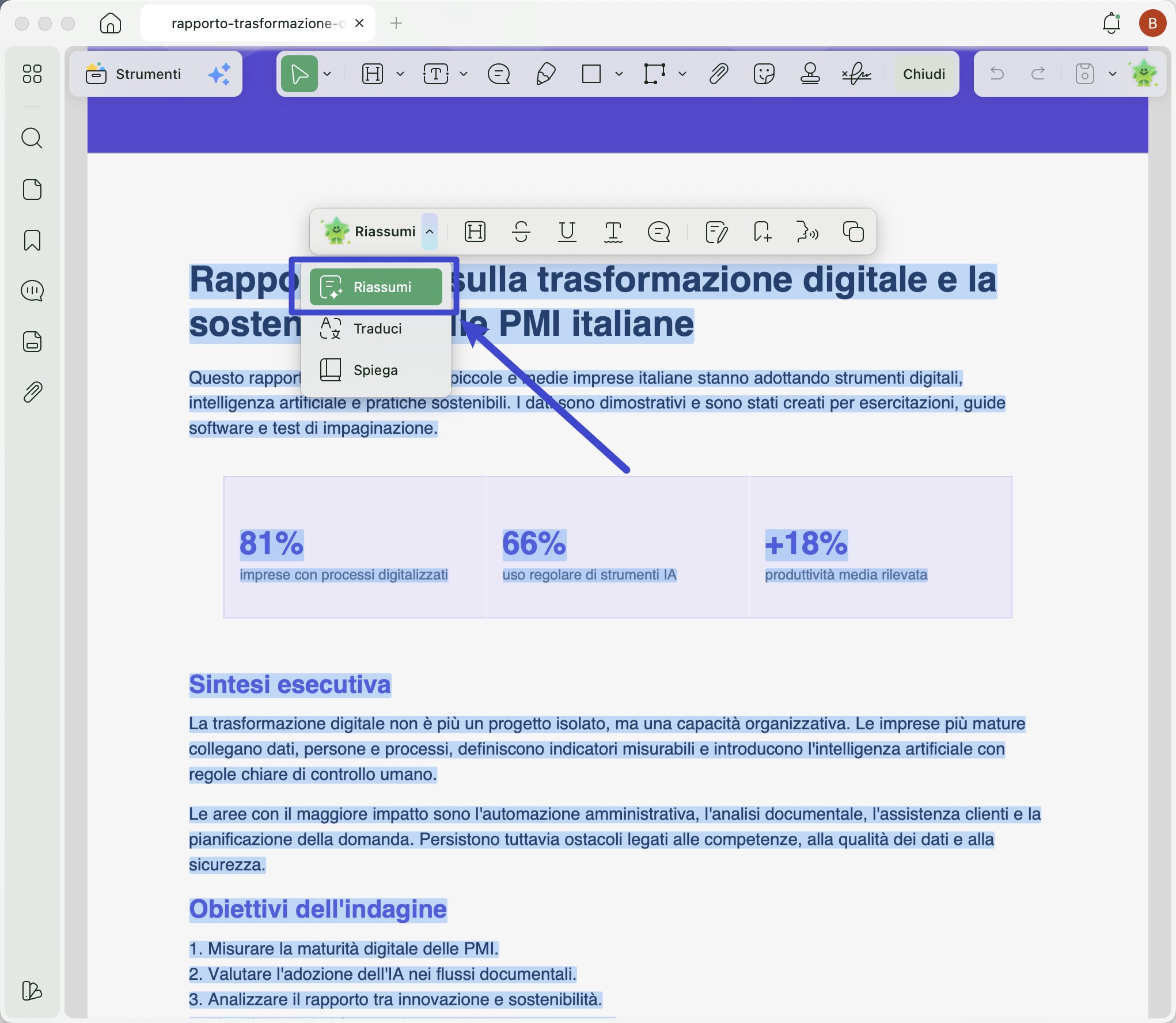
Passaggio 1. Seleziona il testo che desideri riepilogare nel tuo PDF. Nella barra degli strumenti mobile, fai clic sulla freccia accanto all'opzione AI e scegli Fai una sintesi.
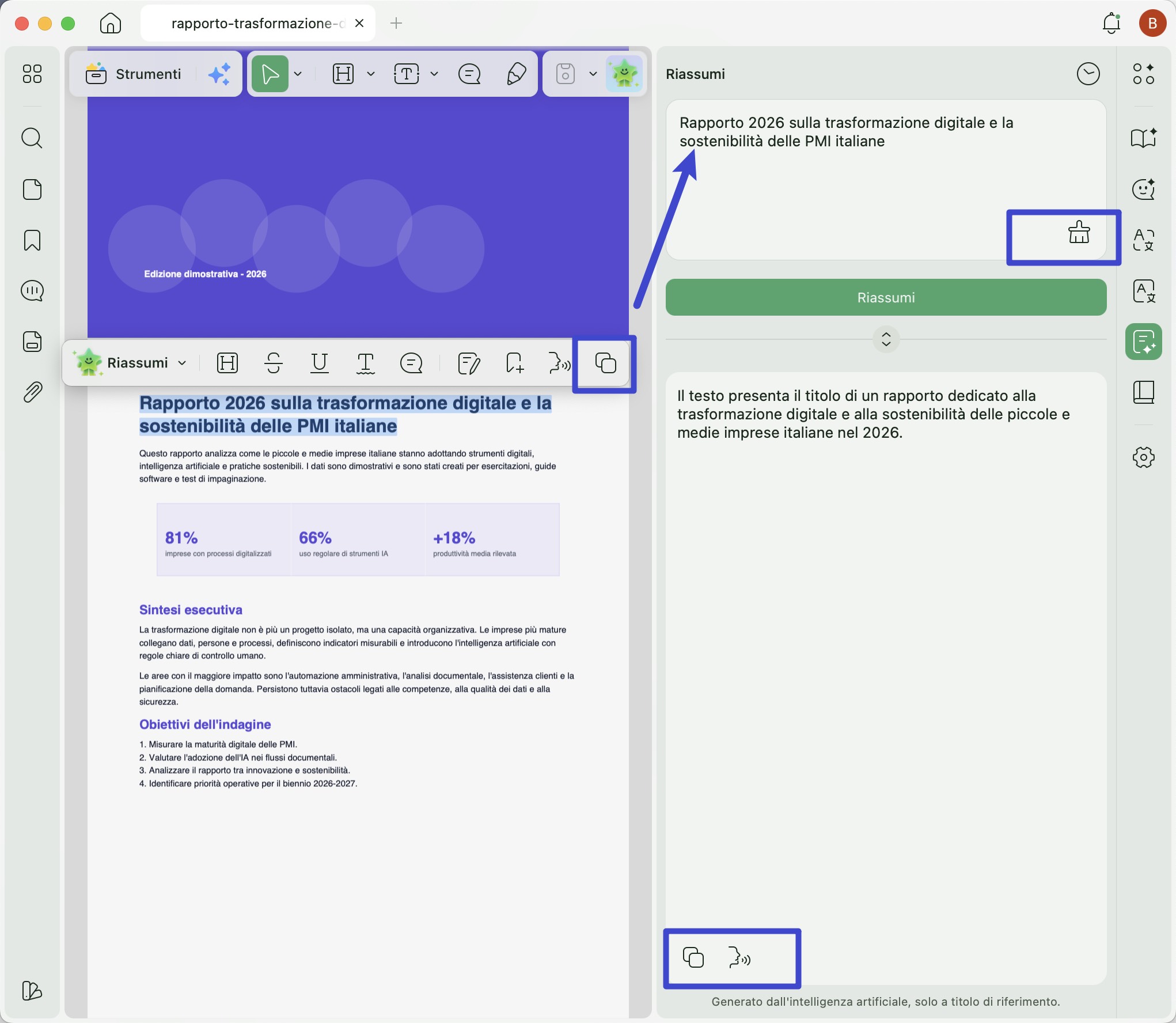
Fase 2. Rivedere il riepilogo nella finestra pop-up. Utilizzare COLTELLO ROTANTE per mantenere visibile la finestra, "Aggiungi nota adesiva" oppure "Aggiungi nota in evidenza" per aggiungere il riepilogo al tuo PDF, "Inizia a parlare" sentirlo leggere ad alta voce, Copia per copiarlo, o Genera per generare un nuovo riepilogo.
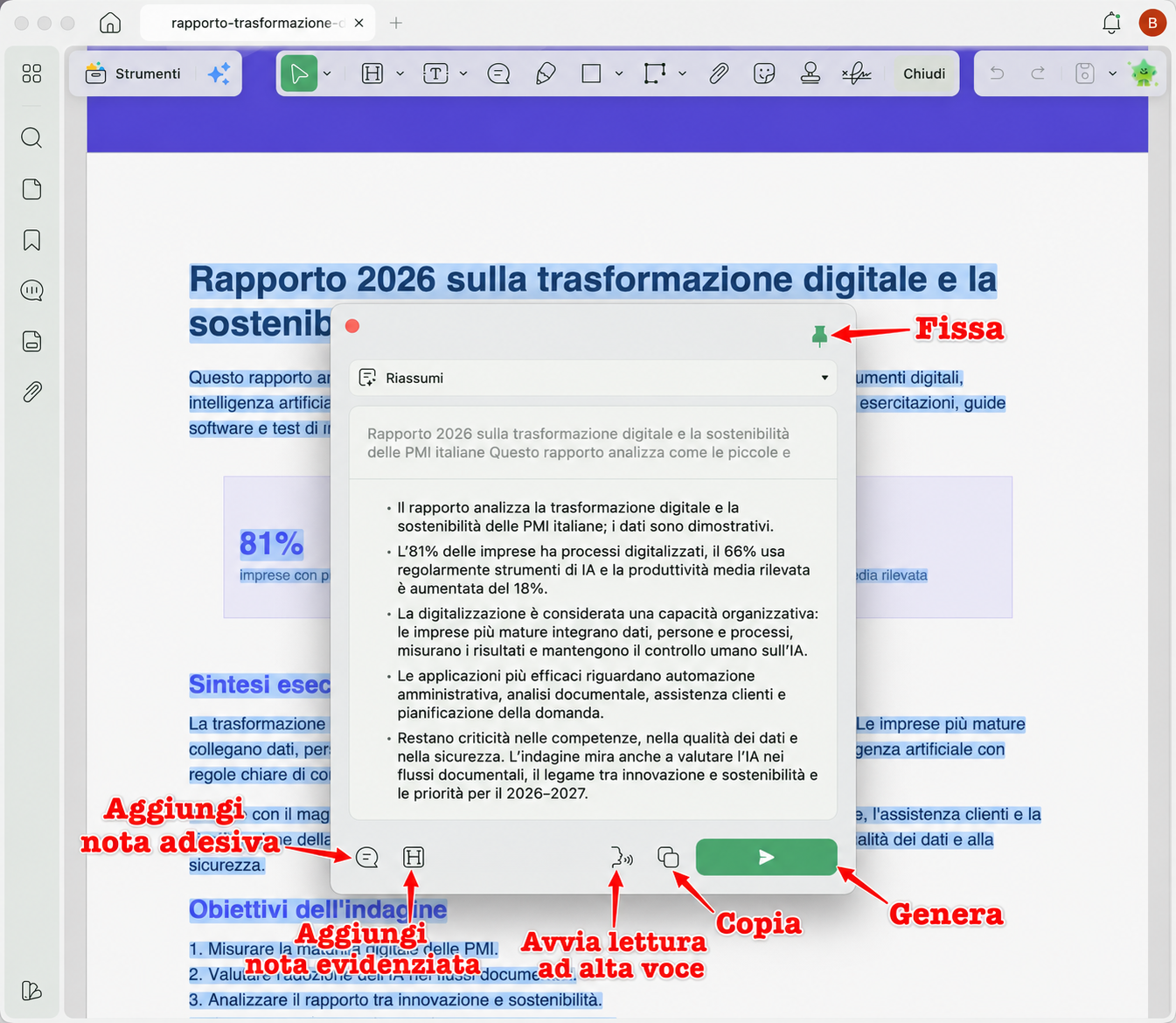
Passaggio 3. Per rivedere il riepilogo, fai clic sul testo originale nella parte superiore della finestra popup e modificalo. Quindi fai clic su Genera per creare un nuovo riepilogo.
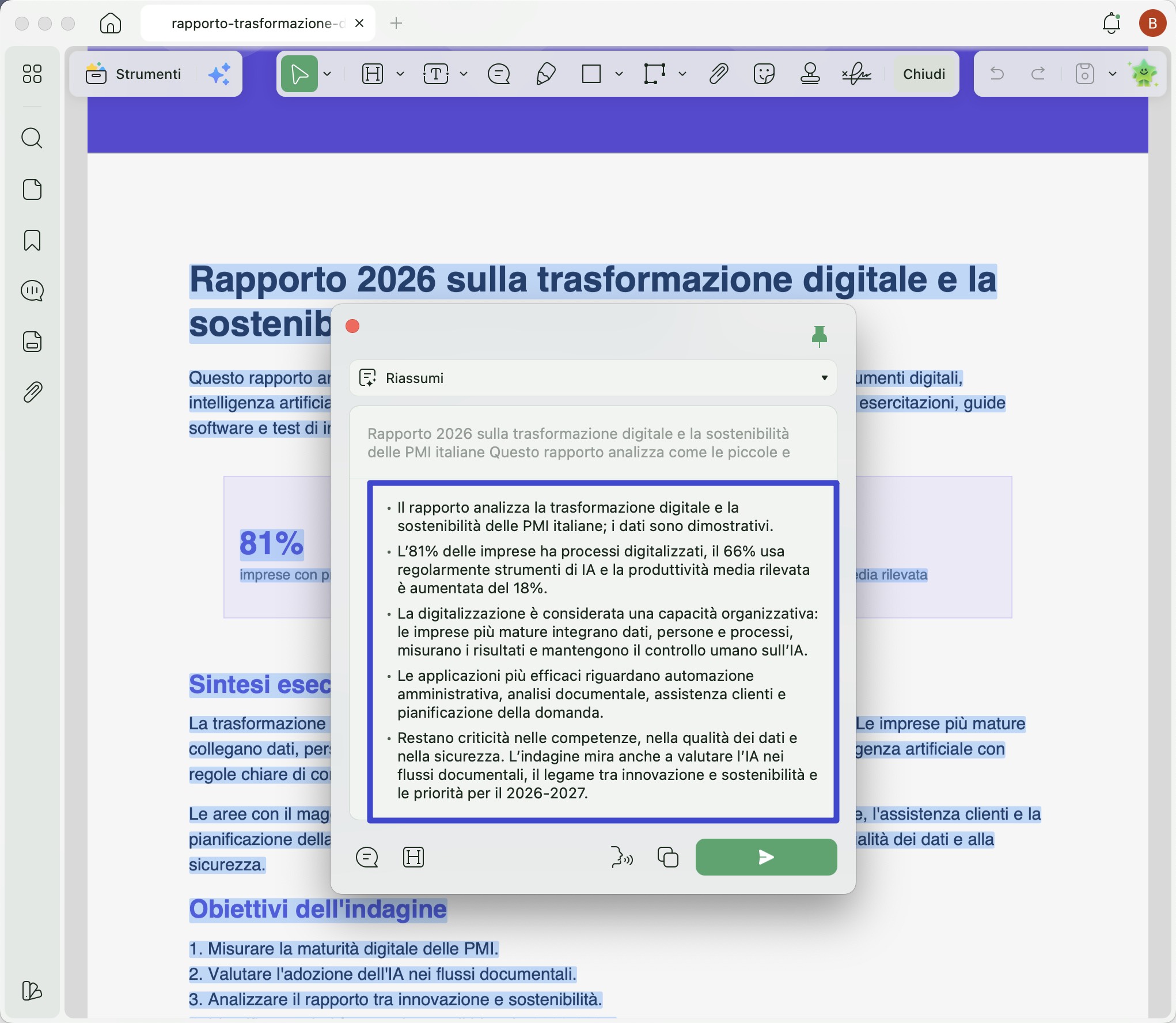
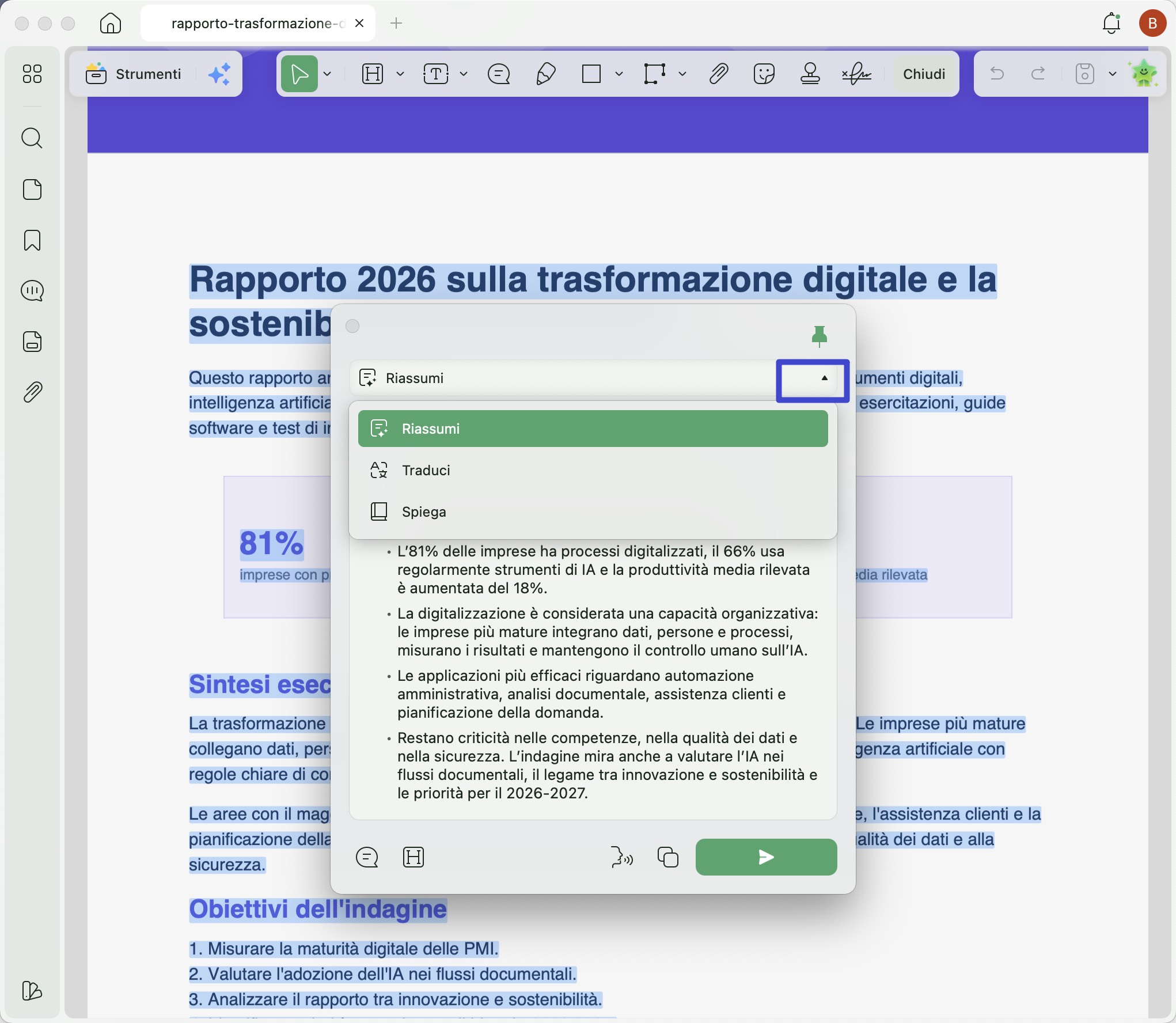
Passaggio 4. Per cambiare modalità, fai clic sulla freccia a discesa accanto a Riepiloga nella parte superiore della finestra e scegli Tradurre oppure "Spiega".
Metodo 3. Riepilogare pagine specifiche
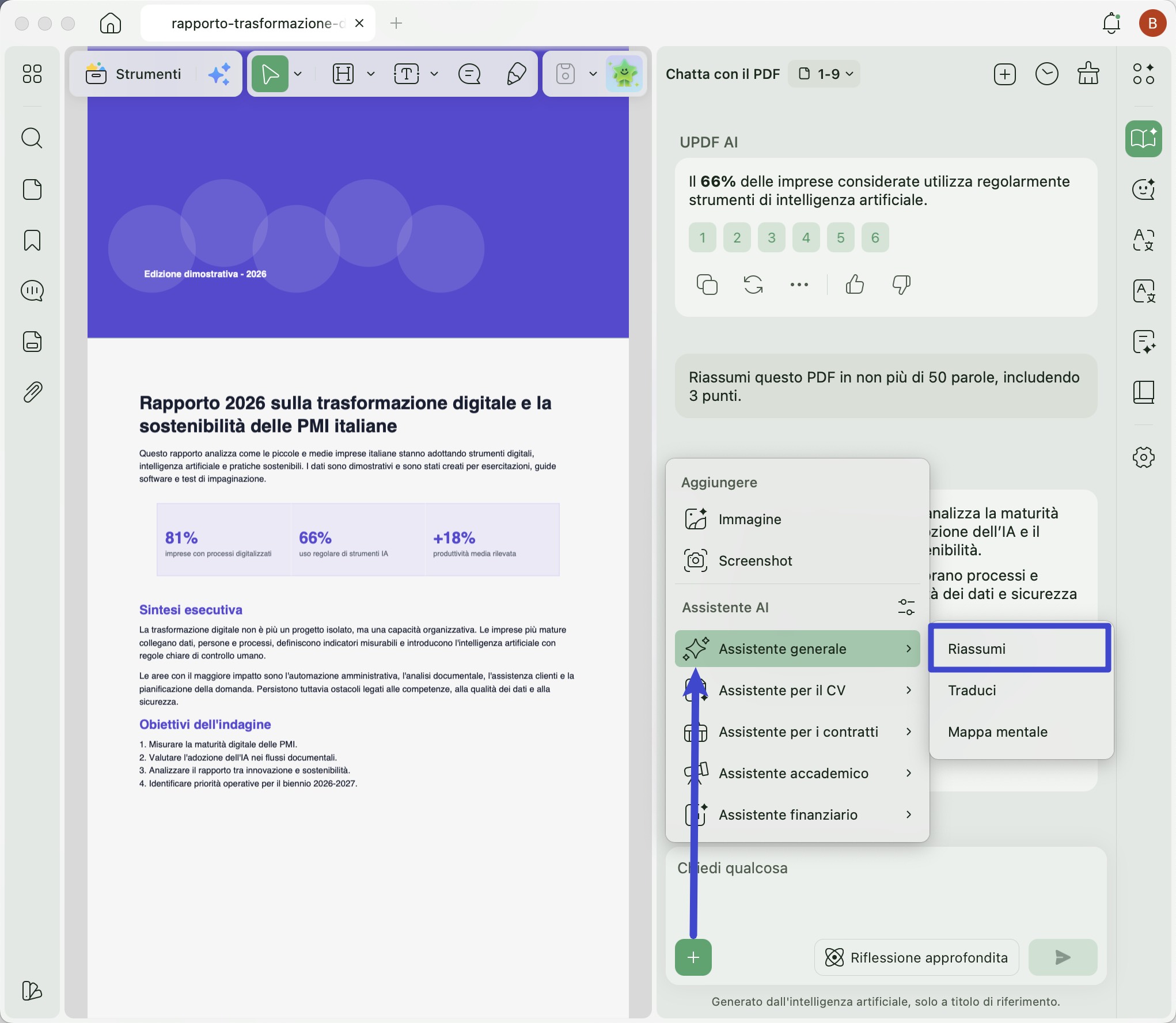
Passaggio 1. Nella "Chiedi PDF" pannello, fare clic sul pulsante “+” nella casella della chat, quindi seleziona "Assistente generale" > "Riassumi".
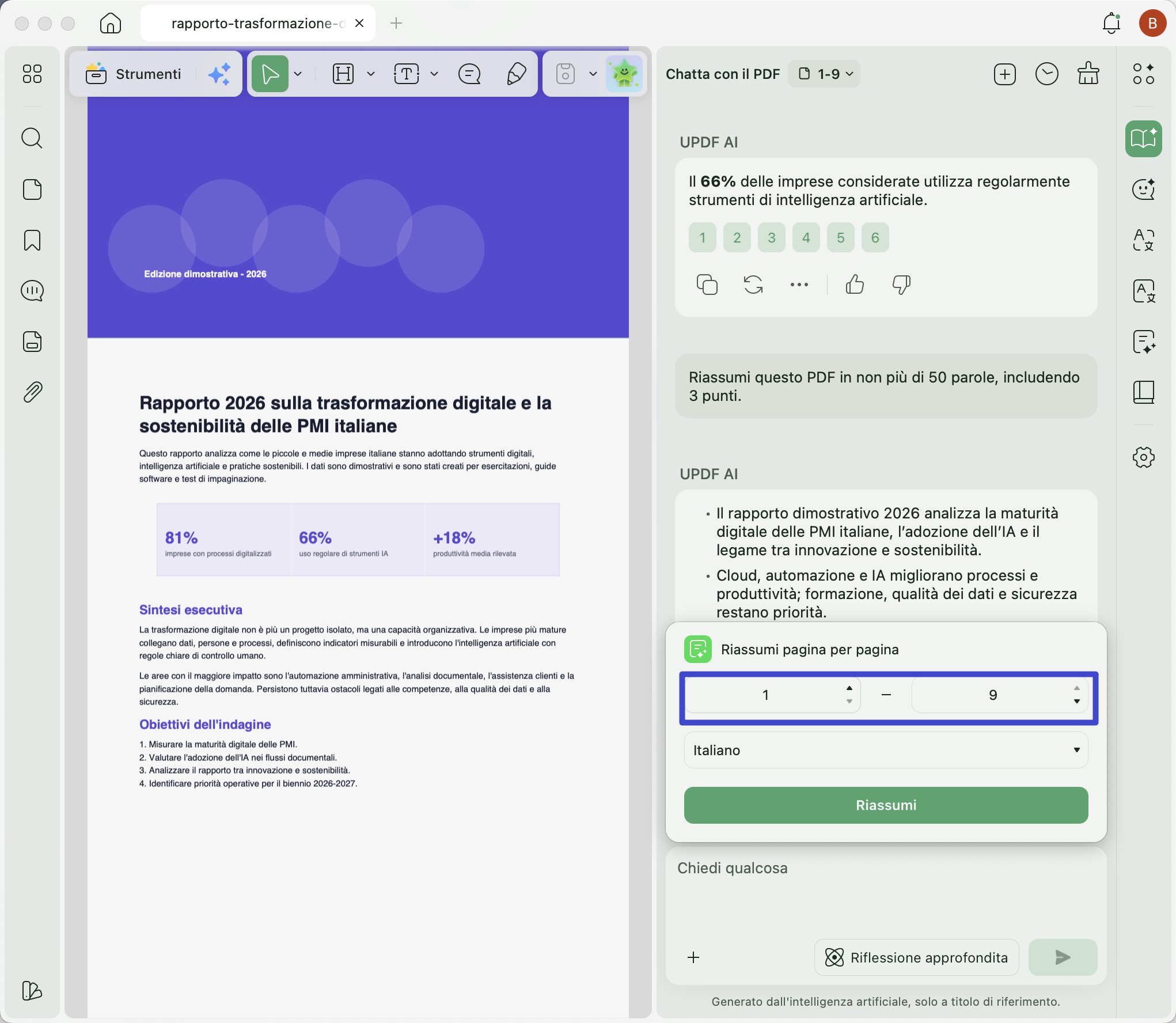
Fase 2. verso l'interno "Riepiloga per pagina", digitare o selezionare i numeri di pagina iniziale e finale. Scegli la lingua di risposta preferita, quindi fai clic su Fai una sintesi.
Passaggio 3. In alternativa, utilizzare il menu a discesa del contesto della pagina accanto a "Chiedi PDF" scegliere Pagina corrente oppure Seleziona pagine Inserisci un prompt come "Riassumi entro 50 parole, inclusi 3 punti." nella casella della chat, quindi fare clic sulla freccia di invio dopo aver impostato la selezione della pagina.
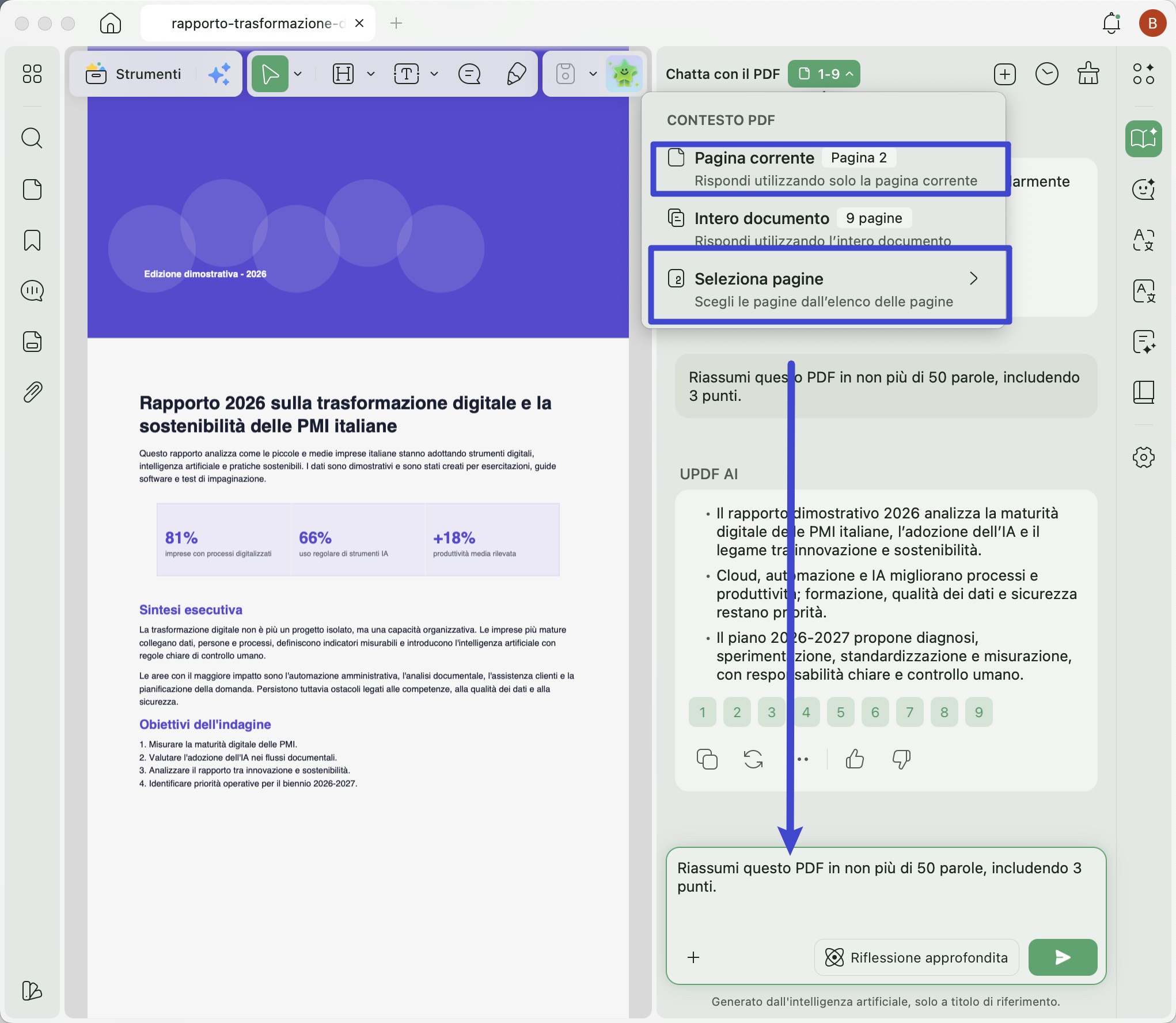
Per specificare quali pagine l'IA deve riepilogare, aprire il menu a discesa del contesto della pagina nella parte superiore del pannello e fare clic su Seleziona pagine
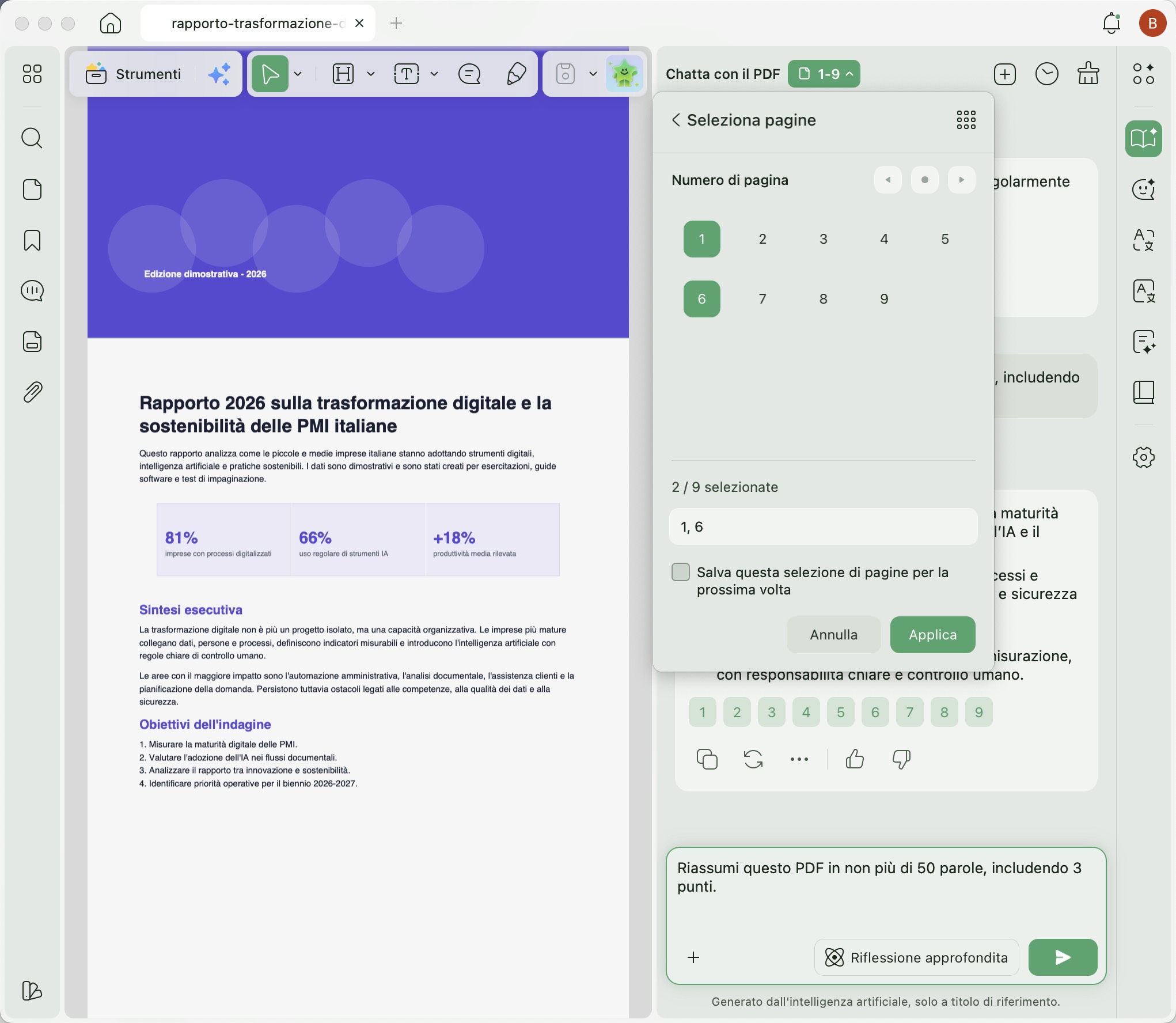
Passaggio 4. Fai clic sui numeri di pagina che desideri includere, ad esempio 8 e 9Quindi, fare clic su Applica. Leggi anche: "Salva questa selezione di pagina per la prossima volta" per riutilizzare la selezione.
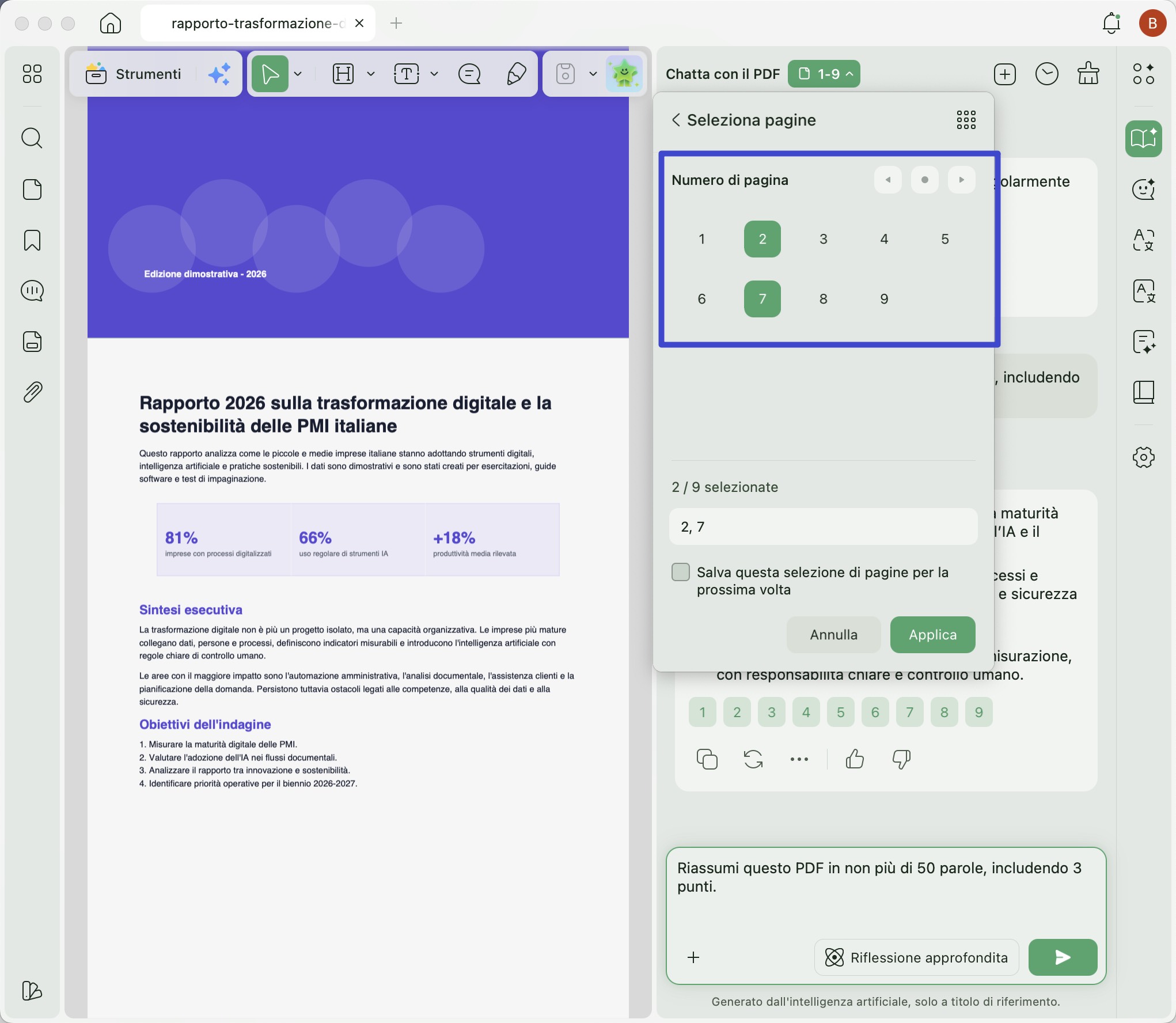
Passo 5. Per inserire manualmente un intervallo di pagine, fare clic sul pulsante "Cambia modalità di ingresso" nell'angolo in alto a destra della finestra di selezione della pagina. Inserisci un intervallo come “8–12,” o utilizzare il menu di selezione per scegliere "Seleziona tutte le pagine", "Seleziona la pagina corrente", oppure Usi e costumi. Click Applica quindi invia il tuo prompt di riepilogo.
Metodo 4. Riassumi il contenuto selettivo dal PDF
Passaggio 1. Seleziona il testo che desideri riepilogare nel tuo PDF e fai clic su Copia nella barra degli strumenti mobile.
Fase 2. Click Riepiloga sulla barra laterale destra, incollare il testo copiato nella casella di input, quindi fare clic sul pulsante “Riepiloga” .
Passaggio 3. Rivedere la sintesi di seguito e utilizzare "Inizia a parlare" sentirlo leggere ad alta voce o Copia per copiarlo. Per rimuovere il testo di input, fare clic su "Libero".
Metodo 5. Riassumi con AI Chat
Passaggio 1. Fai clic con il pulsante destro del mouse e trascina sull'area PDF che desideri selezionare. Nella barra degli strumenti mobile, scegli "Copia come immagine" oppure "Copia come testo".
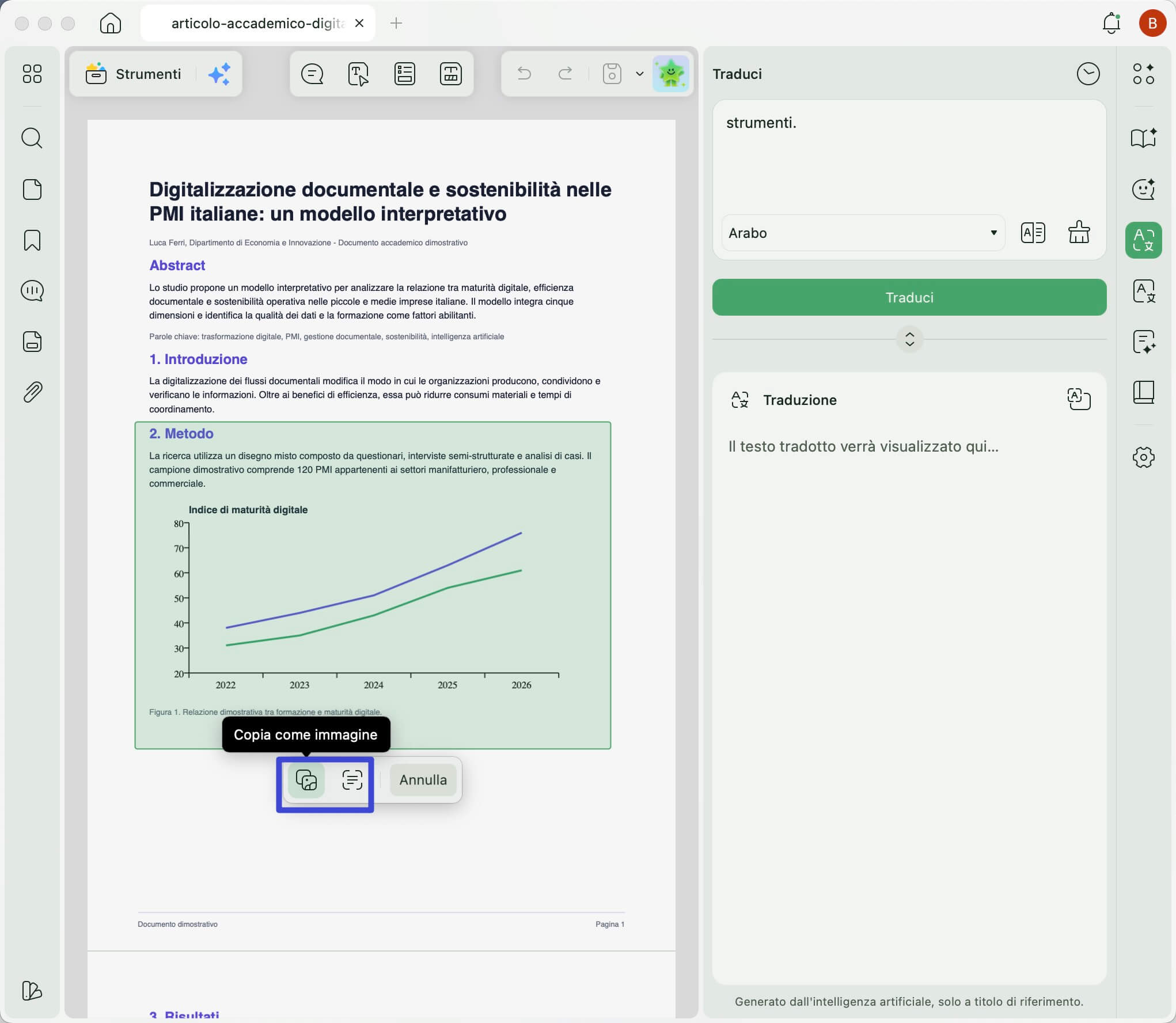
Fase 2. Incollare l'immagine o il testo copiato nel "Chiedi PDF"/"AI Chat" casella di chat. Immettere un prompt personalizzato, ad esempio "Riassumi questo contenuto in tre punti chiave."Quindi, fare clic su "Invia" per ricevere una risposta.
Suggerimento: Puoi anche fare clic su "?" “+” nella finestra di chat e scegli immagine per caricare un'immagine. Istantanea per catturare il contenuto che si desidera riepilogare.
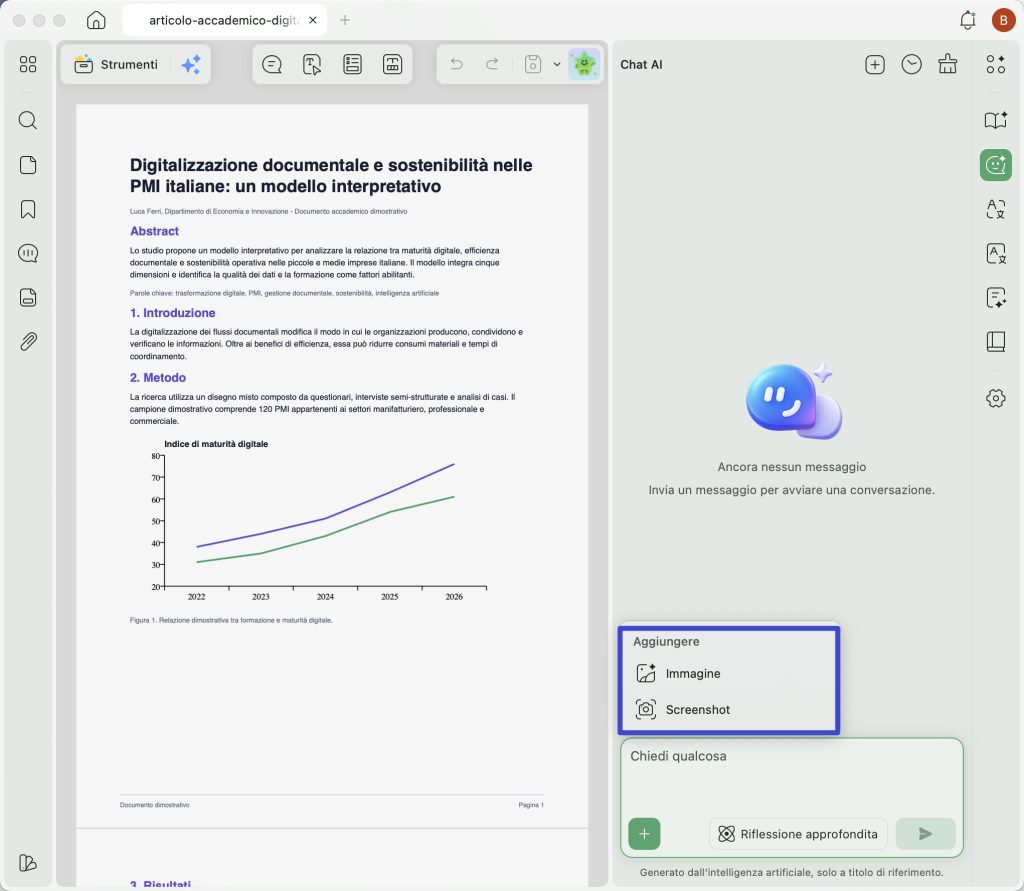
Metodo 6. Riassumere un PDF scansionato
Utilizza lo strumento OCR di UPDF per convertire i PDF scansionati in testo modificabile prima di tradurli. Segui i passaggi seguenti per tradurre i PDF scansionati.
Passaggio 1. Fai clicUtensili" nell'angolo in alto a sinistra. Scegli"OCRCaratteristica
Fase 2. Quindi, seleziona il Tipo documento e Lingua del documento del PDF. Selezionare l'opzione Intervallo e clicca sul pulsante Converti uPDF eseguirà l'OCR e renderà modificabile il contenuto del documento.
Passaggio 3. Dopo aver eseguito l'OCR sul PDF scansionato, utilizzare uno dei metodi sopra per riepilogare il contenuto desiderato.
Metodo 7. Riassumi un PDF come mappa mentale
Per istruzioni dettagliate su come utilizzare UPDF AI per riepilogare i PDF in mappe mentali, fare riferimento alla guida per l'utente: Converti i PDF in mappe mentali.
Metodo 8. Riepilogare un PDF per segnalibri
UPDF AI ti consente di generare automaticamente segnalibri per PDF lunghi e di riepilogare il contenuto di ogni sezione contrassegnata, semplificando la navigazione e la comprensione del tuo documento.
Per istruzioni dettagliate su come utilizzare UPDF AI per generare segnalibri e riepilogare le sezioni contrassegnate dai segnalibri, fare riferimento alla guida per l'utente: AI Genera e riepiloga segnalibri.
Parte 2. Riassumi i PDF su smartphone iOS/Android
L'intelligenza artificiale di UPDF non è solo in grado di fornire contenuti condensati e altamente leggibili su Windows e Mac. Puoi utilizzare la funzione AI sui tuoi dispositivi Android e iOS, di cui parleremo di seguito. Si noti che non tutte le procedure indicate possono essere eseguite su entrambi i dispositivi.
Riassumi l'intero documento
Esistono diverse modalità di accesso all'UPDF AI (Android/iOS) sui tuoi dispositivi, il che lo rende conveniente per gli utenti. Gli utenti possono condensare i loro lunghi PDF aprendoli sull'app o accedendo all'intelligenza artificiale per riepilogare il file.
Passaggio 1. Apri il PDF e riepiloga con UPDF AI
Installa l'app UPDF sul tuo cellulare e accedi alla schermata dell'interfaccia principale.
Windows • macOS • iOS • Android 100% sicuro
Apri l'app UPDF sul telefono. Fai clic sul pulsante "+" e importa il PDF che desideri riepilogare. Puoi accedervi da UPDF Cloud o caricarne uno nuovo su UPDF.
Una volta aperto il PDF, fare clic sull'icona UPDF AI nella barra superiore per accedere alla versione riepilogativa.
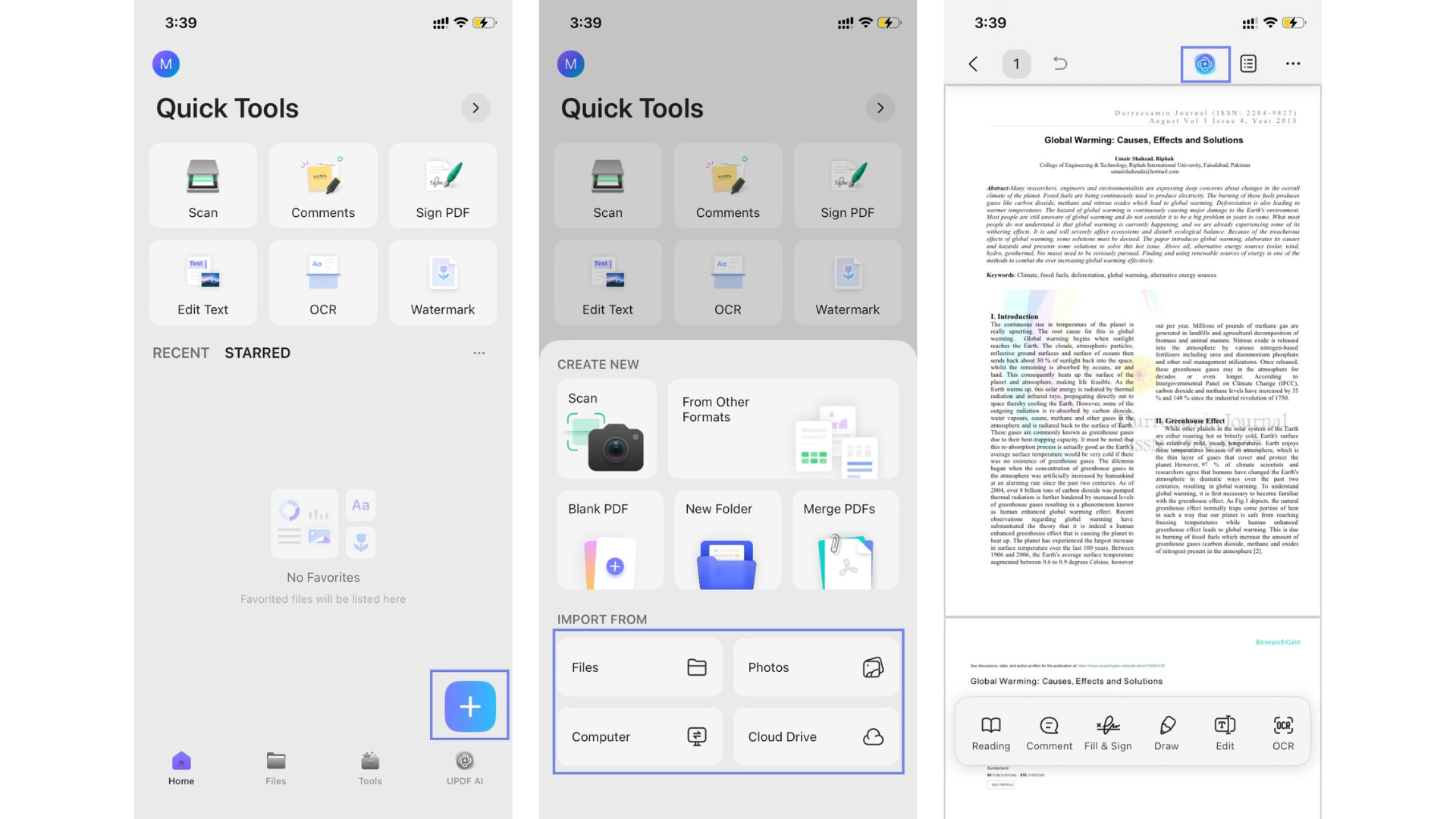
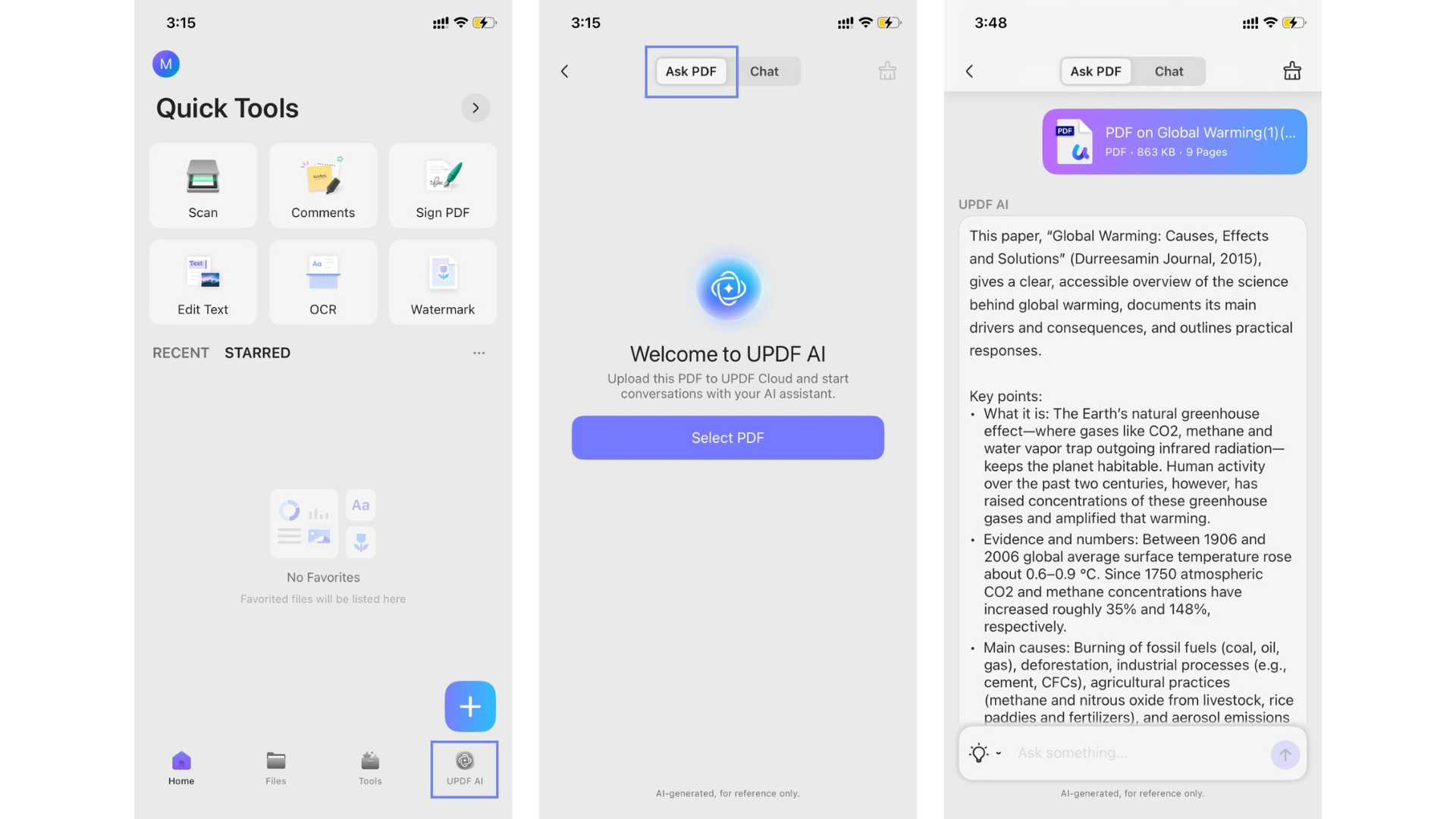
Oltre a ciò, è possibile aprire direttamente la funzione "UPDF AI" dalle schede in basso nell'interfaccia principale. Nella schermata appena aperta, premi il pulsante "Chiedi PDF", seleziona e carica il PDF. Riceverai il riepilogo in pochi secondi.
Riepiloga pagine specifiche
Con questa app senza soluzione di continuità, gli utenti possono riepilogare pagine specifiche del loro documento. L'intelligenza artificiale avanzata analizza attentamente le informazioni su queste pagine e fornisce un testo strutturato e leggibile con titoli corretti. Ora, approfondisci le seguenti istruzioni per imparare a scegliere pagine specifiche in UPDF AI.
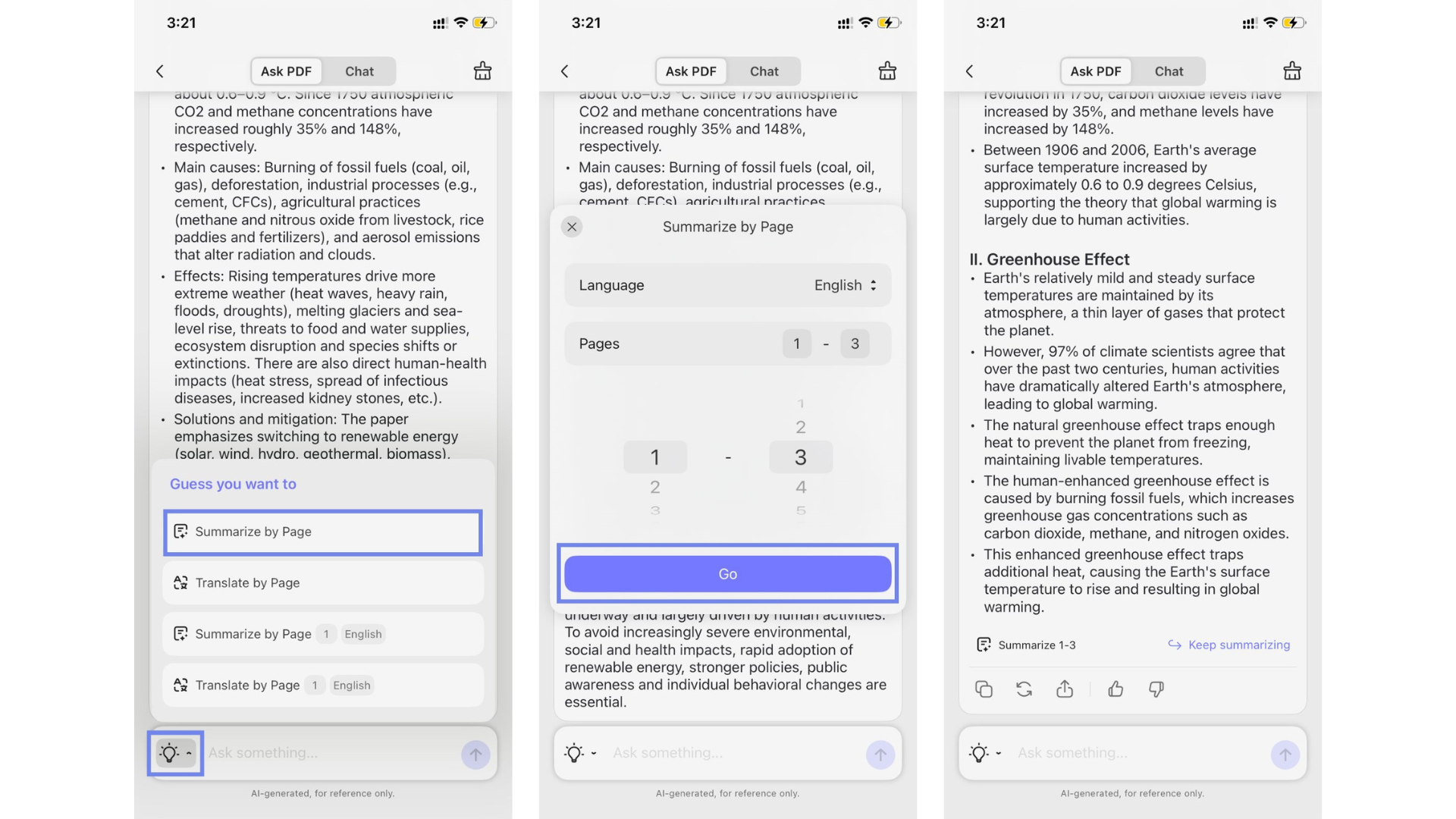
Istruzioni: Nella schermata UPDF AI aperta, toccare l'icona "Lampadina" per aprire un menu "Indovina se vuoi" dal basso verso l'alto. Da qui, scegli l'opzione "Riepiloga per pagina" e apri una piccola finestra di dialogo. Ora, seleziona l'intervallo di pagine desiderato e premi il pulsante "Vai" per ottenere una versione riepilogativa di quella o quelle pagine specifiche. Successivamente, puoi copiare il riepilogo, rigenerarlo o continuare a riepilogare il contenuto.
Riassumi inserendo i prompt
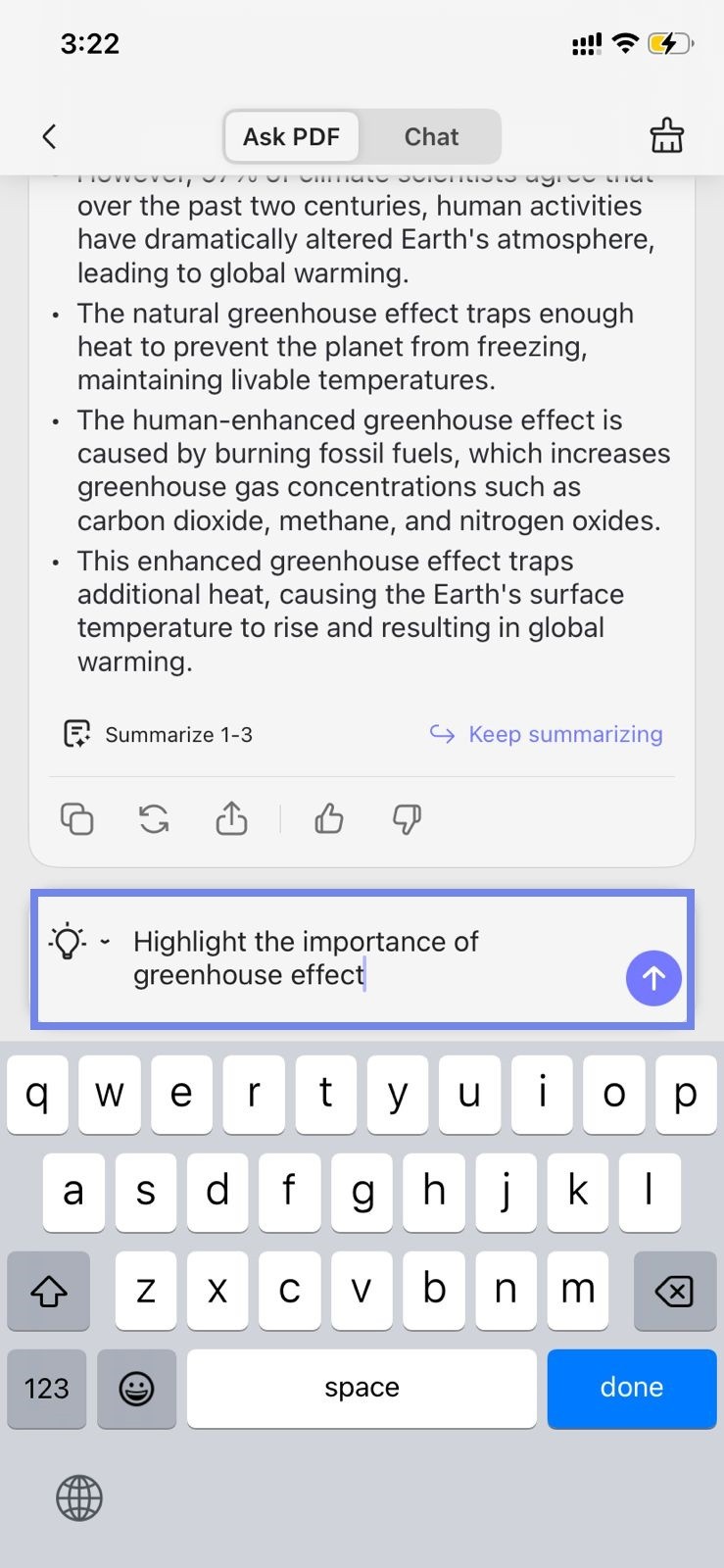
A volte, gli utenti cercano maggiore chiarezza e alcuni contenuti riassunti da UPDF AI. In questo caso, l'IA offre una funzione di prompt in cui è possibile inserire qualsiasi tipo di prompt. Pertanto, leggi queste istruzioni e impara da solo come inserire i suggerimenti.
Istruzioni: Per aggiungere un prompt, tocca la casella "Chiedi qualcosa" in basso e inserisci un prompt di riepilogo adatto. Una volta scritto, premi il pulsante "Invia" sulla stessa casella e accedi al riepilogo desiderato del prompt inserito.
Seleziona per riepilogare
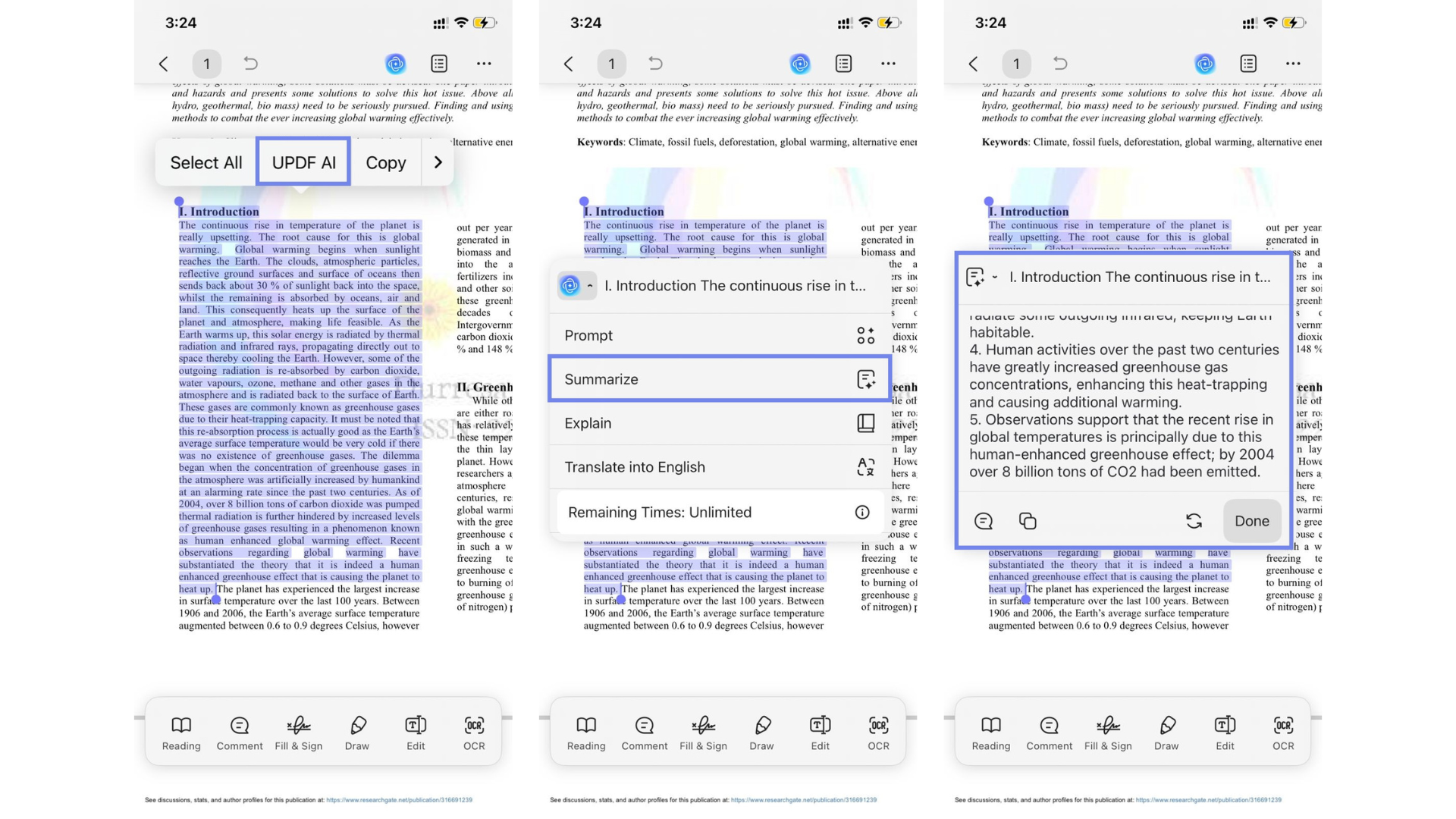
La funzione di selezione è estremamente utile quando si è limitati nel tempo e si desidera un contenuto riassuntivo rapido. Selezionando qualsiasi sezione del tuo PDF, riepilogalo in pochi secondi utilizzando l'intelligenza artificiale e copialo/incollalo per una rapida revisione. Abbiamo fornito le seguenti istruzioni facili da seguire su come selezionare e riepilogare il testo:
Istruzioni: Apri il PDF su questa app e seleziona il paragrafo o la riga desiderata dal file per accedere a un menu a comparsa. Dopodiché, premi l'opzione "UPDF AI" dal menu e scegli "Riepiloga" nel menu dal basso verso l'alto aperto. Questo ti fornirà un riepilogo del testo selezionato, che puoi copiare e incollare e consultare rapidamente.
Parte 3. Riepilogare i PDF sui browser Web
Ci sono momenti in cui desideri una soluzione di riepilogo dell'intelligenza artificiale online efficiente invece di scaricare qualsiasi strumento.
UPDF AI presenta la perfetta soluzione di intelligenza artificiale online basata su GPT-5 e Deepseek R1, che offre agli utenti la possibilità di riepilogare immediatamente documenti lunghi.
Riepiloga singolo PDF per pagina
Dopo aver inizialmente caricato il PDF sull'interfaccia del browser Web, UPDF AI genera un riepilogo automatico del documento. Tuttavia, se hai bisogno di un riepilogo specifico della pagina, puoi eseguire questi passaggi:
Passaggio 1. Accedi al PDF della chat e carica il file PDF
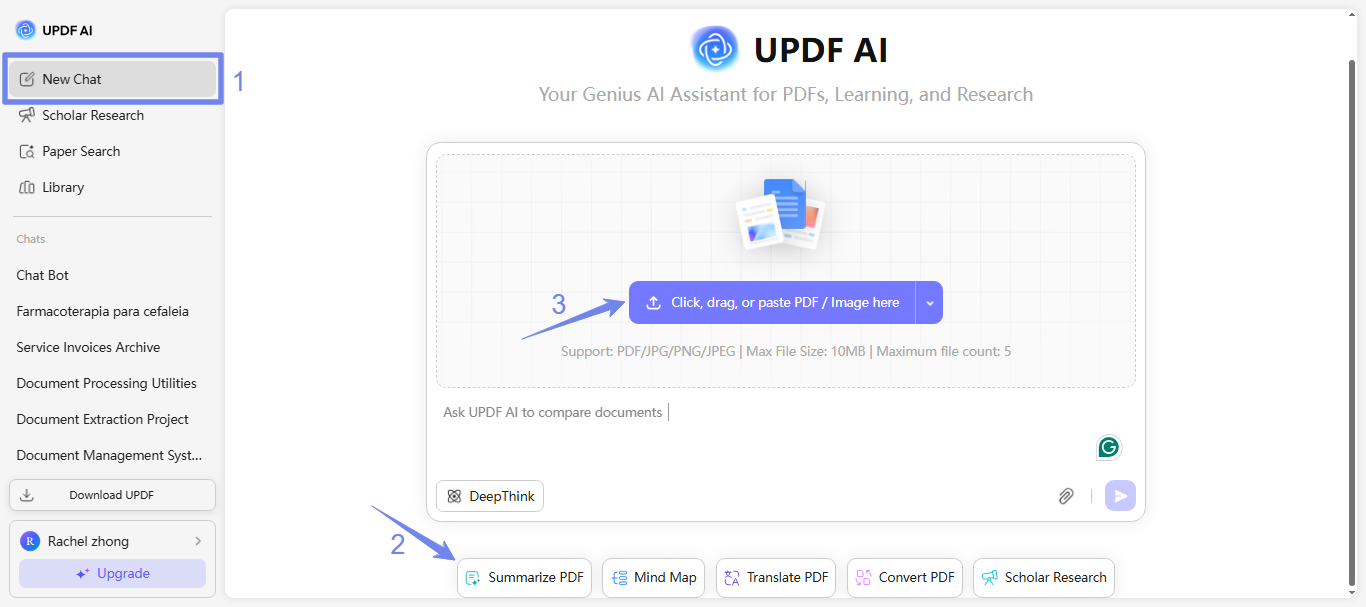
Avviare la procedura accedendo all'interfaccia principale di UPDF AI's "Nuova chat" funzione. Quindi seleziona "Riepiloga PDF" e caricare il PDF che si desidera riepilogare.
Passaggio 2. Leggi il riepilogo generato automaticamente e fai clic su Riepiloga
Al momento del caricamento del documento, lo strumento di intelligenza artificiale genera automaticamente un riepilogo del documento complessivo. Dopo averlo letto, puoi selezionare l'opzione "Riepiloga" dalle schede sopra la casella di testo.
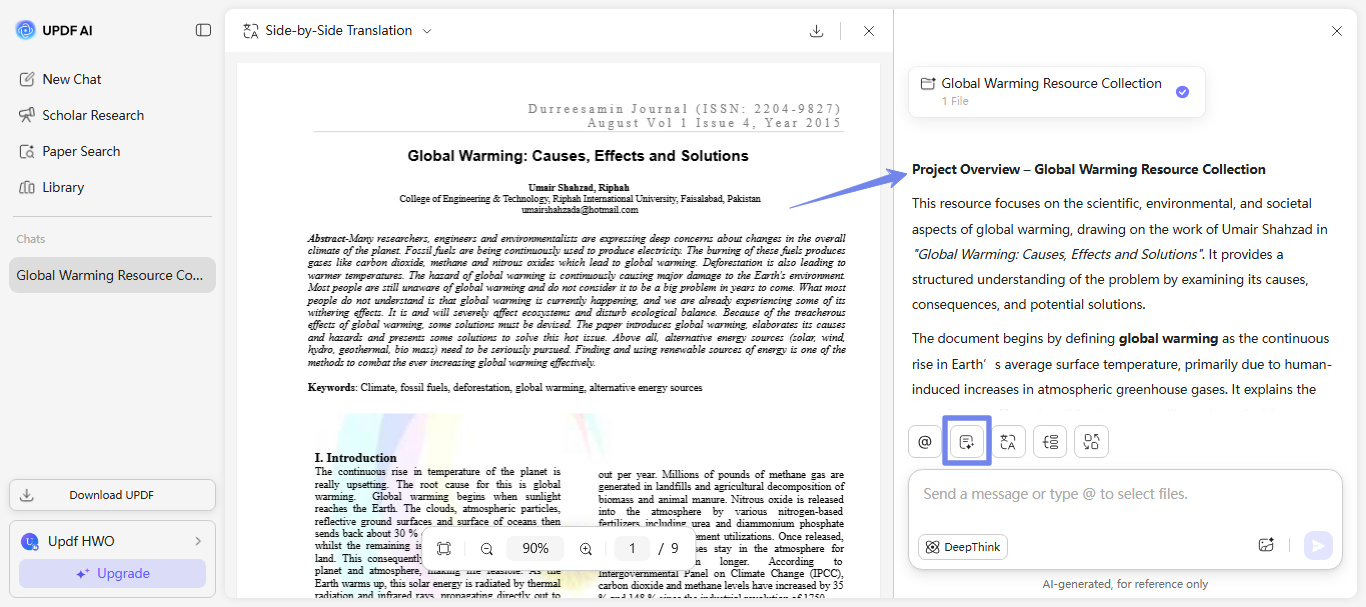
Passaggio 3. Scegli l'intervallo di pagine e premi Riepiloga
Quando viene visualizzata la finestra di dialogo "Riepiloga PDF per pagina", è necessario selezionare un file PDF e selezionare un intervallo di pagine in base alle informazioni concise necessarie. Quindi, fai clic su "Riepiloga" e lascia che UPDF AI generi i risultati.
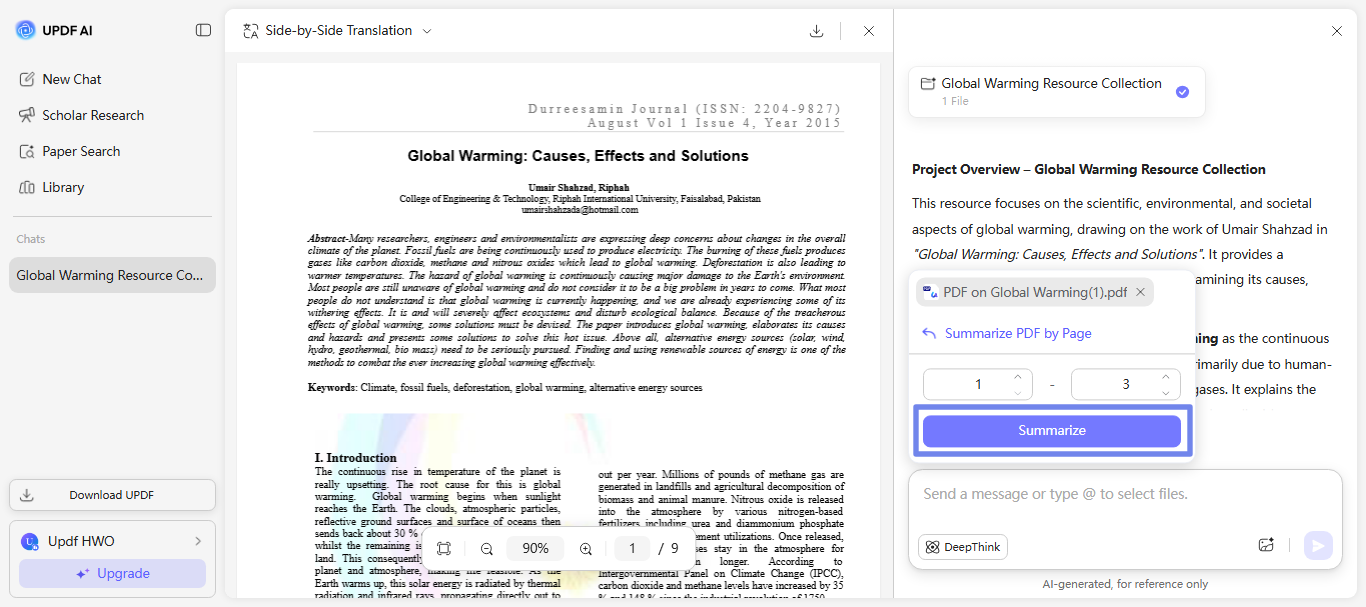
Passaggio 4. Rivedere i contenuti riepilogati generati
Infine, si ottiene il riepilogo della pagina specificata. Puoi far sì che l'IA "continui a riepilogare" oppure puoi "copiare" o "rigenerare" i risultati secondo le tue esigenze.
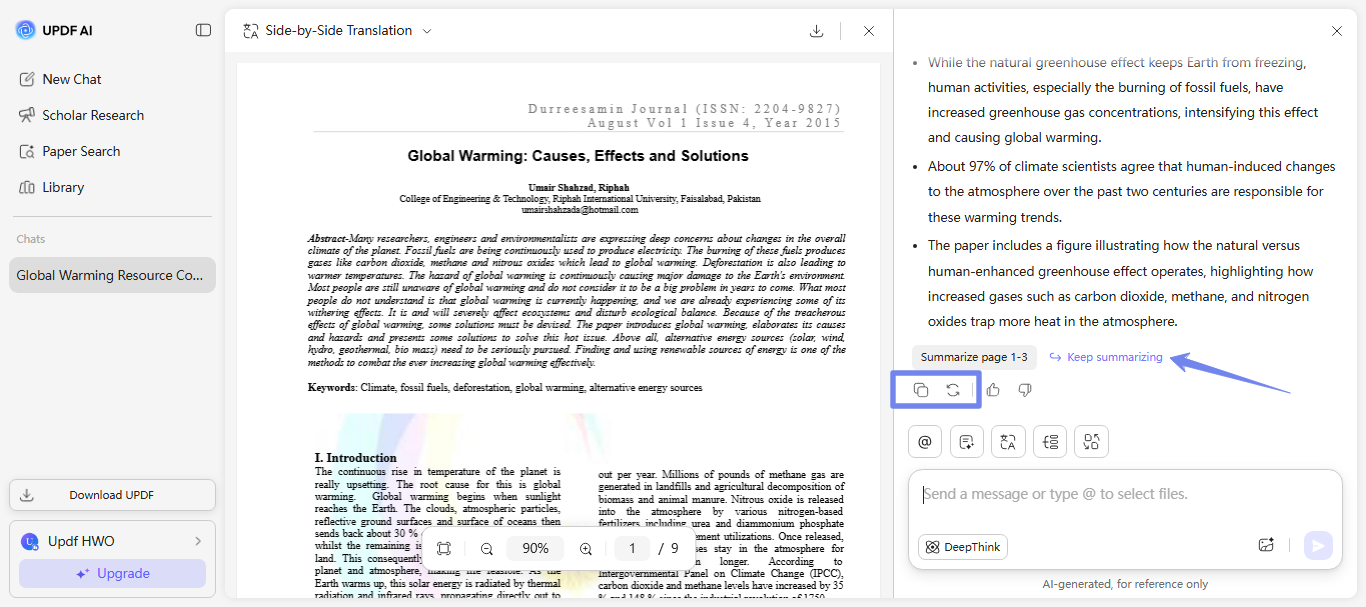
Riepiloga più PDF
La versione online di UPDF AI supporta anche il riepilogo di più PDF contemporaneamente, rendendolo uno strumento efficiente per la gestione di documenti in blocco. La versione gratuita di UPDF AI online consente agli utenti di caricare fino a 5 documenti in una raccolta. In confronto, puoi eseguire l'aggiornamento alla versione a pagamento per caricare e riepilogare fino a 100 PDF contemporaneamente e rendere il processo molto più semplice per te. Quindi, segui i seguenti passaggi e impara a riepilogare più PDF:
Passaggio 1. Accedi a una nuova chat e carica più file
Per iniziare a riepilogare più PDF, vai a "Nuova chat" e seleziona "Riepiloga PDF" dalle opzioni. Quindi fai clic sul pulsante di caricamento, tieni premuto il tasto "Maiusc" e seleziona i file PDF che desideri riepilogare.
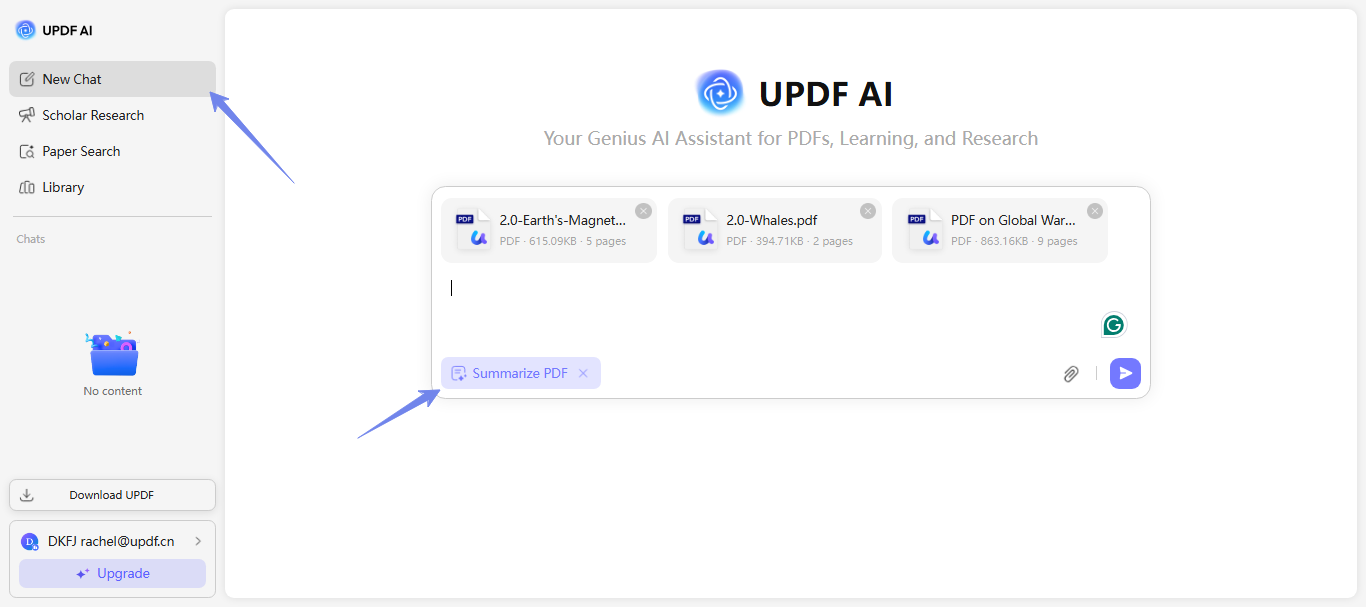
Passaggio 2. Ottieni una panoramica di ciascun file
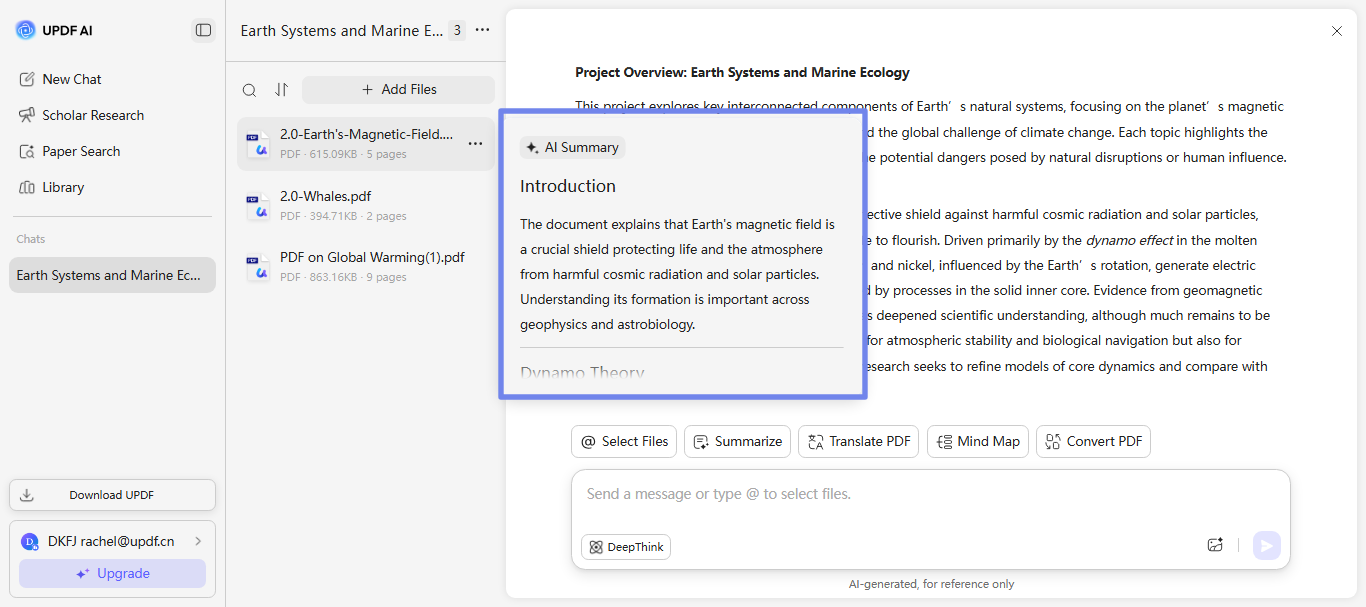
Una volta caricati più PDF, premi Invio e UPDF AI fornirà una panoramica di ciascun file. Inoltre, puoi passare il mouse su ciascun documento dalla barra laterale per ottenere un riepilogo più generale del testo.
Note
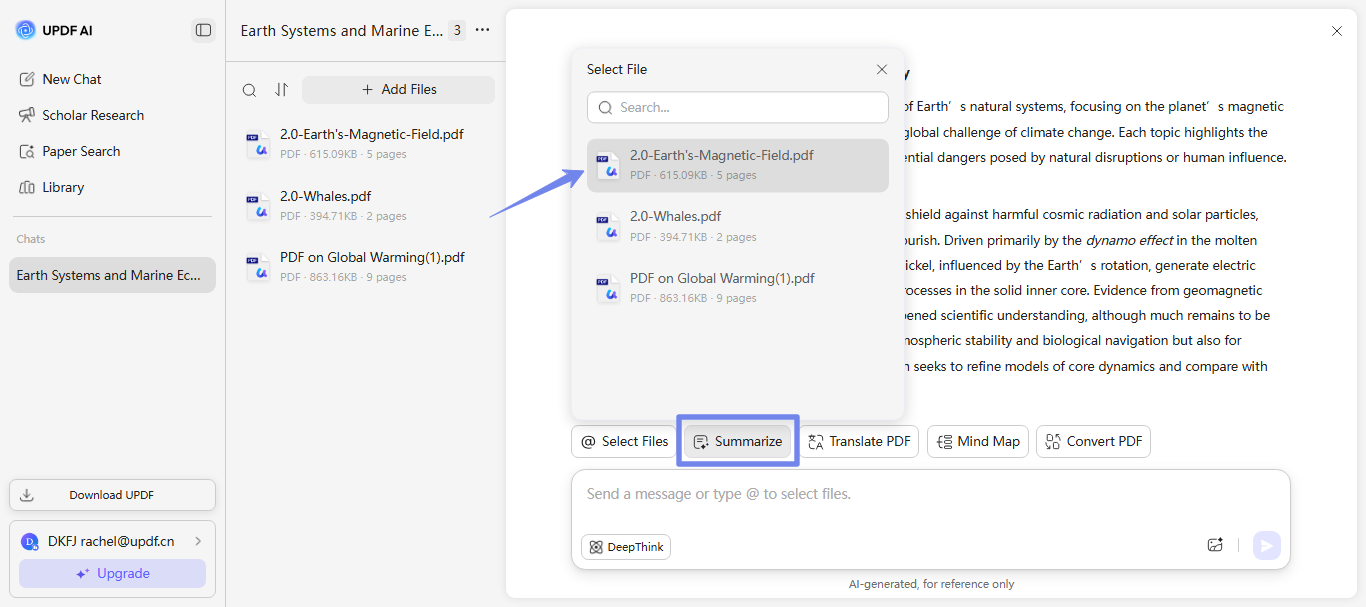
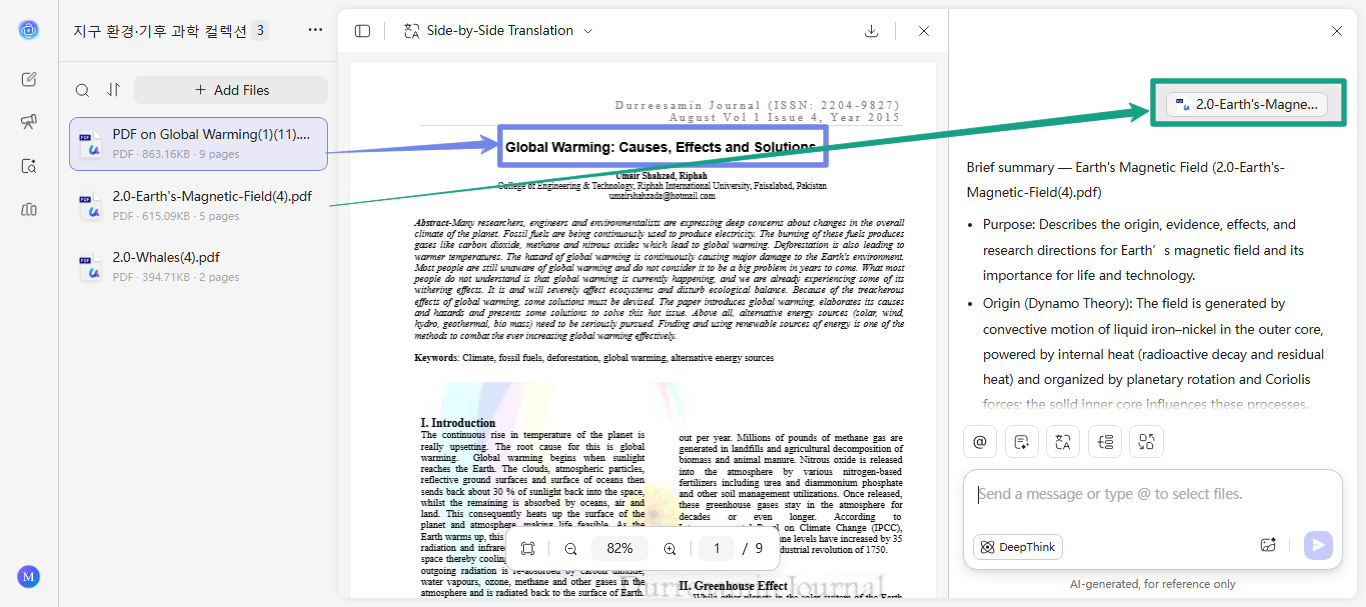
Passaggio 3. Visualizza due file affiancati
Durante la visualizzazione di un PDF, puoi anche fare clic sull'icona "@" nell'interfaccia della chat e selezionare il file che desideri aprire. Quindi, è possibile eseguire un confronto affiancato dei riepiloghi di due file.
Note
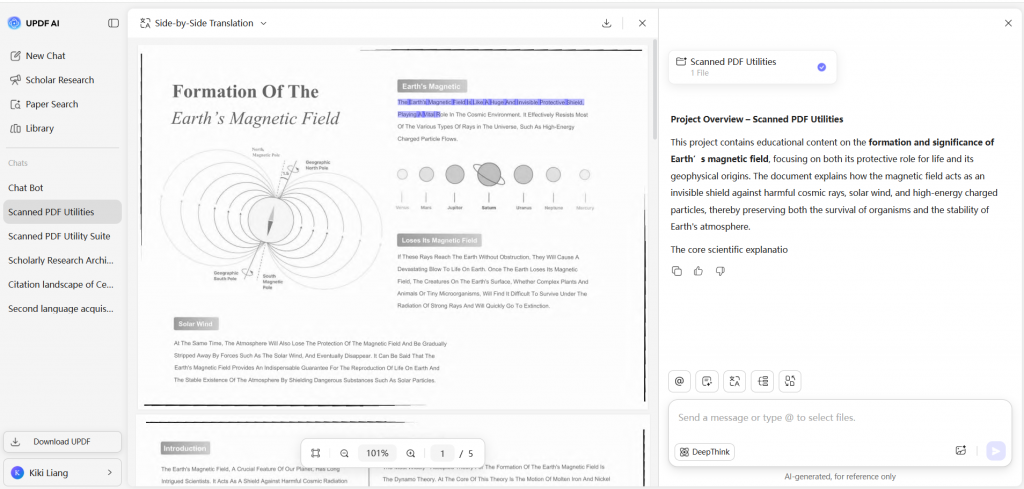
Suggerimento bonus: conversione automatica dalla sintesi standard a quella basata sulla ricerca
UPDF AI Online ha anche la capacità di rilevare automaticamente il tipo di documento che hai caricato. Quando carichi un PDF standard, UPDF AI genererà un riepilogo più conciso. Mentre, per i documenti PDF di ricerca, genera riepiloghi con dettagli chiave come titolo, autori, affiliazioni, parole chiave, URL e contenuti strutturati.