UPDF
UPDF
 Windows版UPDF
 Mac版UPDF
 iPhone/iPad版UPDF
 Android版UPDF
 Nomostar
 UPDF AI オンライン
 UPDF Sign
 IvyCraft
 PDF編集
PDF編集 PDF注釈付け
 PDF作成
PDF作成 PDFフォーム
 リンクの編集
 PDF変換
PDF変換 OCR機能
OCR機能 PDFからWordへ
 PDFから画像へ
 PDFからExcelへ
 PDFのページ整理
 PDF結合
PDF結合 PDF分割
PDF分割 ページのトリミング
 ページの回転
 PDF保護
PDF保護 PDF署名
PDF署名 PDFの墨消し
 PDFサニタイズ
 セキュリティ解除
 PDF閲覧
PDF閲覧 UPDF クラウド
 PDF圧縮
PDF圧縮 PDF印刷
PDF印刷 PDFのバッチ処理
 UPDF AIについて
 UPDF AIソリューション
 AIユーザーガイド
 UPDF AIによくある質問
 PDF要約
PDF要約 PDF翻訳
PDF翻訳 PDF付きチャット
 AIでチャット
 画像付きチャット
 PDFからマインドマップへの変換
 PDF説明
PDF説明 PDF AIツール
 画像AIツール
 AIチャットツール
 AIライティングツール
 AI学習ツール
 AI業務ツール
 その他のAIツール
 AI ブックマーク生成
 AI ブックマーク要約
 AI 透かし生成
 AI 背景生成
 AI ステッカー生成
 AI スタンプ生成
 AI 編集スイート
 UPDF コパイロット
 AI ページ管理
 AI セマンティックサーチ
 PDFからWordへ
 PDFからExcelへ
 PDFからPowerPointへ
 ソリューション
 電子署名
電子署名 ビジネスAI
 料金プラン
料金プラン 導入・運用ガイド
 ウェビナー
ウェビナー IT
IT 教育
教育 建設
建設 金融サービス
 医療
医療 保険
保険 法務
法務 製造業
製造業 官公庁
官公庁 研究者・博士向け
 個人事業主・フリーランス向け
 弁護士・法務専門家向け
 不動産担当者・仲介業者向け
 教育機関向けソリューション
 導入事例
導入事例 ユーザーガイド
 公式ブログ
公式ブログ UPDF 活用術
 UPDF vs Adobe Acrobat
 UPDF vs Foxit
 UPDF vs PDF Expert
 よくある質問(FAQ)
 ダウンロードセンター
 動作環境・仕様
 お問い合わせ
 ニュースルーム
 アップデート履歴
 ユーザーレビュー
 会社概要
会社概要

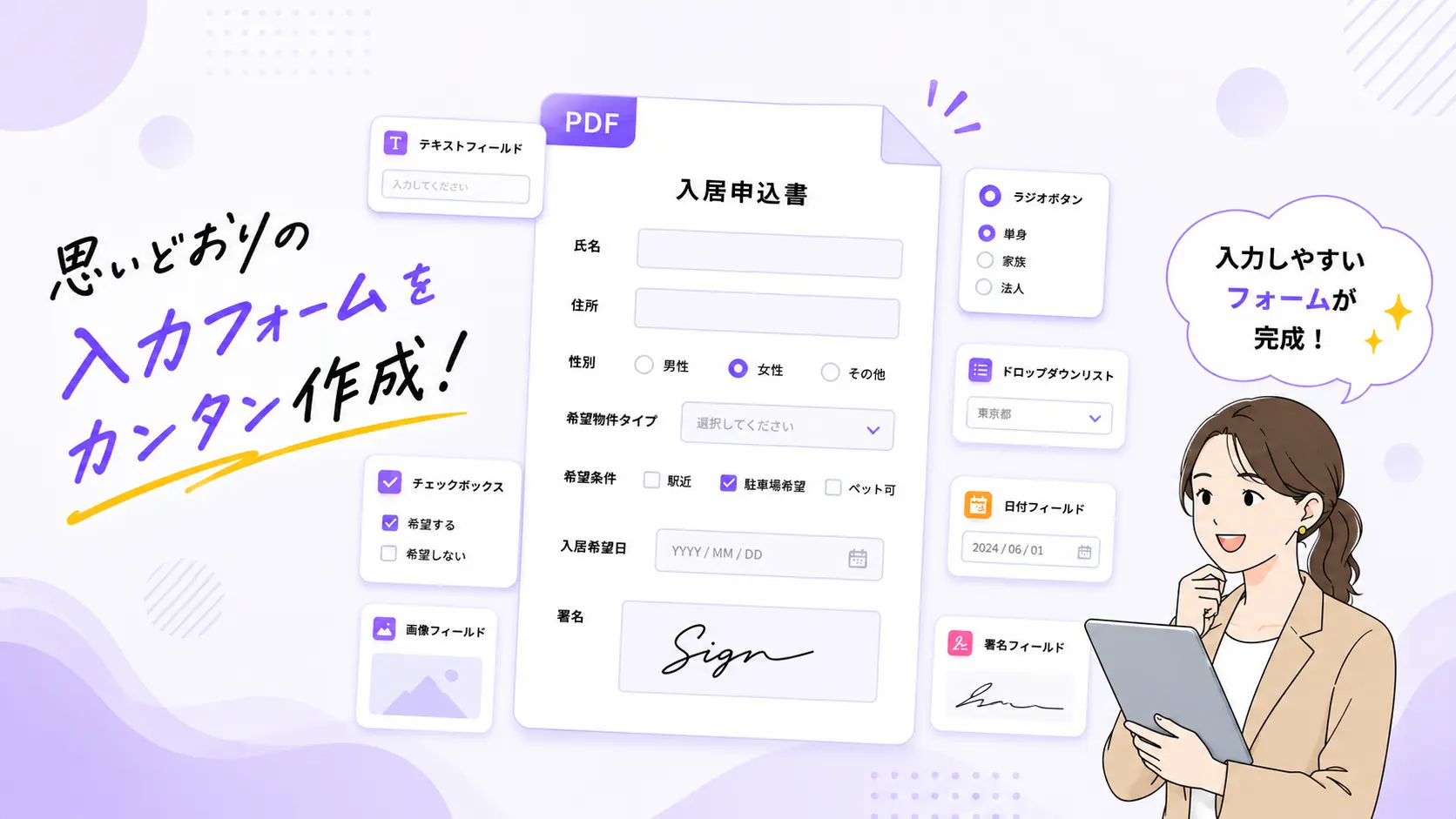
PDFフォームを作成するときに欠かせないのが、文字入力欄やチェック項目などの「フォームフィールド」です。申込書、契約書、アンケート、社内申請書などをPDFで配布する場合、フォームフィールドを設定しておくと、受け取った人がPDF上で直接入力・選択できるようになります。
一方で、PDFフォームフィールドには、テキストフィールド、チェックボックス、ラジオボタン、ドロップダウンリスト、日付フィールドなど複数の種類があります。用途に合わないフィールドを選ぶと、入力しづらいフォームになったり、保存・印刷時に内容を確認しにくくなったりすることがあります。
この記事では、PDFフォームフィールドとは何か、主な種類と使い分け、PDFフォームフィールドを作成・編集する方法、表示されない・保存できない時の確認ポイントを解説します。
PDFフォームフィールドを作成・編集したい場合は、UPDFを使うと、テキストフィールド、チェックボックス、ラジオボタン、ドロップダウンリスト、リストボックス、ボタン、画像フィールド、日付フィールド、署名フィールドなどを追加できます。
Windows • macOS • iOS • Android 100%安全
PDFフォームフィールドとは?
PDFフォームフィールドとは、PDF上に配置できる入力欄や選択項目のことです。テキストを入力する欄、チェックを入れる項目、候補から選ぶリスト、署名欄などがフォームフィールドに当たります。
通常のPDFは、閲覧や印刷を前提にした固定レイアウトの文書です。しかし、PDFフォームフィールドを追加すると、PDF上で氏名や住所を入力したり、チェックボックスを選択したり、日付や署名を入れたりできるようになります。
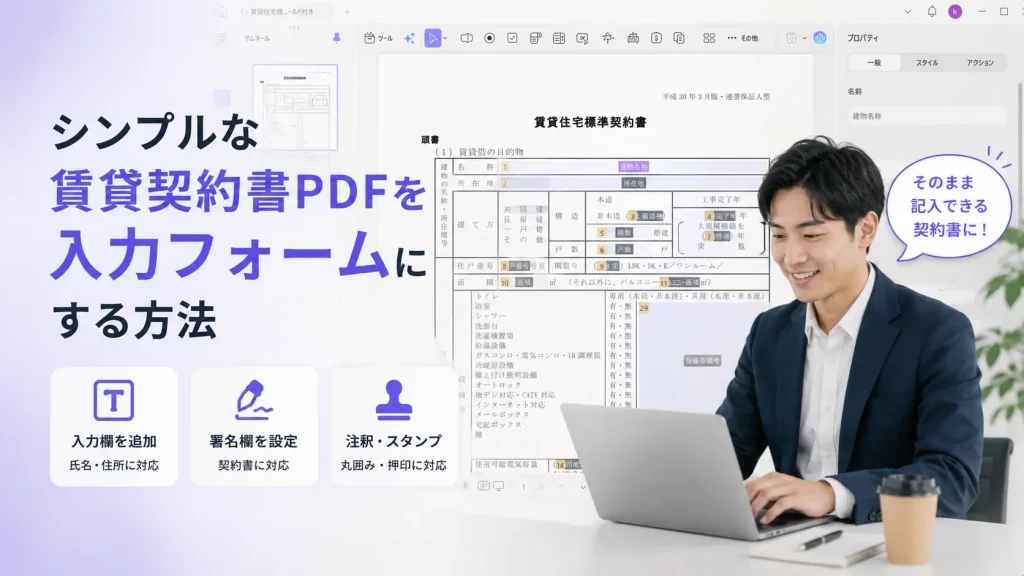
たとえば、法人社宅入居申込書のようなPDFでは、申込者基本情報にはテキストフィールド、希望物件や設備希望にはチェックボックスやドロップダウンリスト、証憑画像の提出には画像フィールド、同意事項には署名フィールドを使うと、入力しやすいPDFフォームになります。
PDFフォームフィールドの主な種類
PDFフォームフィールドには、文字を入力するもの、選択肢から選ぶもの、署名や画像を追加するものなど、用途に応じた種類があります。まずは代表的なフィールドの役割を確認しましょう。
| フィールド種類 | 役割 | 向いている入力内容 |
|---|---|---|
| テキストフィールド | 文字を入力するための欄 | 氏名、住所、会社名、連絡先、備考 |
| チェックボックス | 複数の項目を選択できる欄 | 同意項目、確認事項、該当条件、複数選択項目 |
| ラジオボタン | 複数の選択肢から1つだけ選ぶ欄 | 申請種別、契約区分、利用目的、回答選択 |
| ドロップダウンリスト | 候補を開いて選択する欄 | 都道府県、部署名、担当者、カテゴリ選択 |
| リストボックス | 候補を一覧表示して選択する欄 | 商品カテゴリ、申請区分、候補数の多い選択項目 |
| ボタン | フォーム内で特定の操作を実行する要素 | 送信、リセット、印刷、入力内容の確認 |
| 画像フィールド | 画像を追加するための欄 | 顔写真、本人確認画像、領収書、添付資料 |
| 日付フィールド | 日付を入力するための欄 | 申請日、契約日、予約日、提出日 |
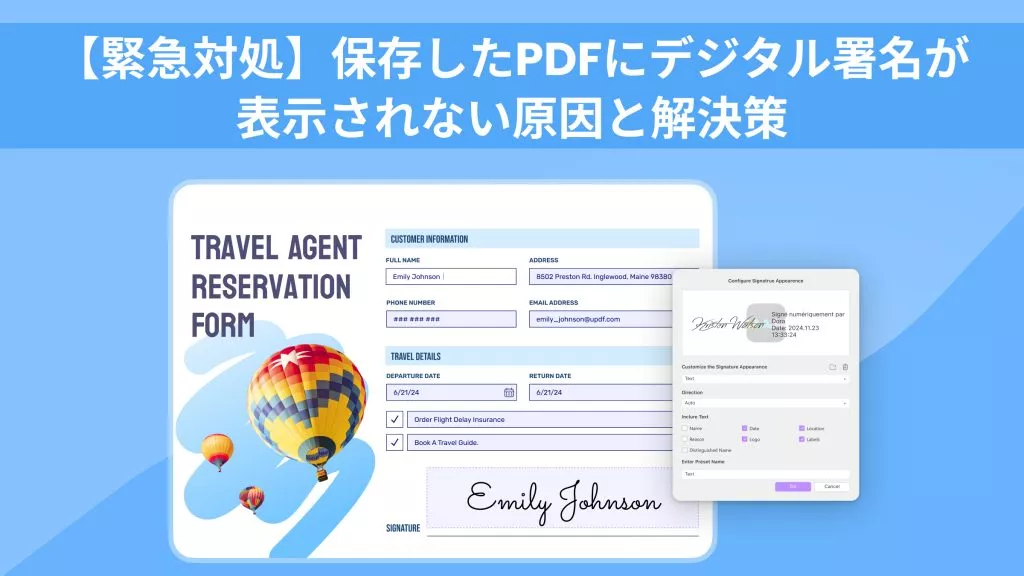
| 署名フィールド | 署名を入力するための欄 | 申込書、契約書、同意書、確認書 |
自由入力にはテキストフィールド、複数選択にはチェックボックス、1つだけ選ばせたい場合にはラジオボタン、候補から選ばせたい場合にはドロップダウンリストやリストボックスを使うと分かりやすくなります。
PDFフォームフィールドの種類と用途の選び方
PDFフォーム編集では、入力してもらう内容に合わせてフォームフィールドを選ぶことが大切です。フィールドの選び方を間違えると、入力者が迷ったり、集計や確認に手間がかかったりします。
- 自由に文字を入力してもらう場合:氏名、住所、勤務先、備考などはテキストフィールドが向いています。
- 複数の項目を選ばせたい場合:設備希望、確認事項、同意項目などはチェックボックスを使うと分かりやすくなります。
- 1つだけ選ばせたい場合:契約区分や申請種別のように、選択肢の中から1つだけ選ぶ項目はラジオボタンが向いています。
- 候補から選ばせたい場合:都道府県や部署名など、候補が決まっている項目にはドロップダウンリストやリストボックスが便利です。
- 証憑や署名が必要な場合:本人確認画像や領収書には画像フィールド、同意や確認には署名フィールドを使うと整理しやすくなります。
PDFフォームフィールドを作成する方法
PDFフォームフィールドの作成手順は、フィールドの種類が違っても基本的な流れは共通しています。ここでは、法人社宅入居申込書のように、申込者情報、希望条件、証憑画像、同意事項などを入力してもらうPDFを例に、フォームフィールドを作成する流れを紹介します。
UPDFでは、フォーム編集画面から追加したいフォームフィールドを選び、PDF上に配置して、項目名や入力条件を調整できます。ここでは、氏名や住所などを入力してもらう時によく使うテキストフィールドを例に説明します。
Windows • macOS • iOS • Android 100%安全
手順1:PDFを開いてフォーム編集画面を表示する
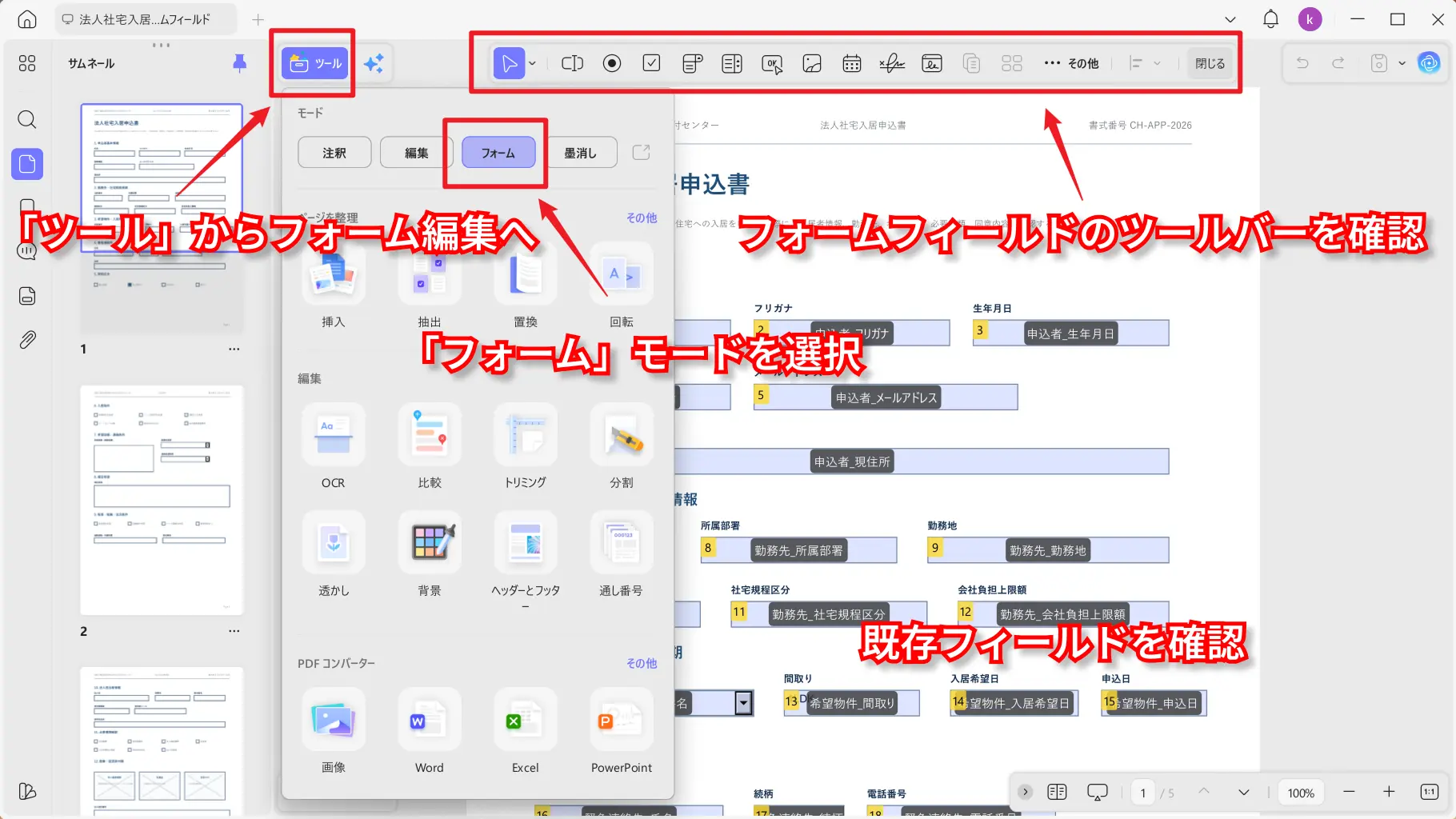
PDF編集ソフトで対象のPDFを開き、フォーム編集画面を表示します。既存の申込書や契約書に入力欄を追加する場合は、入力してもらいたい位置を先に確認しておきます。
法人社宅入居申込書であれば、申込者基本情報、勤務先情報、希望物件、同意事項など、入力が必要なエリアを確認してから作業を始めるとスムーズです。
手順2:追加したいフォームフィールドを選択する
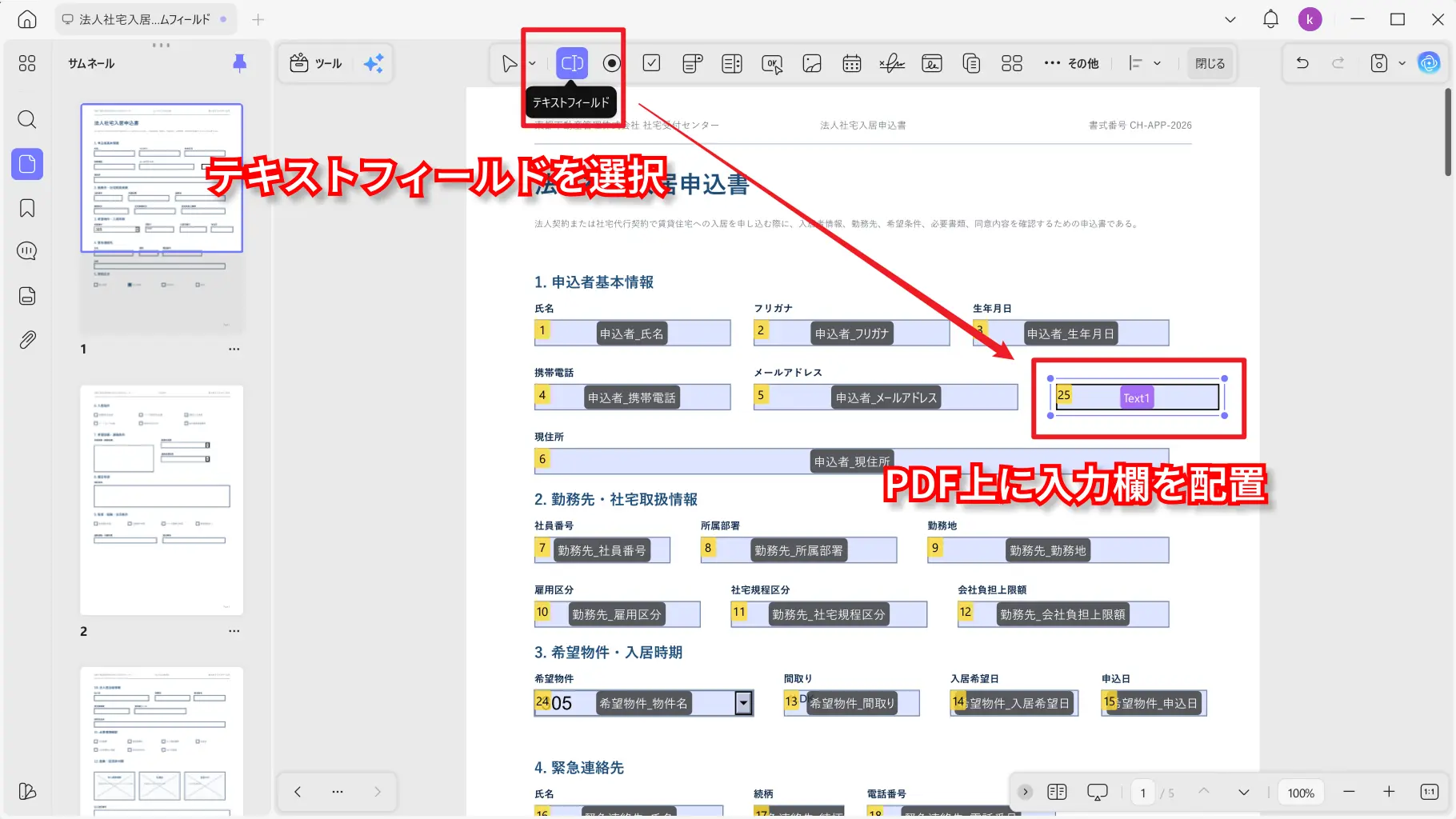
フォーム編集ツールから、追加したいフィールドを選択します。文字を入力してもらう場合はテキストフィールド、複数項目を選ばせたい場合はチェックボックス、1つだけ選ばせたい場合はラジオボタンを選びます。
候補から選択してもらう場合はドロップダウンリストやリストボックス、日付を入力してもらう場合は日付フィールド、画像を提出してもらう場合は画像フィールドを選択します。
手順3:PDF上に配置してサイズを調整する
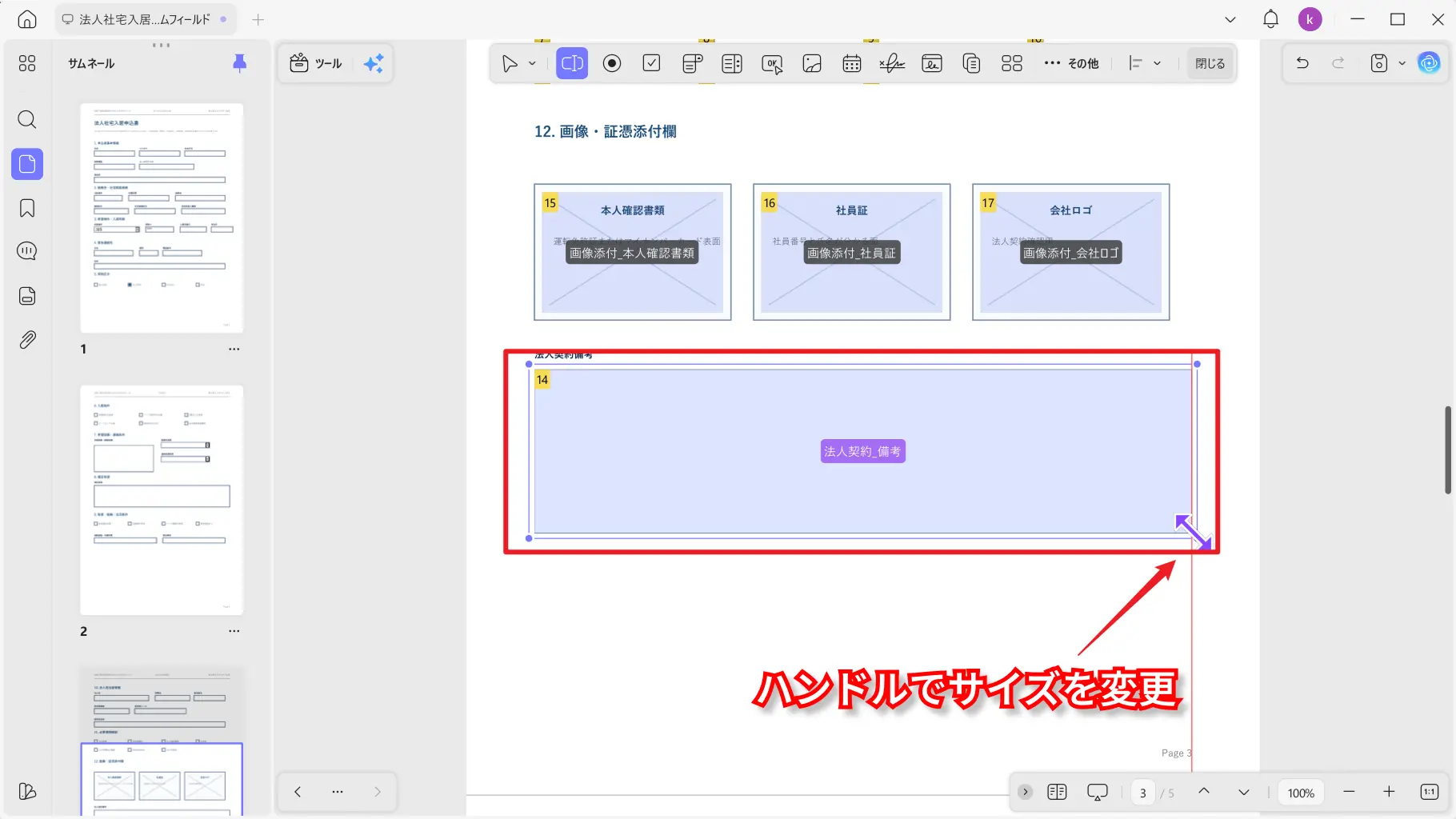
フィールドを追加したい場所をクリックし、必要に応じてサイズや位置を調整します。氏名欄や住所欄のように入力文字数が長くなりやすい項目では、横幅を広めに設定しておくと入力しやすくなります。
チェックボックスやラジオボタンは、ラベルの近くに配置すると選択項目が分かりやすくなります。証憑画像の添付欄では、画像フィールドのサイズを大きめに設定しておくと、提出画像を確認しやすくなります。
手順4:項目名や入力条件を設定する
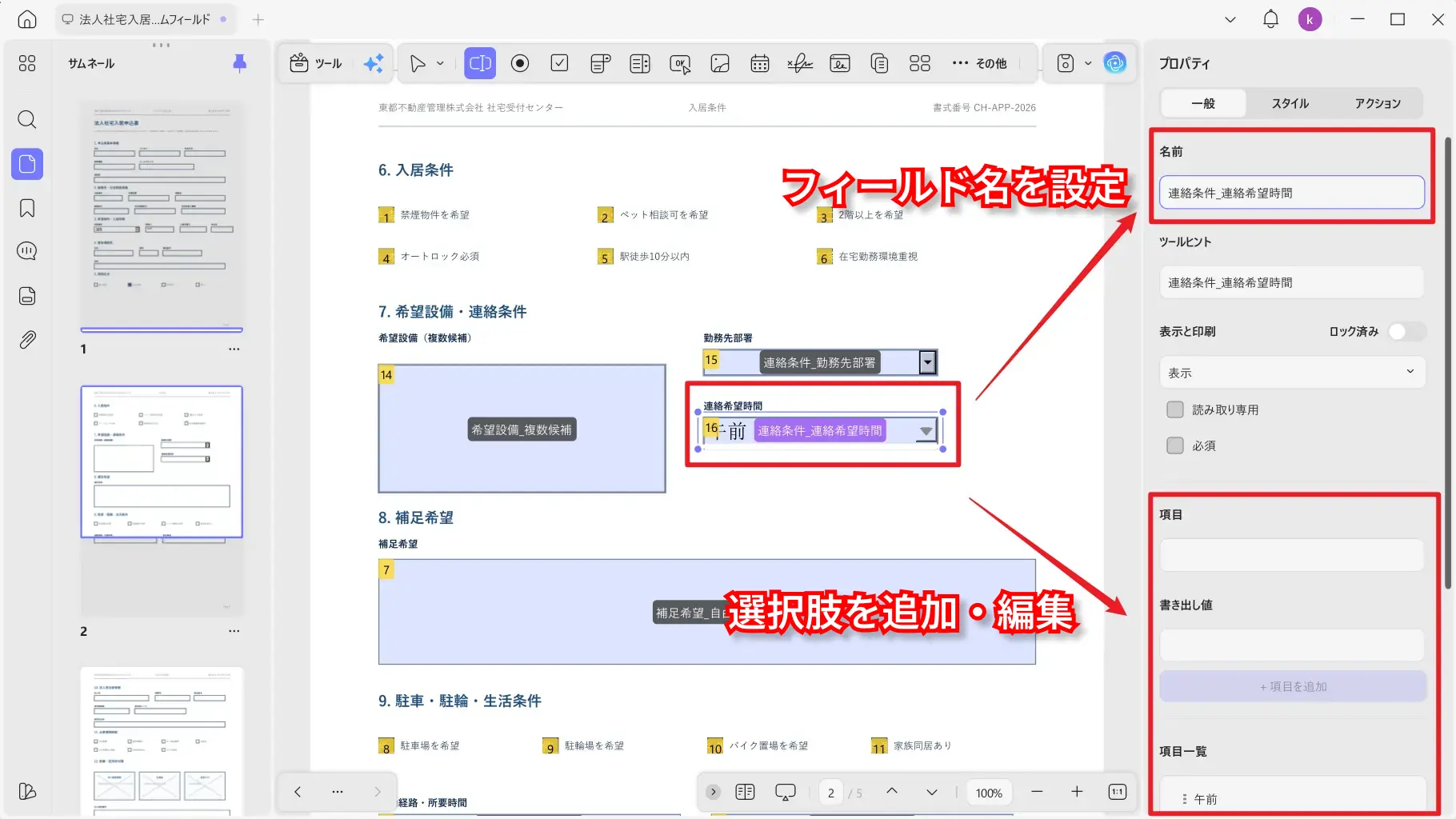
フィールド名、表示名、必須入力の有無、選択肢などを設定します。ドロップダウンリストやリストボックスでは、ユーザーが選べる候補を事前に登録しておきます。
入力内容を後から確認しやすくするために、フィールド名は「氏名」「勤務先」「入居希望日」など、内容が分かる名前にしておくと便利です。
手順5:入力・保存・印刷の動作を確認する
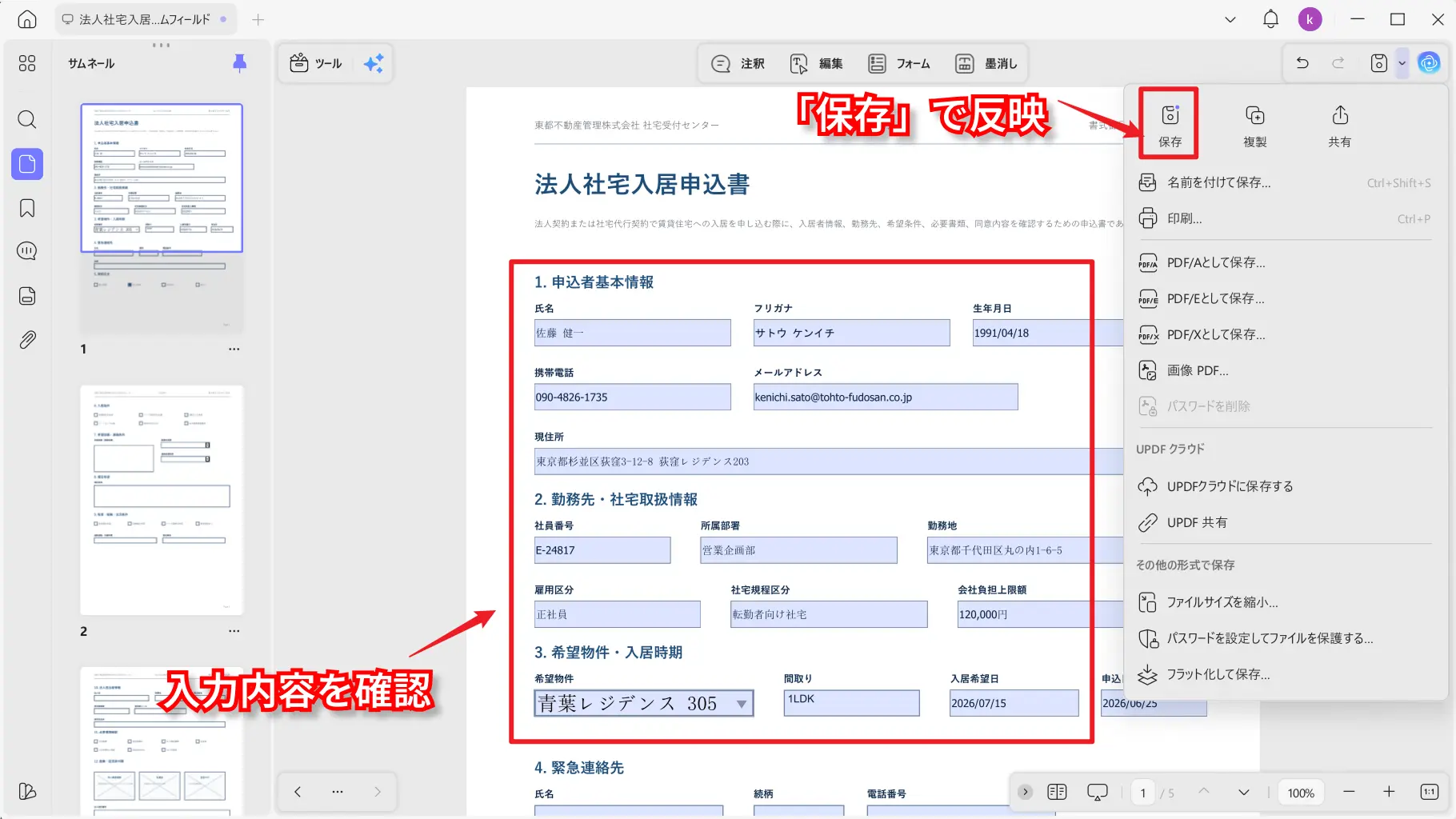
フォームフィールドを作成したら、実際に入力して、内容が保存されるか、印刷時に正しく表示されるかを確認します。入力欄が見えにくい、選択肢が表示されない、保存後に内容が消えるといった問題は、この段階で確認しておくと安心です。
配布前には、別のPDFリーダーでも開いて、フォームフィールドが表示されるか、入力できるかを確認しておくと、受け取った相手がスムーズに入力できます。
PDFフォームフィールドを編集・削除する方法
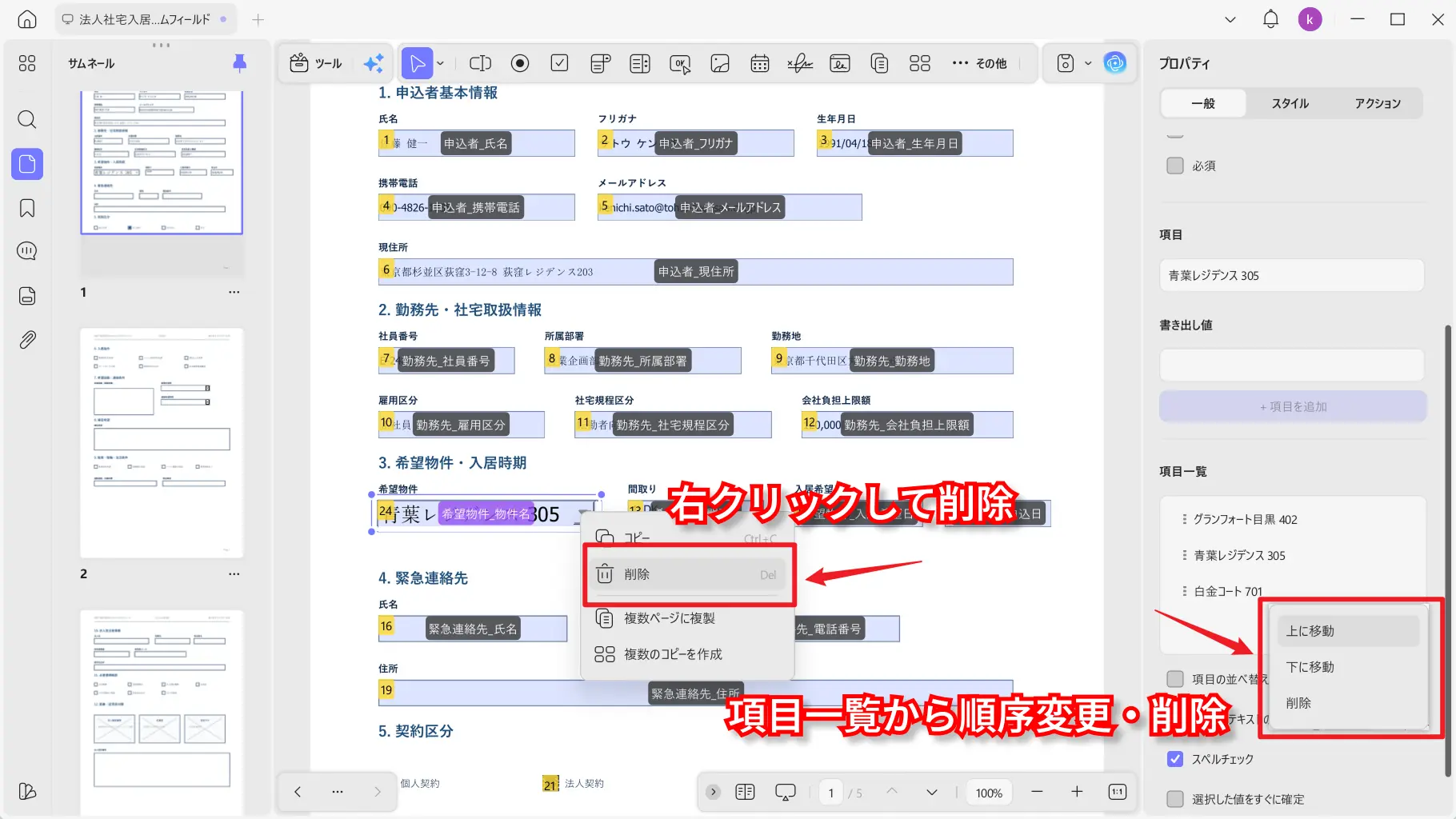
作成済みのPDFフォームフィールドは、あとから編集できます。項目名、配置、サイズ、選択肢、必須入力の有無などを見直したい場合は、フォーム編集画面で対象のフィールドを選択して調整します。
たとえば、申込書の住所欄が短すぎる場合はテキストフィールドの幅を広げ、設備希望の項目が増えた場合はチェックボックスを追加します。ドロップダウンリストやリストボックスでは、候補の追加・削除・並べ替えを行うことで、入力者が選びやすいフォームにできます。
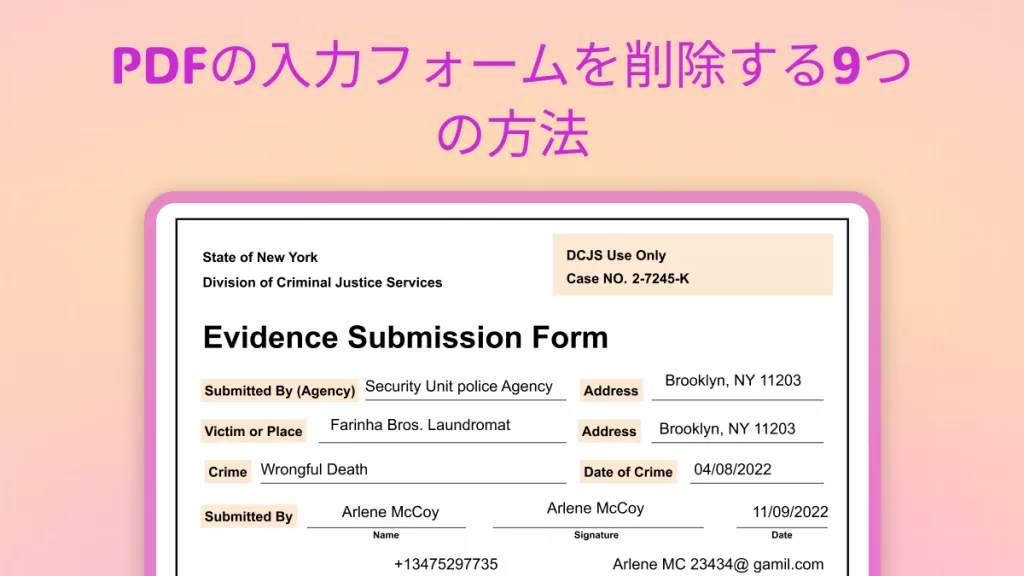
不要なフィールドを削除する場合は、対象のフォームフィールドを選択し、削除操作を行います。削除前には、必要な入力欄まで消してしまわないように、フォーム全体を確認しておきましょう。
PDFフォームフィールドが表示されない・入力できない時の確認ポイント
PDFフォームフィールドを作成しても、相手側で表示されない、入力できない、保存できないことがあります。その場合は、PDF自体ではなく、閲覧環境や保存方法が原因になっていることもあります。
- PDFリーダーが対応していない:一部のブラウザや簡易ビューアでは、フォームフィールドが正しく表示されない場合があります。
- 保存方法が合っていない:ブラウザ上で入力した場合、保存せずに閉じると入力内容が残らないことがあります。別名保存やダウンロード後の保存を確認してください。
- 編集制限がかかっている:PDFに保護設定がある場合、フォームフィールドを編集したり、新しいフィールドを追加したりできない場合があります。
- 印刷設定で反映されていない:フォームの入力内容が印刷されない場合は、PDFリーダーの印刷設定や表示設定を確認してください。
PDFフォームフィールドに関するよくある質問
Q1. PDFフォームフィールドが表示されないのはなぜですか?
使用しているPDFリーダーやブラウザがフォームフィールドの表示に対応していない可能性があります。別のPDFリーダーで開く、またはPDF編集ソフトで確認すると、正しく表示される場合があります。
Q2. 入力したPDFフォームフィールドの内容を保存できない時はどうすればよいですか?
ブラウザ上で入力している場合は、保存前にPDFをダウンロードする、または別名で保存する方法を試してください。PDFリーダーによっては、フォーム入力の保存に対応していないことがあります。
Q3. PDFフォームフィールドは印刷できますか?
多くの場合、入力したフォームフィールドの内容は印刷できます。ただし、印刷設定やPDFリーダーの表示設定によっては反映されないことがあるため、提出前にプレビューやテスト印刷で確認しておくと安心です。
Q4. PDFフォームフィールドを作成できるフリーソフトはありますか?
無料で使えるPDFツールでも、基本的なフォームフィールドを作成できる場合があります。ただし、作成できるフィールドの種類、保存、編集、印刷確認などに制限があることも多いため、業務用フォームでは機能範囲を確認して選ぶことが大切です。
Q5. PDFフォームフィールドを編集した後、相手側でも入力できますか?
相手がフォーム入力に対応したPDFリーダーで開けば、編集後のフォームフィールドにも入力できます。配布前に別の環境で開いて、表示、入力、保存ができるか確認しておくとトラブルを防ぎやすくなります。
まとめ
PDFフォームフィールドは、PDF上に入力欄や選択項目を追加し、申込書や契約書、アンケートなどを入力しやすくするための機能です。テキストフィールド、チェックボックス、ラジオボタン、ドロップダウンリスト、リストボックス、画像フィールド、日付フィールド、署名フィールドなど、用途に合わせて使い分けることが重要です。
PDFフォームフィールドを作成する時は、入力内容に合ったフィールドを選び、配置、サイズ、項目名、入力条件を整えたうえで、保存や印刷の動作まで確認しておきましょう。配布前にテストしておくことで、相手側で表示されない、入力できない、保存できないといったトラブルを防ぎやすくなります。
UPDFを使えば、PDFフォームフィールドの作成、編集、削除、入力確認までまとめて行えます。PDFフォームを作成したい方は、まず無料で試してみてください。
Windows • macOS • iOS • Android 100%安全






 高美季子
高美季子