UPDF
UPDF
 UPDF para Windows
 UPDF para Mac
 UPDF para iPhone/iPad
 UPDF para Android
 Nomostar
 UPDF AI Online
 UPDF Sign
 IvyCraft
 Editar PDF
 Anotar PDF
 Criar PDF
 Formulário PDF
 Editar links
 Converter PDF
 OCR
OCR PDF para Word
 PDF para Imagem
 PDF para Excel
 Organizar PDF
 Mesclar PDF
 Dividir PDF
 Cortar PDF
 Girar PDF
 Proteger PDF
 Assinar PDF
 Redigir PDF
 Sanitizar PDF
 Remover Segurança
 Ler PDF
 Nuvem UPDF
 Comprimir PDF
 Imprimir PDF
 Processamento em Lote
 Sobre o UPDF AI
 Soluções UPDF AI
 Guia do Usuário de IA
 Perguntas Frequentes
 Resumir PDF
 Traduzir PDF
 Converse com o PDF
 Converse com IA
 Converse com a imagem
 PDF para Mapa Mental
 Explicar PDF
 Ferramentas de IA para PDF
 Ferramentas de IA para Imagem
 Ferramentas de Chat com IA
 Ferramentas de Escrita com IA
 Ferramentas de Estudo com IA
 Ferramentas de Trabalho com IA
 Outras Ferramentas de IA
 Geração de marcadores
 Resumo de marcadores
 Geração de marca d’água
 Geração de fundo
 Geração de adesivos
 Geração de carimbos
 Suite de Redação
 UPDF Copilot
 Gerenciamento de páginas
 Pesquisa Semântica
 PDF para Word
 PDF para Excel
 PDF para PowerPoint
 Solução Empresarial
 Sinal de empresa
 IA empresarial
 Plano Empresarial
 Guia do Usuário Corporativo
 Webinar Empresarial
 Bancário
 Saúde
Saúde Seguro
 Jurídico
 Manufatura
 Governo
 Solução Educacional
 Histórico de Clientes
 Guia do Usuário
 Truques do UPDF
 Perguntas Frequentes
 Avaliações do UPDF
 Centro de Download
 Blog
Blog Sala de Imprensa
 Especificações Técnicas
 Atualizações
 UPDF vs. Adobe Acrobat
 UPDF vs. Foxit
 UPDF vs. PDF Expert

Quando alguém compartilha um arquivo PDF com você, essa pessoa pode impedir que você o abra com uma senha. Nesses casos, você só pode visualizar o conteúdo do arquivo PDF, sem poder salvá-lo ou baixá-lo. Mas e se o arquivo PDF protegido foi compartilhado por você, mas você perdeu sua conta do Google Drive e não se lembra da senha? Nesse caso, você precisa saber como baixá-lo. E a maneira mais simples de baixar PDF protegido do Google Drive é usando código JavaScript. Aqui está um guia passo a passo.
Se você deseja abrir um arquivo PDF protegido por senha, recomendo o uso do UPDF. Além de remover senhas de arquivos PDF rapidamente, o UPDF oferece recursos avançados de edição com IA que ajudam a aprimorar, expandir, simplificar e reformular o texto, revisar e corrigir erros, gerar texto conforme necessário, proporcionando uma experiência de edição de PDF fluida e eficiente.
Windows • macOS • iOS • Android Seguro 100%
Por que não consigo baixar o PDF do Google Drive?
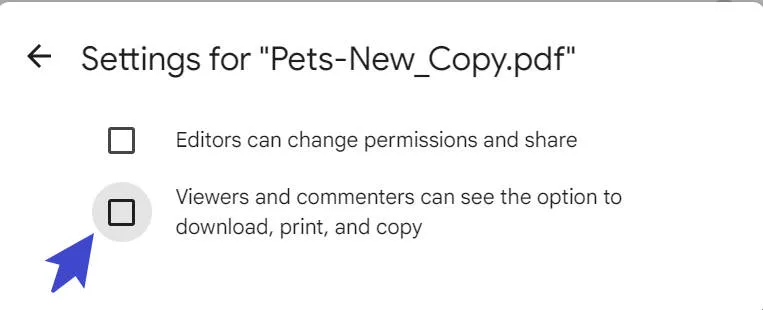
Se você não conseguir baixar o PDF do Google Drive, é muito provável que a pessoa que compartilhou o Drive com você tenha restringido o acesso para baixar o PDF. Dessa forma, os visualizadores não poderão baixar, imprimir ou copiar o documento do Drive.
Método 1. Como baixar PDF protegido do Google Drive
Então, como posso baixar um PDF protegido do Google Drive que está protegido pelas configurações de compartilhamento do Google Drive?
Você ainda pode baixar o PDF protegido pelas configurações de compartilhamento do Google Drive seguindo estas instruções simples:
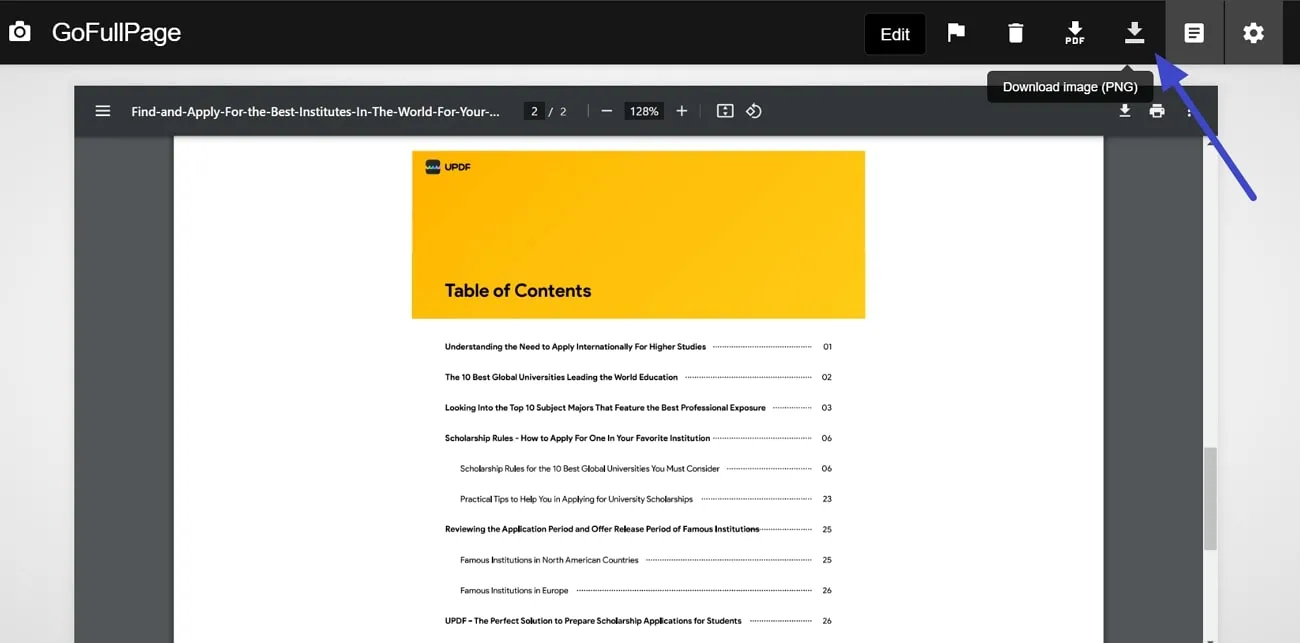
Passo 1 : Abra o PDF protegido no Google Drive e faça uma captura de tela usando uma extensão do Chrome ou qualquer ferramenta de captura de tela como o GoFullPage e exporte a captura de tela em formato PDF.
Passo 2: Em seguida, abra o PDF criado no UPDF e leia o documento com uma experiência de leitura premium. Se desejar anotar o documento, toque na ferramenta "Comentários" à esquerda e use qualquer ferramenta, como Marcador de Texto, Sublinhado, Notas Adesivas, Caixa de Texto, Assinatura, Carimbos, Medida e Texto Explicativo. Baixe este software de PDF completo para aproveitar todos os recursos agora mesmo.
Windows • macOS • iOS • Android Seguro 100%
Passo 3 : O UPDF pode até mesmo ajudá-lo a converter seu PDF baseado em imagens em um documento pesquisável e editável, utilizando sua avançada tecnologia OCR. Após aplicar o recurso OCR do UPDF, você poderá editar o texto e outros detalhes do documento.
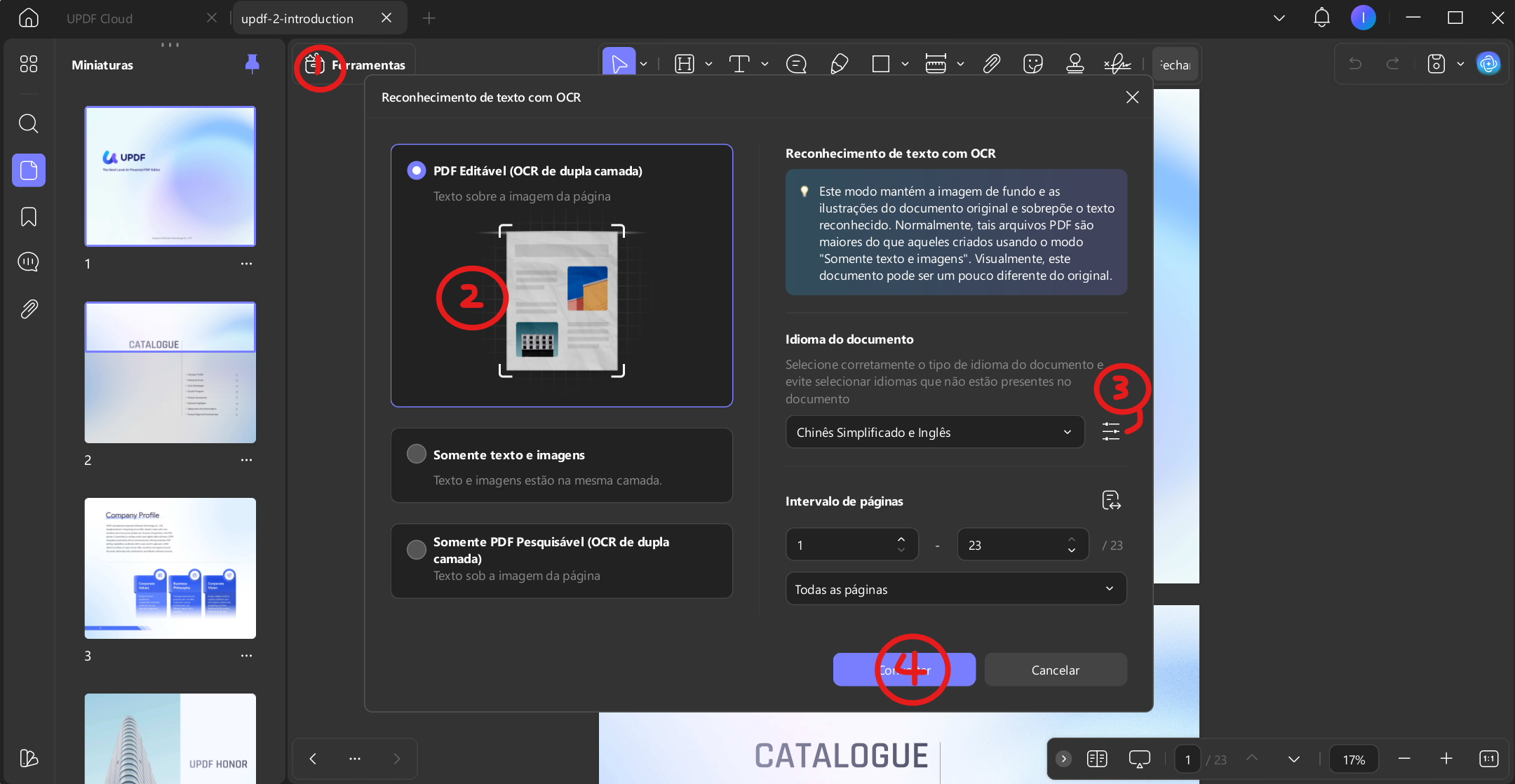
Para experimentar o UPDF na prática, baixe-o gratuitamente e compre o UPDF Pro para desbloquear e usar seus recursos premium. Com o lançamento da nova versão 2.5, há um desconto de US$ 10 disponível até 7 de maio, oferecendo acesso vitalício com um único pagamento.
Método 2. Como baixar PDF restrito do Google Drive?
Em resumo, o Google Drive é uma ferramenta útil que permite que equipes e profissionais trabalhem juntos gratuitamente. Você pode editar, compartilhar e armazenar seus documentos PDF lá. A vantagem é que você pode até trabalhar em seus arquivos sem precisar da internet e, quando estiver online novamente, as alterações feitas offline serão salvas. Uma grande vantagem é que o Google Drive funciona em diferentes dispositivos.
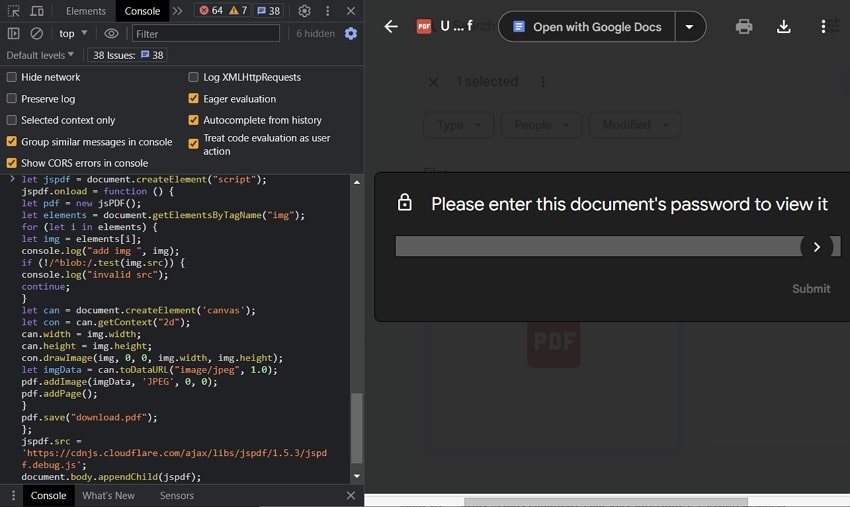
No entanto, às vezes, os PDFs nos quais você precisa trabalhar são restritos e não podem ser baixados. Essa restrição pode ser devido às informações confidenciais armazenadas nesses PDFs. Mas temos uma solução simples para você. Você pode facilmente executar o código JavaScript para baixar o arquivo PDF automaticamente. Agora, siga os passos abaixo e baixe os arquivos PDF bloqueados do Google Drive:
Instruções: Acesse o seu navegador e o Google Drive para acessar o PDF restrito. Clique duas vezes no arquivo PDF para abri-lo e pressione as teclas "Ctrl + Shift + C" no teclado enquanto estiver usando o Windows. Em seguida, clique na aba "Console" ao lado de "Elementos". Em seguida, cole o código fornecido no "Console" e pressione a tecla "Enter" no teclado. Isso fará o download do arquivo PDF automaticamente.
deixe jspdf = document.createElement("script");
jspdf.onload = função () {
deixe pdf = novo jsPDF();
deixe elementos = document.getElementsByTagName("img");
para (seja i em elementos) {
deixe img = elementos[i];
console.log("adicionar img ", img);
se (!/^blob:/.test(img.src)) {
console.log("origem inválida");
continuar;
}
deixe lata = document.createElement('canvas');
deixe con = can.getContext("2d");
pode.largura = img.largura;
pode.altura = img.altura;
con.drawImage(img, 0, 0, img.largura, img.altura);
deixe imgData = can.toDataURL("imagem/jpeg", 1.0);
pdf.addImage(imgData, 'JPEG', 0, 0);
pdf.addPage();
}
pdf.save("baixar.pdf");
};
jspdf.src = 'https://cdnjs.cloudflare.com/ajax/libs/jspdf/1.5.3/jspdf.debug.js';
documento.corpo.appendChild(jspdf);
Dica bônus: como desbloquear PDFs protegidos?
Não é fácil baixar PDFs protegidos do Google Drive. Mas você pode fazer isso com os métodos mostrados acima. Observe que é ilegal baixar PDFs protegidos de terceiros, portanto, baixe apenas o seu próprio PDF protegido.
Se você tiver um PDF protegido por senha e quiser removê-lo, pode usar o editor de PDF UPDF. Esta ferramenta ajuda a desbloquear rapidamente PDFs com senhas e exportá-los em 9 formatos diferentes. Aqui está o botão de download para você conferir todos os recursos de senha.
Windows • macOS • iOS • Android Seguro 100%
Por outro lado, os usuários podem até compartilhar o PDF por meio do recurso de compartilhamento integrado, enviando o documento por e-mail, link ou código de barras. Além disso, quando um PDF é desbloqueado, você pode editá-lo para adicionar, remover ou personalizar o texto. A anotação é outro ótimo recurso oferecido por esta ferramenta, desde adicionar notas adesivas até criar assinaturas personalizadas. Vamos para os próximos passos e aprender como desbloquear PDFs protegidos:
Passo 1: acesse o arquivo PDF usando o UPDF
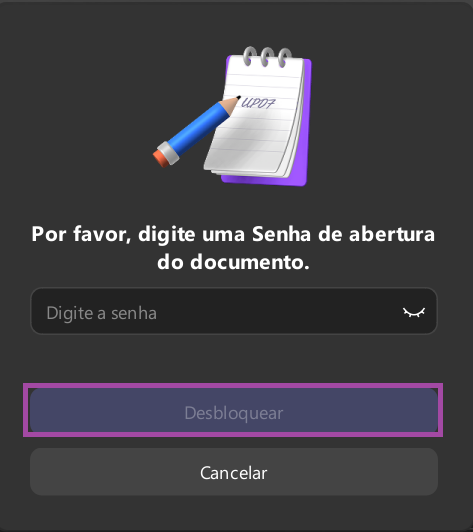
Inicie o programa UPDF no seu sistema e importe o PDF protegido por meio da opção "Abrir arquivo". Caso o PDF esteja protegido por senha de abertura, você precisará "Digitar a senha" e clicar no botão "Desbloquear". Isso permitirá que você acesse o conteúdo do arquivo PDF.
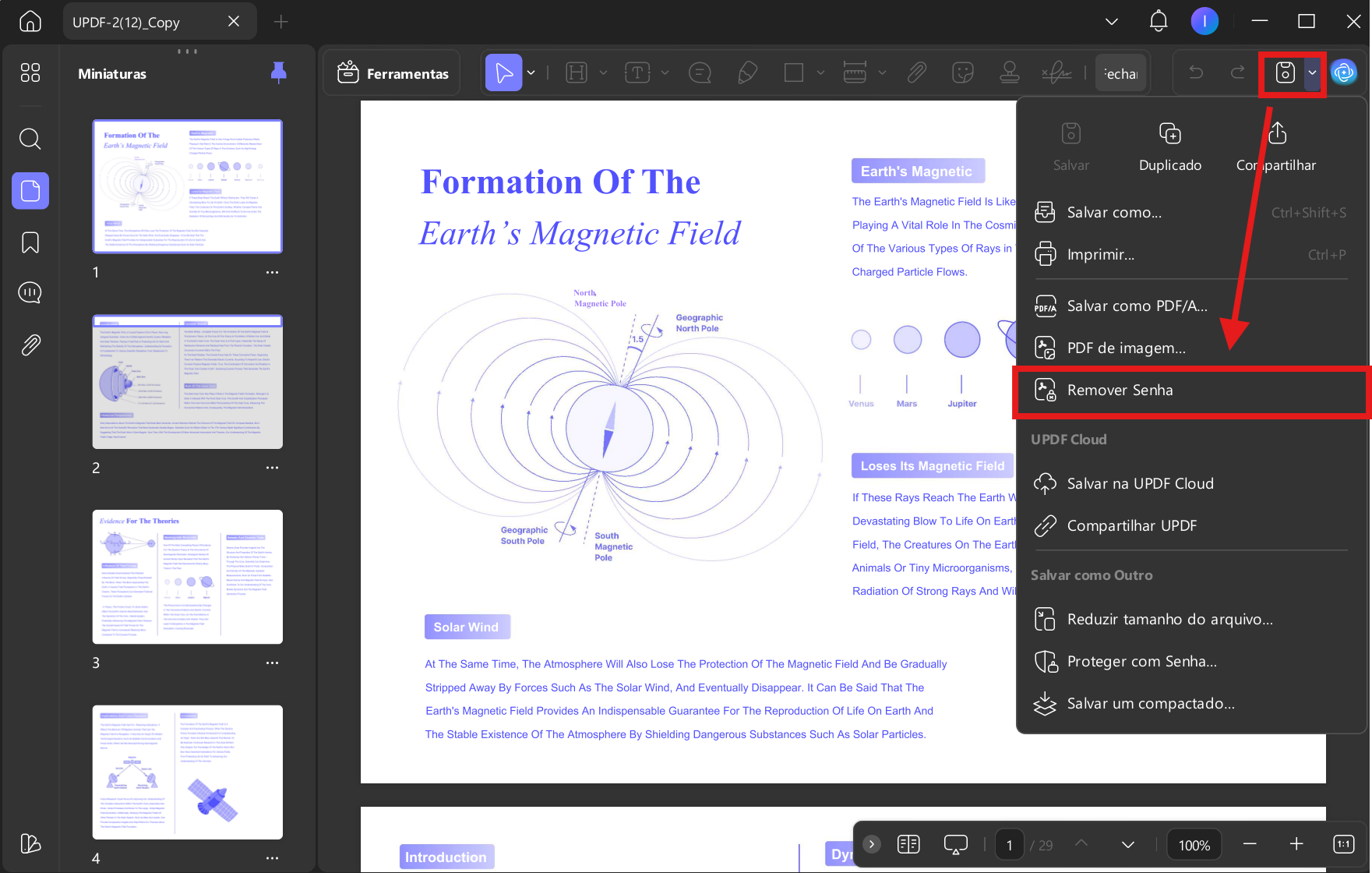
Passo 2: Remova a segurança para desbloquear o arquivo
Em seguida, vá para a barra de ferramentas à direita, toque no botão "Salvar" e selecione "Remover Senha" no menu estendido. Em seguida, toque no botão "Desbloquear" e, se o PDF estiver protegido por uma senha de permissão, você precisará "Digite a Senha" aqui. Por fim, "Salvar" o arquivo em qualquer lugar do seu sistema.
Interessado em usar o UPDF para desbloquear o UPDF agora? Baixe o UPDF diretamente pelo link abaixo.
Leia também : Como Imprimir PDF Protegido por Senha Facilmente
Perguntas frequentes sobre PDF protegido por senha no Google Drive
P1. Como faço para remover senhas de PDFs usando o Google Drive?
Como anteriormente, você desprotegeu o arquivo PDF inserindo a senha. Agora você pode acessar o conteúdo do PDF. No entanto, para remover completamente a senha do PDF no Google Drive, clique no ícone "Imprimir" no canto superior direito. Isso abrirá o PDF em uma nova guia e você precisará inserir a senha novamente e clicar em "Enviar".
Em seguida, clique no ícone "Imprimir" e selecione a opção "Salvar como PDF" na lista suspensa "Destino". Depois, clique no botão "Salvar" e o documento será salvo no seu dispositivo sem senha.
P2. Como faço para desbloquear um PDF no Google Drive?
Utilizando o mecanismo de busca do seu navegador, como o Google Chrome, acesse o Google Drive. Em seguida, clique com o botão direito do mouse na interface do Drive e selecione a opção "Upload de arquivo". Depois, faça o upload do PDF protegido por senha. Agora, toque duas vezes no arquivo PDF, digite a senha e toque em "Enviar". Dessa forma, seu arquivo PDF estará desprotegido.
P3. Como imprimir um arquivo PDF bloqueado no Google Drive, protegido pelas configurações de compartilhamento do Google Drive?
O Google Drive oferece recursos adicionais de proteção aos usuários, permitindo que eles restrinjam o download ou a impressão de seus arquivos por outras pessoas. Você pode seguir estes passos detalhados para imprimir um arquivo PDF. Primeiro, no seu navegador, pesquise por "Google Drive" para abri-lo.
Em seguida, localize o arquivo específico que deseja imprimir nas suas pastas do Google Drive e clique duas vezes nele para abri-lo. Agora, você precisará acessar as ferramentas de desenvolvedor do seu navegador. Para isso, pressione simultaneamente "CTRL + Shift + I" para abrir o painel de ferramentas de desenvolvedor.
Dentro do painel de ferramentas de desenvolvedor, encontre e selecione a guia "Console". A guia "Console" é onde você pode inserir e executar código. Agora, você precisa colar o seguinte código no console:
Neste ponto, as opções de impressão e download ficarão visíveis. Clique na opção de download para salvar o arquivo PDF e acesse-o novamente para ver a opção "Imprimir" visível.
Considerações Finais
Em resumo, baixar PDFs protegidos do Google Drive pode ser um processo simples para usuários que seguem os passos e utilizam os códigos exatos mencionados acima. Temos certeza de que você conseguirá com este guia.
Se você precisa desbloquear um arquivo PDF protegido, recomendamos o editor de PDF UPDF. Essa ferramenta aprimora o gerenciamento de PDFs e facilita a remoção de senhas. Baixe agora mesmo para experimentar e saiba mais sobre o software lendo a análise completa na 4gnews.
Windows • macOS • iOS • Android Seguro 100%