UPDF
UPDF
 UPDF para Windows
 UPDF para Mac
 UPDF para iPhone/iPad
 UPDF para Android
 Nomostar
 UPDF AI Online
 UPDF Sign
 IvyCraft
 Editar PDF
 Anotar PDF
 Criar PDF
 Formulário PDF
 Editar links
 Converter PDF
 OCR
OCR PDF para Word
 PDF para Imagem
 PDF para Excel
 Organizar PDF
 Mesclar PDF
 Dividir PDF
 Cortar PDF
 Girar PDF
 Proteger PDF
 Assinar PDF
 Redigir PDF
 Sanitizar PDF
 Remover Segurança
 Ler PDF
 Nuvem UPDF
 Comprimir PDF
 Imprimir PDF
 Processamento em Lote
 Sobre o UPDF AI
 Soluções UPDF AI
 Guia do Usuário de IA
 Perguntas Frequentes
 Resumir PDF
 Traduzir PDF
 Converse com o PDF
 Converse com IA
 Converse com a imagem
 PDF para Mapa Mental
 Explicar PDF
 Ferramentas de IA para PDF
 Ferramentas de IA para Imagem
 Ferramentas de Chat com IA
 Ferramentas de Escrita com IA
 Ferramentas de Estudo com IA
 Ferramentas de Trabalho com IA
 Outras Ferramentas de IA
 Geração de marcadores
 Resumo de marcadores
 Geração de marca d’água
 Geração de fundo
 Geração de adesivos
 Geração de carimbos
 Suite de Redação
 UPDF Copilot
 Gerenciamento de páginas
 Pesquisa Semântica
 PDF para Word
 PDF para Excel
 PDF para PowerPoint
 Solução Empresarial
 Sinal de empresa
 IA empresarial
 Plano Empresarial
 Guia do Usuário Corporativo
 Webinar Empresarial
 TI
TI Educação
 Construção
 Serviços Financeiros
 Saúde
Saúde Seguro
 Jurídico
 Manufatura
 Governo
 Pesquisadores e doutorandos
 Empreendedores individuais
 Advogados e escritórios
 Profissionais do mercado imobiliário
 Solução Educacional
 Histórico de Clientes
 Guia do Usuário
 Truques do UPDF
 Perguntas Frequentes
 Avaliações do UPDF
 Centro de Download
 Blog
Blog Sala de Imprensa
 Especificações Técnicas
 Atualizações
 UPDF vs. Adobe Acrobat
 UPDF vs. Foxit
 UPDF vs. PDF Expert

“Você precisa enviar um contrato ao cliente, mas o documento contém o número da conta bancária dele. Basta apagar essa informação ou é necessário fazer algo diferente?”
Excluir: Remove apenas o que aparece na tela; os dados subjacentes podem continuar no arquivo e ser recuperados por meios técnicos.
Ocultar permanentemente: Remove de forma definitiva textos e imagens; o conteúdo ocultado não pode ser recuperado nem visualizado.
Por isso, este artigo apresenta um guia completo sobre como ocultar no Adobe, desde as operações básicas e os recursos avançados até dúvidas frequentes e uma comparação com outras ferramentas.
Parte 1. Como ocultar no Adobe: 3 métodos principais
Nesta seção, você aprenderá a selecionar conteúdo manualmente, pesquisar e ocultar várias ocorrências e aplicar a ocultação à página inteira. Assim, poderá escolher rapidamente o método mais adequado para cada situação.
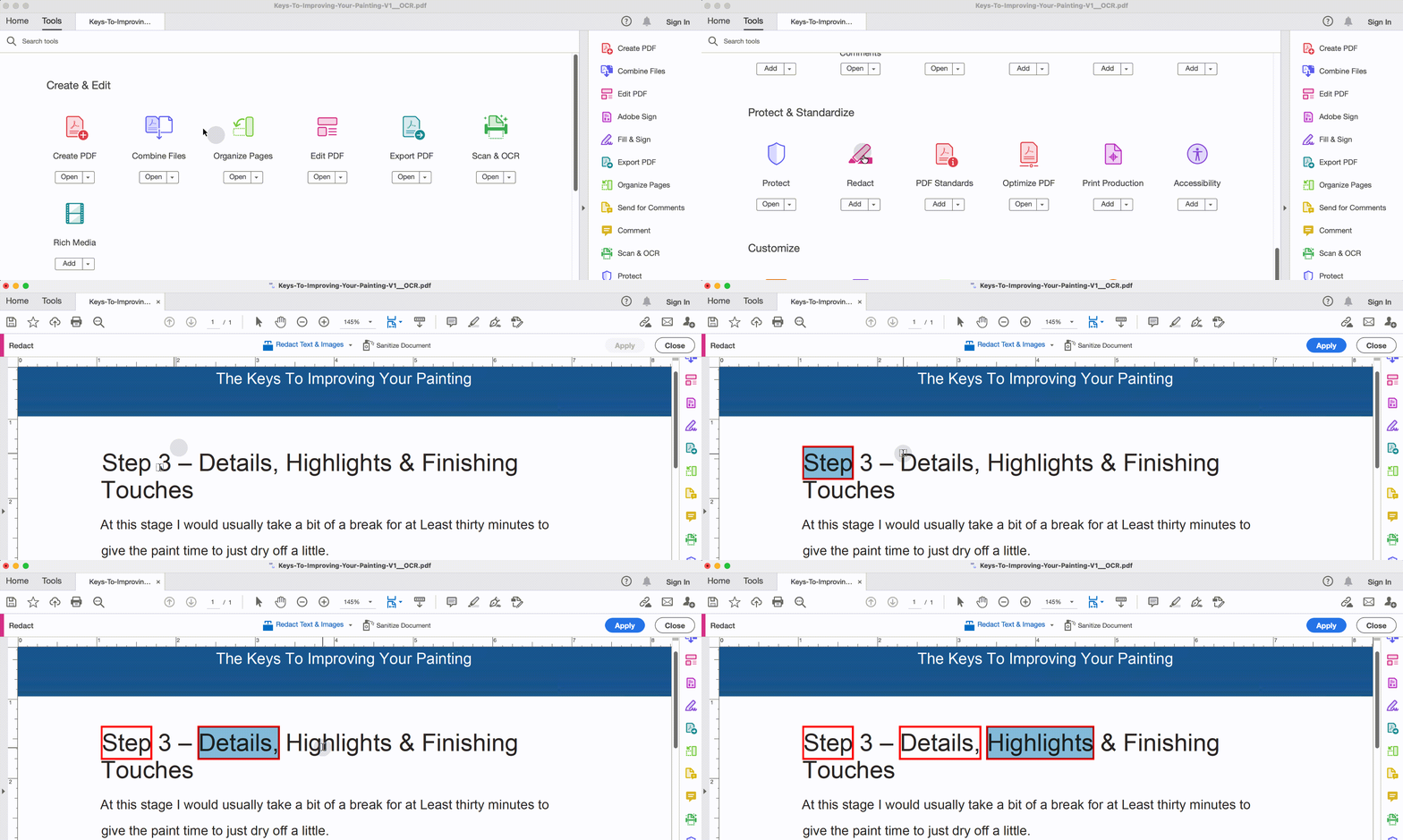
Confira três formas de ocultar informações no Adobe:
Método 1: ocultação manual — selecione textos ou imagens específicos. É a opção mais indicada para a maioria dos usuários.
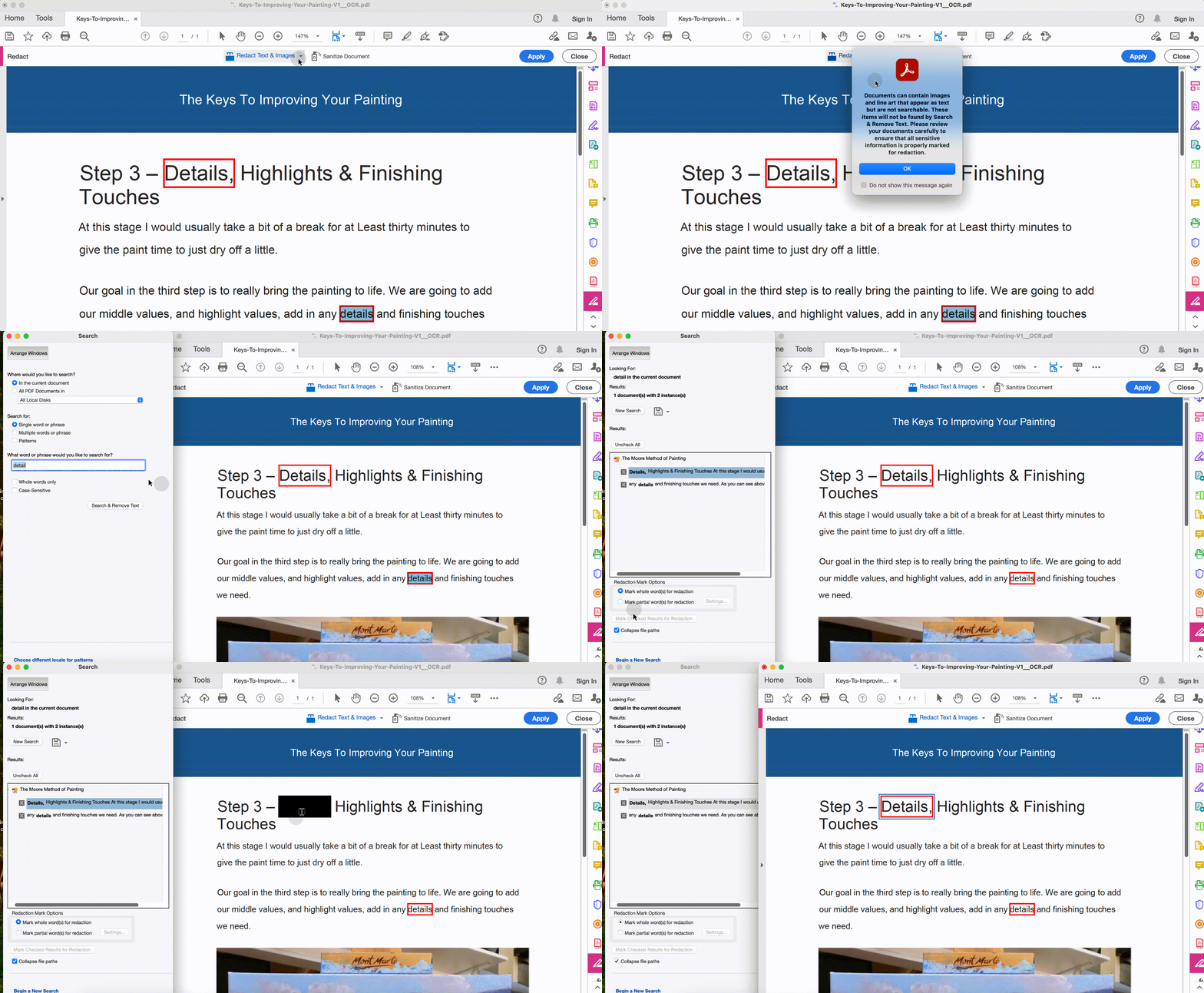
Método 2: pesquisar e ocultar em massa — localize palavras ou padrões específicos. É ideal para quem precisa processar várias ocorrências de uma só vez. A animação abaixo mostra como pesquisar e ocultar conteúdo em massa no Adobe.
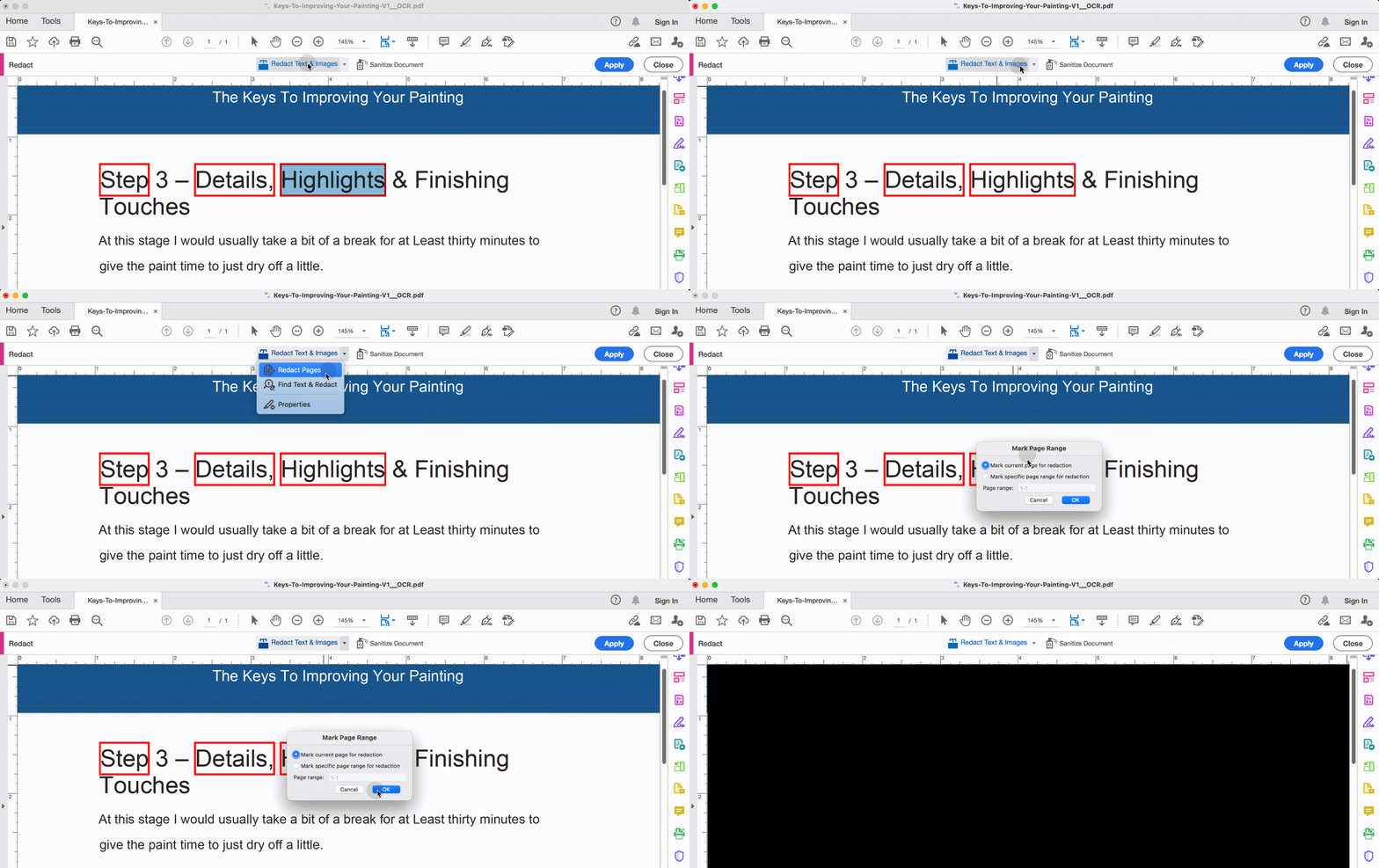
Método 3: ocultar a página inteira — marque rapidamente todo o conteúdo de uma página.
Recursos avançados para uma ocultação mais profissional e eficiente
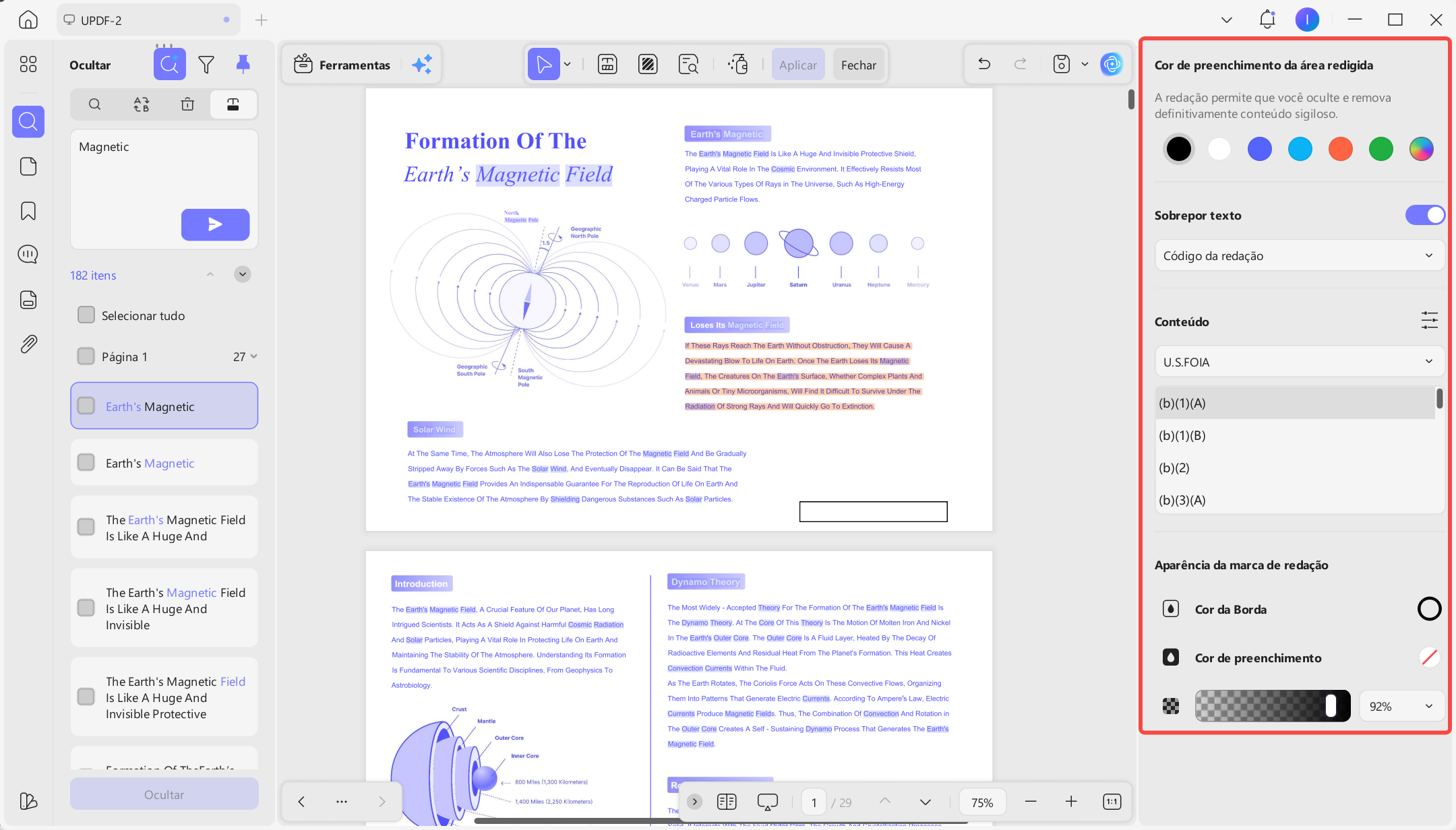
Antes de clicar em “Aplicar”, você pode personalizar as propriedades da marca, como cor de preenchimento e opacidade. Basta clicar duas vezes sobre a área marcada e fazer os ajustes. Depois, aplique a ocultação e salve o PDF.
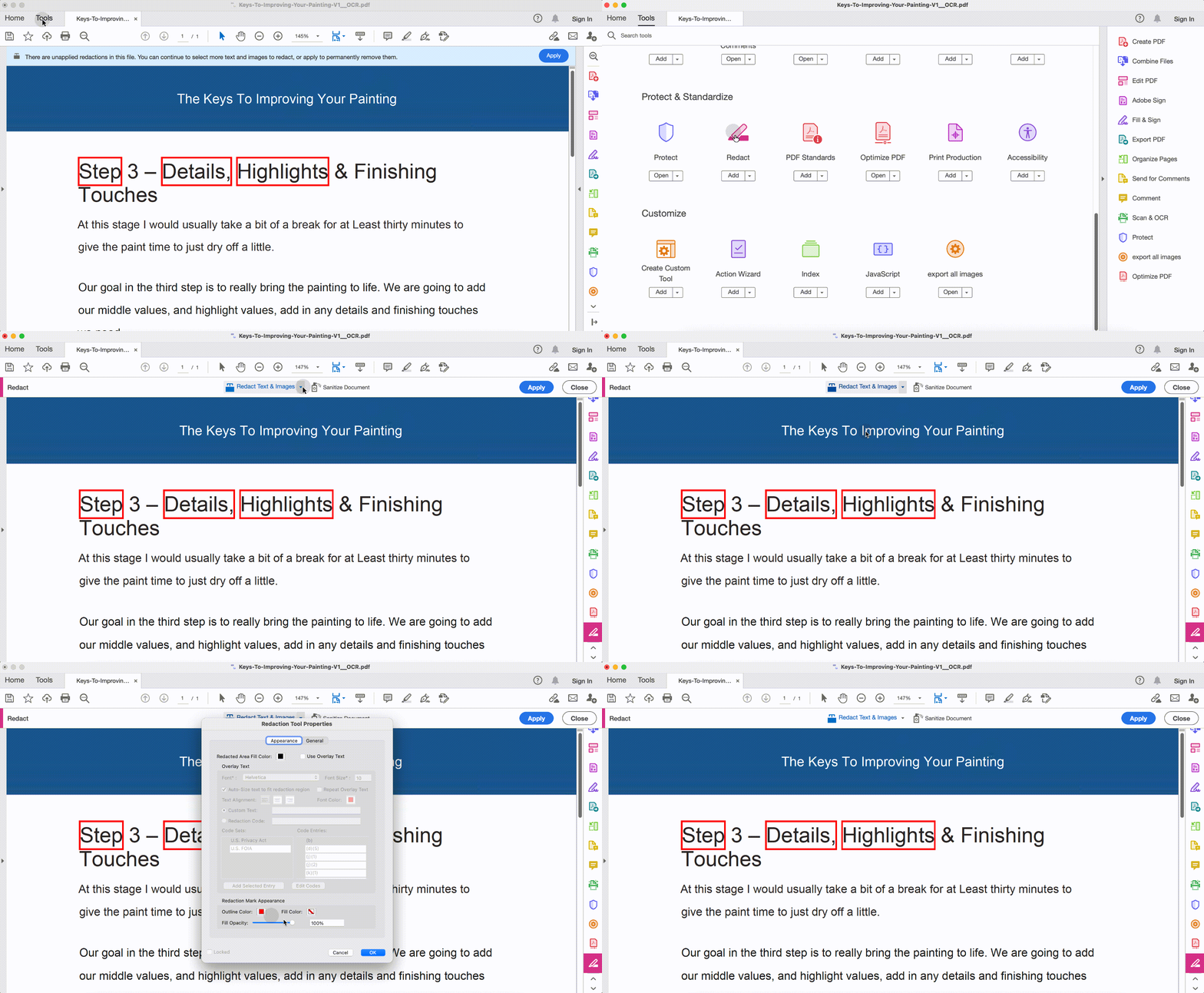
Com esses recursos, o Adobe oferece uma solução completa para ocultar e higienizar informações em um PDF.
Embora a solução do Adobe seja completa, ela também apresenta algumas desvantagens.
Primeiro, o recurso de ocultação permanente está disponível apenas na assinatura paga do Acrobat Pro, que custa US$ 29,99 por mês ou US$ 239,88 por ano. Além disso, o processo envolve várias etapas e pode parecer complexo para alguns usuários. A seguir, comparamos outras ferramentas para ajudar você a escolher.
Parte 2. Adobe Acrobat x outras ferramentas: qual escolher?
| Critério | Adobe Acrobat Pro | UPDF | Foxit | Ferramentas online gratuitas |
|---|---|---|---|---|
| Ocultação de textos e imagens | ✅ Suporte completo (manual, pesquisa, lote e página inteira) | ✅ Suporte completo (manual e em lote) | ✅ Suporte completo | ⚠️ Básico (apenas manual, com recursos limitados) |
| Remoção de informações ocultas | ✅ Suporte completo (metadados, anotações e camadas ocultas) | ✅ Compatível | ✅ Compatível | ❌ Geralmente indisponível |
| Preço anual | US$ 240/ano (Pro) | R$207,00 | US$ 130–160/ano | Grátis (com limitações) |
| Curva de aprendizado | Média a alta | Baixa | Média | Baixa |
| Mais indicado para | Profissionais e cenários com exigências rígidas de conformidade | Pessoas e equipes que buscam economia | Usuários corporativos | Uso individual ocasional |
Se você precisa ocultar dados em um fluxo profissional ou sujeito a regras de conformidade e quer manter as informações confidenciais no próprio computador, uma ferramenta para desktop é a escolha mais segura. Entre as principais opções:
- Adobe Acrobat Pro é o mais completo, mas o preço de cerca de US$ 240 por ano pode ser excessivo para muitos usuários.
- Foxit ocupa uma posição intermediária em preço e recursos.
- UPDF oferece o pacote mais equilibrado: ocultação manual, processamento em lote e higienização de dados por aproximadamente um quarto a metade do preço do Adobe. É uma excelente opção para profissionais autônomos e pequenas equipes que precisam de recursos avançados sem pagar tão caro.
- Ferramentas online gratuitas podem ajudar em tarefas simples, mas devem ser evitadas quando o arquivo contém informações confidenciais, dados protegidos por lei ou informações de identificação pessoal.
O UPDF é um editor de PDF com IA que oferece uma maneira prática e poderosa de remover definitivamente informações de PDFs. O recurso permite selecionar manualmente textos e imagens em qualquer área do documento. Já a função “Pesquisar e Ocultar” localiza um termo em uma ou várias páginas e aplica a ocultação em todas as ocorrências selecionadas. Isso torna o trabalho em documentos longos mais rápido, organizado e eficiente.
Confira os principais recursos de ocultação oferecidos pelo UPDF:
- Permite ocultar textos e imagens manualmente com facilidade.
- A função “Pesquisar e Ocultar” aplica a ocultação ao texto selecionado em uma ou várias páginas.
- Permite personalizar as propriedades da marca de ocultação.
- A interface baseada em cliques é intuitiva e não exige experiência prévia.
Em resumo, o UPDF oferece uma abordagem moderna e eficiente para remover informações confidenciais de PDFs. Baixe o UPDF e experimente o recurso de ocultação permanente.
Windows • macOS • iOS • Android Seguro 100%
Siga estas etapas para ocultar informações com o UPDF:
Passo 1. Baixe e abra o UPDF. Clique em “Abrir Arquivo” e selecione o PDF que deseja proteger.
Passo 2. Clique no ícone “Ocultar” na barra lateral esquerda para entrar no modo de ocultação.
Passo 3. Clique em “Ocultar” na barra superior, selecione o texto ou a imagem e clique em “Aplicar” na pequena janela exibida.
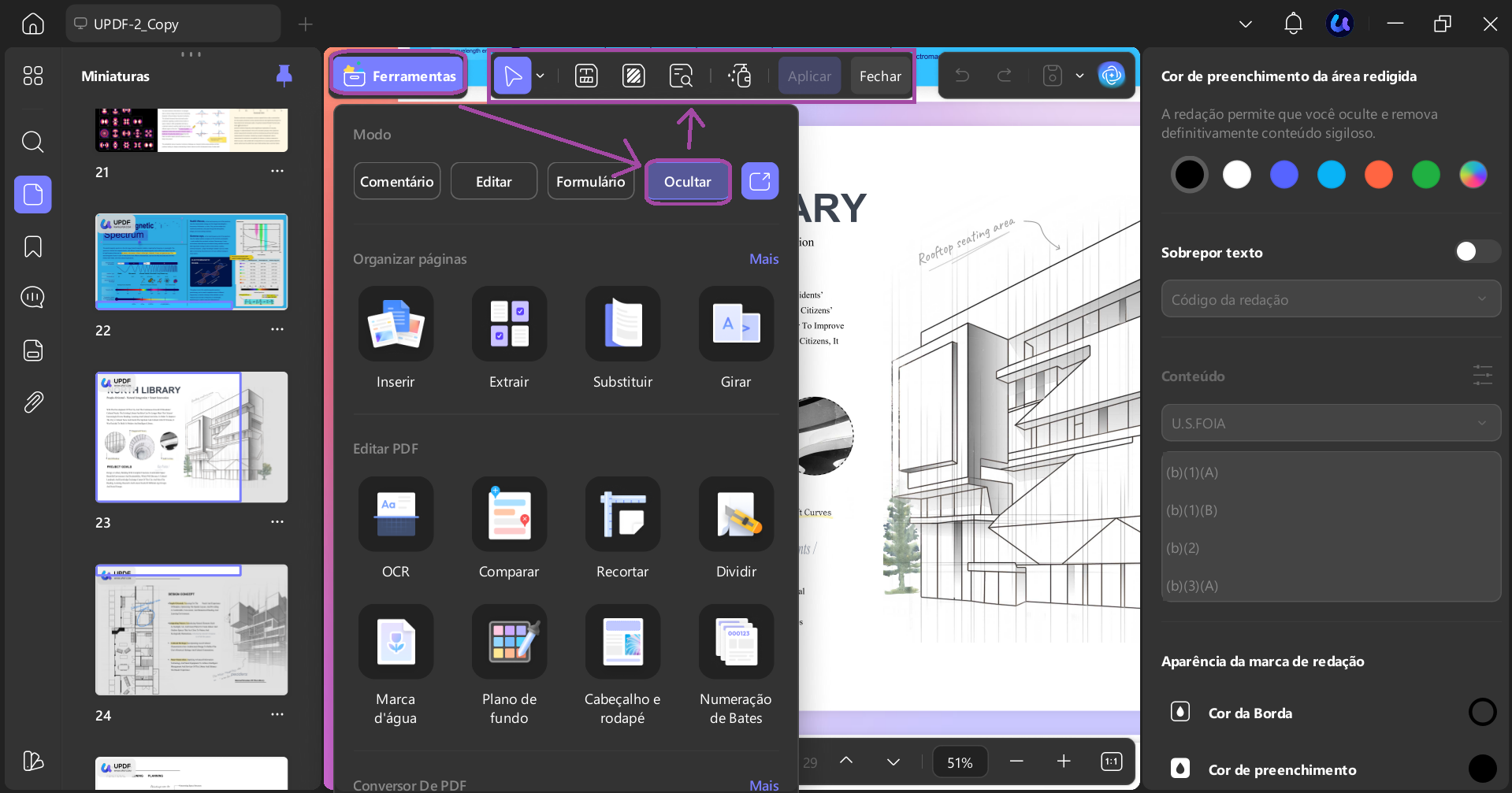
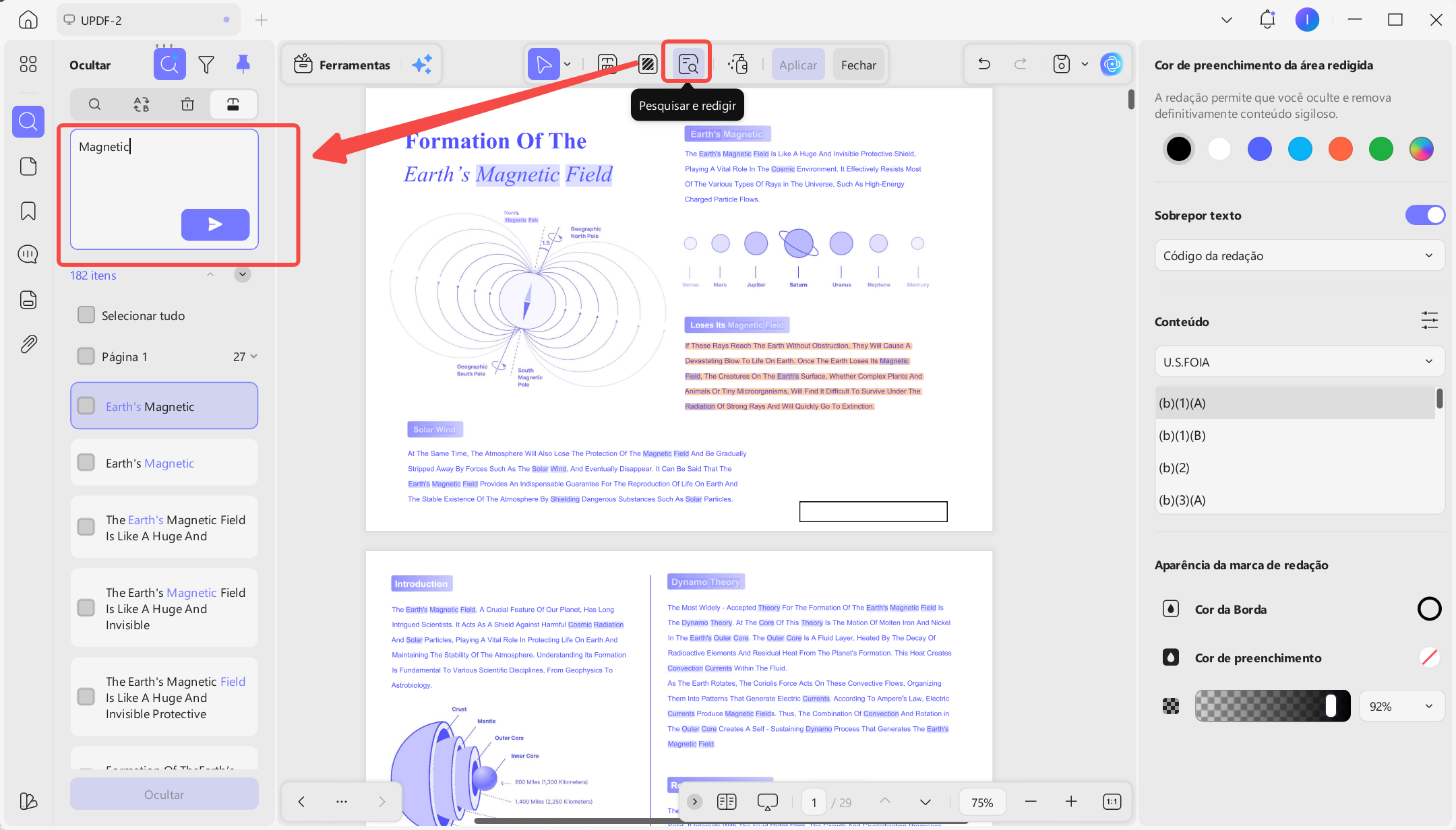
Passo 4. Para aplicar a ocultação em várias páginas, clique em “Pesquisar e redigir”.
Passo 5. Digite o texto que deseja localizar e marque as caixas correspondentes às ocorrências que devem ser ocultadas. Depois, clique em “Ocultar”.
Passo 6. Para alterar a aparência da marca, clique em “Propriedades” na parte superior e faça os ajustes desejados.
Pronto! O UPDF permite remover textos e imagens confidenciais de PDFs sem complicação. Baixe o UPDF e tenha uma ferramenta completa de ocultação permanente à disposição.
Windows • macOS • iOS • Android Seguro 100%
Assista ao vídeo abaixo para aprender como proteger um PDF contra vazamentos de dados.
Parte 3. Perguntas frequentes sobre ocultação no Adobe
P1. As redações feitas no Adobe são permanentes?
Sim, as redações no Adobe são permanentes depois que o documento é salvo após a aplicação da redação. Quando você aplica a redação, mas não salva o arquivo, o Adobe oferece a opção de excluir as redações. No entanto, uma vez que o arquivo é salvo, as redações se tornam permanentes.
P2. Como faço para ocultar permanentemente os dados de um PDF gratuitamente?
O UPDF é uma ferramenta de redação de PDFs que oferece uma maneira gratuita de ocultar permanentemente informações de um PDF. Tudo o que você precisa fazer é abrir o PDF com o UPDF, entrar no modo de redação, ocultar o texto e as imagens e aplicar a redação permanentemente.
P3. Como faço para ocultar texto em um PDF sem redigi-lo?
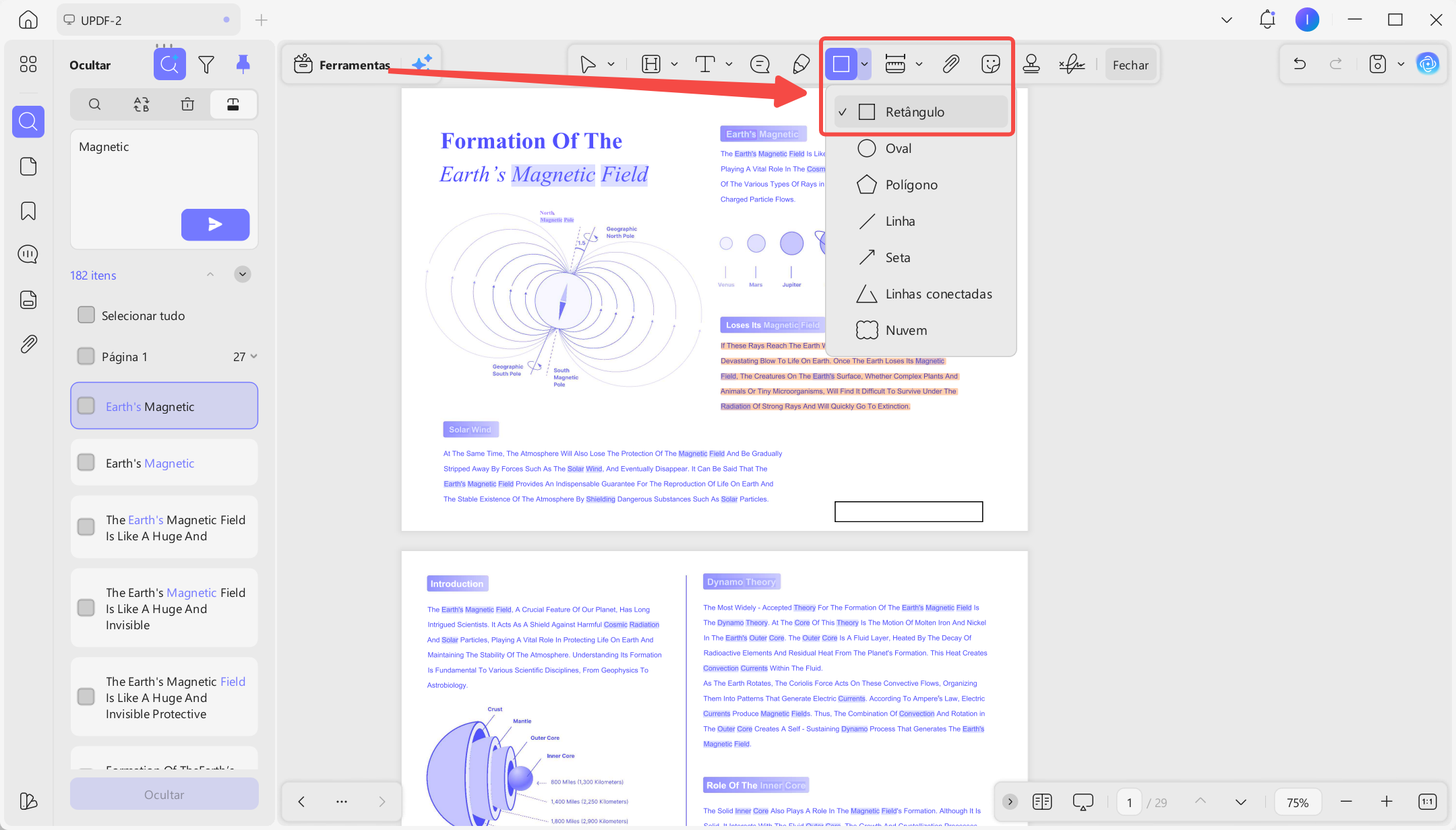
Você pode ocultar texto em um PDF sem redigir o texto colocando um retângulo preenchido com tinta preta sobre o texto, da seguinte forma:
1. Abra o PDF no UPDF.
2. Escolha o modo "Comentário".
3. Selecione "Retângulo" e coloque-o sobre o texto.
4. Personalize a cor de preenchimento.
Observação: Existem algumas diferenças entre ocultar e redigir o texto.
Conclusão
Este guia mostrou em detalhes como ocultar informações no Adobe. Para quem busca uma experiência mais rápida, intuitiva e econômica, o UPDF é uma excelente alternativa. Com ele, você pode localizar e remover textos específicos em várias páginas sem passar por etapas complicadas.
Além de ocultar conteúdo visível, remover metadados ocultos — como nome do autor, histórico de edição e camadas invisíveis — é uma etapa essencial para proteger um PDF. Esse e outros métodos são apresentados em nossa página completa sobre como proteger PDF.
Windows • macOS • iOS • Android Seguro 100%