UPDF
UPDF
 UPDF para Windows
 UPDF para Mac
 UPDF para iPhone/iPad
 UPDF para Android
 Nomostar
 UPDF AI Online
 UPDF Sign
 IvyCraft
 Editar PDF
 Anotar PDF
 Criar PDF
 Formulário PDF
 Editar links
 Converter PDF
 OCR
OCR PDF para Word
 PDF para Imagem
 PDF para Excel
 Organizar PDF
 Mesclar PDF
 Dividir PDF
 Cortar PDF
 Girar PDF
 Proteger PDF
 Assinar PDF
 Redigir PDF
 Sanitizar PDF
 Remover Segurança
 Ler PDF
 Nuvem UPDF
 Comprimir PDF
 Imprimir PDF
 Processamento em Lote
 Sobre o UPDF AI
 Soluções UPDF AI
 Guia do Usuário de IA
 Perguntas Frequentes
 Resumir PDF
 Traduzir PDF
 Converse com o PDF
 Converse com IA
 Converse com a imagem
 PDF para Mapa Mental
 Explicar PDF
 Ferramentas de IA para PDF
 Ferramentas de IA para Imagem
 Ferramentas de Chat com IA
 Ferramentas de Escrita com IA
 Ferramentas de Estudo com IA
 Ferramentas de Trabalho com IA
 Outras Ferramentas de IA
 Geração de marcadores
 Resumo de marcadores
 Geração de marca d’água
 Geração de fundo
 Geração de adesivos
 Geração de carimbos
 Suite de Redação
 UPDF Copilot
 Gerenciamento de páginas
 Pesquisa Semântica
 PDF para Word
 PDF para Excel
 PDF para PowerPoint
 Solução Empresarial
 Sinal de empresa
 IA empresarial
 Plano Empresarial
 Guia do Usuário Corporativo
 Webinar Empresarial
 TI
TI Educação
 Construção
 Serviços Financeiros
 Saúde
Saúde Seguro
 Jurídico
 Manufatura
 Governo
 Pesquisadores e doutorandos
 Empreendedores individuais
 Advogados e escritórios
 Profissionais do mercado imobiliário
 Solução Educacional
 Histórico de Clientes
 Guia do Usuário
 Truques do UPDF
 Perguntas Frequentes
 Avaliações do UPDF
 Centro de Download
 Blog
Blog Sala de Imprensa
 Especificações Técnicas
 Atualizações
 UPDF vs. Adobe Acrobat
 UPDF vs. Foxit
 UPDF vs. PDF Expert

Você está preso a um PDF protegido por senha e quer removê-la para facilitar o acesso? Você pode precisar revisar um contrato, imprimir um documento urgente ou copiar texto para um projeto.
Felizmente, você pode usar um editor de PDF conhecido como o Foxit para remover a proteção por senha dos PDFs facilmente. Mas como exatamente isso funciona? E quais tipos de senhas ele pode remover?
Neste artigo, vamos mostrar como Remover a Senha usando o Foxit em passos simples. Também vamos introduzir uma solução melhor, o UPDF, para uma forma repleta de recursos e econômica de remover senhas. Quer experimentar? Clique no botão abaixo para baixá-lo agora gratuitamente.
Windows • macOS • iOS • Android Seguro 100%
Vamos começar.
Leia Também: Foxit vs UPDF: Qual deles é melhor?
Parte 1. Como Remover a Senha no PDF com o Foxit?
O Foxit permite remover a senha aberta quanto a senha de permissão dos PDFs. A senha de permissão pode ser para qualquer coisa, como restringir impressão, edição ou cópia.
No entanto, é importante entender que o Foxit só permite remover essas senhas se você conseguir inseri-las primeiro. Em outras palavras, você já deve ter a senha aberta para acessar o documento e deve inserir a senha de permissão para remover quaisquer restrições.
Além disso, não há opção de remover senha no Foxit Reader. Você precisa de uma assinatura paga do Foxit PDF Editor para acessar essa opção.
Dito isso, aqui está como remover a senha no PDF.
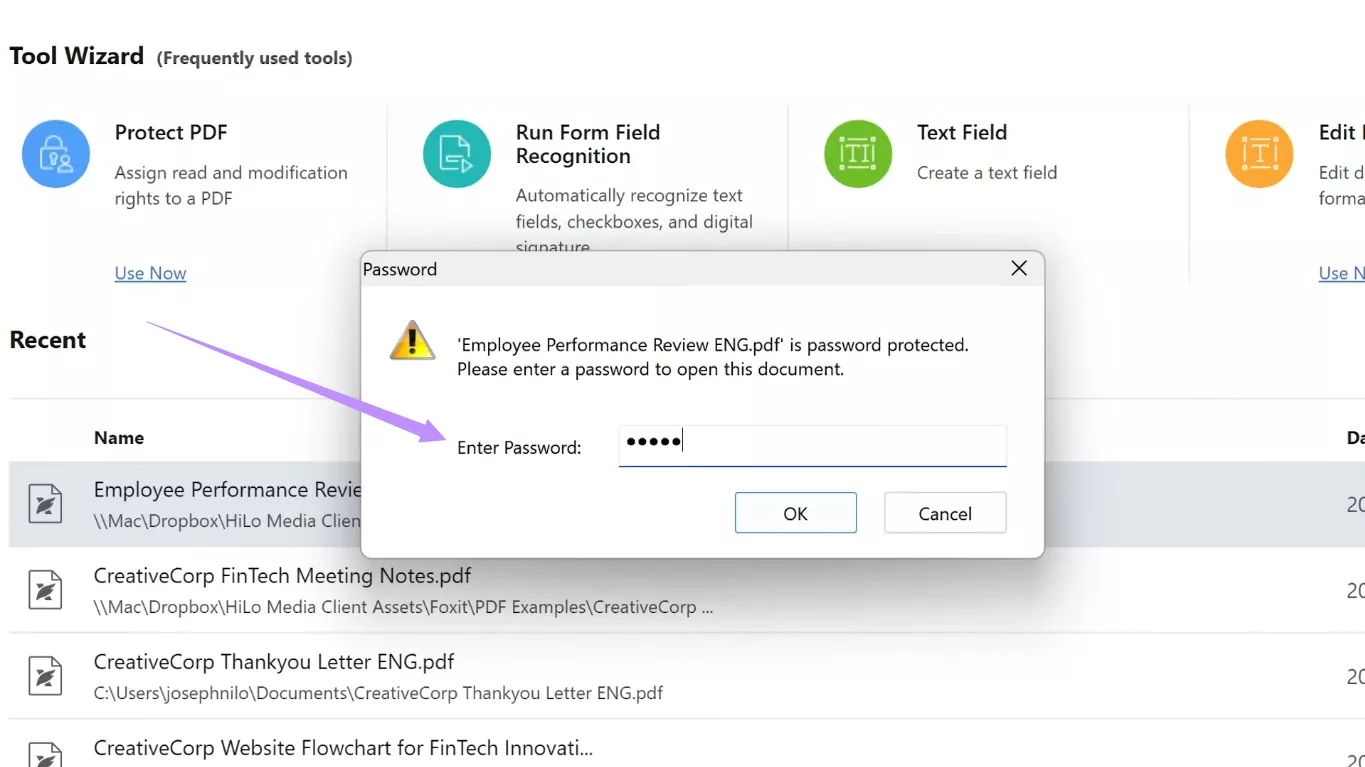
Passo 1. Abra seu PDF no Editor Foxit. Se o documento tiver uma senha aberta, você precisa inseri-la primeiro para abrir o arquivo.
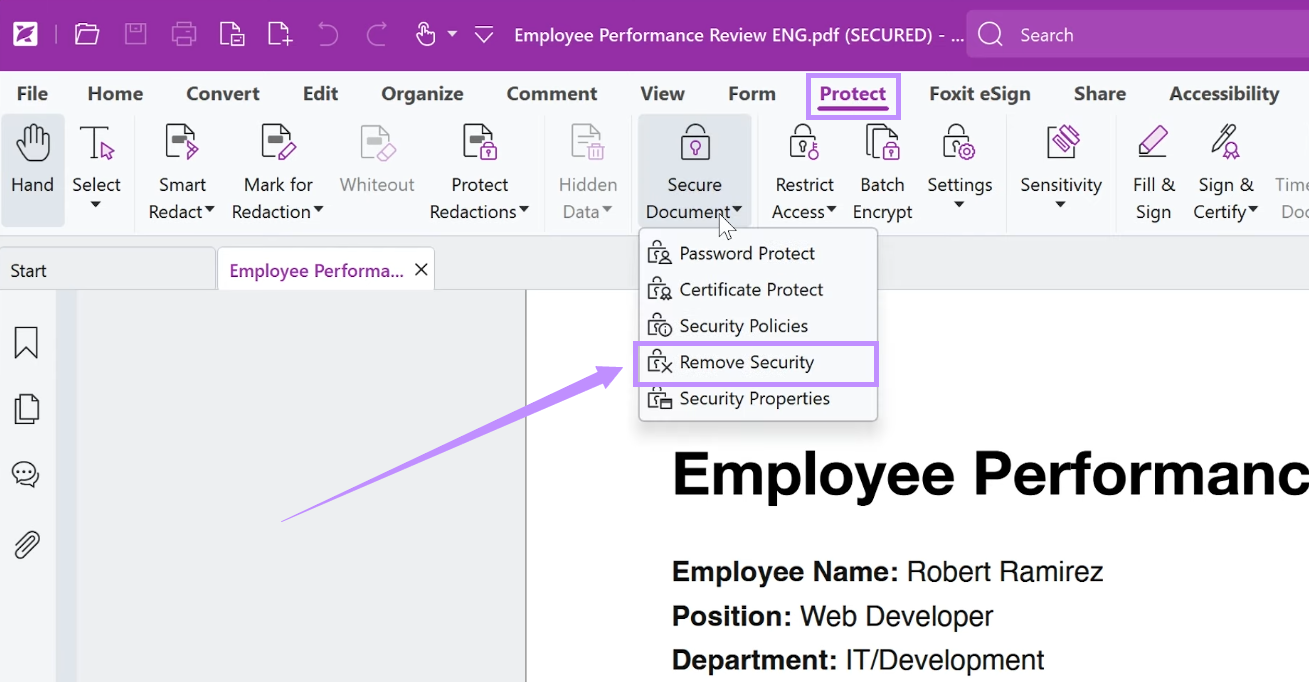
Passo 2. Quando seu arquivo abrir, selecione a aba "Proteger" no menu superior. Depois, clique em "Documento Seguro" na fita.
Passo 3. Um menu suspenso vai aparecer. Selecione "Remover Segurança" daqui. Se seu documento tiver uma senha aberta, clique em "OK" para remover a senha no PDF usando o Foxit.
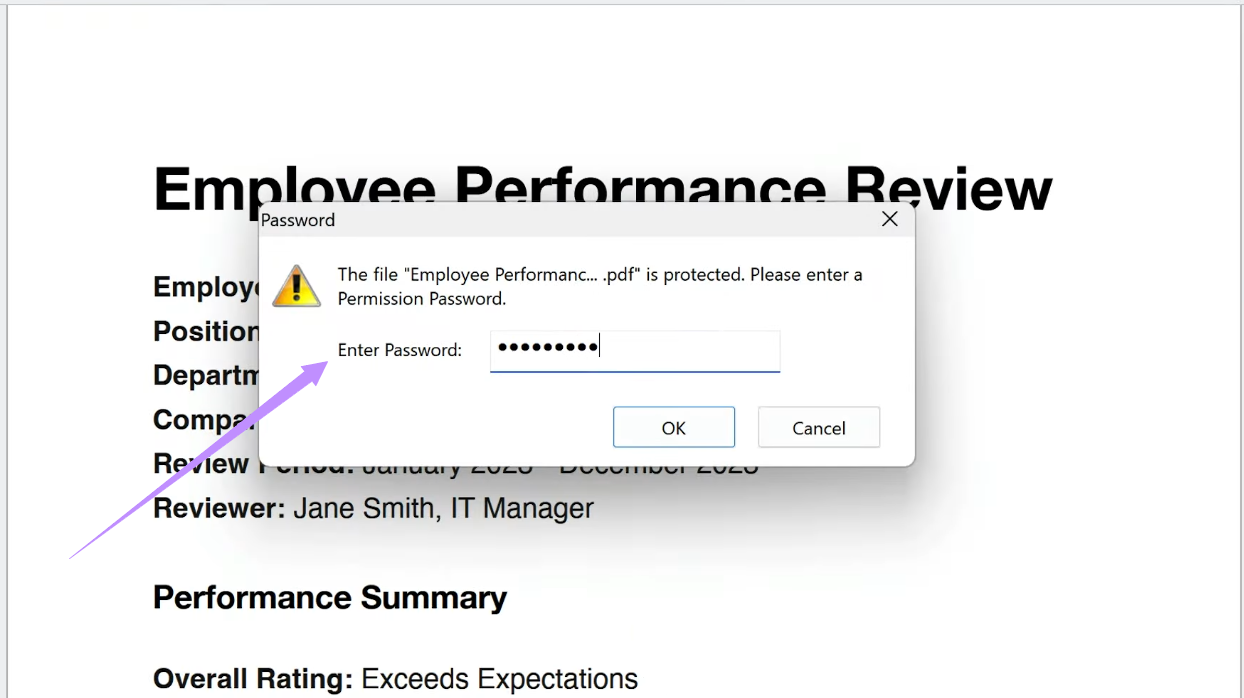
Passo 4. Se você estiver removendo uma senha de permissão, primeiro precisa inserir a senha de permissão usada para proteger o arquivo. Depois, clique em "OK" para confirmar a remoção.
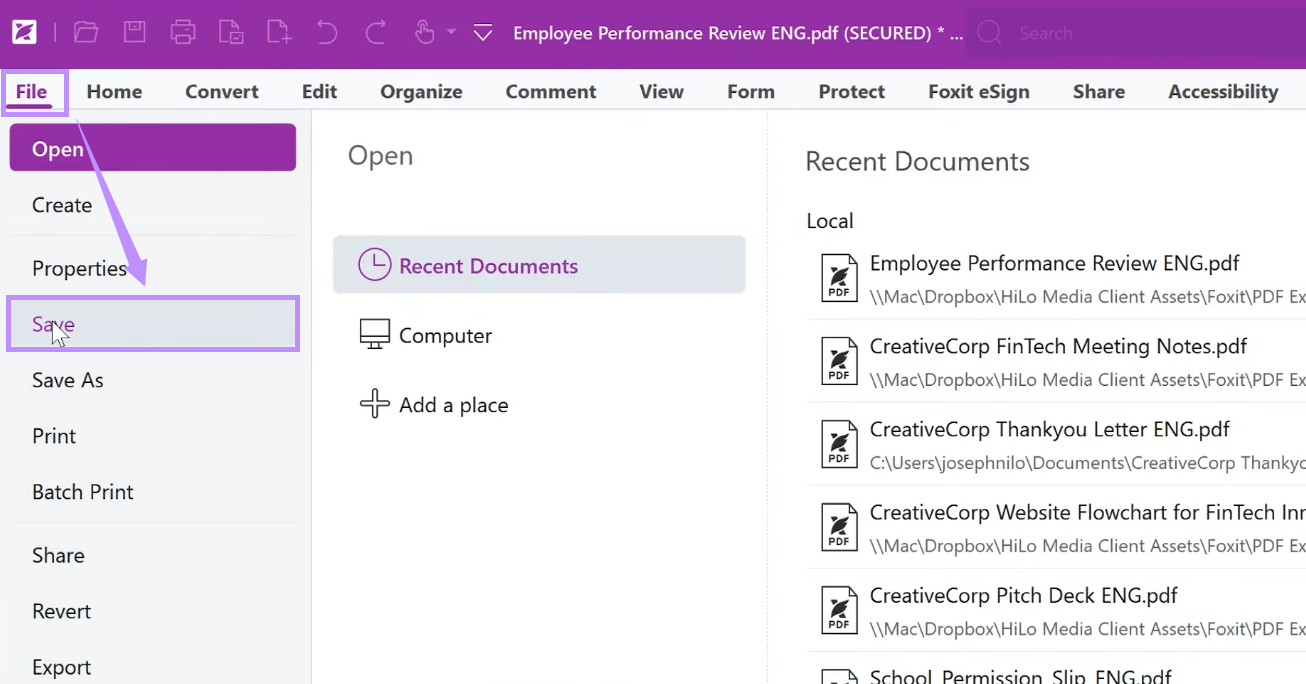
Passo 5. Em seguida, selecione a aba "Arquivo" e clique em "Salvar" para armazenar o PDF sem a senha.
Parte 2. Por Que Não Recomendar Remover a Senha no PDF com o Foxit?
Agora que você aprendeu como o Foxit remove senhas de PDFs, deve estar se perguntando se vale a pena tentar. Embora a Foxit possa remover a senha, não é a melhor escolha para todos. Aqui estão alguns motivos pelos quais você pode querer reconsiderar usá-lo para essa tarefa.
Razão 1. Exige Informações Pessoais para Julgamento
Como mencionado anteriormente, o recurso de remover a senha só está disponível com o software pago da Foxit. Embora exista um teste gratuito, ele exige que você insira seus dados pessoais antes. Isso pode ser inconveniente se você só quiser testar o software sem nenhum compromisso.
Razão 2. Período Limitado de Teste de 14 Dias
Mesmo após enviar seus dados, o teste gratuito dura apenas 14 dias. Esse tempo é bem curto para testar a ferramenta corretamente. Após esse período, você deve atualizar para a versão Pro para continuar usando os recursos premium.
Razão 3. Versão Paga Cara
A versão paga de Foxit vem com um preço alto. Embora ofereça opções flexíveis para configurar e remover proteção por senha de PDFs, é mais caro em comparação com editores concorrentes de PDF. Isso torna um investimento de longo prazo caro para quem tem um orçamento menor.
Motivo 4. Carece de Recursos Inovadores
Embora o Foxit ofereça proteção e remoção por senha, ele não se destaca com ferramentas avançadas de PDF. Ele oferece recursos básicos de edição de PDF. Além disso, a interface tradicional no estilo MS Word não tem o apelo dos designs modernos de interface.
Parte 3. Como Remover a Senha no PDF com a Alternativa ao Foxit - UPDF?
O Foxit tem muitas limitações quando se trata de remover a senha no PDF. Felizmente, você pode migrar para uma alternativa melhor — o UPDF. Com o UPDF, você pode remover tanto as senhas abertas quanto as de permissão, independentemente do tipo de restrição, seja para impressão, edição ou cópia do conteúdo no PDF.
Comparado ao Foxit, o UPDF é muito mais barato. Ele não limita seu período de teste gratuito a nenhum limite de tempo, então você pode testar e entender completamente suas funcionalidades. Além disso, ele não pede suas informações pessoais quando você baixa.
Além disso, o UPDF está repleto de recursos mais poderosos. Você pode anotar com adesivos visualmente atraentes, traduzir páginas específicas com IA, converter PDF em um mapa mental, conversar com imagens e muito mais. Isso a torna uma solução versátil para todas as suas necessidades de edição de PDF.
Por que não tentar? Baixe o UPDF agora para uma forma mais fluida de trabalhar com PDFs. Depois de instalá-lo, use os passos a seguir para remover qualquer senha do seu PDF.
Windows • macOS • iOS • Android Seguro 100%
Passo 1. Inicie o UPDF e clique em “Abrir Arquivo” na tela principal.
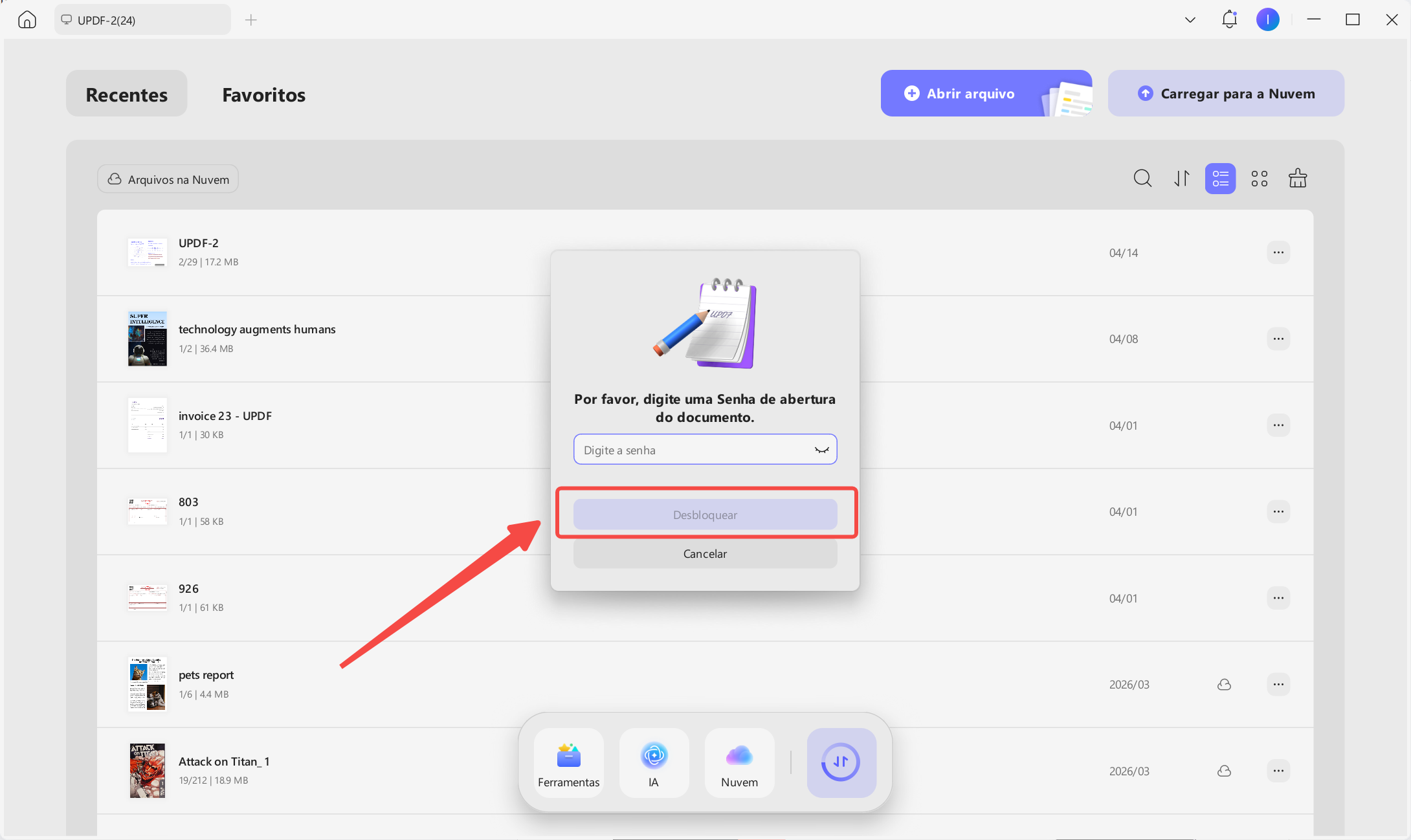
Passo 2. Se o seu PDF tiver uma senha de abertura, insira-a e clique em “Desbloquear” para acessar o documento.
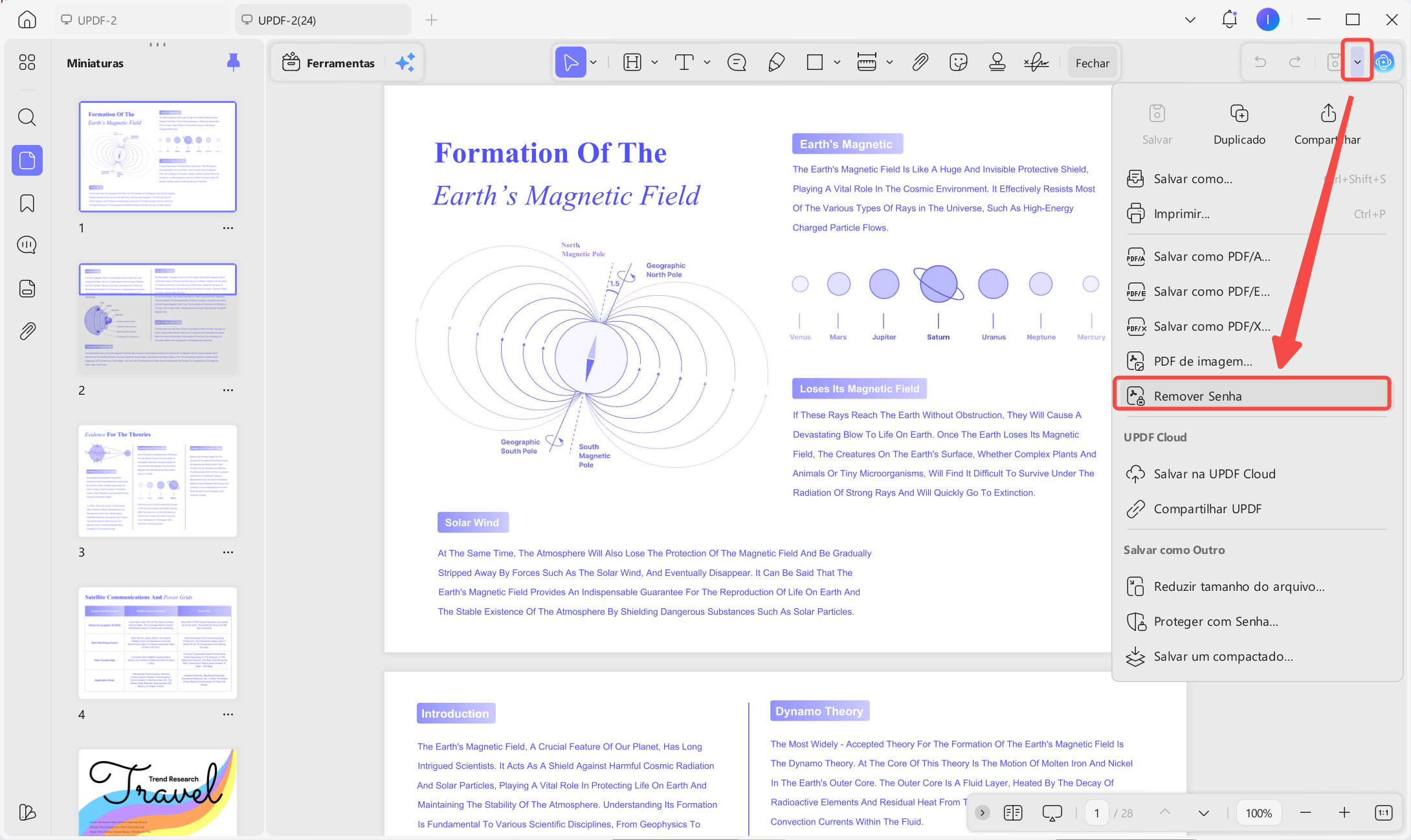
Passo 3. Quando seu PDF abrir, clique no botão de seta para baixo no canto superior direito. Depois, selecione "Remover Senha".
Passo 4. Se não houver senha de permissão, selecione um local para salvar o PDF desprotegido.
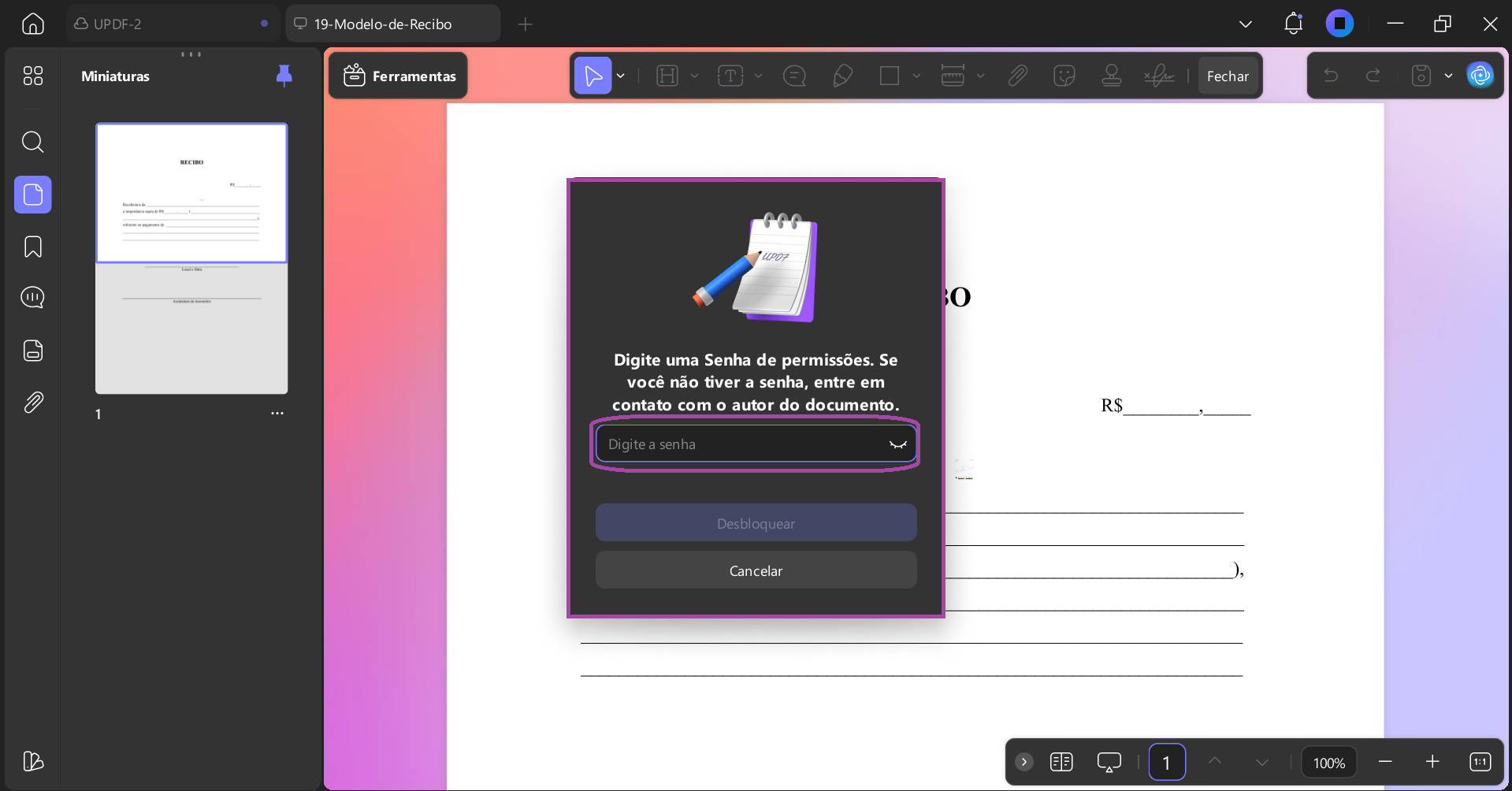
Passo 5. Se o PDF estiver bloqueado com uma senha de permissões, uma caixa de diálogo aparecerá na sua tela. A partir daqui, digite sua senha de permissões e clique em "Desbloquear". Depois, escolha uma pasta para armazenar o arquivo.
É isso! Você removeu com sucesso a proteção por senha do seu PDF. O UPDF oferece muitas outras ferramentas para ajudar você a lidar com seus documentos mais rapidamente. Se quiser saber mais sobre ele, leia este artigo de revisão ou assista ao vídeo abaixo para vê-lo em ação.
Palavras Finais
Isso é tudo sobre o recurso de remoção de senha do Foxit e como ele funciona. O Foxit permite remover senhas de abertura e de permissão em etapas simples, mas a um custo elevado e com um período de teste gratuito limitado. Felizmente, o UPDF ajuda você a superar essas preocupações. Você não apenas pode usá-lo com um teste gratuito ilimitado, mas também pode acessar recursos avançados por um preço muito mais acessível. Então, experimente. Baixe o UPDF agora para começar gratuitamente!
Windows • macOS • iOS • Android Seguro 100%