 UPDF
UPDF
 Windows版UPDF
 Mac版UPDF
 iPhone/iPad版UPDF
 Android版UPDF
 Nomostar
 UPDF AI オンライン
 UPDF Sign
 IvyCraft
 PDF編集
PDF編集 PDF注釈付け
 PDF作成
PDF作成 PDFフォーム
 リンクの編集
 PDF変換
PDF変換 OCR機能
OCR機能 PDFからWordへ
 PDFから画像へ
 PDFからExcelへ
 PDFのページ整理
 PDF結合
PDF結合 PDF分割
PDF分割 ページのトリミング
 ページの回転
 PDF保護
PDF保護 PDF署名
PDF署名 PDFの墨消し
 PDFサニタイズ
 セキュリティ解除
 PDF閲覧
PDF閲覧 UPDF クラウド
 PDF圧縮
PDF圧縮 PDF印刷
PDF印刷 PDFのバッチ処理
 UPDF AIについて
 UPDF AIソリューション
 AIユーザーガイド
 UPDF AIによくある質問
 PDF要約
PDF要約 PDF翻訳
PDF翻訳 PDF付きチャット
 AIでチャット
 画像付きチャット
 PDFからマインドマップへの変換
 PDF説明
PDF説明 PDF AIツール
 画像AIツール
 AIチャットツール
 AIライティングツール
 AI学習ツール
 AI業務ツール
 その他のAIツール
 PDFからWordへ
 PDFからExcelへ
 PDFからPowerPointへ
 ソリューション
 電子署名
電子署名 ビジネスAI
 料金プラン
料金プラン 導入・運用ガイド
 ウェビナー
ウェビナー 銀行
銀行 医療
医療 保険
保険 法務
法務 製造業
製造業 官公庁
官公庁 教育機関向けソリューション
 導入事例
導入事例 ユーザーガイド
 公式ブログ
公式ブログ UPDF 活用術
 UPDF vs Adobe Acrobat
 UPDF vs Foxit
 UPDF vs PDF Expert
 よくある質問(FAQ)
 ダウンロードセンター
 動作環境・仕様
 お問い合わせ
 ニュースルーム
 アップデート履歴
 ユーザーレビュー
 会社概要
会社概要

PDFに追加したコメントや付箋、ハイライトは、印刷設定を変更すれば紙に出力できます。
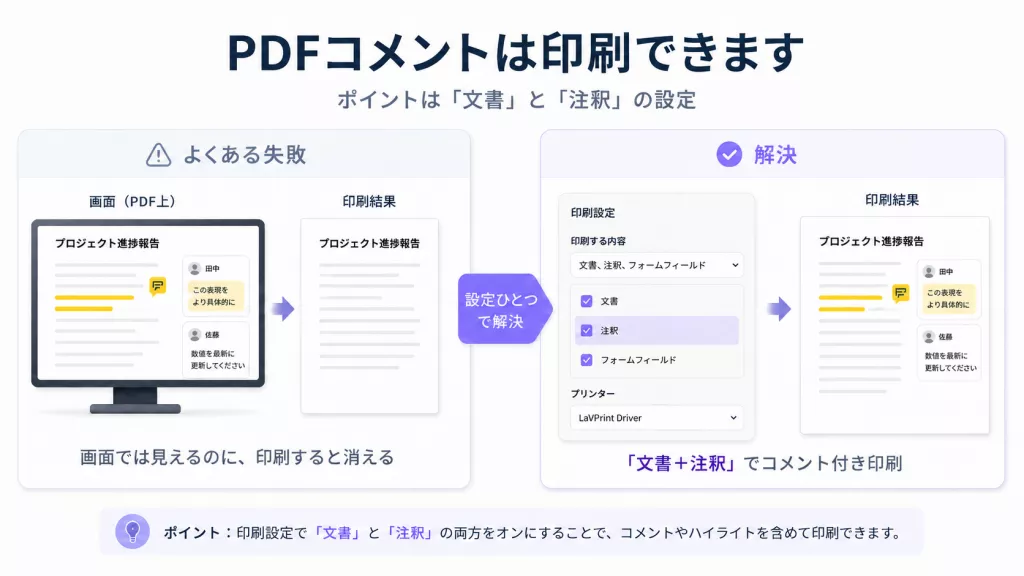
ただし、PDF上ではコメントが表示されていても、印刷時に「注釈」が含まれていないと、本文だけが印刷される場合があります。特に、ブラウザや簡易ビューアーでPDFを開いている場合は、付箋コメントや注釈が思った通りに印刷されないこともあります。
社内確認用の資料や校正原稿ではコメント付きで印刷したい一方、提出用の資料ではコメントを非表示にして印刷したい場面もあります。
この記事では、PDFのコメントを印刷する方法、コメントなしで印刷する設定、コメントが印刷されない時の対処法を解説します。あわせて、UPDFを使った操作手順も紹介します。
1. PDFコメントの印刷は「文書」と「注釈」の設定がポイント
PDFのコメントを印刷できるかどうかは、印刷時に「何を印刷対象に含めるか」で決まります。
PDF本文だけを印刷するのか、コメントや付箋、ハイライトなどの注釈も一緒に印刷するのかによって、選ぶ設定が異なります。画面上ではコメントが表示されていても、印刷設定が「文書のみ」になっていると、コメントが紙に出ない場合があります。
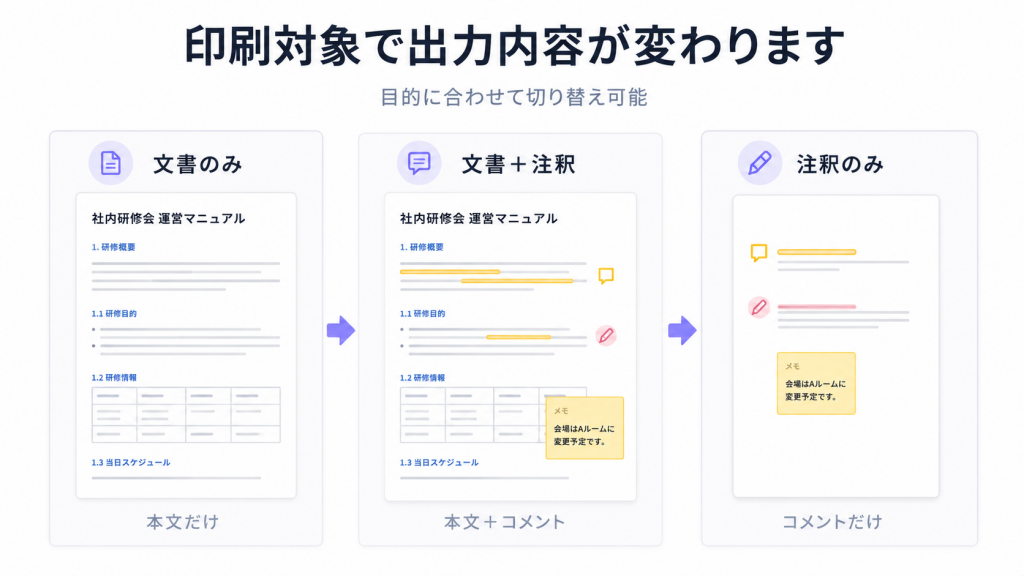
印刷したい内容に合わせて、以下のように設定を確認しましょう。
① コメント付きで印刷したい場合
PDFに追加したコメント、付箋、ハイライト、図形、スタンプなどを紙にも出したい場合は、「文書」だけでなく「注釈」も印刷対象に含める必要があります。
コメント付きで印刷すると、修正箇所や確認事項を紙で共有しやすくなります。社内確認用の資料、校正原稿、レビュー用PDFなどでは、本文とコメントを一緒に印刷すると、どこを確認すればよいか分かりやすくなります。
② コメントなしで印刷したい場合
提出用や配布用のPDFでは、コメントを表示せずに本文だけを印刷したい場合もあります。
この場合は、印刷設定で「文書」のみを選び、「注釈」を含めないようにします。コメントをPDFから削除しなくても、印刷時の設定を変えるだけで、コメントなしの状態で出力できます。
確認用にはコメント付き、提出用にはコメントなしというように、用途に合わせて印刷内容を切り替えると便利です。
③ フォーム入力欄も印刷したい場合
申請書やアンケート、契約書など、入力フォームがあるPDFを印刷する場合は、「フォームフィールド」も印刷対象に含める必要があります。
フォームフィールドを含めない設定になっていると、PDF上では入力内容が見えていても、印刷時に反映されないことがあります。入力済みの内容を紙に出したい場合は、印刷前に「フォームフィールド」が選択されているか確認しましょう。
印刷前には、プレビューでコメントや入力内容が反映されているか確認しておくと安心です。
2. UPDFでPDFコメントを印刷する方法
UPDFを使えば、PDF本文だけでなく、追加したコメントや注釈を含めて印刷できます。ここでは、コメント付きPDFを印刷する基本的な手順を紹介します。
① PDFをUPDFで開く
まず、UPDFを起動し、コメントを印刷したいPDFファイルを開きます。
PDF上に付箋コメント、ハイライト、テキストコメントなどが表示されているか確認しておきましょう。コメントが非表示になっている場合は、印刷前に表示状態を確認しておくと安心です。
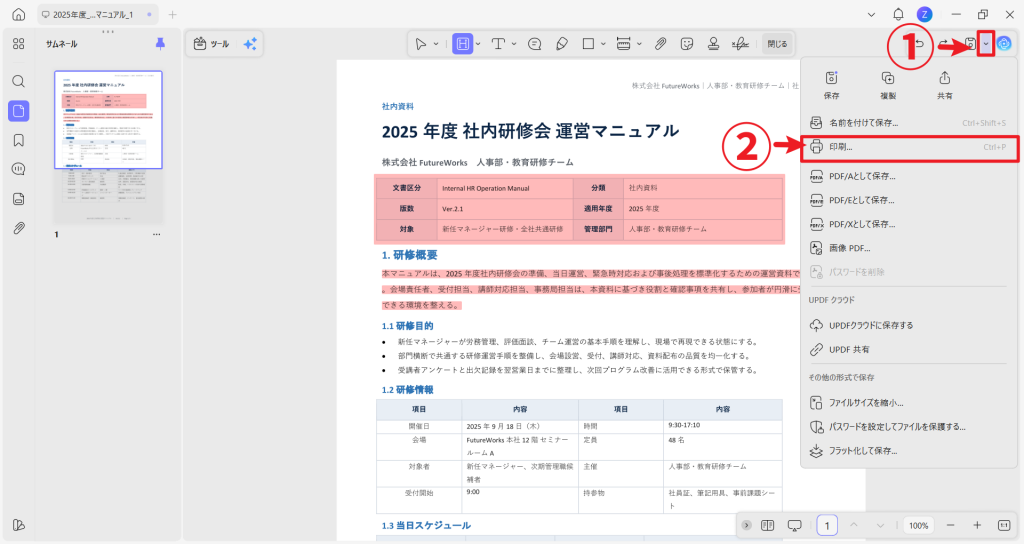
② 印刷画面を開く
PDFを開いたら、画面右上のメニューから「印刷」を選択します。ショートカットキーを使う場合は、Windowsでは「Ctrl + P」から印刷画面を開くこともできます。
③ 「文書」と「注釈」を選んで印刷する
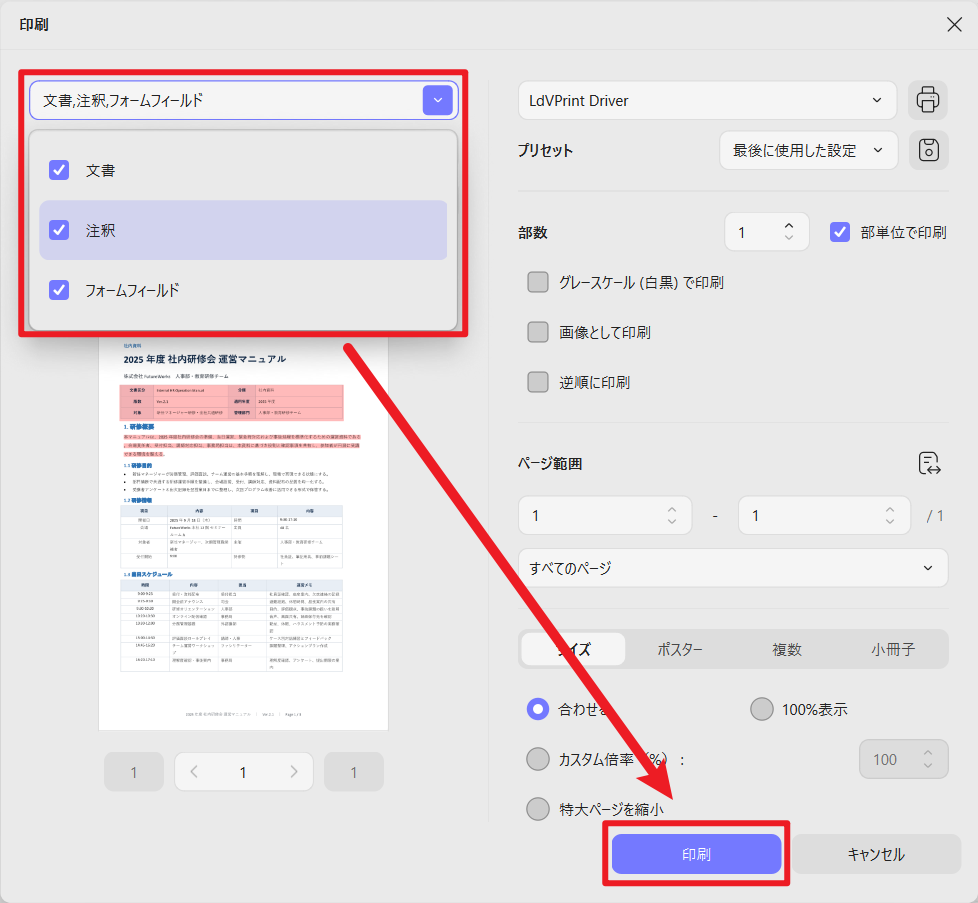
印刷画面が開いたら、印刷対象の設定で「文書」と「注釈」にチェックが入っているか確認します。
コメント付きで印刷したい場合は、「文書」だけでなく「注釈」も選択することがポイントです。「文書」のみを選んだ場合、PDF本文だけが印刷され、付箋コメントやハイライトなどの注釈が反映されない場合があります。
フォーム入力欄があるPDFを印刷する場合は、必要に応じて「フォームフィールド」も選択します。設定を確認したら、プレビューでコメントが表示されているか確認し、「印刷」をクリックします。
コメント付きPDFを印刷したい場合は、印刷前に「注釈」が含まれているかを確認することが大切です。
UPDFなら、コメント付き・コメントなしの印刷を設定画面で切り替えられるため、確認用資料や提出用資料を用途に合わせて出力できます。
Windows • macOS • iOS • Android 100%安全
3. コメントを削除せずにPDFを印刷する方法
PDF内のコメントを削除せずに、印刷時だけ非表示にしたい場合は、印刷対象から「注釈」を外して印刷します。コメントを消してしまうと、あとから修正内容や確認履歴を見返せなくなるため、提出用や配布用では印刷設定で表示内容を切り替えるのがおすすめです。
① 提出用・配布用では「文書のみ」を選ぶ
コメントなしでPDFを印刷したい場合は、印刷設定で「文書」のみを選びます。「注釈」を含めない設定にすると、PDF本文だけが印刷され、付箋コメントやハイライト、テキストコメントなどは印刷結果に反映されません。
② コメントをPDFに残したまま印刷時だけ非表示にする
コメントを印刷したくない場合でも、PDF内のコメントを削除する必要はありません。UPDFでは、印刷画面で「文書」「注釈」「フォームフィールド」を選択できるため、確認用にはコメント付き、提出用にはコメントなしというように使い分けられます。
③ 印刷前にプレビューで確認する
印刷前には、プレビューでコメントが表示されていないか確認しておきましょう。本文だけが表示されていれば、コメントなしの状態で印刷できます。
4. PDFコメントが印刷されない原因と対処法
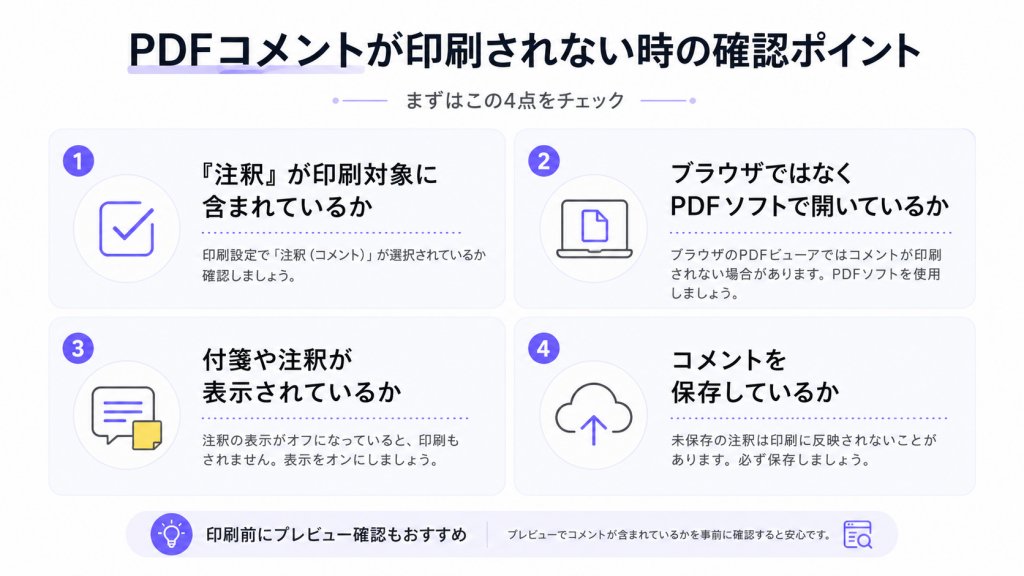
PDF上ではコメントが見えているのに、印刷すると出てこない場合は、印刷設定や表示状態に原因があることが多いです。PDFファイル自体が壊れているとは限らないため、まずは以下の点を確認しましょう。
① 印刷設定で注釈が除外されている
もっとも多い原因は、印刷対象が「文書のみ」になっているケースです。
PDFのコメントや付箋、ハイライトは、本文とは別の「注釈」として扱われることがあります。そのため、「注釈」を含めない設定で印刷すると、本文だけが出力され、コメントが印刷されません。
コメント付きで印刷したい場合は、印刷画面で「文書」と「注釈」が選択されているか確認しましょう。
② ブラウザでPDFを開いている
ChromeやEdgeなどのブラウザでPDFを開いている場合、コメントや注釈が正しく印刷されないことがあります。
ブラウザのPDF表示機能は手軽ですが、付箋コメント、テキストコメント、スタンプなどの注釈をすべて正しく反映できるとは限りません。
ブラウザで印刷してコメントが出ない場合は、PDFをダウンロードし、UPDFなどのPDF編集ソフトで開いてから印刷してみましょう。
③ 付箋コメントや注釈が非表示になっている
コメントや注釈が非表示になっている場合も、印刷結果に反映されないことがあります。
特に付箋コメントは、アイコンだけが表示されていたり、コメント本文が閉じた状態になっていたりする場合があります。印刷前に、PDF上でコメントや注釈が表示されているか確認しましょう。
必要に応じて、コメントパネルや注釈一覧を開き、印刷したいコメントが残っているか確認しておくと安心です。
④ コメントを保存していない
PDFにコメントを追加したあと、ファイルを保存していないと、印刷時にコメントが反映されない場合があります。
特に、別のソフトで開き直した場合や、共有されたPDFを印刷する場合は、コメントが保存されているか確認しておくことが大切です。
コメントを追加・編集したあとは、一度PDFを保存し、再度開いてコメントが残っているか確認してから印刷しましょう。
5. よくある質問
① PDFの付箋コメントは印刷できますか?
はい、付箋コメントも印刷できます。ただし、印刷設定で「注釈」や「コメント」を含める必要があります。
付箋コメントが画面上では表示されていても、「文書のみ」で印刷すると反映されない場合があります。印刷前にプレビューで付箋コメントが表示されているか確認しておきましょう。
② PDFのハイライトは印刷されますか?
はい、PDFに追加したハイライトも、注釈として印刷できます。
ただし、白黒印刷ではハイライト部分が見えにくくなることがあります。重要な箇所を紙で確認したい場合は、カラー印刷にするか、印刷プレビューで見え方を確認してから印刷すると安心です。
③ PDFコメントだけを印刷できますか?
はい、UPDFではPDF本文を含めず、コメントや注釈だけを印刷することもできます。
印刷画面で印刷対象を選ぶ際に、「注釈」を選択し、「文書」を外すことで、PDFに追加したコメント、付箋、ハイライトなどの注釈だけを出力できます。
コメント内容だけを確認したい場合や、レビュー結果を別途共有したい場合に便利です。印刷前には、プレビューで必要なコメントが反映されているか確認しておきましょう。
④ スマホでもコメント付きPDFを印刷できますか?
スマホでも、PDFアプリやプリンター環境によってはコメント付きPDFを印刷できます。
ただし、スマホの標準ビューアーやブラウザでは、一部のコメントや注釈が正しく反映されない場合があります。コメント付きで確実に印刷したい場合は、PDF編集アプリで表示を確認し、印刷プレビューでコメントが反映されているか確認してから印刷しましょう。
⑤ 印刷前にコメントが反映されるか確認できますか?
はい、印刷前にプレビュー画面で確認できます。
PDFコメントを印刷したい場合は、印刷前にプレビューを開き、付箋コメント、ハイライト、テキストコメントなどが表示されているか確認しましょう。プレビューに表示されていない場合は、印刷設定で「注釈」や「コメント」が含まれているか見直してください。
まとめ
PDFに追加したコメントや付箋、ハイライトは、印刷設定で「注釈」を含めることで、本文と一緒に印刷できます。画面上ではコメントが表示されていても、「文書のみ」の設定になっていると、コメントが印刷されない場合があるため注意が必要です。
また、提出用や配布用のPDFでは、コメントを削除せずに「文書のみ」を選ぶことで、印刷時だけコメントを非表示にできます。確認用はコメント付き、提出用はコメントなしというように、用途に合わせて印刷内容を切り替えると便利です。
UPDFを使えば、印刷画面で「文書」「注釈」「フォームフィールド」を選択しながら、コメント付き・コメントなし・コメントのみの印刷を簡単に切り替えられます。PDFコメントを印刷したい場合は、印刷前に設定とプレビューを確認し、目的に合った形式で出力しましょう。
Windows • macOS • iOS • Android 100%安全





 文原悟司
文原悟司 


