UPDF
UPDF
 UPDF para Windows
 UPDF para Mac
 UPDF para iPhone/iPad
 UPDF para Android
 Nomostar
 UPDF AI Online
 UPDF Sign
 IvyCraft
 Editar PDF
 Anotar PDF
 Criar PDF
 Formulário PDF
 Editar links
 Converter PDF
 OCR
OCR PDF para Word
 PDF para Imagem
 PDF para Excel
 Organizar PDF
 Mesclar PDF
 Dividir PDF
 Cortar PDF
 Girar PDF
 Proteger PDF
 Assinar PDF
 Redigir PDF
 Sanitizar PDF
 Remover Segurança
 Ler PDF
 Nuvem UPDF
 Comprimir PDF
 Imprimir PDF
 Processamento em Lote
 Sobre o UPDF AI
 Soluções UPDF AI
 Guia do Usuário de IA
 Perguntas Frequentes
 Resumir PDF
 Traduzir PDF
 Converse com o PDF
 Converse com IA
 Converse com a imagem
 PDF para Mapa Mental
 Explicar PDF
 Ferramentas de IA para PDF
 Ferramentas de IA para Imagem
 Ferramentas de Chat com IA
 Ferramentas de Escrita com IA
 Ferramentas de Estudo com IA
 Ferramentas de Trabalho com IA
 Outras Ferramentas de IA
 Geração de marcadores
 Resumo de marcadores
 Geração de marca d’água
 Geração de fundo
 Geração de adesivos
 Geração de carimbos
 Suite de Redação
 UPDF Copilot
 Gerenciamento de páginas
 Pesquisa Semântica
 PDF para Word
 PDF para Excel
 PDF para PowerPoint
 Solução Empresarial
 Sinal de empresa
 IA empresarial
 Plano Empresarial
 Guia do Usuário Corporativo
 Webinar Empresarial
 Bancário
 Saúde
Saúde Seguro
 Jurídico
 Manufatura
 Governo
 Solução Educacional
 Histórico de Clientes
 Guia do Usuário
 Truques do UPDF
 Perguntas Frequentes
 Avaliações do UPDF
 Centro de Download
 Blog
Blog Sala de Imprensa
 Especificações Técnicas
 Atualizações
 UPDF vs. Adobe Acrobat
 UPDF vs. Foxit
 UPDF vs. PDF Expert

Assinar PDFs no iOS
O UPDF permite assinar PDFs de duas maneiras diferentes. Você pode adicionar sua assinatura manuscrita, digitalizar sua assinatura manuscrita em papel ou assinar digitalmente seus PDFs para garantir a confidencialidade. Explore este guia para aprender como esses dois recursos funcionam e permitem que você personalize seus PDFs.
1. Como Assinar um PDF com uma Assinatura Manuscrita?
O UPDF oferece uma maneira fácil de assinar PDFs à mão no iOS. Você também pode person alizar sua assinatura e alterar sua cor de acordo com sua preferência.
Siga os passos abaixo para fazer isso:
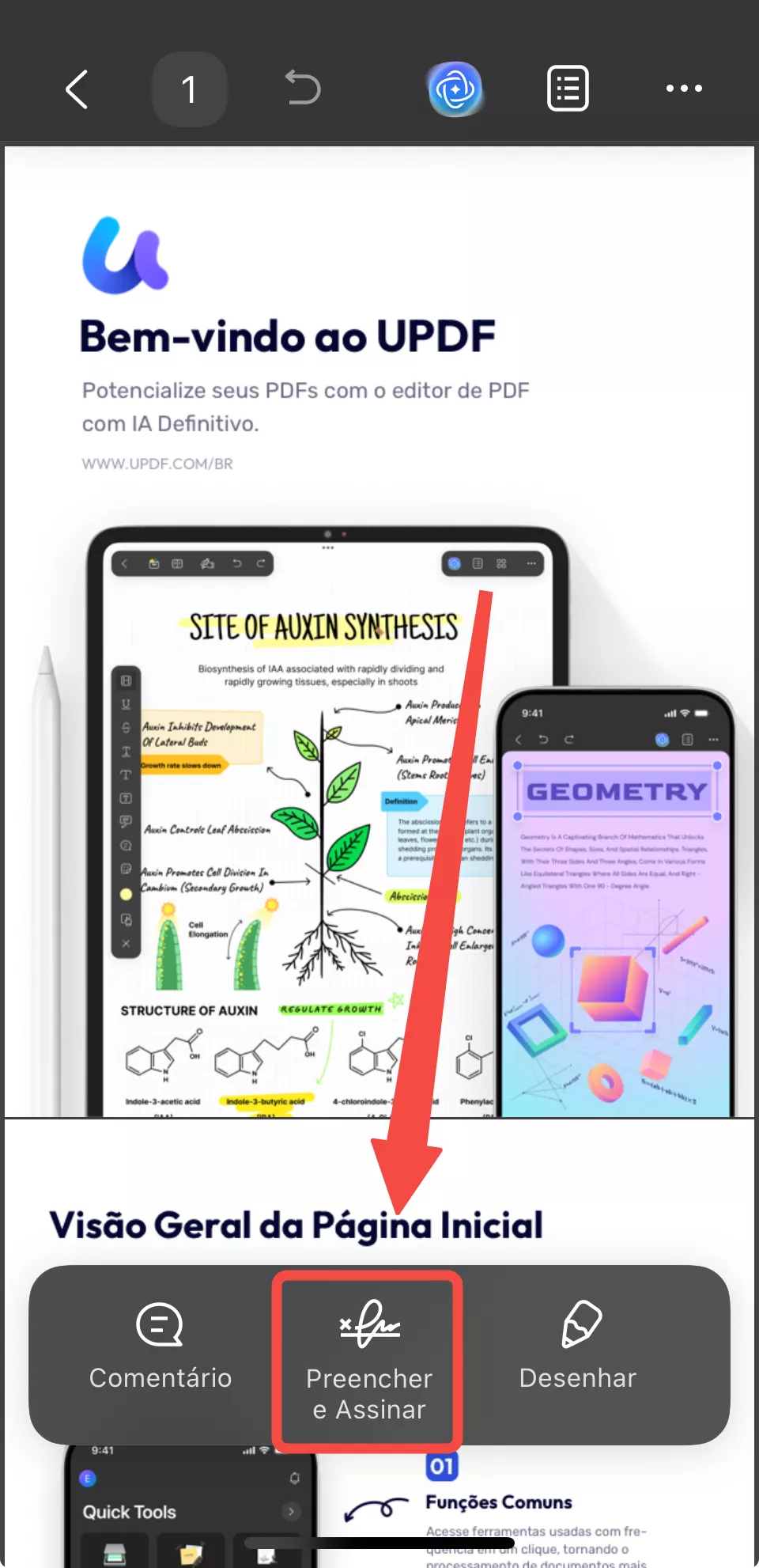
- Abra o UPDF no seu dispositivo iOS, escolha o PDF que deseja assinar e toque no ícone Preencher e Assinar na barra de ferramentas inferior.
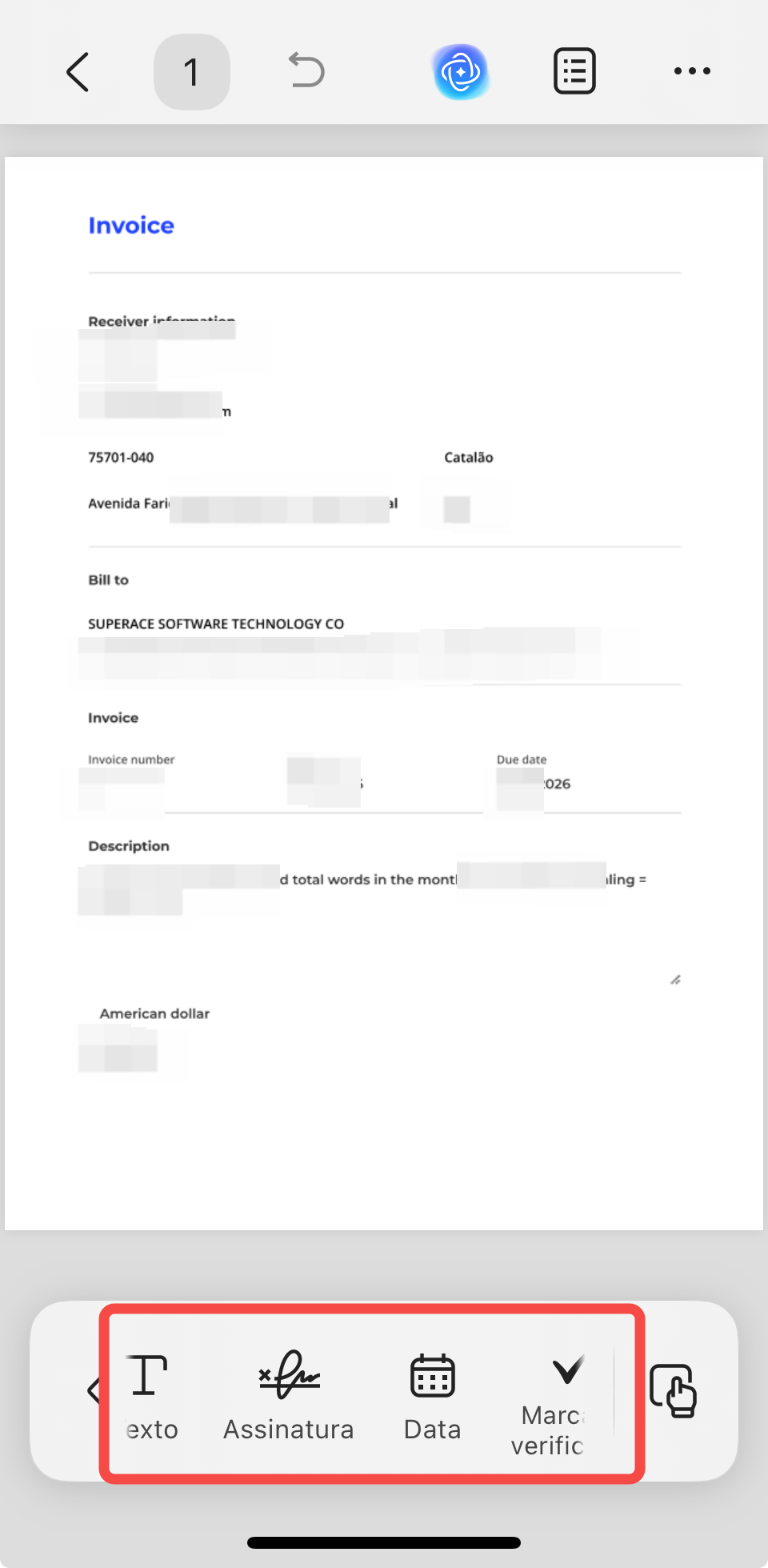
- Na faixa exibida, toque no botão Assinatura.
- Toque no botão Assinatura à mão.
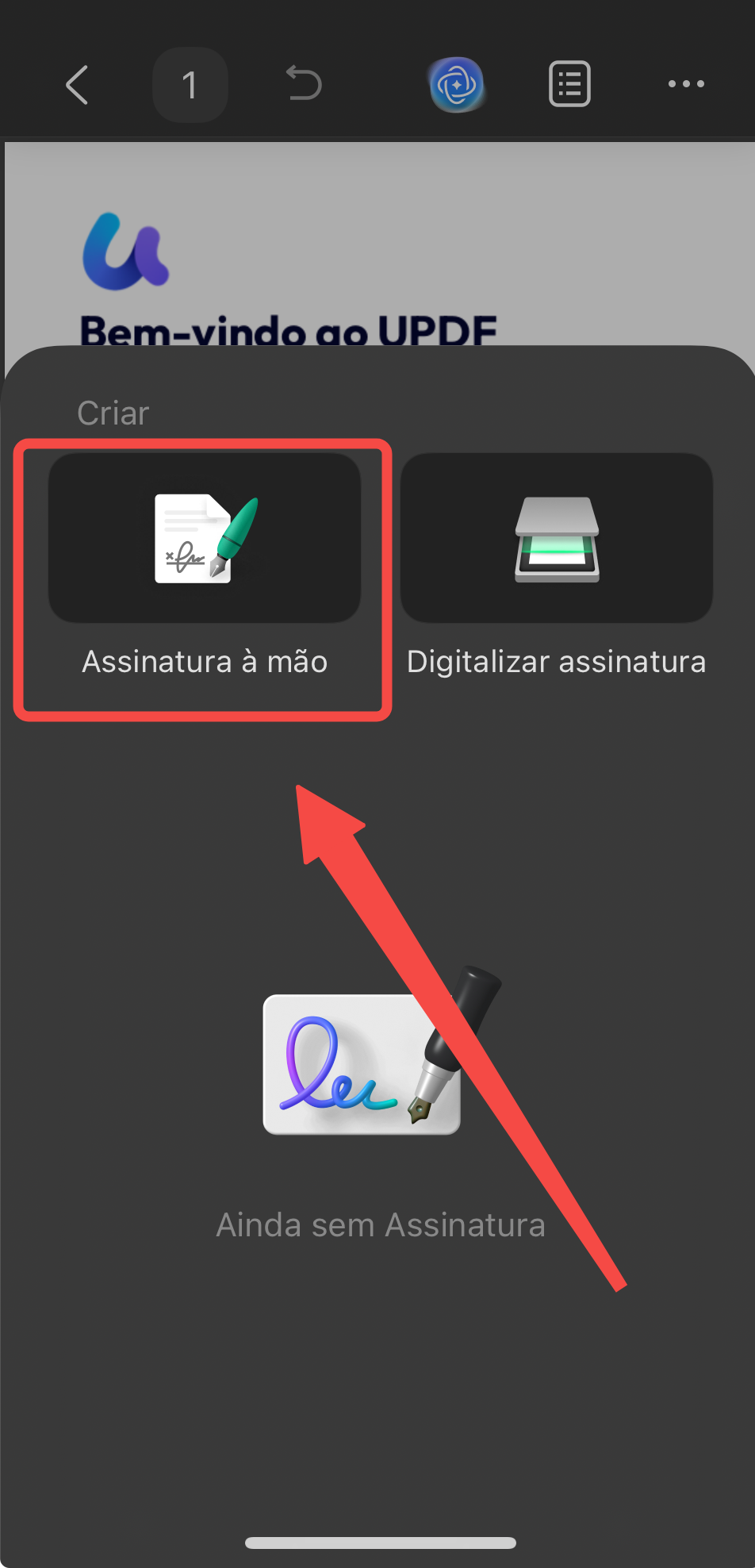
- Na nova tela, escreva sua assinatura na página em branco.
- Personalize a assinatura e clique no botão Concluído para salvar as alterações.
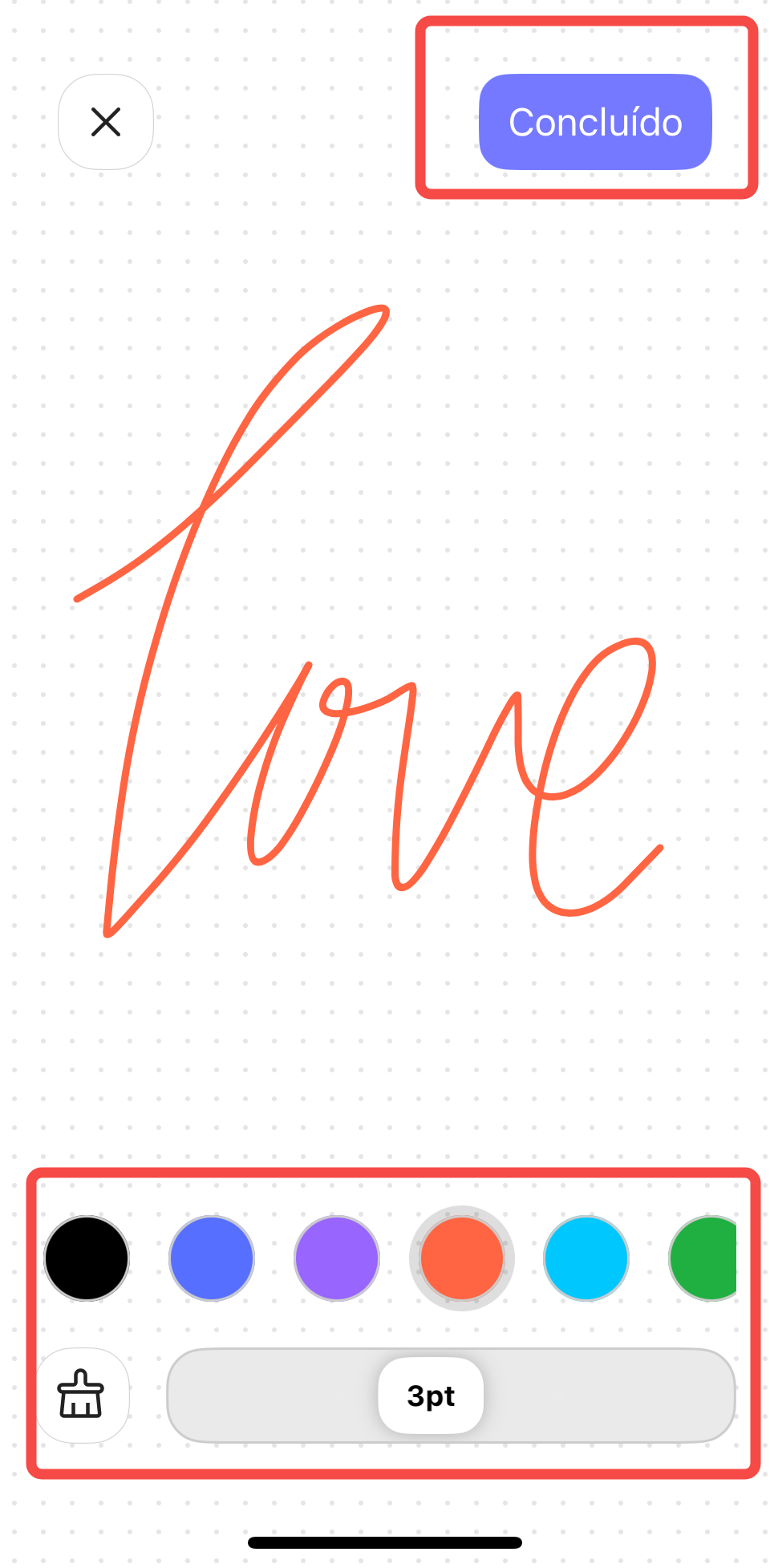
- Se você não estiver satisfeito com sua assinatura manuscrita, pode clicar no ícone da vassoura no canto inferior esquerdo para apagá-la com um único toque.
Como Alterar a Cor da Assinatura?
O UPDF permite que o usuário aplique cores diferentes às suas assinaturas. Para isso, siga estes passos:
- Localize o ícone de cor na parte inferior da tela de assinatura.
- Escolha a cor que deseja aplicar na gama de cores apresentada.
- Salve as alterações clicando no botão Concluído na tela de assinatura.
Dica extra
Usuários que desejam assinar PDFs eletronicamente acharão o UPDF Sign uma ótima ferramenta. Com um sistema de contas compartilhadas, usuários registrados do UPDF podem fazer login facilmente, sem necessidade de cadastro adicional. O UPDF Sign também oferece um período de teste gratuito, permitindo o envio de até 50 documentos por vez para até 50 destinatários para assinatura. Experimente hoje mesmo!
2. Como assinar um PDF com uma assinatura digitalizada?
O UPDF permite assinar um PDF com uma versão digitalizada da sua assinatura manuscrita. Veja como fazer isso passo a passo.
- Abra o UPDF no seu dispositivo iOS, escolha o PDF que deseja assinar e toque no ícone Preencher e Assinar na barra de ferramentas inferior.
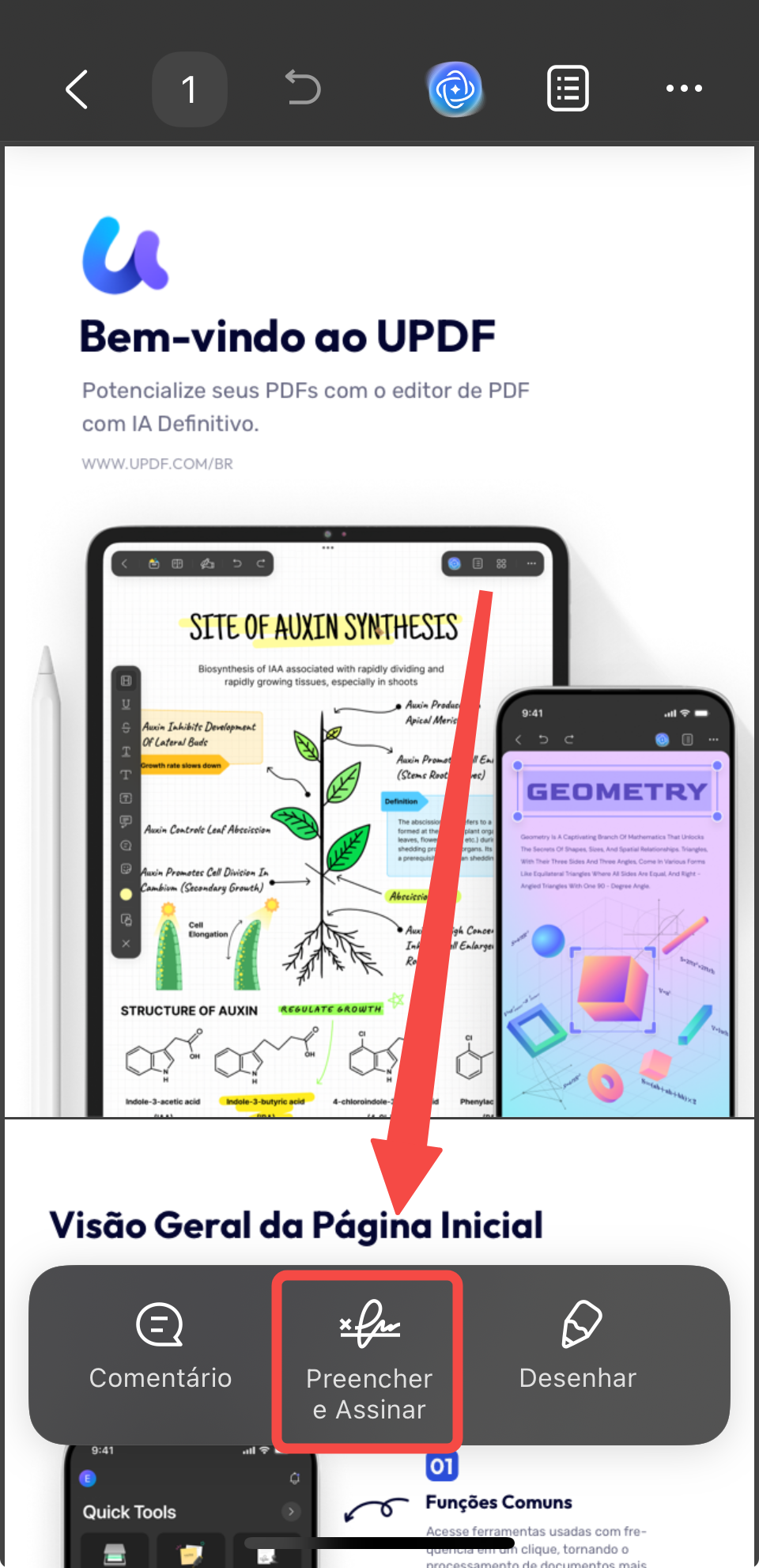
- Na faixa exibida, toque no botão Assinatura.
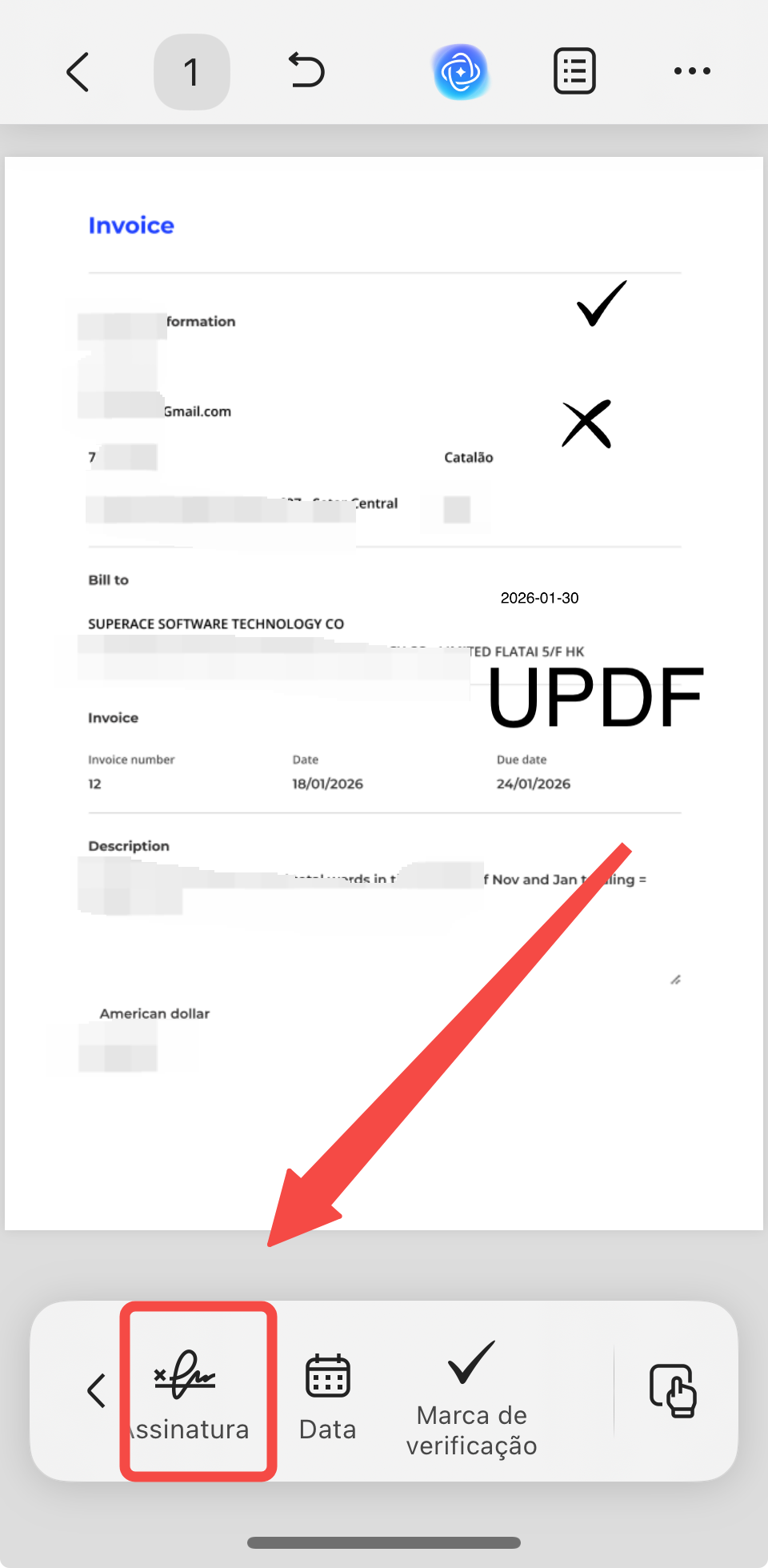
- Toque no botão Digitalizar Assinatura.
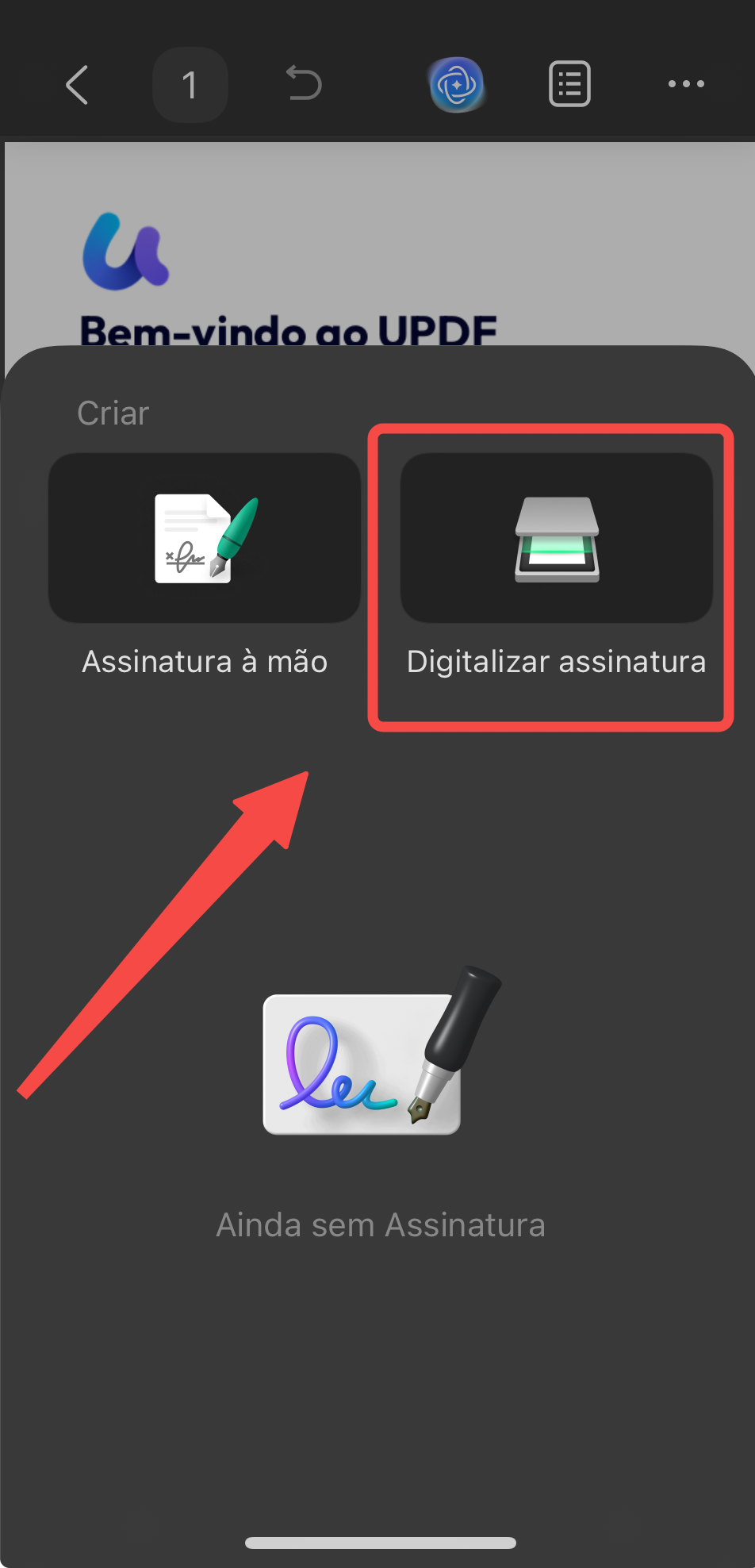
- Você pode tocar no botão Capturar no centro para digitalizar sua assinatura manuscrita em papel ou tocar no botão Galeria para importar uma foto da sua assinatura que você já tenha tirado do seu aplicativo Galeria. Para obter os melhores resultados de digitalização, escreva sua assinatura em papel branco.
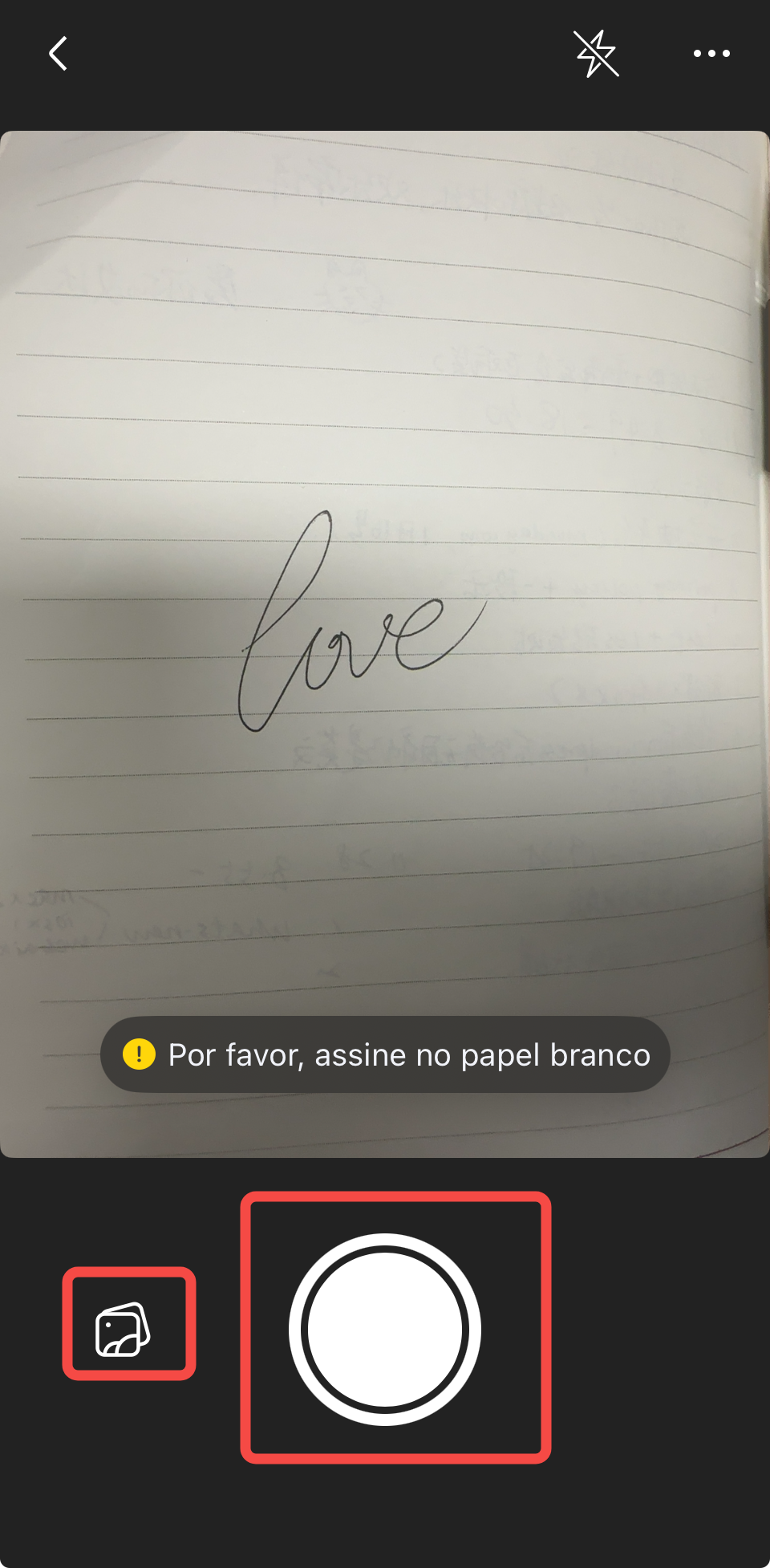
- Após importar uma foto da sua assinatura manuscrita, a barra de ferramentas do UPDF exibirá opções como "Retomar", "Detectar" e "Girar" para realizar outras ações na foto. Em seguida, clique no botão "Concluído" para confirmar. Você pode ajustar manualmente a imagem de acordo com sua preferência.
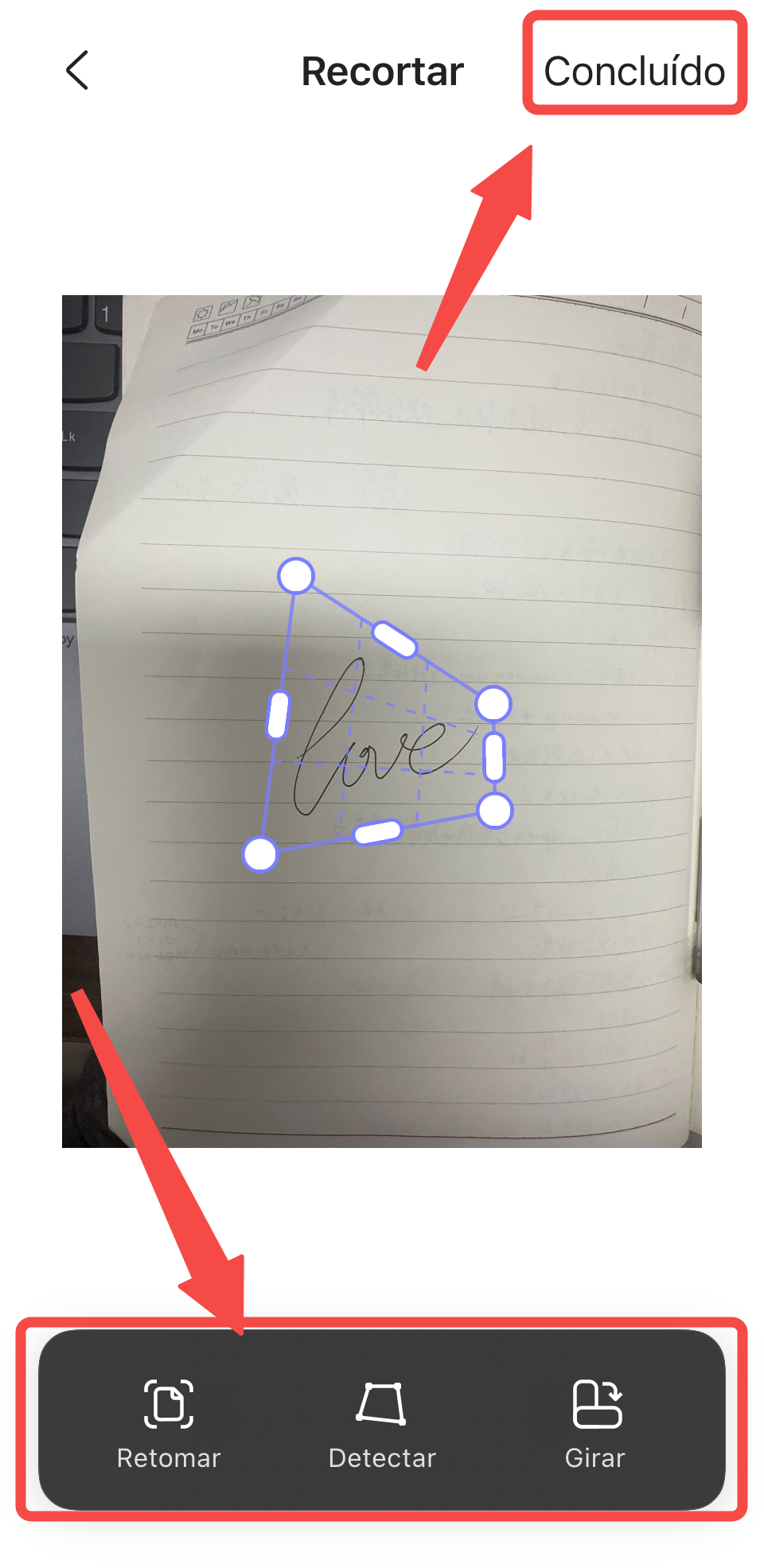
- O UPDF digitalizará automaticamente a foto da sua assinatura e você poderá ajustar ainda mais a cor da sua assinatura manuscrita. Quando terminar, toque em "Concluído" para escolher se deseja "Salvar" a assinatura digitalizada ou "Salvar na Nuvem".
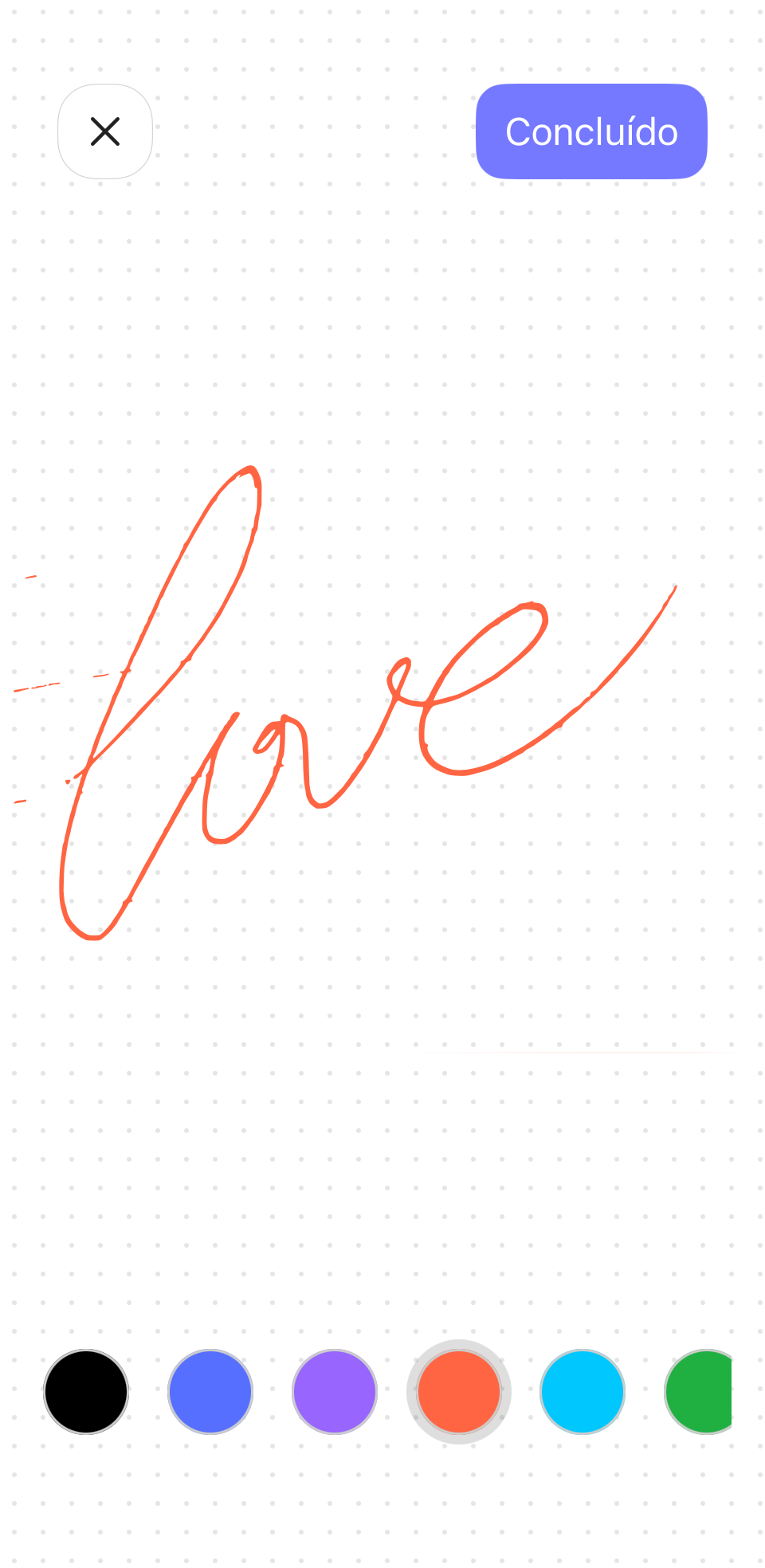
- Agora, a assinatura eletrônica digitalizada foi importada para o seu documento PDF e você pode ajustar manualmente a sua posição.
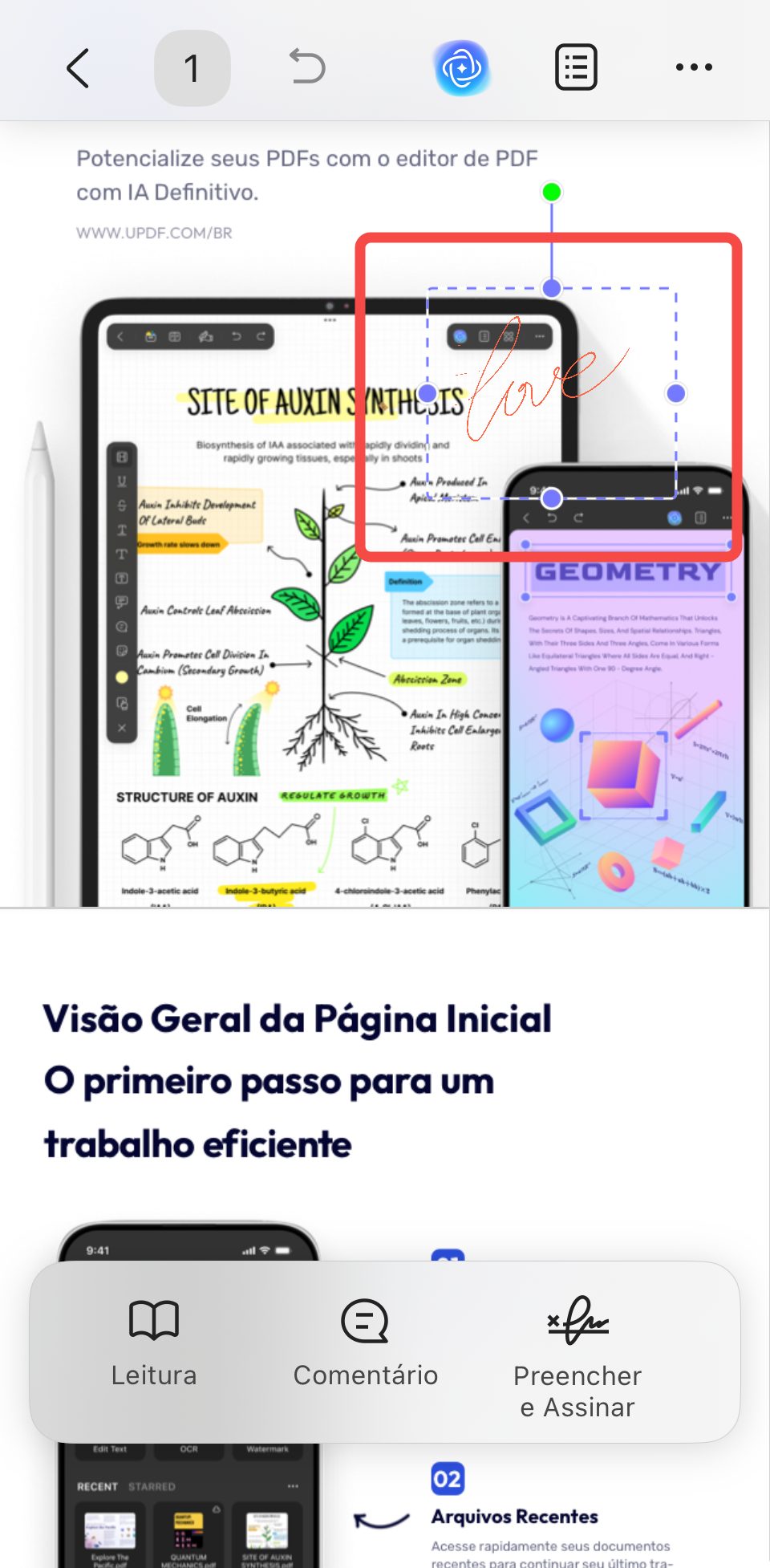
3. Como adicionar uma assinatura digital a um PDF
Além disso, você também pode assinar digitalmente seus negócios, contratos ou qualquer outro PDF com uma identidade digital usando o UPDF para iOS. Isso permitirá que você entre em um mundo sem papel e mais sustentável. Observe que primeiro você precisa adicionar um campo de assinatura digital ao PDF usando o UPDF para Windows ou Mac. Vamos aos passos.
Passo 1. Abra um PDF que contenha um campo para assinatura digital no UPDF. Depois de aberto, toque no campo de assinatura digital.
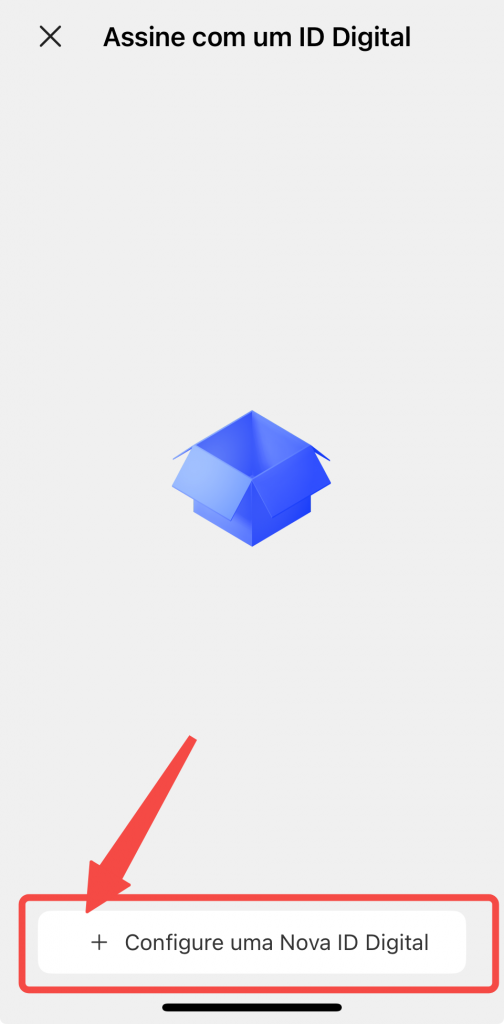
Passo 2. Uma nova janela será exibida com o botão "+ Configure uma Nova ID digital" na parte inferior. Para criar um novo ID digital, toque no botão "+ Configure uma Nova ID digital".

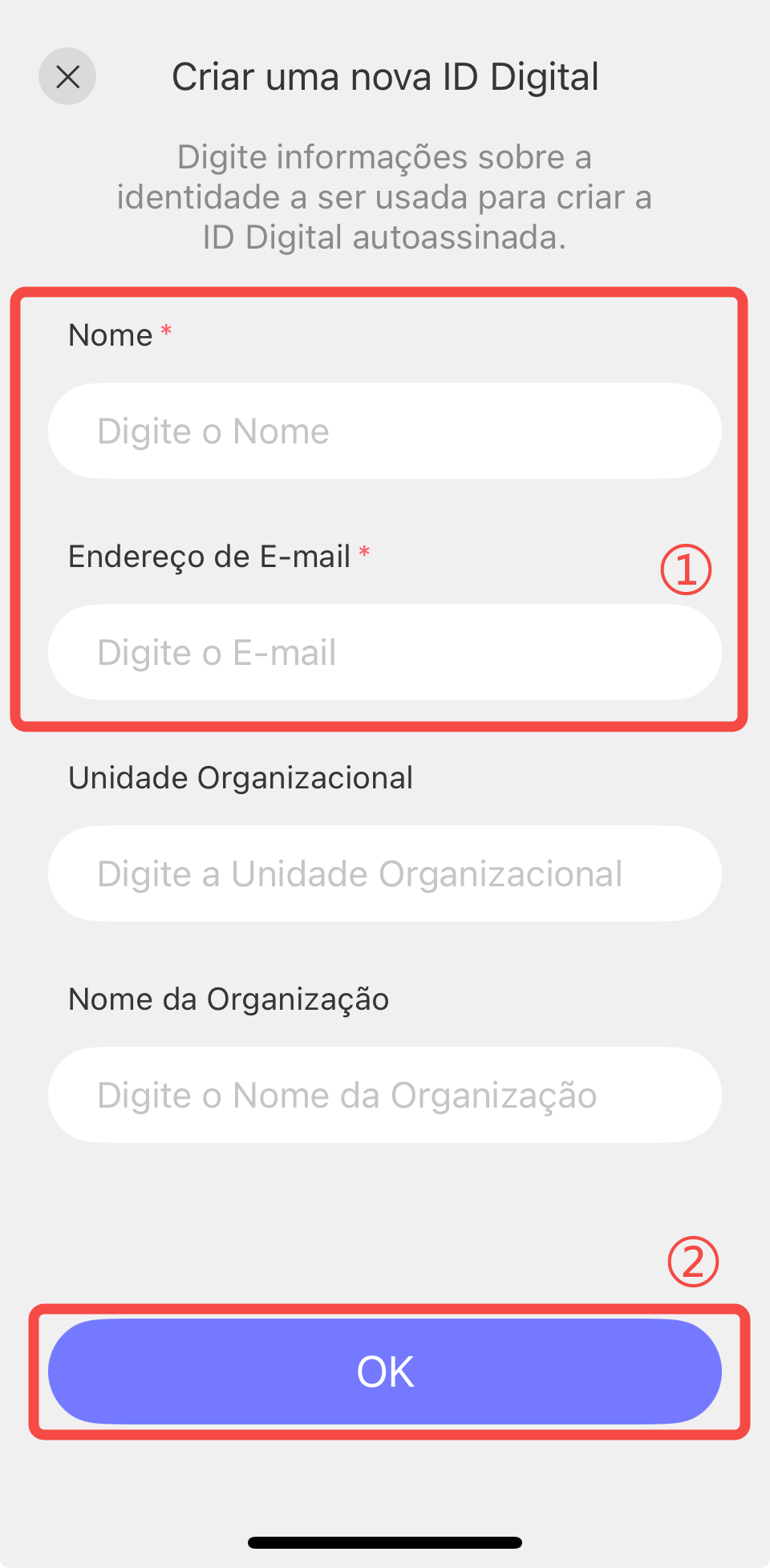
Passo 3. O UPDF exibirá uma interface solicitando que você insira as informações de identidade para criar a ID Digital autoassinada, incluindo seu nome, endereço de e-mail, unidade organizacional (opcional) e nome da organização (opcional). Depois de concluir, clique no botão "OK".
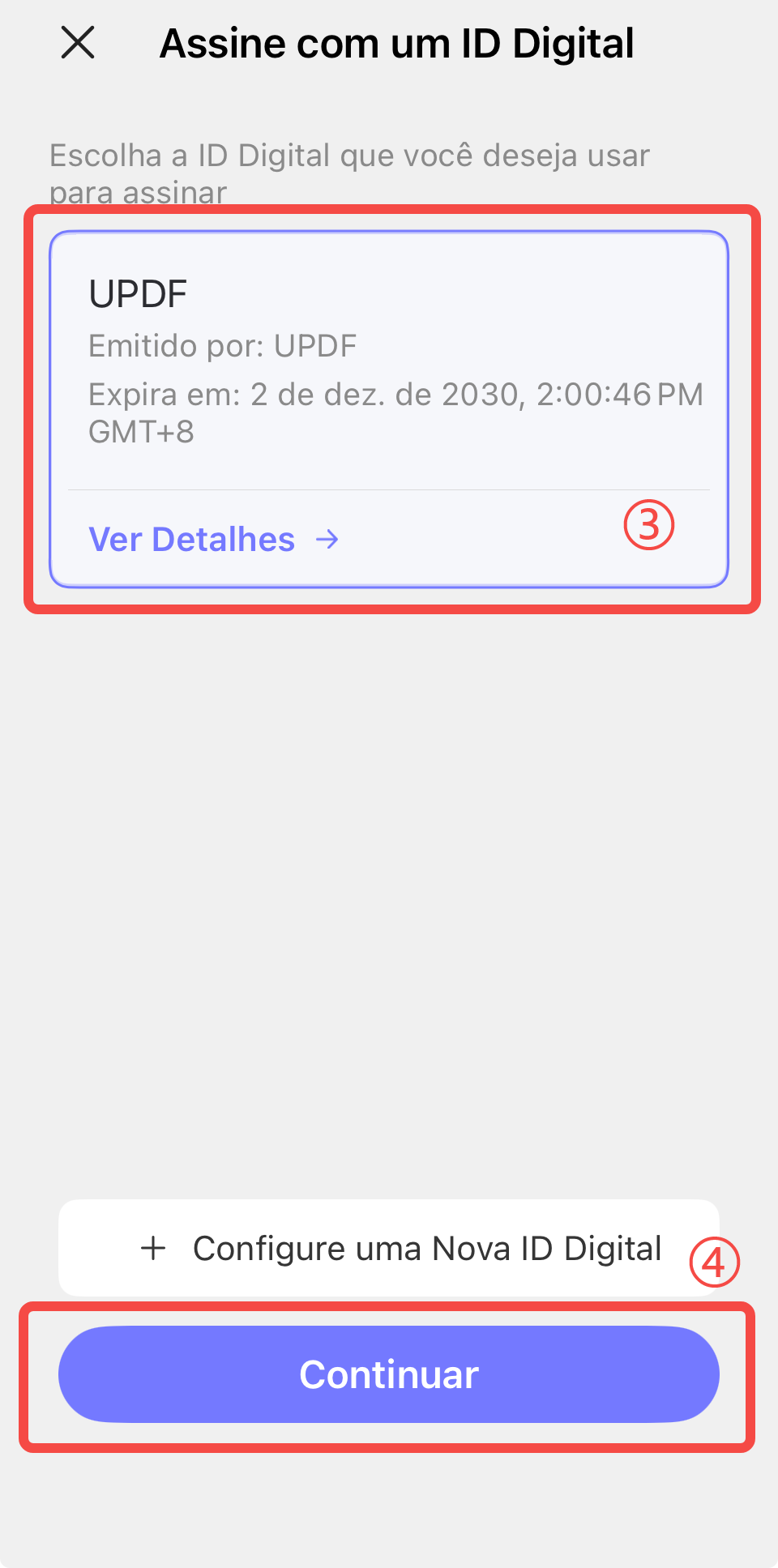
Passo 4. Para assinar com uma identidade digital existente, basta escolher a desejada. O UPDF permitirá que você visualize os detalhes da identidade digital selecionada. Se for essa que você deseja usar, toque no botão "Continuar".
Passo 5. Na interface "Assinar como [Seu ID Digital]", você pode selecionar a opção "Criar" para revelar mais opções de personalização, como mostrado abaixo:
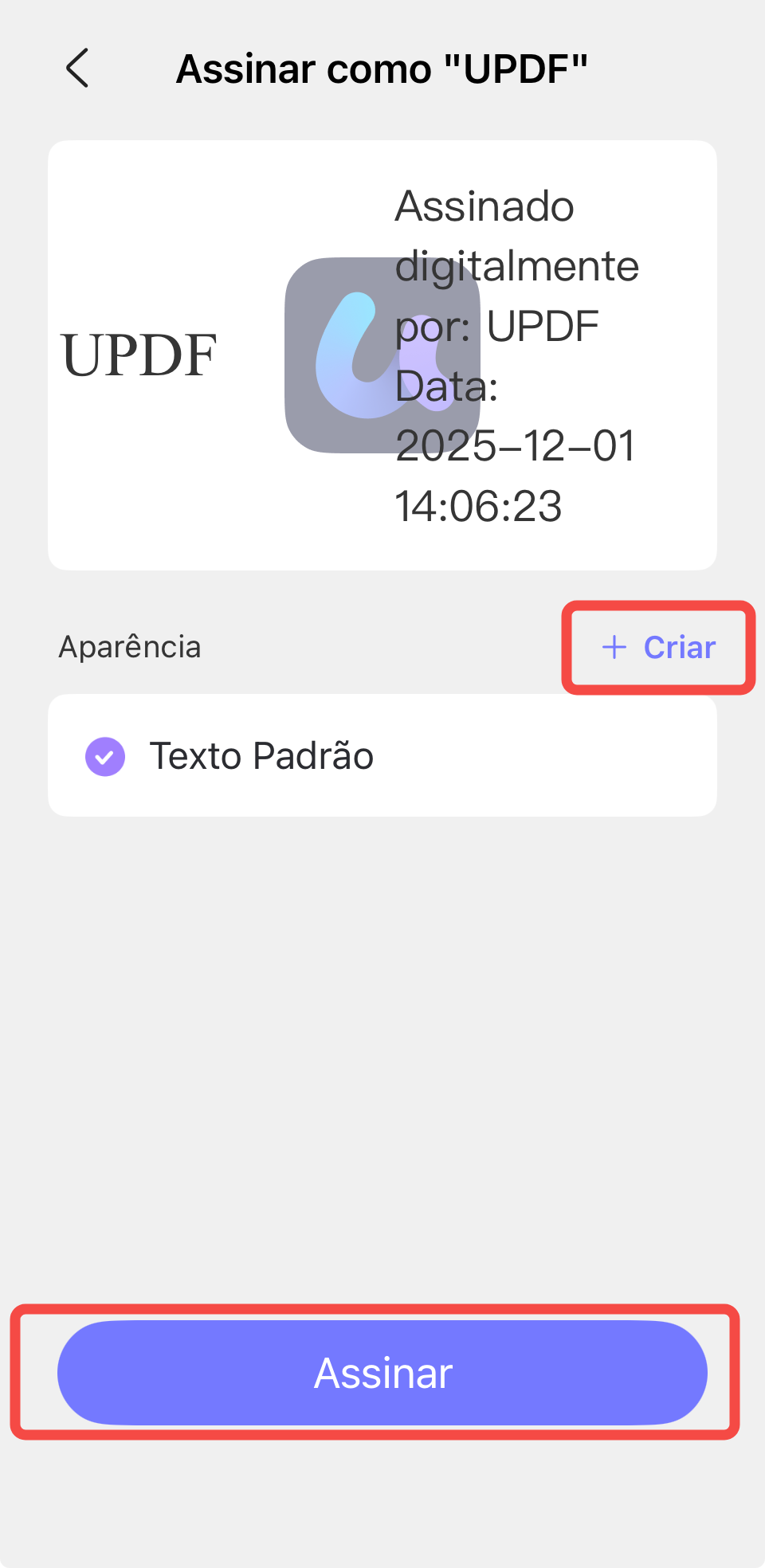
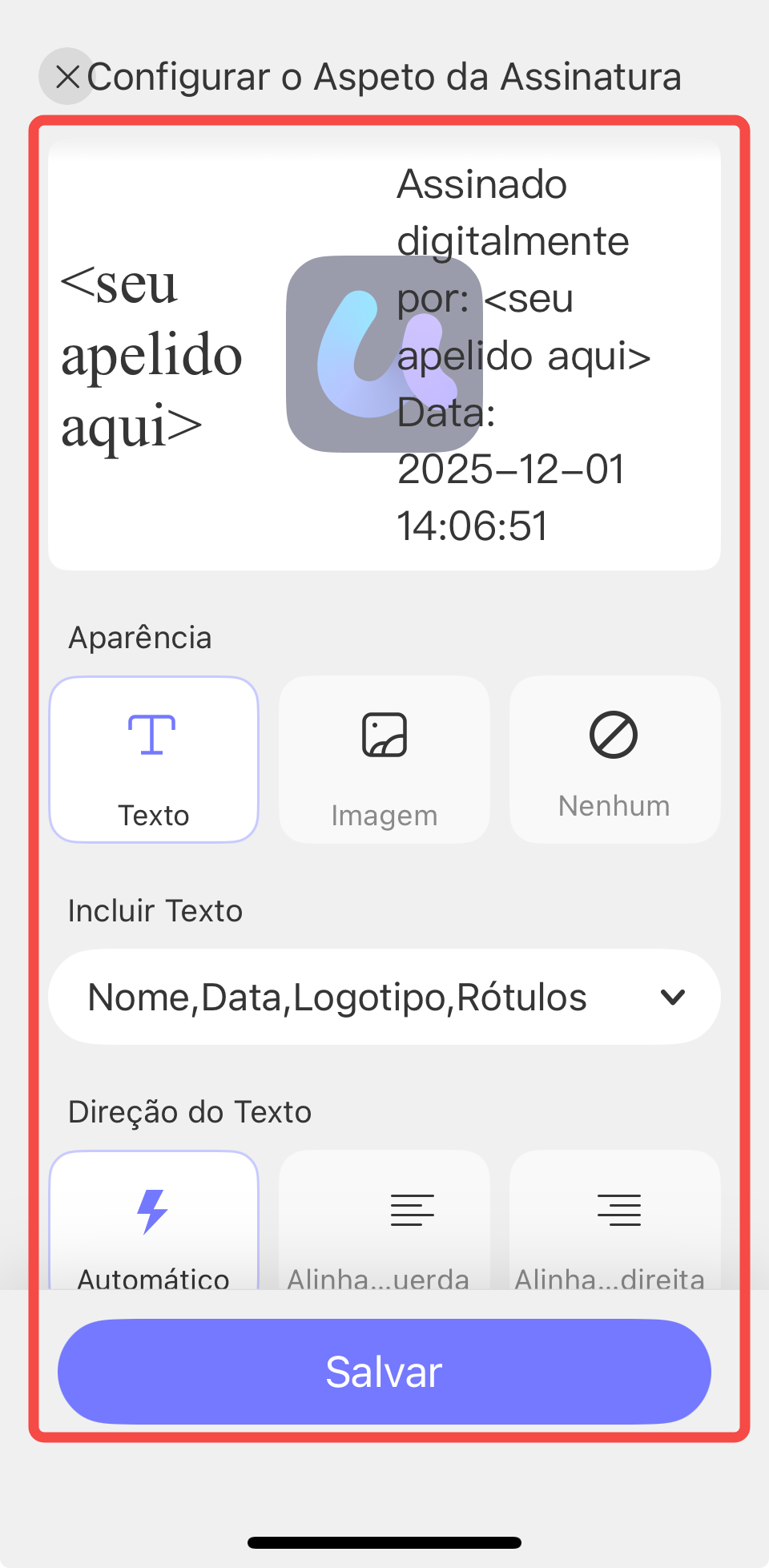
- Você pode alterar a aparência ou acessar a seção de imagens para fazer o upload de uma imagem.
- Abaixo, você pode decidir o que deseja incluir em sua assinatura digital. No menu suspenso "Incluir texto", você encontra os seguintes parâmetros que podem ser selecionados e marcados para inclusão: Nome, Data, Local, Motivo, Logotipo, Rótulos e Nome Distinto.
- Você também pode alterar a direção do texto, alinhá-lo à esquerda ou à direita, ou deixá-lo no modo automático.
- Por fim, você pode inserir seu nome atual.
- Se você quiser desfazer todas as alterações, clique na opção "Nenhum". Caso contrário, clique em "Salvar".
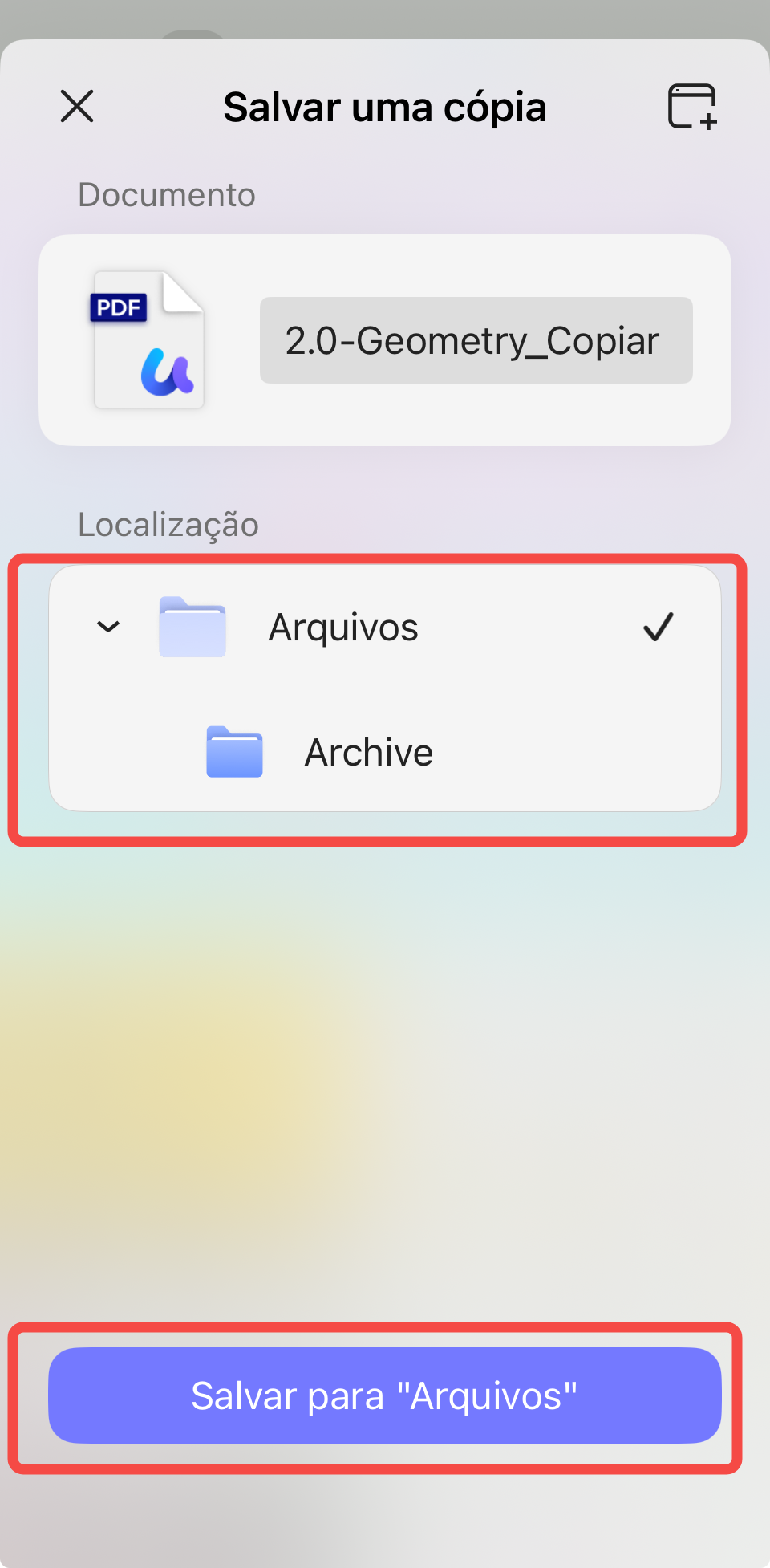
Passo 6. Escolha uma das opções mencionadas no passo 5 para adicionar uma assinatura digital ao seu PDF. O UPDF solicitará que você salve uma cópia do arquivo no dispositivo, no local desejado. Salve-o.
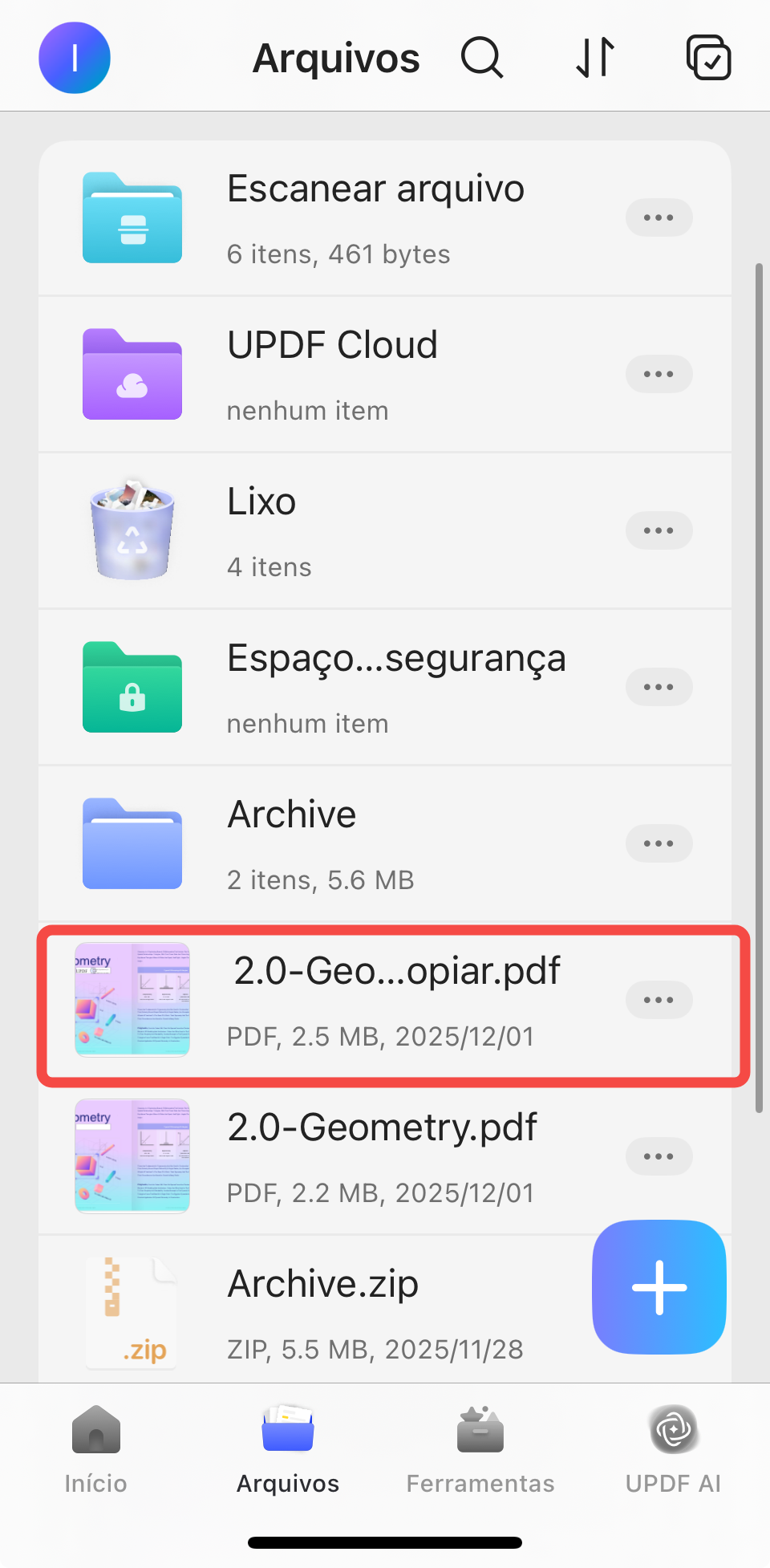
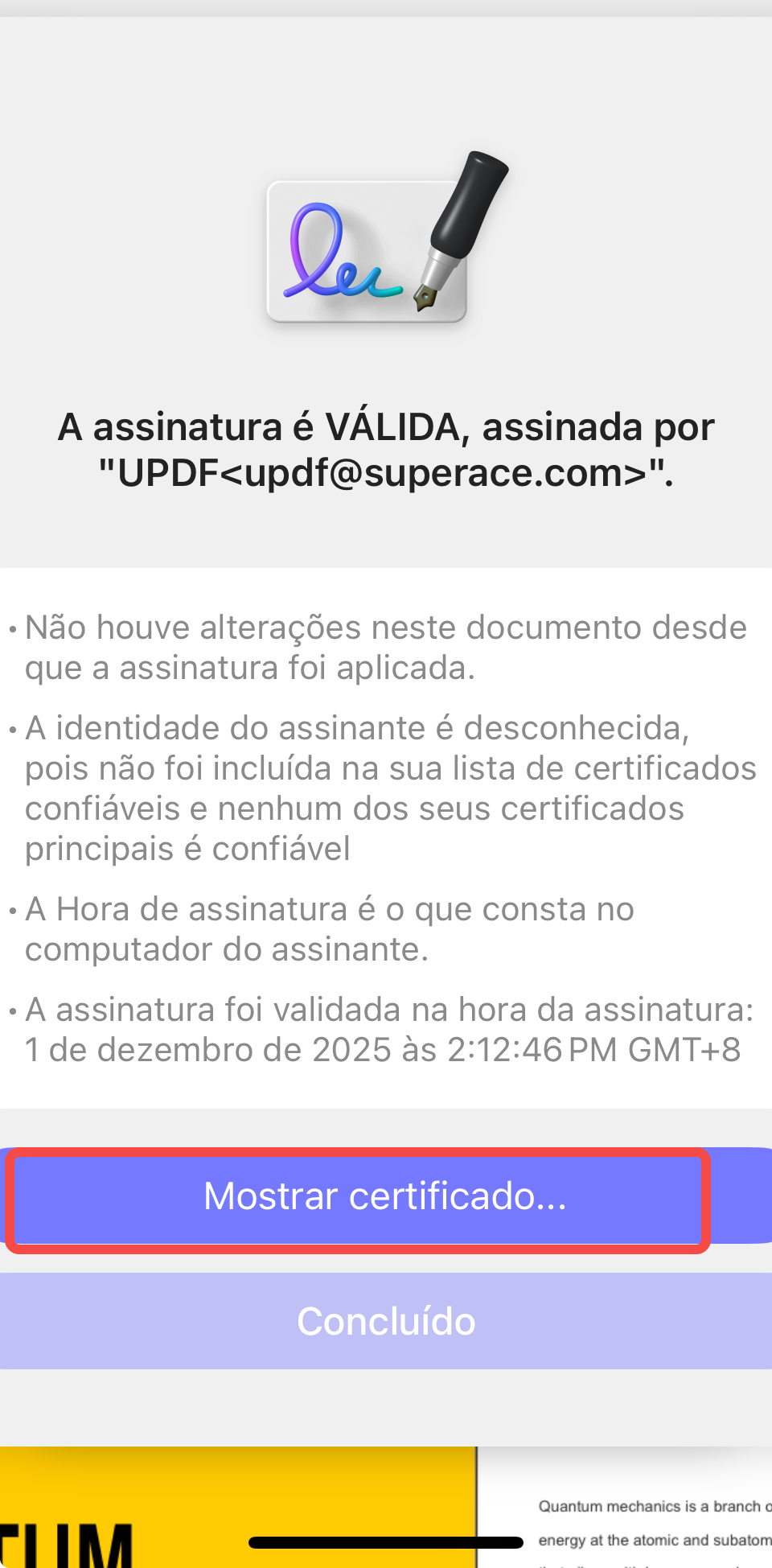
Passo 7. Agora abra este novo arquivo PDF. Você verá que adicionou sua assinatura digital! Toque na assinatura digital para verificar sua validade e confira as "Propriedades da Assinatura".
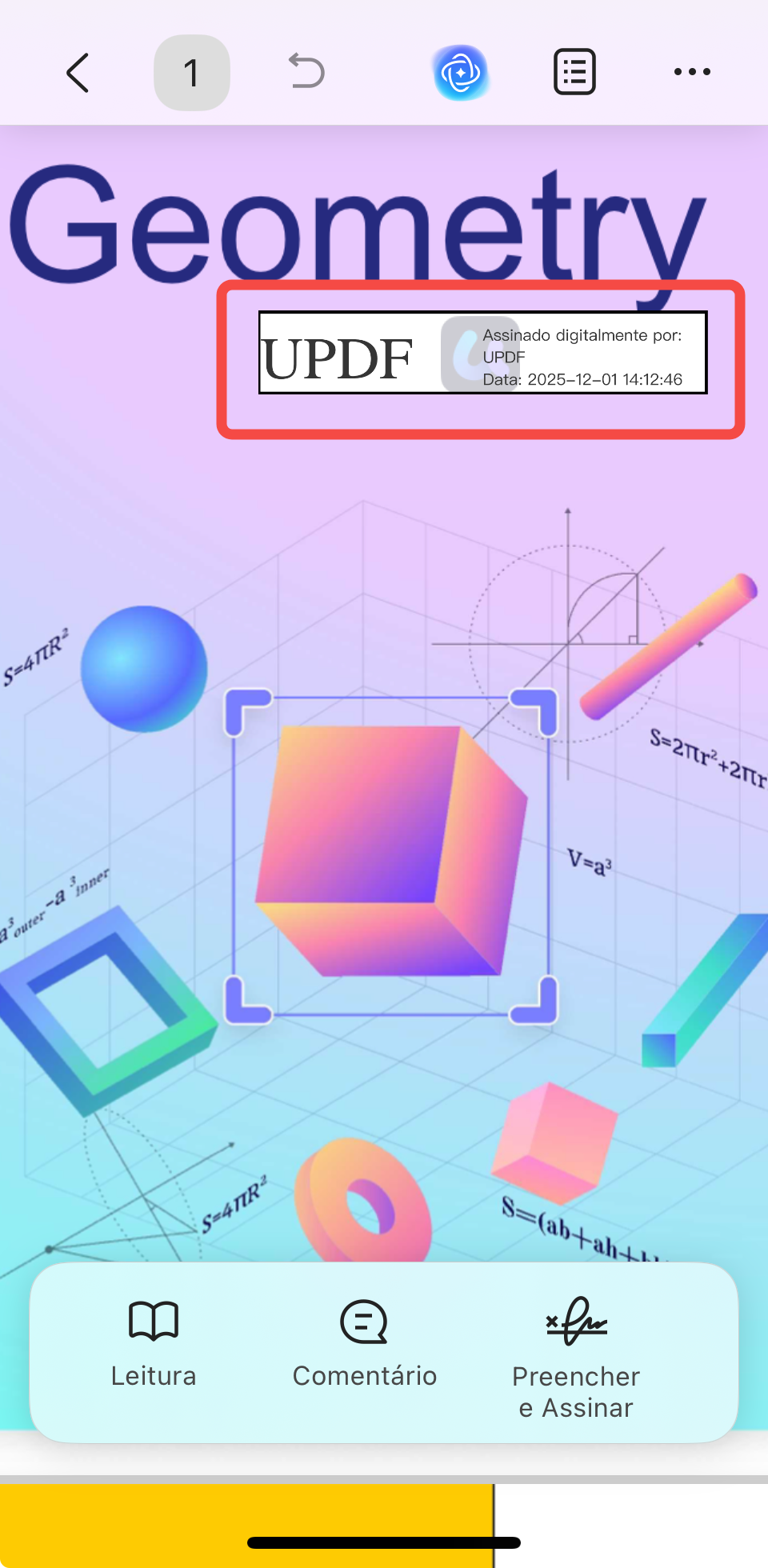
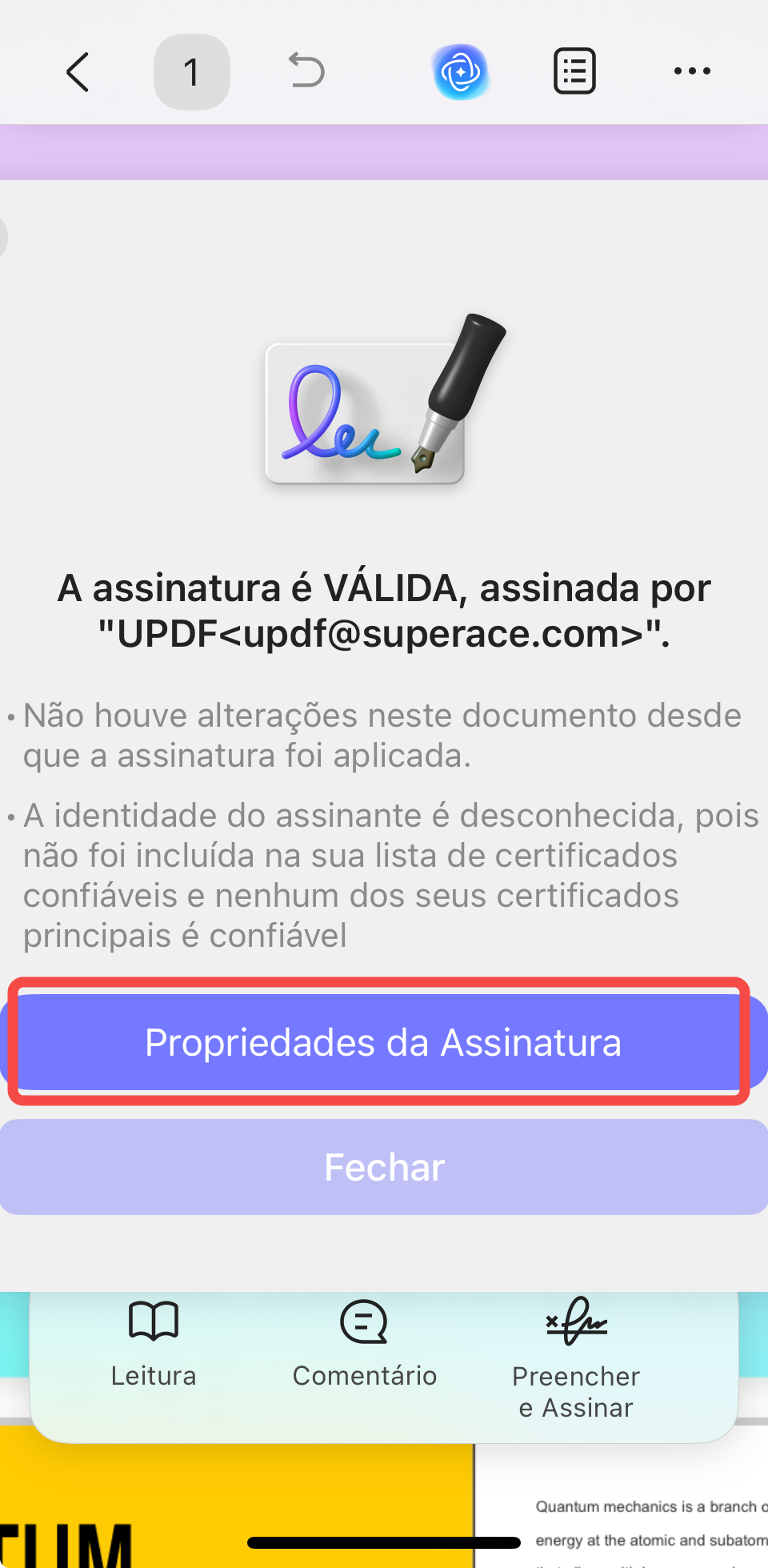
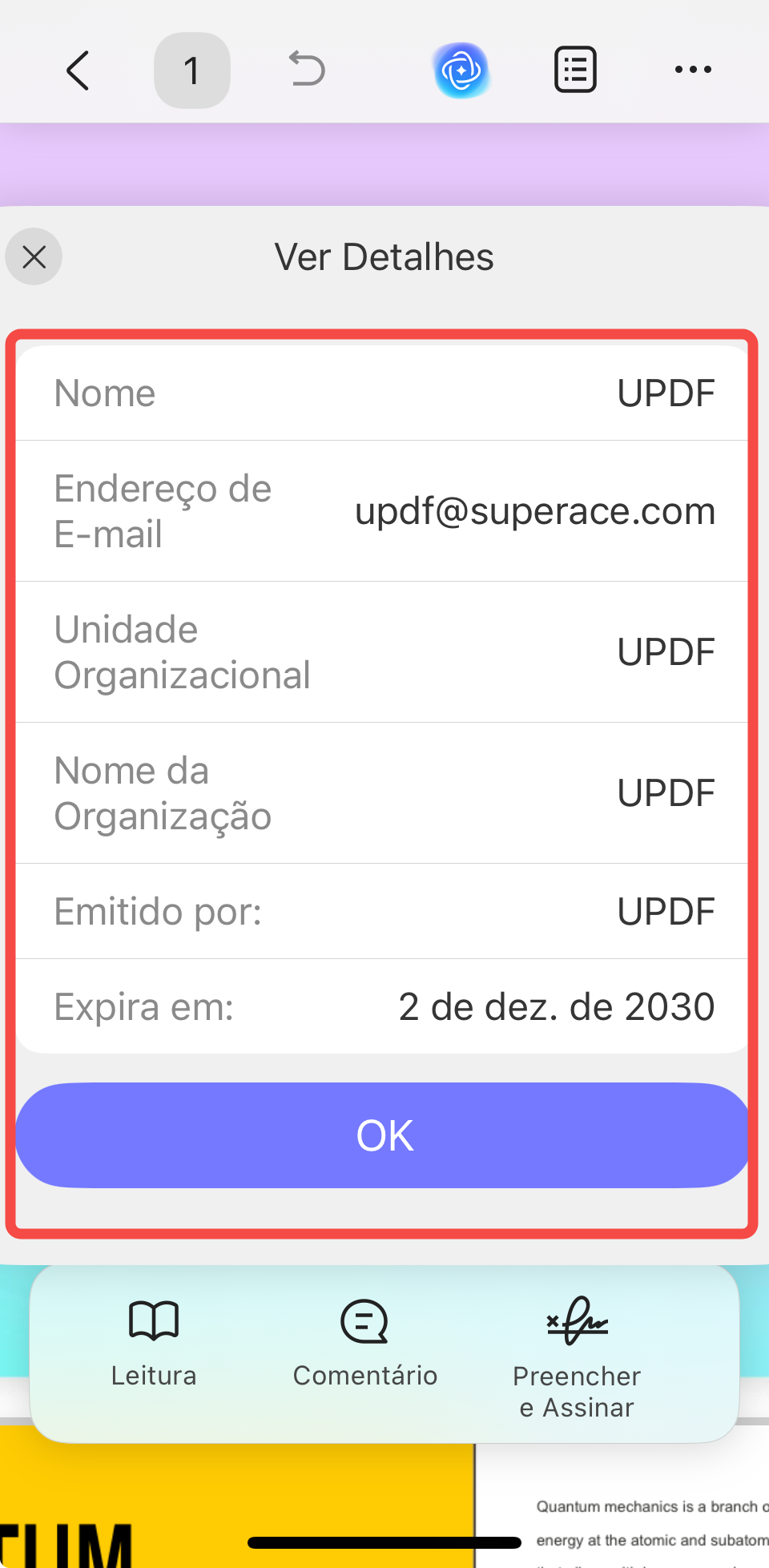
Passo 8. O UPDF exibirá então as "Propriedades da Assinatura". Você pode clicar no botão "Mostrar certificado..." para visualizar mais detalhes.