 UPDF
UPDF
 UPDF para Windows
 UPDF para Mac
 UPDF para iPhone/iPad
 UPDF para Android
 Nomostar
 UPDF AI Online
 UPDF Sign
 IvyCraft
 Editar PDF
 Anotar PDF
 Criar PDF
 Formulário PDF
 Editar links
 Converter PDF
 OCR
OCR PDF para Word
 PDF para Imagem
 PDF para Excel
 Organizar PDF
 Mesclar PDF
 Dividir PDF
 Cortar PDF
 Girar PDF
 Proteger PDF
 Assinar PDF
 Redigir PDF
 Sanitizar PDF
 Remover Segurança
 Ler PDF
 Nuvem UPDF
 Comprimir PDF
 Imprimir PDF
 Processamento em Lote
 Sobre o UPDF AI
 Soluções UPDF AI
 Guia do Usuário de IA
 Perguntas Frequentes
 Resumir PDF
 Traduzir PDF
 Converse com o PDF
 Converse com IA
 Converse com a imagem
 PDF para Mapa Mental
 Explicar PDF
 Ferramentas de IA para PDF
 Ferramentas de IA para Imagem
 Ferramentas de Chat com IA
 Ferramentas de Escrita com IA
 Ferramentas de Estudo com IA
 Ferramentas de Trabalho com IA
 Outras Ferramentas de IA
 Geração de marcadores
 Resumo de marcadores
 Geração de marca d’água
 Geração de fundo
 Geração de adesivos
 Geração de carimbos
 Suite de Redação
 UPDF Copilot
 Gerenciamento de páginas
 Pesquisa Semântica
 PDF para Word
 PDF para Excel
 PDF para PowerPoint
 Solução Empresarial
 Sinal de empresa
 IA empresarial
 Plano Empresarial
 Guia do Usuário Corporativo
 Webinar Empresarial
 Bancário
 Saúde
Saúde Seguro
 Jurídico
 Manufatura
 Governo
 Solução Educacional
 Histórico de Clientes
 Guia do Usuário
 Truques do UPDF
 Perguntas Frequentes
 Avaliações do UPDF
 Centro de Download
 Blog
Blog Sala de Imprensa
 Especificações Técnicas
 Atualizações
 UPDF vs. Adobe Acrobat
 UPDF vs. Foxit
 UPDF vs. PDF Expert

Anotar PDFs no iOS
O UPDF é um poderoso aplicativo para iOS que permite aos usuários anotar e assinar documentos PDF em seus dispositivos móveis iOS de forma eficiente. Combinado com a capacidade de importar arquivos de diversas fontes, isso lhe dá mobilidade completa para gerenciar qualquer fluxo de trabalho de documentos facilmente a partir do seu iPhone ou iPad.
Como Fazer Anotações em PDF
Selecionando as Ferramentas de Anotação
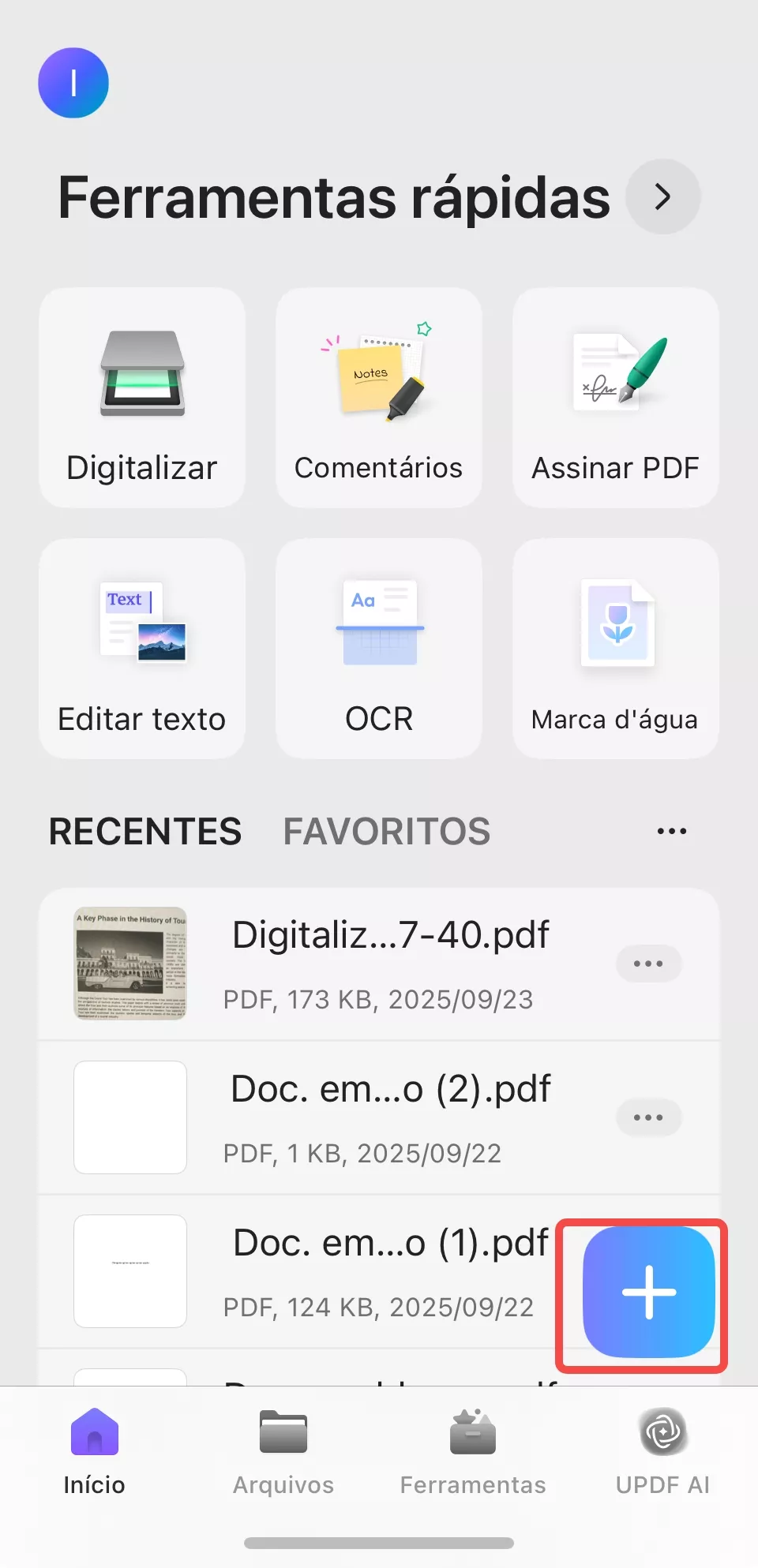
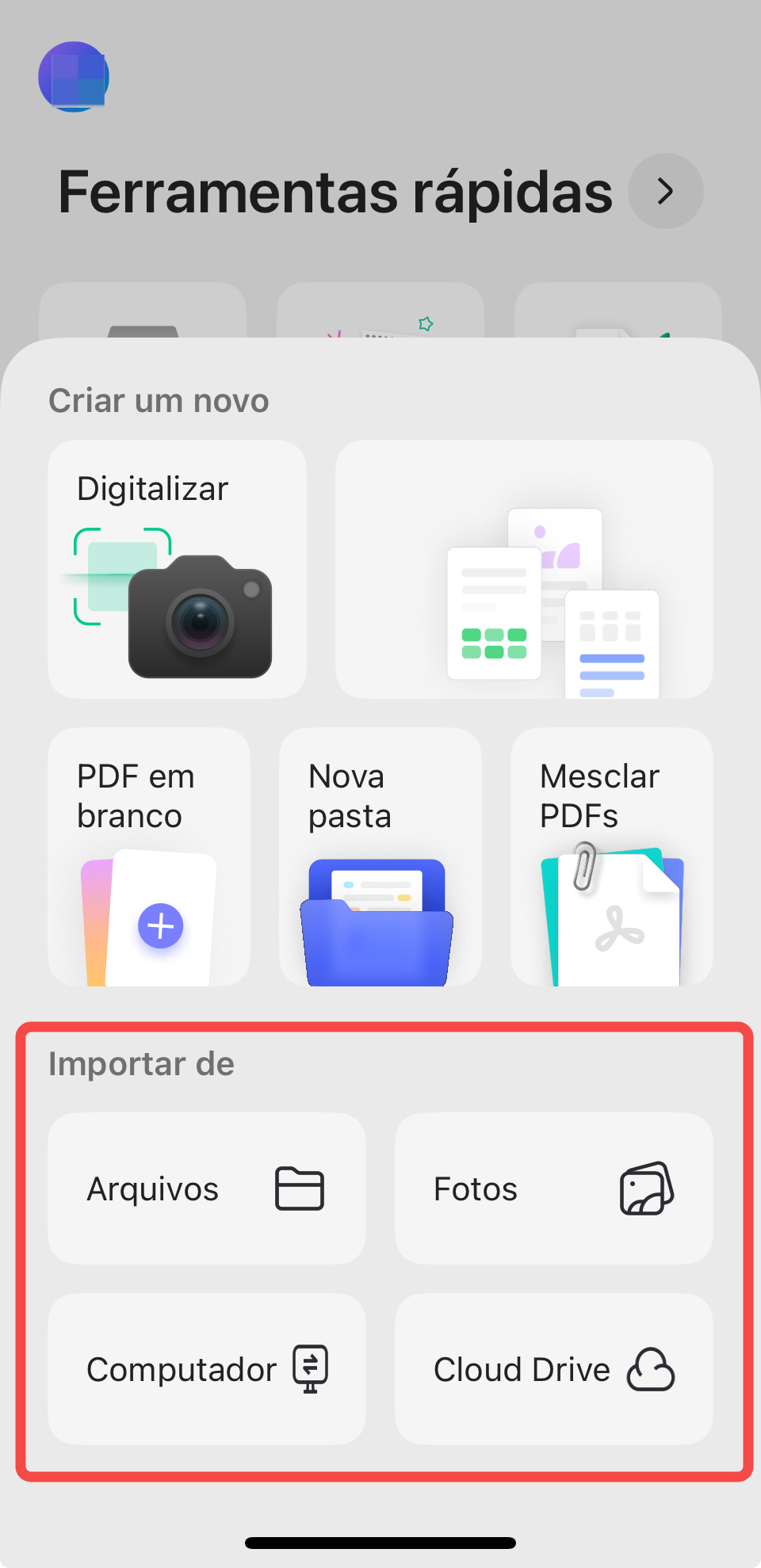
- Importe um PDF tocando no símbolo "+" no canto inferior direito ou escolhendo qualquer arquivo PDF existente.
1.1 Fazer anotações com a ferramenta Desenho
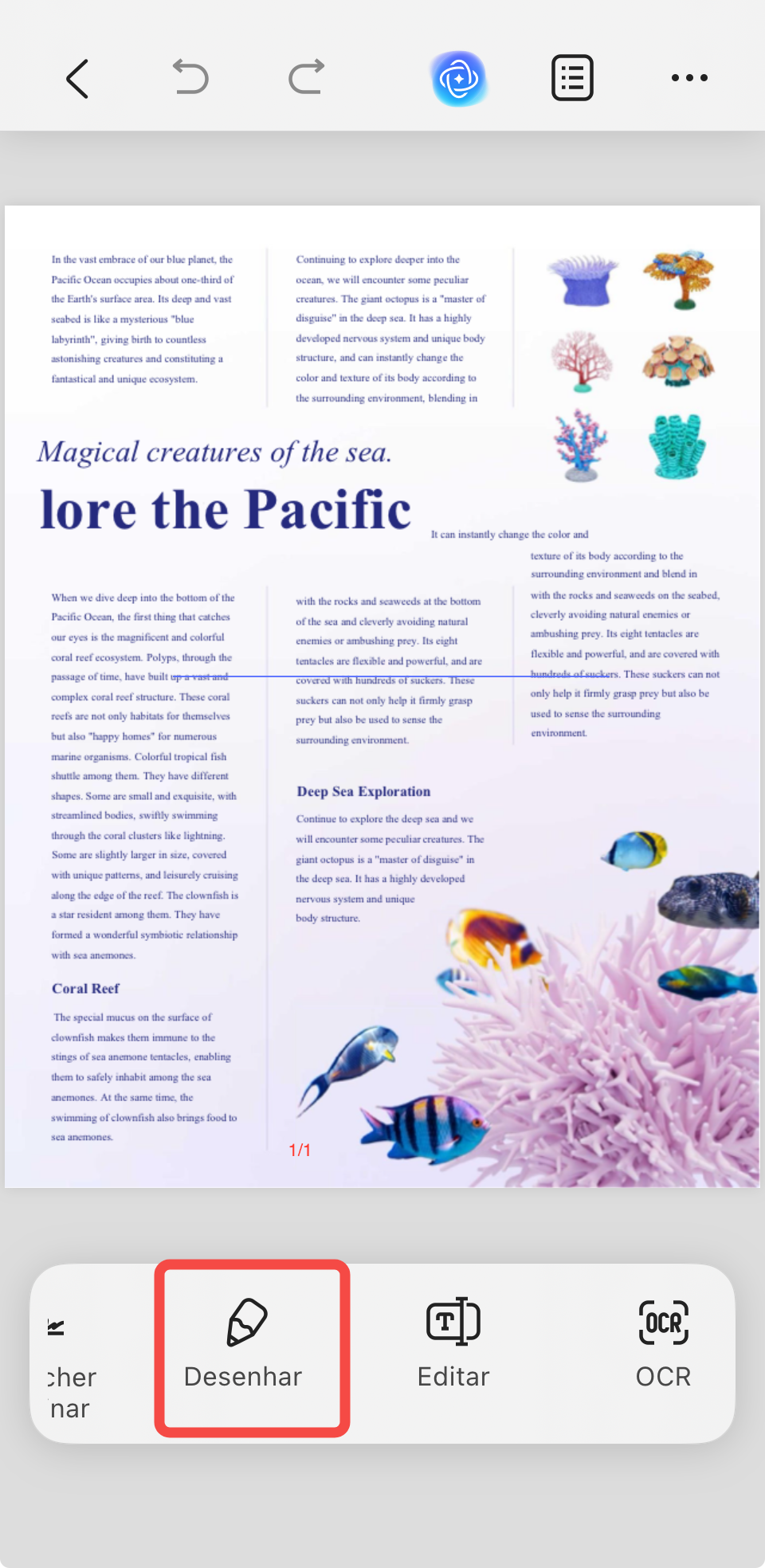
- Na barra de ferramentas, toque no ícone Desenhar.
- Abaixo, você verá um banner exibindo todas as ferramentas de desenho. Você pode escolher entre caneta marcadora, marca-texto, marcador pontilhado e borracha.
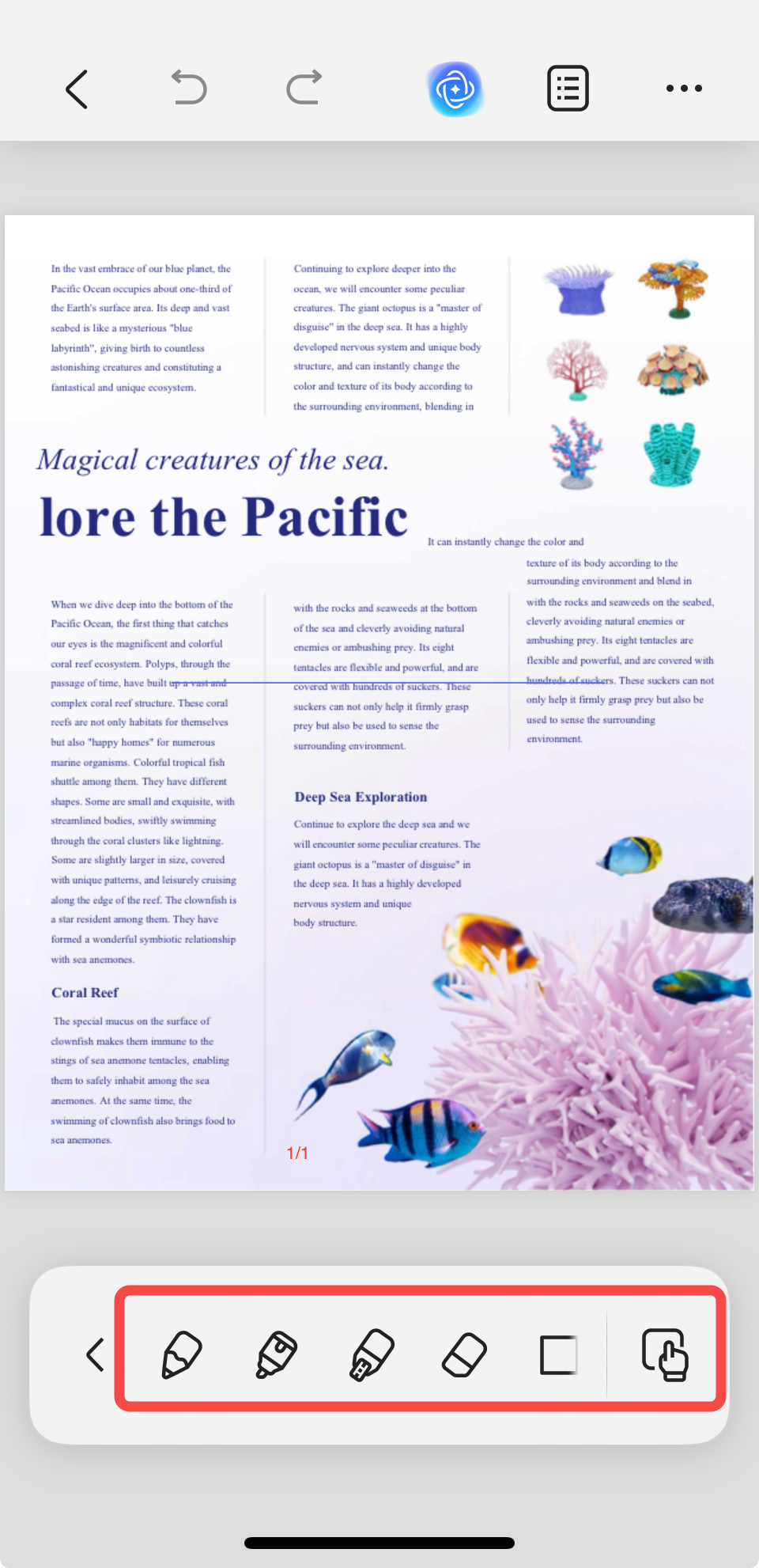
- Toque em qualquer um dos ícones e os efeitos de cor padrão serão exibidos ao lado dessas ferramentas. Para alterar a cor, clique no ícone de cor ao lado da ferramenta correspondente e você poderá visualizar uma tela detalhada dessa ferramenta de desenho.
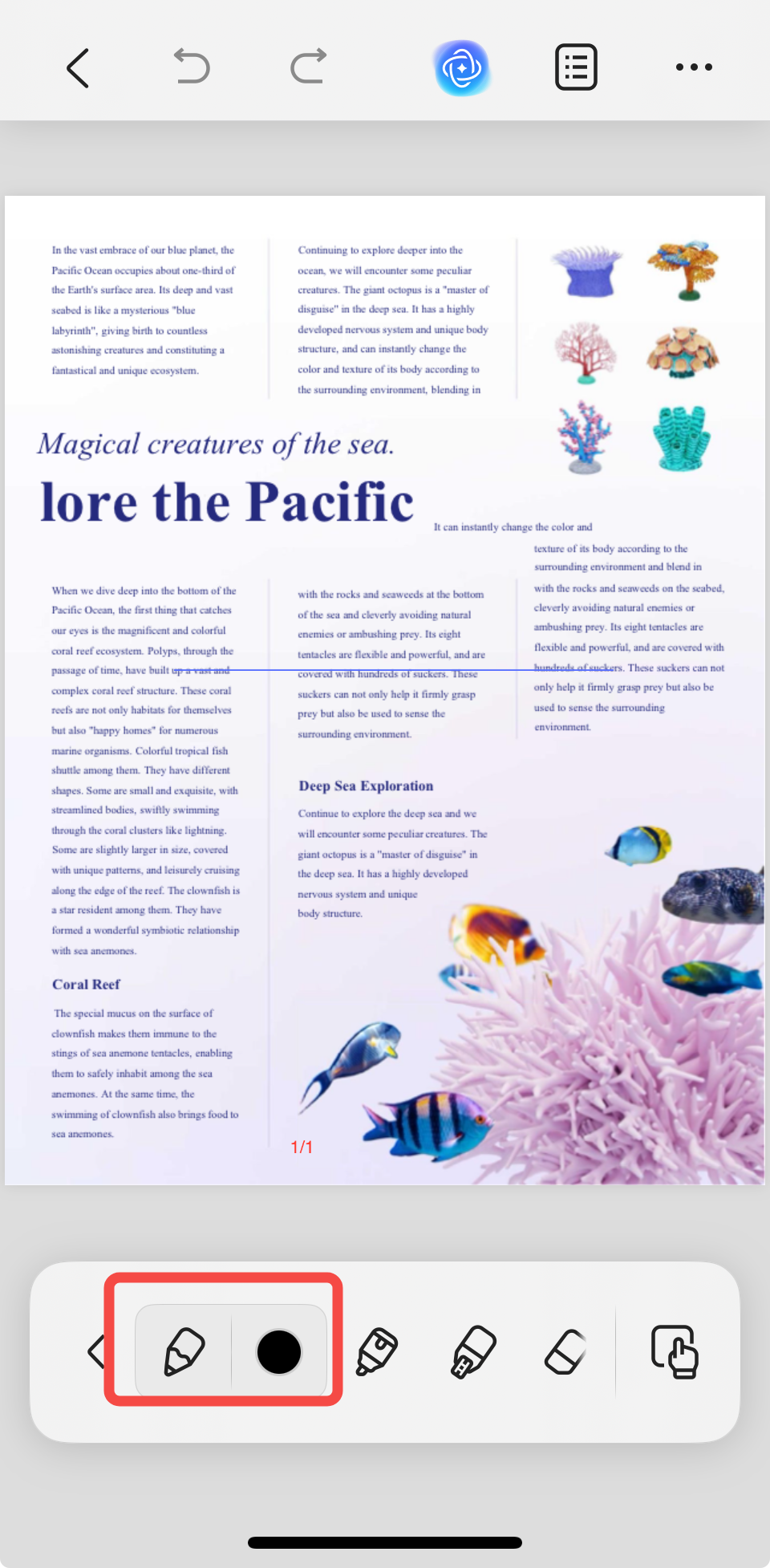
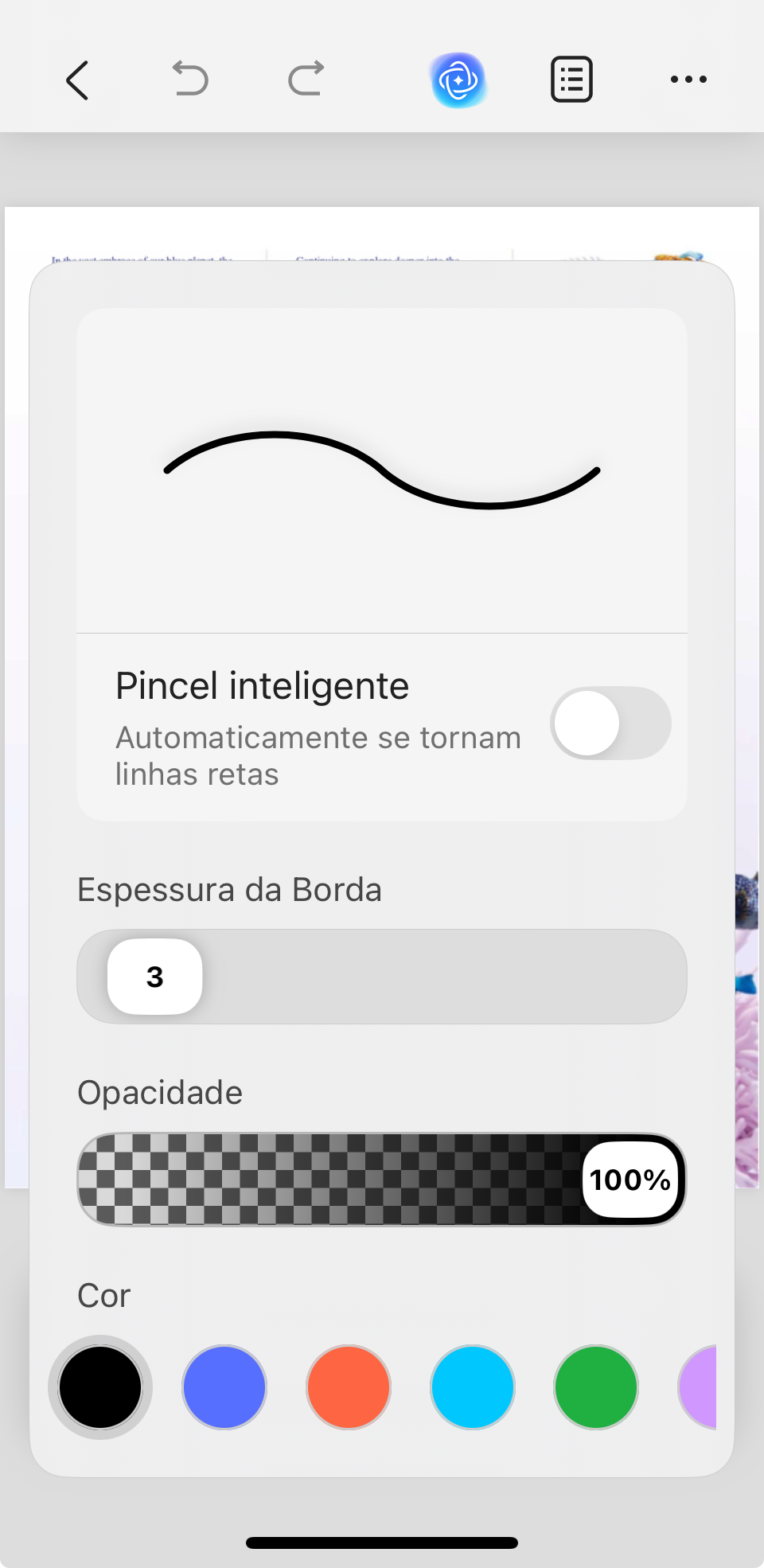
- Você pode ativar a ferramenta Pincel Inteligente para que as marcas que você fizer se tornem automaticamente linhas retas, tornando suas anotações mais limpas e profissionais.
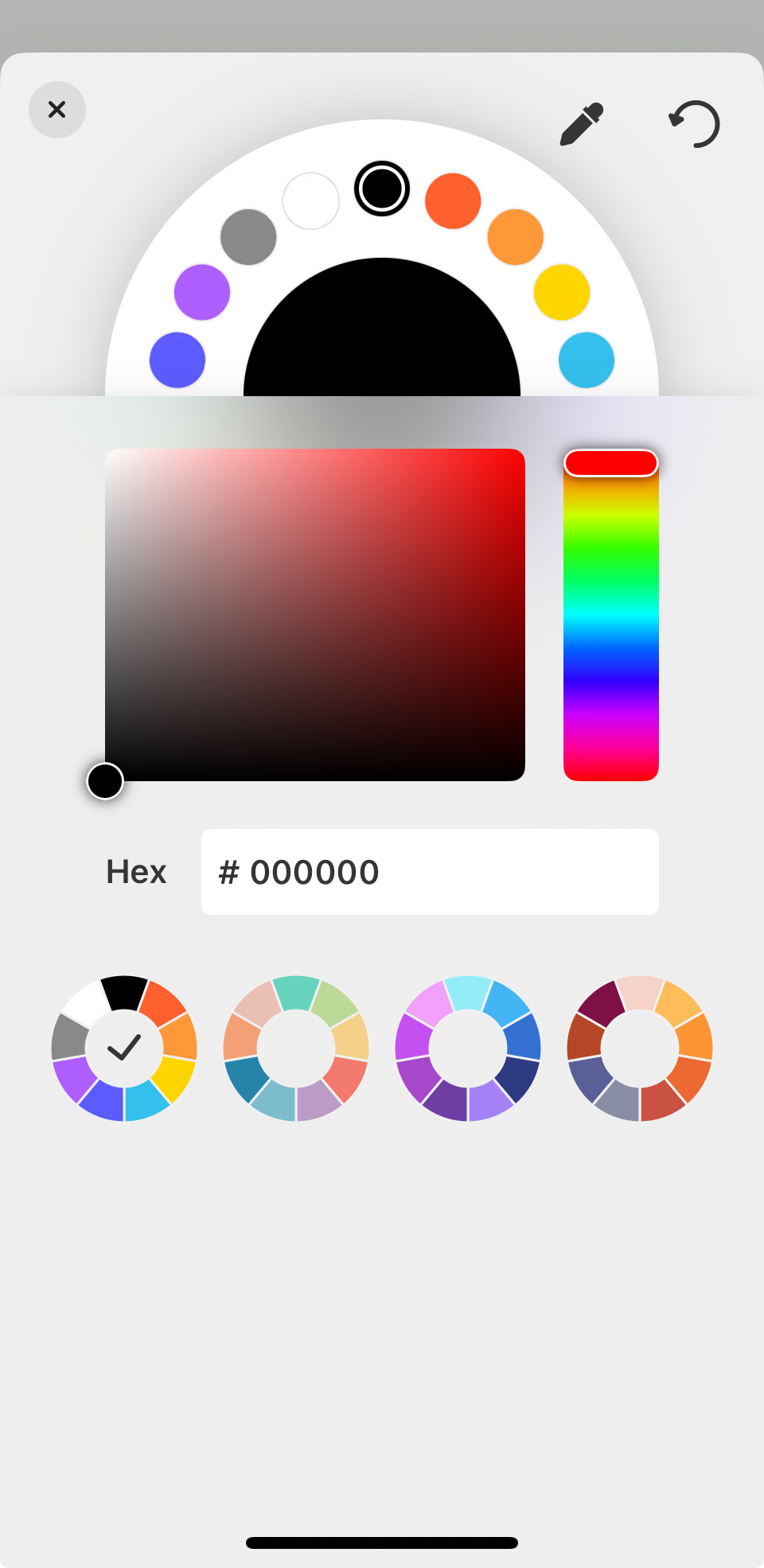
- Você pode então ajustar a espessura, a transparência e a cor do marcador de acordo com sua preferência. Se as cores padrão fornecidas pelo UPDF não atenderem às suas necessidades, você pode tocar no ícone da paleta na extrema direita. Uma grade de cores será exibida, e você poderá escolher a cor desejada.
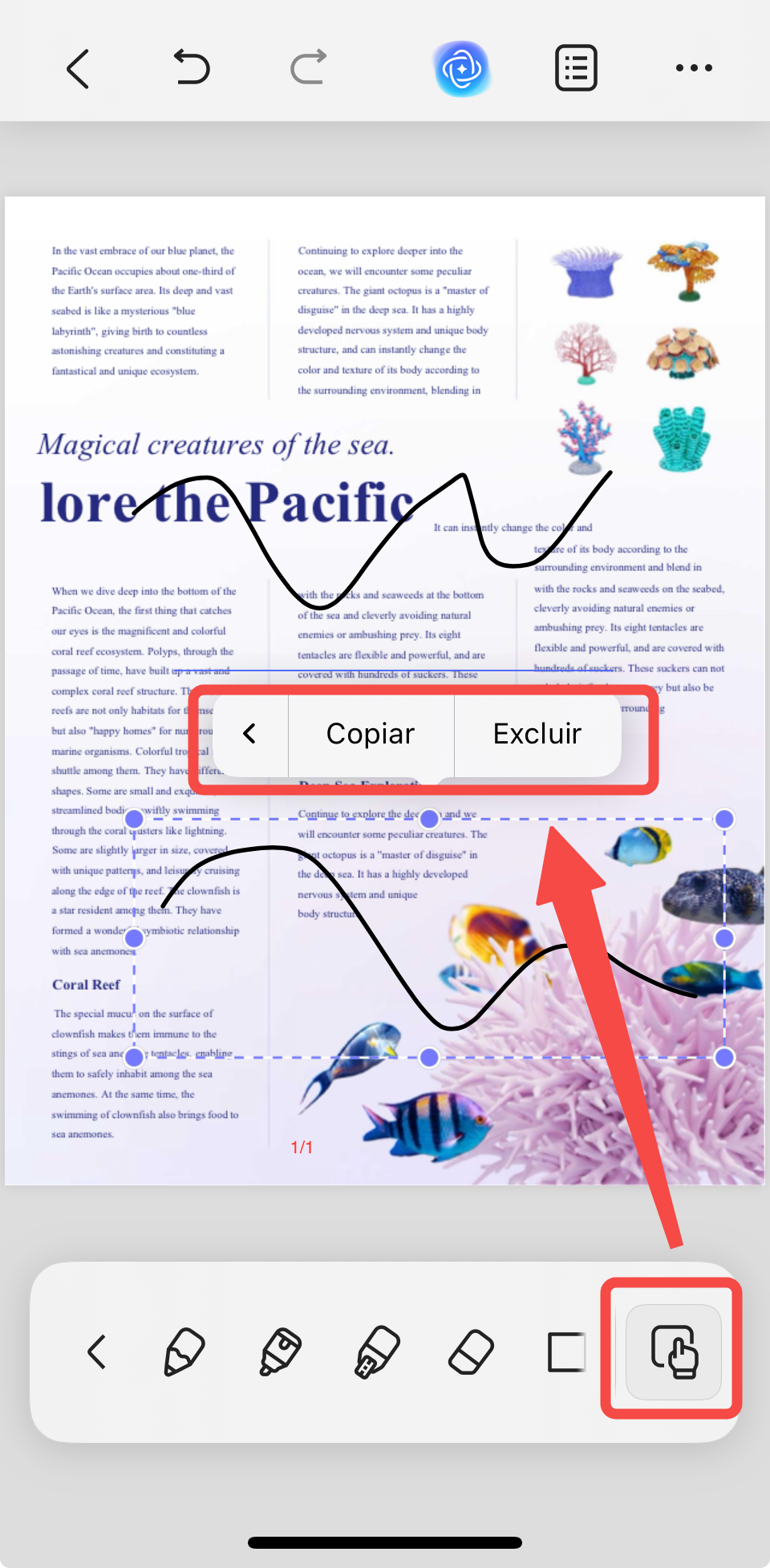
- Aplique as anotações ao seu documento.
- Se você precisar copiar ou excluir várias anotações no documento de uma só vez, recomendamos tocar no ícone de mão na barra de ferramentas inferior, selecionar a área que contém as anotações que deseja copiar ou excluir e, em seguida, tocar em Copiar ou Excluir .
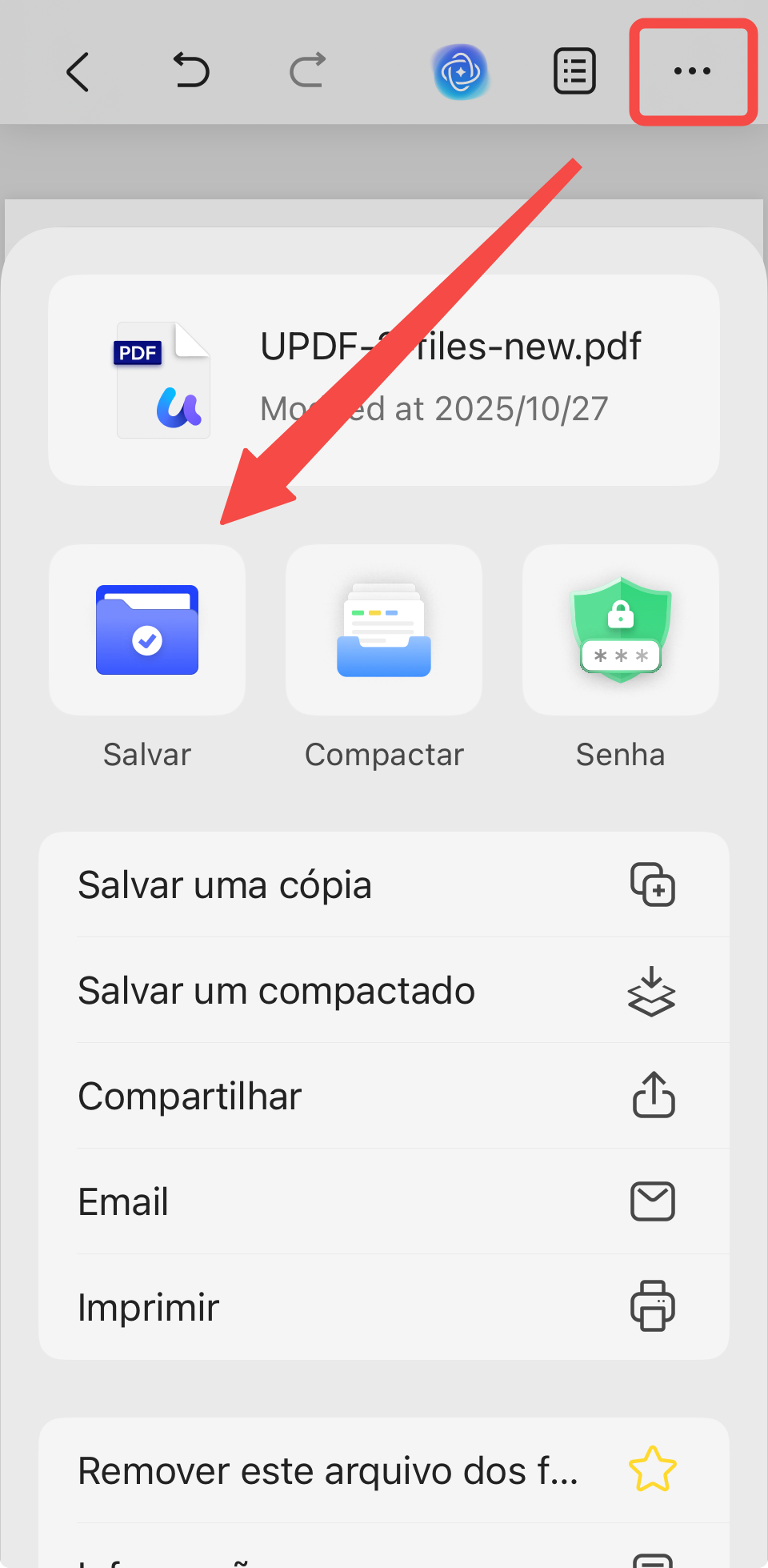
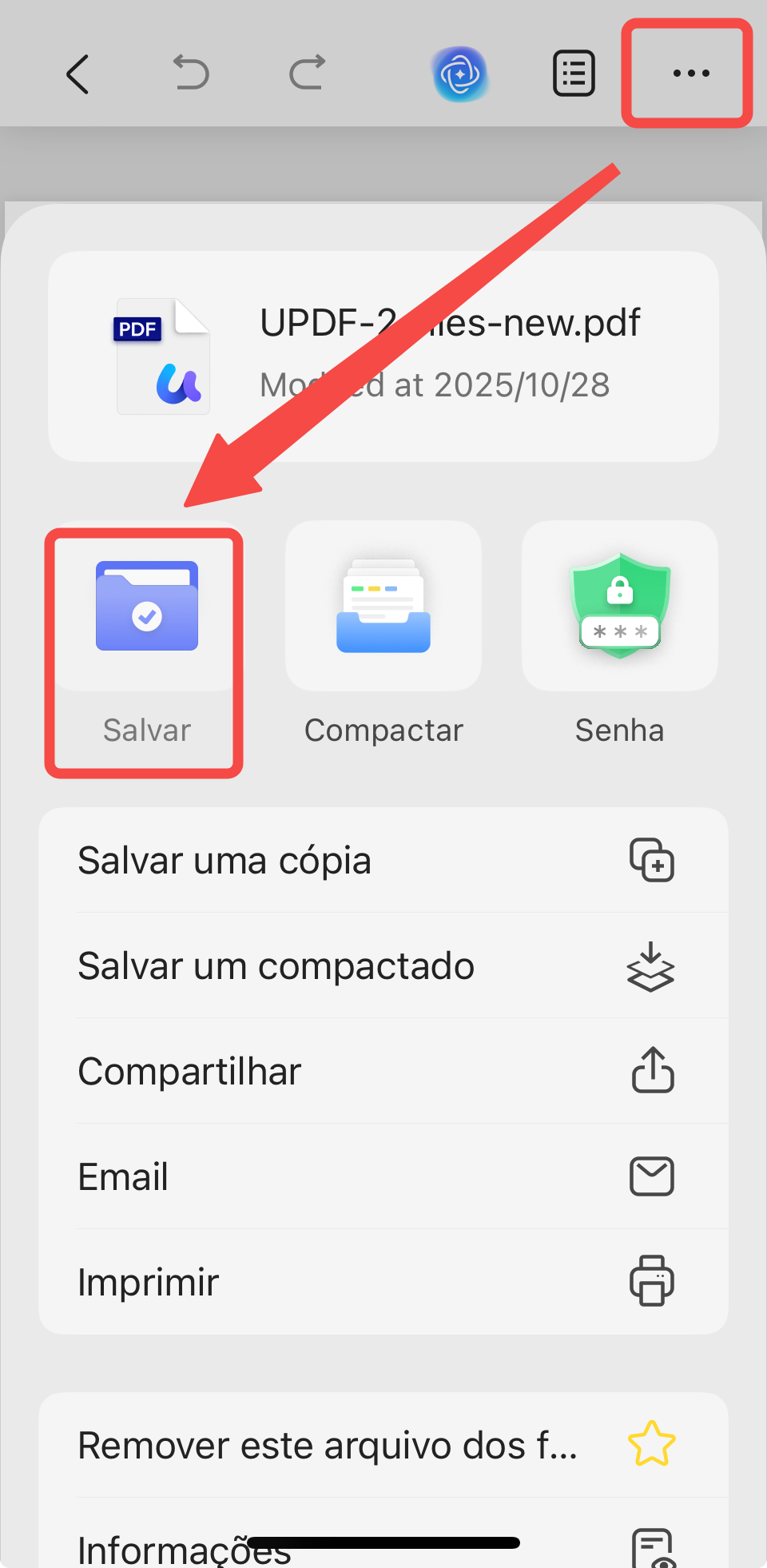
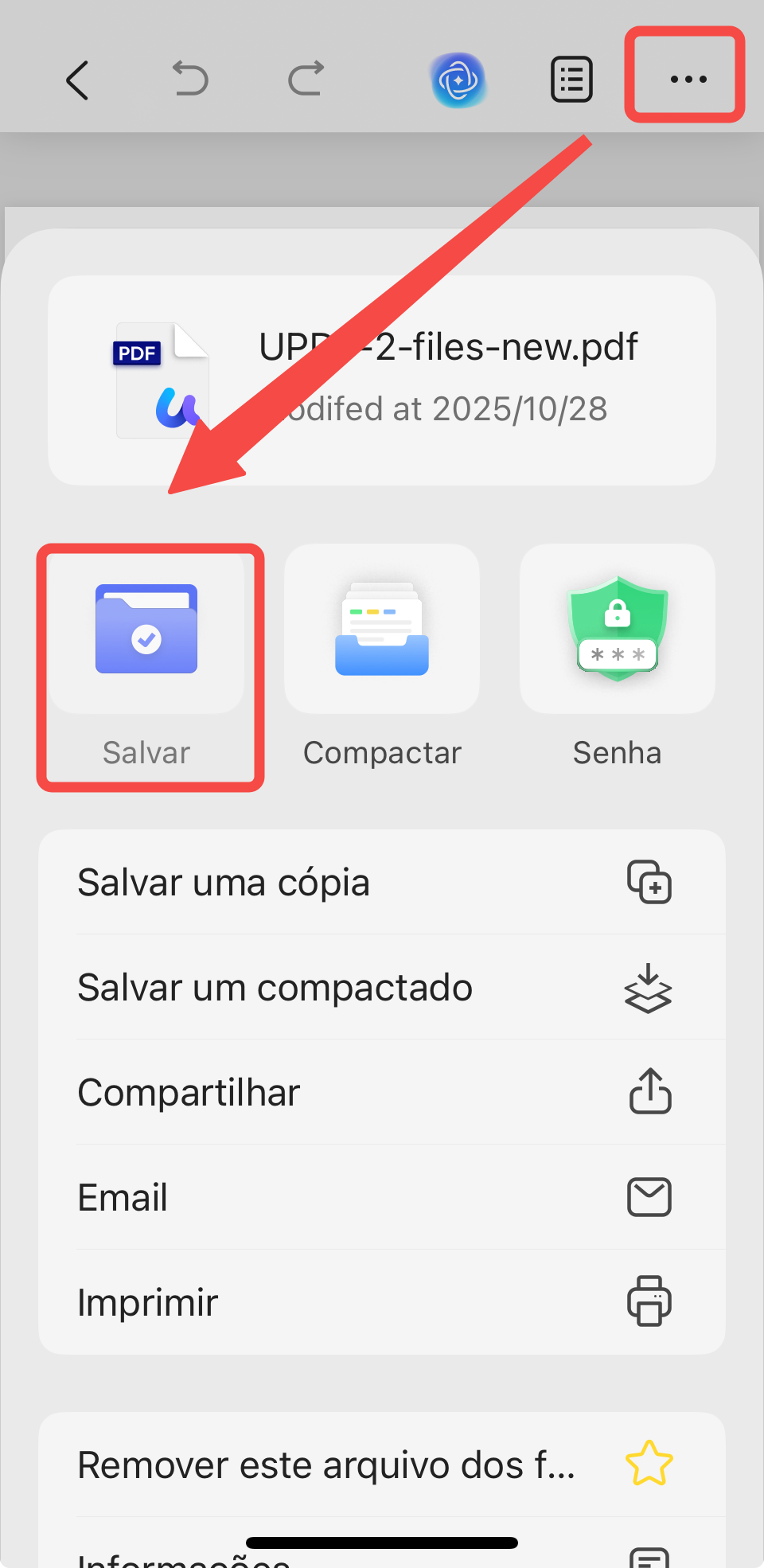
- Toque no símbolo " ... " no canto superior direito da tela e toque em Salvar para salvar suas alterações.
1.2 Fazer anotações com a ferramenta de Marcação
- Toque no ícone Comentário no canto inferior esquerdo da tela.
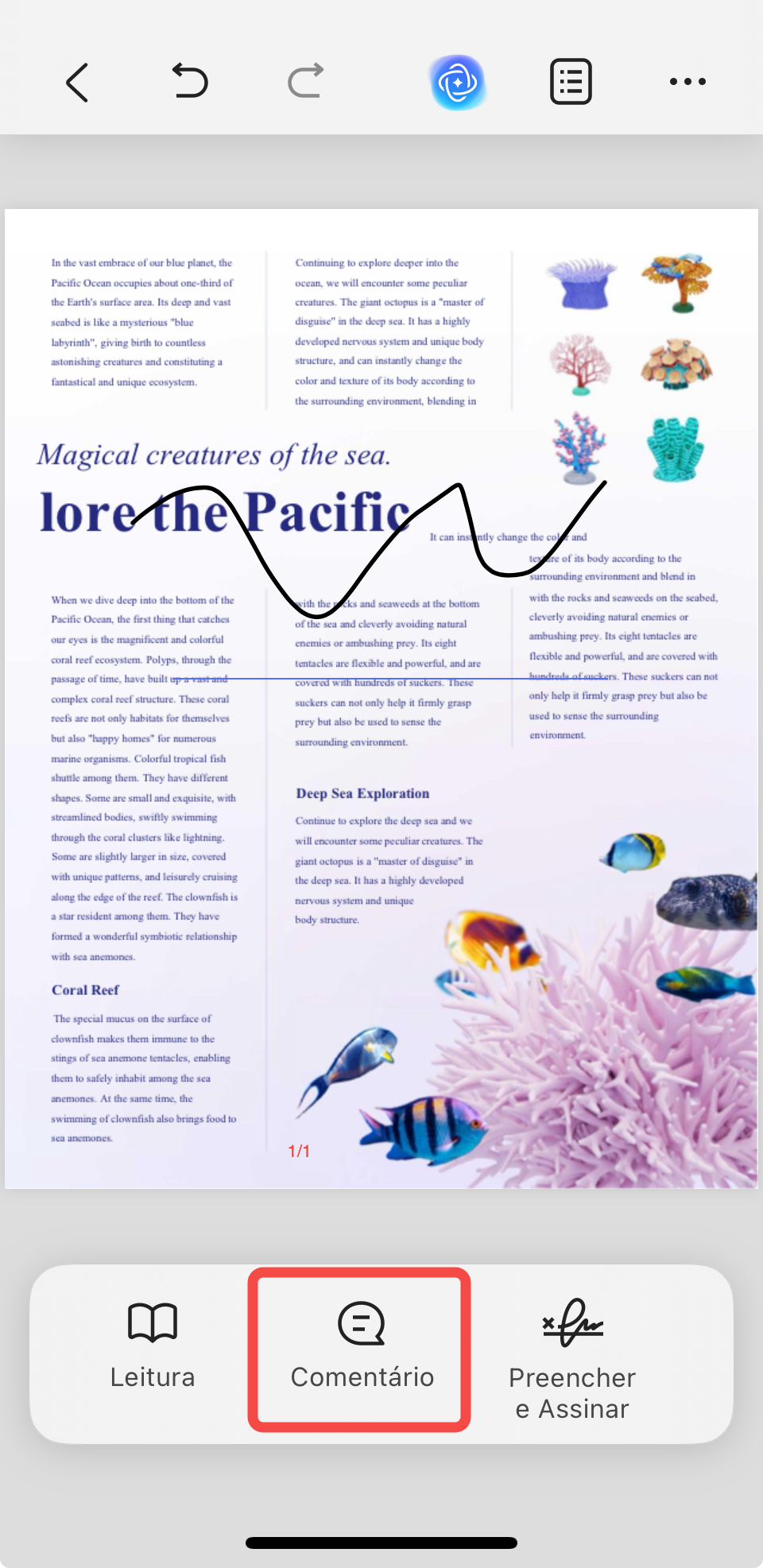
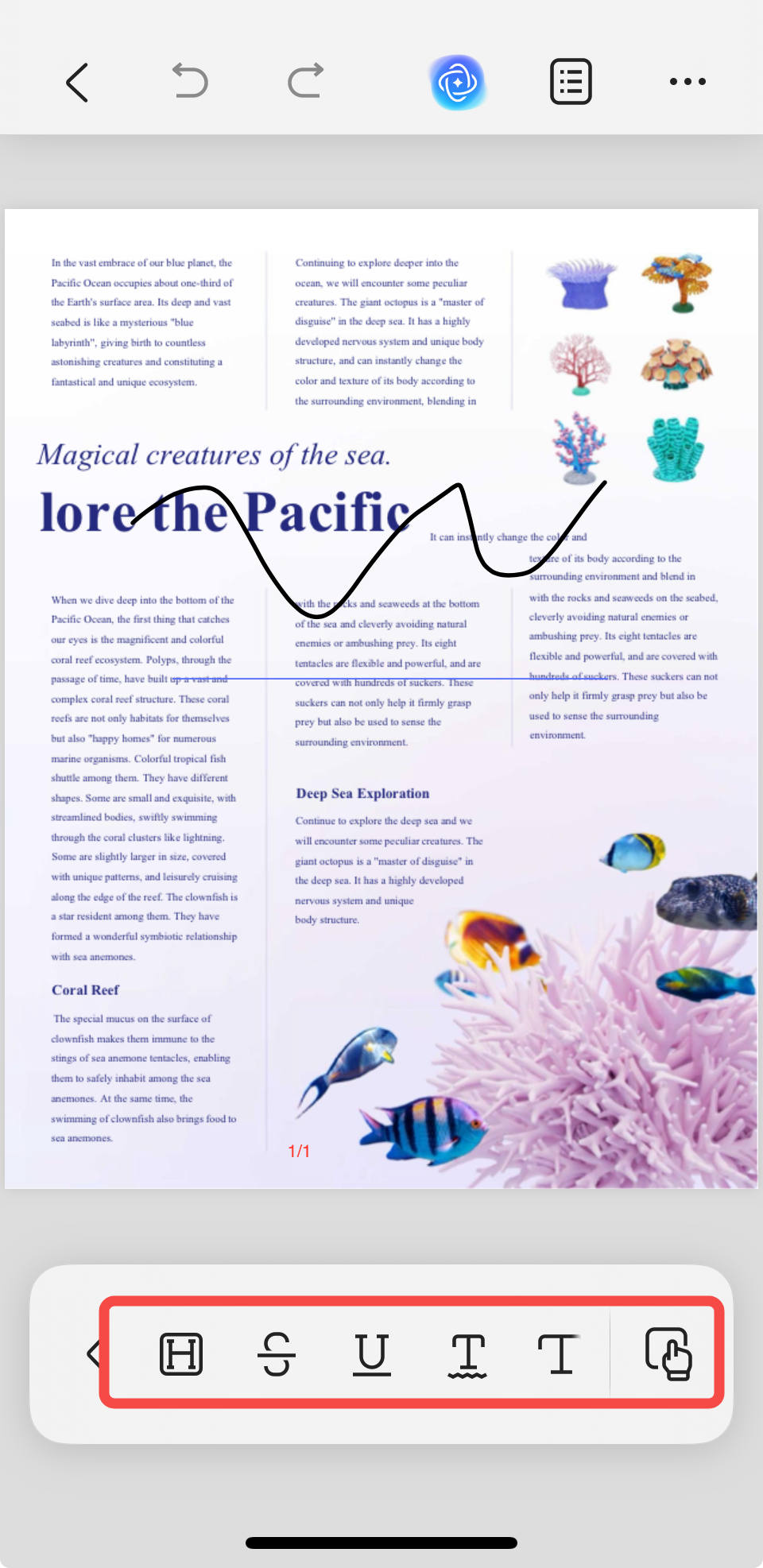
- Abaixo, você verá um banner exibindo todas as ferramentas de anotação. Você pode selecionar entre realce, tachado, sublinhado e linha ondulada.
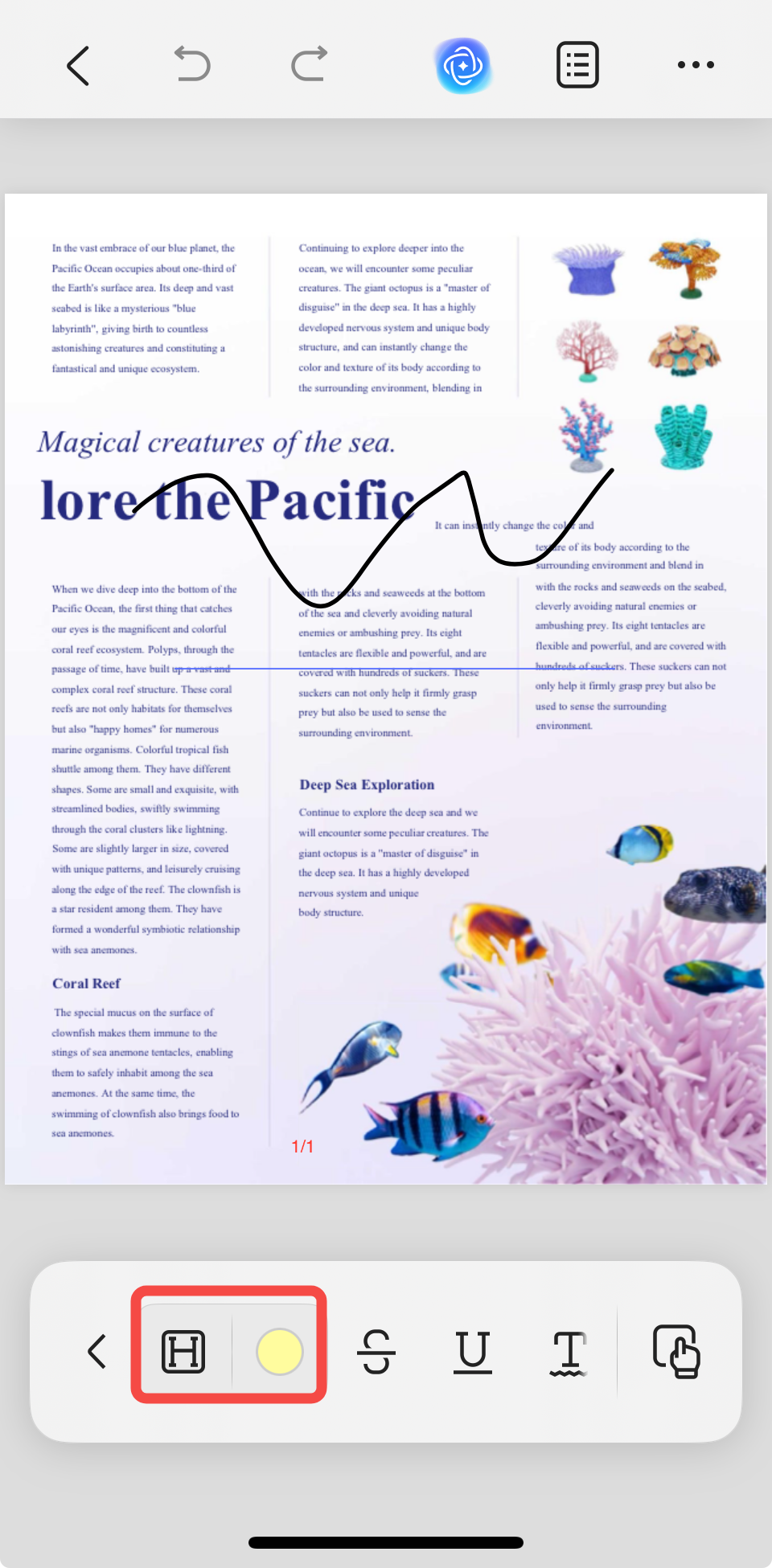
- Toque em qualquer um dos ícones e os efeitos de cor padrão serão exibidos ao lado dessas ferramentas. Para alterar a cor, clique no ícone de cor ao lado da ferramenta correspondente e você poderá visualizar uma tela detalhada dessa ferramenta de marcação.
- Você pode então ajustar a opacidade e a cor de acordo com sua preferência.
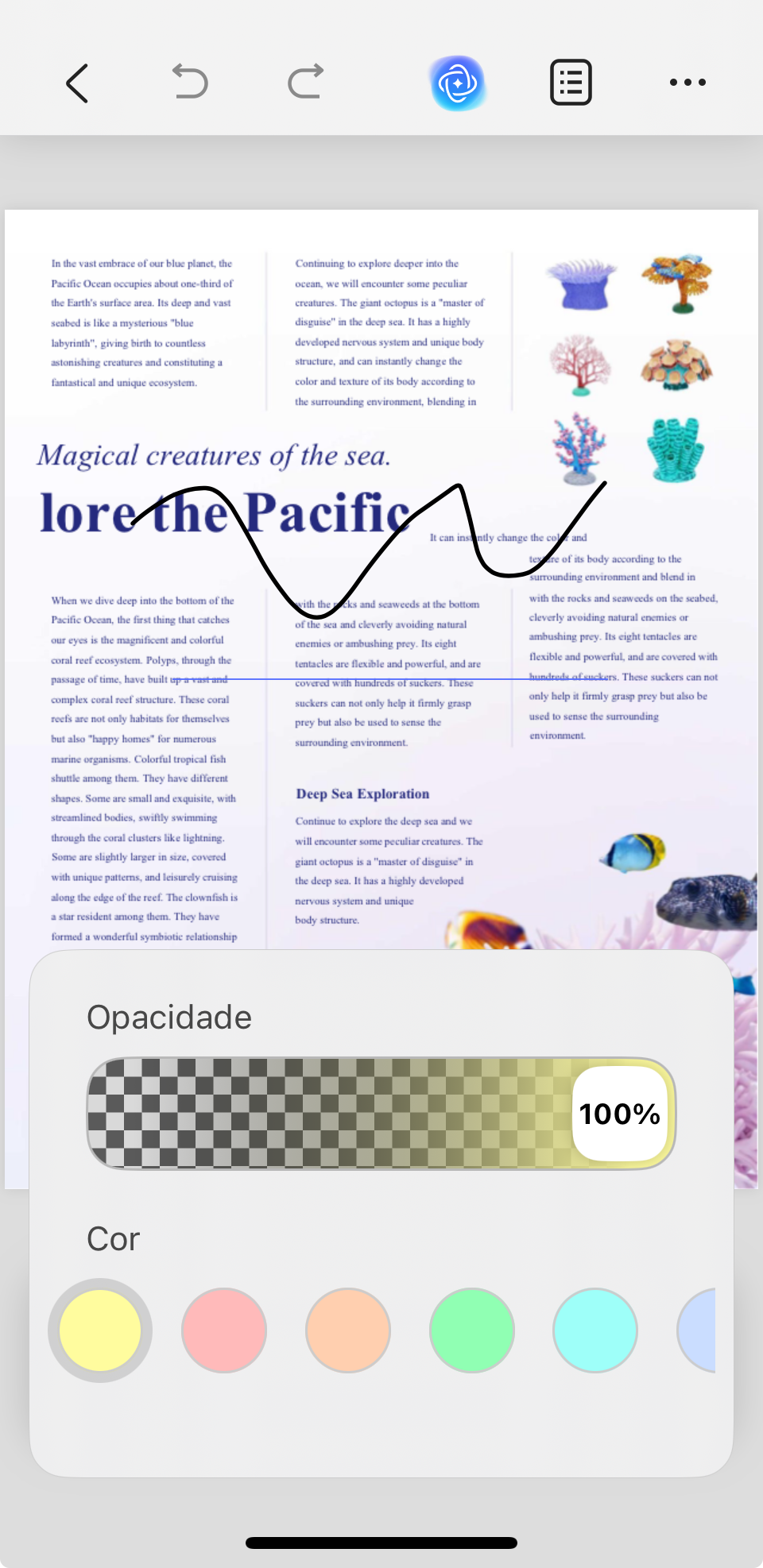
- Aplique as anotações ao seu documento e salve as alterações.
1.3 Fazer anotações com a ferramenta de Texto
- Toque no ícone Comentário no canto inferior esquerdo da tela.
- Abaixo, você verá um banner exibindo todas as ferramentas de anotação. Você pode selecionar qualquer ferramenta de texto entre as opções: comentário de texto, caixa de texto, texto explicativo.
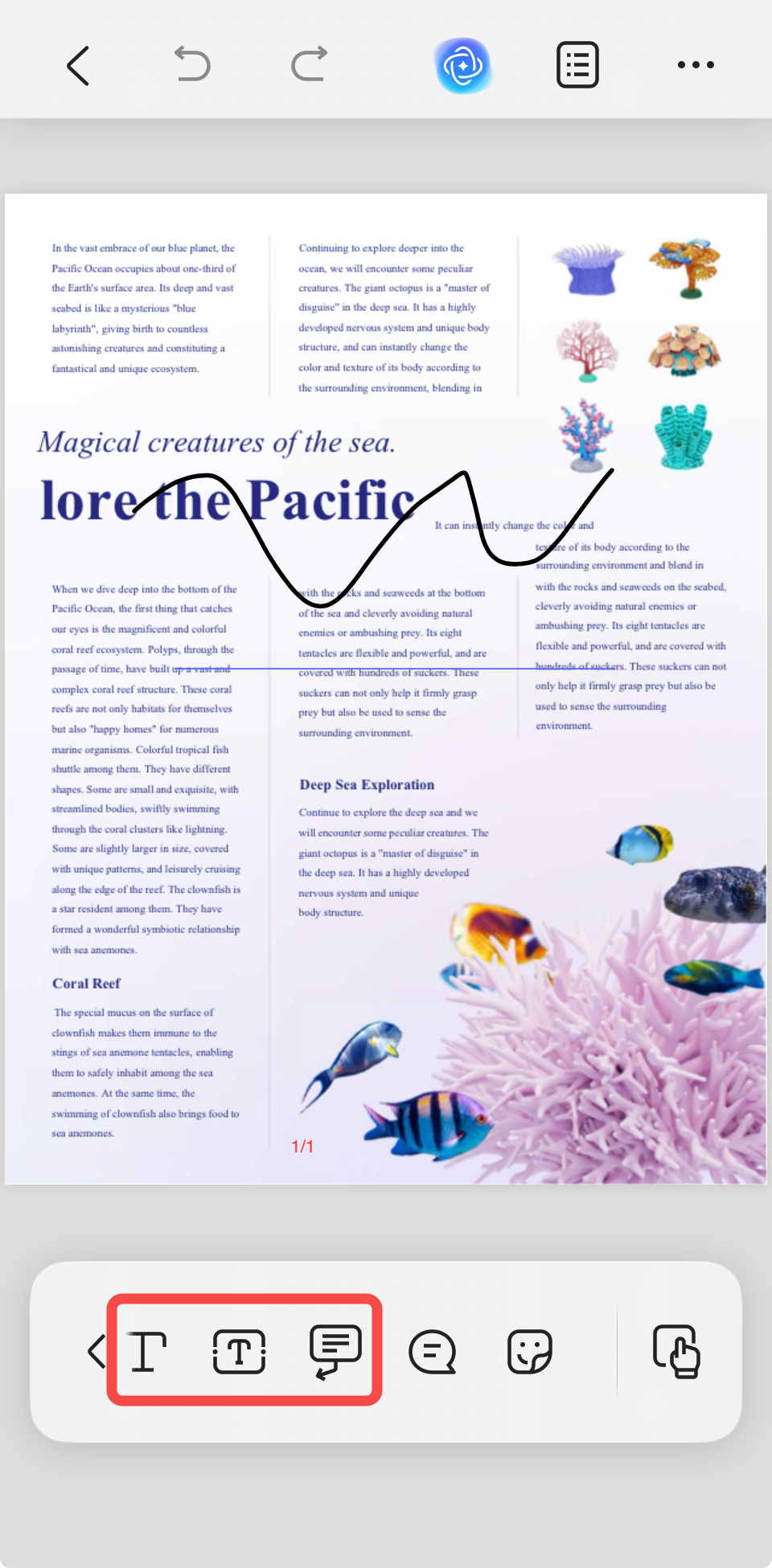
- Toque em qualquer um dos ícones e os efeitos de cor padrão serão exibidos ao lado dessas ferramentas. Para alterar a cor, clique no ícone de cor ao lado da ferramenta correspondente e você poderá visualizar uma tela detalhada dessa ferramenta de texto.
- Você pode então ajustar o tipo de letra, o tamanho da fonte, a espessura da borda, a opacidade, a cor do texto, a cor da borda e a cor de fundo de acordo com sua preferência.
- Aplique as anotações ao seu documento e salve as alterações.
1.4 Fazer anotações com a ferramenta de Formas Geométricas
- Toque no ícone Desenhar no canto inferior esquerdo da tela.
- Abaixo, ele abre outro menu, mostrando várias formas e setas, incluindo um círculo, um quadrado, uma linha reta e uma seta.
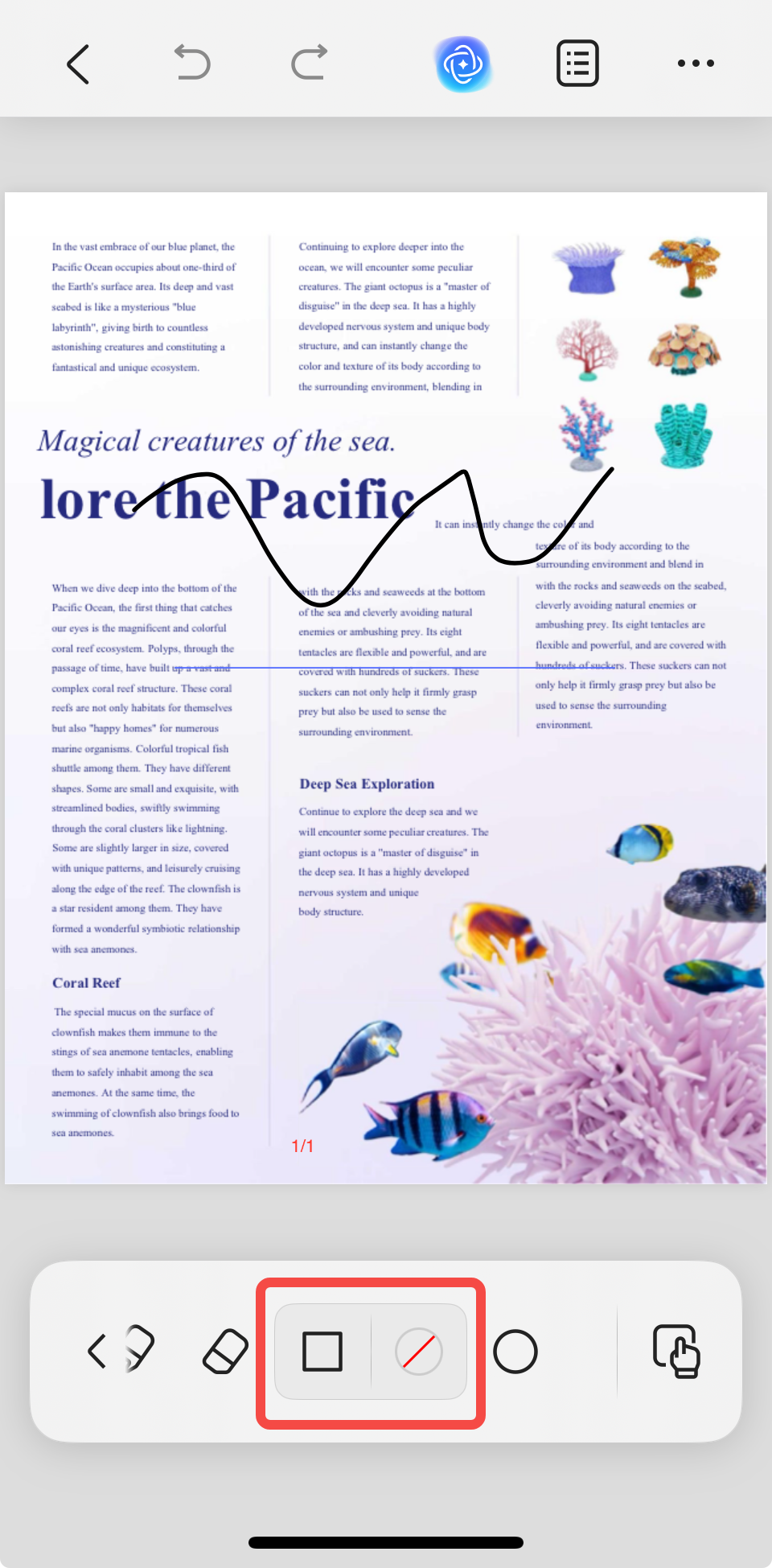
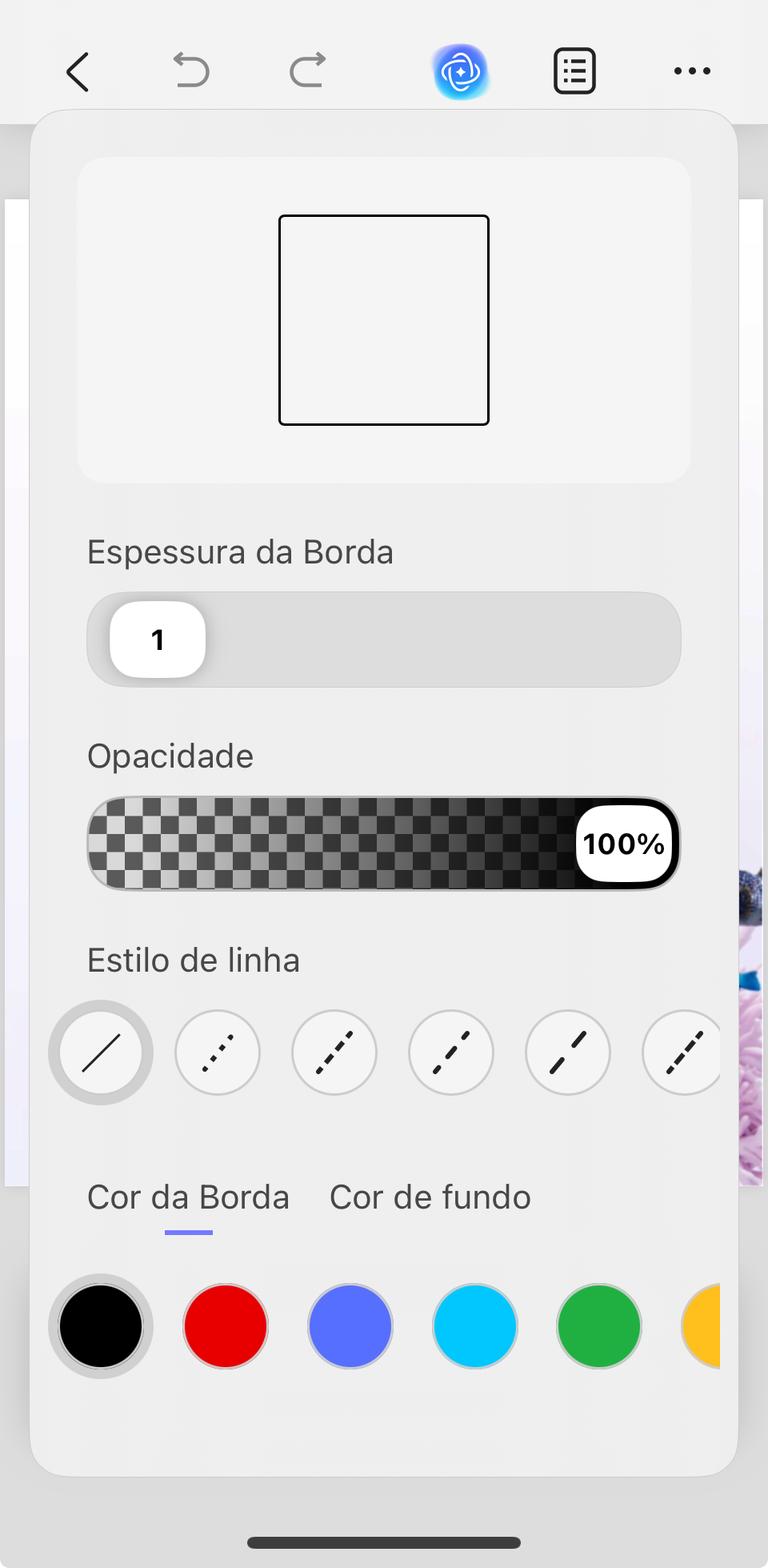
- Os efeitos de cor padrão serão exibidos ao lado dessas ferramentas. Para alterar a cor, clique no ícone Cor ao lado da ferramenta correspondente. Você pode então personalizar a espessura da borda, a opacidade, o estilo da linha e preencher todas as formas com cor.
- Se as cores padrão fornecidas pelo UPDF não atenderem às suas necessidades, você pode tocar no ícone da paleta na extrema direita. Ele mostrará uma grade de cores, e você poderá escolher a cor na grade.
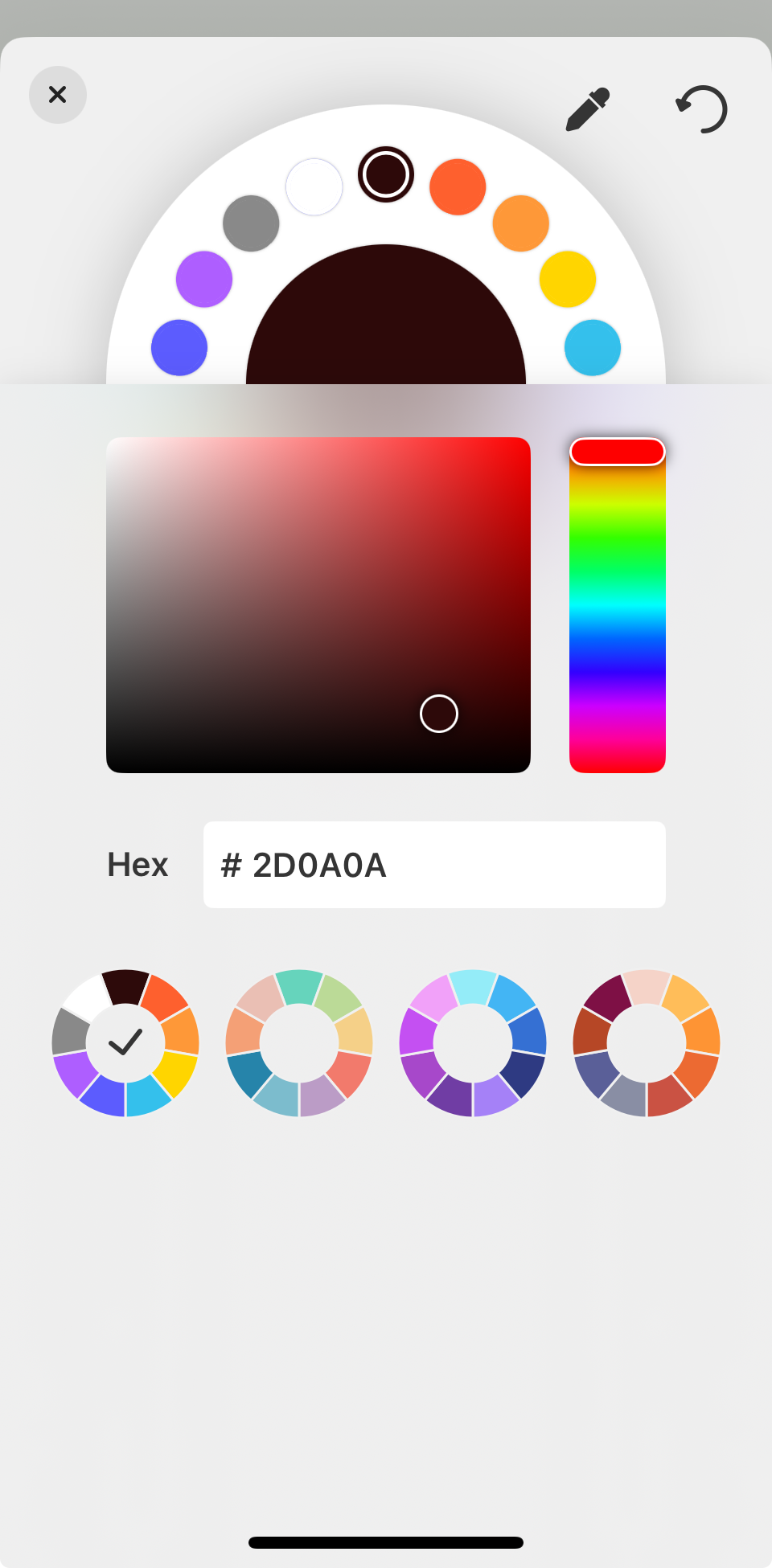
- Após selecionar a cor desejada, você pode tocar na tela onde quiser para adicionar as formas. Quando precisar adicionar várias formas, o UPDF facilita. Basta selecionar o ícone da forma correspondente e tocar em qualquer lugar da tela — o UPDF adicionará a forma automaticamente, sem a necessidade de posicionamento manual. Após adicionar as formas, você pode ajustar manualmente o tamanho delas conforme necessário, melhorando significativamente sua eficiência.
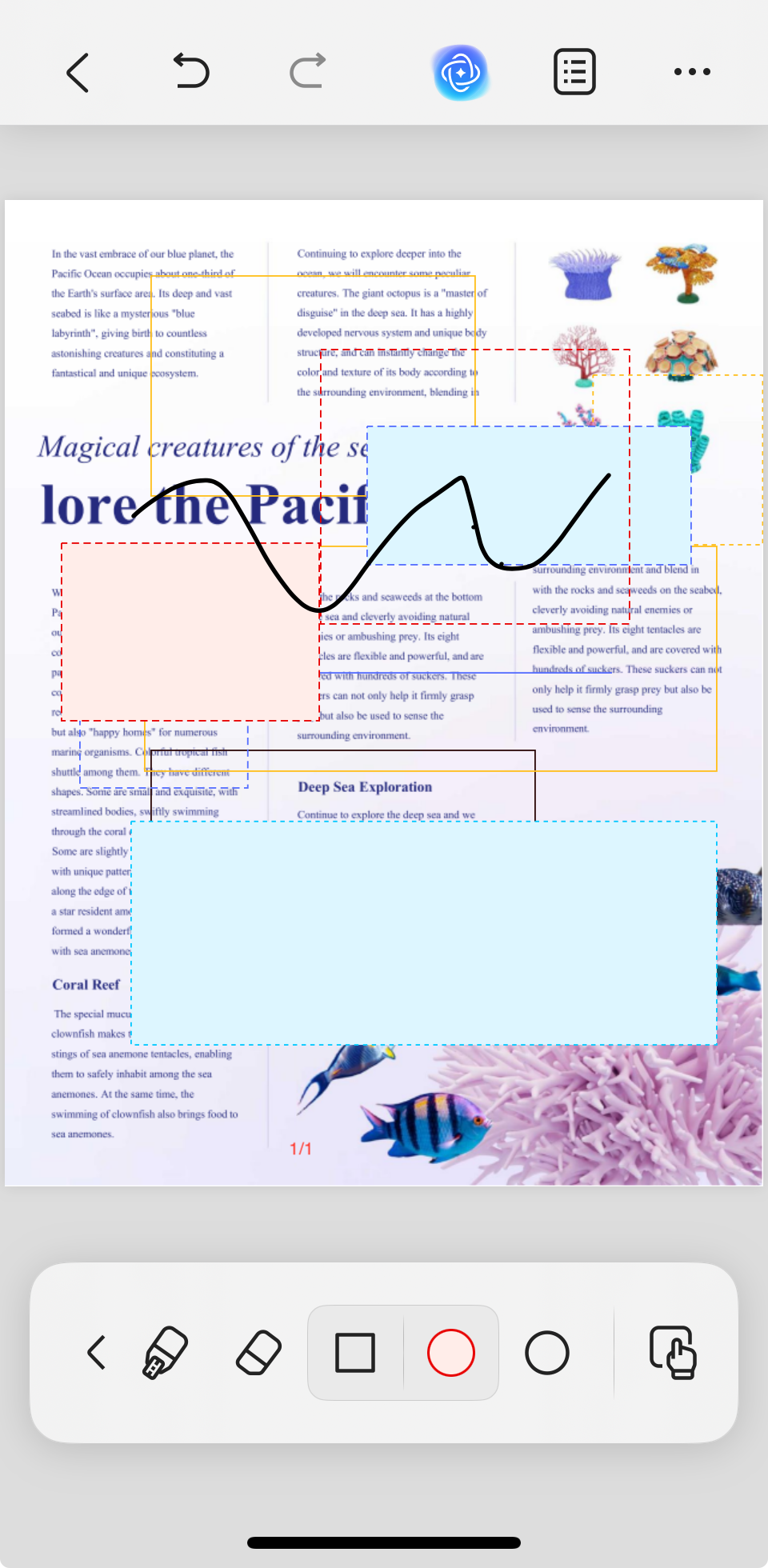
- Se você precisar copiar ou excluir várias anotações no documento de uma só vez, recomendamos tocar no ícone de mão na barra de ferramentas inferior, selecionar a área que contém as anotações que deseja copiar ou excluir e, em seguida, tocar em Copiar ou Excluir.
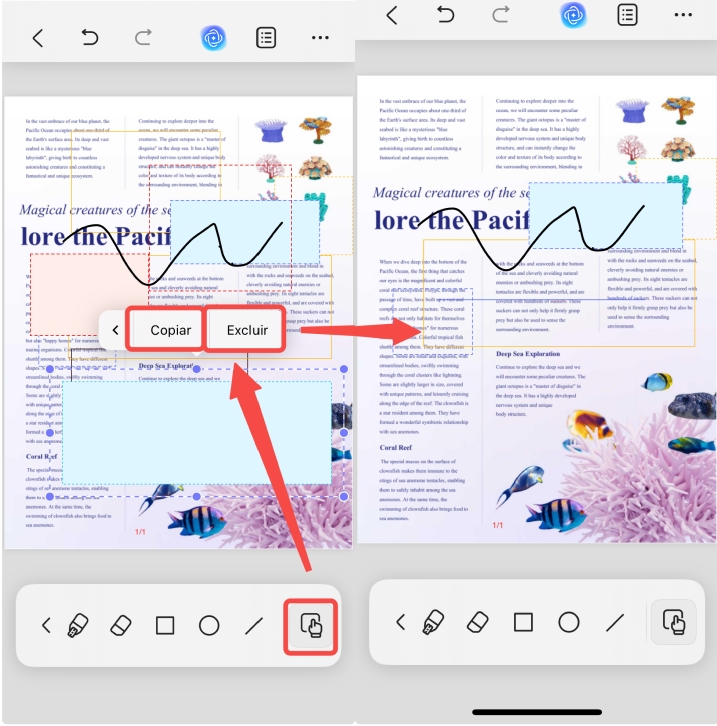
- Aplique as anotações ao seu documento e salve as alterações.
1.5 Fazer anotações com a ferramenta Notas
- Toque no ícone Comentário no canto inferior esquerdo da tela.
- Abaixo, toque no ícone Nota auto-adesiva e clique no ícone Cor ao lado do ícone Nota. Você pode escolher o estilo das notas adesivas que deseja adicionar e alterar a cor de acordo com sua preferência.
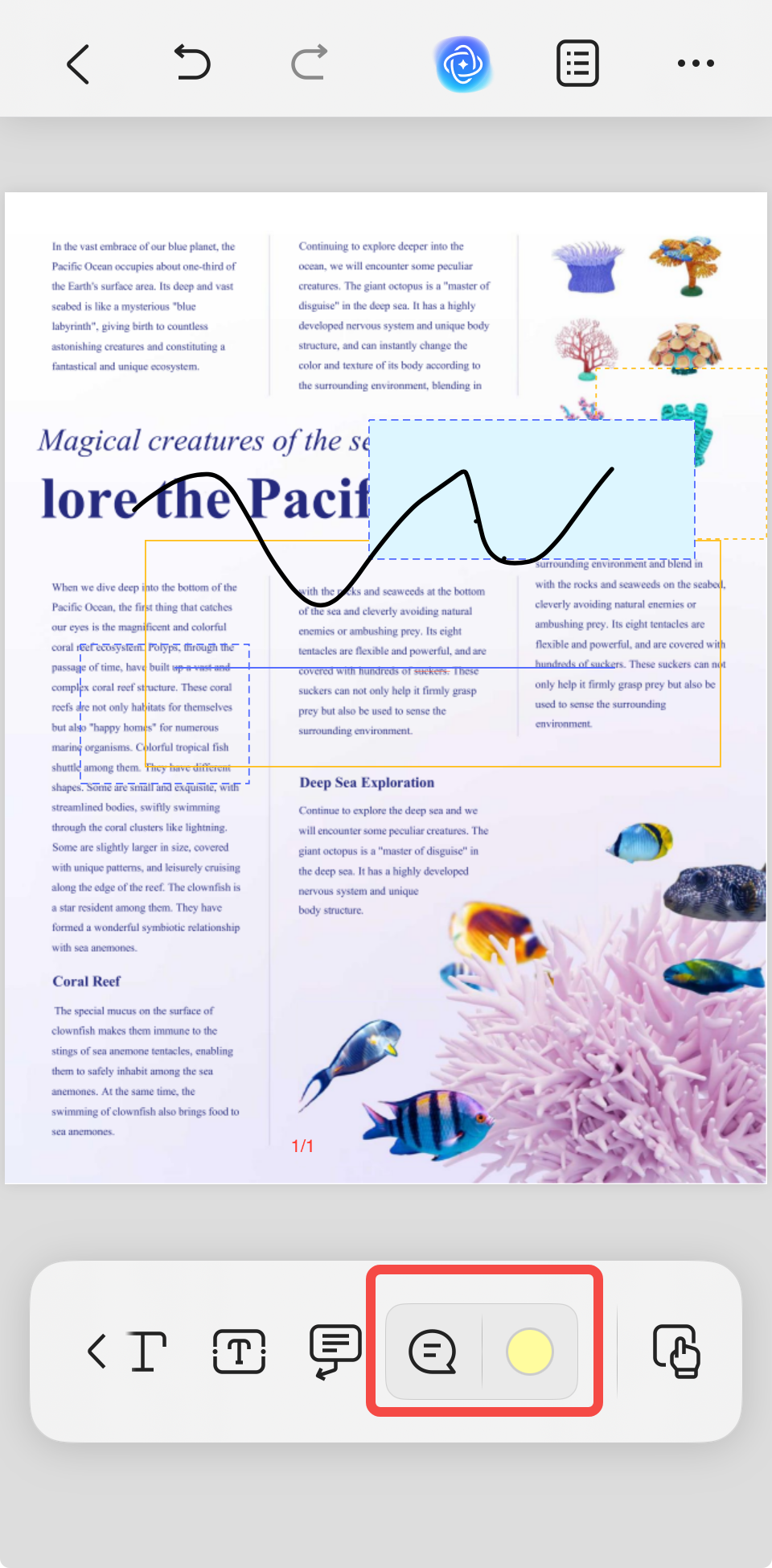
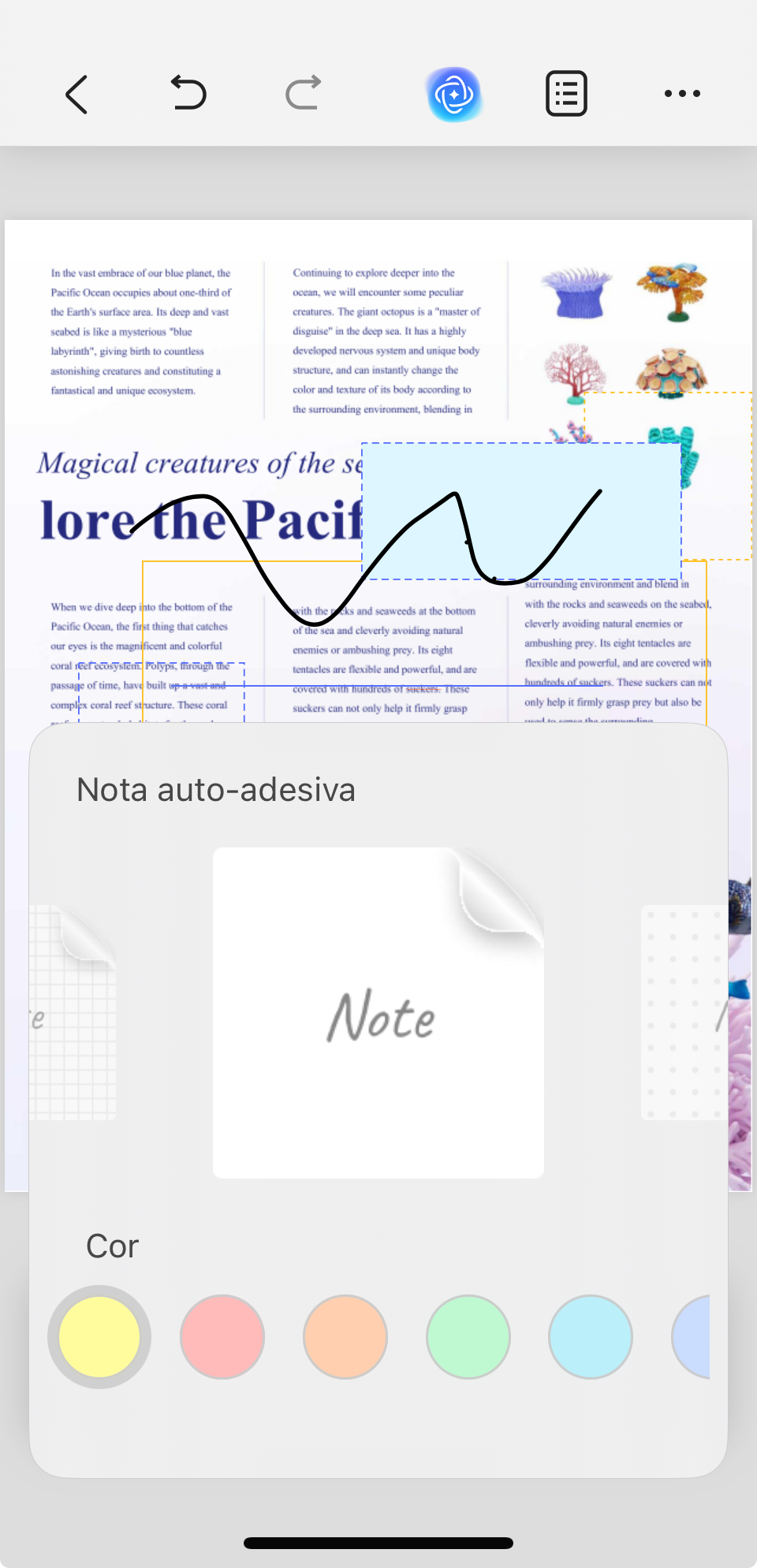
- Você pode adicionar a nota onde quiser no documento.
- Você pode digitar qualquer coisa na nota e salvar suas alterações.
- Aplique as anotações ao seu documento e salve as alterações.
1.6 Fazer anotações com Adesivos
- Toque no ícone Comentário no canto inferior esquerdo da tela.
- Abaixo, no banner exibido, toque no botão Adesivo.
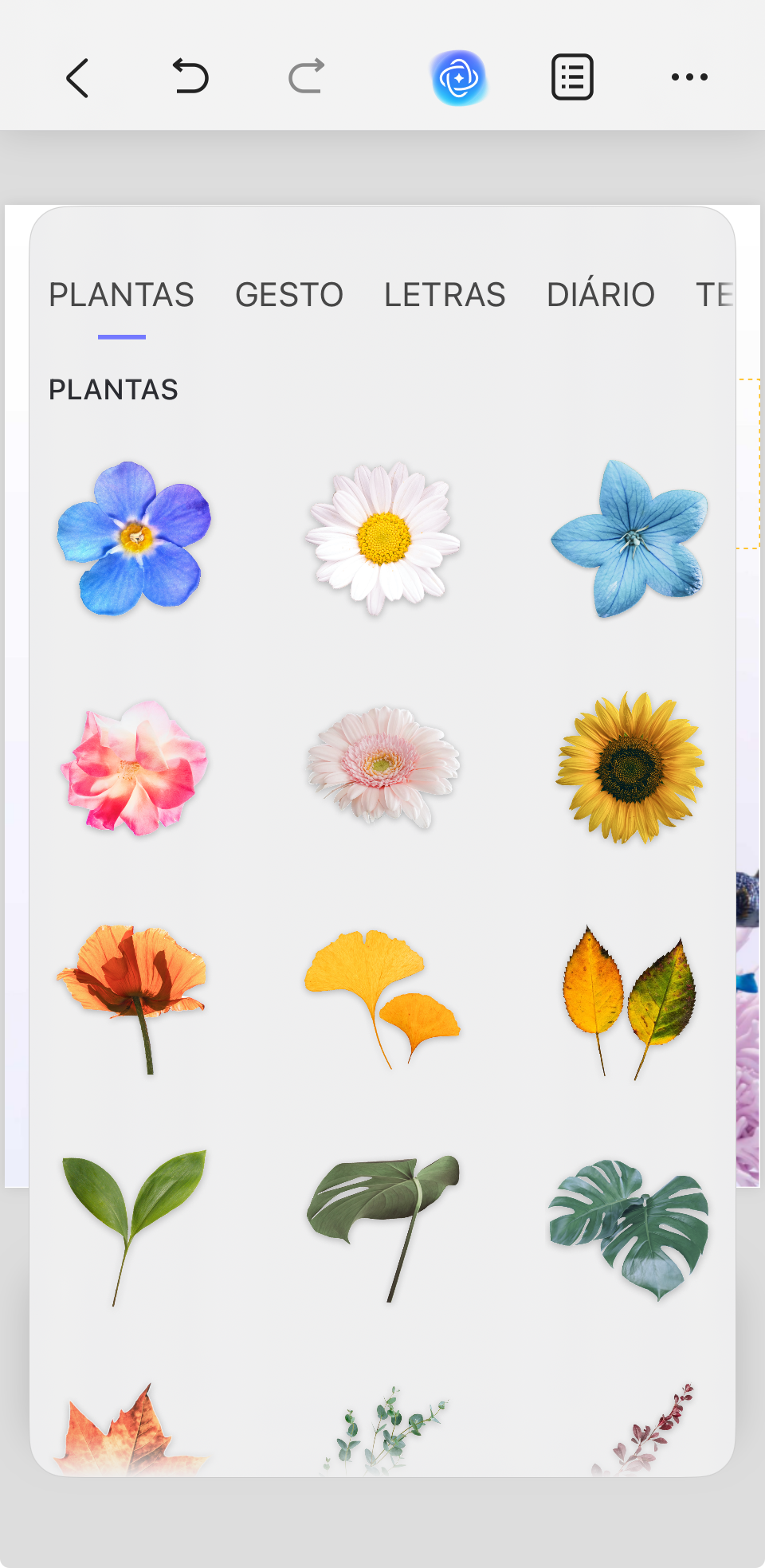
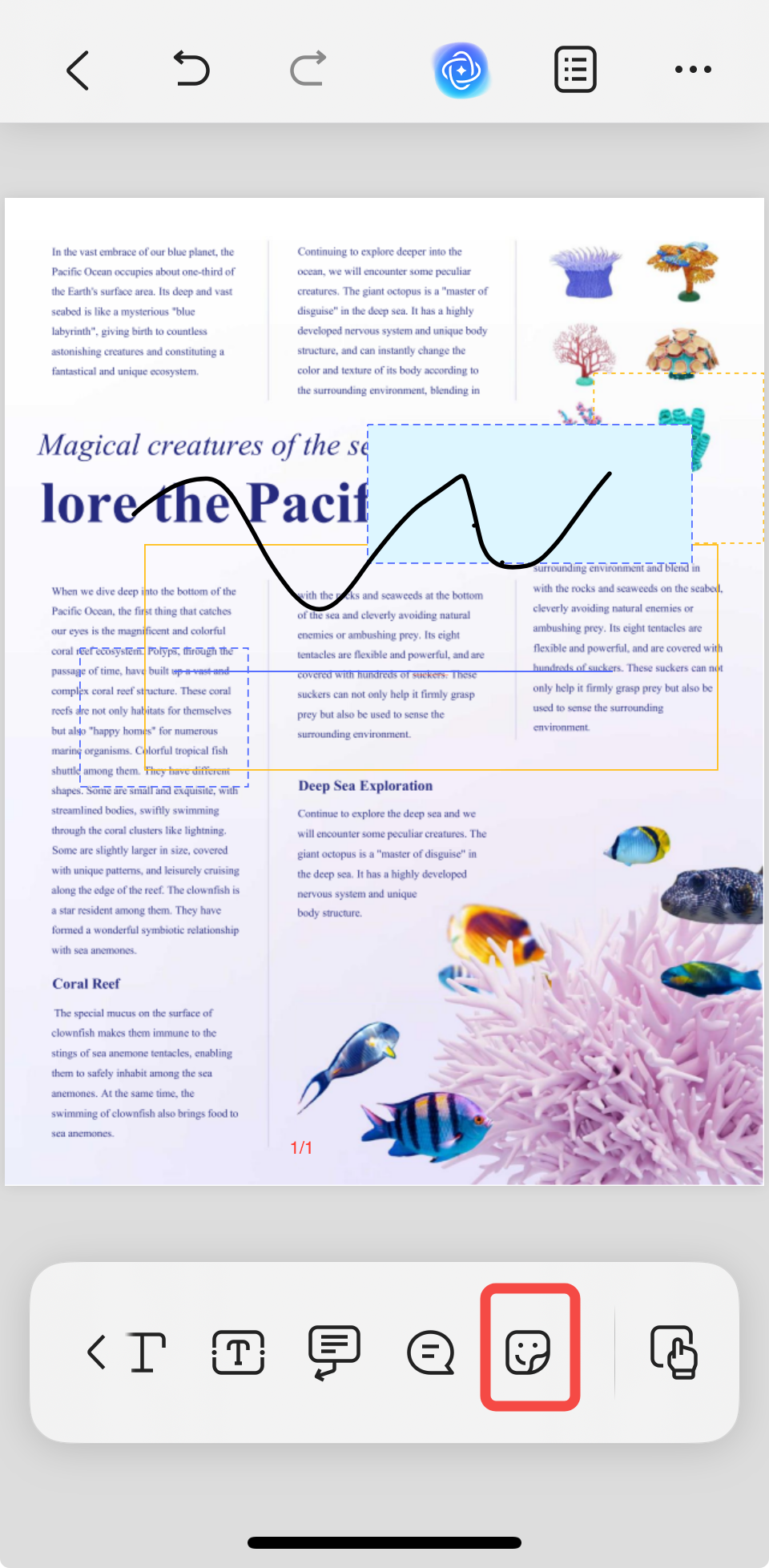
- Escolha o adesivo que deseja aplicar ao seu documento.
- Posicione o adesivo no seu documento e salve as alterações.
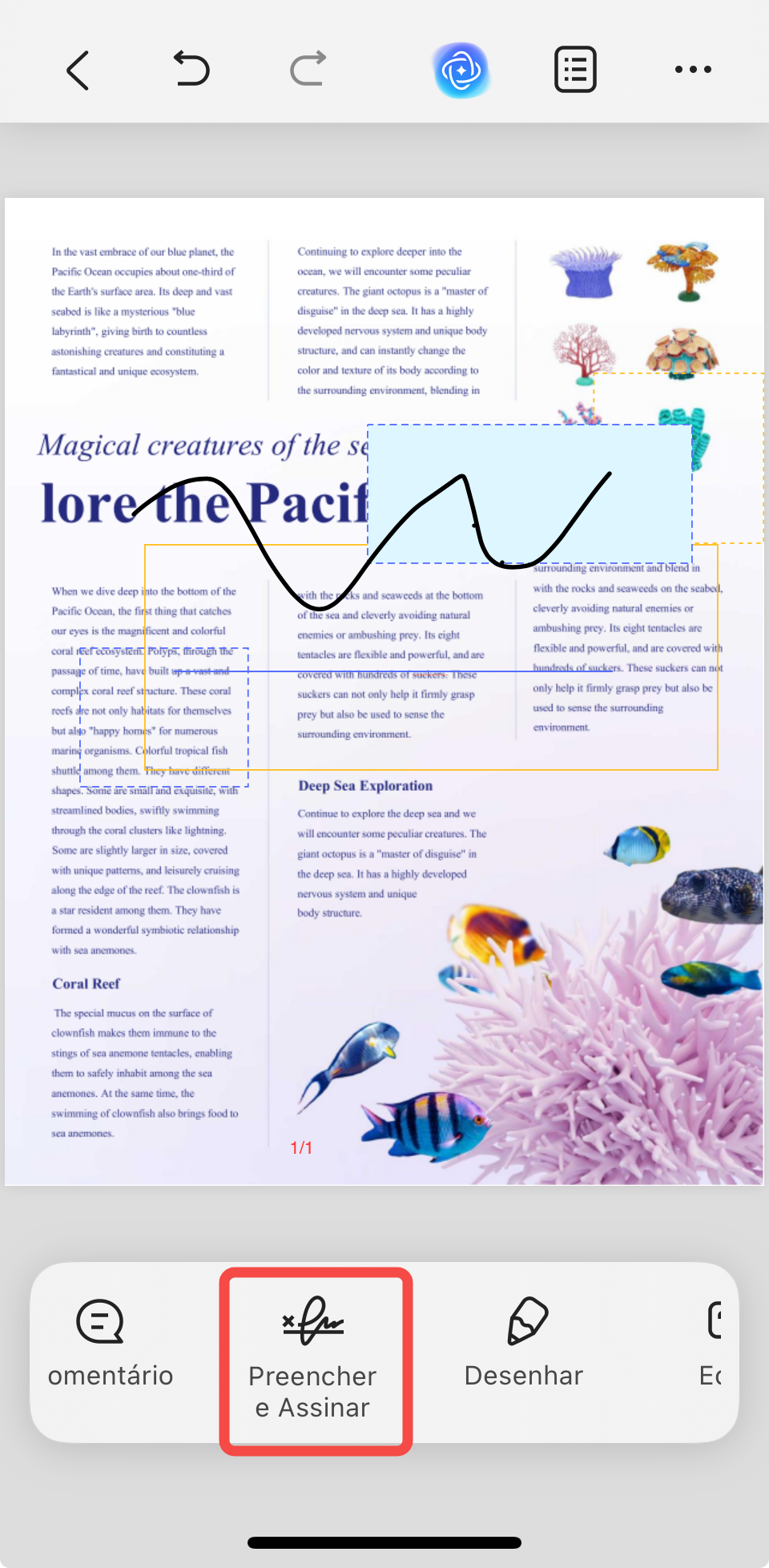
1.7 Fazer anotações com Carimbos
- Clique no ícone "Preencher e Assinar" na parte inferior da barra de ferramentas.
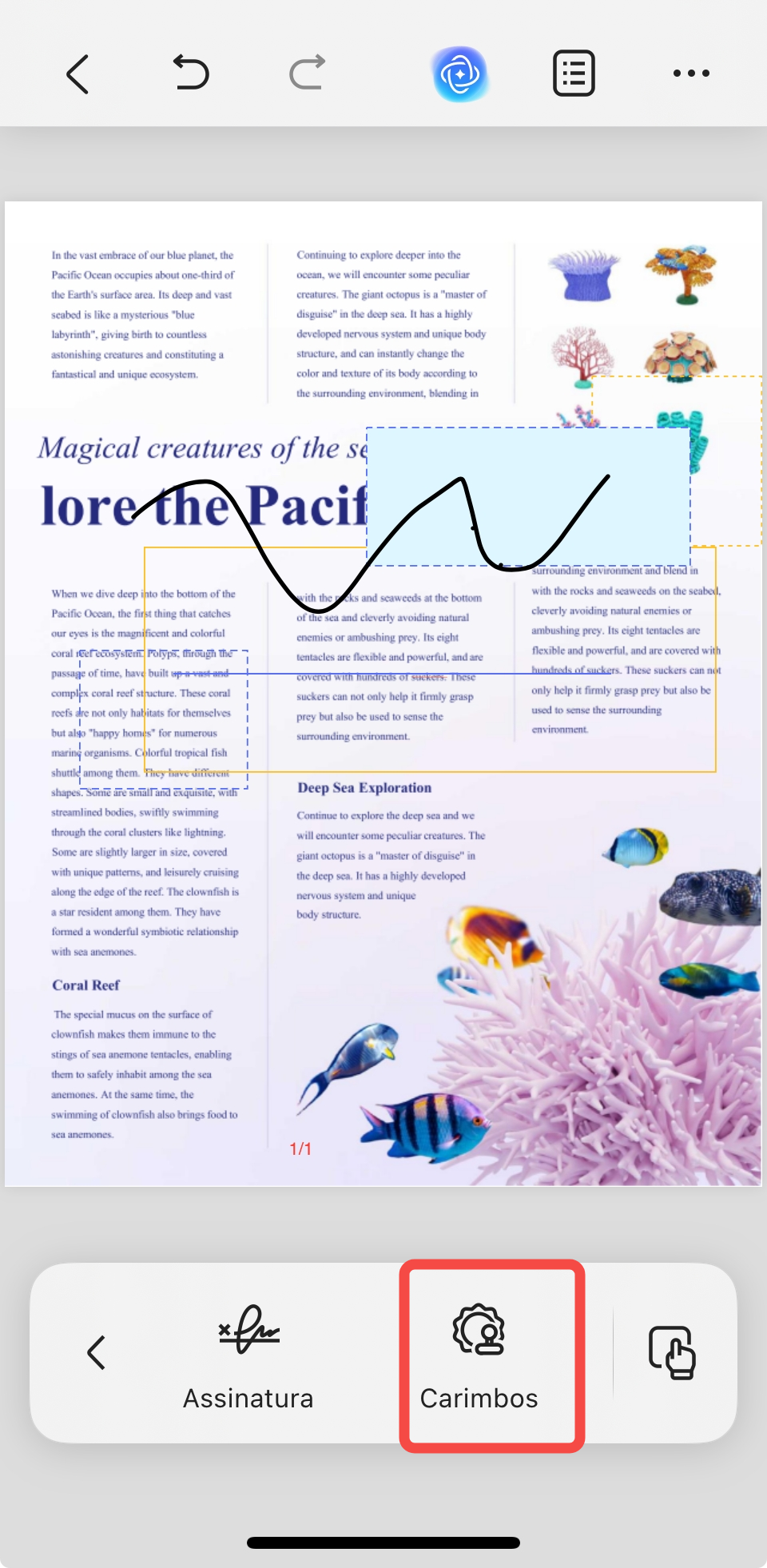
- No banner exibido, toque no botão Carimbos.
- Selecione o carimbo que deseja adicionar ao seu documento.
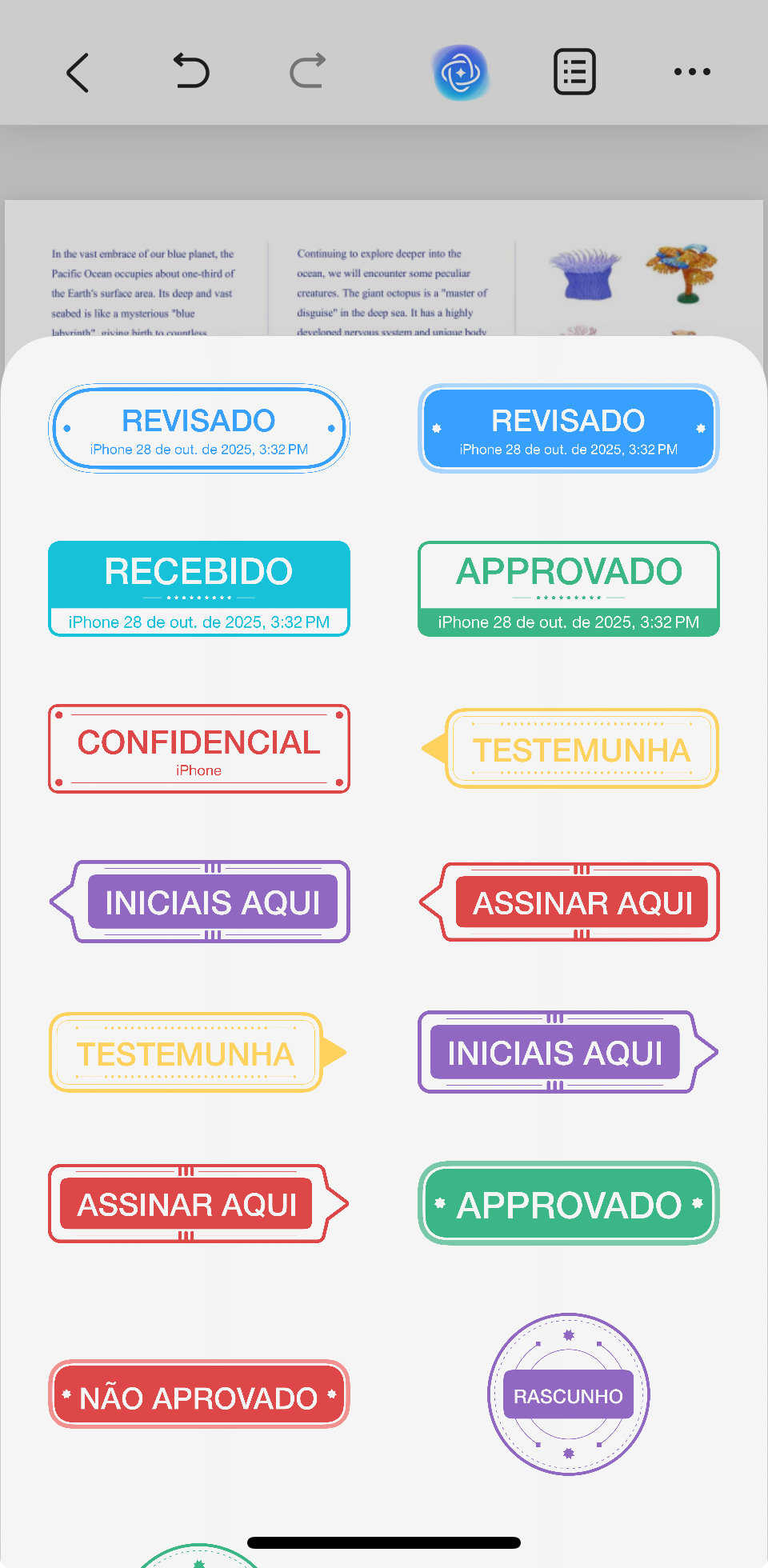
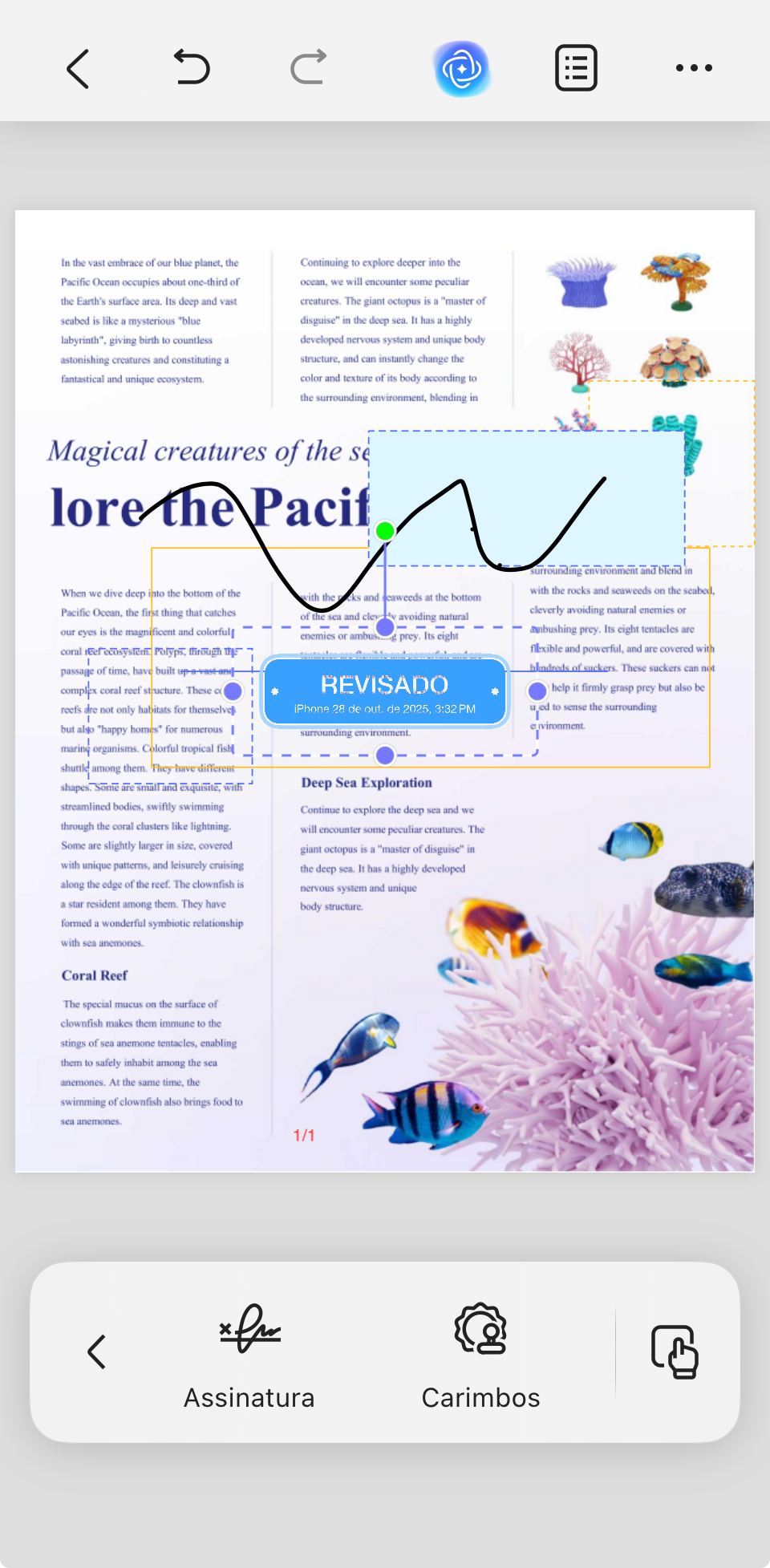
- Redimensione e posicione o carimbo no seu documento e salve as alterações.
1.8 Medir PDFs
O UPDF também foi projetado com recursos de medição para dispositivos móveis. Siga os passos abaixo para medir um PDF no UPDF:
Passo 1. Baixe e instale o UPDF em seu dispositivo móvel.
Passo 2. Abra o PDF que deseja medir e clique em "Medir" na parte inferior.
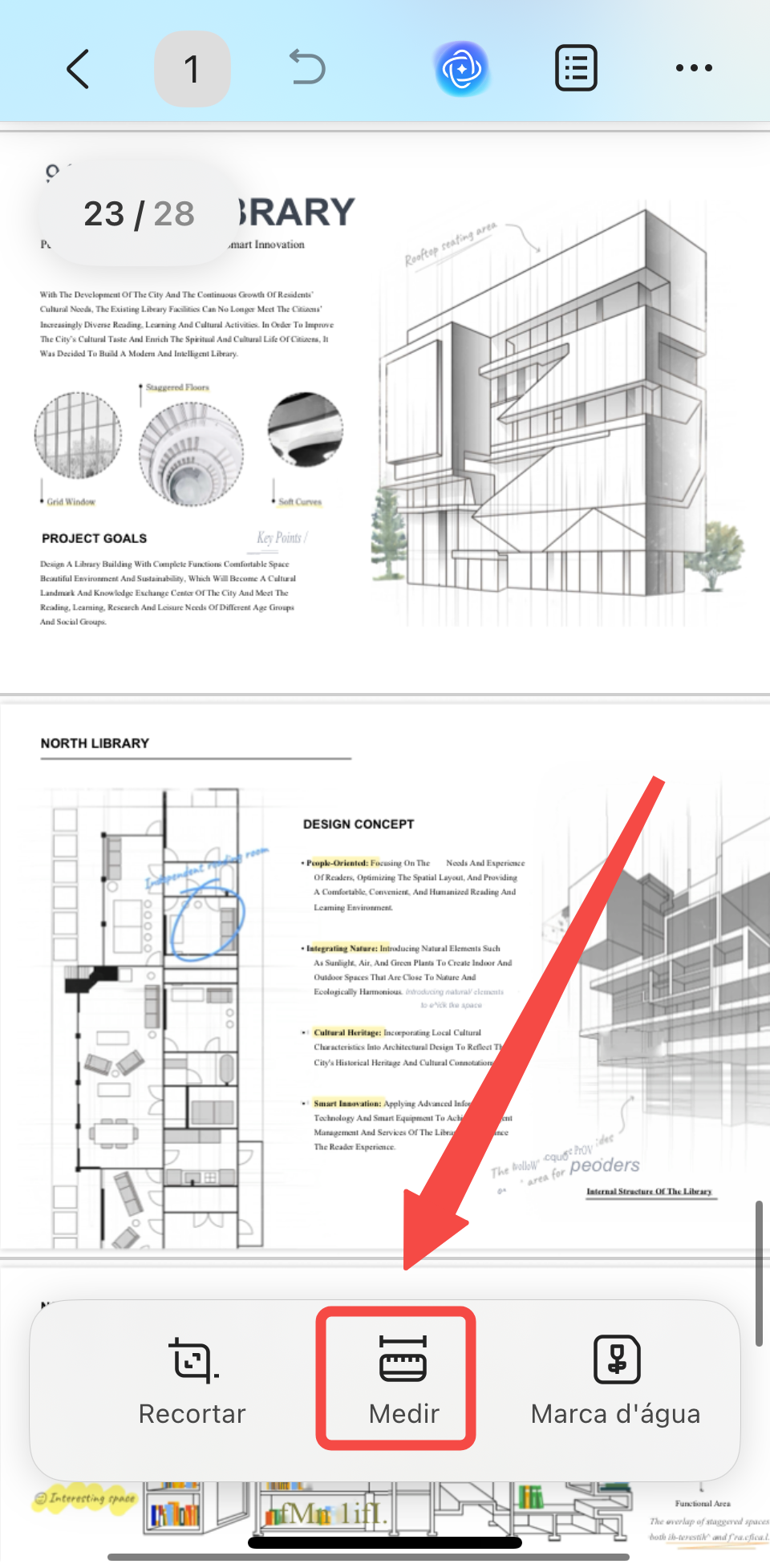
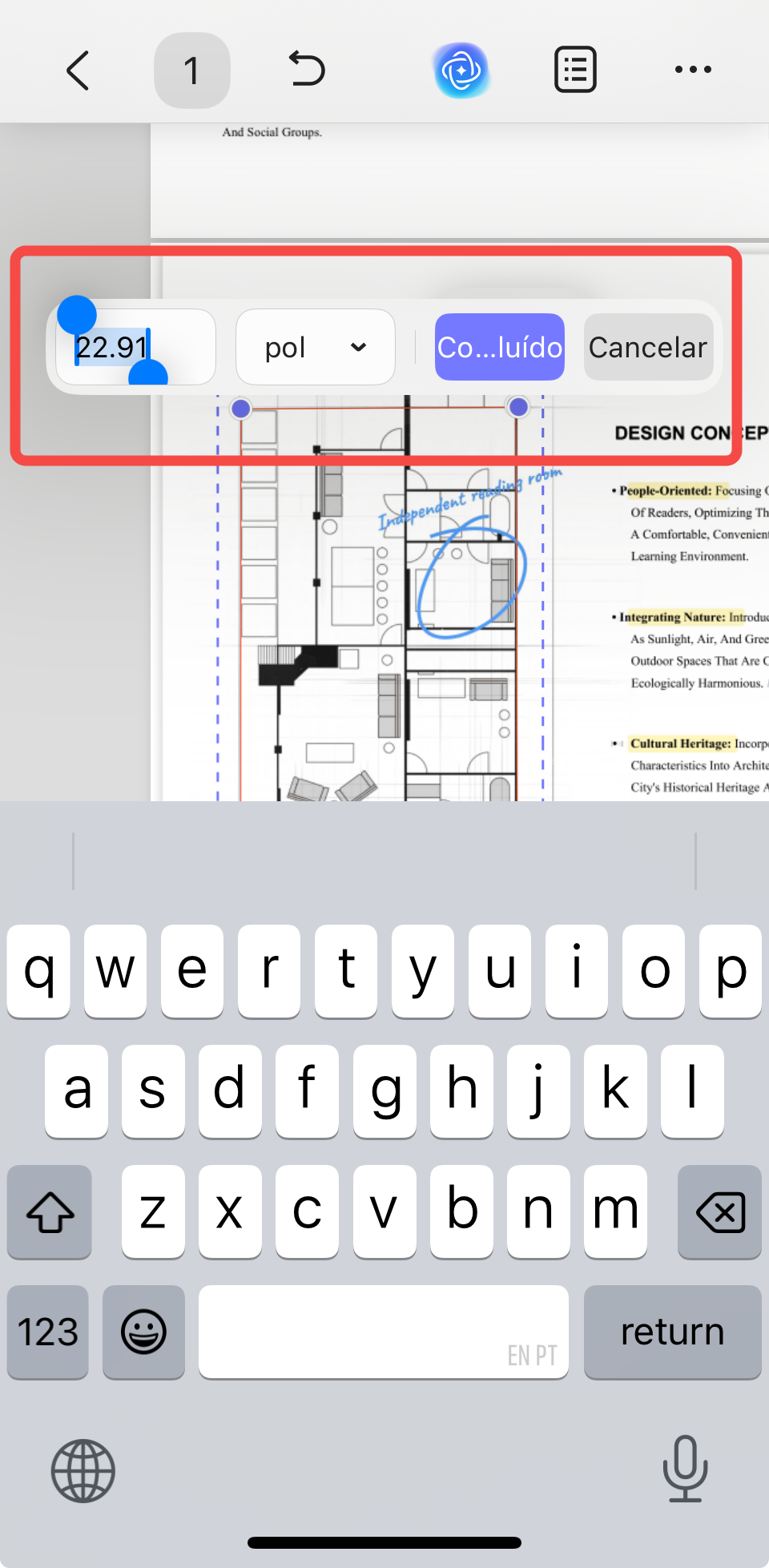
Passo 3. Existem também três ferramentas de medição: ferramenta Distância, ferramenta Perímetro e ferramenta Área. Neste guia, selecionaremos a ferramenta "Perímetro". Ao selecionar "Perímetro", o ícone de cor aparecerá. Você pode clicar no ícone de cor para definir a espessura da borda, a opacidade, o estilo da linha, a cor da borda e o fundo.
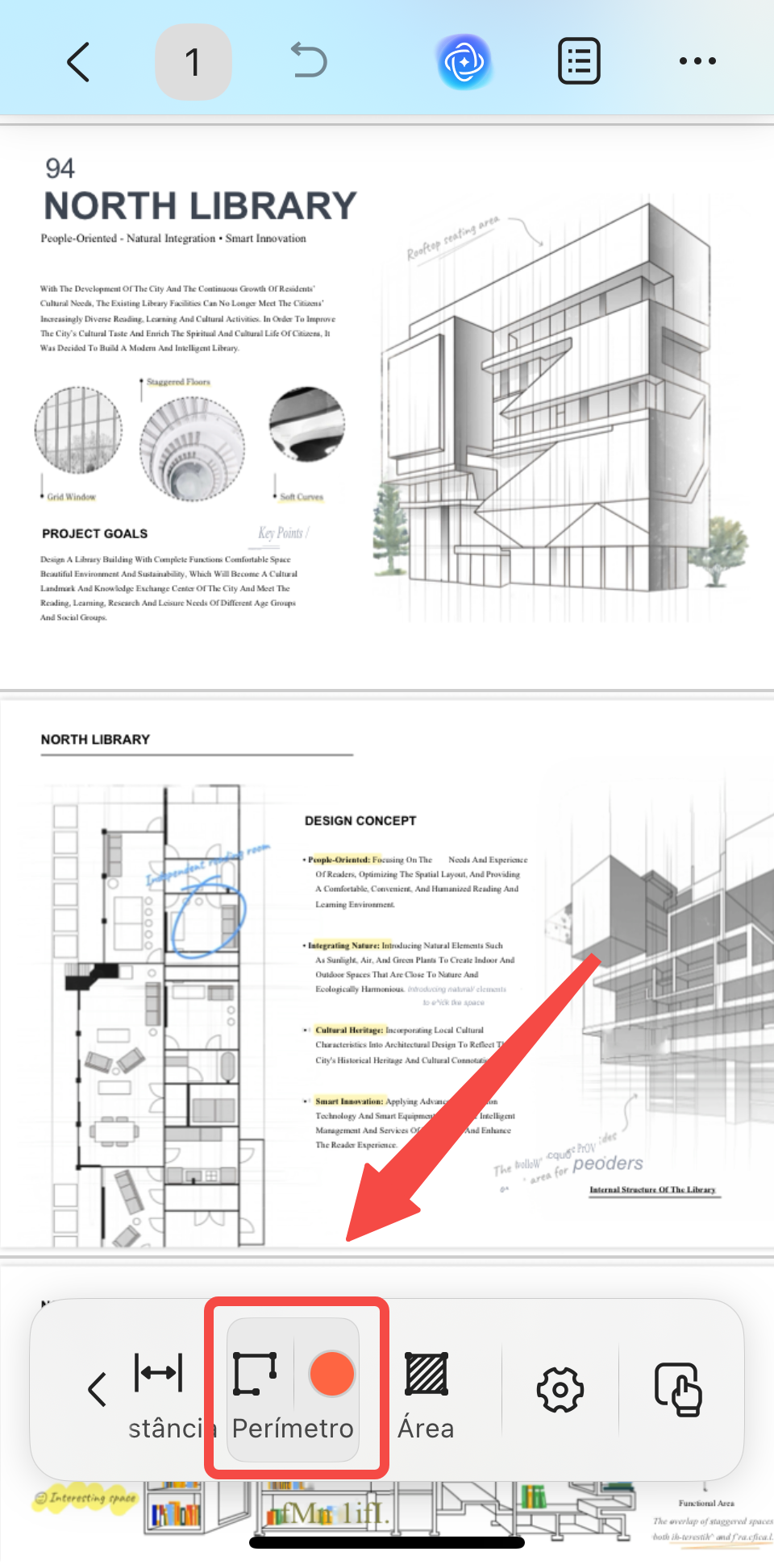
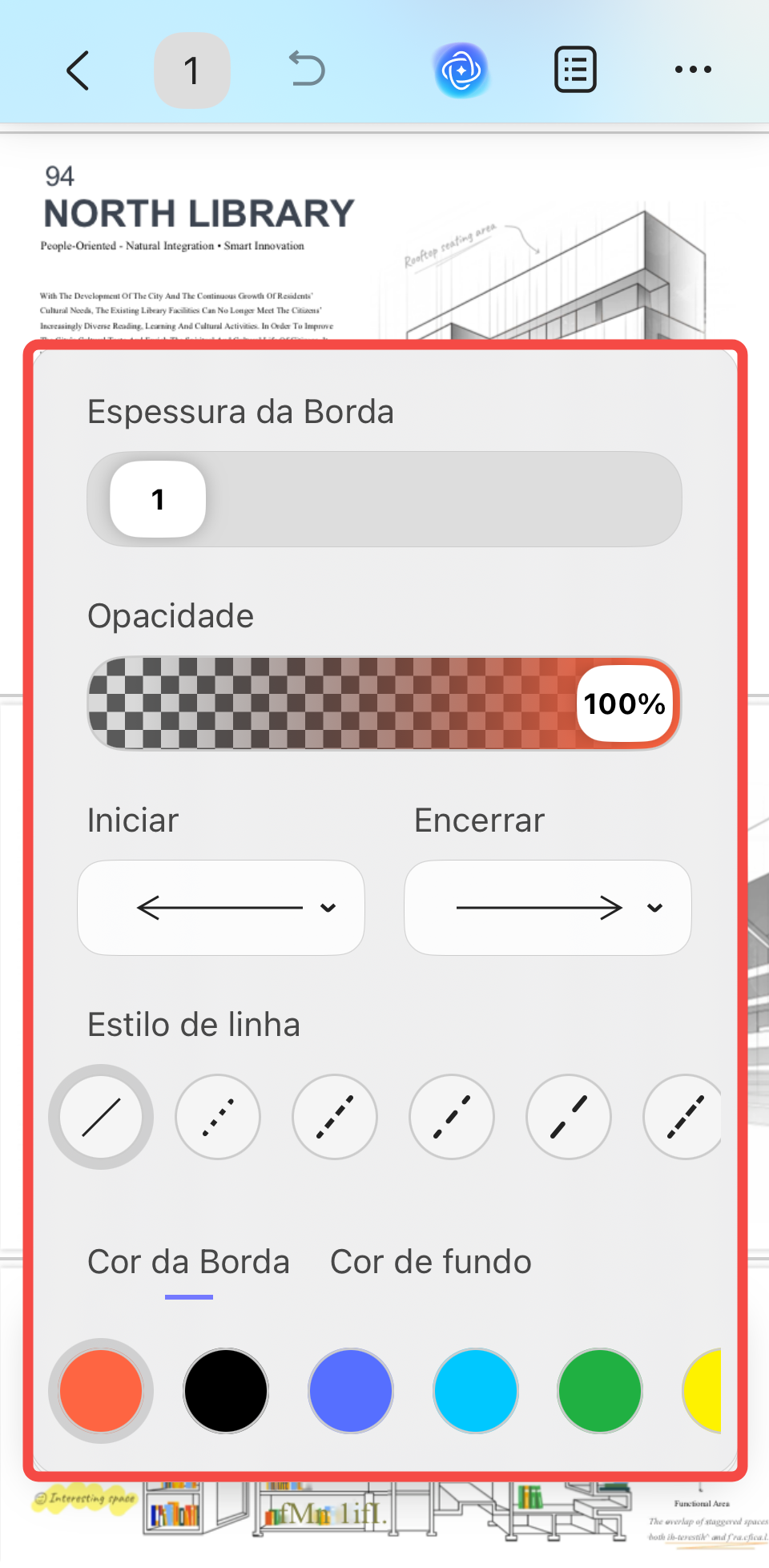
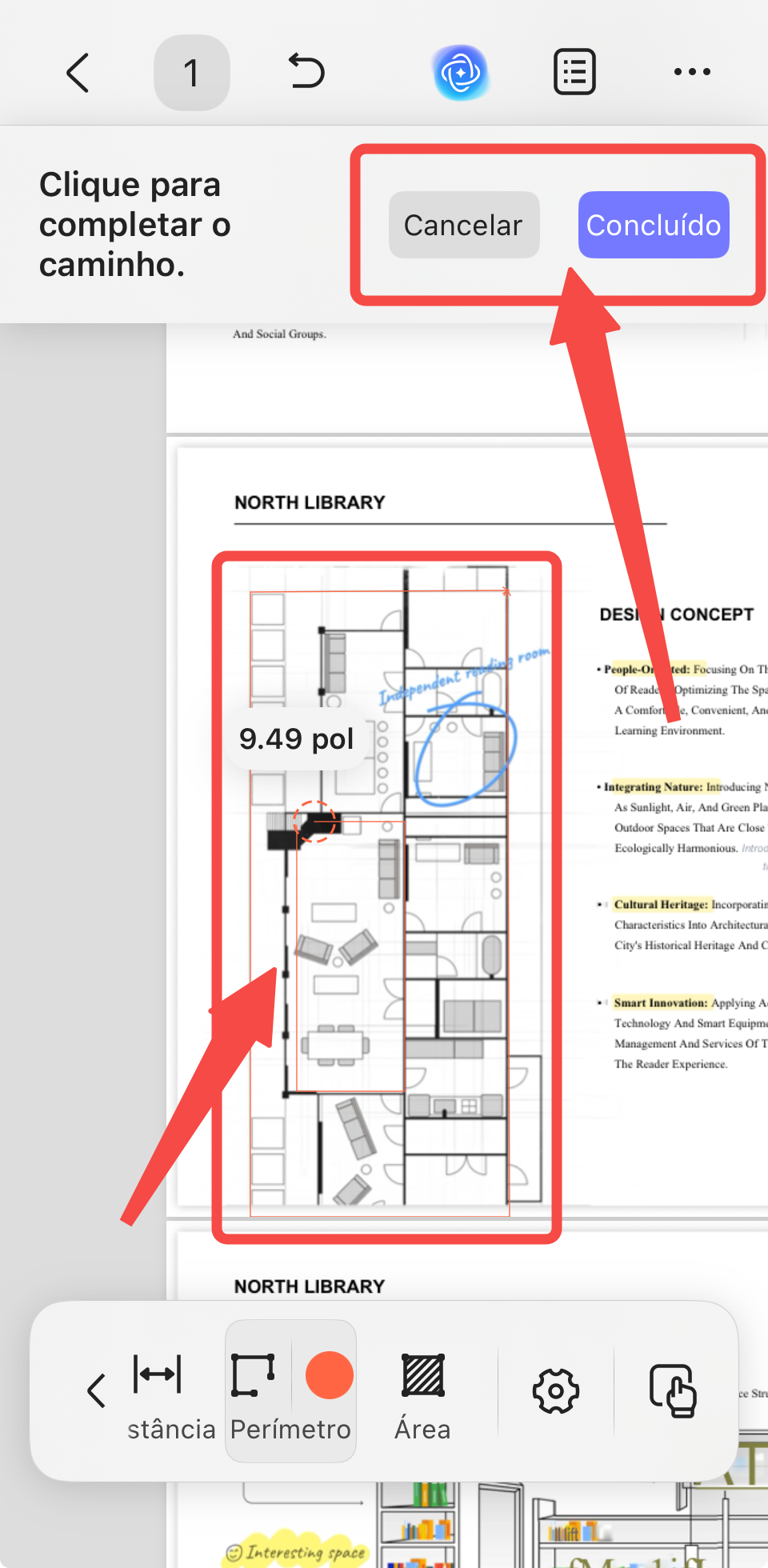
Passo 4. Agora, clique no documento para completar o caminho. Quando terminar, clique no botão "Concluído" para finalizar ou no botão "Cancelar" para reiniciar.
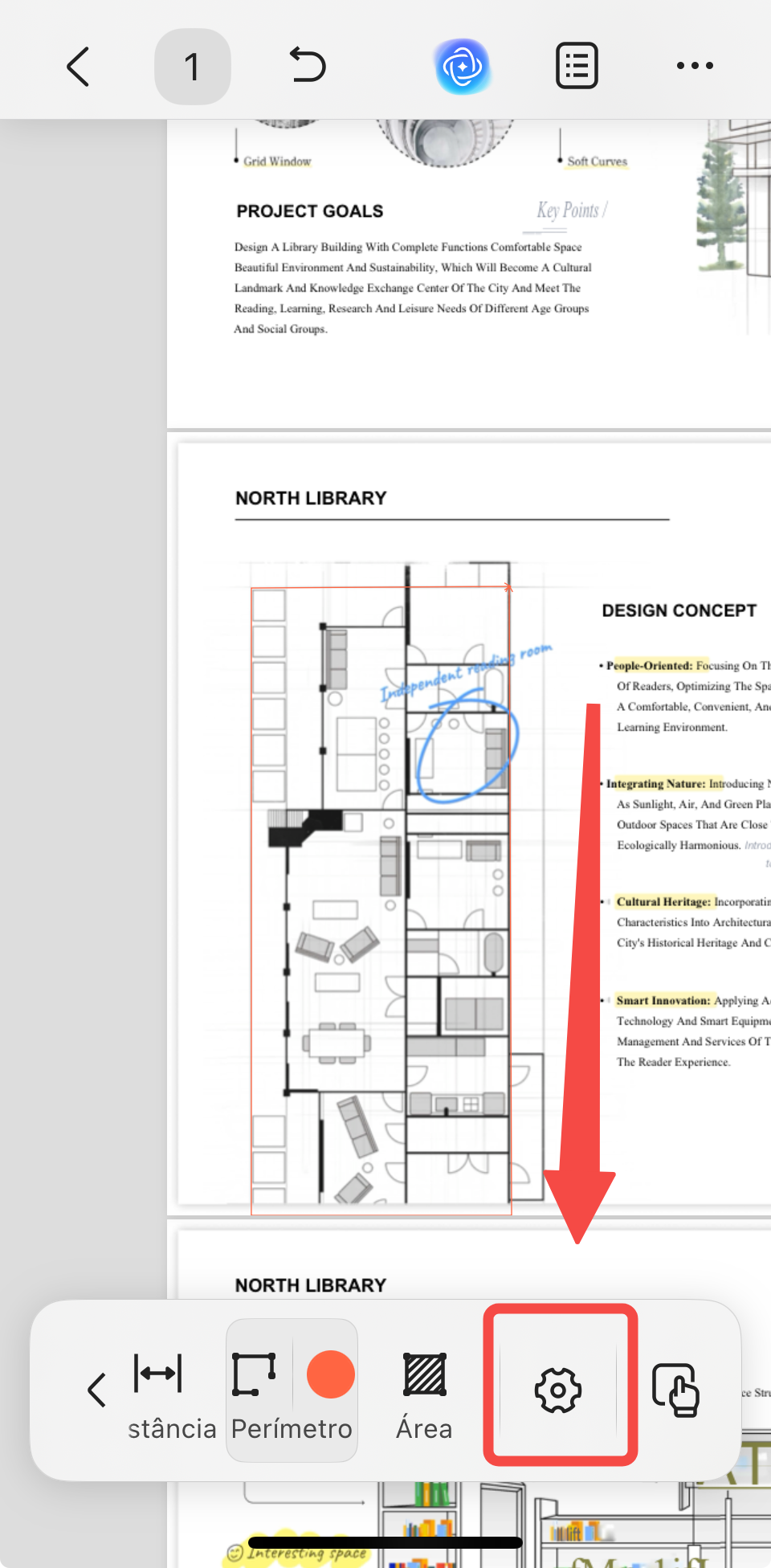
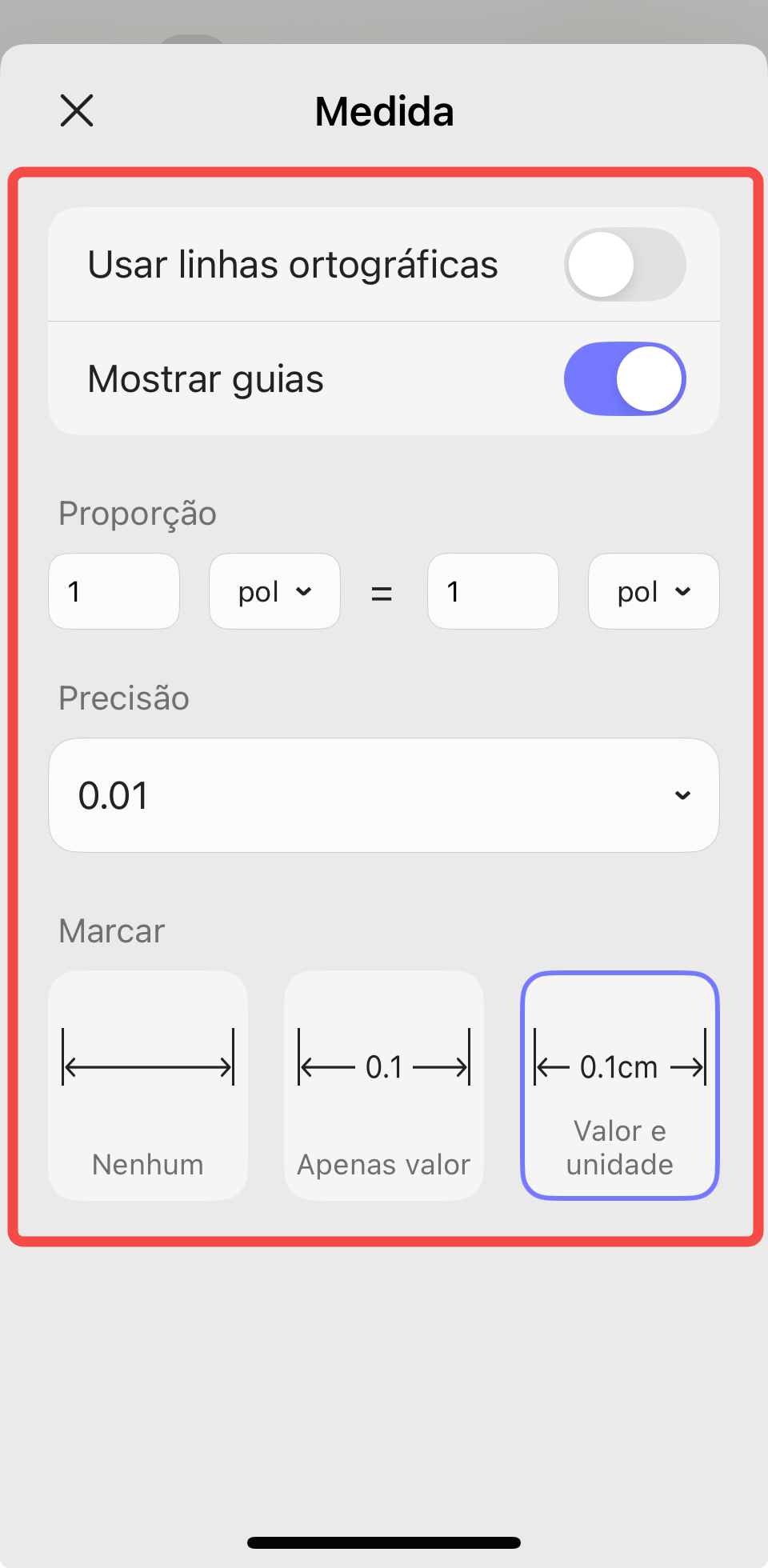
Passo 5. Você pode clicar no ícone de engrenagem no canto inferior direito para acessar mais configurações para este resultado de medição, como Proporção, Precisão, Marca (com ou sem valor e unidade) e muito mais.
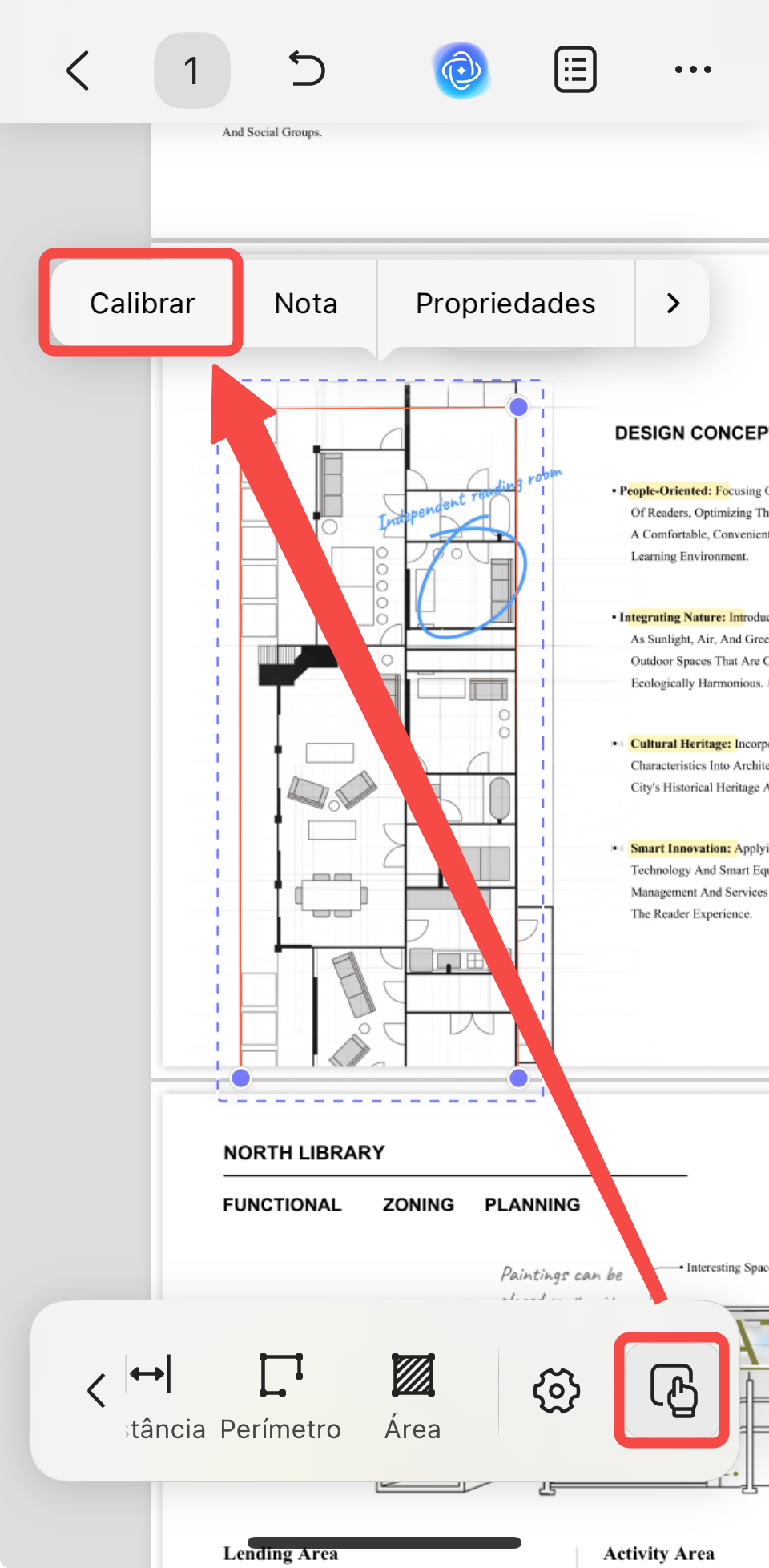
Passo 6. Para calibrar a página, selecione o ícone de mão na barra de ferramentas, escolha "Calibrar" na barra de ferramentas flutuante e siga as instruções na tela para adicionar uma medição conhecida.
Personalziando as Anotações
O UPDF permite que o usuário altere as anotações. Veja os passos para isso:
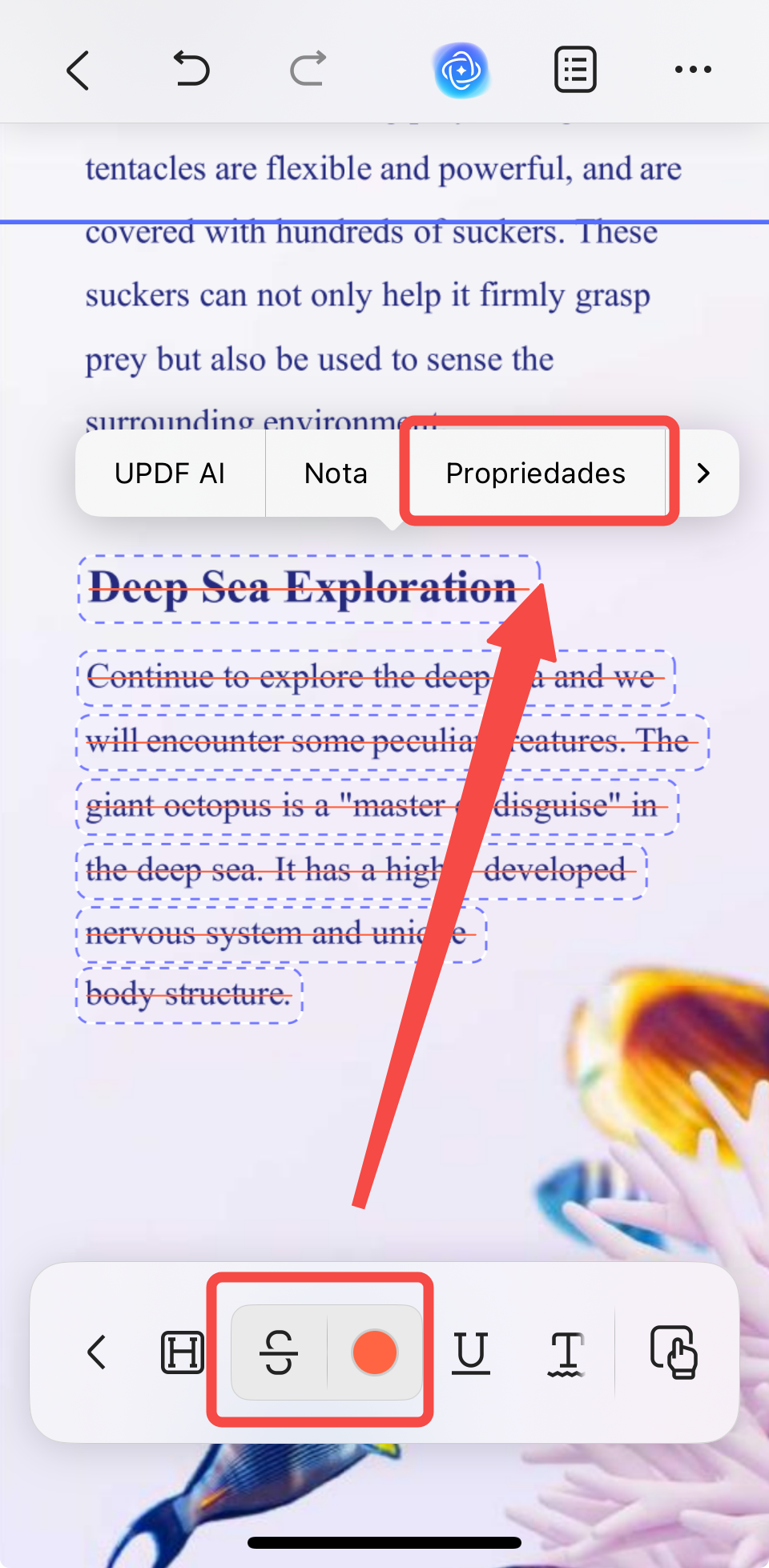
- Basta selecionar a anotação no documento que você deseja editar ou excluir.
- Toque em Propriedades para ajustar as especificações da anotação específica.
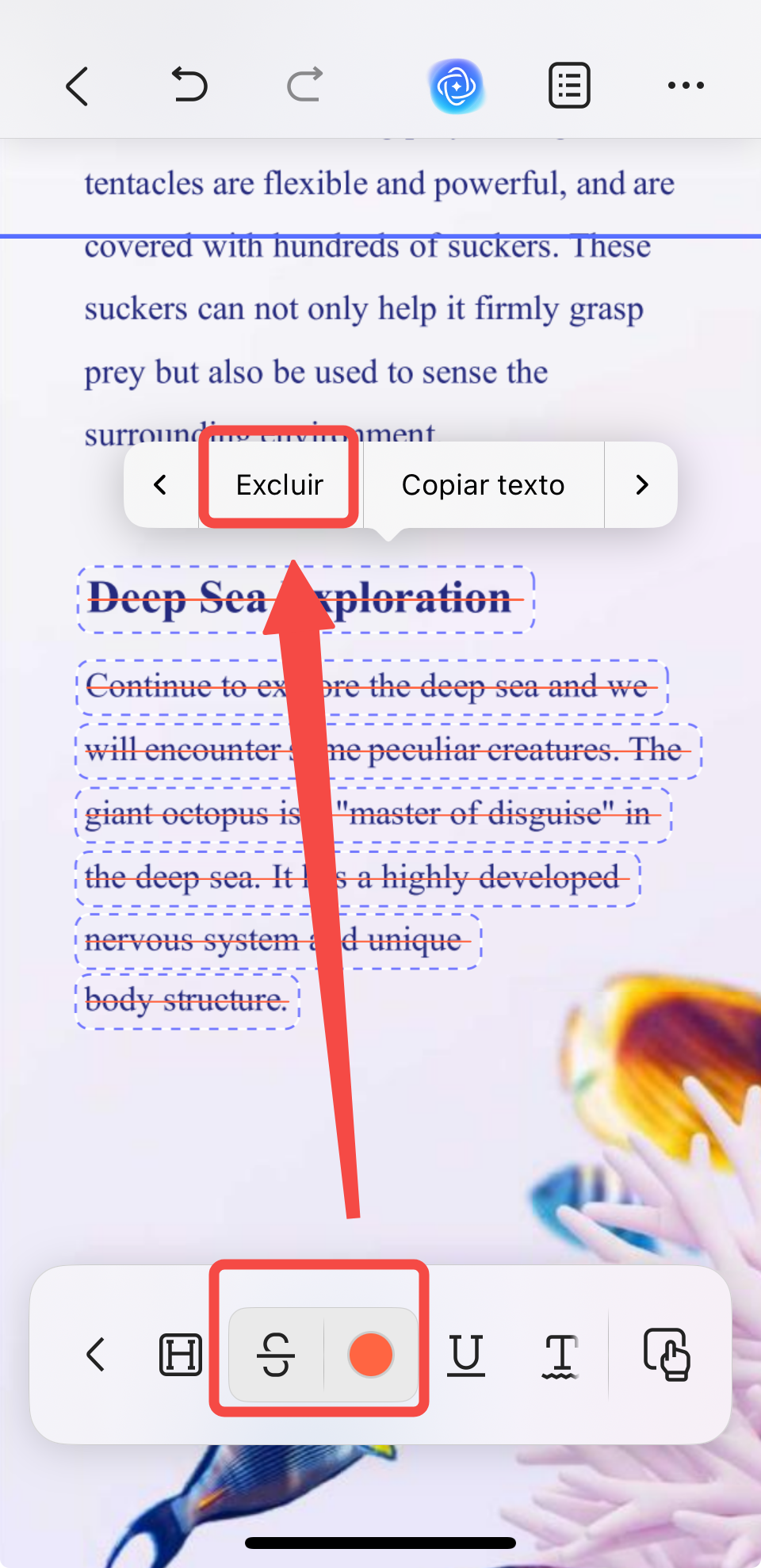
- Para excluir uma anotação, toque em Excluir.
Você já pode fazer anotações gratuitamente. Se quiser desbloquear recursos mais avançados no seu iPhone ou iPad — como ferramentas de edição completas, anotações ilimitadas, assistência de IA e acesso multiplataforma — você pode atualizar para o UPDF Pro.
Basta acessar a página de preços, escolher um plano que se adapte ao seu fluxo de trabalho e desfrutar de uma experiência com PDFs mais completa e eficiente.