UPDF
UPDF
 UPDF para Windows
 UPDF para Mac
 UPDF para iPhone/iPad
 UPDF para Android
 Nomostar
 UPDF AI Online
 UPDF Sign
 IvyCraft
 Editar PDF
 Anotar PDF
 Criar PDF
 Formulário PDF
 Editar links
 Converter PDF
 OCR
OCR PDF para Word
 PDF para Imagem
 PDF para Excel
 Organizar PDF
 Mesclar PDF
 Dividir PDF
 Cortar PDF
 Girar PDF
 Proteger PDF
 Assinar PDF
 Redigir PDF
 Sanitizar PDF
 Remover Segurança
 Ler PDF
 Nuvem UPDF
 Comprimir PDF
 Imprimir PDF
 Processamento em Lote
 Sobre o UPDF AI
 Soluções UPDF AI
 Guia do Usuário de IA
 Perguntas Frequentes
 Resumir PDF
 Traduzir PDF
 Converse com o PDF
 Converse com IA
 Converse com a imagem
 PDF para Mapa Mental
 Explicar PDF
 Ferramentas de IA para PDF
 Ferramentas de IA para Imagem
 Ferramentas de Chat com IA
 Ferramentas de Escrita com IA
 Ferramentas de Estudo com IA
 Ferramentas de Trabalho com IA
 Outras Ferramentas de IA
 Geração de marcadores
 Resumo de marcadores
 Geração de marca d’água
 Geração de fundo
 Geração de adesivos
 Geração de carimbos
 Suite de Redação
 UPDF Copilot
 Gerenciamento de páginas
 Pesquisa Semântica
 PDF para Word
 PDF para Excel
 PDF para PowerPoint
 Solução Empresarial
 Sinal de empresa
 IA empresarial
 Plano Empresarial
 Guia do Usuário Corporativo
 Webinar Empresarial
 Bancário
 Saúde
Saúde Seguro
 Jurídico
 Manufatura
 Governo
 Solução Educacional
 Histórico de Clientes
 Guia do Usuário
 Truques do UPDF
 Perguntas Frequentes
 Avaliações do UPDF
 Centro de Download
 Blog
Blog Sala de Imprensa
 Especificações Técnicas
 Atualizações
 UPDF vs. Adobe Acrobat
 UPDF vs. Foxit
 UPDF vs. PDF Expert

"Por que corrigir um simples erro de digitação em um PDF é tão complicado? Estamos em 2026 e ainda não consigo simplesmente clicar e digitar como faço no Microsoft Word." Se você já perdeu a paciência tentando corrigir um documento, saiba que não está sozinho.
Recentemente, um gerente de operações publicou um desabafo que viralizou no Reddit e resume perfeitamente a situação:
A verdade é que a maioria dos programas trata PDFs como imagens estáticas, e não como textos dinâmicos. Ao alterar uma frase, as linhas não se ajustam automaticamente, as fontes se desconfiguram e o layout se desfaz. Para resolver isso, é necessário um mecanismo desenvolvido especificamente para o reajuste real do texto.
Para ajudar você a encontrar a ferramenta certa para o seu fluxo de trabalho, preparamos uma análise transparente dos melhores editores de PDF de 2026, comparando seus recursos de formatação, limites de desempenho e restrições menos evidentes. Se quiser evitar ajustes manuais e corrigir imediatamente esses problemas de layout com uma edição de texto fluida, semelhante à do Word, você pode começar agora mesmo com o UPDF.
Windows • macOS • iOS • Android Seguro 100%
1. Tabela rápida para escolher o fluxo de trabalho
Alguns leitores querem apenas uma maneira rápida de associar seu fluxo de trabalho às ferramentas certas para editar arquivos PDF. A tabela abaixo indica uma ferramenta específica para cada necessidade comum, considerando limitações operacionais, segurança e orçamento, para que a decisão leve segundos, não minutos:
| Seu objetivo | Sensibilidade dos dados | Limitação de orçamento | Editor recomendado | Por que é a melhor opção |
| Corrigir erros de digitação ou atualizar textos em layouts de marca (contratos, propostas e folhetos) | Média a alta (requer processamento local) | Orçamento controlado (evita cobranças recorrentes de SaaS) | UPDF para desktop ou dispositivos móveis | Reajuste real do texto: edita blocos de texto e recalcula o espaçamento entre linhas sem comprometer o layout nem a consistência das fontes. |
| Implantar e gerenciar software de PDF em uma equipe | Alta (exige controle de licenças) | Compras corporativas (prefere investimento inicial) | UPDF Enterprise (com Console de Administração) | Licenciamento centralizado: os gestores de TI adicionam ou revogam licenças imediatamente; o Plano Vitalício elimina o aumento dos custos ao longo dos anos. |
| Cumprir normas ISO legadas ou editar plantas com mais de 500 páginas | Máxima (conformidade corporativa rigorosa) | Orçamento corporativo (comporta SaaS premium) | Adobe Acrobat Pro | Padrão corporativo tradicional: o pioneiro do setor, criado para grandes projetos arquitetônicos e infraestruturas jurídicas complexas. |
| Assinar um formulário de uma página ou fazer uma mesclagem pontual | Baixa (dados públicos ou não confidenciais) | Orçamento zero (precisa de acesso imediato) | Ferramentas no navegador (iLovePDF/Smallpdf) | Uso imediato: ideal para tarefas temporárias e gratuitas em que o reajuste do layout e a segurança do upload não são prioridades. |
2. Comparação dos principais recursos: melhores editores de PDF de 2026
Muitos leitores ficam em dúvida entre suítes robustas para desktop, ferramentas web baratas e novas opções com IA. Uma escolha errada desperdiça horas, prejudica o layout e coloca a privacidade em risco quando os documentos fazem parte das decisões diárias da empresa. A seguir, veremos em quais fluxos de trabalho os melhores editores de PDF realmente se destacam ou deixam a desejar:
Ferramenta 1: UPDF — Melhor para reajuste fluido de texto e licenciamento de equipes
O UPDF torna a edição de texto em PDF semelhante à de um processador de texto moderno. Seu Mecanismo de Tipografia Dinâmica supera completamente as limitações dos layouts tradicionais de PDF, expandindo automaticamente as caixas de texto enquanto você digita. Ao inserir uma palavra ou alterar um número, a caixa se redimensiona em tempo real para manter o conteúdo em uma única linha, em vez de provocar uma quebra indesejada.
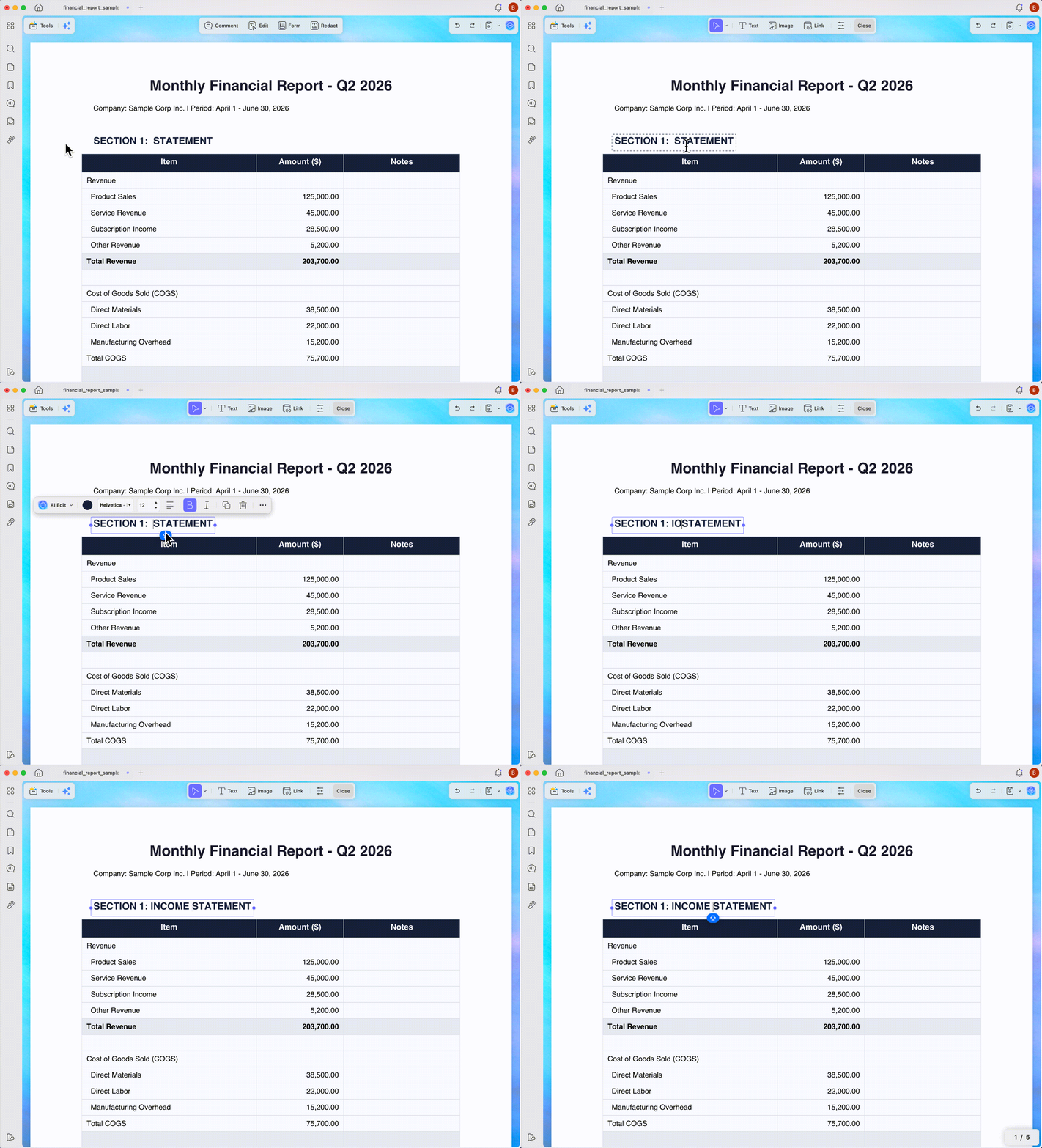
Em layouts complexos, o UPDF permite selecionar várias caixas de texto independentes ao mesmo tempo e alinhá-las perfeitamente com um único clique. Além disso, oferece ferramentas contextuais de Edição com IA diretamente no menu de seleção da caixa delimitadora. Ao destacar um parágrafo ou capturar uma área específica da tela, o usuário acessa imediatamente opções como Aprimorar com IA, Expandir com IA, Resumir com IA ou Revisar com IA, refinando o texto sem sair da camada do documento.
Windows • macOS • iOS • Android Seguro 100%
Controles corporativos e economia do plano vitalício
O Console de Administração permite que a equipe de TI adicione ou revogue licenças em um único painel, sem precisar acessar cada dispositivo. Os limites de licenças e os usuários ativos ficam visíveis em tempo real, evitando que licenças ociosas consumam o orçamento. O Plano Vitalício substitui renovações intermináveis por uma única compra, estabilizando os custos de SaaS a longo prazo. Para uma análise mais detalhada dessas vantagens, consulte o Relatório de Eficiência de PDF.
O avaliador independente Nicholas Rossis descreve o UPDF como uma alternativa moderna ao tradicional conjunto de ferramentas PDF da Adobe. Sua análise de 2026 destaca a leveza do UPDF e seu desempenho na edição de documentos empresariais.
Avaliações dos usuários
- G2 : 4,5/5
Para entender como esses mecanismos de formatação e reajuste de texto lidam com alterações em tempo real, vale a pena conferir uma demonstração interativa do fluxo de trabalho. O vídeo independente abaixo mostra como layouts comuns reagem durante ciclos intensos de edição e apresenta as diferenças funcionais entre suítes corporativas complexas e alternativas mais ágeis:
Ferramenta 2: Adobe Acrobat Pro — Melhor para padrões corporativos tradicionais
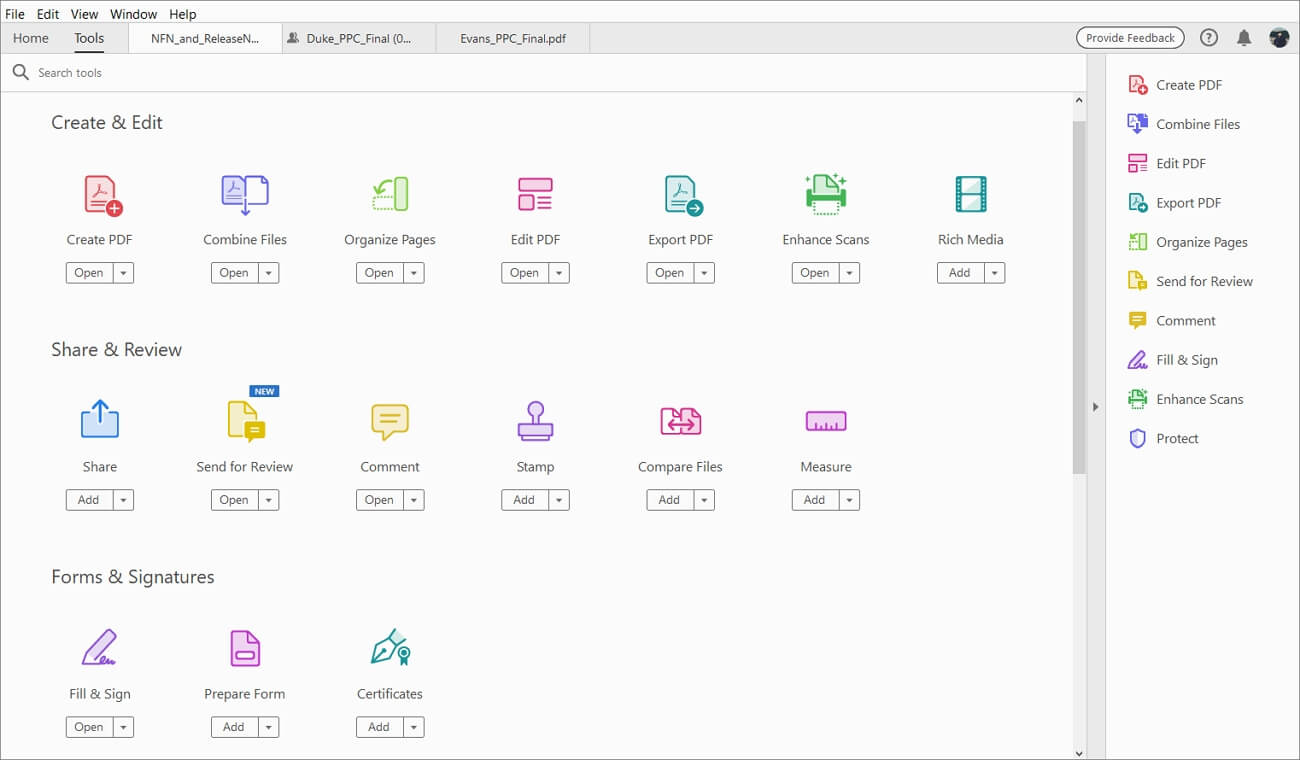
Muitas empresas ainda adotam o Acrobat Pro como software padrão para criar e editar documentos PDF complexos. Ele continua sendo a ferramenta pioneira em organizações cujas políticas e contratos dependem dos fluxos de trabalho da Adobe há décadas. No entanto, usuários relatam alto consumo de memória RAM ao processar plantas ou esquemas técnicos com 500 páginas.
Como uma suíte robusta do setor, o Adobe Acrobat Pro oferece amplo controle tipográfico, mas seu mecanismo de edição se baseia em uma arquitetura muito mais antiga. Durante a edição, o conteúdo flui dentro de blocos rigidamente definidos; se uma frase for ampliada demais, é preciso ajustar manualmente os limites da caixa para evitar quebras inadequadas entre colunas.
O Acrobat permite alinhar vários objetos, selecionando diversas caixas de texto e alinhando-as à esquerda, à direita ou ao centro. Porém, o recurso fica escondido nas ferramentas avançadas — normalmente é preciso mudar para o modo "Preparar formulário" ou percorrer submenus complexos do botão direito para acessar os painéis de alinhamento. É um recurso poderoso e matematicamente preciso, mas o fluxo é visivelmente mais lento e rígido para atualizações rápidas de texto no dia a dia.
Avaliações dos usuários
- Trustpilot: 3,7/5
Ferramenta 3: Editores de PDF online gratuitos
Às vezes, você só quer alterar um número em um documento PDF ou mesclar rapidamente alguns arquivos de reunião. Nesses casos, ferramentas online podem atender perfeitamente à necessidade imediata. Para freelancers em trânsito, estudantes que usam dispositivos leves, como Chromebooks, ou equipes que realizam tarefas esporádicas e não confidenciais, essas plataformas dispensam a instalação de programas e permitem concluir edições básicas diretamente no navegador. Para facilitar esses fluxos rápidos e simples, apresentamos abaixo dois dos editores online mais populares e práticos:
1. iLovePDF
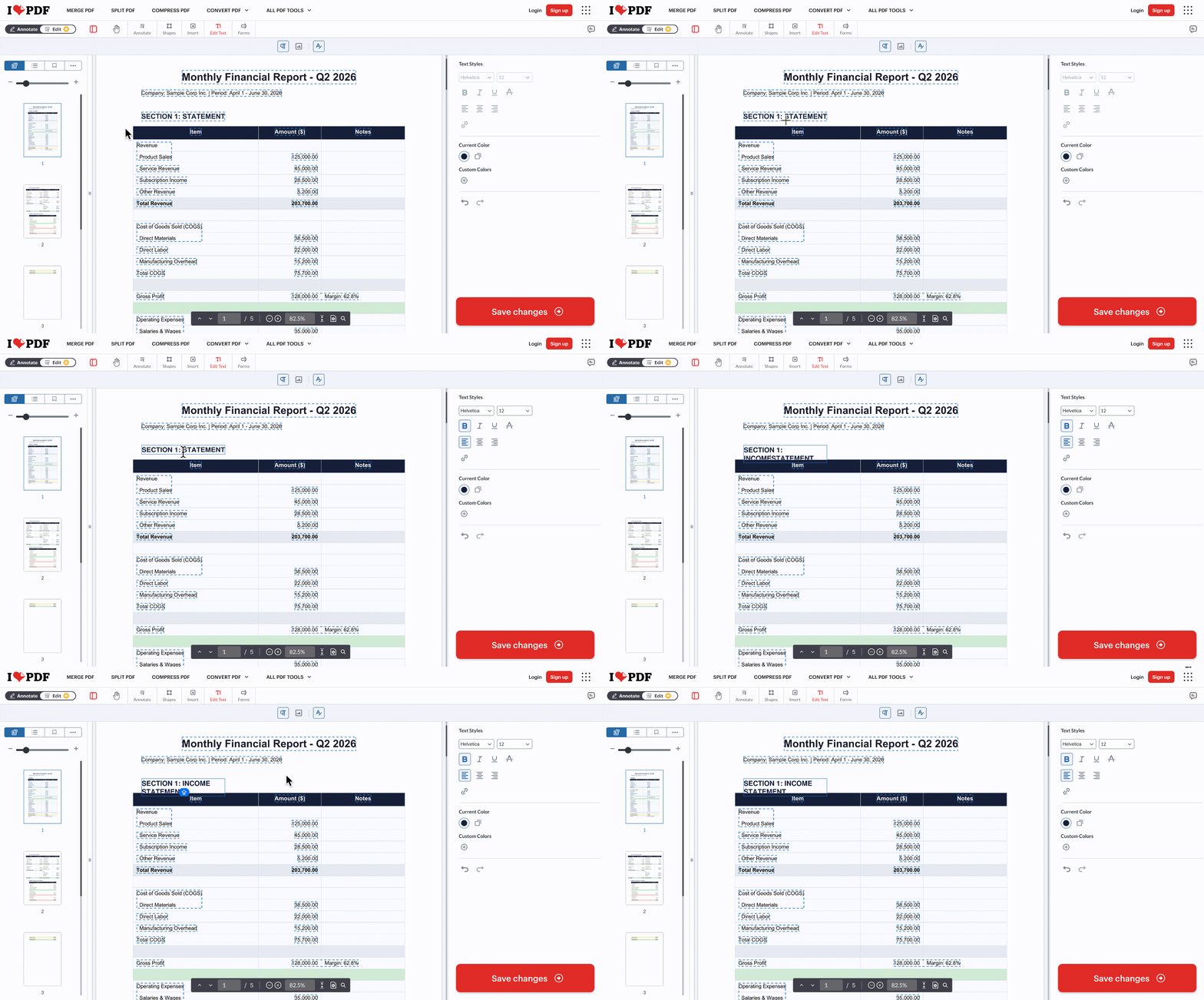
Se você só precisa organizar arquivos rapidamente, o iLovePDF é bastante eficiente. Ele se destaca em tarefas em lote, como converter PDF em Word, compactar anexos pesados ou mesclar arquivos de reuniões em segundos. A área de edição funciona basicamente como uma camada leve de anotações, na qual você adiciona textos, carimbos ou formas sobre o layout existente.
Como ele processa o texto: a plataforma envia o arquivo para um servidor temporário na nuvem para aplicar as alterações. Como usa caixas de texto fixas, e não um mecanismo tipográfico dinâmico, pode surgir um problema frustrante de layout: acrescentar uma única palavra a uma frase pode fazer com que ela passe prematuramente para a linha seguinte. Depois, você precisa clicar, arrastar e redimensionar a caixa manualmente para corrigir o visual. É uma ótima opção gratuita para assinar formulários ou trocar números isolados, mas se torna cansativa em revisões mais extensas.
Avaliações dos usuários
- G2 : 4,6/5
2. Smallpdf
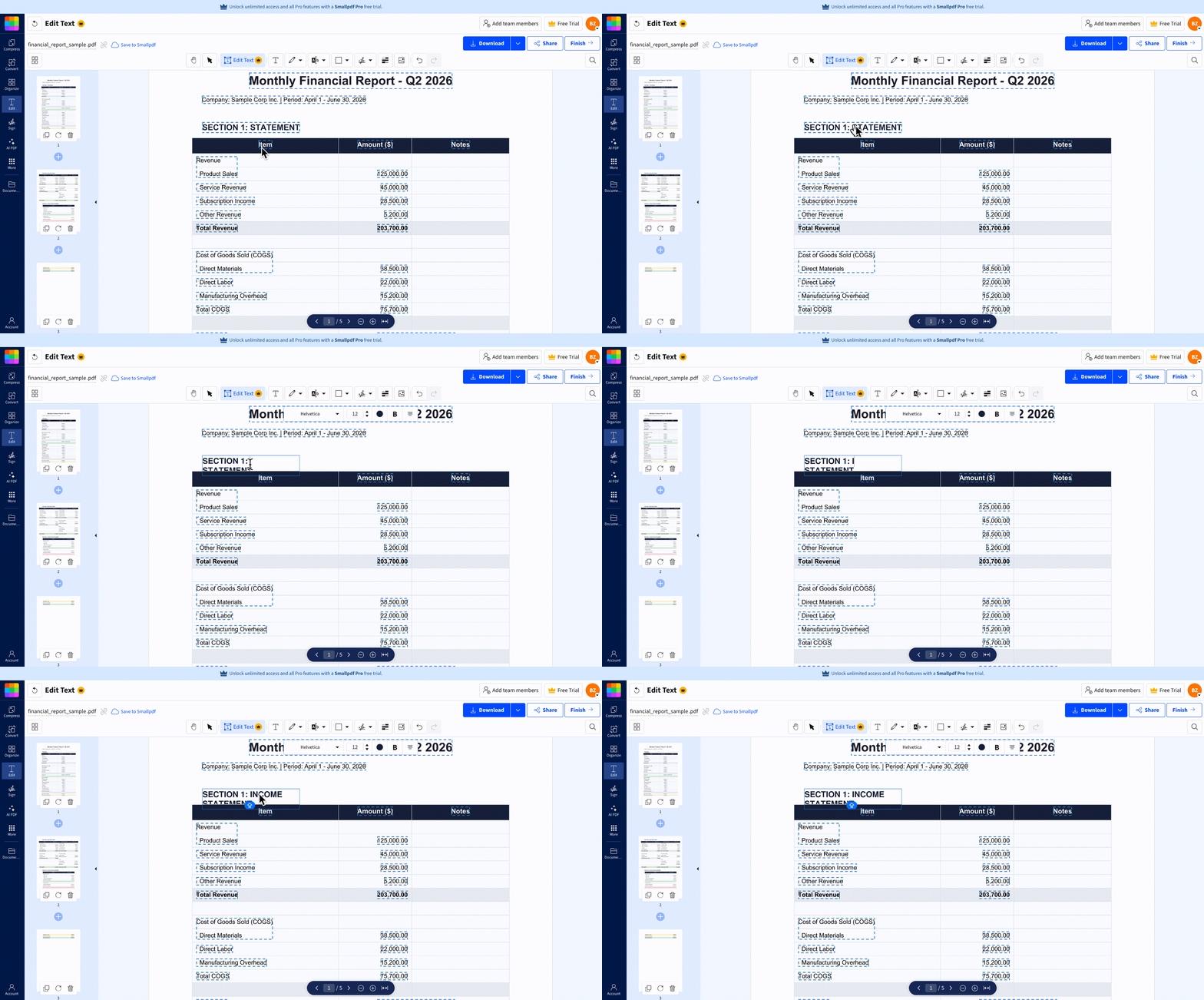
O Smallpdf oferece uma interface limpa e muito intuitiva, criada para tarefas administrativas ágeis e colaboração rápida em equipe. É uma ótima opção no navegador para assinar contratos eletronicamente, proteger arquivos com senha ou fazer pequenos ajustes sem sobrecarregar a memória RAM do computador.
Como ele processa o texto: o Smallpdf processa os arquivos em servidores na nuvem para entregar resultados imediatos. A interação com o documento ocorre por meio de caixas de texto editáveis sobre o layout estático original. Assim como no iLovePDF, essas caixas funcionam de forma totalmente independente do espaçamento original e não se redimensionam dinamicamente conforme você digita. Ao ampliar uma frase ou adicionar uma palavra, os limites rígidos costumam forçar uma quebra prematura para a linha seguinte. Por isso, é necessário arrastar, ampliar e reposicionar a caixa manualmente para corrigir as quebras e manter a página organizada. Para documentos empresariais que exigem apenas retoques leves ou trocas rápidas de números, porém, a experiência no navegador é bastante ágil e responsiva.
Avaliações dos usuários
- G2 : 4,5/5
3. Matriz de decisão baseada em dados (recursos x limitações)
Alguns leitores preferem uma tabela clara de limitações a longos parágrafos e opiniões. Aqui, cada recurso é apresentado com símbolos e números simples, em vez de expressões vagas de marketing. Confira a tabela abaixo para descobrir qual software de edição de documentos é mais adequado para criar e editar PDFs:
| Recurso | Adobe Acrobat Pro | UPDF | Ferramentas web |
| Comportamento tipográfico | O texto flui em blocos tradicionais; grandes revisões exigem ajustes manuais nas caixas. | Mecanismo dinâmico: as caixas delimitadoras se redimensionam e ajustam as linhas automaticamente durante a digitação. | Sobreposição rígida: as caixas não se adaptam; o texto muda de linha até que sejam redimensionadas manualmente. |
| Alinhamento de várias caixas | Disponível, mas escondido nos fluxos de preparação de formulários ou em submenus específicos. | Nativo, com um clique: selecione facilmente várias caixas de texto independentes e alinhe-as. | Não disponível: os objetos precisam ser arrastados e alinhados individualmente a olho. |
| Ferramentas contextuais de texto com IA | Disponíveis em painéis laterais amplos ou plugins na nuvem. | Menu de edição com IA integrado: comandos rápidos (Aprimorar, Expandir e Revisar com IA) incorporados à caixa de texto. | Recursos básicos ou inexistentes de inteligência textual na camada de edição gratuita. |
| Edição de imagens e links | Ferramentas padrão (redimensionar, substituir, girar e recortar). | Ferramentas padrão (redimensionar, substituir, girar e recortar). | Ferramentas padrão (redimensionamento básico e inserção de links). |
4. Fluxos de trabalho relacionados e recursos avançados
Às vezes, você precisa de fluxos de trabalho específicos, e não de mais uma longa lista de recursos de um editor de PDF. Veja quatro situações relacionadas às ferramentas certas do UPDF:
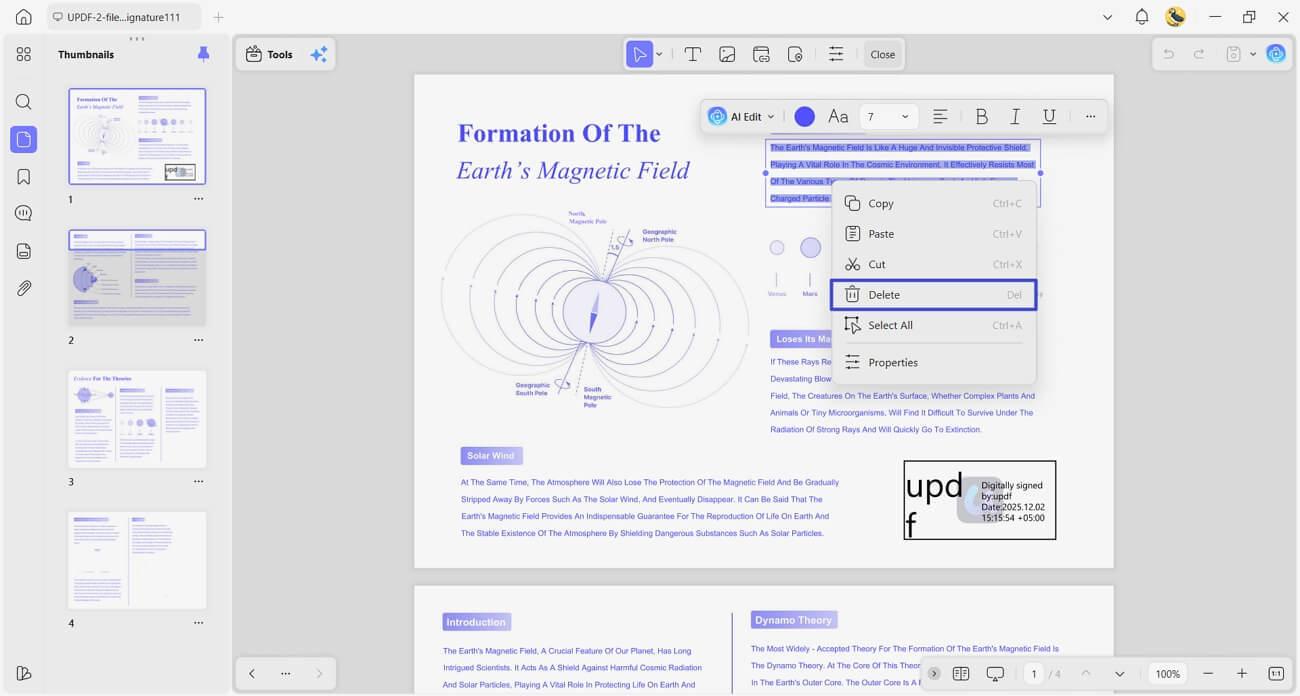
1. Limpeza de conteúdo
Equipes de compliance removem preços antigos ou nomes de marcas e finalizam o trabalho com o removedor de texto de PDF do UPDF. A ferramenta elimina linhas visíveis e fragmentos ocultos, reduzindo o risco de vazamento de informações confidenciais. Um único arquivo-mestre limpo substitui várias cópias parcialmente editadas espalhadas por unidades compartilhadas.
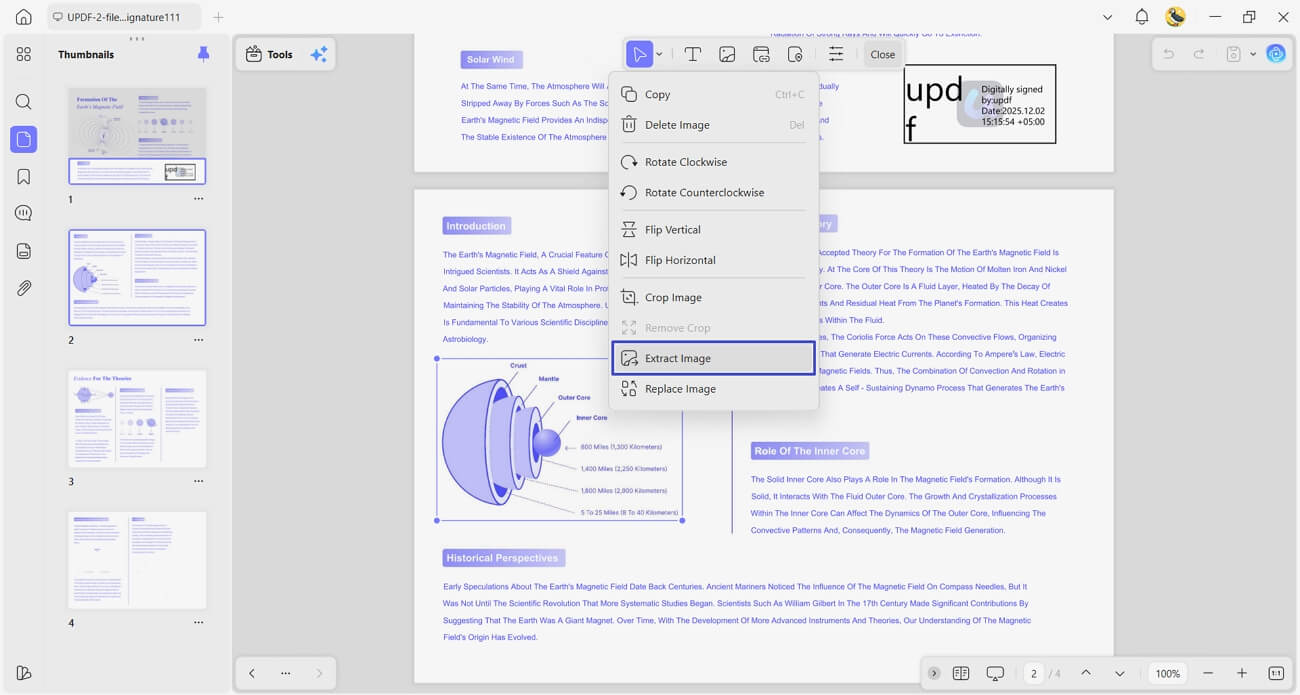
2. Gerenciamento de recursos visuais
Designers abrem folhetos extensos e marcam as páginas que contêm fotos de produtos ou diagramas. Em seguida, usam o extrator de imagens de PDF do UPDF para obter os arquivos em resolução máxima. Assim, o marketing mantém uma única fonte confiável, sem precisar reexportar imagens desfocadas do PowerPoint.
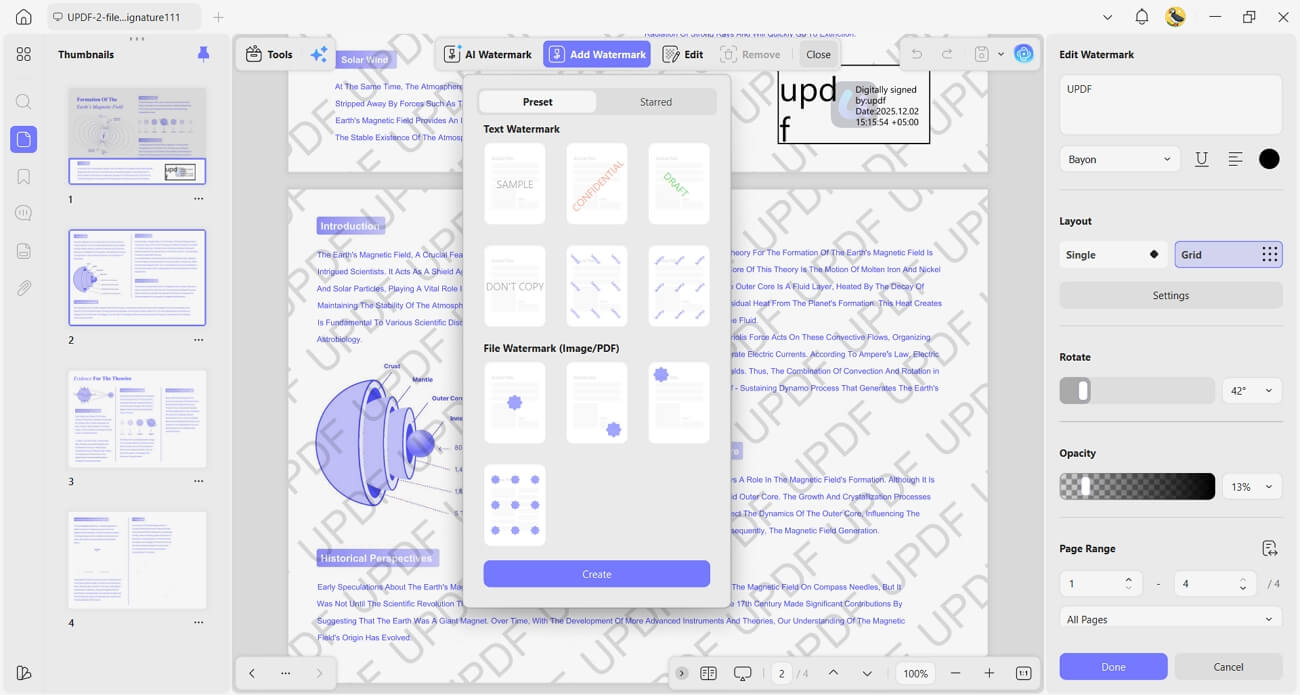
3. Identidade visual profissional
Primeiro, as equipes de segurança definem quais documentos compartilhados externamente precisam de marcas visuais de propriedade. Depois, aplicam um logotipo ou rótulo padronizado com o adicionador de marca d'água em PDF do UPDF. Rascunhos com marca d'água são fáceis de identificar, enquanto as versões finais sem marcas ficam reservadas para clientes e órgãos reguladores.
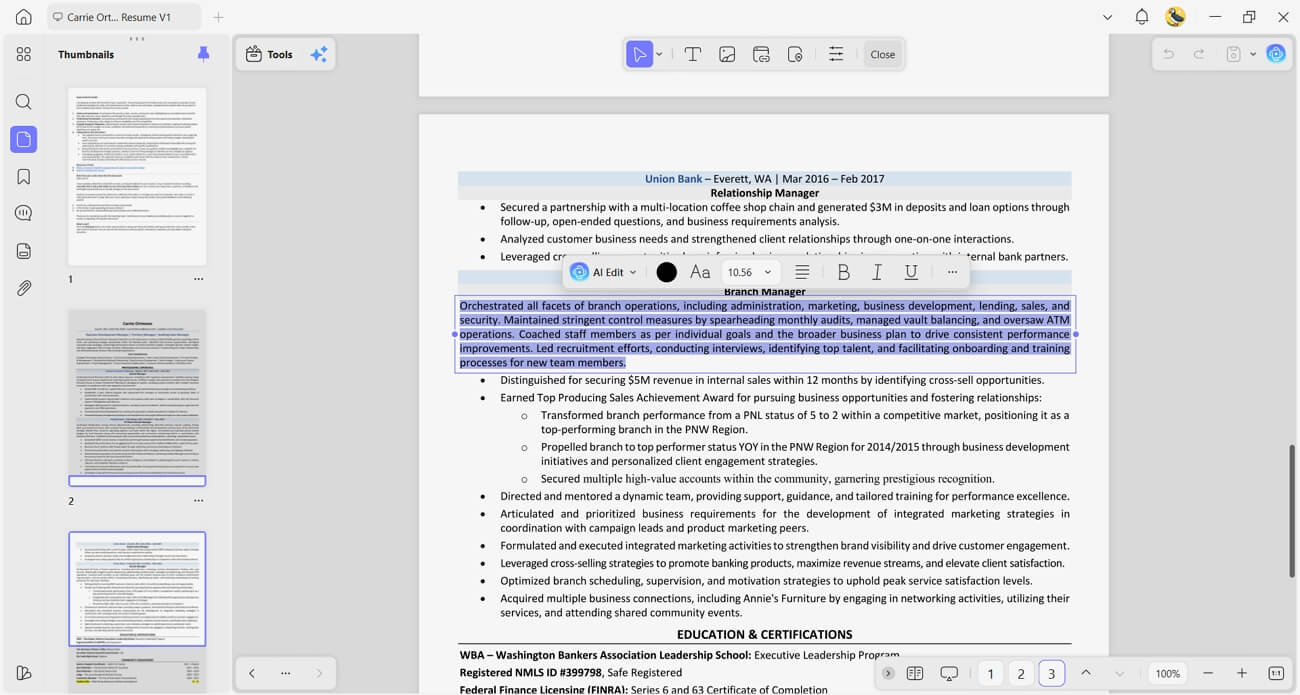
4. Documentos profissionais
Candidatos mantêm um currículo-base alinhado às regras de formatação dos recrutadores. O editor de currículos em PDF do UPDF permite ajustar seções sem prejudicar o layout compatível com sistemas ATS. A cada revisão, títulos, espaçamento dos marcadores e ordem das seções permanecem legíveis tanto para pessoas quanto para sistemas de triagem.
Perguntas frequentes
1. Posso editar o texto existente em um PDF gratuitamente, sem baixar nenhum programa?
Não. Alterar totalmente o texto original de um PDF de graça e pela internet geralmente significa sobrepor anotações, e não fazer edições reais. Para preservar o layout ao editar blocos de texto, é necessário instalar um software de criação e edição de PDF no computador.
2. Qual é a diferença entre um editor de PDF online e um editor para desktop em relação à privacidade dos dados?
Editores online enviam os documentos para servidores remotos, portanto terceiros processam tecnicamente seus arquivos financeiros ou médicos. Editores para desktop mantêm todas as operações localmente, evitando processadores adicionais e simplificando as obrigações de conformidade com o GDPR.
3. Por que as fontes se desconfiguram ou mudam automaticamente ao editar uma caixa de texto em um PDF?
As fontes costumam mudar porque o editor não tem acesso ao tipo original ou à licença incorporada. Ferramentas avançadas comparam as propriedades da fonte com as bibliotecas do sistema e substituem automaticamente pesos e métricas com precisão.
Conclusão
A escolha de um editor de PDF depende do tamanho do arquivo, da complexidade do documento e do nível de estabilidade de fontes necessário. Quando você estiver pronto para testar uma solução estável ou implantá-la em uma equipe, apresente aos leitores estas próximas etapas claras:
Baixe o UPDF — Experimente um reajuste impecável das fontes e a preservação do layout em seus próprios documentos.
Windows • macOS • iOS • Android Seguro 100%
Escolha o UPDF Enterprise — Amplie o uso do UPDF em toda a organização com licenciamento centralizado e um Console de Administração.