 UPDF
 Windows版UPDF
 Mac版UPDF
 iPhone/iPad版UPDF
 Android版UPDF
 Nomostar
 UPDF AI オンライン
 UPDF Sign
 IvyCraft
 PDF編集
 PDF注釈付け
 PDF作成
 PDFフォーム
 リンクの編集
 PDF変換
 OCR機能
 PDFからWordへ
 PDFから画像へ
 PDFからExcelへ
 PDFのページ整理
 PDF結合
 PDF分割
 ページのトリミング
 ページの回転
 PDF保護
 PDF署名
 PDFの墨消し
 PDFサニタイズ
 セキュリティ解除
 PDF閲覧
 UPDF クラウド
 PDF圧縮
 PDF印刷
 PDFのバッチ処理

 UPDF AIについて
 UPDF AIソリューション
 AIユーザーガイド
 UPDF AIによくある質問
 PDF要約
 PDF翻訳
 PDF付きチャット
 AIでチャット
 画像付きチャット
 PDFからマインドマップへの変換
 PDF説明
 PDF AIツール
 画像AIツール
 AIチャットツール
 AIライティングツール
 AI学習ツール
 AI業務ツール
 その他のAIツール
 AI ブックマーク生成
 AI ブックマーク要約
 AI 透かし生成
 AI 背景生成
 AI ステッカー生成
 AI スタンプ生成
 AI 編集スイート
 UPDF コパイロット
 AI ページ管理
 AI セマンティックサーチ
 PDFからWordへ
 PDFからExcelへ
 PDFからPowerPointへ
 ソリューション
 電子署名
 ビジネスAI
 料金プラン
 導入・運用ガイド
 ウェビナー
 IT
 教育
 建設
 金融サービス
 医療
 保険
 法務
 製造業
 官公庁
 研究者・博士向け
 個人事業主・フリーランス向け
 弁護士・法務専門家向け
 不動産担当者・仲介業者向け
 教育機関向けソリューション
 導入事例
 ユーザーガイド
 公式ブログ
 UPDF 活用術
 UPDF vs Adobe Acrobat
 UPDF vs Foxit
 UPDF vs PDF Expert
 よくある質問(FAQ)
 ダウンロードセンター
 動作環境・仕様
 お問い合わせ
 ニュースルーム
 アップデート履歴
 ユーザーレビュー
 会社概要


運営資料の予定表だけをスタッフに渡したいのに、印刷すると会場図や説明文まで出てしまう。そんなときは、ページ内の必要な部分を選んで印刷できます。元のページを変えずに印刷するならスナップショット、ページを切り抜いて印刷するならトリミングを使います。
一方、「全10ページのうち2ページ目と4〜6ページ目だけ」といった指定は、印刷画面のページ範囲で設定します。次の表から、目的に合う方法を選んでください。以下はWindowsのデスクトップアプリでの手順です。
| 印刷したいもの・残したい状態 | 使う方法 |
|---|---|
| ページを切り抜かずに、表や図の一部分を印刷したい | Acrobat/Acrobat Readerのスナップショット |
| 不要な周囲を切り抜いて印刷したい。必要なら、切り抜いたPDFも別に保存したい | UPDFのトリミング |
| 1ページ丸ごと、連続ページ、飛び飛びのページを印刷したい | 印刷画面のページ範囲指定 |
UPDFでは、ページのトリミングと印刷するページの指定ができます。切り抜いてから印刷する方法を使う方は、先にダウンロードしてPDFを開いておくと、このあとの手順を進められます。
Windows • macOS • iOS • Android 100%安全
PDFの一部分だけを印刷する方法
表や図の一部分を印刷する場合は、そのページの中で必要な領域を指定します。画面を拡大しただけでは、印刷対象がその部分に切り替わるとは限りません。
元のページを変えずに、選択した範囲を印刷する
一度だけ表や地図の一部を印刷したい場合は、Adobe Acrobat Readerのスナップショットを使えます。無料のReaderで、ページ自体をトリミングせずに領域を選んで印刷する方法です。印刷・コピーが許可されたPDFで操作してください。
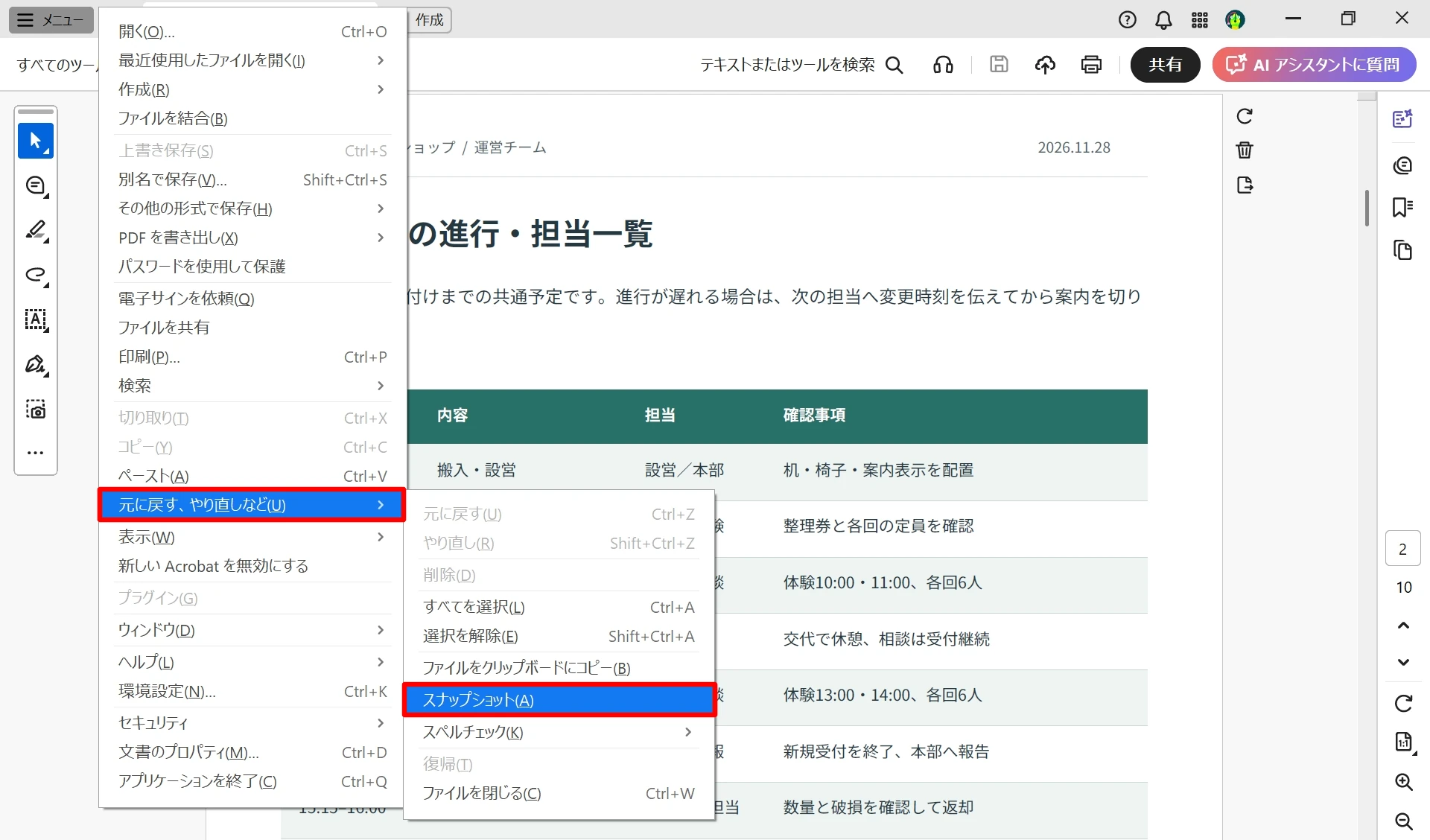
- PDFをAcrobatまたはReaderで開き、印刷したい部分を表示します。左上の「メニュー」→「元に戻す、やり直しなど」→「スナップショット」を選びます。従来のメニューバーがある画面では「編集」から選択します。
- 印刷したい部分をドラッグして囲みます。表なら、数値だけでなく列見出し・単位・行の項目名も入れ、表の外側に少し余裕を持たせます。
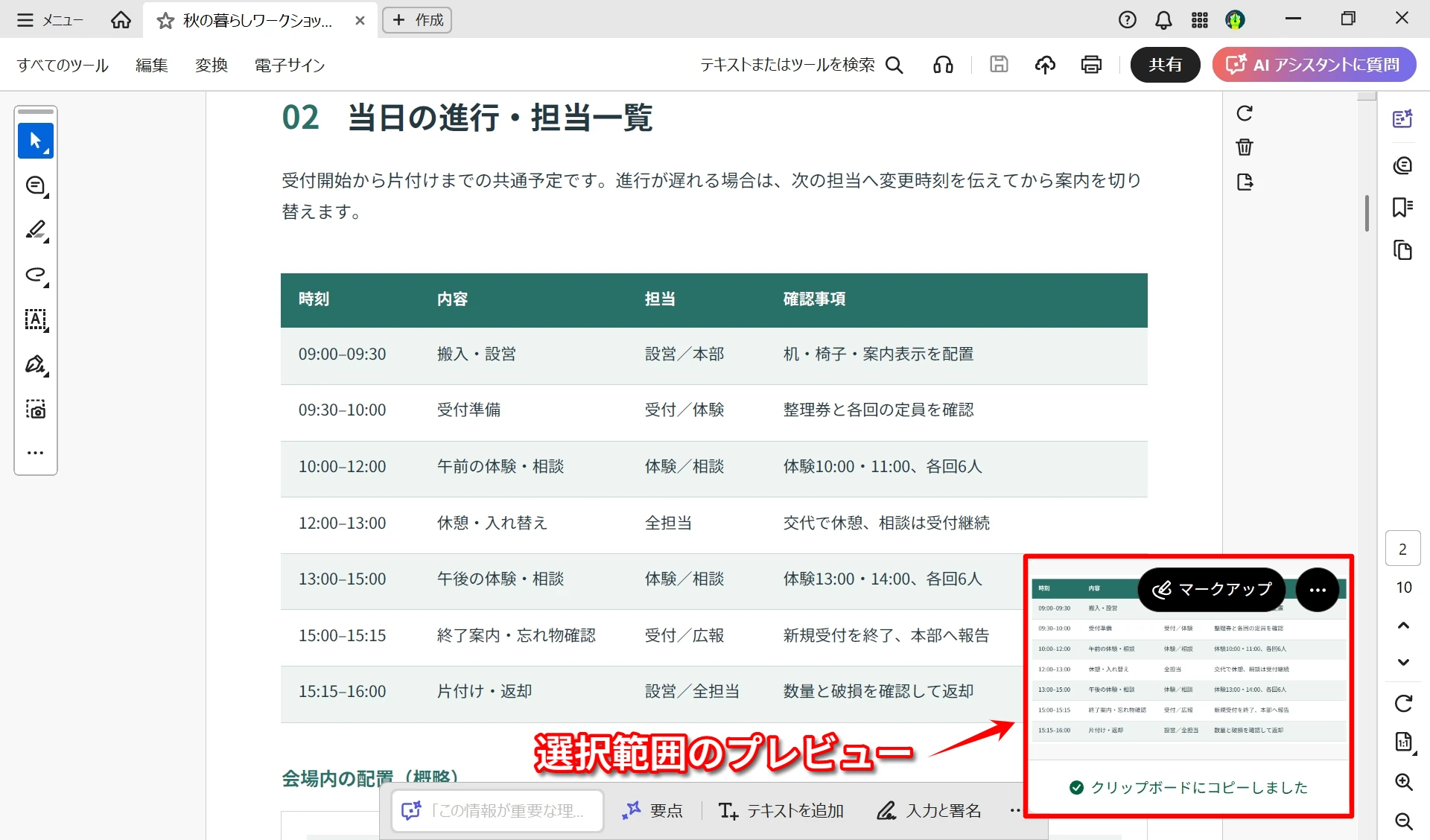
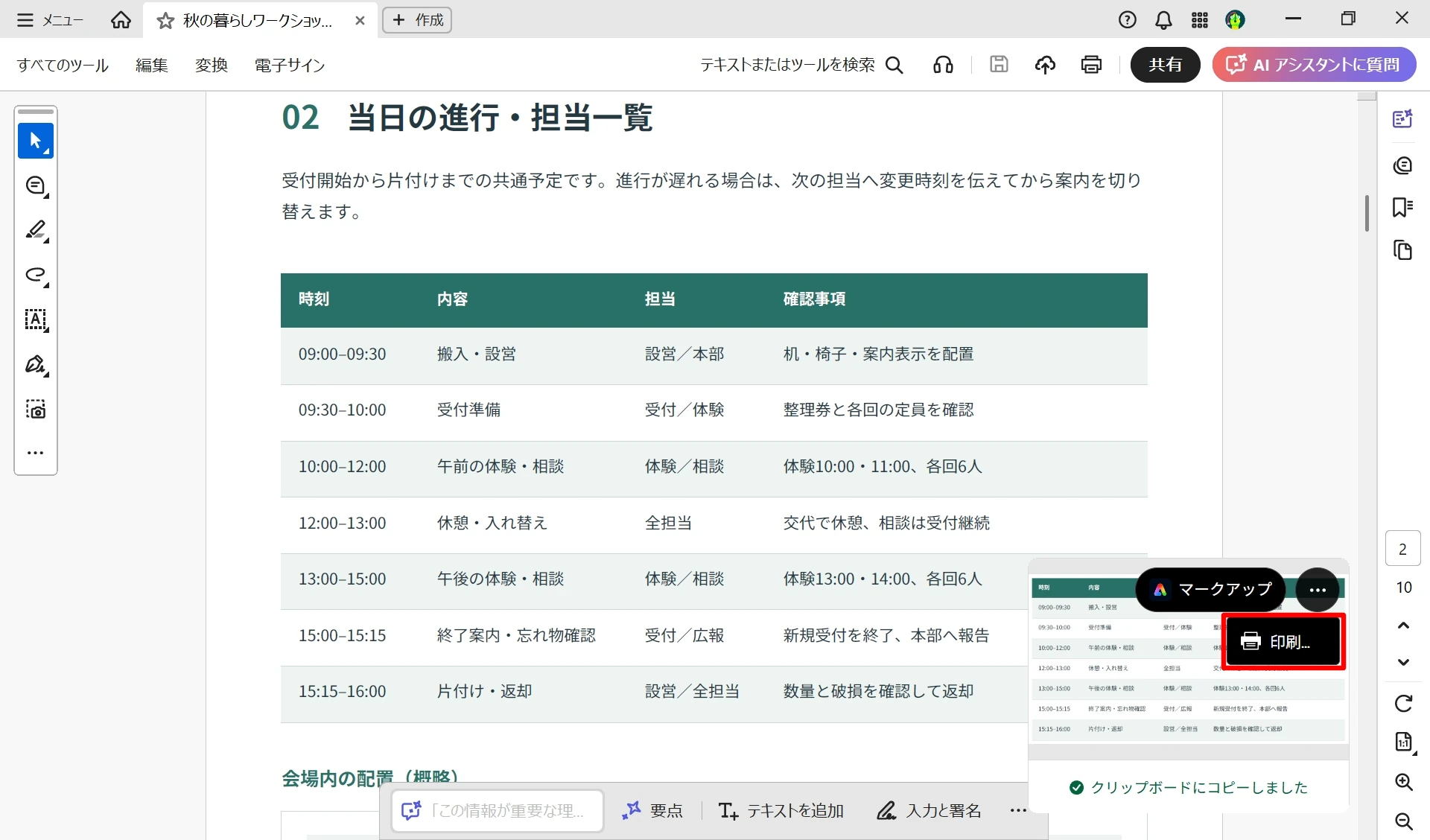
- 選択後に画面下部へプレビュー通知が出たら、通知の「…」を開き、「印刷…」を選びます。
- 「選択したグラフィック」が対象になっていることを確認し、プリンター、用紙サイズ、向きを設定します。「合わせる」で用紙に収め、プレビューに表全体が入り、対象が1ページになっていることを確認して「印刷」を押します。
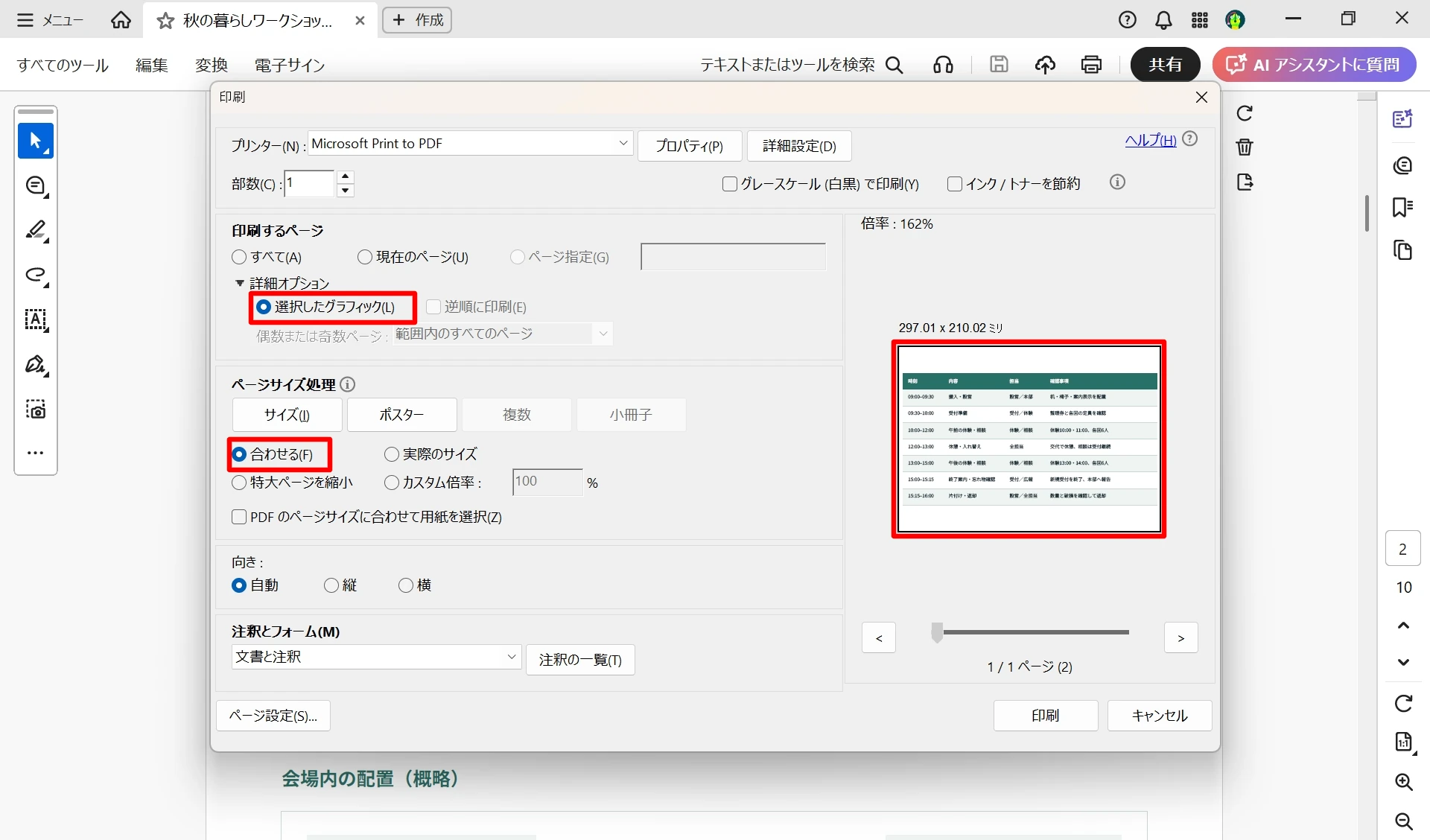
画面例はAcrobat Proです。プレビュー通知が出ず、ページ上に選択範囲が残る画面では、「Ctrl+P」で印刷画面を開き、「選択したグラフィック」が対象になっていることを確認してください。
ページをトリミングして、必要な部分を印刷する
印刷前に不要な周囲を切り抜く場合は、UPDFでページの表示範囲を調整します。切り抜いた状態を別のPDFとして保存し、あとで使うこともできます。元のページ全体を残したい方は、あらかじめファイルのコピーを作り、そのコピーで操作してください。
ここでは、運営資料の2ページ目から予定表だけを残し、その1ページを印刷します。UPDFをまだ入れていない方は、ダウンロード後に作業用のPDFを開いてください。
Windows • macOS • iOS • Android 100%安全
- 表のある2ページ目を表示し、「ツール」→「トリミング」を開きます。
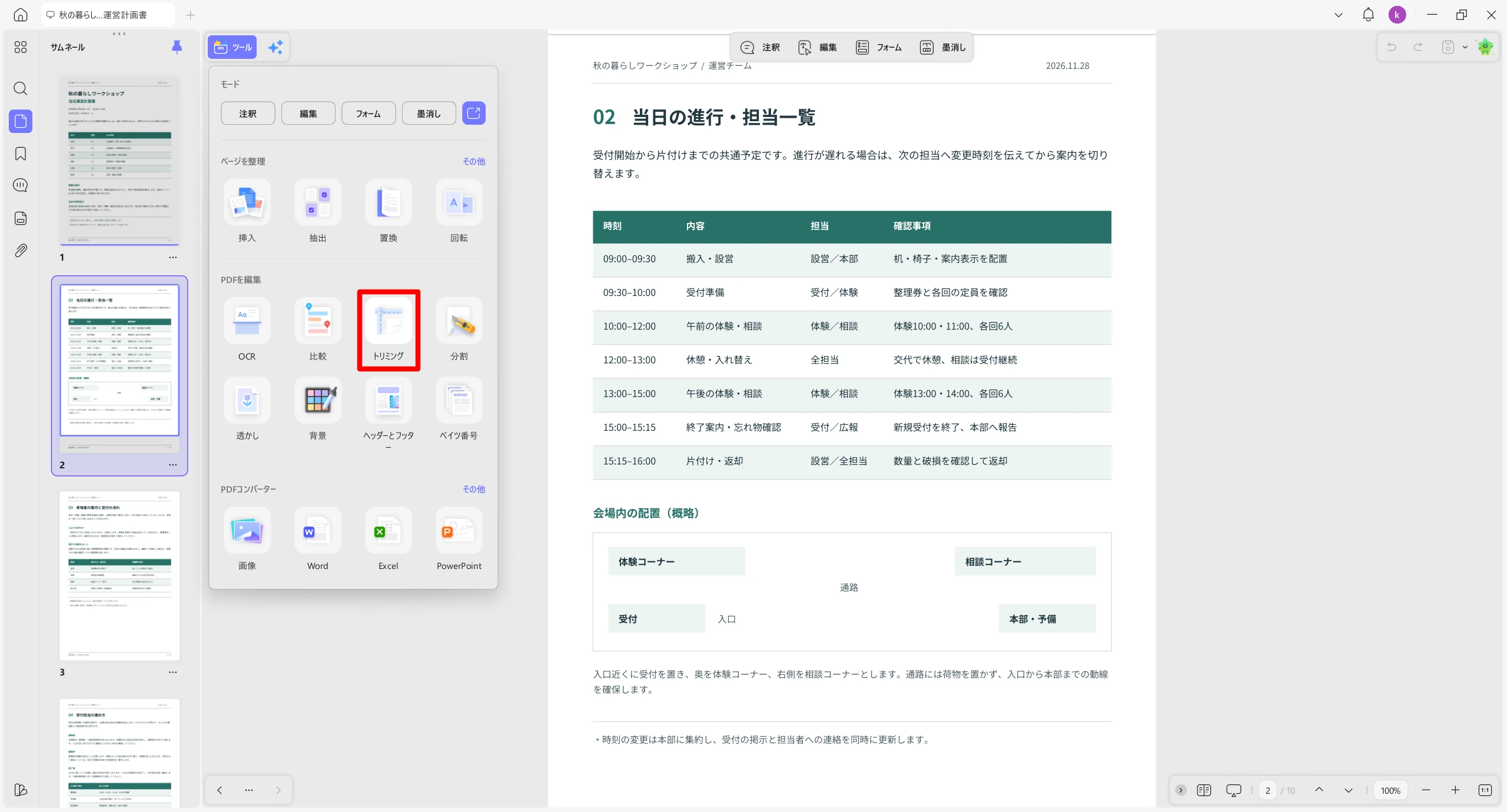
- 右側のメニューで「ページボックスをトリミング」を選びます。「縦横の比率を固定」はオフにし、紫色の枠の辺や角を動かして、残したい表を囲みます。時刻・内容・担当・確認事項の4列を含め、下の会場図は枠の外へ出します。
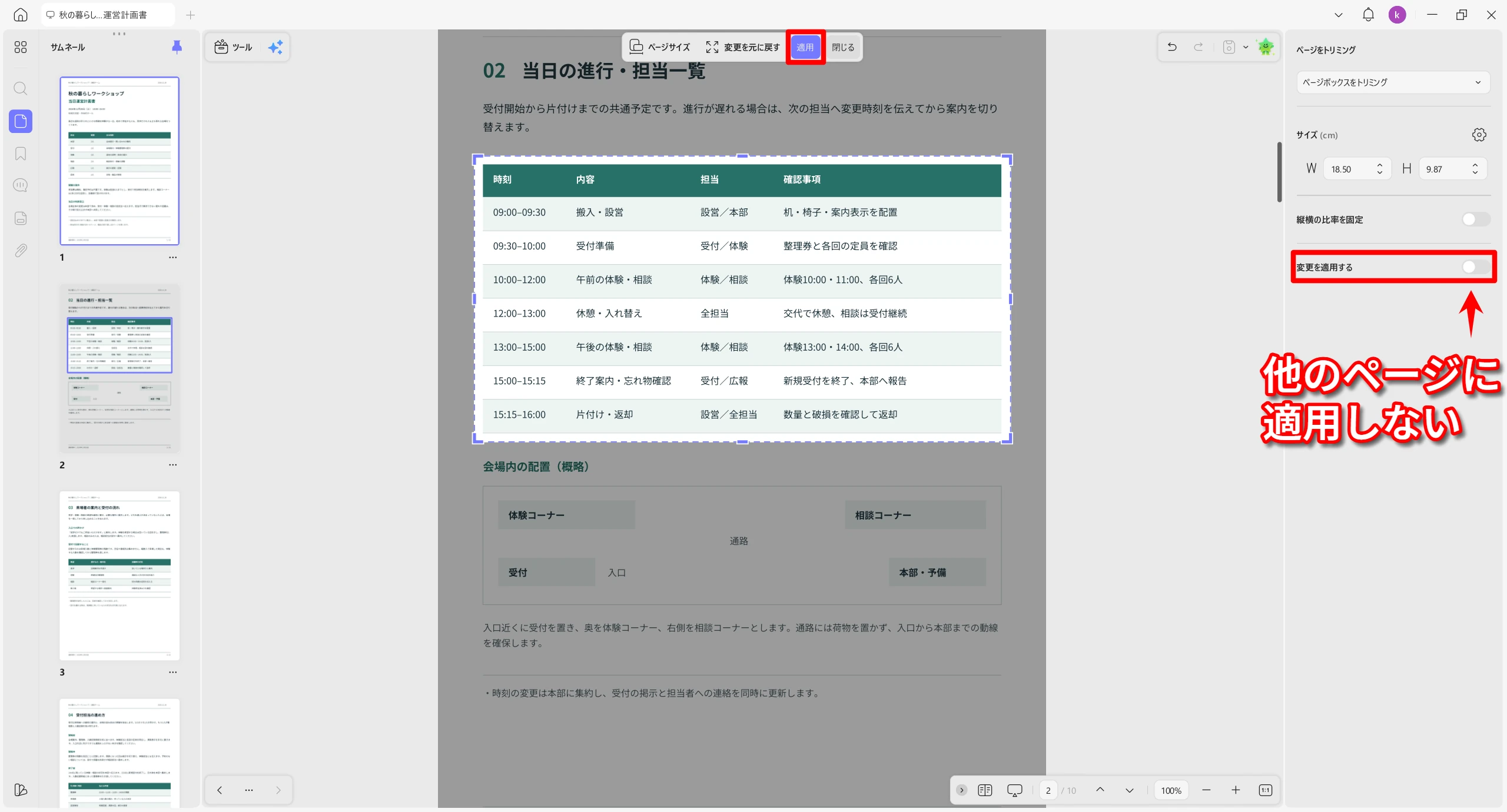
- 今回は1ページだけを処理するので、右側の「変更を適用する」はオフのまま、上部の「適用」をクリックします。ページ内に表だけが残り、枠外の会場図や説明文が表示されなくなったことを確認します。
- 「Ctrl+P」で印刷画面を開きます。「ページ範囲」の切り替えメニューで「カスタム」を選び、
2と入力します。トリミングしただけでは、印刷対象がそのページだけに絞られるわけではありません。 - プリンターと用紙サイズを指定します。「サイズ」の「合わせる」を選ぶと、切り抜いたページを用紙に合わせて拡大・縮小できます。必要に応じて「自動中央揃え」を有効にします。
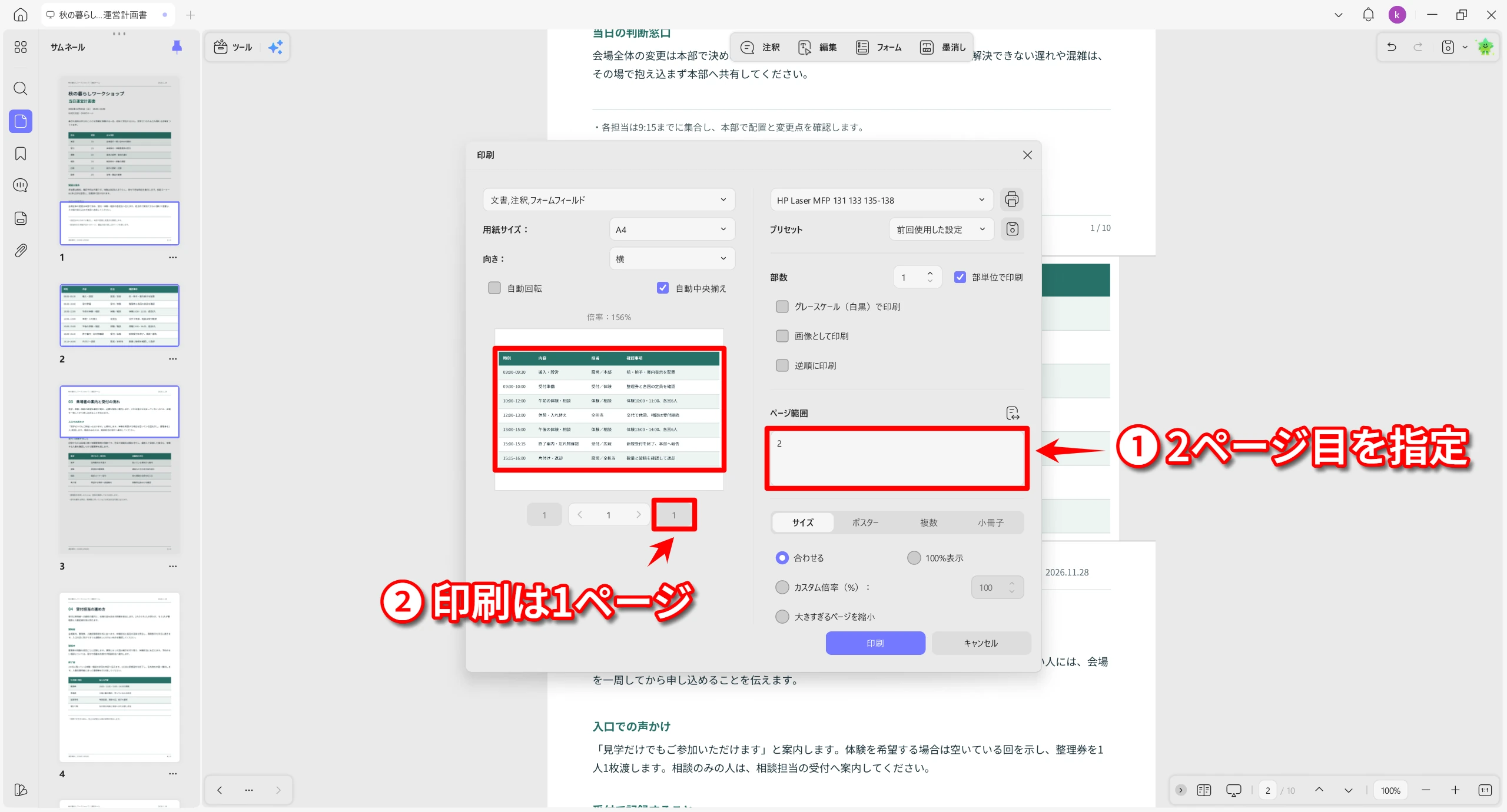
- プレビューに表だけが表示され、対象が1ページになっていることを確認して「印刷」を押します。紙に出す場合は、出力先に実際のプリンターを選んでください。「Microsoft Print to PDF」を選ぶと、印刷結果をPDFとして保存します。
切り抜いたPDF自体を残す場合は、印刷結果のPDFとは別に、作業中のファイルを別名で保存します。なお、トリミングは機密情報の完全な削除を保証する操作ではありません。
選んだ部分を大きく印刷する・実寸を保つ
表を読みやすく大きくしたい場合は、印刷画面の「合わせる」で用紙に収めます。横長の表なら、用紙の向きを横に変えると、縦向きより大きく配置できることがあります。
型紙や縮尺のある図面では、用紙に合わせると寸法が変わります。実寸が必要な場合は「100%表示」など拡大・縮小しない設定を使い、出力後に基準となる長さを測ってください。用紙からはみ出す場合は、用紙サイズや分割印刷の方法も検討します。倍率を指定する詳しい手順は、PDFを拡大・縮小して印刷する方法を参照してください。
必要なページだけを指定して印刷する方法
ページ全体を印刷する場合は、トリミングせず、印刷画面で対象ページを選びます。UPDFでは、連続した範囲と飛び飛びのページを組み合わせて入力できます。
- PDFを開き、「Ctrl+P」で印刷画面を開きます。
- 「ページ範囲」の切り替えメニューから「カスタム」を選びます。表示中の1ページだけなら「現在のページを選択」も使えます。
- 入力欄に半角のページ番号を入力します。連続範囲はハイフン
-、離れたページはカンマ,で区切ります。
| 印刷するページ | 入力例 |
|---|---|
| 2ページ目だけ | 2 |
| 4〜6ページ目 | 4-6 |
| 2・5・9ページ目 | 2,5,9 |
| 2ページ目、4〜6ページ目、9ページ目 | 2,4-6,9 |
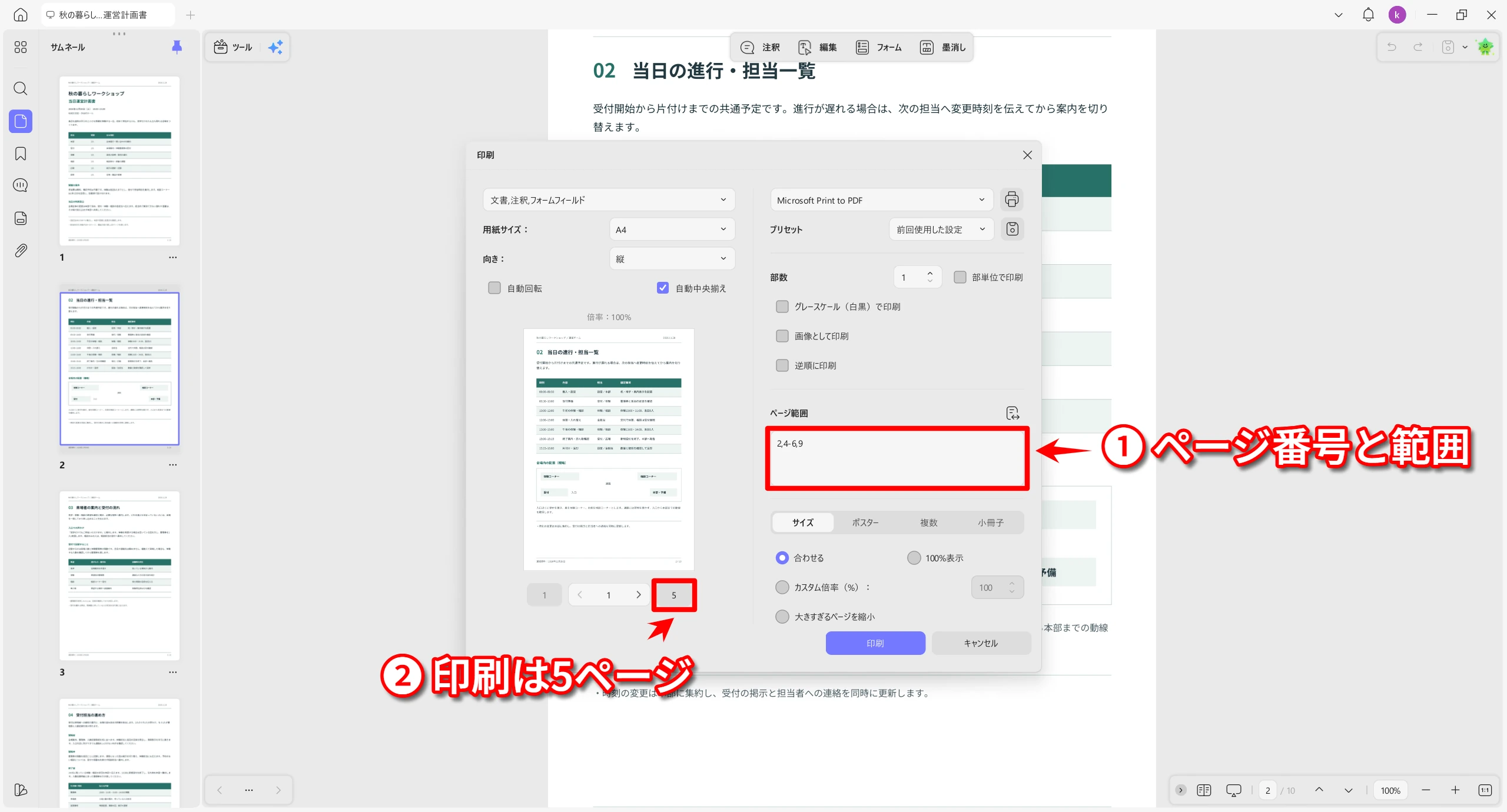
- プレビューの矢印で対象を確認します。
2,4-6,9なら対象は5ページ分です。ページ内の見出しも見て、必要な内容が選ばれているか照合します。 - 出力先、用紙サイズ、向きを設定し、「印刷」を押します。
表紙や目次があるPDFでは、紙面に書かれた番号と、先頭から数えたページの順番がずれていることがあります。番号が合わないときは、サムネイルで目的のページの位置を確認して指定してください。奇数ページ・偶数ページだけを印刷したい場合は、Windows版UPDFやAcrobat Readerの奇数・偶数ページの設定で絞り込めます。
指定した範囲で印刷されないときの確認点
表だけを選んだのに、ページ全体が出る
AcrobatやReaderでは、通常の文字選択ではなく、スナップショットで領域を選びます。選択範囲が残る画面か、下部にプレビュー通知が出る画面かを見て、前述の印刷入口を使ってください。
トリミングした場合は、印刷画面を開く前に、ページ自体が必要な範囲になっているかを見ます。枠を調整しただけで「適用」を押していなければ、変更は確定していません。
1ページだけのつもりが、全ページ対象になっている
トリミングの対象ページと、印刷するページは別々の設定です。印刷画面の「ページ範囲」を「カスタム」に切り替え、対象の番号だけを入力してください。プレビューでいま見ているページ番号と、印刷対象の総ページ数も区別します。
違うページが選ばれる・指定が反映されない
入力欄の数字と記号を半角で入れ直し、カンマ , とハイフン - を使います。紙面のページ番号とPDF内の順番が違う場合は、目的のページの見出しをプレビューで照合してください。
表の右端が切れる・文字が小さすぎる
まず、選択範囲やトリミングの枠に表全体が入っているかを確認します。範囲に問題がなければ、用紙サイズ・向き・倍率を調整します。横向きや「合わせる」で収める方法もありますが、実寸が必要な資料では、倍率を変える前に用紙サイズを見直しましょう。
よくある質問
Q1. 指定した範囲をコンビニで印刷するには?
ページを丸ごと選ぶ場合は、店頭でページ範囲を指定できるサービスがあります。セブン‐イレブンのネットプリントも対応していますが、登録内容によって設定できない場合があります。表や図の一部分だけを出したい場合は、本文の方法で範囲を決め、出力先を「Microsoft Print to PDF」にして印刷用PDFを作ります。そのPDFを登録し、サービス側のプレビューでも内容を確かめてください。パソコンで選んだ印刷範囲は、元のPDFには保存されません。
Q2. 複数ページの同じ位置にある表を、まとめて印刷できますか?
各ページの用紙サイズ・向きがそろい、表が同じ位置にあるPDFなら、同じトリミング設定をまとめて適用できます。UPDFの「変更を適用する」で対象ページを指定します。表の位置や大きさがページごとに違う場合は、同じレイアウトのページに分けるか、個別に調整してください。詳しい操作は、PDFのトリミング方法で紹介しています。
まとめ
表や図だけを一度印刷するなら、ページを変えずに領域を選べるスナップショットが使えます。切り抜いたページを印刷・保存したい場合はトリミング、ページを丸ごと選ぶ場合は印刷画面の範囲指定を使いましょう。
UPDFで表の切り抜きや複数ページの指定を進める方は、下のボタンからダウンロードして、お手元のPDFで範囲を設定してみてください。印刷前には、プレビューの内容と対象ページ数を確かめましょう。
Windows • macOS • iOS • Android 100%安全


 高美季子