 UPDF
 UPDF para Windows
 UPDF para Mac
 UPDF para iPhone/iPad
 UPDF para Android
 Nomostar
 UPDF AI ONLINE
 UPDF Sign
 IvyCraft
 Editar PDF
 Anotar PDF
 Crear PDF
 Formulario PDF
 Editar enlaces
 Convertir PDF
 OCR
 PDF a Word
 PDF a imagen
 PDF a Excel
 Organizar PDF
 Combinar PDF
 Dividir PDF
 Recortar PDF
 Girar PDF
 Proteger PDF
 Firmar PDF
 Redactar PDF
 Desinfectar PDF
 Eliminar seguridad
 Leer PDF
 UPDF Cloud
 Comprimir PDF
 Imprimir PDF
 Proceso por lotes

 Sobre UPDF IA
 Soluciones de UPDF IA
 Guía de Usuario de IA
 Preguntas frecuentes sobre UPDF IA
 Resumir PDF
 Traducir PDF
 Chat con PDF
 Chat con imagen
 PDF a Mapa Mental
 Chat con IA
 Explicar PDF
 Herramientas IA para PDF
 Herramientas IA para Imagen
 Herramientas IA de Chat
 Herramientas IA de Redacción
 Herramientas IA de Estudio
 Herramientas IA de Trabajo
 Otras Herramientas IA
 Generación de Marcadores con IA
 Resumen de Marcadores con IA
 Generación de Marcas de Agua con IA
 Generación de Fondos con IA
 Generación de Pegatinas con IA
 Generación de Sellos con IA
 Suite de Escritura con IA
 UPDF Copilot
 Gestión de Páginas con IA
 Búsqueda Semántica con IA
 PDF a Word
 PDF a Excel
 PDF a PowerPoint
 Solución Empresarial
 Letrero de empresa
 Inteligencia artificial empresarial
 Plan para Empresas
 Guía del Usuario Empresarial
 Webinar Empresarial
 IT
 Educativos
 Construcción
 Servicios Financieros
 Salud
 Seguros
 Legal
 Manufactura
 Gobierno
 Investigadores y doctorandos
 Emprendedores individuales
 Abogados y despachos
 Profesionales inmobiliarios
 Solución para Educación
 Historias de Clientes
 Guía del Usuario
 Trucos de UPDF
 Preguntas Frecuentes
 Reseñas de UPDF
 Centro de descargas
 Blog
 Sala de prensa
 Especificaciones Técnicas
 Actualizaciones
 UPDF vs. Adobe Acrobat
 UPDF vs. Foxit
 UPDF vs. PDF Expert


Procesamiento por lotes
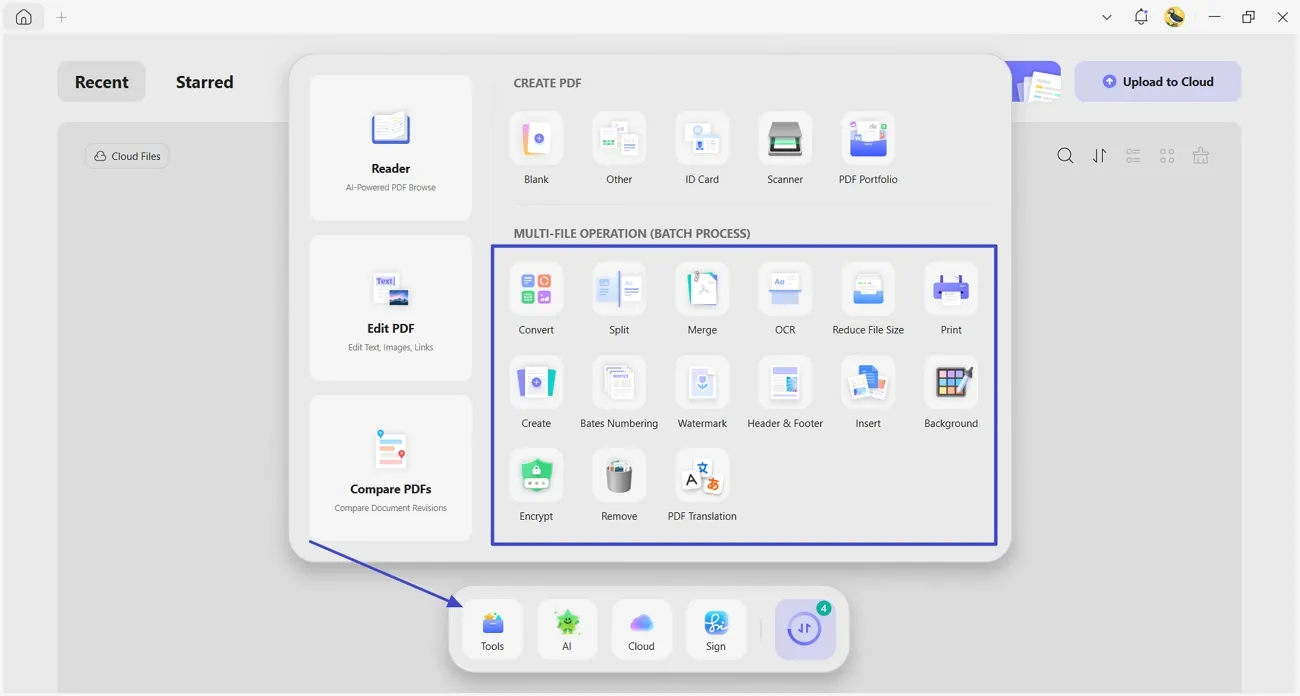
UPDF ofrece 15 funciones de procesamiento por lotes que te permiten convertir archivos, aplicar OCR, comprimir, combinar, insertar páginas, imprimir y mucho más. Para empezar, abre UPDF en tu dispositivo Windows y haz clic en «Herramientas» para elegir una de las funciones de «Procesamiento por lotes». A continuación, te explicamos cómo utilizar estas herramientas en UPDF.
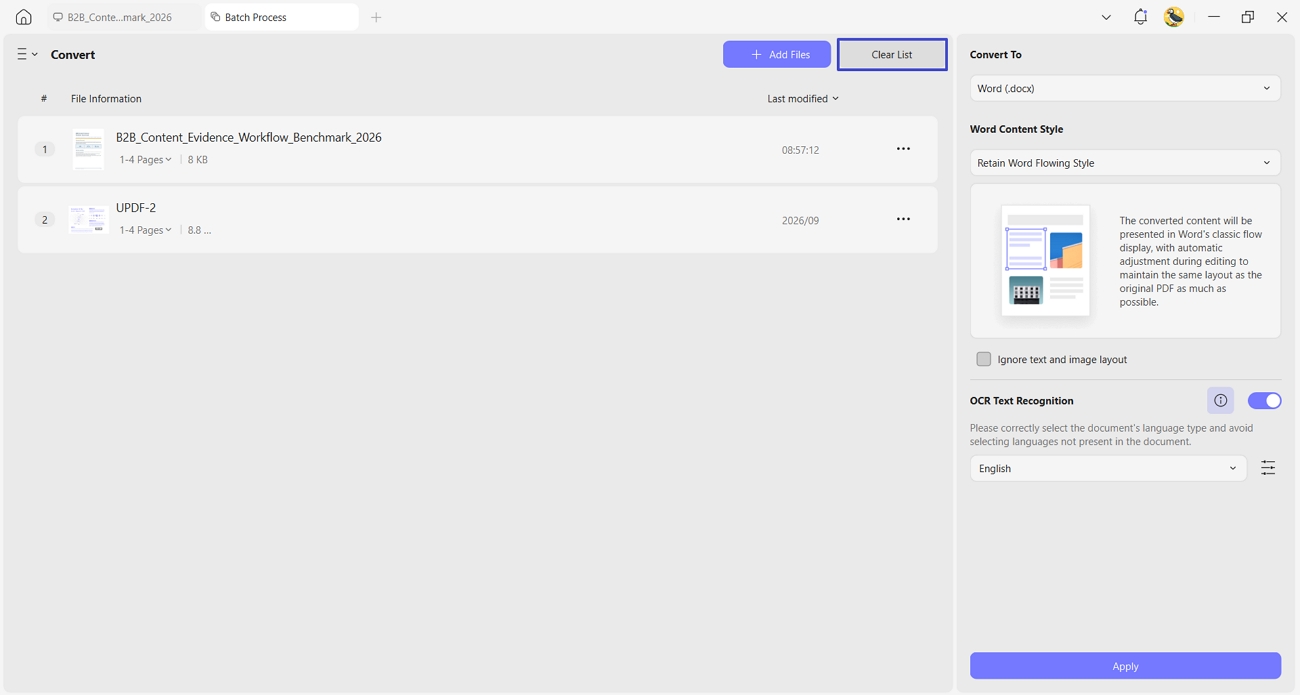
Convertir por lotes
Si necesitas convertir varios archivos PDF a otros formatos, puedes utilizar la función de conversión por lotes de UPDF. Haz clic en la pestaña «Herramientas» y, en la ventana que se abre, selecciona «Convertir». Sigue estos pasos:
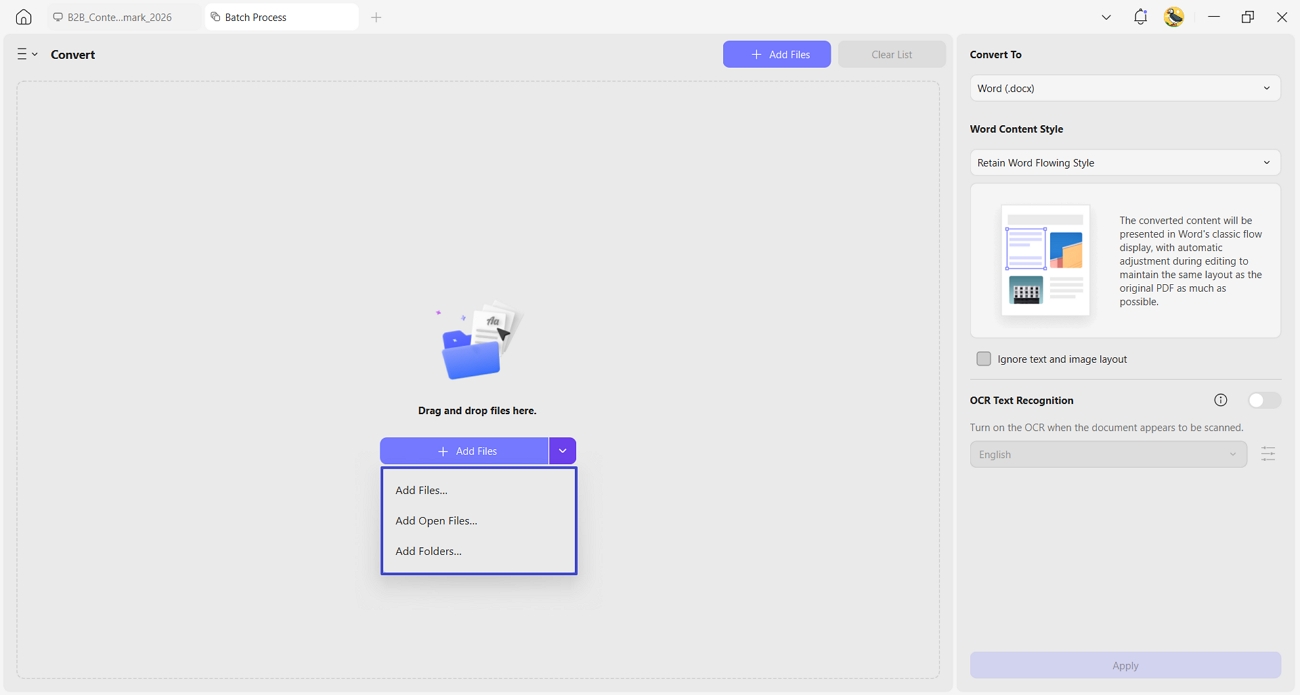
Paso 1. Haz clic en «Añadir archivos» para importar los PDF a UPDF. Para incluir documentos que ya tengas abiertos en UPDF, haz clic en la flecha situada junto al botón y selecciona «Añadir archivos abiertos». También puedes elegir «Añadir carpetas» en el menú desplegable para importar una carpeta completa.
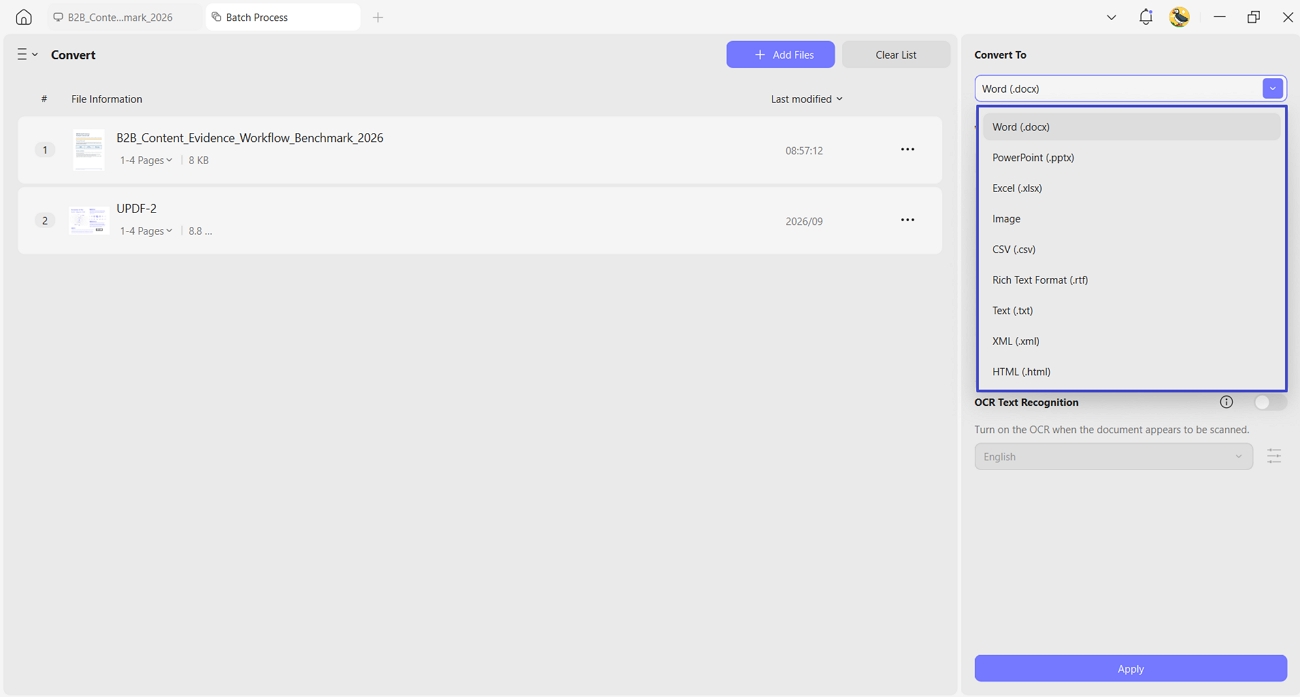
Paso 2. Una vez añadidos los archivos, abre el menú desplegable «Convertir a» y elige el formato de salida que prefieras. Las opciones disponibles incluyen Word, PowerPoint, Excel, CSV, RTF, imagen (BMP, JPEG, PNG, TIFF, GIF), XML y HTML.
Paso 3. Si vas a convertir PDF escaneados, activa «Reconocimiento de texto OCR» para reconocer el texto y poder editarlo en los documentos de Word resultantes. Esta opción resulta especialmente útil al procesar varios PDF escaneados a la vez.
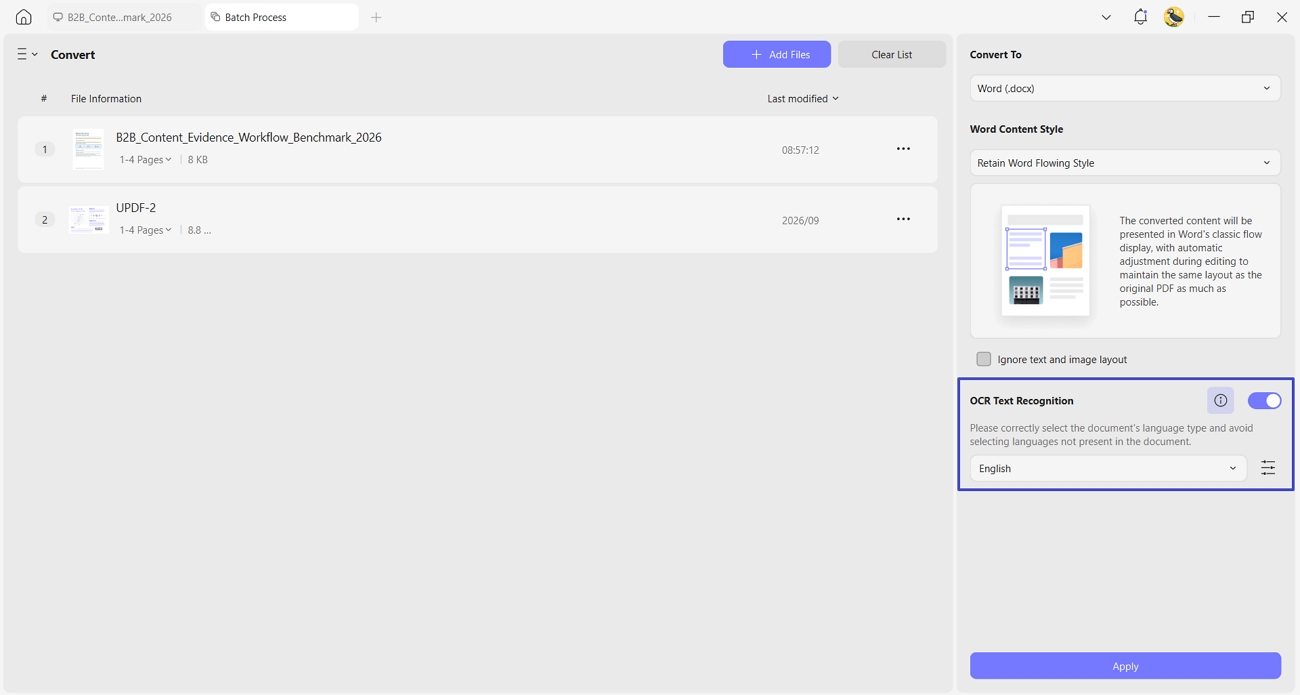
Paso 4. Cuando hayas configurado la conversión, haz clic en «Aplicar». Elige una carpeta de destino para los archivos convertidos y haz clic en «Seleccionar carpeta» para confirmar la ubicación.
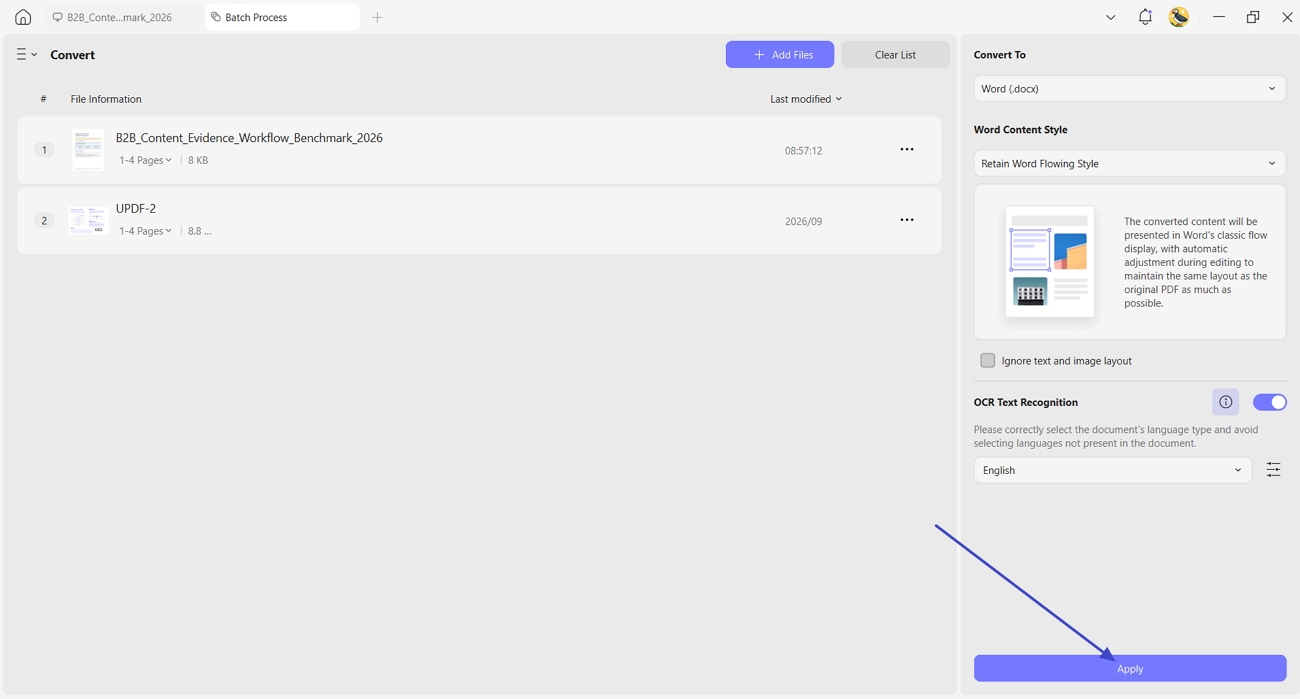
Otras opciones para gestionar los archivos
UPDF ofrece varias opciones para gestionar los PDF dentro de la función de conversión por lotes. Puedes eliminar archivos de la lista, previsualizar documentos, consultar su información, localizar su carpeta o vaciar toda la lista.
Eliminar
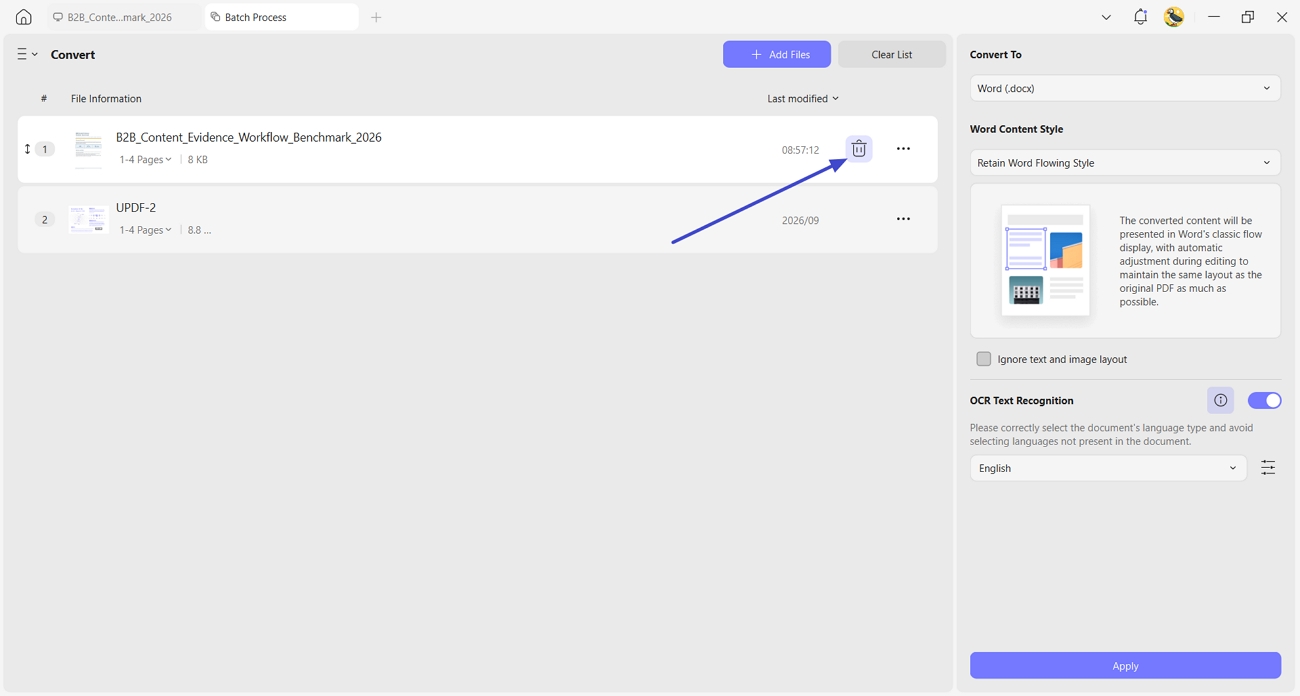
Para quitar un PDF que no necesites, pasa el cursor sobre el archivo y haz clic en el icono «Eliminar» (papelera).
Vista previa
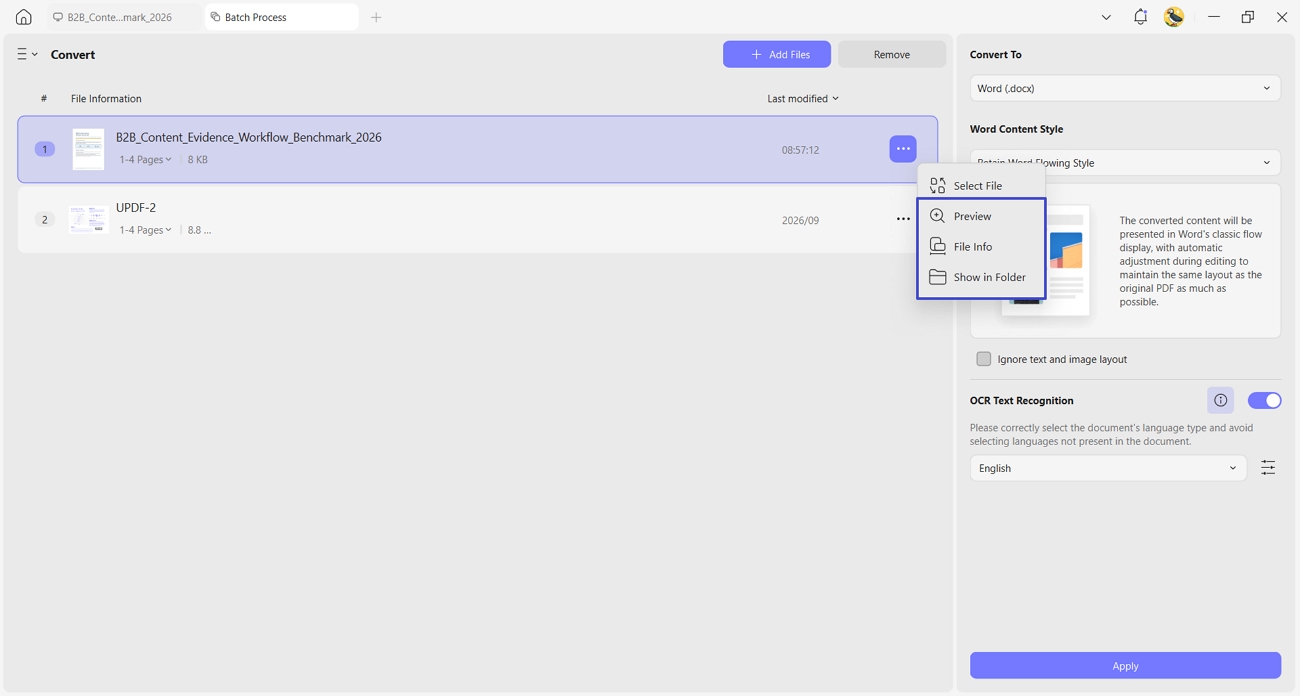
Para comprobar que has añadido el PDF correcto, haz clic en el icono de tres puntos situado junto al archivo y selecciona «Vista previa». El documento se mostrará en una ventana emergente para que puedas revisarlo.
Información del archivo
Para consultar los detalles de un PDF, haz clic en el icono de tres puntos y selecciona «Información del archivo». Se abrirá una ventana con la información correspondiente.
Mostrar en carpeta
Para localizar un PDF en tu ordenador, haz clic en el icono de tres puntos situado junto al archivo y selecciona «Mostrar en carpeta». Se abrirá la carpeta que contiene el PDF seleccionado.
Vaciar lista
Para quitar todos los PDF añadidos a la lista de conversión por lotes, haz clic en «Vaciar lista», en la parte superior de la ventana.
Dividir por lotes
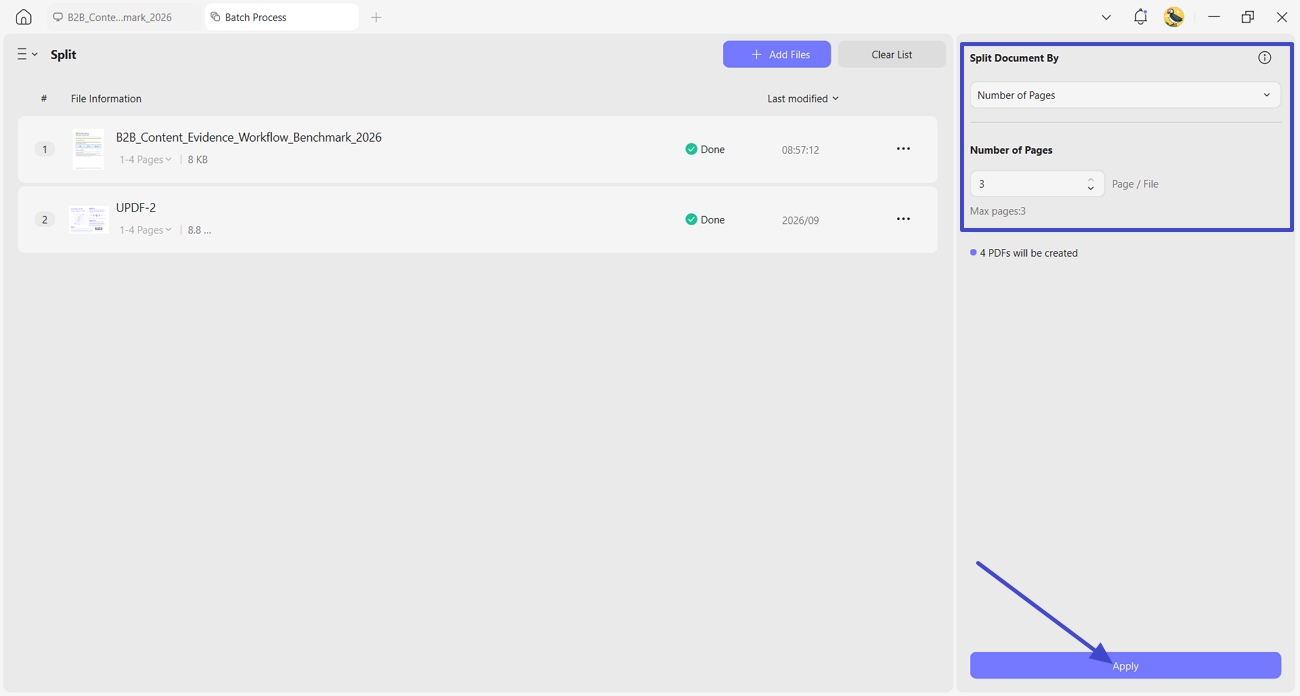
UPDF también incluye una función para dividir varios PDF por lotes según el número de páginas, el tamaño del archivo o los marcadores de primer nivel. Sigue estas instrucciones para dividir tus PDF:
Instrucciones. Añade los archivos PDF y elige el método de división adecuado. A continuación, indica cuántas páginas quieres incluir en cada PDF y haz clic en «Aplicar».
Combinar por lotes
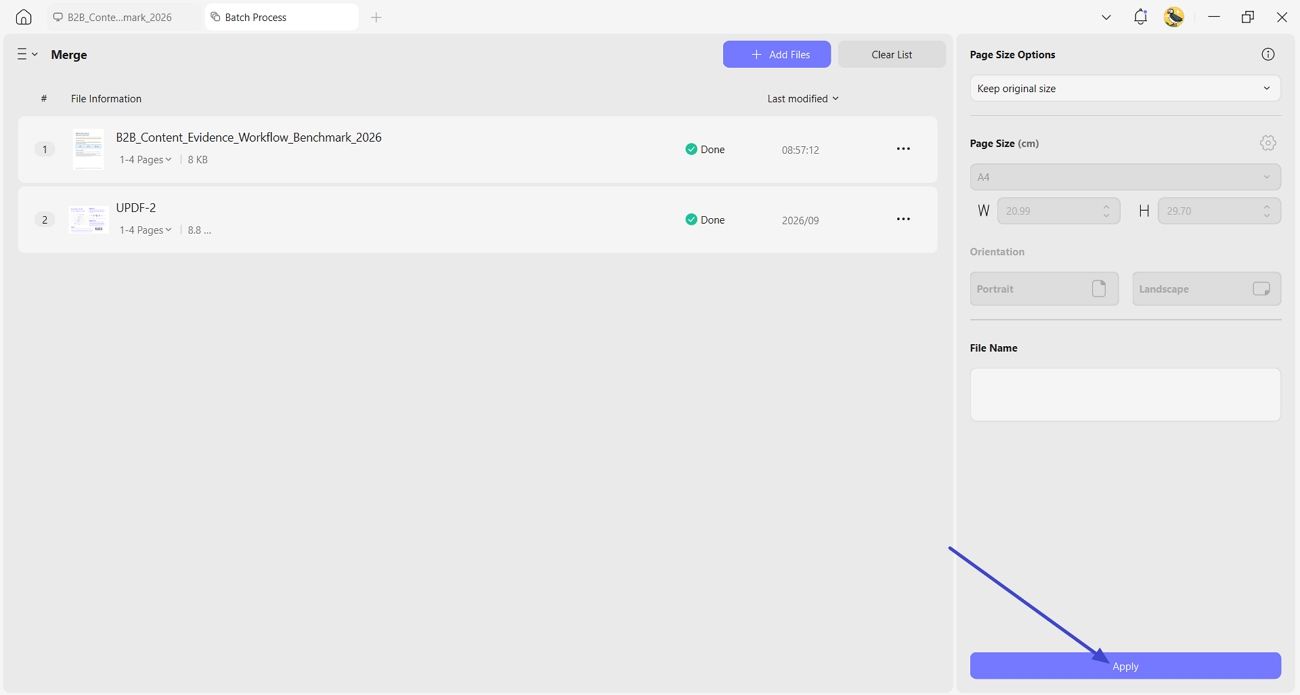
La función de combinación por lotes de UPDF te permite reunir archivos PDF o imágenes en un único PDF. Sigue estos pasos para utilizarla:
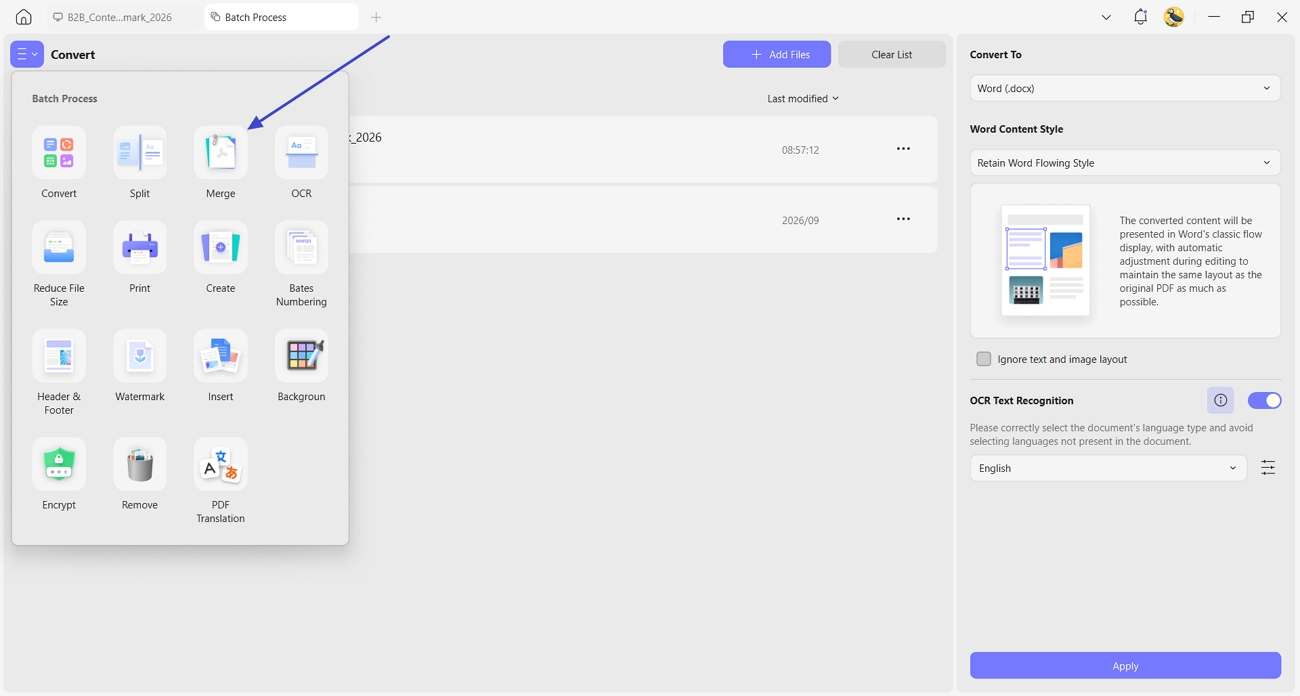
Paso 1. Haz clic en el icono de tres líneas de «PDF por lotes» y selecciona «Combinar» para abrir la función de combinación por lotes.
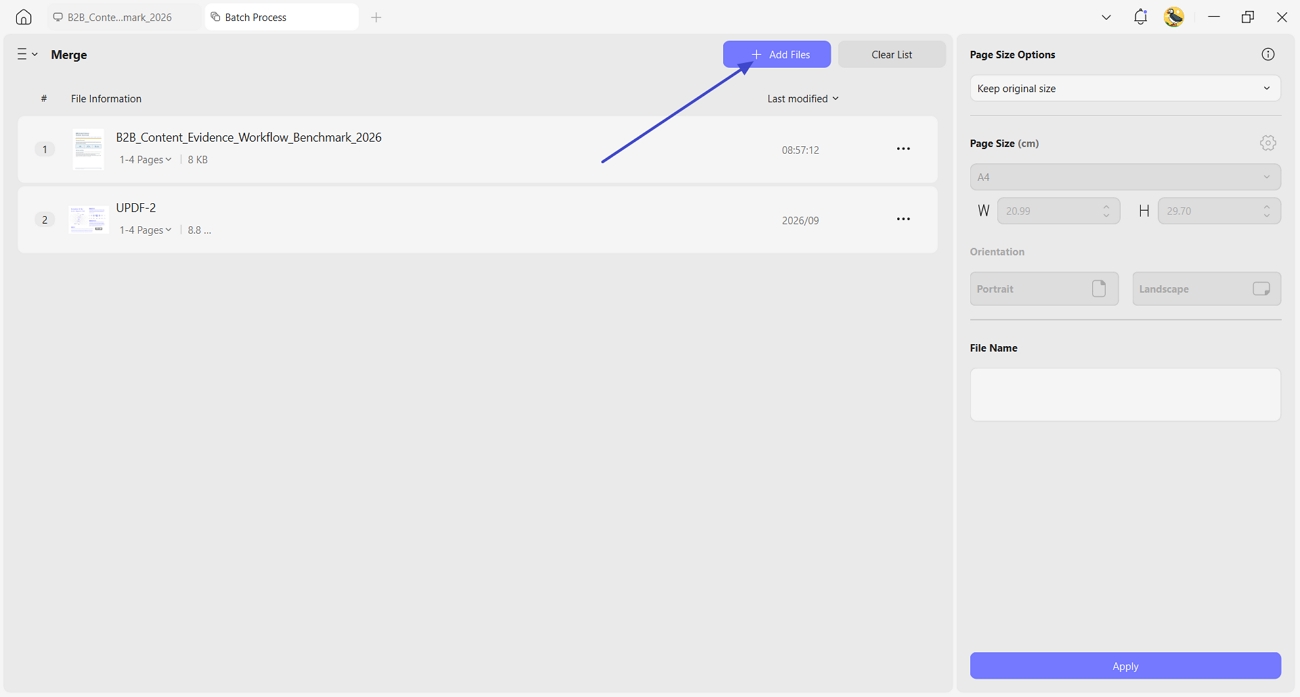
Paso 2. Utiliza el botón «Añadir archivos» o la flecha situada a su lado para añadir archivos, documentos abiertos en UPDF o carpetas.
Paso 3. Una vez añadidos los archivos, puedes arrastrarlos y soltarlos para cambiar su orden. Después, haz clic en «Aplicar», elige dónde guardar el archivo resultante y pulsa «Guardar» para iniciar el proceso.
Aplicar OCR por lotes
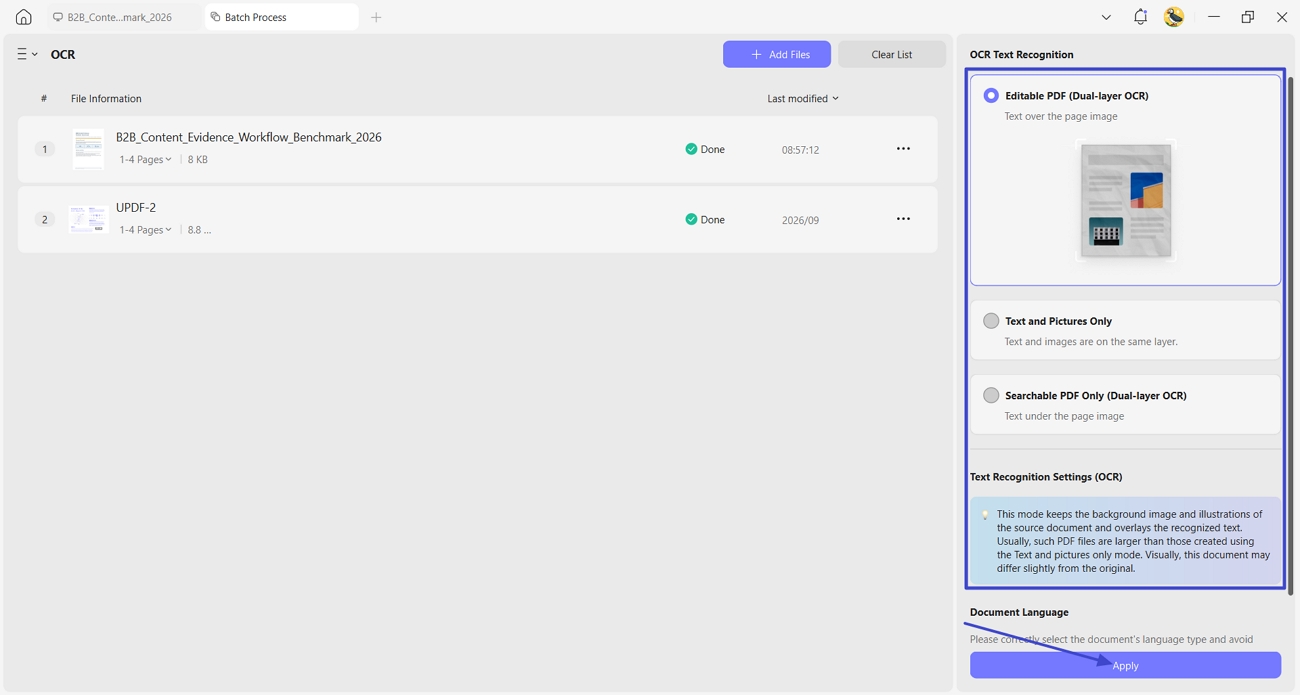
Si tienes varios PDF escaneados y quieres convertirlos en documentos editables, puedes utilizar la función OCR por lotes de UPDF. Sigue estas instrucciones:
Instrucciones. Selecciona «OCR» y haz clic en «Añadir archivo» para importar todos los PDF escaneados. Elige «PDF editable (OCR de doble capa)», «Solo texto e imágenes» o «PDF solo con capacidad de búsqueda (OCR de doble capa)», según lo que necesites. Selecciona el idioma del documento y haz clic en «Aplicar» para convertir tus PDF no editables en archivos editables o en los que puedas buscar texto.
Comprimir por lotes
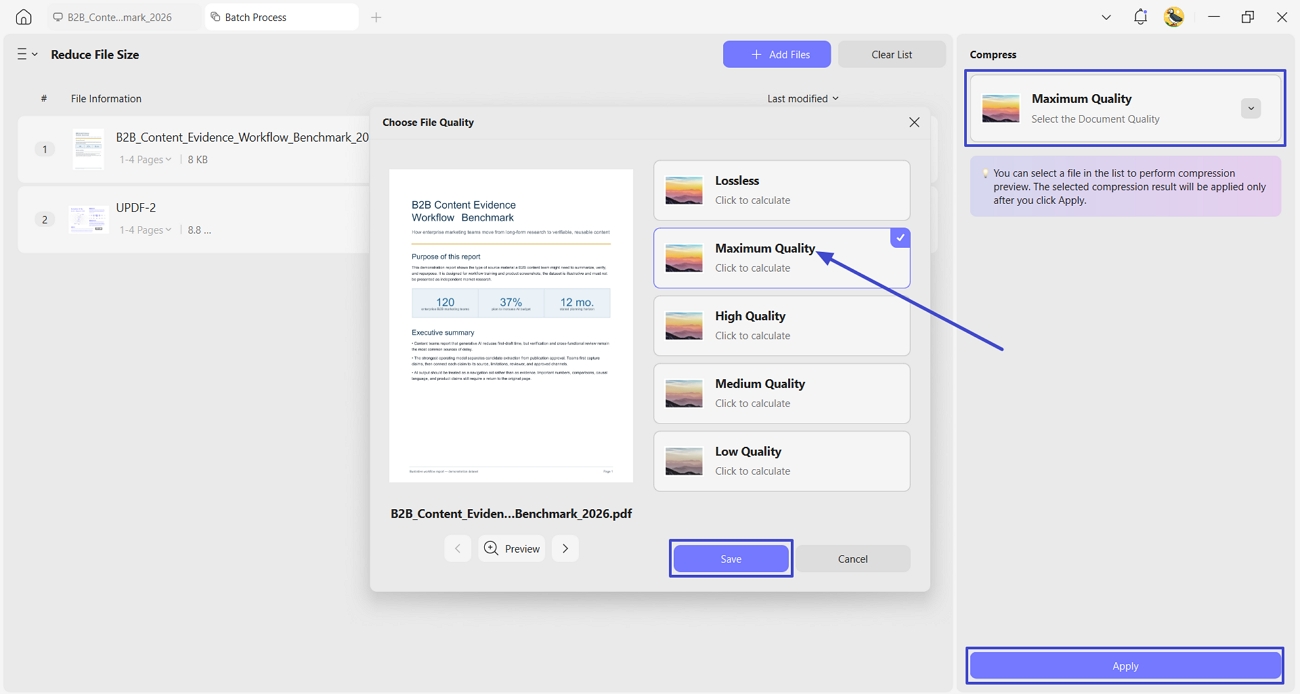
¿Tienes varios archivos de gran tamaño y quieres comprimirlos todos a la vez para compartirlos o subirlos a internet? Sigue estas instrucciones.
Instrucciones. Selecciona «Reducir tamaño del archivo» y haz clic en «Añadir archivo» para importar los PDF de tu ordenador. Haz clic en «Calidad máxima», elige el nivel de calidad que necesites y pulsa «Guardar». A continuación, haz clic en «Aplicar».
Insertar por lotes
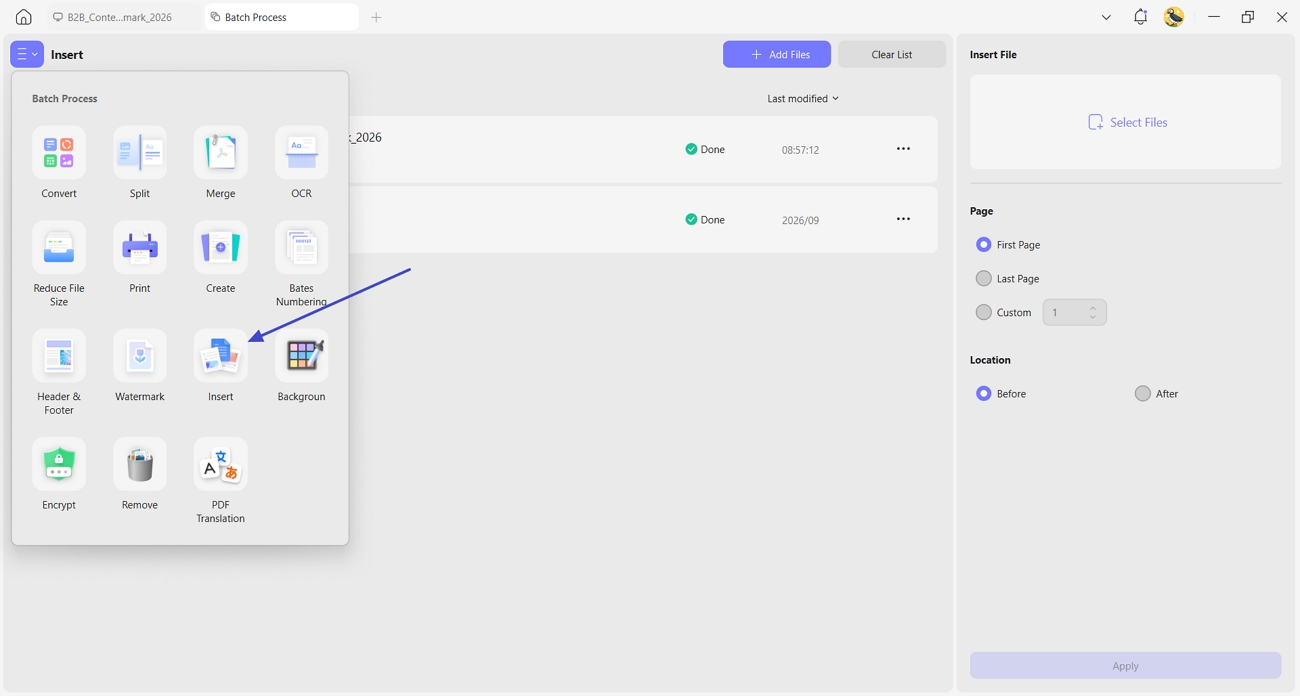
La función de inserción por lotes te permite insertar un mismo PDF en varios documentos a la vez. A continuación, te explicamos cómo hacerlo con UPDF:
Paso 1. Selecciona «Insertar» entre las opciones disponibles para abrir la función de inserción por lotes.
Paso 2. Haz clic en «Añadir archivos» para importar los PDF que quieras procesar.
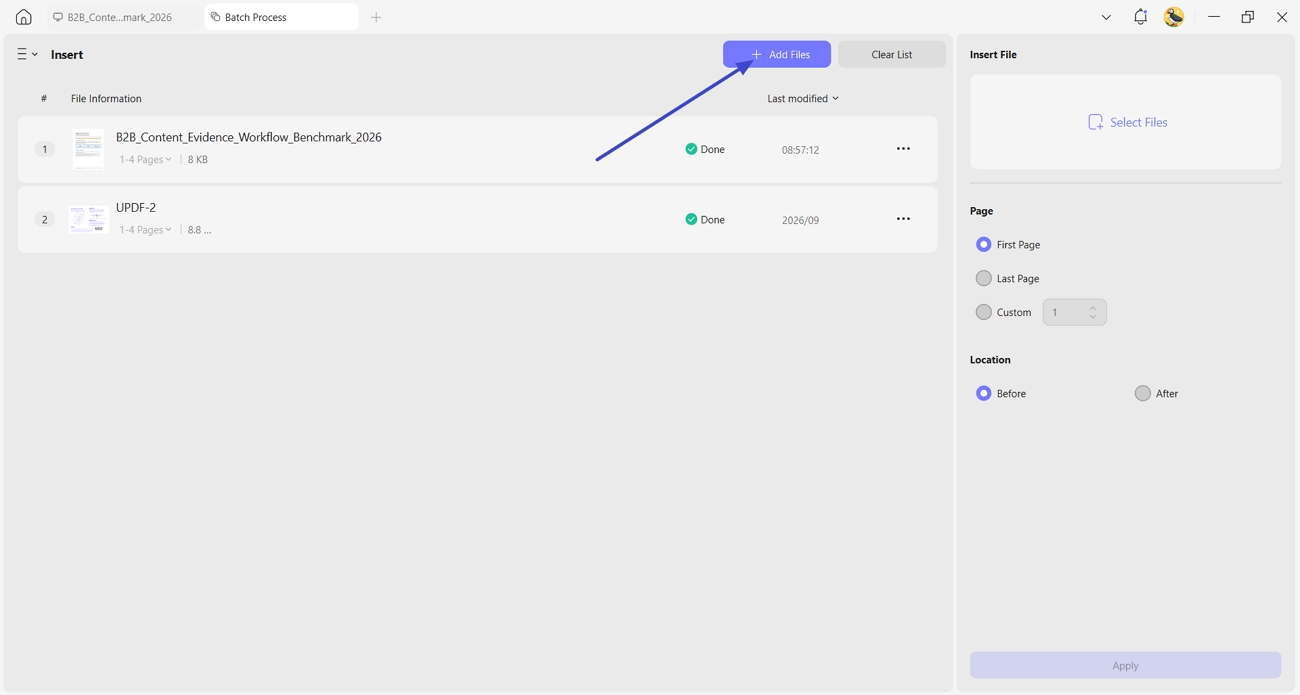
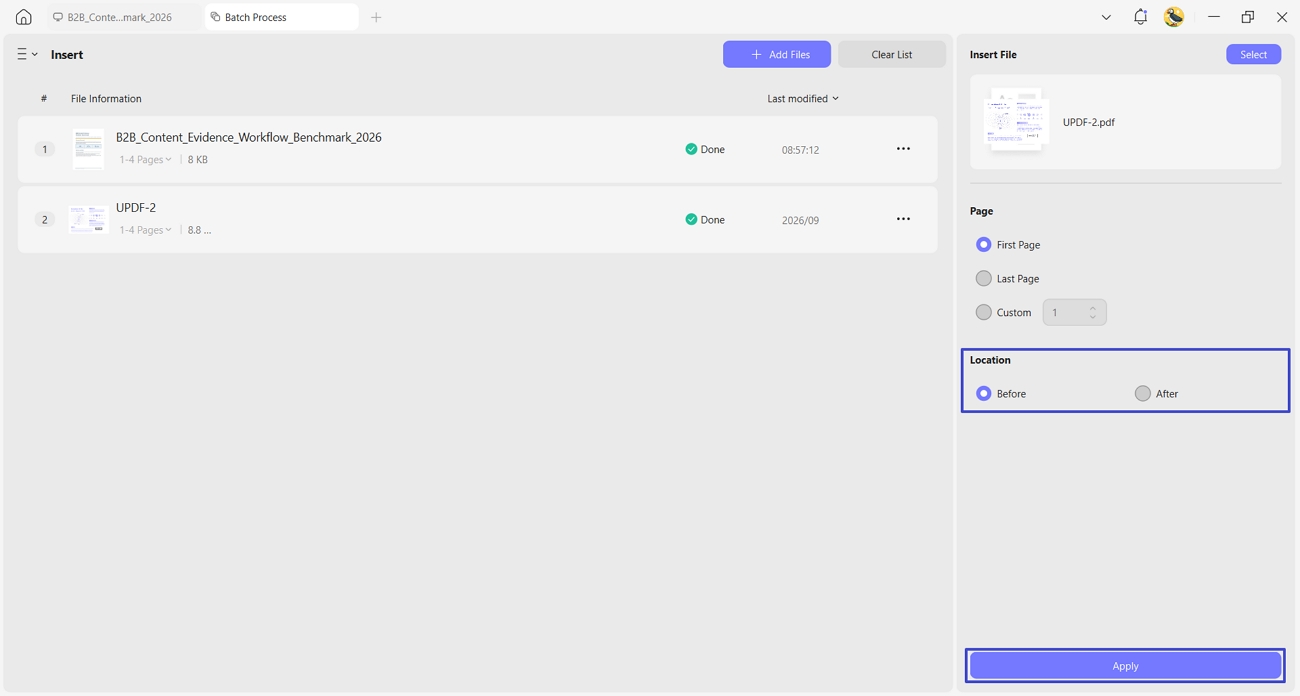
Paso 3. En la pestaña «Insertar archivo», busca y selecciona el PDF que quieras insertar en todos los documentos importados. Después, elige el punto de inserción en «Ubicación» y haz clic en «Aplicar». Selecciona una carpeta de destino y pulsa «Guardar» para guardar los archivos modificados.
También puedes utilizar la sección «Insertar página» para especificar dónde se insertarán las páginas. Las opciones disponibles son «Primera página», «Última página» y «Personalizado», que te permite introducir manualmente números de página concretos.
Imprimir por lotes
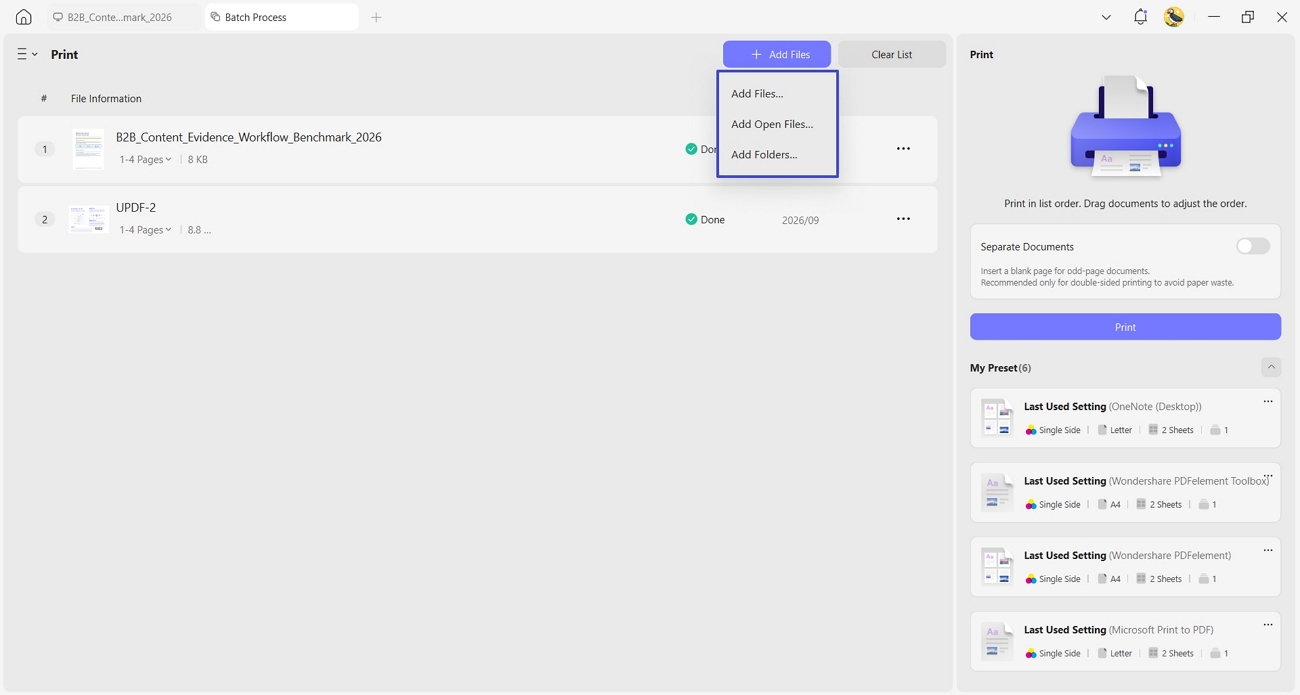
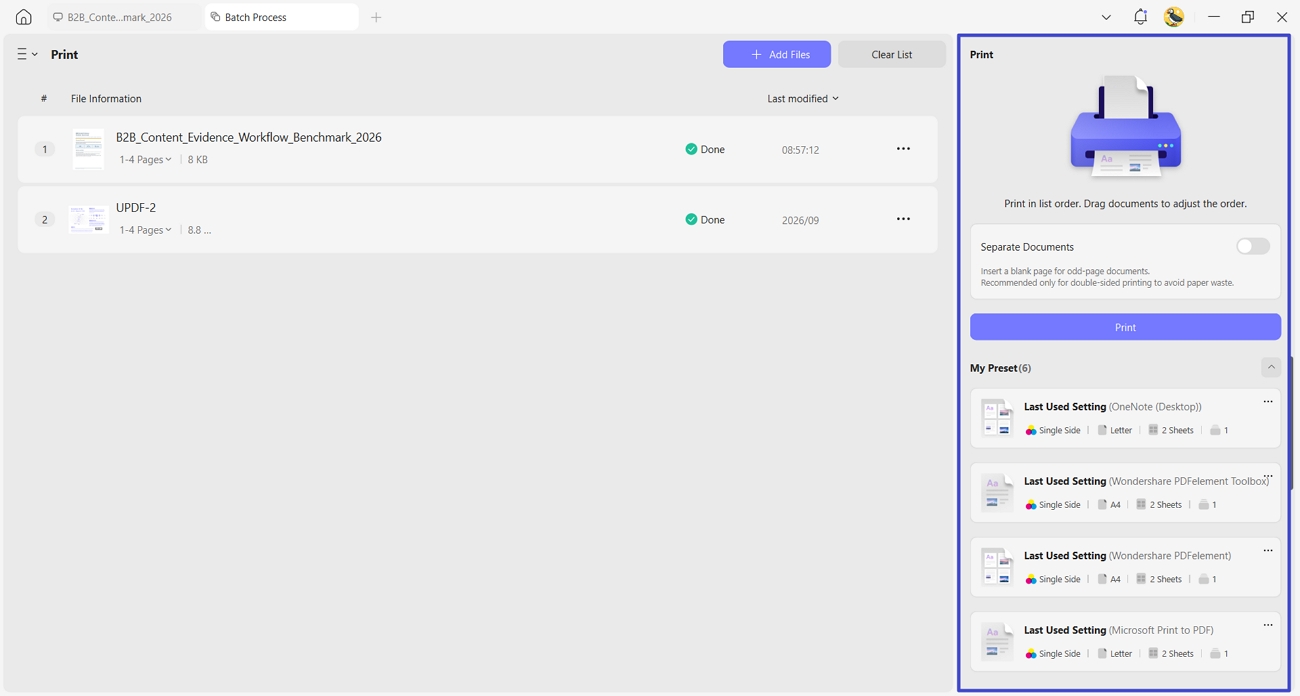
Si necesitas imprimir varios documentos PDF, puedes utilizar la función de impresión por lotes de UPDF. Haz clic en el icono de tres líneas de «PDF por lotes» y selecciona «Imprimir» en la lista para abrir esta función.
Paso 1. Haz clic en «Añadir archivos» para importar los PDF que quieras imprimir. También puedes hacer clic en la flecha situada junto al botón y seleccionar «Añadir archivos abiertos» para incluir los documentos que ya tengas abiertos en UPDF. Para importar una carpeta completa, selecciona «Añadir carpetas».
Paso 2. Elige el ajuste de impresión que prefieras entre las opciones disponibles: «Ajustar al tamaño de página», «Varias páginas por hoja», «Imprimir como póster» e «Imprimir como folleto». Cuando hayas terminado de configurar las opciones, haz clic en «Imprimir» para iniciar la impresión por lotes.
Cifrar por lotes
Si quieres proteger varios PDF mediante cifrado o contraseñas, puedes utilizar la función de cifrado por lotes de UPDF. Abre «PDF por lotes» desde «Herramientas», haz clic en el icono de tres líneas de la izquierda y selecciona «Cifrar».
Paso 1. Haz clic en «Añadir archivos» para importar los PDF que quieras cifrar. También puedes hacer clic en la flecha situada junto al botón y seleccionar «Añadir archivos abiertos» para incluir los documentos que ya tengas abiertos en UPDF. Para importar una carpeta completa, selecciona «Añadir carpetas».
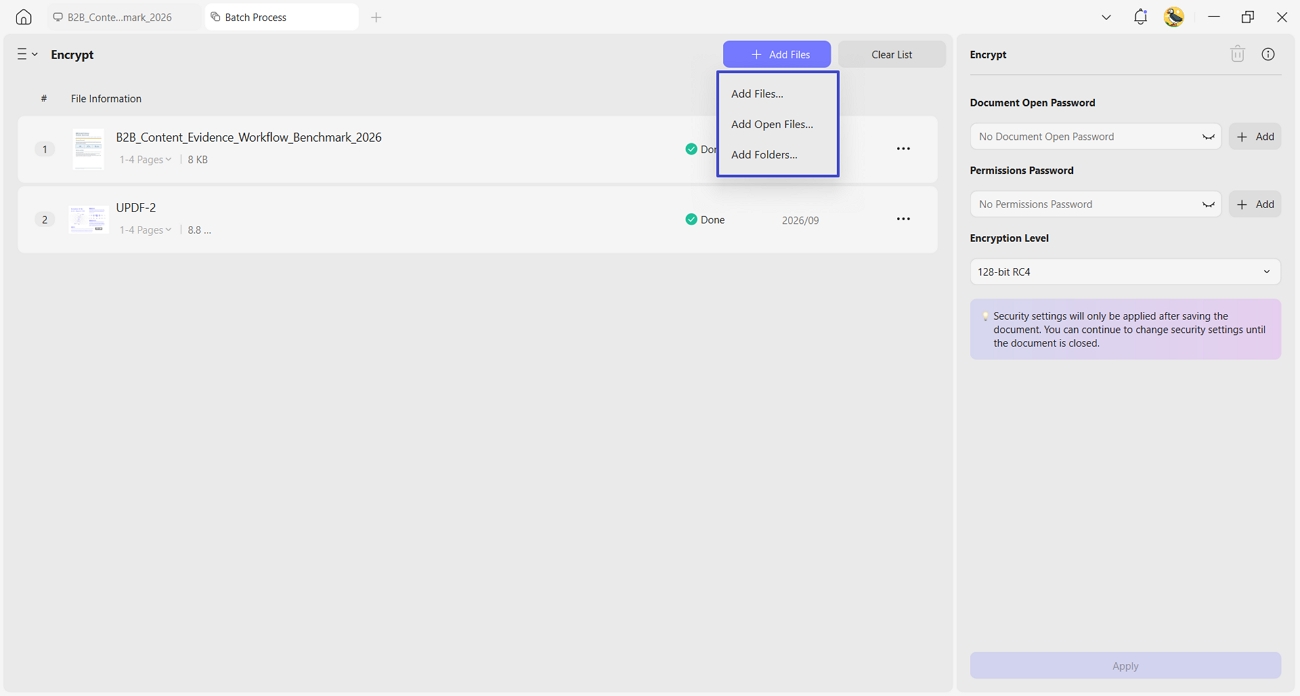
Paso 2. Configura el cifrado en el panel derecho con las siguientes opciones:
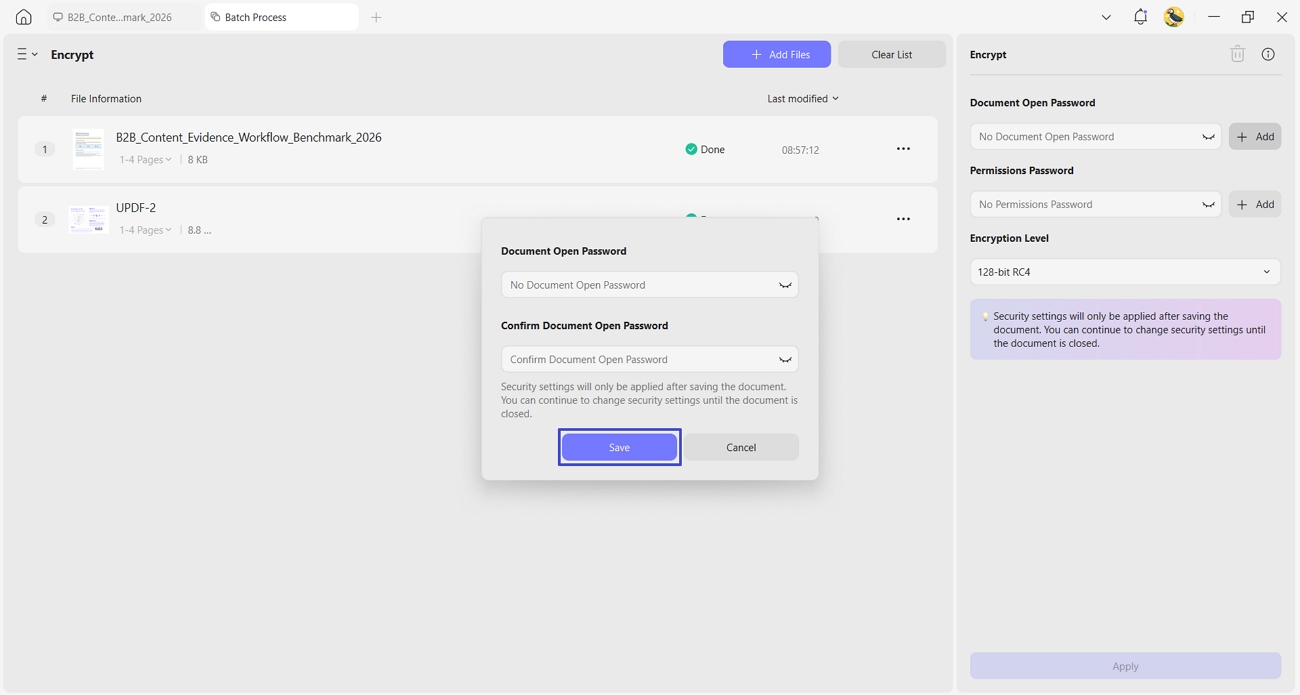
Establecer contraseñas de apertura: En «Contraseña de apertura del documento», haz clic en «+Añadir» para establecer una contraseña. En la ventana emergente, introduce la contraseña que quieras en «Nueva contraseña de apertura» y vuelve a escribirla en «Confirmar contraseña de apertura». Después, haz clic en «Guardar» para confirmar.
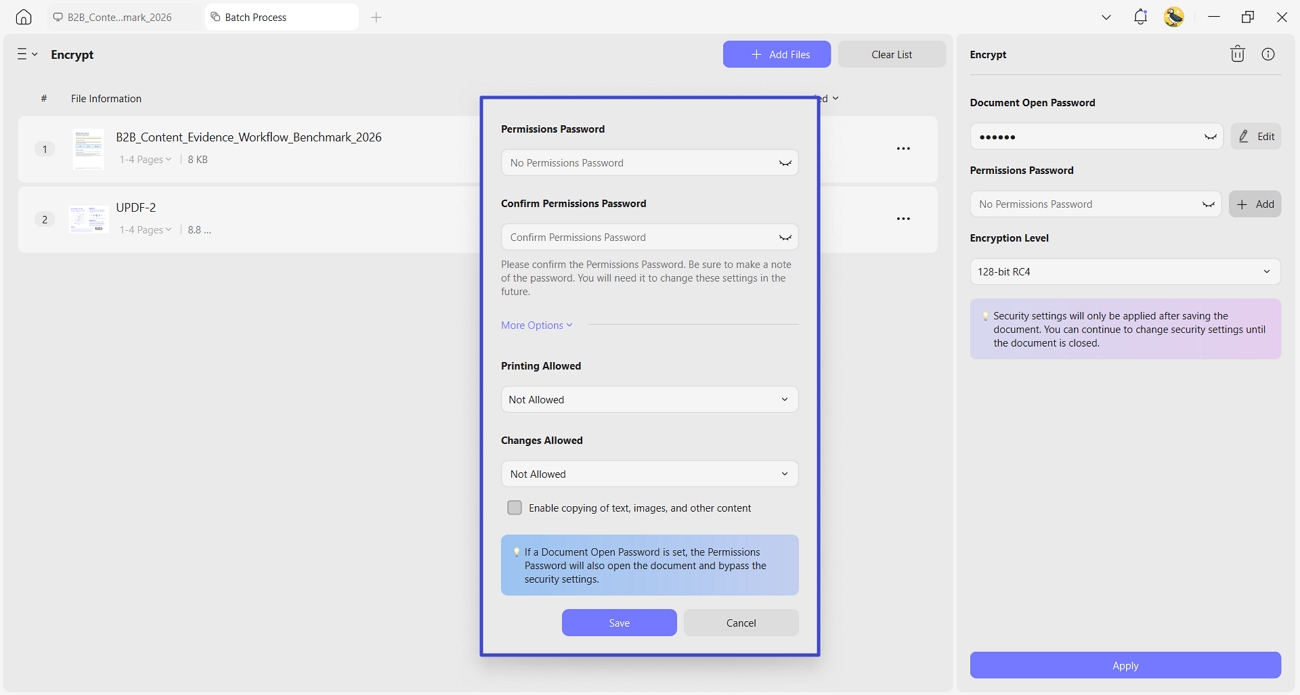
Establecer contraseñas de permisos: Configura una contraseña de permisos para restringir determinadas funciones del PDF. Introduce la contraseña que quieras y vuelve a escribirla en el campo «Confirmar contraseña» para verificarla.
Más opciones: Despliega «Más opciones» para gestionar los permisos del documento. Utiliza «Impresión permitida» y «Cambios permitidos» para controlar si los usuarios pueden imprimir o modificar los PDF protegidos.
Habilitar la edición: También puedes ajustar la opción «Permitir copiar texto, imágenes y otro contenido» para permitir o restringir la copia de contenido. Cuando hayas configurado los permisos, haz clic en «Guardar» para aplicar los ajustes.
Numeración Bates
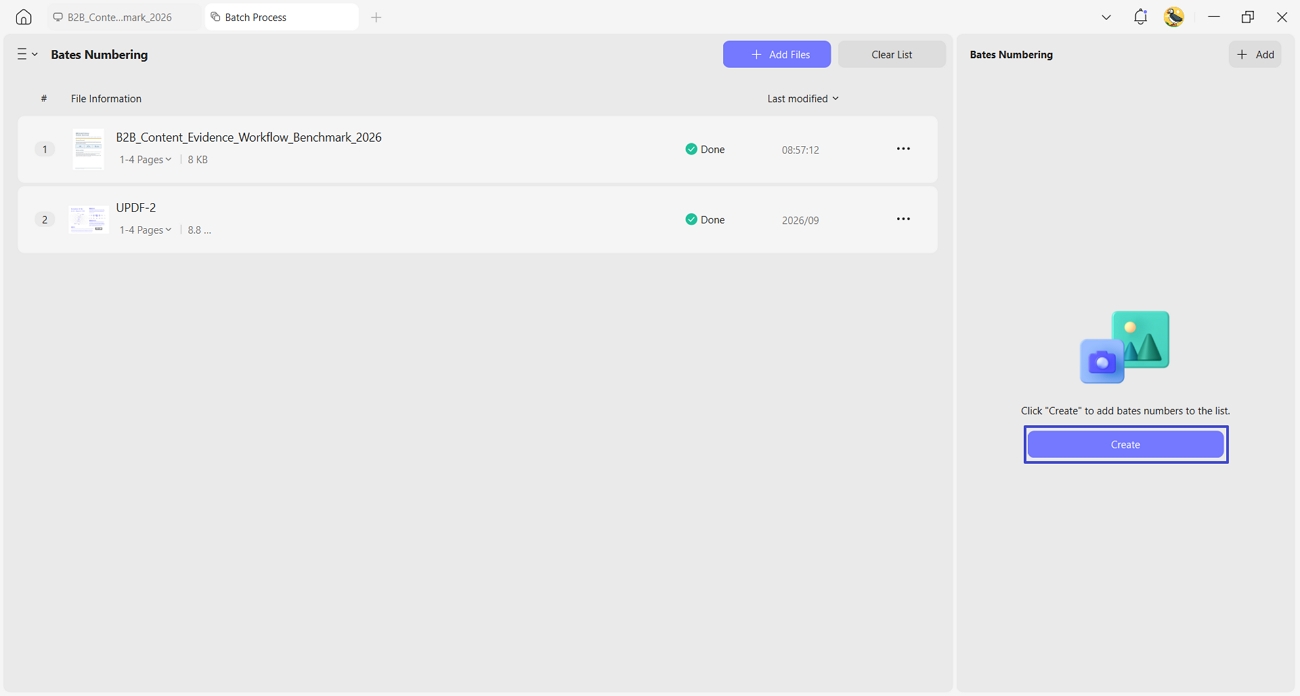
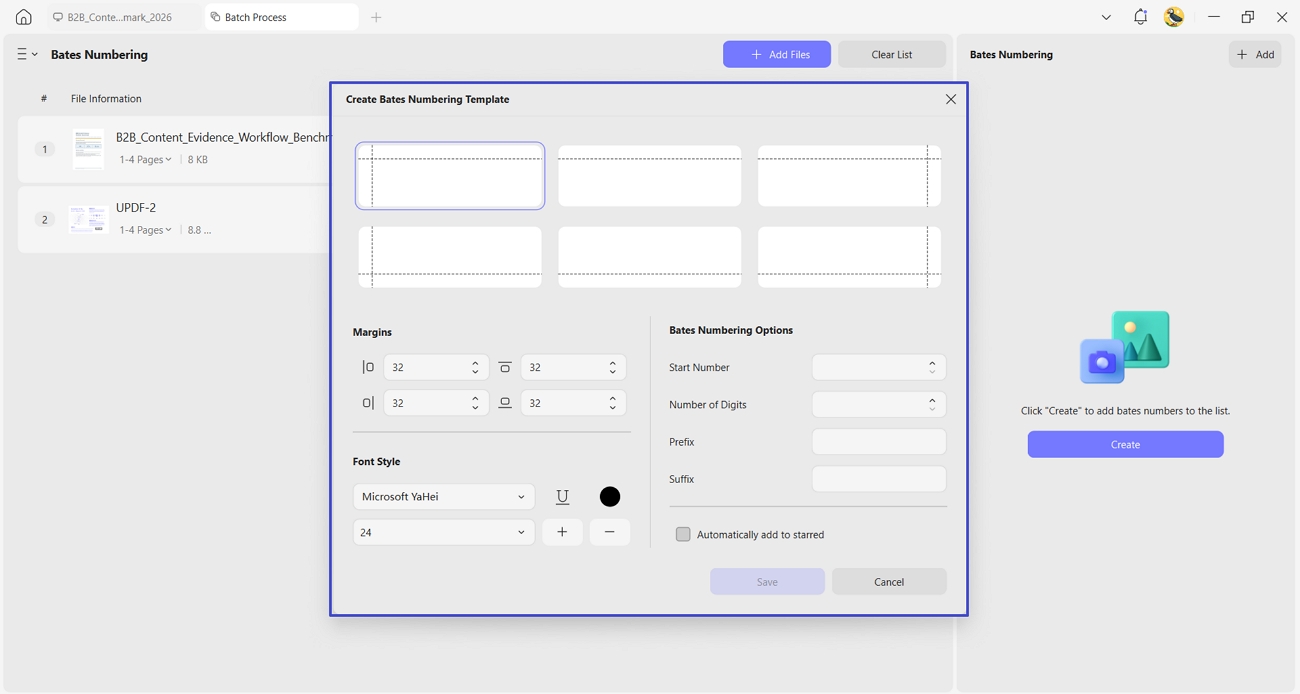
¿Necesitas añadir numeración Bates a varios archivos y te preocupa el tiempo que llevaría hacerlo uno por uno? Con UPDF, puedes numerarlos todos a la vez y ahorrarte el trabajo manual. Abre UPDF, haz clic en «Herramientas» y selecciona «Numeración Bates» en la sección «PDF por lotes». A continuación, sigue estos pasos:
Paso 1. Haz clic en «Añadir archivos» para importar los PDF que quieras numerar. Después, haz clic en «Crear», en el panel derecho, para personalizar la numeración Bates.
Crear una plantilla de numeración Bates: Elige una de las seis plantillas de numeración disponibles.
Número inicial: Introduce el número con el que quieres comenzar la secuencia de numeración Bates.
Número de dígitos: Indica cuántos dígitos debe tener cada número Bates.
Prefijo y sufijo: Añade el texto que necesites antes o después de los números Bates.
Estilo de fuente: Elige el tipo de letra, el color del texto y las opciones de formato que prefieras.
Tamaño de fuente: Ajusta el tamaño de la letra con las opciones disponibles o los botones «+» y «−».
Añadir automáticamente a Favoritos: Activa esta opción para guardar la plantilla y reutilizarla más adelante. Cuando hayas terminado de configurarla, haz clic en «Guardar» para confirmar.
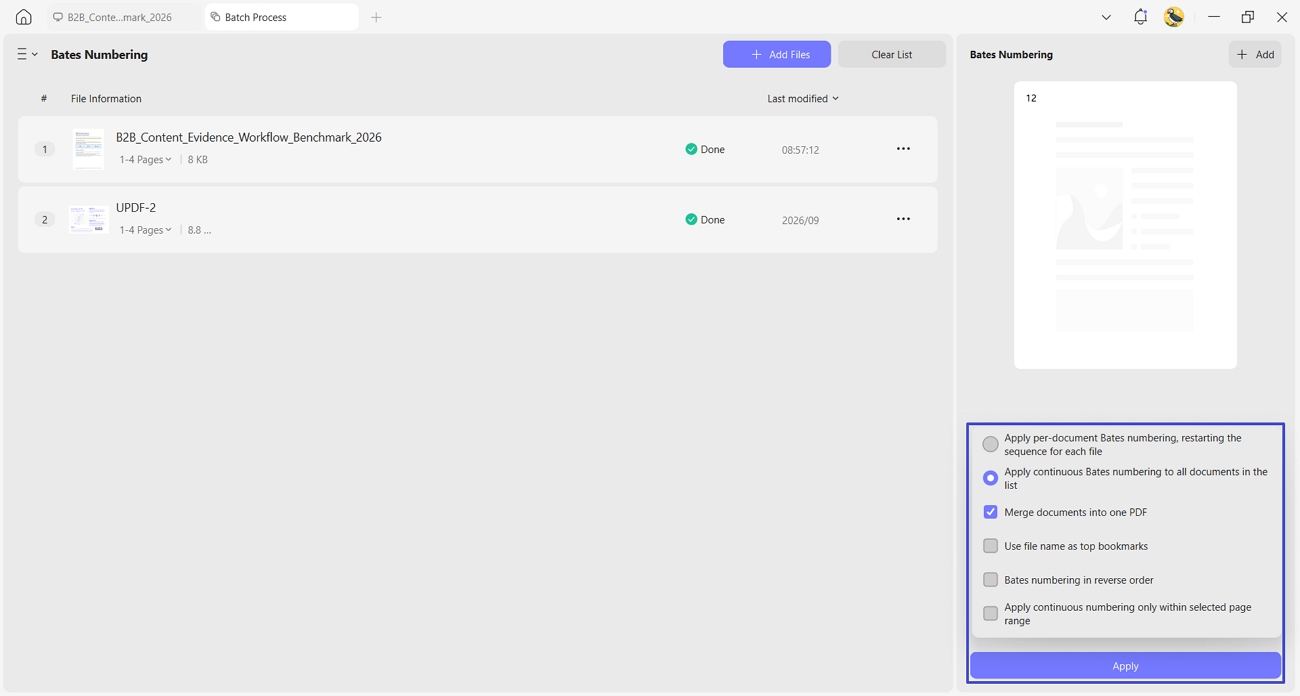
Paso 2. Configura las opciones adicionales que necesites, como «Añadir documentos sucesivamente a la lista» o «Combinar documentos en un solo PDF». También puedes reiniciar la numeración Bates en cada archivo, utilizar los nombres de los archivos como marcadores de primer nivel, aplicar la numeración en orden inverso o limitar la numeración continua a un intervalo de páginas concreto. Por último, haz clic en «Aplicar» para añadir la numeración Bates a tus PDF.
Crear por lotes
UPDF para Windows también incluye una función de creación por lotes que te permite crear varios PDF a la vez. Sigue estos pasos para utilizarla:
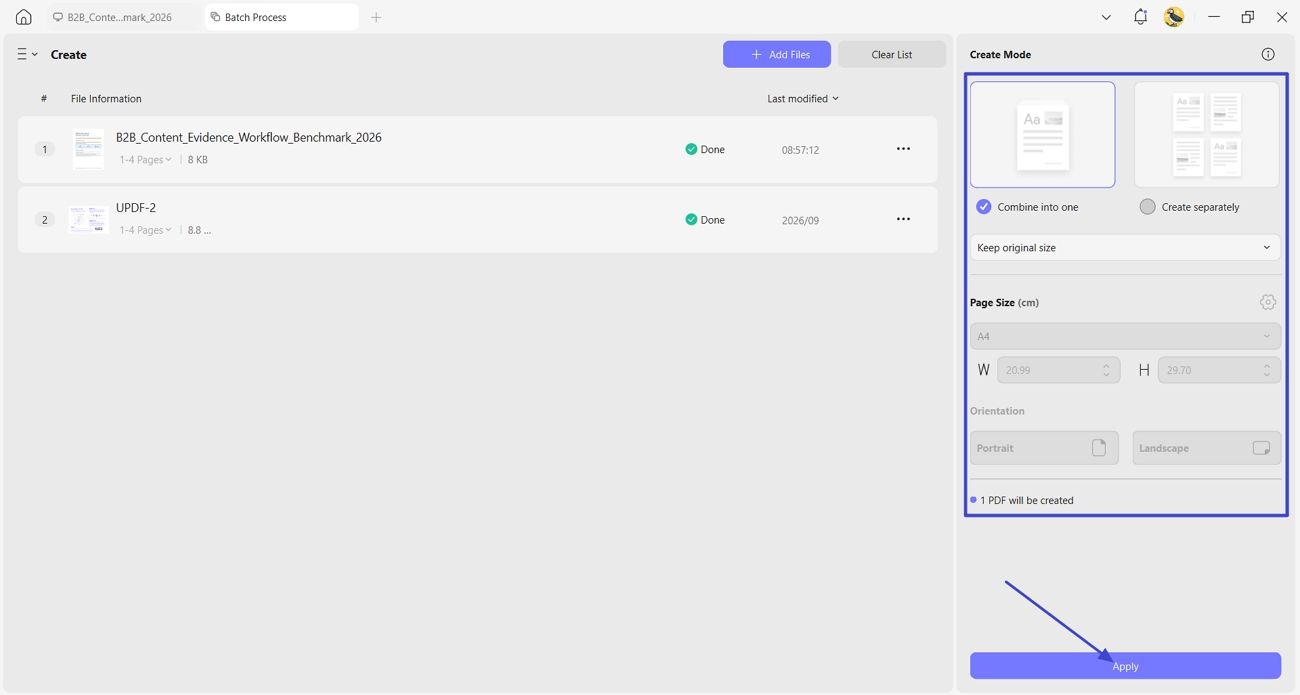
Paso 1. Haz clic en «Añadir archivos» para importar archivos desde tu dispositivo o arrástralos y suéltalos en UPDF. También puedes seleccionar «Añadir carpetas» en el menú desplegable para importar una carpeta completa. UPDF admite varios formatos, como imágenes y archivos de Word, Excel, PowerPoint, Visio y CAJ.
Paso 2. Configura la creación de PDF en el panel derecho. Puedes ajustar las siguientes opciones:
Modo de creación: Selecciona «Como un solo PDF» para combinar todos los archivos en un único PDF o «Como varios PDF» para crear documentos independientes.
Ordenar archivos: Organiza los archivos importados con opciones como «Por tamaño de archivo».
Tamaño de página: Mantén el tamaño A4 predeterminado o haz clic en el icono de engranaje para personalizarlo.
Dimensiones: Ajusta la «Anchura (W)» y la «Altura (H)» según tus necesidades.
Orientación: Elige «Vertical» u «Horizontal» para las páginas del PDF.
Cuando hayas terminado de configurar las opciones, haz clic en «Aplicar» y selecciona una carpeta de destino para guardar los PDF. Los archivos creados se abrirán en pestañas independientes de UPDF para que puedas seguir editándolos.
Añadir marcas de agua por lotes
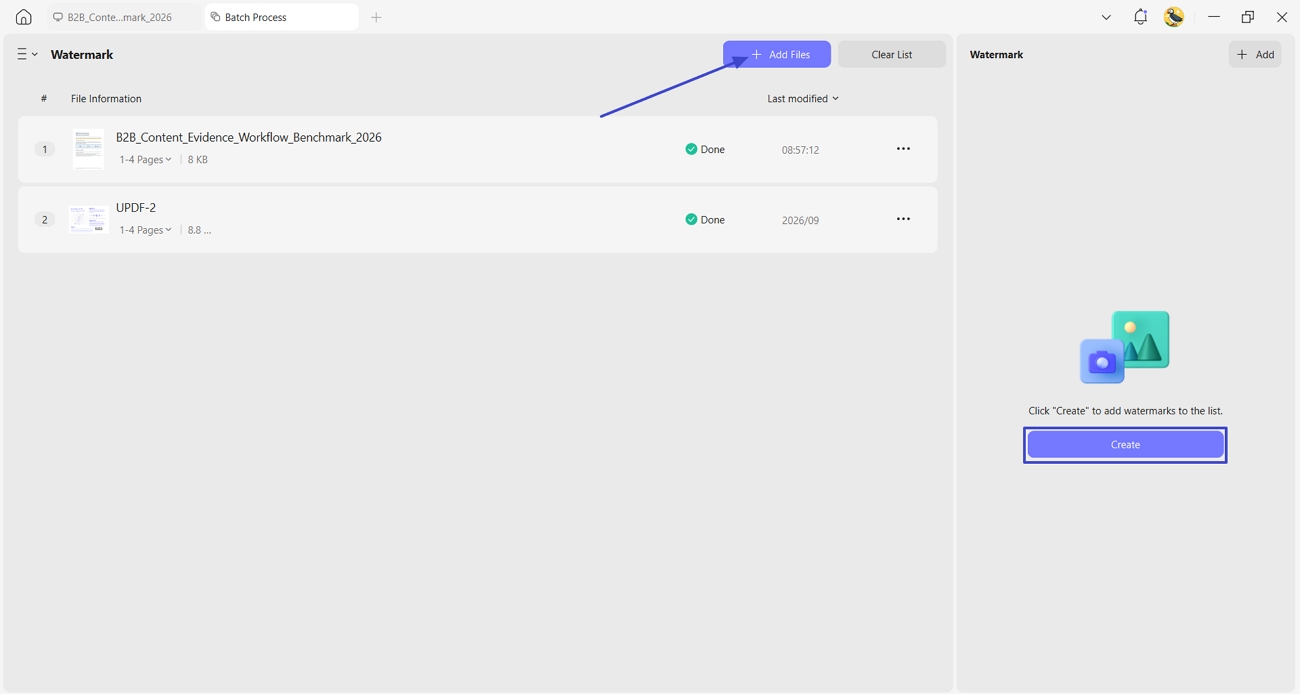
¿Quieres añadir marcas de agua a varios PDF? Descarga UPDF para Windows y sigue estos pasos.
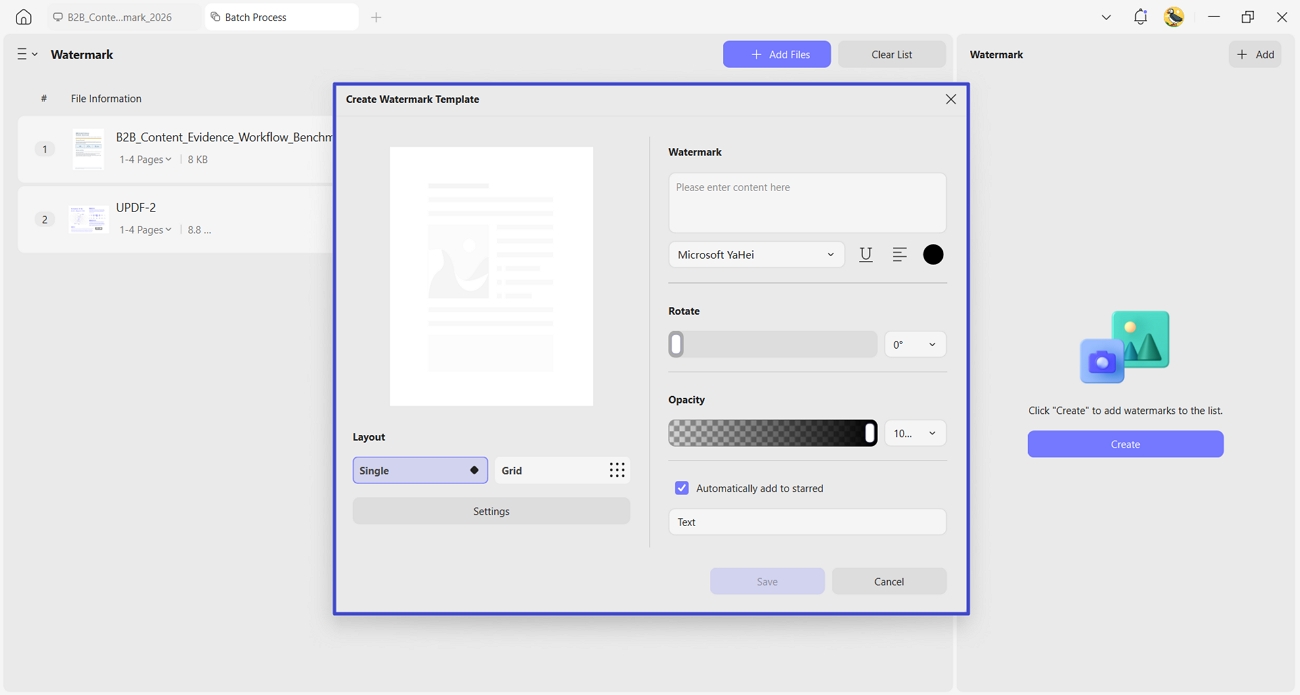
Paso 1. Selecciona «Marca de agua» y haz clic en «Añadir archivo» para importar los PDF. Después, haz clic en «Crear» y elige «Marca de agua de texto» o «Marca de agua de archivo».
Paso 2. En la ventana emergente, introduce la marca de agua y elige la disposición «Única» o «Cuadrícula». Configura el tipo de letra, el color, la opacidad y las demás opciones. A continuación, haz clic en «Guardar» y después en «Aplicar».
Añadir encabezados y pies de página por lotes
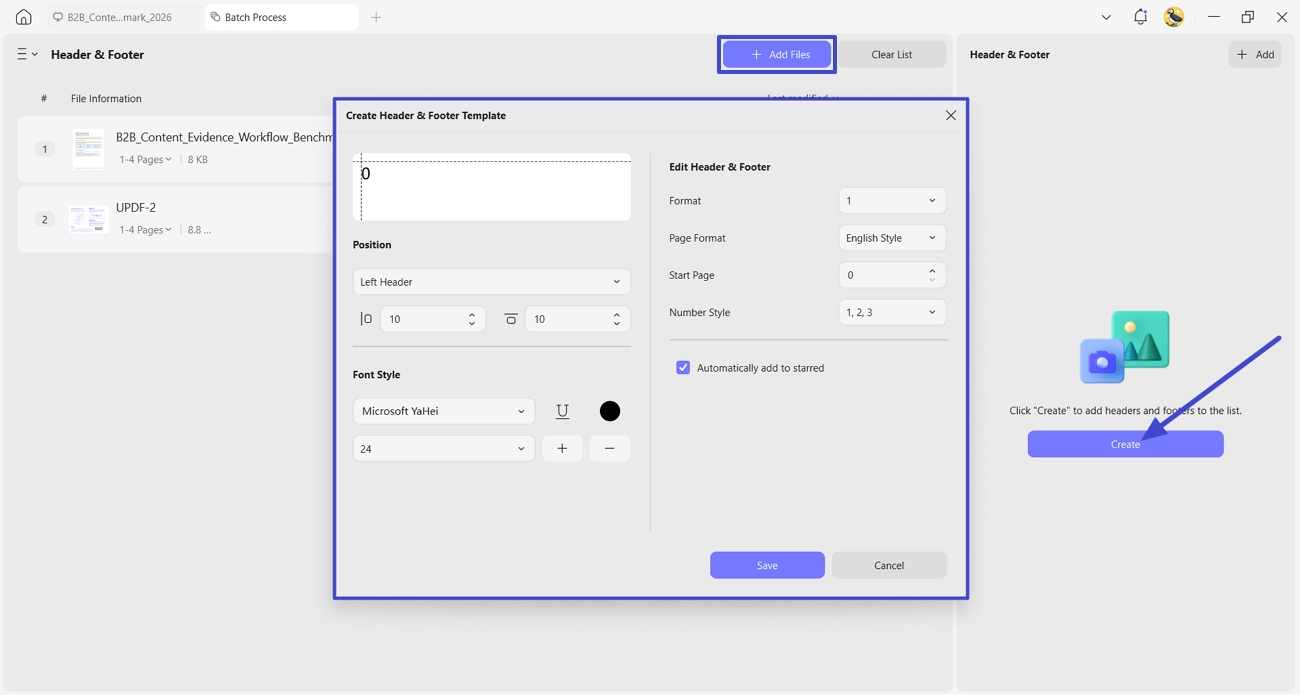
UPDF también te permite añadir encabezados y pies de página a varios PDF a la vez. Puedes insertar números de página, texto, fechas o imágenes y personalizar su aspecto. Sigue estas instrucciones:
Instrucciones. Para añadir encabezados y pies de página por lotes, ve a «Encabezado y pie de página», haz clic en «Añadir archivo» y después en «Crear». Selecciona «Número de página», «Texto», «Fecha» o «Imagen» y personaliza la posición, el estilo y el formato. Por último, haz clic en «Guardar» y después en «Aplicar».
Añadir fondos por lotes
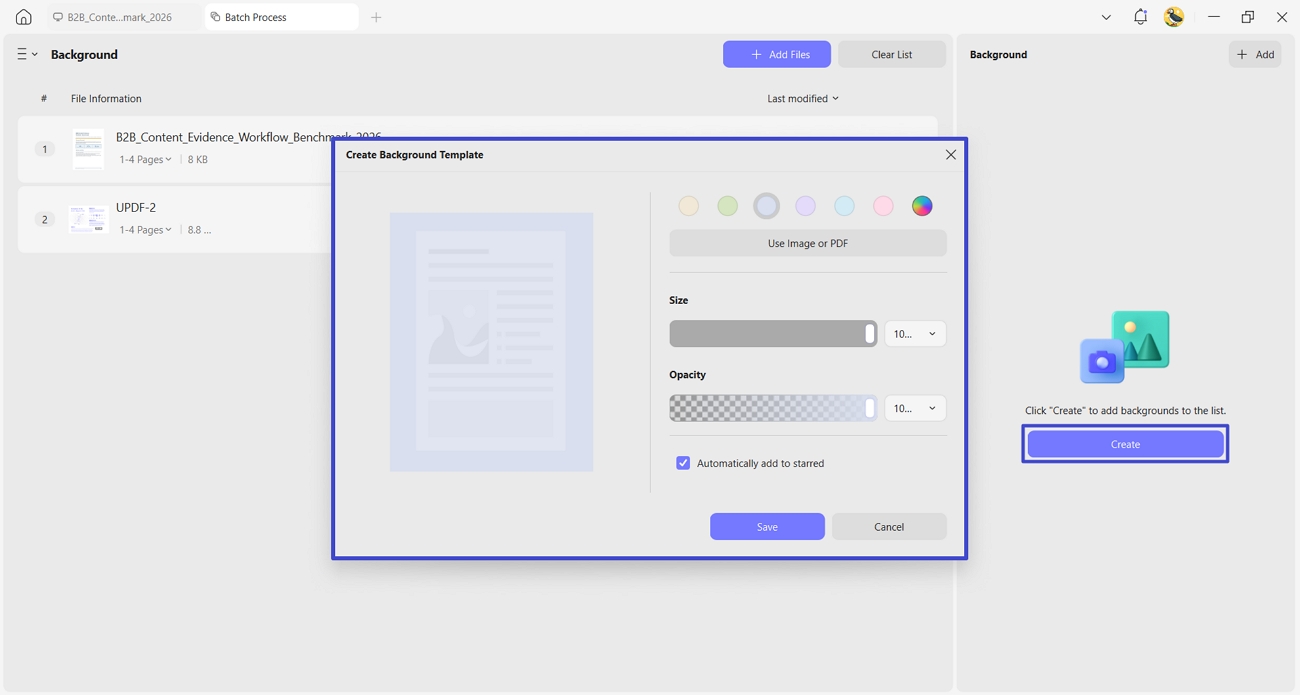
La función de fondos por lotes de UPDF te permite añadir fondos a varios PDF a la vez.
Instrucciones. Para añadir un fondo a varios PDF, selecciona «Fondo», haz clic en «Añadir archivos» y después en «Crear». Personaliza el tamaño, la opacidad y las demás opciones del fondo. A continuación, haz clic en «Guardar» y después en «Aplicar».
Eliminar elementos por lotes
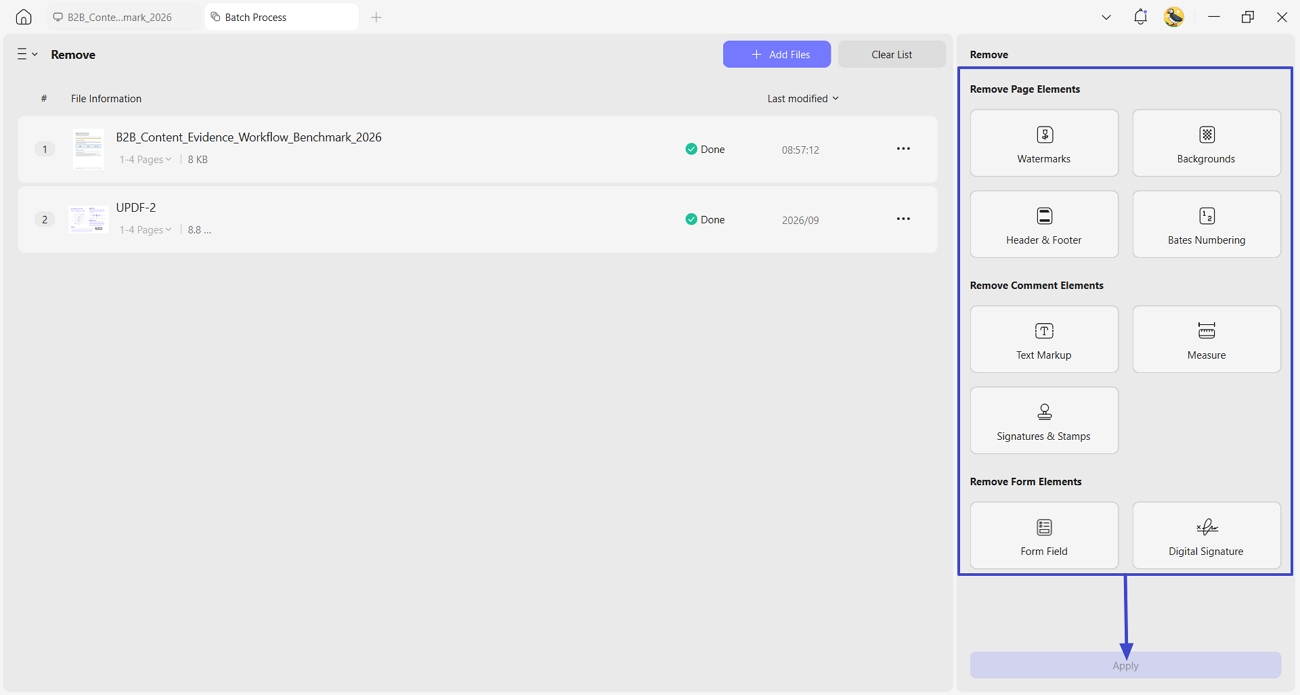
Con UPDF para Windows, también puedes eliminar por lotes marcas de agua, fondos, encabezados y pies de página, numeración Bates, marcas de texto, mediciones, firmas y sellos, campos de formulario y firmas digitales.
Instrucciones. Haz clic en «Eliminar» y después en «Añadir archivo» para importar los documentos que necesites. Selecciona los elementos que quieras quitar y haz clic en «Aplicar» para eliminarlos de todos los archivos.
Traducción de PDF
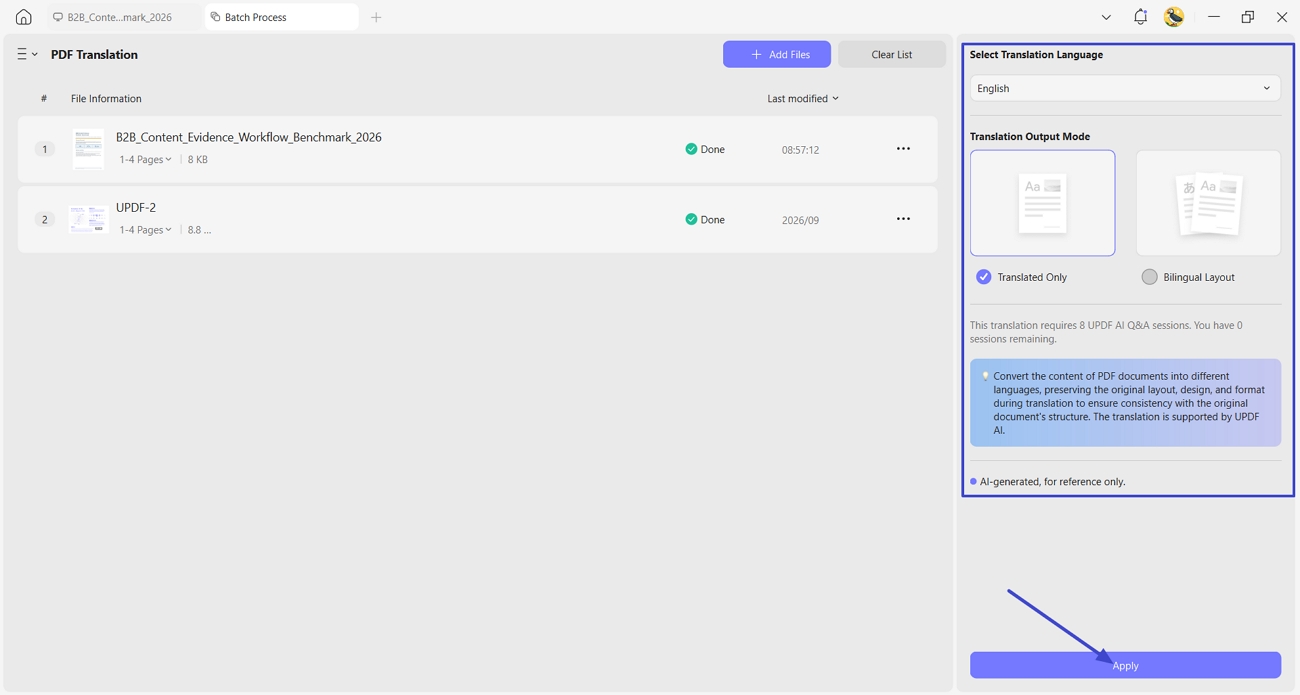
UPDF también te permite traducir archivos PDF a 15 idiomas con su función de traducción de PDF. Puedes elegir entre dos modos: «Solo traducción», para ver únicamente el contenido traducido, y «Diseño bilingüe», para mostrar juntos el texto original y la traducción. Sigue estas instrucciones para traducir tus PDF:
Instrucciones. Una vez añadido el PDF, selecciona el «Idioma» en el panel derecho y elige un «Modo de salida de la traducción». Después, haz clic en «Aplicar» y selecciona dónde guardar el PDF.