UPDF
UPDF
 UPDF für Windows
 UPDF für Mac
 UPDF für iPhone/iPad
 UPDF für Android
 Nomostar
 UPDF AI Online
 UPDF Sign
 IvyCraft
 PDF bearbeiten
 PDF kommentieren
 PDF erstellen
 PDF-Formular
 Links bearbeiten
 PDF konvertieren
 OCR
OCR PDF in Word
 PDF in Bild
 PDF in Excel
 PDF organisieren
 PDFs zusammenführen
 PDF teilen
 PDF zuschneiden
 PDF drehen
 PDF schützen
 PDF signieren
 PDF schwärzen
 PDF bereinigen
 Sicherheit entfernen
 PDF lesen
 UPDF Cloud
 PDF komprimieren
 PDF drucken
 Stapelverarbeitung
 Über UPDF AI
 UPDF AI Lösungen
 KI-Benutzerhandbuch
 FAQ zu UPDF AI
 PDF zusammenfassen
 PDF übersetzen
 Chatten mit PDF
 Chatten mit AI
 Chatten mit Bild
 PDF zu Mindmap
 PDF erklären
 PDF-KI-Tools
 Bild-KI-Tools
 KI-Chat-Tools
 KI-Schreibtools
 KI-Lerntools
 KI-Arbeitstools
 Weitere KI-Tools
 KI-Lesezeichen-Generierung
 KI-Lesezeichen-Zusammenfassung
 KI-Wasserzeichen-Generierung
 KI-Hintergrund-Generierung
 KI-Sticker-Generierung
 KI-Stempel-Generierung
 KI-Schreibtools
 UPDF Copilot
 KI-Seitenverwaltung
 KI-Semantische Suche
 PDF in Word
 PDF in Excel
 PDF in PowerPoint
 Unternehmenslösung
 Unternehmen Sign
 Unternehmen AI
 Unternehmensplan
 Benutzerhandbuch für Unternehmen
 Unternehmens-Webinar
 Bankwesen
 Gesundheitswesen
 Versicherung
 Rechtlich
 Fertigung
 Regierung
 Bildungsbereich-Lösung
 Kundengeschichten
 Tutorials
 UPDF Tipps
 FAQs
FAQs UPDF Bewertungen
 Downloadcenter
 Blog
Blog Newsroom
 Technische Daten
 Updates
 UPDF vs. Adobe Acrobat
 UPDF vs. Foxit
 UPDF vs. PDF Expert

 UPDF AI
Tabellen aus PDF sofort extrahieren
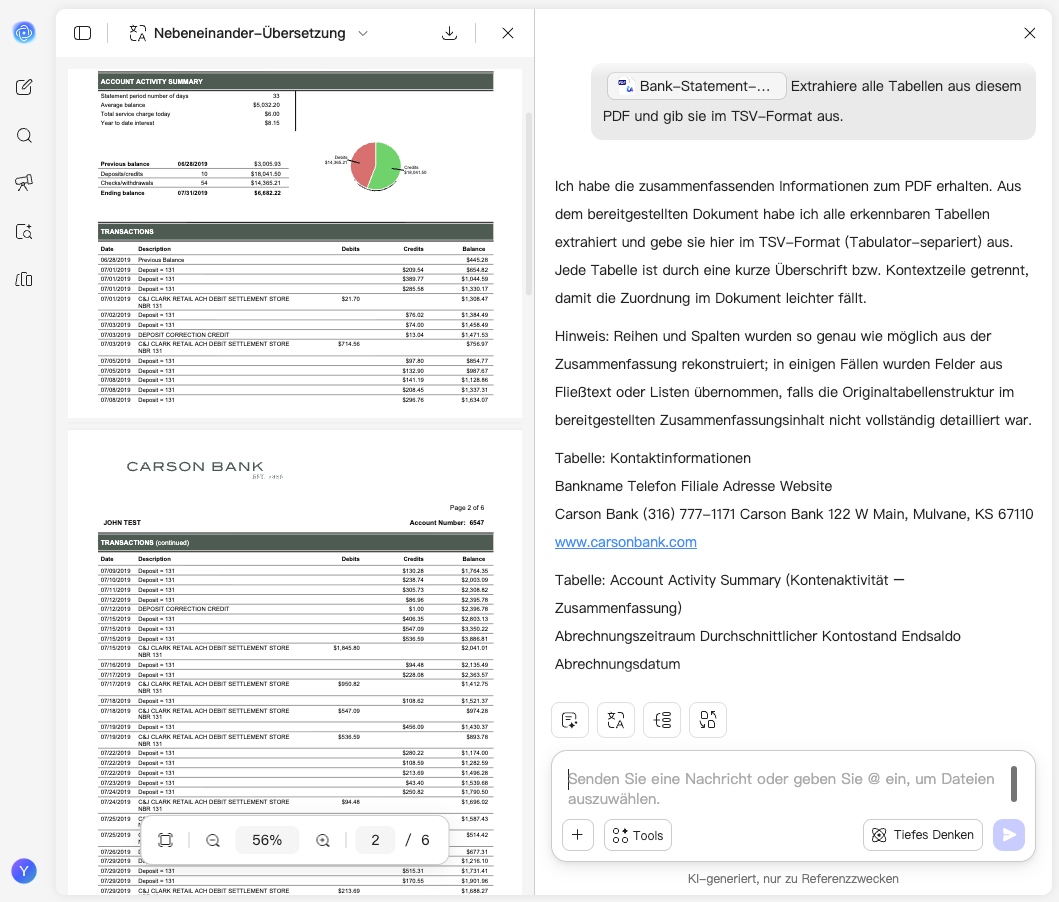
Kein manuelles Abtippen mehr. UPDF AI liest Tabellen aus PDFs, auch aus Scans und komplexen mehrseitigen Layouts, und gibt sie als TSV aus. Kopieren, in Excel einfügen, fertig.
Powered by
 GPT-5 |
 DeepSeek R1
5000+ Bewertungen
 4.8
4.8
UPDF AI verfügbar auf


 Desktop- und Mobile-App

4M+ Nutzer, 11M+ extrahierte Tabellen, bekannt aus führenden Medien:






Tabellen aus PDF in 3 Schritten nach Excel extrahieren
-
PDFs mit Tabellen hochladen
Ziehen Sie Ihr PDF in UPDF AI. Das funktioniert mit digitalen PDFs, gescannten Dokumenten und bildbasierten Dateien. Nach dem Upload verarbeitet UPDF AI Ihr Dokument schnell und präzise. -
UPDF AI beauftragen
Geben Sie einen einfachen Prompt ein, etwa: „Extrahiere alle Tabellen aus diesem PDF und gib sie im TSV-Format aus.“ Für spezielle Fälle können Sie auch sagen: „Extrahiere nur die Tabelle auf Seite 3“ oder „Extrahiere nur die Spalten Umsatz und Wachstumsrate.“ -
In Excel einfügen
UPDF AI liefert saubere TSV- oder Markdown-Ausgaben. Kopieren Sie das Ergebnis, öffnen Sie Excel und fügen Sie es ein. Excel richtet die Daten automatisch in Spalten aus.

Warum UPDF AI zum Extrahieren von PDF-Tabellen wählen?
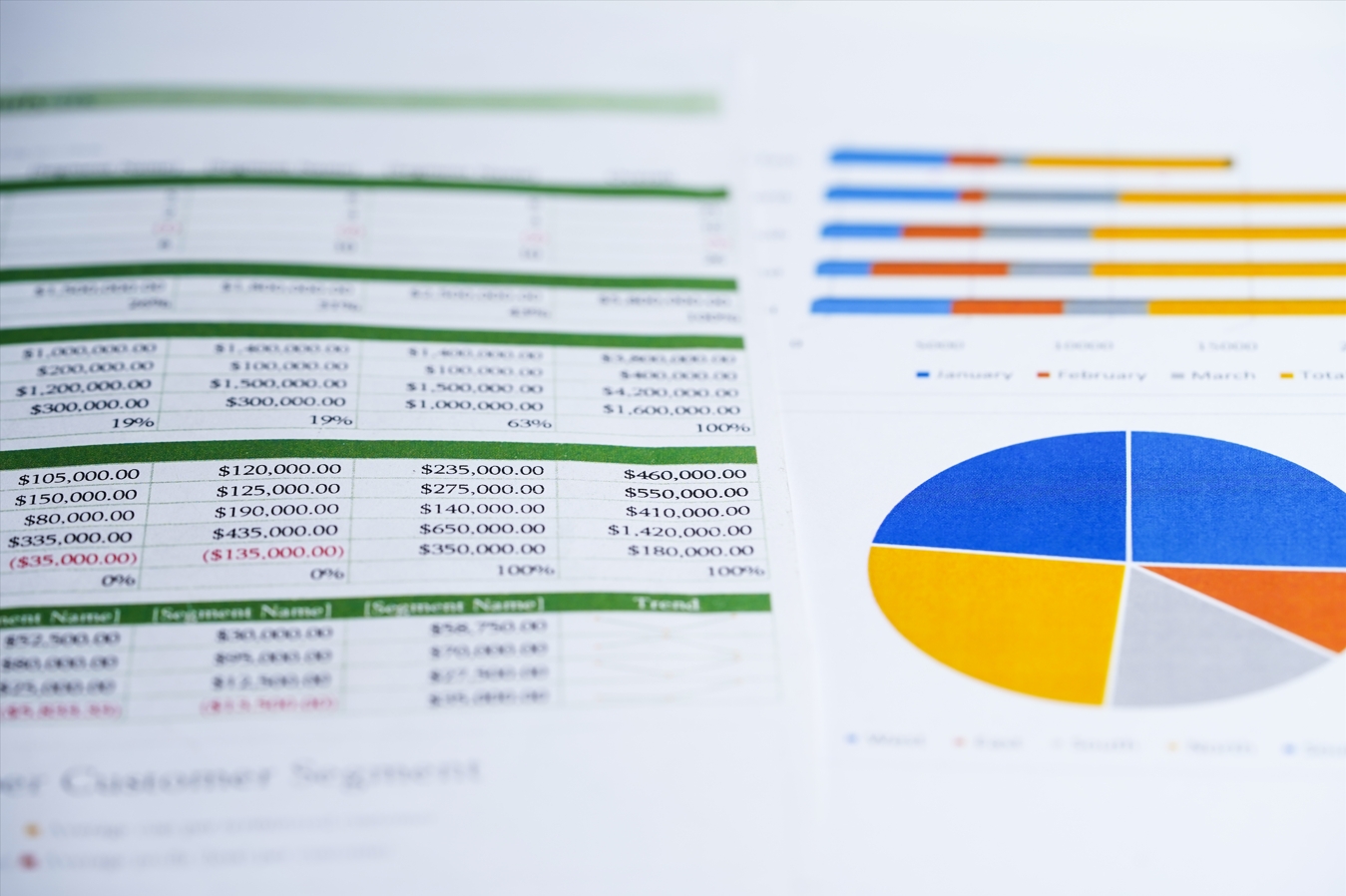
Quartalsergebnisse aus Geschäftsberichten extrahieren
Keine Tabellen mehr Zelle für Zelle kopieren.
UPDF AI zieht Finanztabellen aus dichten Jahresberichten, auch aus gescannten Seiten, und liefert saubere TSV-Daten für Excel.
Studiendaten aus gescannten Papers gewinnen
Zahlen aus PDFs müssen nicht mehr manuell abgetippt werden.
UPDF AI liest gescannte Forschungsarbeiten, Spalten, verschachtelte Tabellen und mehrseitige Layouts und gibt strukturierte Daten aus.
Positionen aus Rechnungen und Belegen extrahieren
Manuelle Dateneingabe ist langsam und fehleranfällig.
UPDF AI extrahiert Tabellen aus gescannten Rechnungen, Quittungen und Frachtpapieren und gibt sie als TSV zum direkten Einfügen in Excel aus.
Inventartabellen aus Lieferanten-PDFs bündeln
Dutzende Lieferantendateien lassen sich schneller verarbeiten.
UPDF AI kann Tabellen aus mehreren PDFs extrahieren und zu einem strukturierten Datensatz zusammenführen, ohne wiederholtes Kopieren.

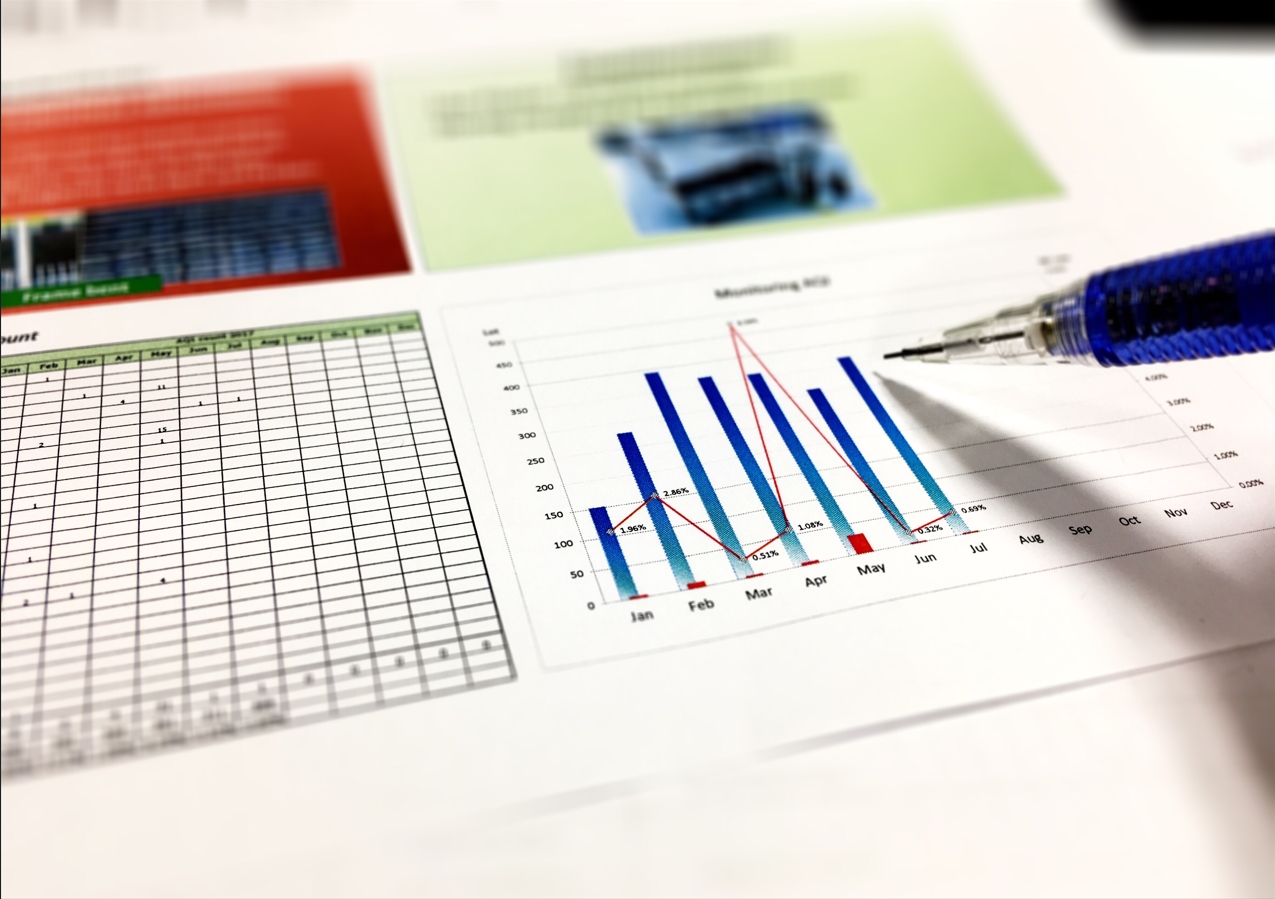
Tabellen aus Lehrbuch-PDFs für Projekte nutzen
Komplexe Layouts und bildbasierte PDFs sind kein Hindernis.
Mit OCR extrahiert UPDF AI Tabellen aus gescannten oder digitalen Seiten und liefert saubere TSV- oder Markdown-Ausgaben.
UPDF AI vs. andere KI-PDF-Tabellenextraktoren
UPDF AI
Andere KI-PDF-Tabellenextraktoren
KI-Modelle
ChatGPT-5 & DeepSeek R1
Ein einzelnes KI-Modell
Batch-Verarbeitung
Mehrere PDFs möglich
Oft auf eine Datei begrenzt
Komplexe Tabellen
Erkennt verschachtelte und mehrseitige Layouts
Verliert bei komplexen Layouts oft Daten
Scans und OCR
Unterstützt gescannte PDFs
Nicht immer zuverlässig
Sprachen
100+ Sprachen
Weniger als 20 Sprachen
Gezielte Extraktion
Spalten, Zeilen oder Seiten gezielt anfordern
Begrenzte Flexibilität
Datenschutz
Verschlüsselte Übertragung
Unklare Datenrichtlinien
Kostenlos starten
100 kostenlose KI-Antworten, keine Kreditkarte nötig
Sofortige Paywalls oder strenge Limits
Häufig gestellte Fragen zum PDF-Tabellenextraktor
Q1. Was ist TSV und warum ist es für Excel nützlich?
Q2. Wie extrahiere ich eine Tabelle über mehrere Seiten?
Q3. Kann ich Tabellen aus mehreren PDFs gleichzeitig extrahieren?
Q4. Wie genau ist die Tabellenextraktion von UPDF AI?
Q5. Kann ich bestimmte Spalten oder Zeilen extrahieren?
Q6. Ist UPDF AI kostenlos nutzbar?
Andere beliebte UPDF KI-Tools