 UPDF
UPDF
 Windows के लिए UPDF
 Mac के लिए UPDF
 iPhone/iPad के लिए UPDF
 Android के लिए UPDF
 Nomostar
 UPDF AI Online
 UPDF साइन
 IvyCraft
 PDF संपादित करें
 PDF पर टिप्पणी करें
 PDF बनाएं
 PDF फ़ॉर्म
 लिंक संपादित करें
 PDF रूपांतरित करें
 OCR
OCR PDF से Word
 PDF से छवि
 PDF से Excel
 PDF व्यवस्थित करें
 PDF मर्ज करें
 PDF विभाजित करें
 PDF क्रॉप करें
 PDF घुमाएँ
 PDF सुरक्षित करें
 PDF पर हस्ताक्षर करें
 PDF संशोधित करें
 PDF स्वच्छ करें
 सुरक्षा हटाएँ
 PDF पढ़ें
 UPDF क्लाउड
 PDF संपीड़ित करें
 PDF प्रिंट करें
 बैच प्रोसेस
 UPDF AI के बारे में
 UPDF AI समाधान
 एआई उपयोगकर्ता मार्गदर्शिका
 UPDF से जुड़े प्रश्न
 PDF का संक्षेपण करें
 PDF का अनुवाद करें
 PDF के साथ चैट करें
 AI के साथ चैट करें
 छवि के साथ चैट करें
 PDF को माइंड मैप में बदलें
 PDF की व्याख्या करें
 PDF AI Tools
 Image AI Tools
 AI Chat Tools
 AI Writing Tools
 AI Study Tools
 AI Working Tools
 Other AI Tools
 AI बुकमार्क जनरेशन
 AI बुकमार्क सारांश
 AI वॉटरमार्क जनरेशन
 AI बैकग्राउंड जनरेशन
 AI स्टिकर जनरेशन
 AI स्टैम्प जनरेशन
 AI राइटिंग सूट
 UPDF Copilot
 AI पेज प्रबंधन
 AI सिमेंटिक खोज
 PDF से Word
 PDF से Excel
 PDF से PowerPoint
 एंटरप्राइज समाधान
 एंटरप्राइज योजना
 एंटरप्राइज उपयोगकर्ता गाइड
 कंपनी वेबिनार
 आईटी
आईटी शिक्षा
 निर्माण
 वित्तीय सेवा
 स्वास्थ्य सेवा
 बीमा
बीमा क़ानूनी
 विनिर्माण
 सरकार
सरकार शिक्षा समाधान
 ग्राहक कहानियां
 उपयोगकर्ता गाइड
 UPDF ट्रिक्स
 अक्सर पूछे जाने वाले प्रश्न
 UPDF समीक्षाएं
 डाउनलोड केंद्र
 ब्लॉग
ब्लॉग न्यूजरूम
 तकनीकी विनिर्देश
 अपडेट्स
 UPDF बनाम Adobe Acrobat
 UPDF बनाम Foxit
 UPDF बनाम PDF Expert

फाइल एक्सटेंशन और मार्कअप भाषाओं की दुनिया तकनीकी रूप से सबसे जानकार लोगों के लिए भी जटिल लग सकती है। नए ऑपरेटिंग सिस्टम और तकनीकों की इस निरंतर बदलती दुनिया में, भाषा अक्सर बदलती और अधिक जटिल होती जा रही है, और HTML बनाम HTM भी इसका अपवाद नहीं है।
HTML और HTM फ़ाइल फ़ॉर्मेट के बीच अंतर जानने के लिए आगे पढ़ें, और जानें कि UPDF नामक एक शानदार टूल की मदद से आप कुछ ही क्लिक में अपने PDF दस्तावेज़ को HTML फ़ॉर्मेट में कैसे बदल सकते हैं । इसे अभी डाउनलोड करें और प्रतिदिन 2 निःशुल्क रूपांतरण प्राप्त करें।
Windows • macOS • iOS • Android 100% सुरक्षित
परिभाषाएँ: HTML बनाम HTM
एचटीएमएल क्या है?
ऑक्सफ़ोर्ड भाषा शब्दकोश के अनुसार, हाइपरटेक्स्ट मार्कअप लैंग्वेज (HTML) को "वर्ल्ड वाइड वेब पेजों पर फ़ॉन्ट, रंग, ग्राफ़िक और हाइपरलिंक प्रभाव प्राप्त करने के लिए टेक्स्ट फ़ाइलों को टैग करने की एक मानकीकृत प्रणाली" के रूप में परिभाषित किया गया है। यह मूल रूप से वर्ल्ड वाइड वेब की भाषा है।
भौतिक विज्ञानी टिम बर्नर्स-ली को एचटीएमएल के आविष्कार का श्रेय दिया जाता है, क्योंकि उन्होंने 1990 के दशक के अंत में इसे परिभाषित किया और आवश्यक सॉफ्टवेयर लिखा। उन्होंने एचटीएमएल को एसजीएमएल (स्टैंडर्ड जनरलाइज्ड मार्कअप लैंग्वेज) का एक अनुप्रयोग माना।
एचटीएमएल मार्कअप में कई प्रमुख घटक शामिल होते हैं:
- टैग (और उनके एट्रिब्यूट): ये HTML टैग आमतौर पर जोड़े में आते हैं, जैसे <h1> और </h1>, हालांकि कुछ टैग खाली, बिना जोड़े वाले एलिमेंट को भी दर्शाते हैं, जैसे <img>। जोड़े में पहला टैग आरंभिक टैग (ओपनिंग टैग) होता है, और दूसरा टैग समापन टैग (क्लोजिंग टैग) होता है।
- वर्ण-आधारित डेटा प्रकार
- चरित्र संदर्भ
- इकाई संदर्भ
एचटीएम क्या है?
HTM एक HTML (हाइपरटेक्स्ट मार्कअप लैंग्वेज) फ़ाइल का एक्सटेंशन है। एक्सटेंशन फ़ाइल के कार्य, निर्माता, कंपनी या किसी अन्य संबंधित शब्द या क्रिया से संबंधित हो सकता है। आमतौर पर तीन अक्षरों वाला ".htm" फ़ाइल एक्सटेंशन चार अक्षरों वाले ".html" से अधिक प्रचलित है, हालांकि ये दोनों फ़ाइल प्रकार काफी समान हैं।
HTM को आमतौर पर HTML के समान ही माना जाता है। वास्तव में, केवल एक ही क्षेत्र है जहाँ यह मायने रखता है कि कौन सा क्या है - और वह यह है कि अधिकांश होस्ट सर्वर को डिफ़ॉल्ट आरंभिक पृष्ठ का नाम "index.html" चाहिए होता है, न कि "index.htm"।
जब इसे पहली बार पेश किया गया था, तब इस्तेमाल करने के लिए सही एक्सटेंशन ".html" था, लेकिन Windows 95 केवल तीन अक्षरों वाले फ़ाइल एक्सटेंशन को ही सपोर्ट करता था, इसलिए इसे छोटा करके ".htm" कर दिया गया। अन्य तीन अक्षरों वाले फ़ाइल एक्सटेंशन में शामिल हैं:
- टेक्स्ट फ़ाइलों के लिए ".txt"
- Microsoft Word फ़ाइलों के लिए ".doc"
- .jpg का मतलब जेपीईजी है, जो एक प्रकार की इमेज फाइल है।
इसलिए आजकल, ".html" और ".htm" दोनों का उपयोग एक ही प्रकार की फ़ाइल के लिए किया जाता है। पहला केवल नए ऑपरेटिंग सिस्टम के साथ संगत है, जबकि दूसरा सभी ऑपरेटिंग सिस्टम के साथ संगत है।

एचटीएमएल और एचटीएम के बीच पांच मुख्य अंतर
HTML और HTM फ़ाइल फ़ॉर्मेट काफी मिलते-जुलते हैं, और ".html" और ".htm" एक्सटेंशन का इस्तेमाल लगभग एक ही अर्थ में किया जाता है। तो, इन दोनों के बीच मुख्य अंतर क्या हैं?
1. परिभाषा
एचटीएमएल और एचटीएम की परिभाषाएँ थोड़ी भिन्न हैं। ऑक्सफ़ोर्ड भाषा शब्दकोश के अनुसार, हाइपरटेक्स्ट मार्कअप लैंग्वेज (एचटीएमएल) को "वर्ल्ड वाइड वेब पेजों पर फ़ॉन्ट, रंग, ग्राफ़िक और हाइपरलिंक प्रभाव प्राप्त करने के लिए टेक्स्ट फ़ाइलों को टैग करने की एक मानकीकृत प्रणाली" के रूप में परिभाषित किया गया है, जबकि एचटीएम को "एचटीएमएल के लिए एक एक्सटेंशन" के रूप में परिभाषित किया गया है।
2. उपयोग करें
अधिकांश आधुनिक फ़ाइल प्रारूप एचटीएम के बजाय एचटीएमएल का उपयोग करते हैं, हालांकि एचटीएम फाइलें अभी भी बहुत आम हैं क्योंकि पहले ".html" फ़ाइल एक्सटेंशन के साथ कुछ सीमाएँ थीं।
3. आधुनिक अनुप्रयोग
इस लेख को लिखते समय, एकमात्र ऐसा क्षेत्र जहां ".html" और ".htm" का परस्पर उपयोग नहीं किया जा सकता है, वह यह है कि होस्ट सर्वर को डिफ़ॉल्ट आरंभिक पृष्ठ का नाम "index.html" रखने की आवश्यकता होती है, न कि "index.htm"।
4. ऑपरेटिंग सिस्टम
HTM फ़ाइल एक्सटेंशन सभी ऑपरेटिंग सिस्टम द्वारा समर्थित है, चाहे वे कितने भी पुराने क्यों न हों। हालांकि, HTML फ़ाइल एक्सटेंशन केवल नए ऑपरेटिंग सिस्टम द्वारा समर्थित है, पुराने ऑपरेटिंग सिस्टम जैसे माइक्रोसॉफ्ट DOS (डिस्क ऑपरेटिंग सिस्टम) द्वारा नहीं।
5. उत्पत्ति
चूंकि ".html" और ".htm" फ़ाइल एक्सटेंशन मूल रूप से एक ही चीज़ हैं, इसलिए इनकी उत्पत्ति भी समान है। ".htm" फ़ाइल एक्सटेंशन इसलिए आवश्यक था क्योंकि पुराने ऑपरेटिंग सिस्टम, जैसे कि माइक्रोसॉफ्ट डीओएस, केवल तीन-अक्षर वाले फ़ाइल एक्सटेंशन नामों को ही संभाल सकते थे।
| एचटीएमएल | एचटीएम | |
| परिभाषा | "वर्ल्ड वाइड वेब पेजों पर फॉन्ट, रंग, ग्राफिक और हाइपरलिंक प्रभाव प्राप्त करने के लिए टेक्स्ट फाइलों को टैग करने की एक मानकीकृत प्रणाली।" | "एचटीएमएल के लिए एक एक्सटेंशन।" |
| उपयोग | अधिकांश आधुनिक फ़ाइल प्रारूप एचटीएम के बजाय एचटीएमएल का उपयोग करते हैं। | एचटीएम फाइलें अभी भी बहुत आम हैं क्योंकि एचटीएमएल फाइल एक्सटेंशन के साथ पहले कुछ सीमाएं थीं। |
| आधुनिक अनुप्रयोग | होस्ट सर्वरों के लिए आवश्यक है कि उनके डिफ़ॉल्ट आरंभिक पृष्ठ में HTML फ़ाइल एक्सटेंशन हो। | होस्ट सर्वर डिफ़ॉल्ट आरंभिक पृष्ठ के लिए HTM फ़ाइल एक्सटेंशन की अनुमति नहीं देते हैं। |
| ऑपरेटिंग सिस्टम | केवल नए ऑपरेटिंग सिस्टम द्वारा समर्थित। | सभी ऑपरेटिंग सिस्टमों द्वारा समर्थित, चाहे वे पुराने हों या नए। |
| मूल | मूल रूप से इसे HTM के रूप में संक्षिप्त किया गया था क्योंकि ऑपरेटिंग सिस्टम केवल तीन-अक्षर वाले फ़ाइल एक्सटेंशन को ही संभाल सकते थे। | इसे एचटीएमएल के संक्षिप्त रूप के रूप में पेश किया गया था क्योंकि ऑपरेटिंग सिस्टम केवल तीन-अक्षर वाले फ़ाइल एक्सटेंशन को ही संभाल सकते थे। |
HTML और HTM में से किसे चुनें
तो, HTML और HTM के बीच बहस में, आपको किसका उपयोग करना चाहिए? दरअसल, आप लगभग हर स्थिति में इन दोनों फ़ाइल एक्सटेंशन का उपयोग कर सकते हैं। दोनों एक ही प्रकार की सामग्री को दर्शाते हैं, लेकिन HTML, HTM की तुलना में अधिक स्पष्ट है।
HTML पुराने ऑपरेटिंग सिस्टम, जैसे DOS, द्वारा समर्थित नहीं है, लेकिन इससे आपके निर्णय पर शायद ही कोई असर पड़ेगा क्योंकि आजकल इन पुराने ऑपरेटिंग सिस्टम का उपयोग बहुत कम होता है। वास्तव में, यदि आप एक ही फ़ाइल नाम से दो फ़ाइलें सहेजते हैं, जिनमें से एक में HTML और दूसरी में HTM एक्सटेंशन है, तो छोटी एक्सटेंशन वाली फ़ाइल स्वचालित रूप से उपयोग की जाएगी। HTML जैसे लंबे एक्सटेंशन का उद्देश्य केवल हमारी सुविधा के लिए है।
एचटीएमएल बनाम पीडीएफ: क्या अंतर है?
एचटीएमएल और पीडीएफ फाइल फॉर्मेट में क्या अंतर है?
एचटीएमएल वर्ल्ड वाइड वेब की भाषा है, और इसलिए एचटीएमएल दस्तावेज़ ऑन-स्क्रीन देखने और इंटरैक्टिविटी के लिए बनाए और डिज़ाइन किए जाते हैं, जिसमें फ़ॉन्ट, रंग, ग्राफ़िक और हाइपरलिंक प्रभाव बनाने के लिए टेक्स्ट फ़ाइलों को टैग किया जाता है।
दूसरी ओर, पीडीएफ (पोर्टेबल डॉक्यूमेंट फॉर्मेट) दस्तावेज़ को इस तरह से डिज़ाइन किया जाता है कि यह किसी भी ऑपरेटिंग सिस्टम या डिवाइस पर देखने या प्रिंट करने पर भी उसका मूल स्वरूप बरकरार रहता है। एचटीएमएल के विपरीत, पीडीएफ फाइलें शायद ही कभी इंटरैक्टिव होती हैं।
पीडीएफ को एचटीएमएल में कैसे बदलें
यूपीडीएफ के बारे में
UPDF पीडीएफ से संबंधित सभी चीजों के लिए एक ही स्थान पर सभी समाधान उपलब्ध कराता है, जैसे पीडीएफ संपादन, एनोटेशन और रूपांतरण। इसके आकर्षक यूजर इंटरफेस और सहज लेआउट के कारण, उपयोगकर्ता पीडीएफ को एचटीएम प्रारूप में परिवर्तित करने के लिए UPDF को सर्वश्रेष्ठ टूल मानते हैं।
पीडीएफ को एचटीएमएल में बदलने के निर्देश
चरण 1. UPDF डाउनलोड और इंस्टॉल करें। इंस्टॉलेशन प्रक्रिया शुरू करने के लिए बस "फ्री डाउनलोड" बटन पर क्लिक करें। इस सुरक्षित सॉफ़्टवेयर को अपने डिवाइस पर सफलतापूर्वक इंस्टॉल करने के लिए स्क्रीन पर दिखाई देने वाले निर्देशों का पालन करें।
Windows • macOS • iOS • Android 100% सुरक्षित
चरण 2. अपनी PDF फ़ाइल को UPDF में आयात करें। इसके बाद, "फ़ाइल खोलें" पर क्लिक करके और डेस्कटॉप दस्तावेज़ों में से अपनी PDF फ़ाइल चुनकर UPDF सॉफ़्टवेयर का उपयोग करके अपना PDF दस्तावेज़ खोलें । वैकल्पिक रूप से, फ़ाइल को अपने डिवाइस के किसी अन्य टैब से UPDF सॉफ़्टवेयर में ड्रैग करें।
चरण 3. अपना आउटपुट फॉर्मेट चुनें। स्क्रीन के दाईं ओर "टूल्स " पर क्लिक करें और " अधिक " ( पीडीएफ कन्वर्टर के अंतर्गत ) चुनें।
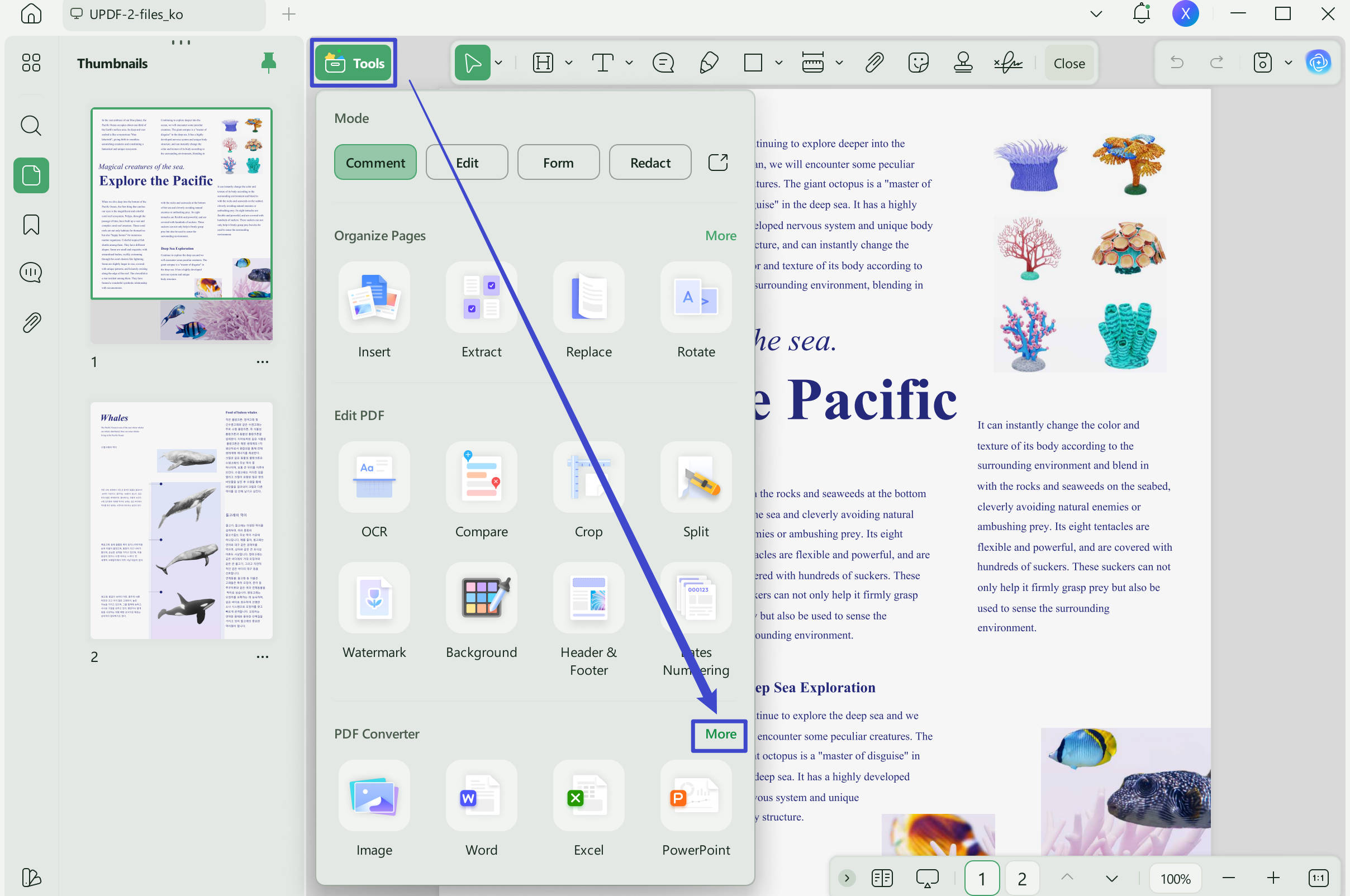
चरण 4. फिर आउटपुट फॉर्मेट में "HTML" चुनें । रूपांतरण शुरू करने के लिए " लागू करें " पर क्लिक करें। स्क्रीन पर दिए गए निर्देशों का पालन करके अपनी नई फ़ाइल को अपनी पसंद के फ़ोल्डर में सहेजें।
नीचे एक सरल वीडियो गाइड है जो आपको पीडीएफ को आसानी से कन्वर्ट करना सीखने में मदद करेगा। देखने का आनंद लें!
यूपीपीडीएफ की अन्य विशेषताएं
पीडीएफ दस्तावेजों को कई अन्य प्रारूपों (जिनमें .html, .doc, .jpeg और अन्य शामिल हैं) में परिवर्तित करने के अलावा, UPDF में कई अन्य शानदार विशेषताएं भी हैं।
- इस बहुमुखी सॉफ्टवेयर का उपयोग करके आप अपने पीडीएफ दस्तावेज़ को वर्ड दस्तावेज़ की तरह संपादित कर सकते हैं, अपने स्वयं के स्टिकर, स्टैम्प और हस्ताक्षर जोड़ सकते हैं, और बेहतर शेयरिंग के लिए इसे छोटे फ़ाइल आकार में संपीड़ित कर सकते हैं।
- स्कैन किए गए दस्तावेजों को संपादन योग्य टेक्स्ट में बदलने के लिए उन्नत ऑप्टिकल कैरेक्टर रिकग्निशन (ओसीआर) तकनीक का उपयोग करें।
- अपने पाठ को लिखने, विश्लेषण करने , सारांशित करने और अनुवाद करने के लिए कृत्रिम बुद्धिमत्ता (एआई) तकनीक का उपयोग करें ।
- UPDF में पासवर्ड लगाकर अपनी PDF फ़ाइल को सुरक्षित करना भी संभव है। यदि आप संवेदनशील जानकारी को कुशलतापूर्वक हटाना चाहते हैं, तो आप रिडक्शन फ़ीचर का उपयोग कर सकते हैं।
- इस टूल की मदद से अपनी पीडीएफ फाइल को शेयर करना भी आसान है, क्योंकि आप अपनी पीडीएफ फाइल के लिए एक लिंक जेनरेट कर सकते हैं और उस लिंक को अपने सहयोगियों के साथ आसानी से शेयर कर सकते हैं।
निष्कर्ष
अब आप HTML और HTM के बीच पाँच प्रमुख अंतरों को पहचान और समझ सकते हैं: औपचारिक परिभाषाएँ, उपयोग, आधुनिक अनुप्रयोग, संगत ऑपरेटिंग सिस्टम और उनके मूल। आप यह भी जानते हैं कि विश्वसनीय, सटीक और तेज़ रूपांतरण के लिए UPDF का उपयोग करके अपने PDF दस्तावेज़ों को HTML प्रारूप में कैसे परिवर्तित करें। UPDF का निःशुल्क परीक्षण अभी डाउनलोड करें और विशेष छूट के साथ आज ही UPDF Pro में अपग्रेड करें !
Windows • macOS • iOS • Android 100% सुरक्षित







 Lizzy Lozano
