 UPDF
UPDF
 Windows के लिए UPDF
 Mac के लिए UPDF
 iPhone/iPad के लिए UPDF
 Android के लिए UPDF
 Nomostar
 UPDF AI Online
 UPDF साइन
 IvyCraft
 PDF संपादित करें
 PDF पर टिप्पणी करें
 PDF बनाएं
 PDF फ़ॉर्म
 लिंक संपादित करें
 PDF रूपांतरित करें
 OCR
OCR PDF से Word
 PDF से छवि
 PDF से Excel
 PDF व्यवस्थित करें
 PDF मर्ज करें
 PDF विभाजित करें
 PDF क्रॉप करें
 PDF घुमाएँ
 PDF सुरक्षित करें
 PDF पर हस्ताक्षर करें
 PDF संशोधित करें
 PDF स्वच्छ करें
 सुरक्षा हटाएँ
 PDF पढ़ें
 UPDF क्लाउड
 PDF संपीड़ित करें
 PDF प्रिंट करें
 बैच प्रोसेस
 UPDF AI के बारे में
 UPDF AI समाधान
 एआई उपयोगकर्ता मार्गदर्शिका
 UPDF से जुड़े प्रश्न
 PDF का संक्षेपण करें
 PDF का अनुवाद करें
 PDF के साथ चैट करें
 AI के साथ चैट करें
 छवि के साथ चैट करें
 PDF को माइंड मैप में बदलें
 PDF की व्याख्या करें
 PDF AI Tools
 Image AI Tools
 AI Chat Tools
 AI Writing Tools
 AI Study Tools
 AI Working Tools
 Other AI Tools
 AI बुकमार्क जनरेशन
 AI बुकमार्क सारांश
 AI वॉटरमार्क जनरेशन
 AI बैकग्राउंड जनरेशन
 AI स्टिकर जनरेशन
 AI स्टैम्प जनरेशन
 AI राइटिंग सूट
 UPDF Copilot
 AI पेज प्रबंधन
 AI सिमेंटिक खोज
 PDF से Word
 PDF से Excel
 PDF से PowerPoint
 एंटरप्राइज समाधान
 एंटरप्राइज योजना
 एंटरप्राइज उपयोगकर्ता गाइड
 कंपनी वेबिनार
 आईटी
आईटी शिक्षा
 निर्माण
 वित्तीय सेवा
 स्वास्थ्य सेवा
 बीमा
बीमा क़ानूनी
 विनिर्माण
 सरकार
सरकार शिक्षा समाधान
 ग्राहक कहानियां
 उपयोगकर्ता गाइड
 UPDF ट्रिक्स
 अक्सर पूछे जाने वाले प्रश्न
 UPDF समीक्षाएं
 डाउनलोड केंद्र
 ब्लॉग
ब्लॉग न्यूजरूम
 तकनीकी विनिर्देश
 अपडेट्स
 UPDF बनाम Adobe Acrobat
 UPDF बनाम Foxit
 UPDF बनाम PDF Expert

शुरू करने से पहले:
Windows • macOS • iOS • Android 100% सुरक्षित
पोर्टेबल डॉक्यूमेंट फॉर्मेट (पीडीएफ) का व्यापक रूप से उपयोग किया जाता है क्योंकि यह सभी उपकरणों और ऑपरेटिंग सिस्टमों के साथ संगत है। हालांकि, विंडोज 11 और विंडोज 10 पर डेस्कटॉप से पीडीएफ फाइल का डिलीट न होना निराशाजनक हो सकता है। ज्यादातर मामलों में, यह समस्या तब होती है जब पीडीएफ का उपयोग किसी अन्य प्रोग्राम द्वारा किया जा रहा हो, विंडोज सेटिंग्स द्वारा लॉक किया गया हो, या पूर्वावलोकन फलक के कारण अटक गया हो।
अगर आप भी इसी तरह की समस्या का सामना कर रहे हैं और विंडोज 11 या 10 डेस्कटॉप से पीडीएफ फाइल डिलीट नहीं कर पा रहे हैं, तो यह गाइड आपके लिए है। इस लेख में, मैं इस त्रुटि के पीछे के सामान्य कारणों को सूचीबद्ध करूंगा और छह कारगर समाधान बताऊंगा जिन्हें आप बिना किसी परेशानी के आजमा सकते हैं। आइए इस गाइड को विस्तार से जानें!
भाग 1. पीडीएफ फाइल डिलीट न कर पाने की समस्या को कैसे हल करें?
क्या आप Windows 10 या 11 में PDF फ़ाइल को स्थानांतरित या हटा नहीं पा रहे हैं? समस्या सुरक्षा अनुमतियों से लेकर Windows पूर्वावलोकन फलक के सक्रिय होने तक भिन्न हो सकती है। इस अनुभाग में मैंने छह आसान तरीके बताए हैं जिन्हें आप इस समस्या को दूर करने के लिए आजमा सकते हैं।
समाधान 1. सुरक्षा सेटिंग्स बदलें
विंडोज 10 में पीडीएफ फाइल डिलीट न कर पाने का पहला कारण फाइल परमिशन संबंधी समस्या हो सकती है, क्योंकि विंडोज आपके यूजर अकाउंट में सही एक्सेस लेवल न होने पर फाइल को ब्लॉक कर देता है। नीचे दिए गए चरणों का पालन करके फाइल की सुरक्षा सेटिंग्स बदलने से अक्सर यह समस्या हल हो जाती है:
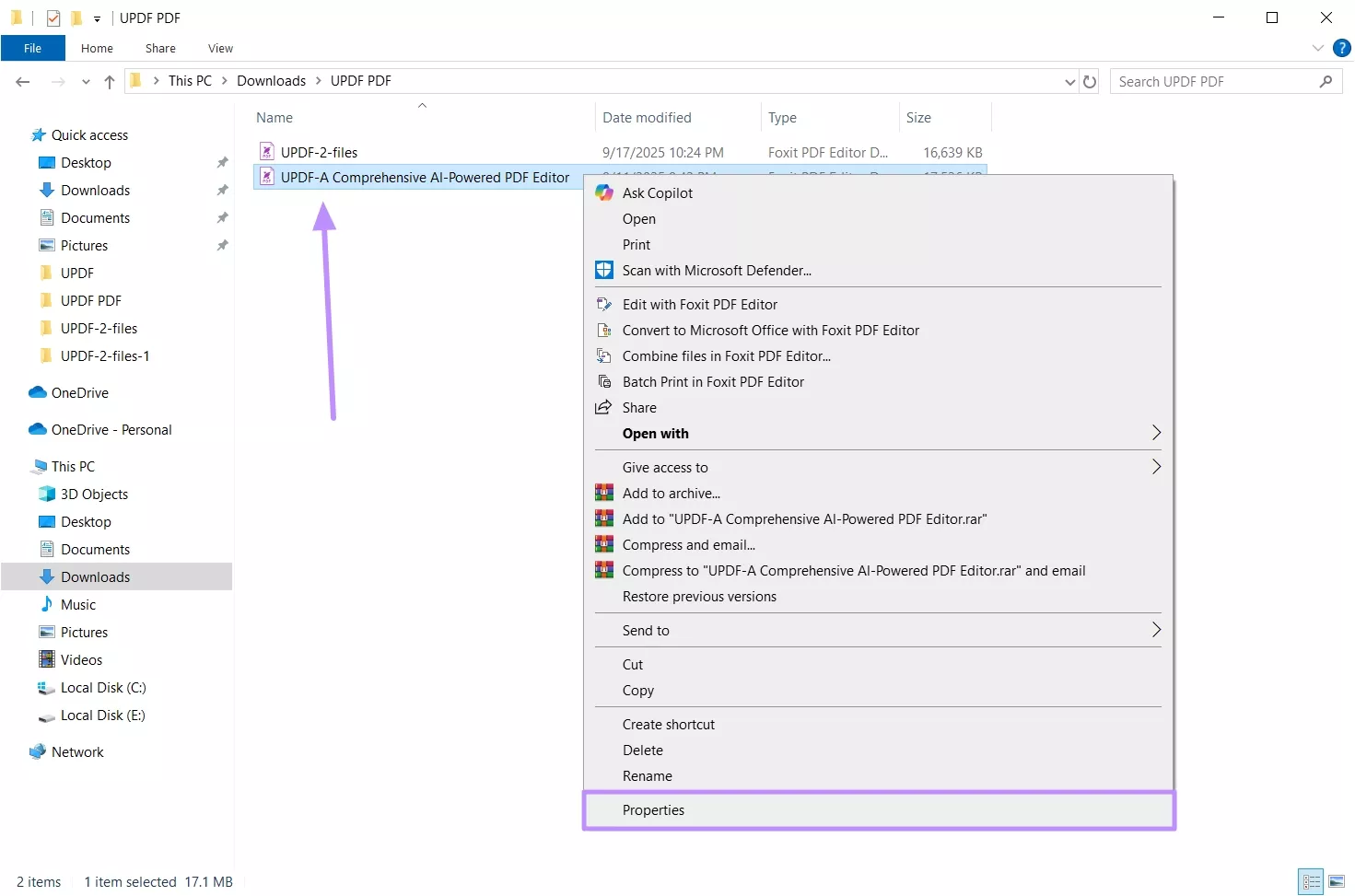
चरण 1. फ़ाइल एक्सप्लोरर खोलें और उस फ़ोल्डर को खोलें जहाँ वांछित पीडीएफ फ़ाइल स्थित है। पीडीएफ फ़ाइल का चयन करें, उस पर राइट-क्लिक करें और ड्रॉप-डाउन मेनू से "प्रॉपर्टीज़" विकल्प चुनें।
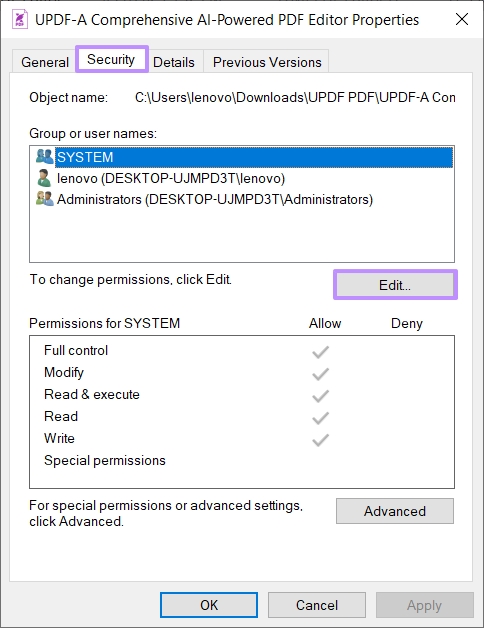
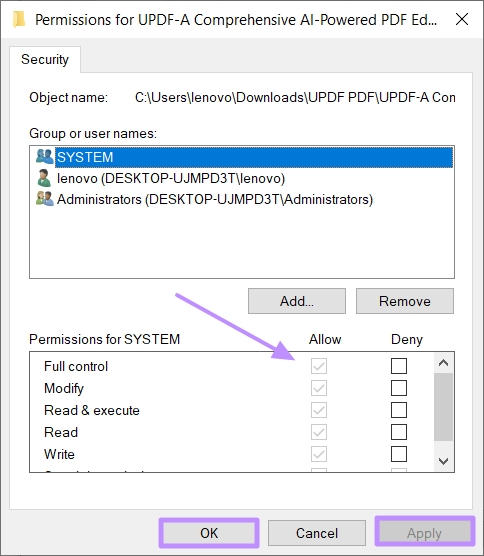
चरण 2. "प्रॉपर्टीज़" डायलॉग बॉक्स दिखाई देने पर , "सिक्योरिटी" टैब पर क्लिक करें और "एडिट" बटन दबाएं।
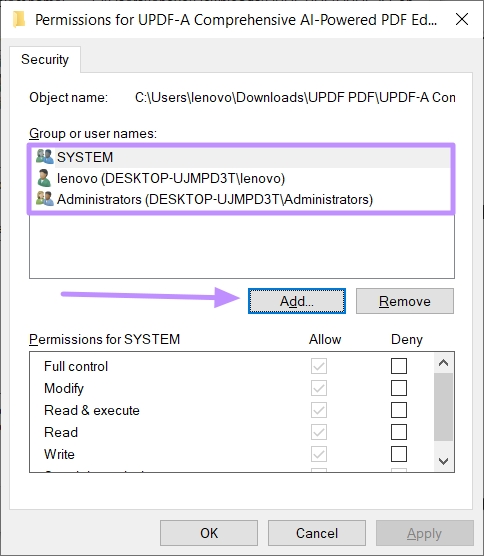
चरण 3. "समूह या उपयोगकर्ता नाम" अनुभाग के अंतर्गत देखें कि आपका खाता सूचीबद्ध है या नहीं। यदि नहीं, तो "जोड़ें" बटन दबाकर "उपयोगकर्ता या समूह चुनें" संवाद बॉक्स खोलें ।
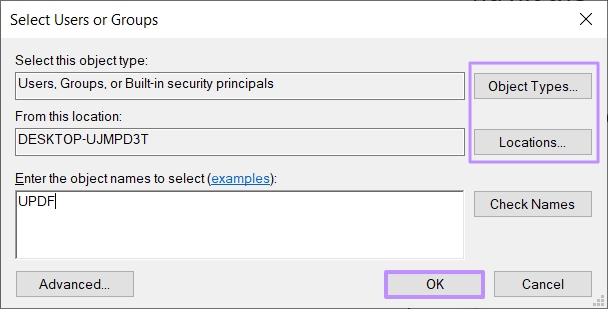
चरण 4. इसके बाद, अपना खाता जोड़ें, "ऑब्जेक्ट प्रकार" और "स्थान" सेट करें और ऑब्जेक्ट का नाम भी दर्ज करें। पूरा होने पर, "ओके" पर क्लिक करें।
चरण 5. खाता सूचीबद्ध हो जाने के बाद, "अनुमति दें" के अंतर्गत सभी बॉक्स पर सही का निशान लगाएँ। अब, "लागू करें" और फिर "ठीक है" बटन पर क्लिक करें, फ़ाइल एक्सप्लोरर को पुनः खोलें और पीडीएफ फ़ाइल को हटाने का प्रयास करें।
समस्या का समाधान 2. उस पीडीएफ फाइल को छिपाएं जिसे हटाया या स्थानांतरित नहीं किया जा सकता है।
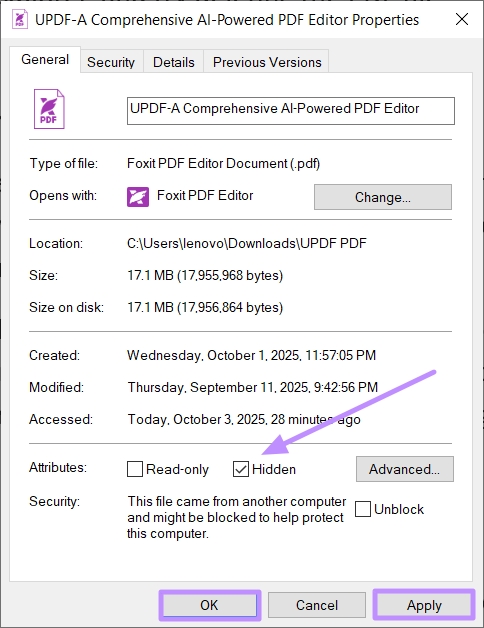
अगर आप पीडीएफ फाइल को डिलीट नहीं कर पा रहे हैं, तो दूसरा सबसे अच्छा तरीका है उसे अस्थायी रूप से छिपा देना। इसका एकमात्र नुकसान यह है कि फाइल पूरी तरह से डिलीट नहीं होगी, लेकिन आपको दिखाई नहीं देगी। इसके लिए ये स्टेप्स फॉलो करें:
चरण: पीडीएफ फाइल पर राइट-क्लिक करें और ड्रॉप-डाउन मेनू से "प्रॉपर्टीज़" चुनें। "जनरल" टैब के अंतर्गत, "एट्रिब्यूट्स" सेक्शन में जाएं। यहां, "हिडन" के लिए बने बॉक्स को चेक करें और "अप्लाई" पर क्लिक करें, फिर "ओके" पर क्लिक करें। यदि पूछा जाए, तो पुष्टि करें कि क्या केवल फाइल को छिपाना है या फोल्डर पर भी बदलाव लागू करने हैं।
समस्या का समाधान 3. हटाने के लिए कमांड का उपयोग करें
कभी-कभी विंडोज़ एक्सप्लोरर किसी फ़ाइल को उपयोग में रखता है, जिससे उसे हटाना संभव नहीं होता। कमांड प्रॉम्प्ट में एक कमांड का उपयोग करके आप सीधे पीडीएफ फाइल को हटा सकते हैं। इसके चरण इस प्रकार हैं:
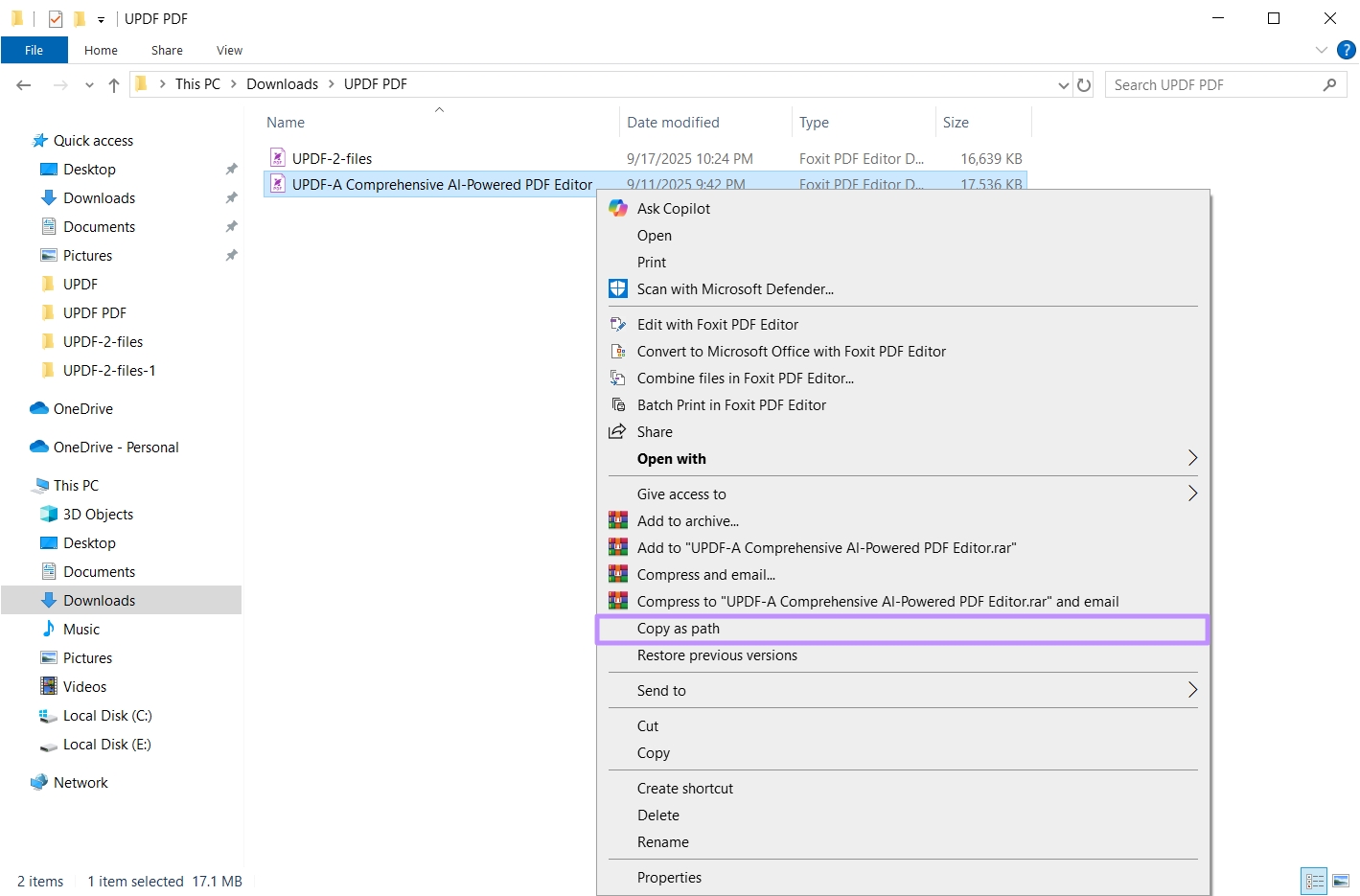
चरण 1. फ़ाइल एक्सप्लोरर खोलें और उस PDF फ़ाइल का चयन करें जिसे आप हटाना चाहते हैं। "Shift" कुंजी को दबाकर रखें और उस पर राइट-क्लिक करें। ड्रॉप-डाउन मेनू से, "Copy as path" पर क्लिक करें।
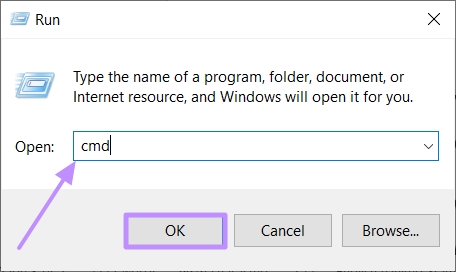
चरण 2. पाथ कॉपी हो जाने के बाद, कीबोर्ड पर "Windows + R" बटन दबाकर "रन" बॉक्स खोलें। "cmd" टाइप करें और "ओके" बटन पर क्लिक करके कमांड प्रॉम्प्ट को एडमिनिस्ट्रेटर के रूप में चलाएं।
चरण 3. “del” टाइप करें और जिस PDF फ़ाइल को आप हटाना चाहते हैं, उसका फ़ाइल पथ पेस्ट करने के लिए एक बार राइट-क्लिक करें। इसके बाद, “Enter” कुंजी दबाएँ और PDF फ़ाइल मूल डायरेक्टरी से हटा दी जाएगी।
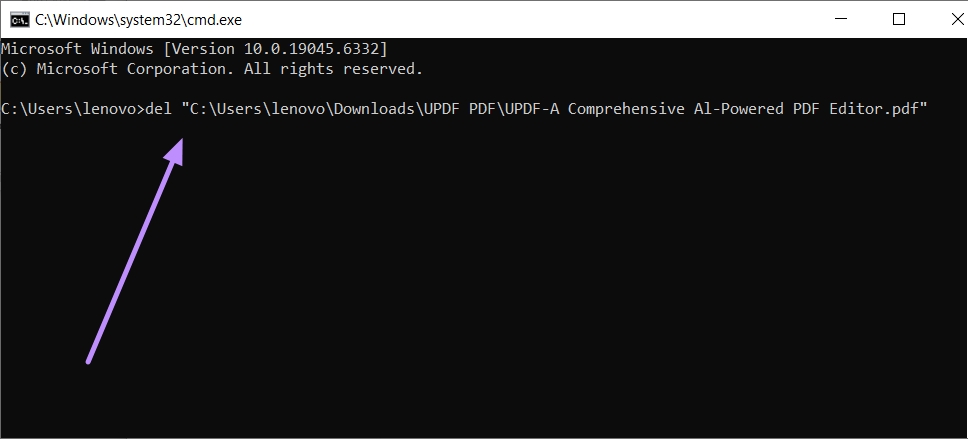
नोट: विंडोज 11 पर, फ़ाइल पर राइट-क्लिक करके और 'कॉपी एज़ पाथ' का चयन करके फ़ाइल पथ को आसानी से कॉपी किया जा सकता है (शिफ्ट बटन दबाए रखने की आवश्यकता नहीं है)।
समाधान 4. पूर्वावलोकन फलक बंद करें
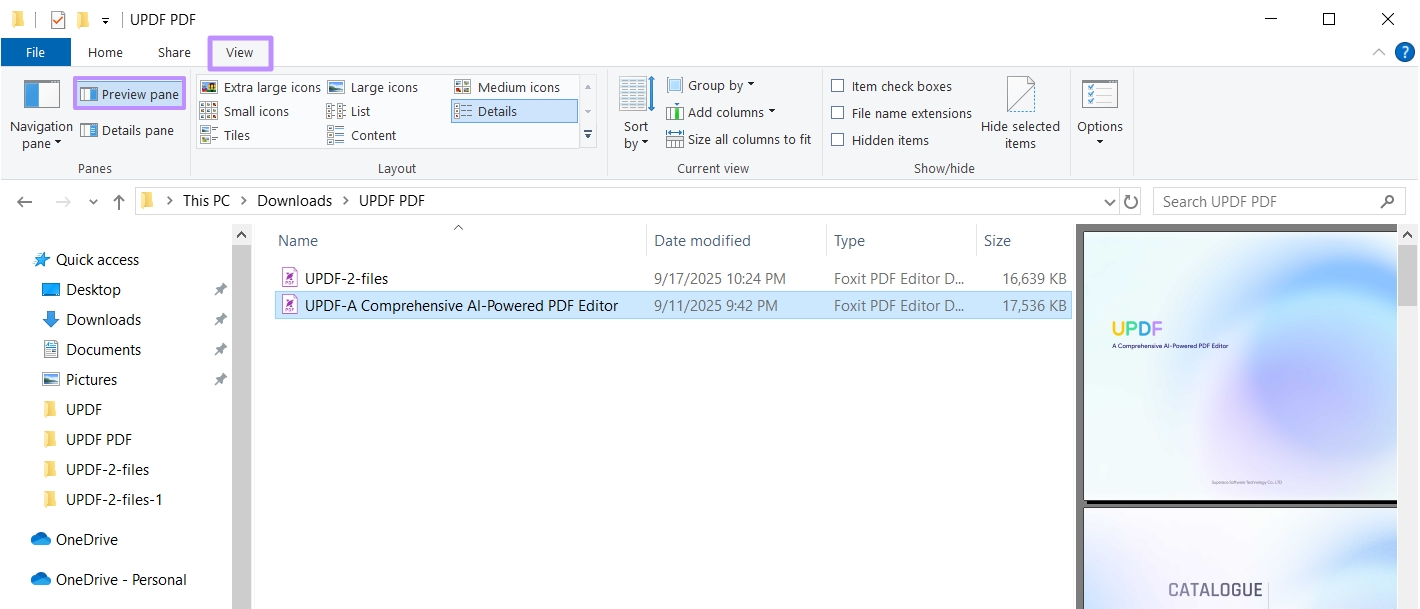
यदि उपरोक्त समाधान काम नहीं करते हैं, तो समस्या फ़ाइल एक्सप्लोरर में हो सकती है। प्रीव्यू पेन चालू होने पर, विंडोज़ फ़ाइल का प्रीव्यू बनाता रहता है, जिससे फ़ाइल डिलीट नहीं हो पाती। इसे बंद करने से शायद फ़ाइल अपने आप डिलीट हो जाए। इसे करने का तरीका यहाँ दिया गया है:
चरण: फ़ाइल एक्सप्लोरर खोलें और शीर्ष मेनू से "व्यू" टैब चुनें। वहां, "प्रीव्यू पेन" ढूंढें और यदि यह हाइलाइटेड है, तो इसका मतलब है कि यह सक्रिय है। इसे निष्क्रिय करने के लिए इस पर एक बार क्लिक करें और वापस फ़ोल्डर में जाकर पीडीएफ फ़ाइल को फिर से हटाने का प्रयास करें।
समाधान 5. कंप्यूटर को रीस्टार्ट करें और दोबारा डिलीट करें
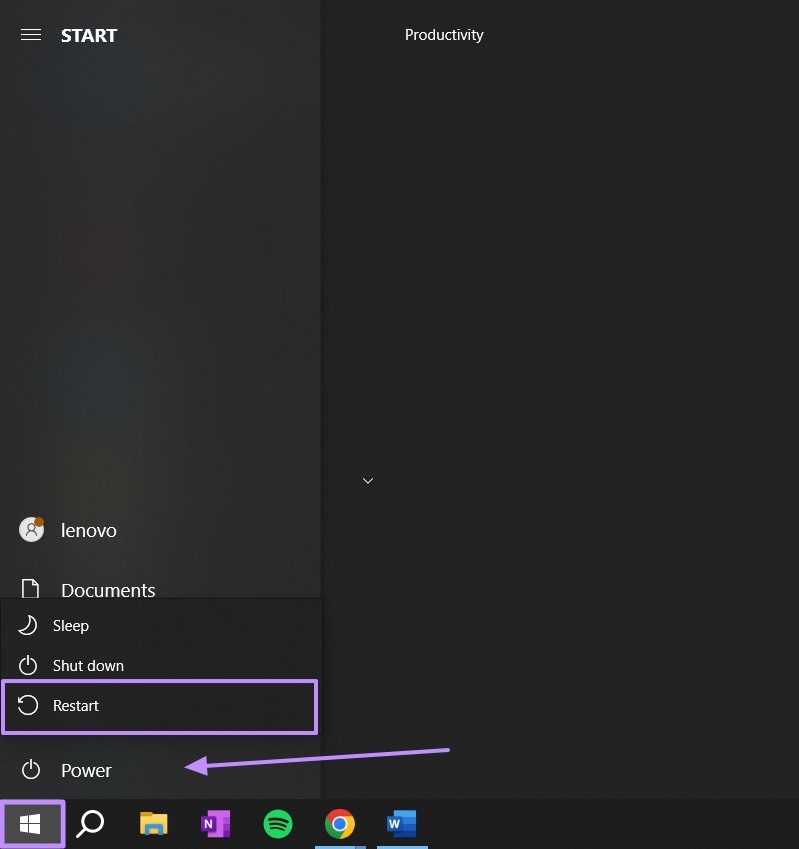
क्या आप अभी भी Windows 10/11 में PDF फ़ाइल को स्थानांतरित या हटा नहीं पा रहे हैं? कभी-कभी, अस्थायी तकनीकी खराबी या पृष्ठभूमि में चल रही प्रक्रियाओं के कारण भी फ़ाइलें हटाई नहीं जा पाती हैं। कंप्यूटर को रीस्टार्ट करने से यह समस्या हल हो जाती है क्योंकि फ़ाइल उपयोग में नहीं रहती और उसे बिना किसी समस्या के हटाया जा सकता है।
चरण: सबसे पहले, अपना सारा काम सेव कर लें और डेस्कटॉप पर चल रहे सभी प्रोग्राम बंद कर दें। "स्टार्ट" मेनू पर जाएं और "पावर" विकल्प पर क्लिक करें। फिर "रीस्टार्ट" पर क्लिक करें । सिस्टम रीबूट होने के बाद, पीडीएफ फाइल के स्थान पर जाएं और फाइल को दोबारा डिलीट करने का प्रयास करें।
समाधान 6. डिफ़ॉल्ट पीडीएफ व्यूअर को किसी अन्य सॉफ़्टवेयर में बदलें
कभी-कभी, यह समस्या इसलिए भी होती है क्योंकि मौजूदा PDF व्यूअर फ़ाइल को बैकग्राउंड में लॉक करके रखता है। डिफ़ॉल्ट PDF व्यूअर बदलने से आप PDF फ़ाइल को डिलीट भी कर सकते हैं। इसके अलावा, आप UPDF को अपना डिफ़ॉल्ट व्यूअर सेट कर सकते हैं क्योंकि यह सभी डिवाइसों पर सुचारू रूप से काम करता है और PDF खोलने, एडिट करने और व्यवस्थित करने जैसे सभी बुनियादी कार्यों को सपोर्ट करता है।
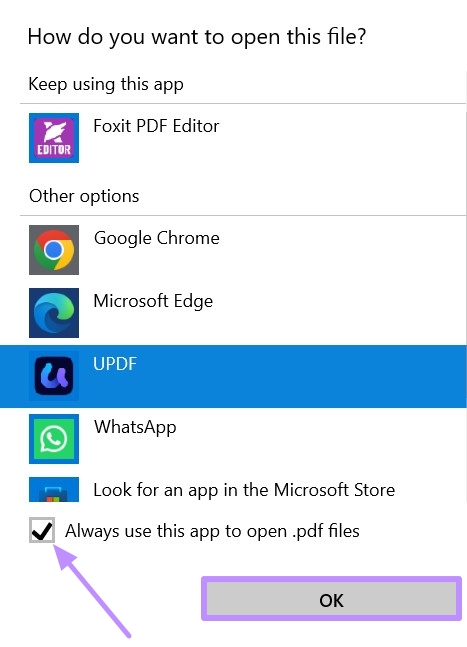
चरण 1. पीडीएफ फाइल पर राइट-क्लिक करके "ओपन विद" पर कर्सर रखें । दाईं ओर के विस्तारित मेनू से, "चूज़ अनदर ऐप" पर क्लिक करें।
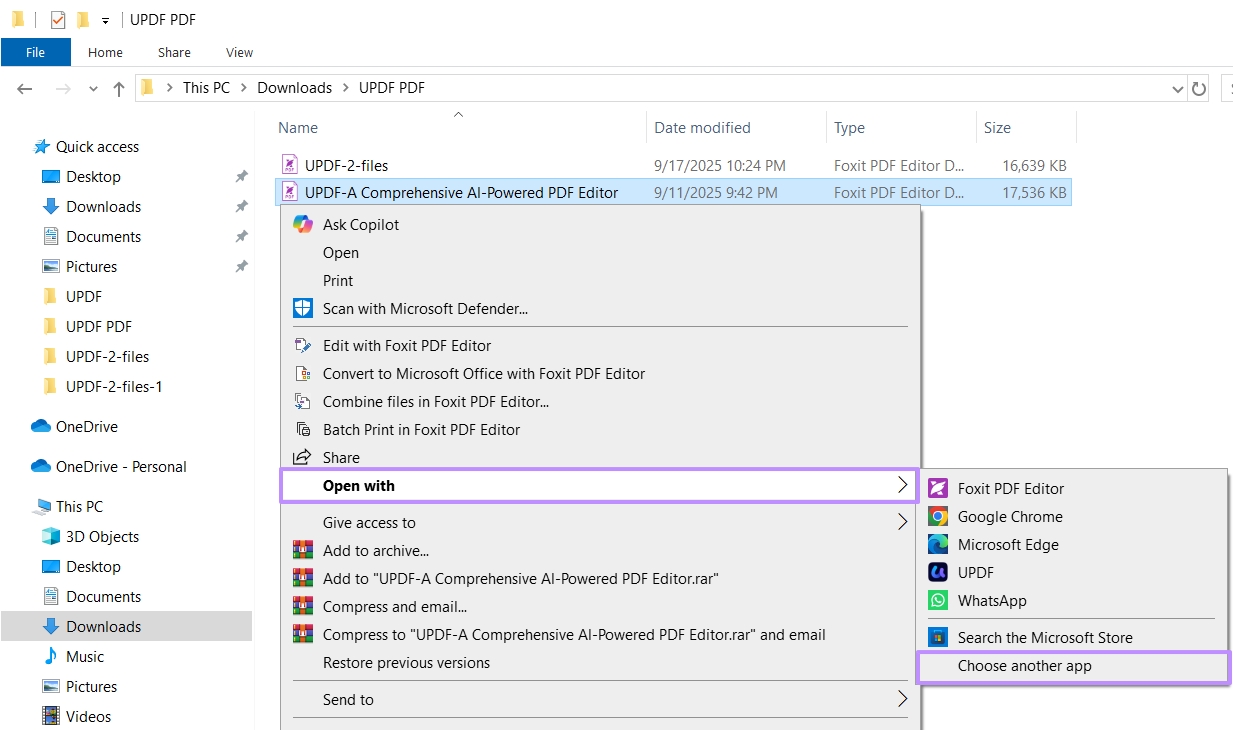
चरण 2. वह पीडीएफ व्यूअर चुनें जिसे आप डिफ़ॉल्ट के रूप में सेट करना चाहते हैं, जैसे कि UPDF। "हमेशा .pdf फ़ाइलें खोलने के लिए इस ऐप का उपयोग करें" वाले बॉक्स पर टिक करें और पुष्टि करने के लिए "ओके" बटन दबाएं। फ़ाइल बंद करें और फिर उसे दोबारा हटाने का प्रयास करें।
भाग 2. बोनस टिप: सर्वश्रेष्ठ पीडीएफ व्यूअर और एडिटर – UPDF
UPDF विंडोज, macOS, iOS और Android पर PDF संपादन और पठन का एक व्यापक समाधान प्रदान करता है—वह भी एक ही बहुमुखी लाइसेंस के माध्यम से।
हाल ही में जारी UPDF 2.5, जटिल वर्कफ़्लो को सुव्यवस्थित करने के लिए डिज़ाइन किए गए 10 विशेष AI एजेंटों को शामिल करके इस अनुभव को और भी बेहतर बनाता है। उपयोगकर्ता अब त्वरित फ़ाइल संरचना के लिए AI बुकमार्क जनरेशन , संदर्भ-आधारित खोज के लिए AI सिमेंटिक सर्च और सेकंडों में मुख्य अनुभागों को समझने के लिए बुकमार्क सारांश का उपयोग कर सकते हैं । तेज़ संपादन और फ़ाइल रूपांतरण से लेकर बड़ी संख्या में दस्तावेज़ों को संभालने तक, UPDF 2.5 सब कुछ एक सहज प्लेटफ़ॉर्म में एकीकृत करता है। इन उन्नत टूल का अनुभव करने के लिए आज ही UPDF डाउनलोड करें और 7 मई को ऑफ़र समाप्त होने से पहले सीमित समय के लिए विशेष $5 की छूट प्राप्त करें।
Windows • macOS • iOS • Android 100% सुरक्षित
यूपीपीडीएफ की अन्य विशिष्ट विशेषताएं
- OCR PDF: यह अंग्रेजी, फ्रेंच और चीनी सहित 38 से अधिक भाषाओं में OCR का समर्थन करता है और बहुभाषी दस्तावेज़ों को भी सपोर्ट करता है।
- पीडीएफ को सुरक्षित रखें: अनधिकृत रूप से खोलने से रोकने के लिए एक ओपन पासवर्ड (AES/RC4, 128/256-बिट) जोड़ें। साथ ही, संवेदनशील जानकारी को छिपाने के लिए टेक्स्ट या पेजों को स्थायी रूप से संपादित (काला/सफेद) करें।
- पीडीएफ की तुलना करें : कंटेंट फिल्टर का उपयोग करके टेक्स्ट, इमेज, पाथ, शेडिंग आदि में अंतर को उजागर करने के लिए दो पीडीएफ संस्करणों की साथ-साथ तुलना करें। विशिष्ट पृष्ठ श्रेणियों का चयन करें और पंक्ति-दर-पंक्ति तुलना के लिए दोनों पीडीएफ को एक साथ स्क्रॉल करने के लिए "सिंक स्क्रॉलिंग" को सक्षम करें।
- UPDF क्लाउड: विंडोज, मैक, आईओएस और एंड्रॉइड डिवाइसों पर एक ही पीडीएफ फाइलों को सिंक करें और एक्सेस करें। इसमें पीडीएफ फाइलों के लिए 2 जीबी मुफ्त क्लाउड स्टोरेज (जिसे 100 जीबी तक अपग्रेड किया जा सकता है) शामिल है।
- पीडीएफ पर एनोटेशन जोड़ें: पीडीएफ पर टेक्स्ट कमेंट, अंडरलाइन, स्ट्राइकथ्रू और स्टिकी नोट्स जैसे विभिन्न एनोटेशन जोड़ें। पीडीएफ पर आकृतियाँ बनाएँ और 100 से अधिक स्टिकर का उपयोग करें; इरेज़र के साथ पेंसिल टूल से फ्रीहैंड ड्रॉइंग की जा सकती है।
- UPDF AI: PDF फ़ाइलों को तेज़ी से सारांशित करें, चाहे वे एक हों या एक से अधिक, यहाँ तक कि 1,000 पृष्ठों तक की हों, और मूल लेआउट और डिज़ाइन को बनाए रखते हुए PDF का किसी भी भाषा में अनुवाद करें। नवीनतम UPDF 2.5 संवर्द्धनों के साथ, ये मुख्य क्षमताएँ अब और भी अधिक सटीक हैं, जिससे यह सुनिश्चित होता है कि आपके जटिल दस्तावेज़ों को बेजोड़ गति और सटीकता के साथ संसाधित किया जाए।
- पीडीएफ रूपांतरण: पीडीएफ को वर्ड, एक्सेल, पॉवरपॉइंट, पीएनजी/जेपीजी, एचटीएमएल और पीडीएफ/ए जैसे 14 आउटपुट फॉर्मेट में 0% फॉर्मेटिंग हानि के साथ परिवर्तित करें।
- पीडीएफ पर हस्ताक्षर करें: यह इलेक्ट्रॉनिक हस्ताक्षरों (चाहे वे हाथ से बनाए गए हों, टाइप किए गए हों या चित्र आधारित हों) और डिजिटल (प्रमाणित) हस्ताक्षरों दोनों का समर्थन करता है। यह उपयोगकर्ताओं को ई-हस्ताक्षर के लिए 50 प्राप्तकर्ताओं को 50 दस्तावेज़ भेजने की सुविधा भी देता है।
- पीडीएफ प्रिंट करें: टिप्पणियों या फॉर्म फ़ील्ड के साथ या उनके बिना पीडीएफ प्रिंट करें; लेटर, A3 या A4 जैसे पृष्ठ आकार चुनें। पोर्ट्रेट या लैंडस्केप ओरिएंटेशन चुनें और प्रिंट करने के लिए पृष्ठ सीमा निर्दिष्ट करें।
- पीडीएफ क्रॉप करें: क्रॉप फ्रेम (चौड़ाई/ऊंचाई) या मार्जिन सेट करके पृष्ठों को व्यक्तिगत रूप से या एक साथ क्रॉप करें। अवांछित क्रॉप को वापस लाने के लिए आप "क्रॉप पुनर्स्थापित करें" बटन का भी उपयोग कर सकते हैं।
UPDF 2.5 में क्या नया है, इसे और विस्तार से जानने के लिए आप नीचे दिया गया वीडियो देख सकते हैं।
अंतिम शब्द
किसी समस्याग्रस्त PDF फ़ाइल को डिलीट करना मुश्किल हो सकता है, लेकिन ऊपर बताए गए तरीके आपको "विंडोज 11/10 डेस्कटॉप से PDF डिलीट नहीं हो पा रही" समस्या को हल करने में मदद करेंगे। चाहे आप परमिशन एडजस्ट कर रहे हों, कमांड प्रॉम्प्ट का इस्तेमाल कर रहे हों या बस अपने कंप्यूटर को रीस्टार्ट कर रहे हों, इनमें से कोई न कोई तरीका आमतौर पर समस्या का समाधान कर देगा।
यदि आप नियमित रूप से PDF फ़ाइलों का उपयोग करते हैं, तो एक विश्वसनीय व्यूअर और एडिटर होने से आपका समय बचेगा और भविष्य में होने वाली परेशानियाँ कम होंगी। आज ही UPDF डाउनलोड करें और अपने कार्यों को आसान बनाएं।
Windows • macOS • iOS • Android 100% सुरक्षित







 Enola Miller
 Lizzy Lozano