UPDF
UPDF
 Windows के लिए UPDF
 Mac के लिए UPDF
 iPhone/iPad के लिए UPDF
 Android के लिए UPDF
 Nomostar
 UPDF AI Online
 UPDF साइन
 IvyCraft
 PDF संपादित करें
 PDF पर टिप्पणी करें
 PDF बनाएं
 PDF फ़ॉर्म
 लिंक संपादित करें
 PDF रूपांतरित करें
 OCR
OCR PDF से Word
 PDF से छवि
 PDF से Excel
 PDF व्यवस्थित करें
 PDF मर्ज करें
 PDF विभाजित करें
 PDF क्रॉप करें
 PDF घुमाएँ
 PDF सुरक्षित करें
 PDF पर हस्ताक्षर करें
 PDF संशोधित करें
 PDF स्वच्छ करें
 सुरक्षा हटाएँ
 PDF पढ़ें
 UPDF क्लाउड
 PDF संपीड़ित करें
 PDF प्रिंट करें
 बैच प्रोसेस
 UPDF AI के बारे में
 UPDF AI समाधान
 एआई उपयोगकर्ता मार्गदर्शिका
 UPDF से जुड़े प्रश्न
 PDF का संक्षेपण करें
 PDF का अनुवाद करें
 PDF के साथ चैट करें
 AI के साथ चैट करें
 छवि के साथ चैट करें
 PDF को माइंड मैप में बदलें
 PDF की व्याख्या करें
 PDF AI Tools
 Image AI Tools
 AI Chat Tools
 AI Writing Tools
 AI Study Tools
 AI Working Tools
 Other AI Tools
 AI बुकमार्क जनरेशन
 AI बुकमार्क सारांश
 AI वॉटरमार्क जनरेशन
 AI बैकग्राउंड जनरेशन
 AI स्टिकर जनरेशन
 AI स्टैम्प जनरेशन
 AI राइटिंग सूट
 UPDF Copilot
 AI पेज प्रबंधन
 AI सिमेंटिक खोज
 PDF से Word
 PDF से Excel
 PDF से PowerPoint
 एंटरप्राइज समाधान
 एंटरप्राइज योजना
 एंटरप्राइज उपयोगकर्ता गाइड
 कंपनी वेबिनार
 आईटी
आईटी शिक्षा
 निर्माण
 वित्तीय सेवा
 स्वास्थ्य सेवा
 बीमा
बीमा क़ानूनी
 विनिर्माण
 सरकार
सरकार शिक्षा समाधान
 ग्राहक कहानियां
 उपयोगकर्ता गाइड
 UPDF ट्रिक्स
 अक्सर पूछे जाने वाले प्रश्न
 UPDF समीक्षाएं
 डाउनलोड केंद्र
 ब्लॉग
ब्लॉग न्यूजरूम
 तकनीकी विनिर्देश
 अपडेट्स
 UPDF बनाम Adobe Acrobat
 UPDF बनाम Foxit
 UPDF बनाम PDF Expert

जब किसी PDF फ़ाइल में चित्र होते हैं, तो प्रिंट की गुणवत्ता के लिए उन चित्रों का DPI आवश्यक होता है। उपयोगकर्ताओं को बेहतरीन प्रिंट गुणवत्ता सुनिश्चित करने और इलेक्ट्रॉनिक उपकरणों पर दृश्य विश्वसनीयता बनाए रखने के लिए DPI के बारे में जानना ज़रूरी है। इसके अलावा, उपयोगकर्ताओं को खराब प्रिंट गुणवत्ता, बड़ी फ़ाइल साइज़ और धीमी डाउनलोड जैसी समस्याओं का सामना करना पड़ता है।
विभिन्न प्लेटफार्मों पर उच्च गुणवत्ता वाले दृश्य सुनिश्चित करने के लिए, पीडीएफ में डीपीआई का सही संतुलन बनाए रखना और फ़ाइल के प्रदर्शन को बेहतर बनाए रखना आवश्यक है। इस लेख में, हम आपको पीडीएफ के डीपीआई की जांच या संशोधन करने की प्रक्रियाओं और सर्वोत्तम प्रिंटिंग टूल से परिचित कराएंगे।
भाग 1: पीडीएफ में डीपीआई क्या है?
डीपीआई, यानी डॉट्स प्रति इंच, प्रिंटिंग या विज़ुअल डिस्प्ले के रिज़ॉल्यूशन को मापता है। यह आमतौर पर प्रिंटिंग या इलेक्ट्रॉनिक डिवाइस पर देखने के लिए डिज़ाइन की गई छवियों, ग्राफ़िक्स और दस्तावेज़ों से जुड़ा होता है। कई बार आपको फ़ोटो को कंप्रेस करने या पीडीएफ़ का डीपीआई बदलने की आवश्यकता पड़ सकती है। पीडीएफ़ बनाते या सुधारते समय, फ़ोटो की गुणवत्ता और फ़ाइल के आकार और वितरण संबंधी चिंताओं के बीच संतुलन बनाना महत्वपूर्ण है।
पीडीएफ में डीपीआई स्क्रीन के इंच आकार और क्षैतिज व लंबवत दोनों दिशाओं में कुल पिक्सल की संख्या पर आधारित होता है। उदाहरण के लिए, 200 डीपीआई वाली पीडीएफ का मतलब है कि दस्तावेज़ में विस्तृत छवियां हैं, जिनमें से प्रत्येक में प्रति इंच 200 छोटे बिंदु हैं। इसके अलावा, प्रिंट करते समय प्रत्येक छोटा बिंदु एक विशिष्ट आकार में फिट हो जाता है, जिससे समग्र गुणवत्ता बनी रहती है।
इसके अलावा, ध्यान रखें कि यद्यपि पीडीएफ में मौजूद छवियों के लिए डीपीआई मायने रखता है, पीडीएफ प्रारूप रिज़ॉल्यूशन-न्यूट्रल है और टेक्स्ट और वेक्टर ग्राफिक्स पर इसका कोई प्रभाव नहीं पड़ता। साथ ही, पीडीएफ की गुणवत्ता आकार बदलने पर भी अप्रभावित रहती है, क्योंकि यह किसी विशिष्ट रिज़ॉल्यूशन पर निर्भर नहीं करती। इसलिए, पीडीएफ में डीपीआई का महत्व मुख्य रूप से दस्तावेज़ में मौजूद छवियों की गुणवत्ता और मुद्रण विशेषताओं से संबंधित है।
भाग 2: आपको पीडीएफ का डीपीआई जानना क्यों आवश्यक है?
पीडीएफ में डीपीआई (DPI) जानना बेहतरीन प्रिंट और स्पष्ट इलेक्ट्रॉनिक दृश्यता के लिए अत्यंत महत्वपूर्ण है। इससे आप फ़ाइल आकार को कुशलतापूर्वक प्रबंधित कर सकते हैं और संपादन के दौरान गुणवत्ता में कमी को रोक सकते हैं। यह जानकारी उपयोगकर्ताओं को पीडीएफ के उद्देश्य के आधार पर छवि गुणवत्ता के बारे में सोच-समझकर निर्णय लेने में सक्षम बनाती है। अगले भाग में, आइए इस जानकारी के महत्व के प्रमुख पहलुओं पर चर्चा करें:
- प्रिंट गुणवत्ता: पीडीएफ की डीपीआई को समझना बेहद ज़रूरी है, खासकर जब उसमें चित्र हों और उसे प्रिंट करना हो। प्रिंटर इस जानकारी का उपयोग मुद्रित छवि की गुणवत्ता और आकार निर्धारित करने के लिए करते हैं। उच्च डीपीआई वाली छवियों से आमतौर पर अधिक स्पष्ट और विस्तृत प्रिंट प्राप्त होते हैं।
- फ़ाइल आकार प्रबंधन: छवियों का DPI उनके फ़ाइल आकार से जुड़ा होता है; उच्च DPI वाली छवियां बड़ी होती हैं। इसलिए, यह जानना महत्वपूर्ण है कि DPI PDF को स्टोर करने और साझा करने के लिए उसके समग्र आकार को प्रभावी ढंग से प्रबंधित करने में सहायक होता है।
- पेशेवर मानक: पेशेवर या प्रकाशन परिवेश में, छवियों की स्पष्टता के संबंध में विशिष्ट नियम हो सकते हैं। उपयोगकर्ताओं को इन मानकों का पालन करने और अपने सभी दस्तावेज़ों में एकसमान गुणवत्ता स्तर सुनिश्चित करने के लिए DPI के बारे में जानकारी होनी चाहिए।
- छवि का विवरण और स्पष्टता: यदि आप डीपीआई जानते हैं, तो आप समझ सकते हैं कि चित्र कितने स्पष्ट और विस्तृत हैं। उच्च डीपीआई का अर्थ है कि चित्रों में अधिक छोटे बिंदु हैं, जिससे वे अधिक विस्तृत दिखाई देते हैं। यह विशेष रूप से तब महत्वपूर्ण होता है जब आपके दस्तावेज़ में अच्छे और विस्तृत चित्र हों।
भाग 3: पीडीएफ डीपीआई की जांच कैसे करें?
डीपीआई (DPI) छवि रिज़ॉल्यूशन का एक मापक है जो दस्तावेज़ में ग्राफ़िक्स की सटीकता और जटिलता को प्रभावित करता है। डीपीआई का मूल्यांकन करके व्यक्ति छवि गुणवत्ता के संबंध में सोच-समझकर निर्णय ले सकते हैं। उत्कृष्ट प्रिंट और डिस्प्ले सुनिश्चित करने के लिए एडोब के माध्यम से पीडीएफ में डीपीआई की जांच करने के चरण इस प्रकार हैं:
चरण 1: किसी भी ब्राउज़र के माध्यम से एडोब डाउनलोड करके और इंस्टॉलेशन प्रक्रिया पूरी करके पीडीएफ डीपीआई जांचने की प्रक्रिया शुरू करें। फिर, अपने डिवाइस पर सॉफ़्टवेयर लॉन्च करें और अपनी इच्छित फ़ाइल अपलोड करें। फ़ाइल अपलोड करने और एक्सेस करने के बाद, ऊपर बाईं ओर से "मेनू" टैब पर जाएं। यहां आपको एक ड्रॉप-डाउन मेनू मिलेगा, जिसमें नीचे स्क्रॉल करके "प्रिंट" विकल्प चुनें।
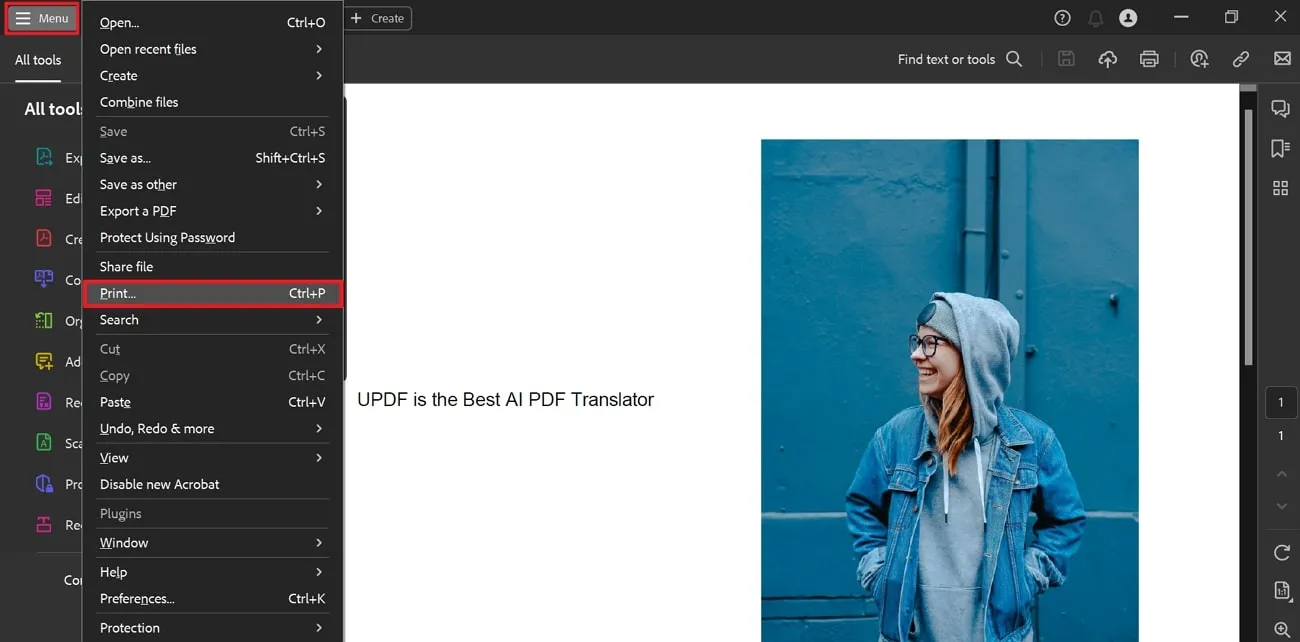
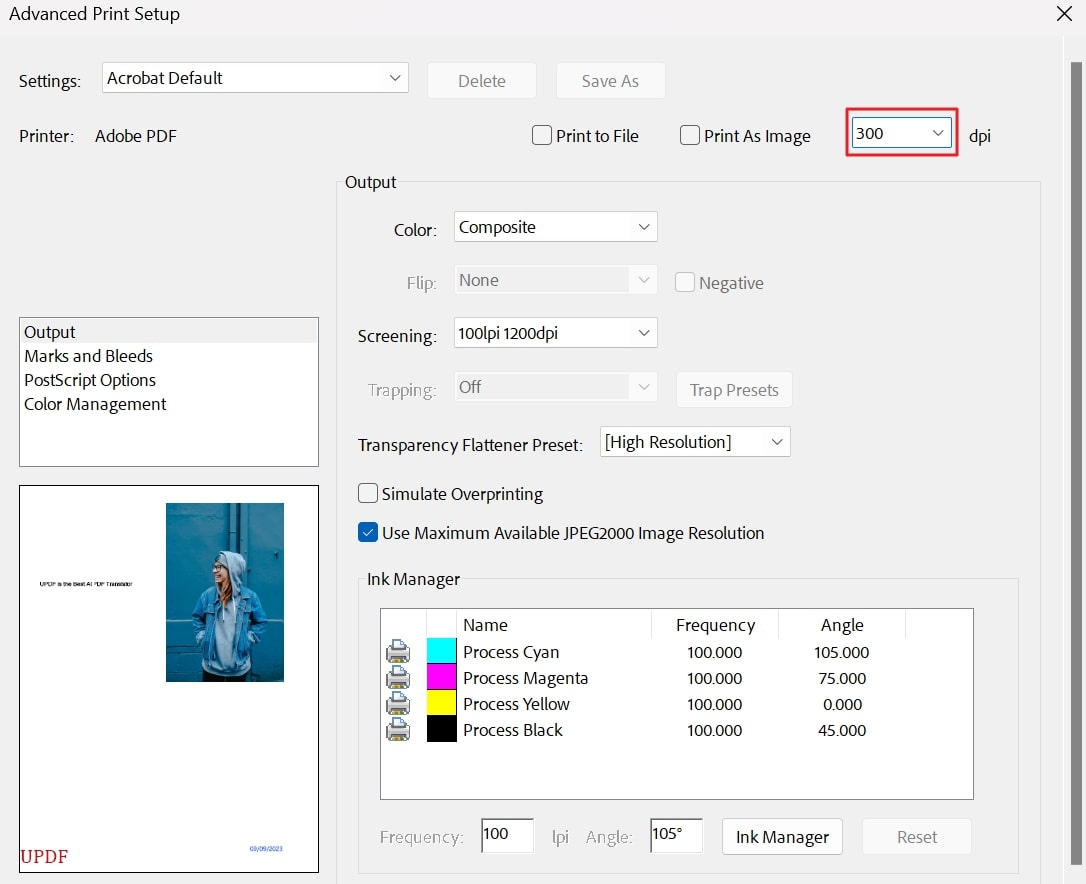
चरण 2: प्रिंट विकल्प पर क्लिक करने के बाद, आपको एक पॉप-अप "प्रिंट" विंडो दिखाई देगी। इस विंडो पर, आपको अपने दस्तावेज़ के DPI मान का मूल्यांकन करने के लिए "एडवांस्ड" बटन पर क्लिक करना होगा। इसके बाद, आप देखेंगे कि आपका दस्तावेज़ डिफ़ॉल्ट रूप से 300 DPI पर सेट है, जिसे आप अपनी आवश्यकतानुसार बदल सकते हैं।
भाग 4: पीडीएफ की डीपीआई कैसे बढ़ाएं?
दस्तावेज़ों के लिए DPI के महत्व को समझने के बाद, हम यह जान सकते हैं कि फ़ाइलों में DPI बढ़ाने की आवश्यकता क्यों हो सकती है। PDF में, उच्च DPI का अर्थ है स्पष्ट और अधिक विस्तृत छवियां, चाहे आप प्रिंट कर रहे हों या स्क्रीन पर देख रहे हों। आइए अगले भाग में Adobe का उपयोग करके PDF की DPI बढ़ाने की प्रक्रिया पर चर्चा करें:
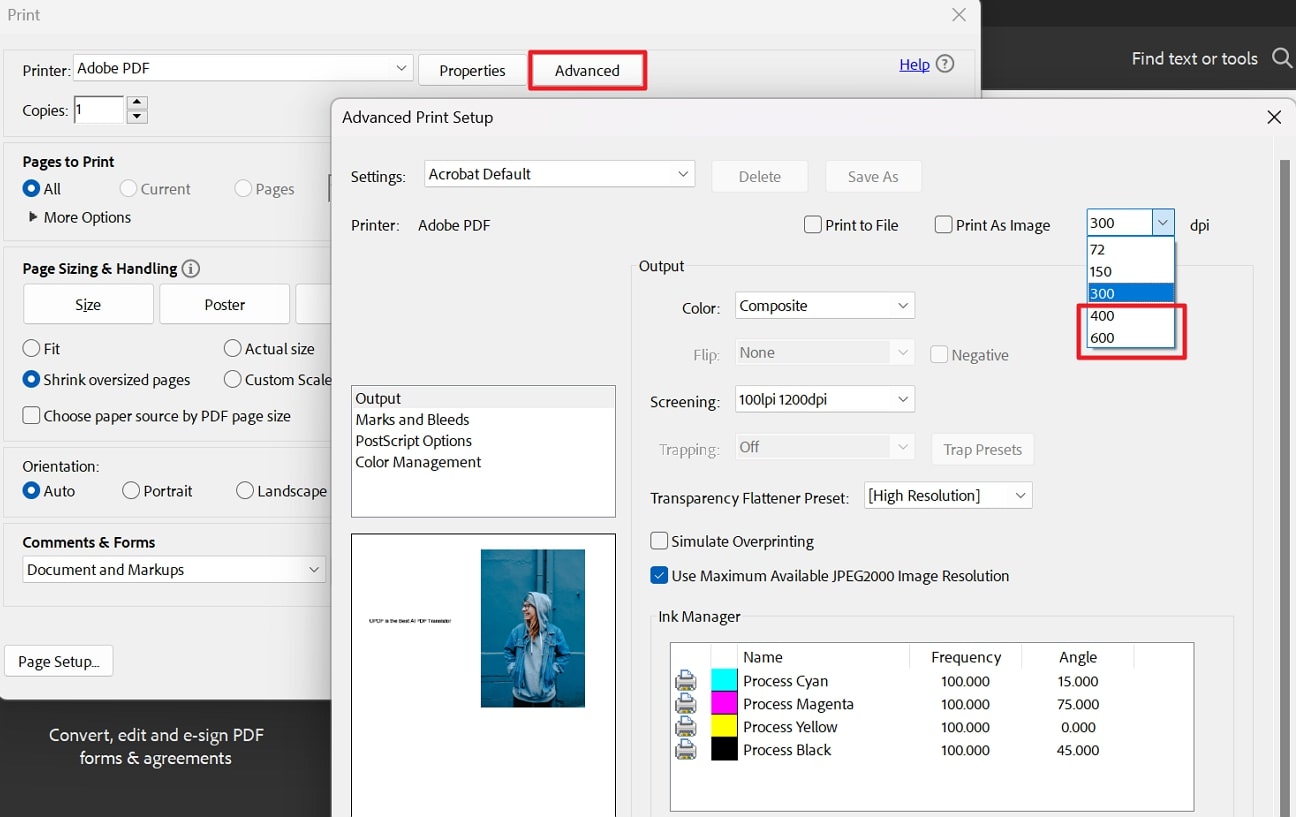
चरण 1: यदि आप DPI मान बढ़ाना चाहते हैं, तो सबसे पहले अपनी आवश्यक फ़ाइल को Adobe पर अपलोड करें। फ़ाइल अपलोड करने के बाद, सॉफ़्टवेयर की मुख्य विंडो के ऊपरी बाएँ कोने में स्थित "मेनू" विकल्प पर जाएँ। इससे आपको संपादन के कई विकल्प दिखाई देंगे। यहाँ से, "प्रिंट" विकल्प पर जाएँ और उस पर क्लिक करें।
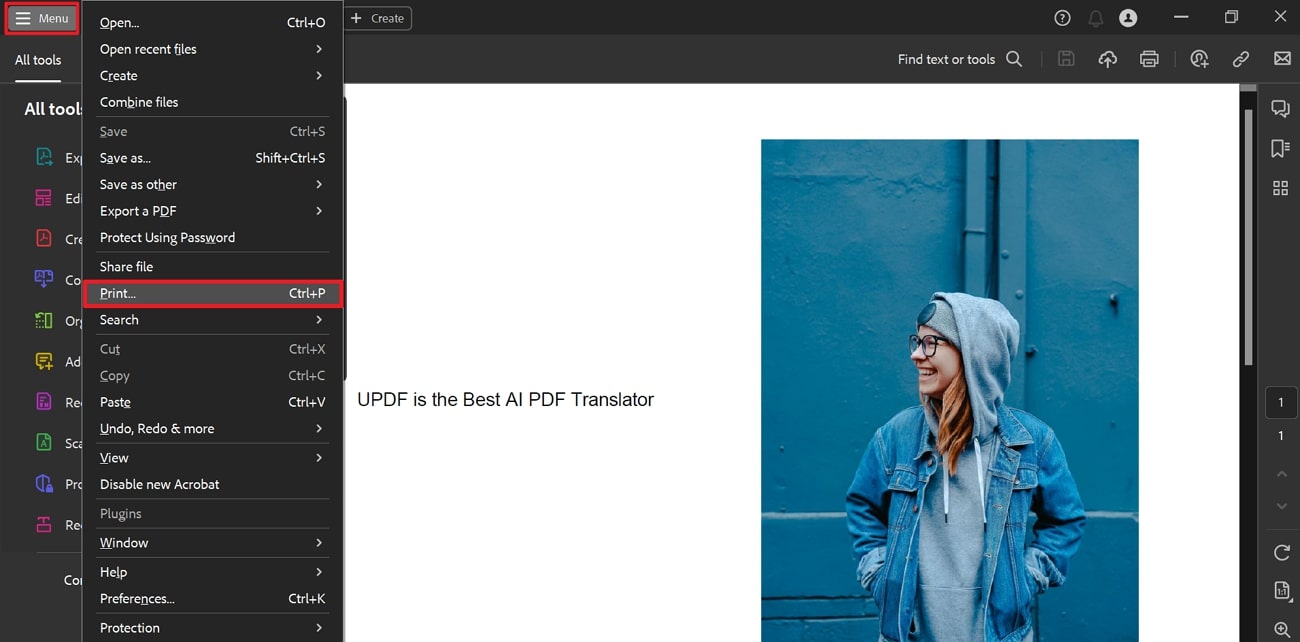
चरण 2: टूल की प्रिंट क्षमता तक पहुँचने के बाद, नई छोटी विंडो से "एडवांस्ड" विकल्प चुनें। "डीपीआई" ड्रॉप-डाउन मेनू पर क्लिक करें, जहाँ आपको चित्र की गुणवत्ता को बेहतर बनाने के लिए विभिन्न मान मिलेंगे। फिर, अपने मौजूदा दस्तावेज़ से उच्च मानों में से एक का चयन करें ताकि दस्तावेज़ में चित्रों की गुणवत्ता बेहतर हो सके।
भाग 5: पीडीएफ की डीपीआई कैसे कम करें
इमेज में उच्च DPI का उपयोग करने से प्रिंट करने पर वे बेहतर दिखती हैं, लेकिन इससे फ़ाइल का आकार भी बढ़ जाता है। ऑनलाइन शेयर करने या जगह बचाने के लिए PDF का आकार छोटा करने के लिए आप DPI कम करना चुन सकते हैं। इसके अलावा, PDF का उपयोग करने के तरीके के आधार पर, इमेज की गुणवत्ता और अनुकूलता के बीच सही संतुलन बनाना महत्वपूर्ण है। आगे के अनुभाग में आपको Adobe का उपयोग करके PDF का DPI कम करने के विस्तृत चरण मिलेंगे।
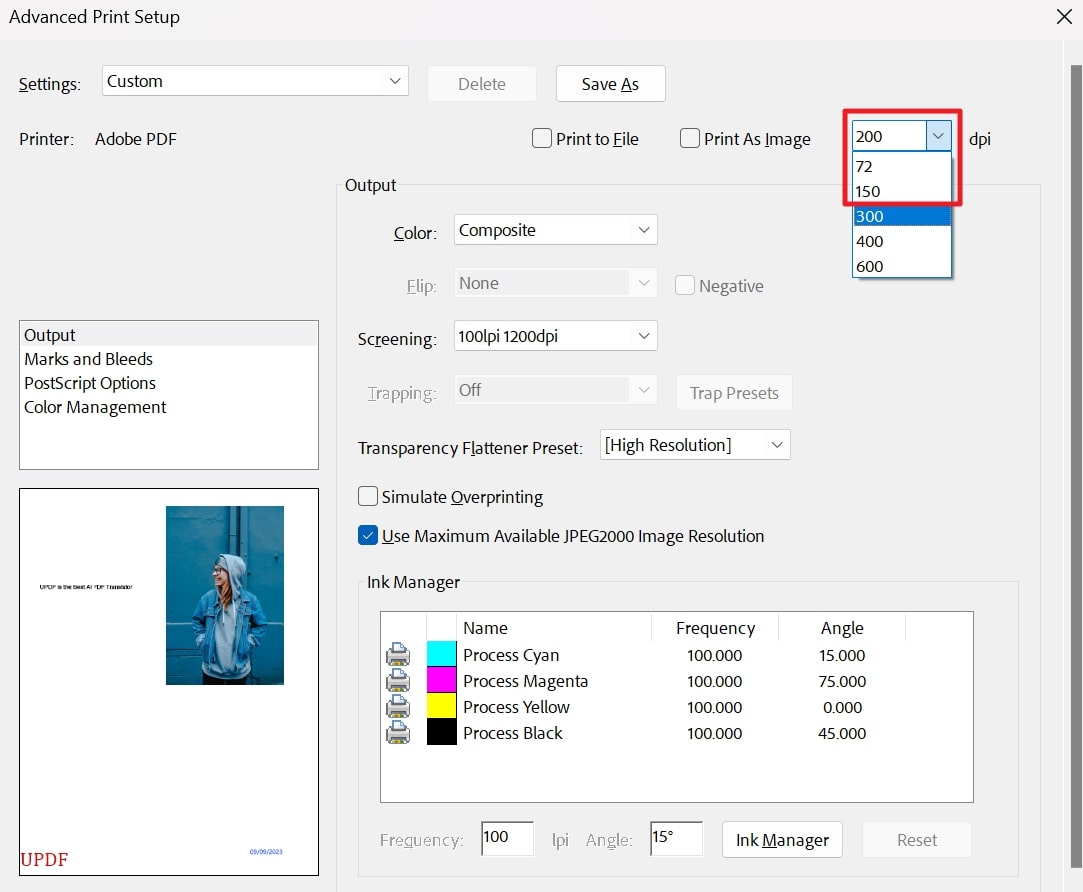
चरण 1: एडोब में अपनी फ़ाइल अपलोड करने के बाद, प्रिंट विंडो खोलने के लिए अपने कीबोर्ड पर Ctrl + P दबाएँ। फिर, एडोब में प्रिंट विकल्प दर्ज करने के बाद "एडवांस्ड" बटन चुनें।
चरण 2: अब, "DPI" ड्रॉप-डाउन मेनू पर जाएं, जहां विभिन्न मान सूचीबद्ध हैं। डिफ़ॉल्ट सेटिंग 300 DPI से मान को मैन्युअल रूप से दर्ज करके 200 DPI PDF पर सेट करें। इसके अलावा, आप दिए गए 150 और 72 DPI मानों से भी मान घटाकर वांछित परिणाम प्राप्त कर सकते हैं।
भाग 6: आपको जिन बेहतरीन पीडीएफ प्रिंटर के बारे में जानना चाहिए
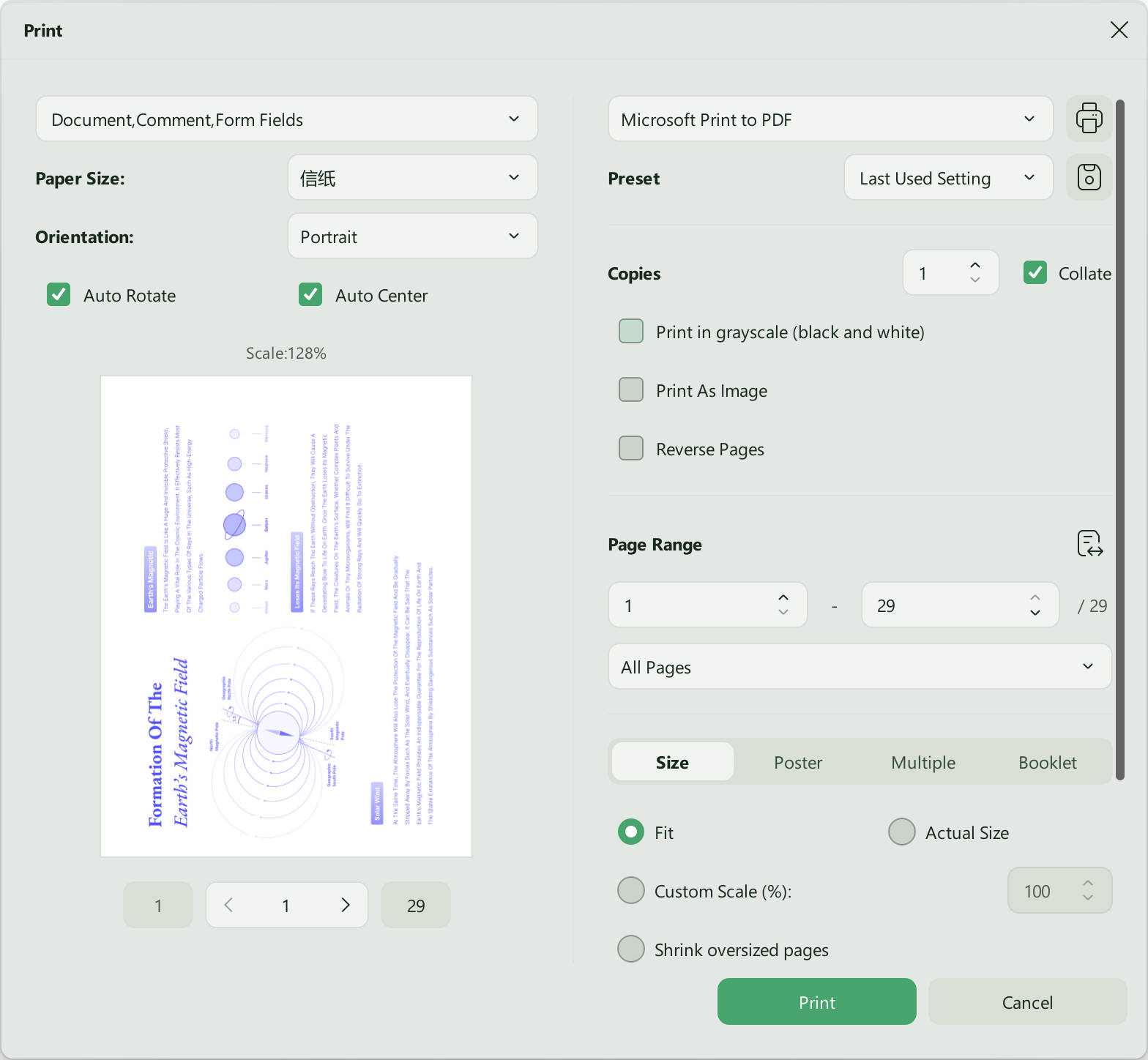
UPDF आपकी सभी PDF संबंधी जरूरतों का सर्वोत्तम समाधान है और सर्वश्रेष्ठ PDF प्रिंटर के रूप में अग्रणी है । इसमें कई ऐसी विशेषताएं हैं जो आपके दस्तावेज़ प्रबंधन अनुभव को बेहतर बनाती हैं। अपनी अत्याधुनिक क्षमताओं के साथ, UPDF प्रिंटिंग में सुगम संचालन सुनिश्चित करता है। इसके अलावा, आप लेटर, टैब्लॉइड, लेजर, A4, A5 और कई अन्य सहित अपने इच्छित पेपर आकार का चयन कर सकते हैं।
इसके अलावा, उपयोगकर्ता PDF फ़ाइल को तीन अलग-अलग गुणवत्ता (उच्च, मध्यम और निम्न) में संपीड़ित कर सकते हैं, जिससे PDF को आसानी से साझा किया जा सकता है और DPI को प्रबंधित किया जा सकता है। टूल की फ़्लैटनिंग सुविधा आपको एनोटेशन, फ़ॉर्म, वॉटरमार्क और क्रॉप किए गए पृष्ठों को फ़्लैट करने की अनुमति देती है। साथ ही, UPDF AI अपनी वैश्विक पहुँच के लिए आपके PDF में जटिल अवधारणाओं का सारांश, अनुवाद और व्याख्या करता है।
बेहतरीन पीडीएफ समाधान के लिए हम आपके सिस्टम में UPDF को शामिल करने की पुरजोर सलाह देते हैं। इस खास टूल को डाउनलोड करने के लिए नीचे दिए गए डाउनलोड बटन पर क्लिक करें।
Windows • macOS • iOS • Android 100% सुरक्षित
प्रमुख विशेषताऐं
- पीडीएफ प्रिंट करें: उपयोगकर्ता प्रिंटिंग प्रक्रिया के लिए कई अनुकूलन विकल्पों का उपयोग कर सकते हैं, जैसे कि दस्तावेज़ का ओरिएंटेशन (पोर्ट्रेट या लैंडस्केप)। इसके अलावा, आप पेज का आकार, साइड और पेजों की संख्या को नियंत्रित कर सकते हैं।
- फ़ाइल को कंप्रेस करें: आप आउटपुट दस्तावेज़ की गुणवत्ता को उच्चतम से निम्नतम तक चुन सकते हैं। इस तरह, आप फ़ाइल का आकार कम कर सकते हैं या दस्तावेज़ों को साझा करने की प्रक्रिया को तेज़ कर सकते हैं।
- दस्तावेज़ समतल करना: यदि उपयोगकर्ता UPDF की समतलीकरण सुविधा का उपयोग करते हैं, तो वे अन्य उपयोगकर्ताओं को जानकारी संपादित करने से रोकने के लिए एनोटेशन और फ़ॉर्म को समतल कर सकते हैं। साथ ही, यह आपको क्रॉप किए गए पृष्ठों को समतल करते समय पृष्ठों के क्रॉप किए गए क्षेत्रों को हटाने की सुविधा भी देता है।
- एआई विशेषताएं: यूपीडीएफ का एआई पीडीएफ पढ़ने के लिए बुद्धिमानीपूर्ण सुझाव और अनुशंसाएं प्रदान करता है । इसके अलावा, आप एआई क्षमताओं का उपयोग करके अपनी सामग्री के साथ चैट कर सकते हैं, उसका सारांश बना सकते हैं और उसका अनुवाद कर सकते हैं।
यूपीडीएफ प्रो में अपग्रेड करके उपयोगकर्ता काफी बचत कर सकते हैं । यूपीडीएफ का अधिक निष्पक्ष मूल्यांकन पढ़ने के लिए, आप iDROPNEWS वेबसाइट पर जा सकते हैं और विस्तृत समीक्षा प्राप्त कर सकते हैं।
निष्कर्ष
अंत में, हमने पीडीएफ में डीपीआई की जटिल अवधारणा और पेशेवर जीवन में इसके महत्व को समझा। प्रिंट गुणवत्ता, छवि विवरण और स्पष्टता को बेहतर बनाने और पेशेवर मानकों के अनुरूप फाइलों को प्रबंधित करने के लिए यह आवश्यक है। इसके अलावा, हमने एडोब का उपयोग करके पीडीएफ डीपीआई की जांच और उसके मान को बदलने के विभिन्न तरीकों पर चर्चा की। अंत में, हमने पाया कि यूपीडीएफ सबसे अच्छा पीडीएफ प्रिंटर है जिसके बारे में जानना और इसकी नवीन क्षमताओं का उपयोग करना आवश्यक है।
इसके अलावा, उपयोगकर्ता इस टूल का उपयोग करके अपनी फ़ाइलों को कंप्रेस या फ़्लैट कर सकते हैं और दस्तावेज़ीकरण प्रक्रिया को सुव्यवस्थित करने के लिए इसकी एआई क्षमताओं का लाभ उठा सकते हैं। हम आपको उत्कृष्ट पीडीएफ समाधान का लाभ उठाने के लिए UPDF को अपने सिस्टम में एकीकृत करने की पुरजोर सलाह देते हैं। इस अभिनव टूल तक पहुँचने के लिए नीचे दिए गए "मुफ़्त डाउनलोड" बटन पर क्लिक करें।
Windows • macOS • iOS • Android 100% सुरक्षित









 Lizzy Lozano