 UPDF
UPDF
 UPDF para Windows
 UPDF para Mac
 UPDF para iPhone/iPad
 UPDF para Android
 Nomostar
 UPDF AI ONLINE
 UPDF Sign
 IvyCraft
 Editar PDF
 Anotar PDF
 Crear PDF
 Formulario PDF
 Editar enlaces
 Convertir PDF
 OCR
OCR PDF a Word
 PDF a imagen
 PDF a Excel
 Organizar PDF
 Combinar PDF
 Dividir PDF
 Recortar PDF
 Girar PDF
 Proteger PDF
 Firmar PDF
 Redactar PDF
 Desinfectar PDF
 Eliminar seguridad
 Leer PDF
 UPDF Cloud
 Comprimir PDF
 Imprimir PDF
 Proceso por lotes
 Sobre UPDF IA
 Soluciones de UPDF IA
 Guía de Usuario de IA
 Preguntas frecuentes sobre UPDF IA
 Resumir PDF
 Traducir PDF
 Chat con PDF
 Chat con imagen
 PDF a Mapa Mental
 Chat con IA
 Explicar PDF
 Herramientas IA para PDF
 Herramientas IA para Imagen
 Herramientas IA de Chat
 Herramientas IA de Redacción
 Herramientas IA de Estudio
 Herramientas IA de Trabajo
 Otras Herramientas IA
 Generación de Marcadores con IA
 Resumen de Marcadores con IA
 Generación de Marcas de Agua con IA
 Generación de Fondos con IA
 Generación de Pegatinas con IA
 Generación de Sellos con IA
 Suite de Escritura con IA
 UPDF Copilot
 Gestión de Páginas con IA
 Búsqueda Semántica con IA
 PDF a Word
 PDF a Excel
 PDF a PowerPoint
 Solución Empresarial
 Letrero de empresa
 Inteligencia artificial empresarial
 Plan para Empresas
 Guía del Usuario Empresarial
 Webinar Empresarial
 Banca
Banca Salud
Salud Seguros
 Legal
Legal Manufactura
 Gobierno
 Solución para Educación
  Historias de Clientes
 Guía del Usuario
 Trucos de UPDF
 Preguntas Frecuentes
 Reseñas de UPDF
 Centro de descargas
 Blog
Blog Sala de prensa
 Especificaciones Técnicas
 Actualizaciones
 UPDF vs. Adobe Acrobat
 UPDF vs. Foxit
 UPDF vs. PDF Expert

La necesidad de una gestión eficiente de los documentos ha ido en aumento con el avance de la tecnología. Existen numerosos recursos disponibles, especialmente para los usuarios de Mac. Con el incremento de los flujos de trabajo digitales y las tareas en línea, ha crecido la demanda de impresión virtual. Existen numerosas herramientas de impresión virtual de PDF que ofrecen formas eficientes de crear documentos PDF de alta calidad.
Estas herramientas ofrecen diversas opciones de personalización para imprimir archivos según las necesidades y preferencias. Tanto si quieres imprimir un póster como la portada de una revista, puedes conseguir los resultados deseados con la herramienta adecuada. En este artículo, analizaremos las tres mejores herramientas que los usuarios de Mac pueden utilizar para generar e imprimir PDF virtuales.
Parte 1. Las 3 mejores impresoras virtuales de PDF para Mac
Una impresora virtual de PDF adecuada para macOS te permite generar documentos PDF de alta calidad, lo que mejora la productividad general y agiliza el flujo de trabajo. Veamos las tres mejores herramientas que los usuarios de Mac pueden utilizar para la impresión virtual de sus documentos PDF:
1. Air Printer - Servidor de impresión
Es una de las mejores impresoras virtuales de PDF que ofrece a sus usuarios funciones sólidas y versátiles. Air Printer está especialmente diseñada para ofrecer una forma cómoda de imprimir documentos en formato PDF. Es compatible con diversos formatos de archivo, como Word, Excel y PowerPoint. Gracias a la opción de impresión inalámbrica que ofrece esta plataforma, los usuarios pueden imprimir con facilidad documentos, páginas web, correos electrónicos e imágenes.
Desde imprimir un póster hasta un manual completo, esta impresora virtual de PDF para Mac ofrece diversas opciones de personalización según tus necesidades. Puedes utilizar sus servicios para imprimir varios archivos PDF a la vez, lo que te ahorra tiempo y esfuerzo.

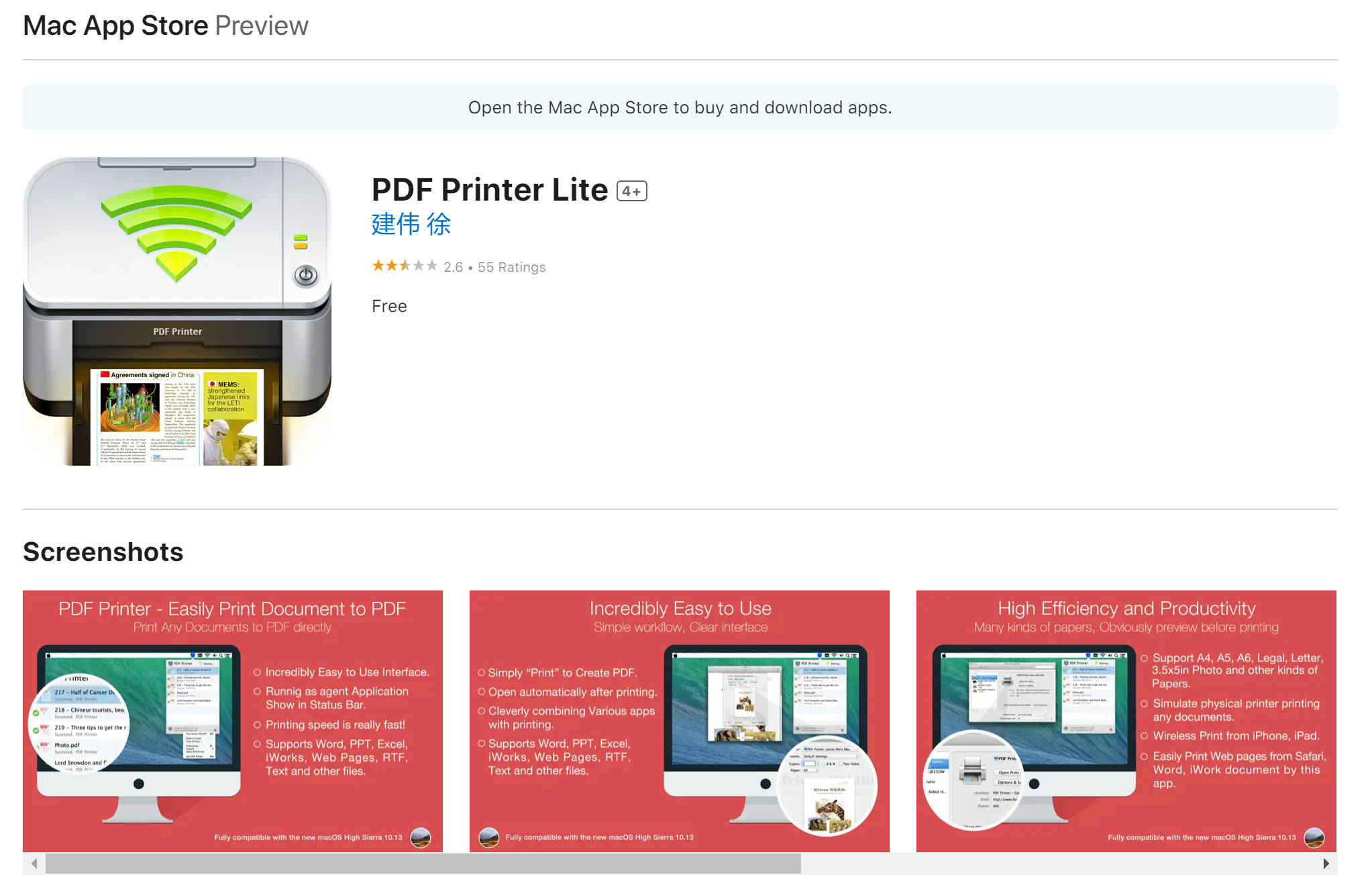
2. PDF Printer Lite
PDF Printer Lite depicts itself as another impressive virtual printer for Mac with effective results. From page size settings to margin and orientation, it provides numerous configurations for its users to print documents. This virtual printer seamlessly integrates with other applications to convert documents, email, and webpages to PDFs.
La plataforma permite imprimir en formato PDF archivos de diversos formatos, como Word, Excel y Keynote. Puedes abrir el PDF resultante en iBooks para disfrutar de una experiencia de lectura de alta calidad. El servicio también ofrece conversiones rápidas sin perder la calidad original del documento.
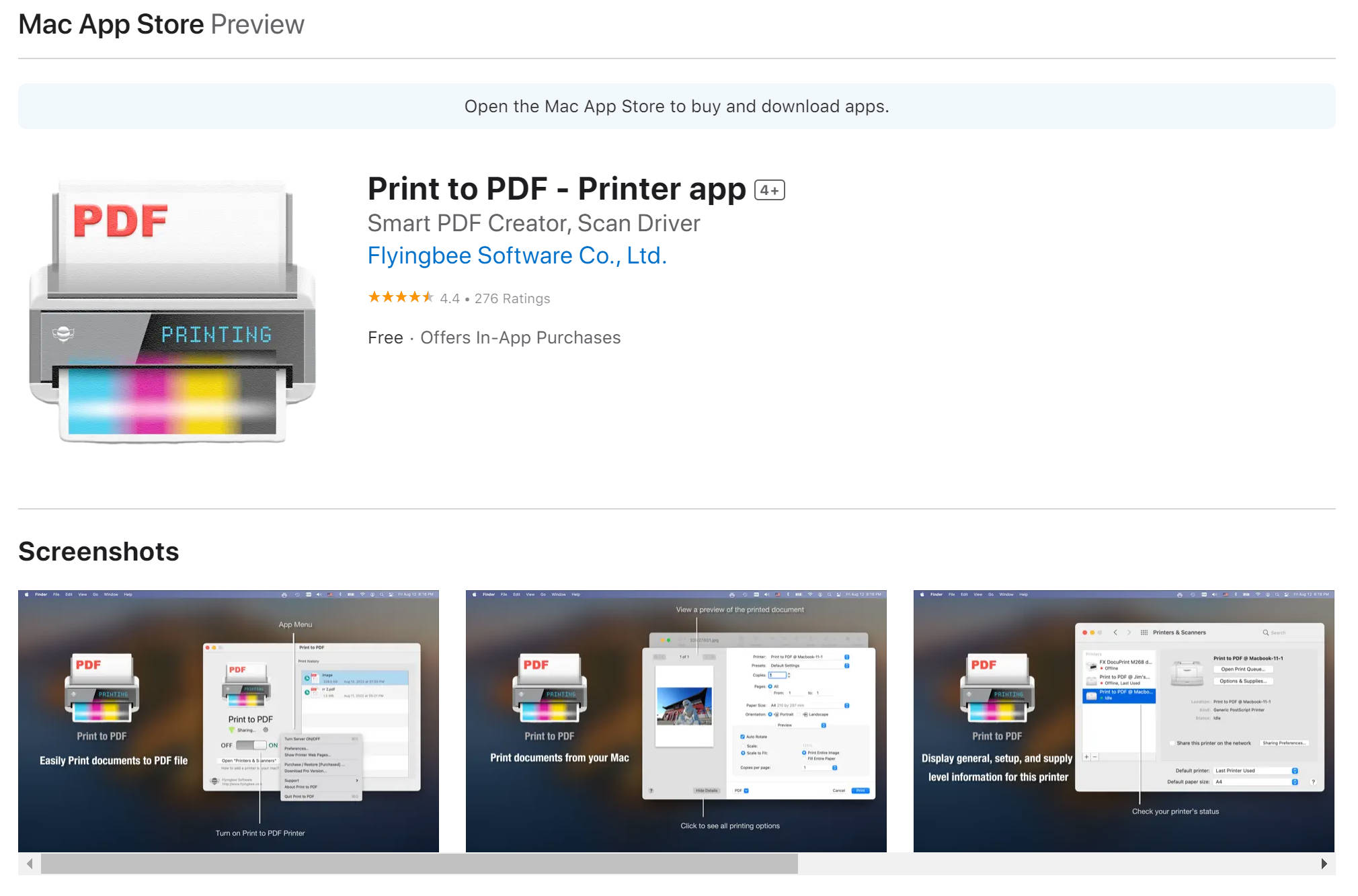
3. Imprimir en PDF - Aplicación de impresión
This comprehensive macOS virtual PDF printer platform offers a range of features to cater to the needs of both novice and professional users. Print to PDF offers an intuitive interface for Mac users to wirelessly print documents to PDF. This virtual printer can be integrated with the OS, instantly creating PDF files and allowing pages to be customized.
La plataforma garantiza que el PDF convertido conserve la máxima calidad posible, especialmente en el caso de los documentos profesionales. Puedes aprovechar su función para guardar documentos impresos en servicios de almacenamiento en la nube como Google Drive y Dropbox.
Parte 2. Cómo modificar e imprimir documentos PDF con ajustes personalizados en Mac
Una de las soluciones para PDF más fiables que funciona como impresora virtual de PDF para Mac es UPDF. La herramienta está diseñada para satisfacer una amplia gama de necesidades de gestión de documentos. Incluye un conjunto único de herramientas que permiten modificar archivos PDF según las preferencias del usuario. Además, los usuarios pueden añadir y modificar texto directamente en el documento gracias a la interfaz intuitiva que ofrece UPDF. Haz clic en el botón de abajo para editar, anotar, convertir o imprimir con UPDF ahora mismo.
Windows • macOS • iOS • Android 100% Seguro
Esta herramienta de gestión de PDF también ofrece una impresión de documentos de alta calidad. Los usuarios pueden elegir entre imprimir un documento completo o un intervalo de páginas concreto con esta herramienta. Además, ofrece una amplia gama de opciones de impresión, lo que permite a los usuarios configurar la orientación, la escala y el tamaño de página antes de imprimir. En general, el proceso de impresión en UPDF mantiene la calidad del documento original, garantizando que el texto y los demás elementos se reproduzcan con precisión.
Instrucciones paso a paso para imprimir correctamente un PDF con UPDF
Tanto si quieres imprimir una sola página como un libro electrónico completo, UPDF te permite imprimir archivos PDF de forma cómoda sin perder la alta calidad del archivo. A continuación se indican los pasos para imprimir un documento utilizando las completas opciones de configuración de UPDF:
Paso 1. Abre UPDF y configura un documento PDF
Para iniciar el proceso, abre UPDF en tu ordenador y haz clic en la opción «Abrir archivo» para importar tu PDF.
Paso 2. Modificar el documento PDF
Una vez importado el archivo, puedes realizar diferentes modificaciones en él. Para editar el texto, accede a la opción «Editar» en «Herramientas», en la barra de herramientas situada a la izquierda. Una vez realizadas las modificaciones necesarias, haz clic en el botón de al lado de «Guardar» y selecciona «Imprimir» en el menú desplegable.

Paso 3. Accede a las configuraciones de impresión e imprime el PDF
A continuación, en una nueva ventana, introduce los parámetros de impresión según tus preferencias. Selecciona las opciones «Tamaño de página» y «Orientación» en sus respectivos menús desplegables. Ajusta el resto de parámetros si es necesario. Por último, pulsa el botón «Imprimir» para enviar la cola de impresión a la impresora conectada una vez que todos los ajustes estén correctamente configurados.

Conclusión
En definitiva, las impresoras PDF virtuales para Mac han facilitado la impresión de documentos PDF. Estos recursos ofrecen diversas funciones para agilizar el proceso de impresión. Sin embargo, una de las mejores herramientas para obtener una solución completa para PDF es UPDF. Esta herramienta ofrece una amplia gama de funciones de gestión de documentos para todo tipo de usuarios. Pruébala hoy mismo.
Windows • macOS • iOS • Android 100% Seguro





 Thanakorn Srisuwan
