UPDF
UPDF
 UPDF para Windows
 UPDF para Mac
 UPDF para iPhone/iPad
 UPDF para Android
 Nomostar
 UPDF AI Online
 UPDF Sign
 IvyCraft
 Editar PDF
 Anotar PDF
 Criar PDF
 Formulário PDF
 Editar links
 Converter PDF
 OCR
OCR PDF para Word
 PDF para Imagem
 PDF para Excel
 Organizar PDF
 Mesclar PDF
 Dividir PDF
 Cortar PDF
 Girar PDF
 Proteger PDF
 Assinar PDF
 Redigir PDF
 Sanitizar PDF
 Remover Segurança
 Ler PDF
 Nuvem UPDF
 Comprimir PDF
 Imprimir PDF
 Processamento em Lote
 Sobre o UPDF AI
 Soluções UPDF AI
 Guia do Usuário de IA
 Perguntas Frequentes
 Resumir PDF
 Traduzir PDF
 Converse com o PDF
 Converse com IA
 Converse com a imagem
 PDF para Mapa Mental
 Explicar PDF
 Ferramentas de IA para PDF
 Ferramentas de IA para Imagem
 Ferramentas de Chat com IA
 Ferramentas de Escrita com IA
 Ferramentas de Estudo com IA
 Ferramentas de Trabalho com IA
 Outras Ferramentas de IA
 Geração de marcadores
 Resumo de marcadores
 Geração de marca d’água
 Geração de fundo
 Geração de adesivos
 Geração de carimbos
 Suite de Redação
 UPDF Copilot
 Gerenciamento de páginas
 Pesquisa Semântica
 PDF para Word
 PDF para Excel
 PDF para PowerPoint
 Solução Empresarial
 Sinal de empresa
 IA empresarial
 Plano Empresarial
 Guia do Usuário Corporativo
 Webinar Empresarial
 TI
TI Educação
 Construção
 Serviços Financeiros
 Saúde
Saúde Seguro
 Jurídico
 Manufatura
 Governo
 Pesquisadores e doutorandos
 Empreendedores individuais
 Advogados e escritórios
 Profissionais do mercado imobiliário
 Solução Educacional
 Histórico de Clientes
 Guia do Usuário
 Truques do UPDF
 Perguntas Frequentes
 Avaliações do UPDF
 Centro de Download
 Blog
Blog Sala de Imprensa
 Especificações Técnicas
 Atualizações
 UPDF vs. Adobe Acrobat
 UPDF vs. Foxit
 UPDF vs. PDF Expert

O visualizador de PDF do Chrome é uma ferramenta integrada ao navegador. Ele abre arquivos PDF diretamente no Chrome, sem a necessidade de software adicional. A maioria das pessoas o utiliza sem pensar duas vezes, até que algo dê errado. Os usuários geralmente reclamam de problemas como clicar em um link para um PDF e o Chrome, em vez de abri-lo, fazer o download.
Todos esses problemas acontecem porque o visualizador do Chrome foi desenvolvido para leitura, não para trabalhar com PDFs. Quem precisa de recursos além da leitura básica logo se depara com suas limitações. Portanto, neste artigo, veremos como usar o Google Chrome como visualizador de PDFs, como solucionar os problemas mais comuns e a solução definitiva: o UPDF, para quem precisa de recursos mais avançados e para quando o visualizador de PDFs do Chrome não funciona.
Windows • macOS • iOS • Android Seguro 100%
Visão geral do visualizador de PDF do Chrome
A maioria dos usuários sabe que o Chrome abre PDFs. Menos pessoas sabem o que essa ferramenta de visualização realmente inclui. Aqui está uma análise completa de sua interface, atalhos e operações integradas.
1. Detalhes da interface e das funções
Ao abrir um PDF no Chrome, uma barra de ferramentas é carregada na parte superior da janela do navegador. Cada botão tem uma função específica:
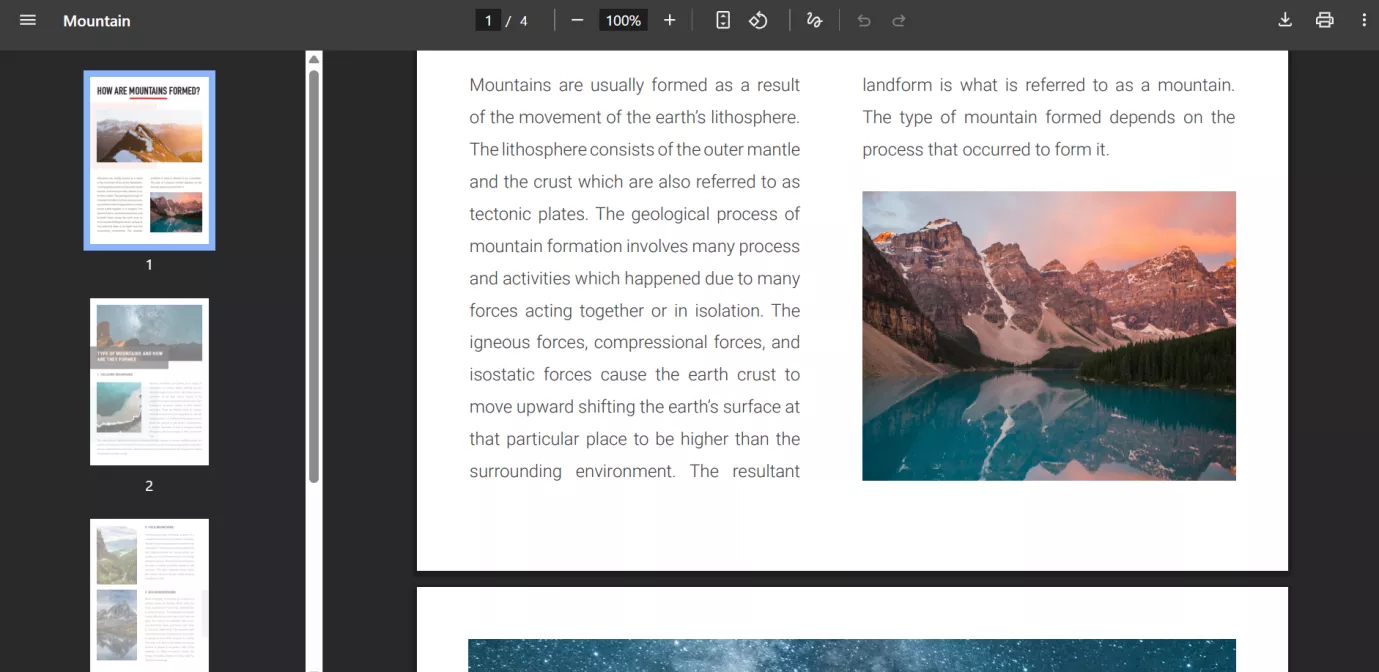
- Controles de zoom (- / +): Ajuste o tamanho da página na tela. Digite uma porcentagem diretamente no campo de zoom para um nível personalizado.
- Ajustar à página / Ajustar à largura: Alterne entre o ajuste vertical à página inteira ou o ajuste horizontal à largura total.
- Girar no sentido anti-horário: gira a página 90 graus. Útil para documentos digitalizados na horizontal.
- Desenhar: Permite fazer anotações à mão livre em arquivos PDF.
- Botão de download: Salva o PDF no seu dispositivo.
- Botão Imprimir: Abre a caixa de diálogo de impressão do seu sistema.
- Painel lateral (Marcadores): Exibe um painel de navegação de marcadores quando o PDF inclui marcadores. Clique nele para navegar entre as seções.
Algumas das teclas de atalho mais comuns para o visualizador de PDF do Chrome incluem:
| Ação | Windows / Linux | Mac |
| Pesquisar em PDF | Ctrl + F | Cmd + F |
| Aumentar Zoom | Ctrl + + | Cmd + + |
| Diminuir Zoom | Ctrl + - | Cmd + - |
| Próxima página | Página abaixo | Página abaixo |
| Página anterior | Página acima | Página acima |
| Primeira página | Ctrl + Home | Cmd + Home |
| Última página | Ctrl + End | Cmd + End |
| Imprimir | Ctrl + P | Cmd + P |
2. Operações e técnicas comuns
O visualizador de PDF do Chrome executa bem uma pequena lista de tarefas. Rolar páginas, realizar uma busca por palavra-chave com Ctrl + F, ampliar e imprimir documentos básicos funcionam sem problemas. Para uma leitura rápida, é suficiente.
No entanto, o visualizador de PDF integrado do Chrome não oferece suporte a realce, sublinhado ou comentários. Não há edição de texto nem salvamento confiável de formulários. Se você precisa desses recursos no Chrome, a próxima etapa é instalar uma extensão de visualizador de PDF.
Mas a extensão só lida com anotações leves. Para contratos legais, artigos acadêmicos extensos ou relatórios com várias páginas que exigem ferramentas de edição mais robustas, o UPDF é mais adequado. Ele mantém os arquivos no seu dispositivo e processa vários PDFs simultaneamente.
Windows • macOS • iOS • Android Seguro 100%
3. Problemas e soluções comuns
O visualizador de PDF do Chrome apresenta uma série de problemas recorrentes. Cada um deles, listado abaixo, possui uma causa clara e uma solução direta.
O PDF exibe caracteres ilegíveis.
O Chrome não consegue ler as fontes incorporadas em alguns PDFs. Isso acontece com mais frequência em arquivos antigos ou documentos criados com ferramentas não padronizadas. O texto aparece como símbolos ou caracteres aleatórios.
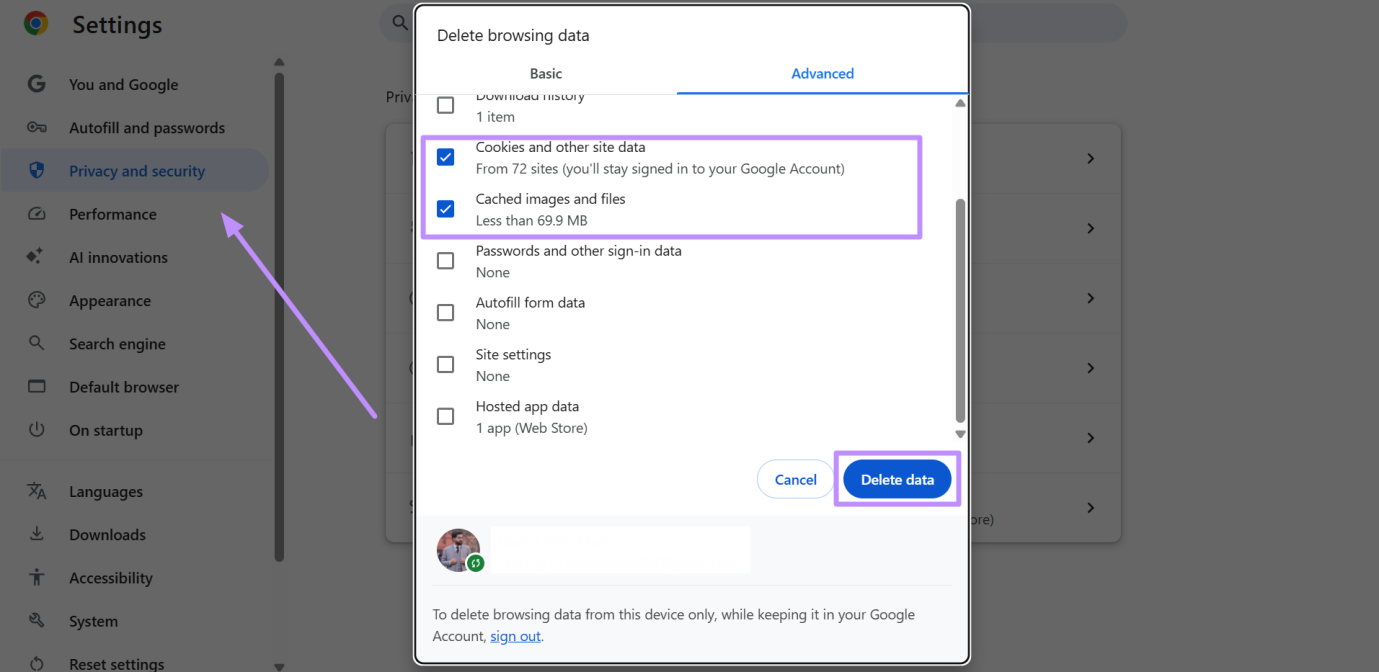
Solução: Você também pode limpar o cache do Chrome para resolver esse problema. Para isso, acesse o menu Configurações e toque na guia Privacidade e segurança. Na janela que abrir, selecione a opção Cookies e cache e toque no botão Excluir dados.
Páginas em branco ou nenhum conteúdo exibido
O PDF carrega, mas todas as páginas estão brancas e vazias.
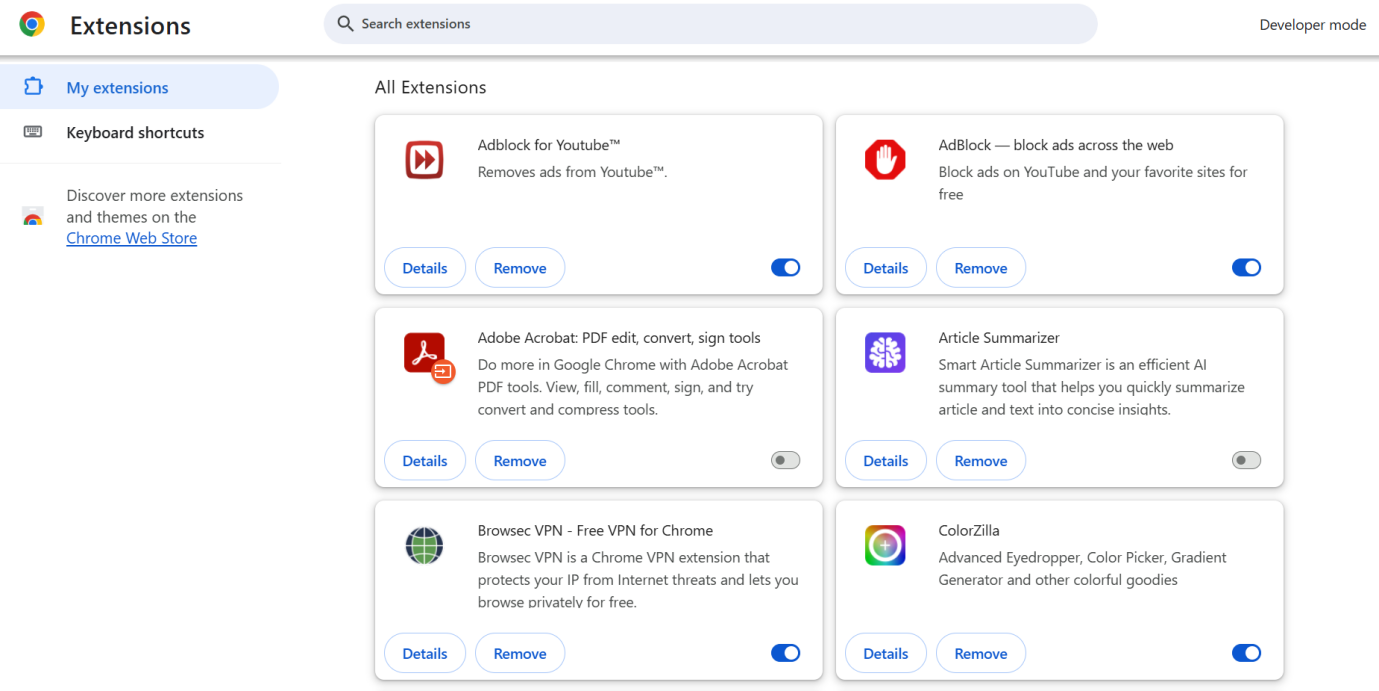
Solução: Primeiro, atualize a página. Se as páginas continuarem em branco, acesse chrome://extensions/ e desative suas extensões ativas uma a uma. Bloqueadores de anúncios e bloqueadores de scripts podem impedir a renderização de PDFs. Se o PDF ainda estiver em branco depois disso, o arquivo pode estar corrompido.
Conteúdo desalinhado ou sobreposto
Texto e imagens se sobrepõem, tornando o documento ilegível. As colunas se juntam e os elementos da página aparecem em posições incorretas.
Solução: O renderizador do Chrome não suporta todos os recursos de layout de PDF. Baixe o arquivo e abra-o no UPDF. O UPDF usa seu próprio mecanismo de renderização e lida com layouts complexos com precisão.
Clicar em um link baixa o PDF em vez de abri-lo.
Os PDFs são salvos diretamente na pasta de downloads em vez de serem abertos no navegador. Este é um dos problemas mais relatados nas configurações do visualizador de PDF do Chrome.
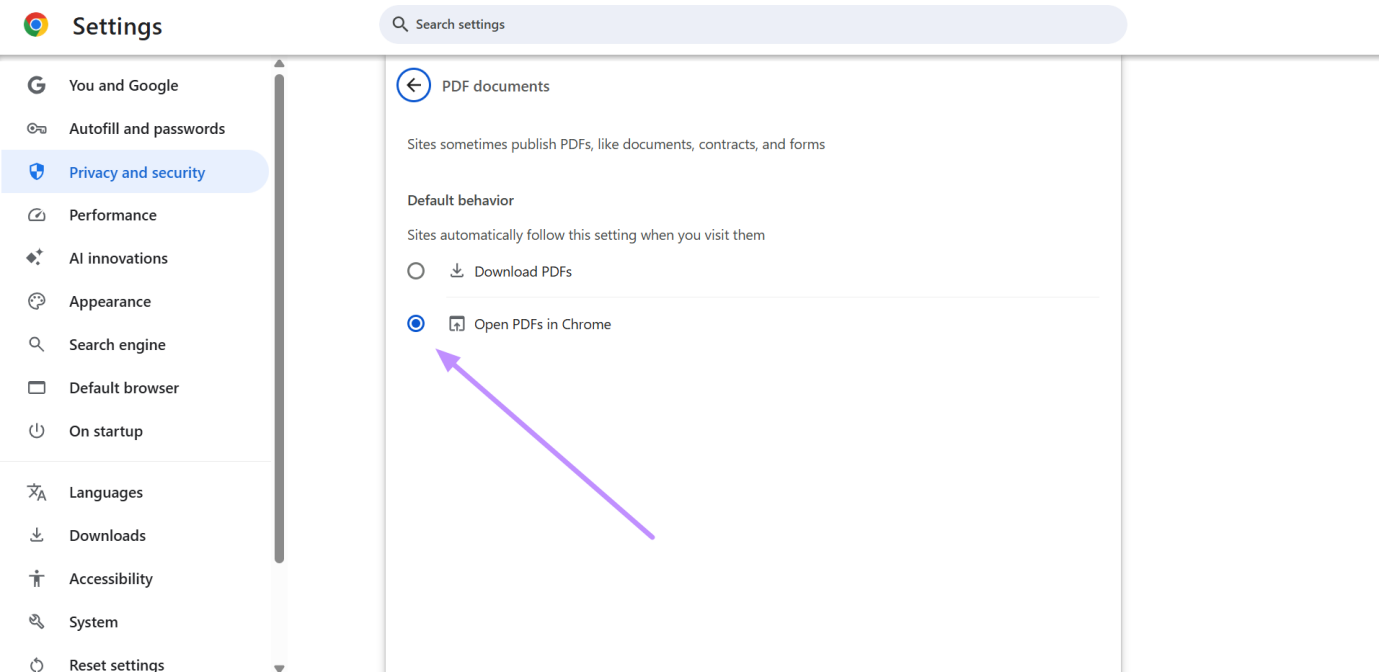
Solução: Para resolver esse problema, acesse as Configurações do Chrome e toque em Privacidade e segurança. Em seguida, toque na opção Configurações do site para prosseguir. Agora, toque no menu suspenso Configurações de conteúdo adicionais e toque em Documentos PDF para ativar a opção Abrir PDFs no Chrome.
Impossibilidade de salvar formulários preenchidos
Você preenche um formulário, salva o arquivo e o reabre. Os campos estão vazios novamente.
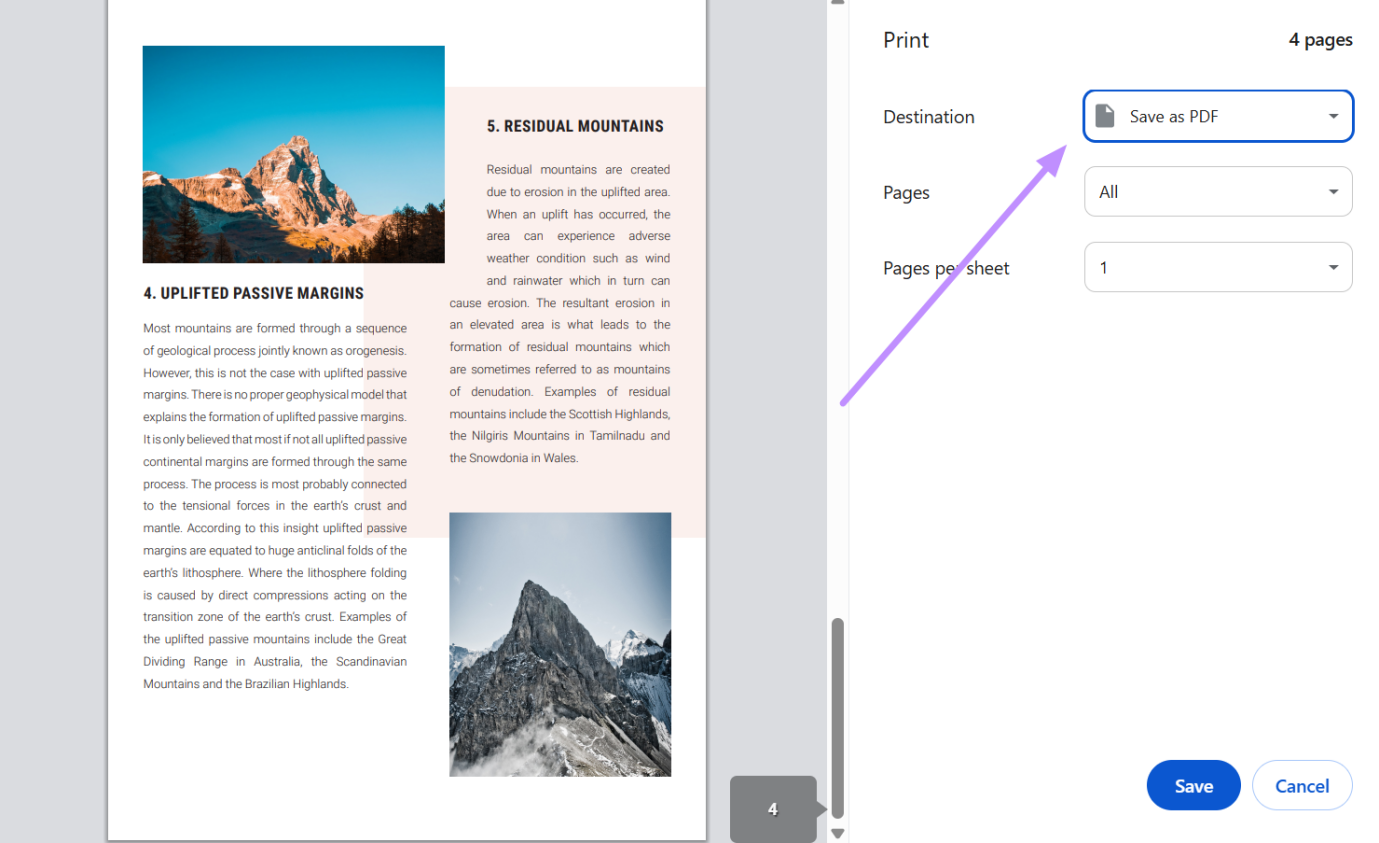
Solução: O Chrome não salva os dados do formulário de forma confiável. Uma solução alternativa básica é usar Imprimir > Salvar como PDF após preencher o formulário. Isso captura uma imagem estática.
Carregamento lento de PDFs
Arquivos grandes com imagens de alta resolução demoram muito para carregar. O Chrome pode ficar lento ou travar durante a renderização.
Solução: Verifique sua conexão com a internet se estiver visualizando um PDF online. Fechar abas não utilizadas libera memória e ajuda. Para arquivos grandes que você usa com frequência, baixe-os e abra-os no UPDF.
Para obter mais etapas de solução de problemas, leia este guia sobre PDFs que não abrem no Chrome.
Solução definitiva para o problema do visualizador de PDF do Chrome que não funciona
Ajustar as configurações do visualizador de PDF do Chrome só resolve parte do problema. Quando o problema com o visualizador de PDF persiste, a solução definitiva é uma ferramenta desenvolvida especificamente para trabalhar com PDFs. O UPDF é um editor e gerenciador de PDFs profissional que mantém todos os arquivos no seu dispositivo.
Seus documentos nunca acessam um servidor externo enquanto você executa operações em vários PDFs simultaneamente. A interface é intuitiva e não exige nenhum conhecimento técnico para usar. Aqui estão alguns recursos que fazem do UPDF a ferramenta ideal quando o Chrome deixa a desejar:
Windows • macOS • iOS • Android Seguro 100%
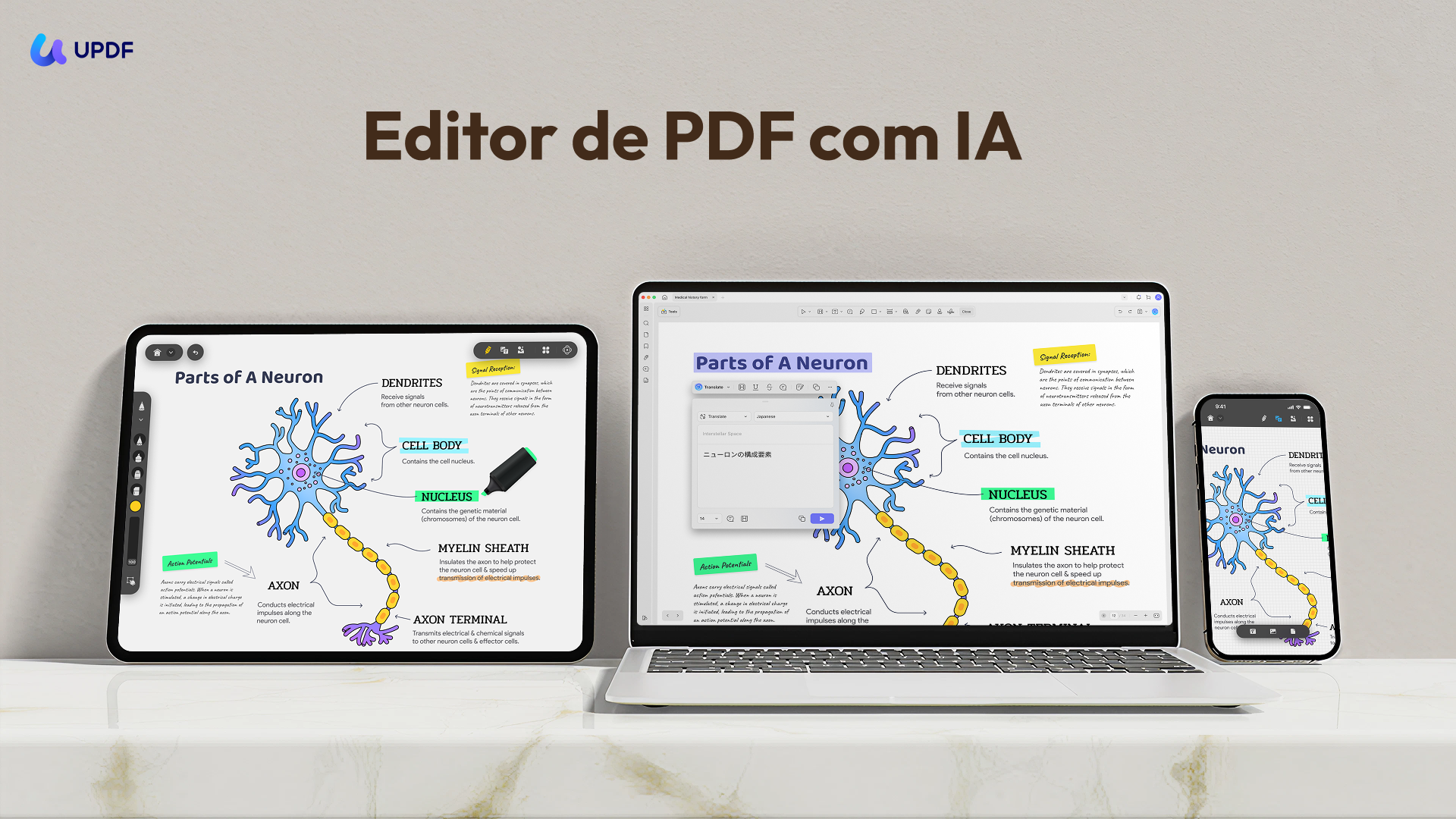
- Faça perguntas diretas a UPDF AI sobre qualquer documento. Obtenha respostas objetivas sem precisar ler todas as páginas.
- Detecte e corrija automaticamente problemas em páginas PDF usando IA. Identifique páginas em branco, duplicadas ou fora do lugar e reorganize-as sem esforço manual.
- Funcionalidades de anotação para adicionar destaques, sublinhados, tachados, notas adesivas, caixas de texto, carimbos, formas e desenhos à mão livre a qualquer página.
- Deixe a IA analisar seu PDF e gerar marcadores estruturados automaticamente. Resuma cada seção diretamente no painel de marcadores para uma navegação mais rápida no documento.
- Edite textos, imagens e links diretamente dentro de um PDF. Não é necessário reenviar ou reformatar. Você também pode usar o editor de texto com IA para revisar e otimizar o conteúdo.
- Converta PDFs para formatos Word, Excel, PowerPoint e imagem. Tabelas, fontes e colunas permanecem intactas.
Quando usar o Chrome e quando usar o UPDF?
A ferramenta certa depende da tarefa que você está tentando realizar. Aqui está uma descrição detalhada de quando usar cada ferramenta:
| Situação | Melhor ferramenta | Razão |
| Lendo um PDF curto de um site | Visualizador de PDF do Chrome | Não requer instalação. Rápido para acesso único. |
| Pesquisa de uma palavra-chave em um PDF | Visualizador de PDF do Chrome | Ctrl + F funciona bem para pesquisas básicas por palavras-chave. |
| Anotar ou destacar um PDF | UPDF | O Chrome não possui ferramentas de marcação. O UPDF possui um conjunto completo. |
| Preenchimento e salvamento de um formulário em PDF | UPDF | O Chrome não consegue salvar dados de formulário de forma confiável. O UPDF consegue. |
| Editar texto ou imagens dentro de um PDF | UPDF | O Chrome é apenas um visualizador. O UPDF permite a edição direta. |
| Converter PDF para Word ou Excel | UPDF | O Chrome não possui ferramentas de conversão. O UPDF suporta diversos formatos. |
| Processando vários PDFs simultaneamente | UPDF | O UPDF processa operações em lote em uma única execução. |
| Trabalhar com PDFs digitalizados ou que contenham apenas imagens | UPDF | O OCR do UPDF transforma o texto da imagem em conteúdo editável. |
| Manuseio de documentos confidenciais | UPDF | O UPDF armazena arquivos localmente. O Chrome encaminha os dados através do Google. |
| Assinar um PDF digitalmente | UPDF | O Chrome não possui recurso de assinatura. O UPDF tem um recurso integrado. |
| Visualizando um PDF em um computador compartilhado | Visualizador de PDF do Chrome | Não requer instalação. Ideal para acesso rápido em modo somente leitura. |
Palavras Finais
O visualizador de PDF do Chrome cumpre sua função para leitura básica e tarefas simples de impressão. Abra um arquivo, navegue por ele, procure uma palavra e envie para a impressora. É para isso que ele foi criado e faz isso muito bem. No momento em que seu trabalho vai além da leitura, o Chrome deixa de ser útil.
O UPDF foi desenvolvido para tarefas que o Chrome não consegue executar. Esta ferramenta inclui edição, anotação, OCR, processamento em lote e armazenamento local de arquivos. Se você está enfrentando o problema de "o visualizador de PDF do Chrome não está funcionando", considere baixar o UPDF agora mesmo.
Windows • macOS • iOS • Android Seguro 100%